Як порахувати частку від загального в Excel: проста формула PERCENTOF
PERCENTOF у Excel для Microsoft 365 рахує «частку від загального» без підсумкового рядка і допомагає швидко бачити відсотки по категоріях бюджету чи інших даних.

Задача: порахувати, яку частку від загальної суми становить окремий рядок або кілька рядків — наприклад, яка частка витрат припадає на «Продукти» чи «Продукти + Заклади». У Excel для Microsoft 365 це зручно робити функцією PERCENTOF, без додаткового підсумкового рядка і допоміжних формул.
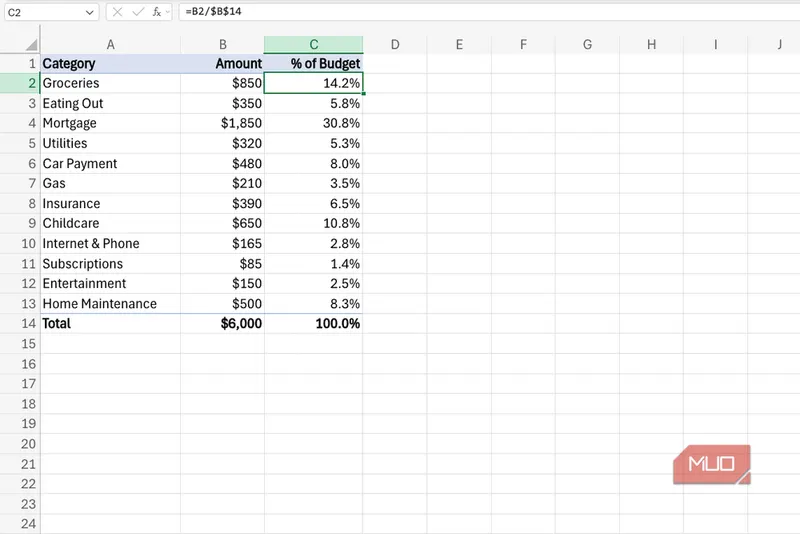
Підготуйте дані
- Розташуйте назви категорій у діапазоні A2:A13 (наприклад: «Продукти», «Транспорт», «Комунальні»).
- Внесіть відповідні суми у діапазон B2:B13 (числа, без тексту в тих самих клітинках).
- Переконайтеся, що в стовпці B немає порожніх клітинок усередині набору даних — це ваш «цілий» масив для обчислення часток.
Відсоток для одного рядка без підсумкового рядка
- Клацніть клітинку поруч із першим значенням (наприклад, C2).
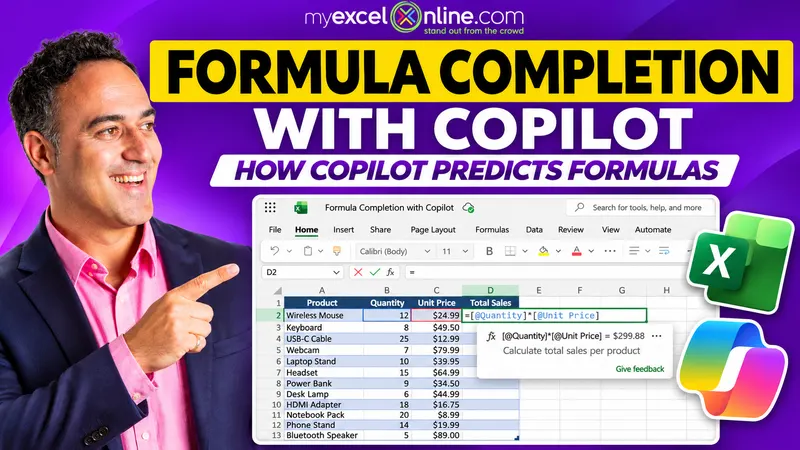
- Введіть формулу: =PERCENTOF(B2, $B$2:$B$13). Другий аргумент — увесь набір даних; зафіксуйте його доларами, щоб посилання не зсувалися при копіюванні формули вниз.
- Скопіюйте формулу вниз по стовпцю C для всіх рядків із сумами.
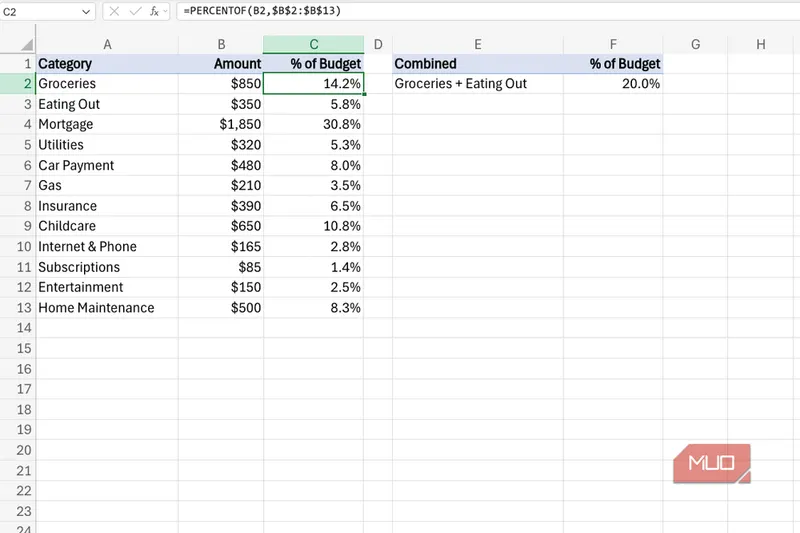
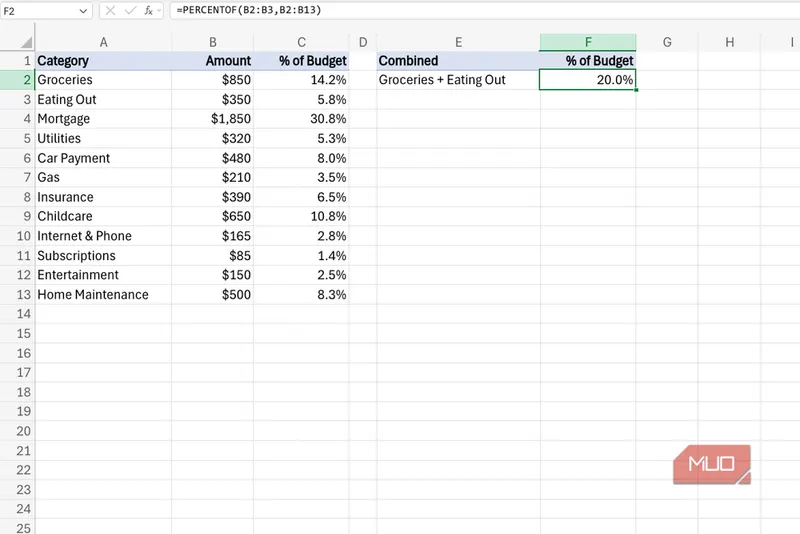
Частка для кількох категорій у одній клітинці
- Оберіть порожню клітинку для результату (наприклад, C15).
- Щоб порахувати спільну частку для двох категорій (наприклад, «Продукти» і «Заклади» у B2:B3), введіть: =PERCENTOF(B2:B3, $B$2:$B$13).
Наприклад, якщо на «Продукти» і «Заклади» разом — 1200 з місячних витрат 6000, формула поверне 20%.
Автоматичне зведення відсотків за категоріями з GROUPBY
- За списку транзакцій, де A2:A200 — категорія, а B2:B200 — сума, станьте на порожню клітинку для виводу зведення.
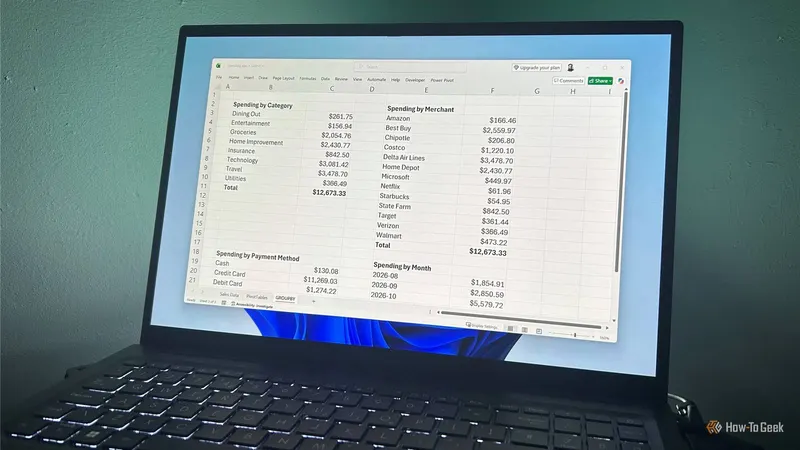
- Введіть формулу масиву: =GROUPBY(A2:A200, B2:B200, PERCENTOF). Вона поверне всі категорії й частку кожної від загальних витрат «в один прохід».
За даними автора, у GROUPBY є додаткові аргументи для сортування, тож можна вивести категорії за спаданням частки. Перевага підходу — при додаванні нових транзакцій підсумок оновлюється сам, без зведених таблиць.
Коли знадобляться «долари» у посиланнях
- Якщо копіюєте формулу вниз стовпцем, фіксуйте «цілий» діапазон у другому аргументі: $B$2:$B$13. Інакше посилання сповзатиме й формула рахуватиме неправильно або повертатиме #DIV/0!.
Швидка шпаргалка з прикладами
- Частка одного рядка: =PERCENTOF(B2, $B$2:$B$13)
- Частка кількох рядків разом: =PERCENTOF(B2:B3, $B$2:$B$13)
- Зведення «категорія — частка» для списку транзакцій: =GROUPBY(A2:A200, B2:B200, PERCENTOF)
Поради та обмеження
- Працює в Excel для Microsoft 365. За даними Microsoft, PERCENTOF доступна лише в цій версії. У старіших «коробкових» Excel формула не обчислюватиметься при спільному доступі до файлу.
- Тільки числа. PERCENTOF має працювати з числовими даними; якщо підставити текст (наприклад, назви категорій), формула поверне #DIV/0!.
- Без підсумкового рядка. PERCENTOF еквівалентна діленню однієї SUM на іншу SUM, тож окремий рядок із підсумком не потрібен.
- Зручність читання. На відміну від =B2/B14, формула з PERCENTOF одразу показує, який «частковий» і який «цілий» діапазони беруть участь у розрахунку.
Фото: MakeUseOf: Excel