Планувальник меню в Excel, що сам складає список покупок
Як у Microsoft Excel звести рецепти в просту базу, обрати страви з випадаючих списків і зібрати з них автоматичний список покупок. Потрібен Microsoft 365, Excel 2024 або Excel для веб.
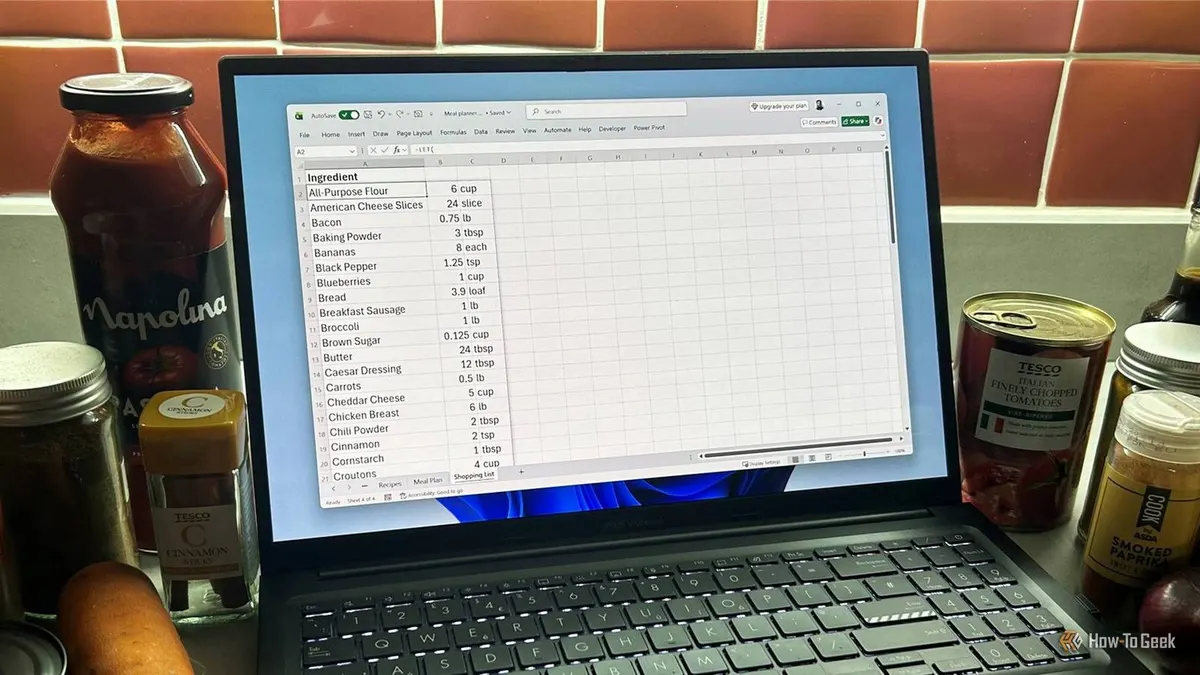
Інструкція допоможе організувати тижневе меню в Excel і автоматично отримувати список покупок із вибраних рецептів. Підійде тим, хто хоче швидко перетворити «що готуємо цього тижня» на перелік інгредієнтів. Працює у Microsoft 365, Excel 2024 та Excel для веб завдяки динамічним масивам і функціям LET/LAMBDA.
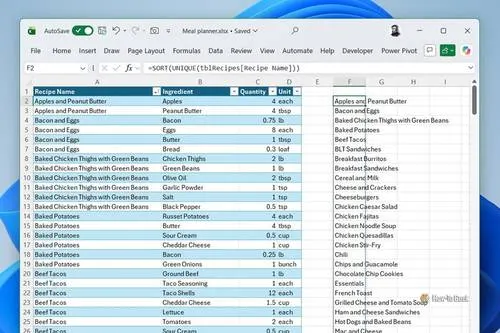
Крок 1. Підготуйте аркуш із базою рецептів
- Створіть аркуш і назвіть його Recipes.
- У рядку заголовків введіть чотири стовпці: Recipe Name, Ingredient, Quantity, Unit.
- Зробіть з даних «розумну» таблицю (Excel Table) і дайте їй ім’я tblRecipes.
- Вносьте рецепти так, щоб кожен інгредієнт був на окремому рядку з повторенням назви рецепта у стовпці Recipe Name.
- Уніфікуйте назви інгредієнтів і одиниці виміру: використовуйте однакові варіанти (наприклад, завжди «Tomatoes» та «g» чи «ml»), аби однакові позиції не роз’їхались на різні рядки у списку покупок.
Крок 2. Створіть допоміжний список рецептів
- На тому ж аркуші Recipes оберіть порожню клітинку (наприклад, F2).
- Введіть формулу у клітинку F2: =SORT(UNIQUE(tblRecipes[Recipe Name])).
- Переконайтесь, що розлив (spilled range) заповнив стовпець у F алфавітно відсортованими унікальними назвами рецептів.
Крок 3. Розмітьте планувальник меню
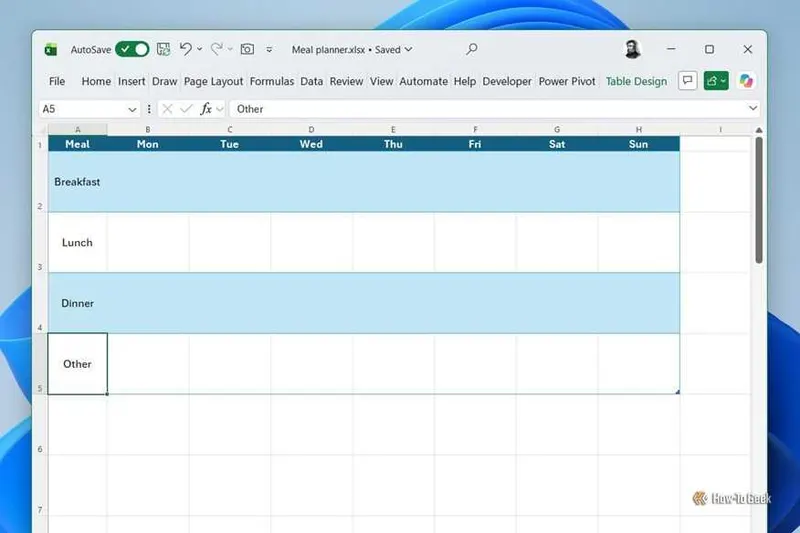
- Створіть новий аркуш і назвіть його, наприклад, Planner.
- У першому рядку зправа наліво введіть дні тижня (наприклад, Mon…Sun).
- У першому стовпці зверху вниз введіть категорії прийомів їжі (наприклад, Breakfast, Lunch, Dinner, Other).
- Виділіть діапазон клітинок перетину днів і категорій, де будете обирати рецепти.
Крок 4. Додайте випадаючі списки рецептів
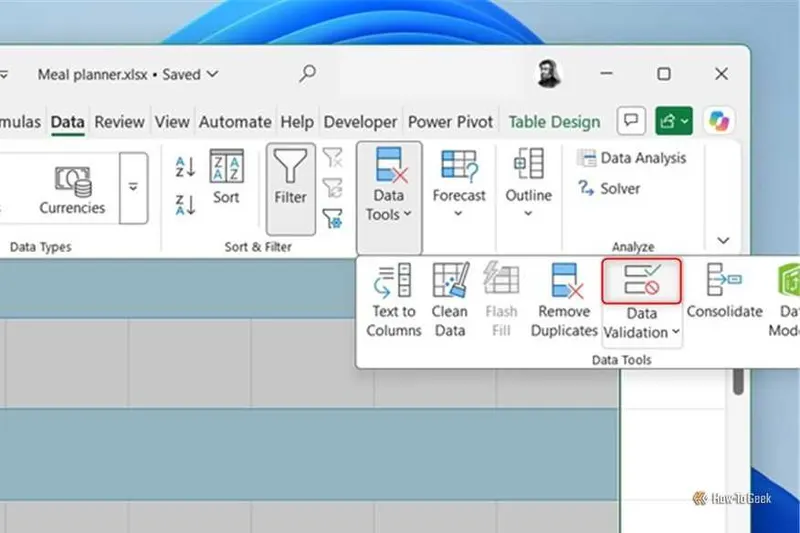
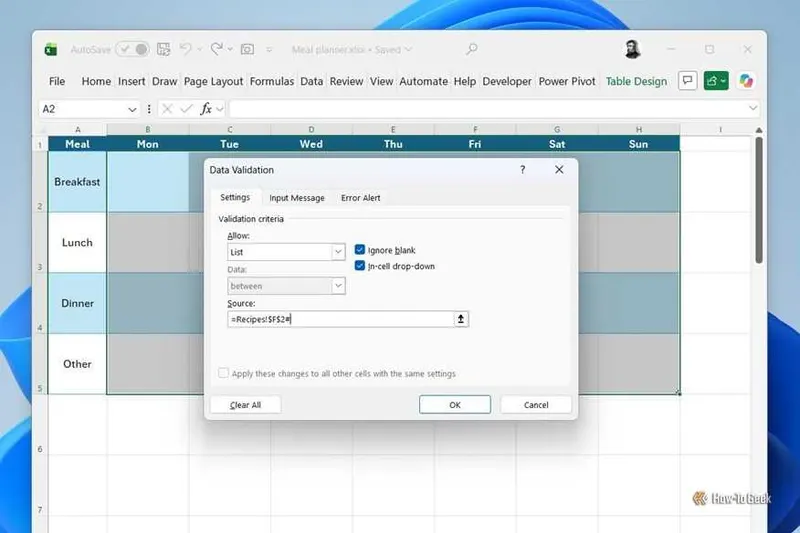
- З виділеним діапазоном відкрийте вкладку Дані (Data) → натисніть Перевірка даних (Data Validation).
- У полі Дозволити (Allow) виберіть Список (List).
- У полі Джерело (Source) вкажіть розлитий діапазон допоміжного списку рецептів: =Recipes!$F$2#.
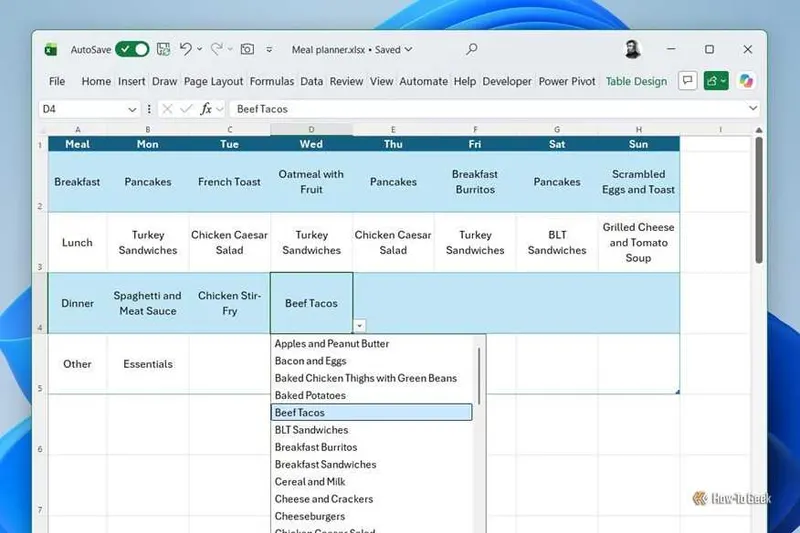
- Підтвердіть натисканням OK — у кожній клітинці з’явиться стрілка випадаючого списку з рецептами.
Крок 5. Створіть аркуш «Shopping List»
- Додайте новий аркуш і назвіть його Shopping List.
- У рядку заголовків підготуйте стовпці для зведення: наприклад, Ingredient, Total Quantity, Unit.
- У першій клітинці під заголовками введіть єдину формулу, яка збирає вибрані у Planner рецепти, підтягує з tblRecipes інгредієнти з кількостями та агрегує однакові позиції у підсумок. У прикладі з джерела автор застосовує динамічні масиви і поєднання LET, LAMBDA, MAP, HSTACK.
- Переконайтесь, що при зміні рецептів у Planner таблиця «Shopping List» автоматично оновлюється, а повтори (один рецепт кілька разів на тиждень) підсумовують Quantity.
Як це працює і чому зручно
- Дані в таблиці: один інгредієнт — один рядок. Така структура дозволяє без додаткових ручних дій будувати списки і підсумовувати кількості.
- Допоміжний список рецептів будується формулою =SORT(UNIQUE(tblRecipes[Recipe Name])) і «розливається» автоматично.
- Випадаючі списки у Planner посилаються на розлитий діапазон =Recipes!$F$2#, тому нові рецепти одразу з’являються у виборі — без ручних оновлень.
- Список покупок збирає інгредієнти з усіх вибраних страв за тиждень і підсумовує кількості, якщо одна й та сама позиція трапляється кілька разів.
Поради та типові помилки
- Узгоджуйте найменування. «Tomatoes» і «Fresh Tomatoes» Excel вважатиме різними інгредієнтами — вони підуть у різні рядки списку покупок. Так само з одиницями («g», «kg», «ml», «l»).
- Вносити рецепти треба один раз. Згодом ви просто обираєте їх з меню — таблиця-джерело не потребує змін.
- Потрібні нові можливості Excel: динамічні масиви і функції LET/LAMBDA. Це працює у Microsoft 365, Excel 2024 і Excel для веб; у старіших версіях формули можуть не підтримуватися.
- Якщо випадаючий список порожній, перевірте: чи точно формула у F2 на аркуші Recipes повертає список, і чи посилання в Перевірці даних — саме =Recipes!$F$2# з решіткою (означає розлитий діапазон).
Фото: How-To Geek: Excel