Як швидко впорядкувати дані в Excel: Quick Analysis, Перевірка даних і Зведена таблиця
Три прийоми для щоденної роботи в Excel: миттєвий аналіз виділеного діапазону, контроль введення через Перевірку даних і підсумки в Зведеній таблиці. Працює у настільному Excel (Excel 2013 і новіші; Quick Analysis — не у веб і не на мобільних).
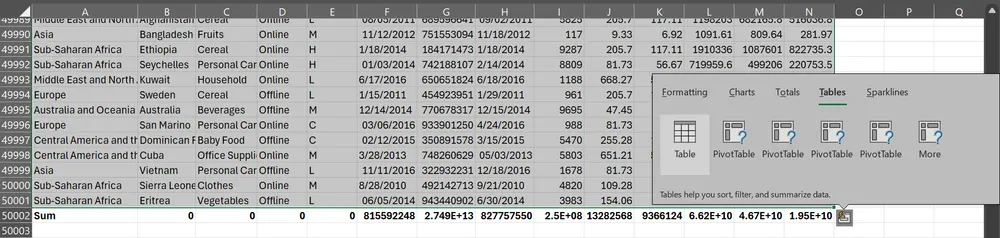
Ця інструкція допоможе швидко навести лад у даних і отримати наочні підсумки без складних формул: Quick Analysis для швидких візуалізацій, Перевірка даних для чистого введення та Зведені таблиці для підрахунків за полями. Корисно всім, хто веде бюджети, списки, трекери у настільному Excel (Excel 2013+; Quick Analysis не працює у вебверсії та на мобільних).
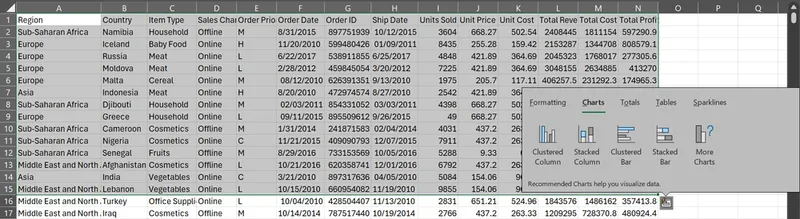
Підготовка: виберіть дані для аналізу
- Відкрийте робочий аркуш із даними й виділіть діапазон клітинок, з яким працюватимете.
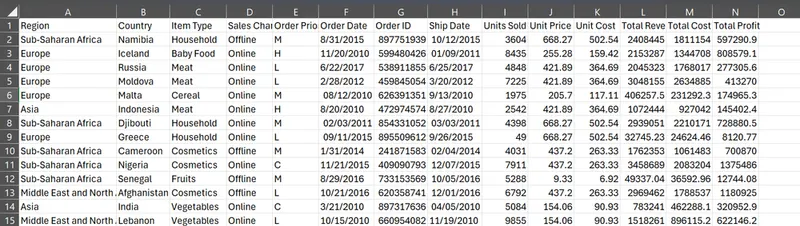
- Переконайтеся, що в першому рядку є заголовки стовпців — так Excel точніше запропонує типи аналізу та поля для підсумків.
Швидкий перегляд і дії: Quick Analysis
Quick Analysis (Швидкий аналіз) дозволяє в один клік підсумувати, відформатувати або побудувати діаграму на основі виділеного діапазону. Доступно в настільному Excel 2013 і новіших; відсутнє у вебі та на мобільних.
- Виділіть потрібний діапазон із даними.
- Натисніть клавіші Ctrl + Q або клацніть піктограму з блискавкою в правому нижньому куті виділення.
- У меню Quick Analysis перейдіть між категоріями: Formatting (Форматування), Charts (Діаграми), Totals (Підсумки), Tables (Таблиці), Sparklines (Міні-діаграми).
- Наведіть курсор на варіант, щоб побачити живий попередній перегляд на аркуші.
- Клацніть потрібний варіант (наприклад, підсумок «Sum», шкали кольорів або «Clustered Column»), щоб миттєво вставити його.
Підказки змінюються залежно від вибору: для всіх стовпців Excel може пропонувати стовпчасті або смугові діаграми, а якщо виділити лише «Ship Date» і «Units Sold» — лінійну, точкову чи площинчасту. Спробуйте кілька діапазонів, щоб знайти найвдалішу візуалізацію.
Чисті відповіді у формах: Перевірка даних (Data Validation)
Щоб уникнути рознобою на кшталт «Так/Так, йду/y/1/прийду» у формах RSVP чи списках станів, обмежте введення готовим списком значень.
- Виділіть стовпець, у який мають вводитися відповіді (наприклад, «Meal Choice»).
- Перейдіть на вкладку Дані (Data).
- Натисніть Перевірка даних (Data Validation) у групі «Знаряддя даних» (Data Tools).
- У параметрі «Allow» виберіть List.
- У полі для значень введіть перелік, розділений комами, наприклад: Chicken,Fish,Vegan.
- Натисніть OK (або Apply, якщо є), щоб застосувати правило.
Тепер будь-яке значення поза списком спричинить помилку введення, а користувач обиратиме зі списку. Так само можна обмежити «Status» до Open,In Progress,Complete або приймати лише дати поточного року.

Підсумки за секунди: Зведена таблиця (PivotTable)
Зведені таблиці швидко збирають підсумки за категоріями без формул — ідеально для великих таблиць продажів, обліку чи навчальних результатів.
- Клацніть будь-яку клітинку всередині вашого набору даних.
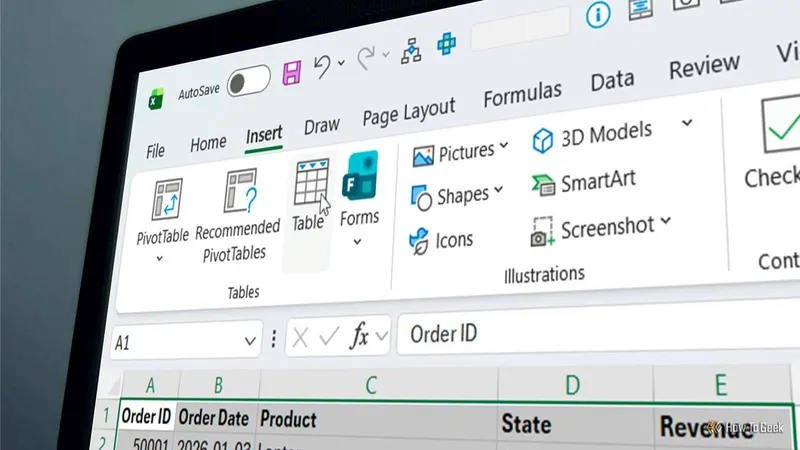
- Відкрийте Вставлення (Insert) → Зведена таблиця (PivotTable) → З таблиці/діапазону (From Table/Range).
- У діалоговому вікні виберіть Новий аркуш (New Worksheet) і натисніть OK.
- У списку полів перетягніть Region до області Рядки (Rows).
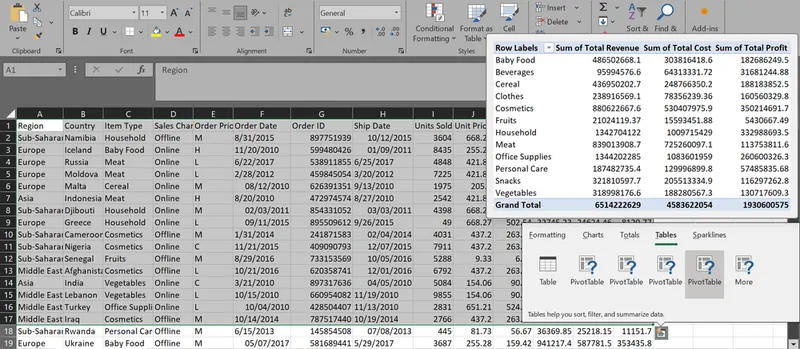
- Перетягніть Total Profit до області Значення (Values).
- За потреби додайте деталізацію: перетягніть Country у Рядки (Rows), а до Значення (Values) — Total Cost і Total Revenue.
Ви миттєво отримаєте підсумки за регіонами, а також зможете змінювати поля місцями, щоб відповісти на інші запитання тими самими даними. Якщо щодня працюєте з функціями, згадайте й наш матеріал про 6 базових формул Excel.
Коли що використовувати
- Quick Analysis — щоб швидко «приміряти» форматування, підсумки й діаграми до виділеного діапазону без налаштувань.
- Перевірка даних — щоб запобігти помилкам введення перед тим, як ділитися файлом із колегами чи збирати відповіді.
- Зведена таблиця — коли потрібно узагальнити тисячі рядків і порівняти категорії за кількома показниками.
Поради та обмеження
- Quick Analysis доступний тільки у настільному Excel 2013 і новіших випусках; у вебверсії й на мобільних його немає (за даними джерела).
- Під час вибору діапазону для Quick Analysis пробуйте різні комбінації стовпців — пропозиції діаграм змінюються залежно від даних.
- Для Перевірки даних задавайте правила до того, як поширювати файл: так ви уникнете ручного прибирання хаотичного введення.
- У разі потреби замініть стандартне повідомлення про помилку Перевірки даних на власне з чіткими підказками (джерело зазначає таку можливість).
- Зведена таблиця не змінює вихідні дані — сміливо перетягуйте поля, щоб досліджувати різні зрізи.
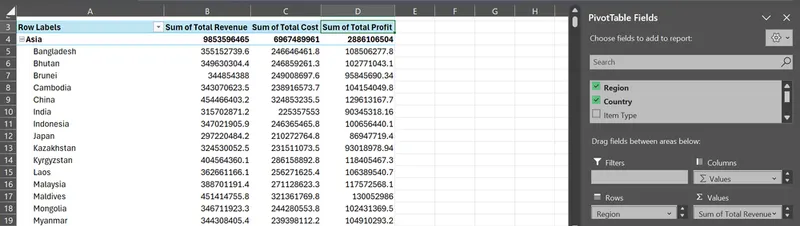
Фото: MakeUseOf: Excel