Як перевести старий «Employee Hours» у сучасний Excel: покроково
Інструкція допоможе оновити старий облік годин працівників із .xls до сучасного .xlsx: зручне введення, зведений звіт і зрізи.
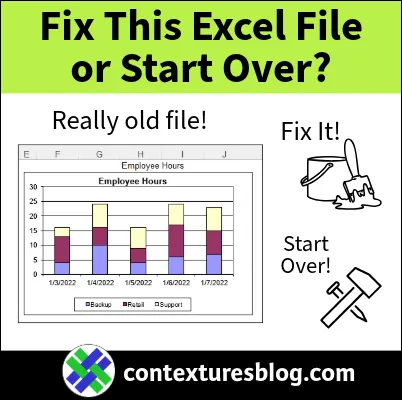
Якщо у вас є старий файл обліку годин у форматі .xls, його зручно перенести в нову книгу .xlsx: дані стануть таблицею, з’являться випадаючі списки для введення, сучасна зведена таблиця, зведена діаграма і зріз для швидкої фільтрації. Це корисно для невеликих списків «Name, Date, Area, Hours», коли потрібно швидко отримувати підсумки за днями та зонами.
Коли краще почати з нуля
- Оцініть вік і формат: старий .xls має менше рядків і стовпців та не підтримує нові можливості.
- Подивіться на структуру: якщо це простий список без Таблиці Excel, без перевірки даних — доцільно створити нову книгу.
- Перевірте зведені об’єкти: старі зведені таблиці/діаграми без сучасної області полів і кнопок краще замінити новими.
Створіть нову книгу і підготуйте дані
- Створіть новий файл і збережіть у форматі .xlsx (Файл (File) → Зберегти як (Save As)).
- Створіть три аркуші і назвіть їх EmpHrs, Pivot і Lists.
- Скопіюйте дані зі старого файлу й вставте як значення на аркуш EmpHrs (Основне (Home) → Вставити (Paste) → Вставити значення (Paste Values)).
- Перемістіть стовпець Date вліво, щоб порядок став: Date, Name, Area, Hours.
Перетворіть список на Таблицю Excel
- Виділіть увесь діапазон із заголовками на аркуші EmpHrs.
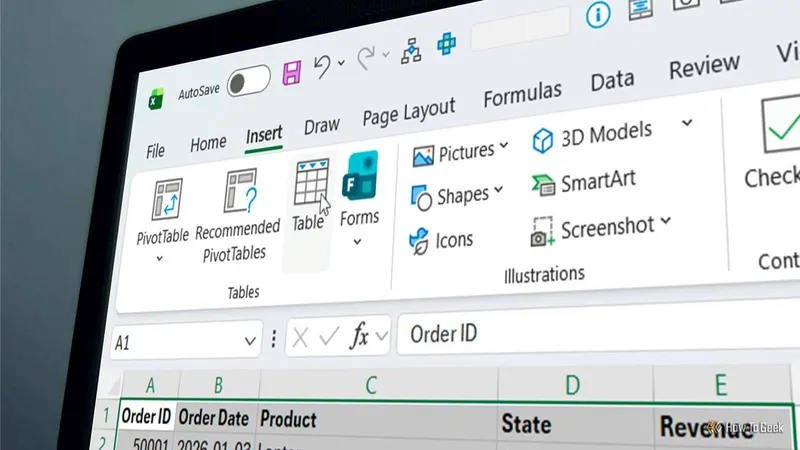
- Основне (Home) → Форматувати як таблицю (Format as Table) і виберіть стиль.
- Підтвердьте прапорець «Таблиця з заголовками».
- Конструктор таблиць (Table Design) → «Ім’я таблиці» (Table Name): введіть tblEmpHrs.
Створіть довідники на окремому аркуші
- На аркуші Lists у стовпці A введіть унікальні імена працівників із заголовком Name.
- У стовпці C введіть перелік зон із заголовком Area.
- Перетворіть кожен перелік на таблицю: виділіть діапазон → Основне (Home) → Форматувати як таблицю (Format as Table).
- Конструктор таблиць (Table Design) → Ім’я таблиці (Table Name): назвіть їх tblEmp і tblAreas.
- Створіть іменовані діапазони для стовпців значень: Формули (Formulas) → Диспетчер імен (Name Manager) → Створити… (New). Ім’я: EmpList → у «Посилання на» виберіть стовпець значень таблиці tblEmp. Повторіть для AreaList з таблиці tblAreas.
Додайте перевірку даних із випадаючими списками
- На аркуші EmpHrs виділіть стовпець Name (без заголовка).
- Дані (Data) → Перевірка даних (Data Validation).
- «Тип даних» (Allow) → Список (List).
- У полі «Джерело» (Source) введіть =EmpList → OK.
- Повторіть для стовпця Area з джерелом =AreaList.
Створіть зведену таблицю та зведену діаграму
- Клацніть будь-де в tblEmpHrs.
- Вставлення (Insert) → Зведена таблиця (PivotTable).
- У полі «Таблиця/діапазон» (Table/Range) має бути tblEmpHrs. Виберіть «Існуючий аркуш» (Existing Worksheet) і вкажіть місце на аркуші Pivot.
- У списку полів перетягніть Date у Рядки (Rows), Area у Стовпці (Columns), Hours у Значення (Values).
- Вставлення (Insert) → Зведена діаграма (PivotChart) → оберіть тип і підтвердьте.
Додайте зріз (Slicer) для швидкої фільтрації
- Клацніть зведену таблицю на аркуші Pivot.
- Вставлення (Insert) → Зріз (Slicer).
- У списку полів позначте Name → OK. З’явиться зріз для миттєвого фільтрування за працівником.
Увімкніть автооновлення і зробіть динамічний заголовок діаграми
- Знаряддя для зведених таблиць → Аналіз зведеної таблиці (PivotTable Analyze) → Параметри (Options).
- На вкладці «Дані» (Data) увімкніть Оновлювати дані під час відкриття файлу (Refresh data when opening the file) → OK.
- У клітинці D1 на аркуші Pivot введіть формулу: =IF(B1="(All)","Employee",B1) & " Hours".
- Зв’яжіть заголовок діаграми з клітинкою: виділіть заголовок → у рядку формул введіть =Pivot!$D$1 → Enter.
Примітка про локалізацію формули
У різних мовних версіях Excel текст «(All)» у зведеній таблиці може відрізнятися. Перевірте, який саме рядок показує ваш Excel, і замініть його у формулі. В україномовному інтерфейсі це може бути «(Усі)». Також назва функції може локалізуватися. Приклад локалізованого варіанта: =ЯКЩО(B1="(Усі)";"Працівник";B1) & " Годин".
Корисні підказки для Copilot (за бажанням)
- «Зроби список унікальних значень із колонки Name на аркуші EmpHrs для довідника на аркуші Lists»
- «Поясни, як увімкнути автоматичне оновлення зведеної таблиці під час відкриття файлу»
- «Створи формулу для заголовка діаграми, щоб показувати вибране ім’я зі зрізу, інакше — 'Employee'»
Поради та типові помилки
- Працюйте у .xlsx: старий .xls обмежує розмір аркуша та не підтримує сучасні можливості зведених таблиць і діаграм.
- Зберігайте довідники імен і зон на окремому аркуші Lists — так легше оновлювати списки, не ламаючи перевірку даних.
- Використовуйте іменовані діапазони EmpList і AreaList у перевірці даних замість фіксованих адрес — це спростить розширення.
- Якщо заголовок діаграми не оновлюється, перевірте посилання =Pivot!$D$1 і точність формули =IF(B1="(All)","Employee",B1) & " Hours" або її локалізованого аналога.