Як спрогнозувати місячну виручку в Excel однією формулою TREND
Потрібно швидко оцінити виручку на кілька місяців уперед без складної статистики? У Excel для Microsoft 365 та Excel 2021+ це робить функція TREND — одним введенням формули.
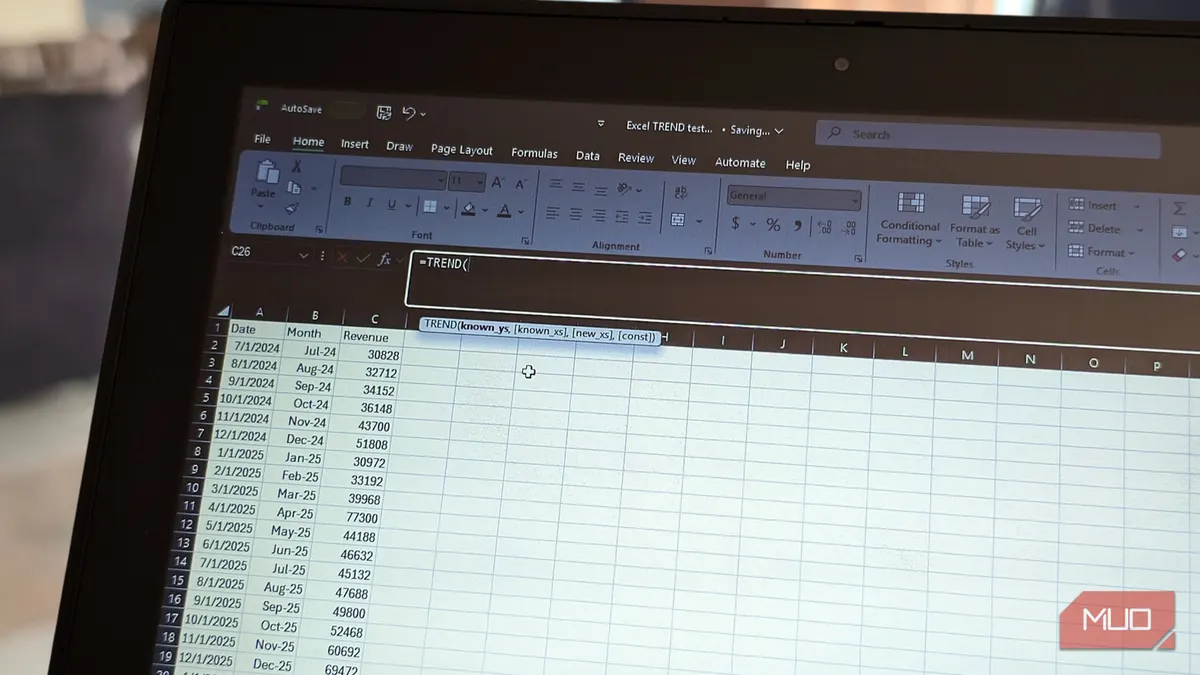
Фінансовому менеджеру, власнику малого бізнесу чи аналітику часто потрібно прикинути, скільки компанія заробить у наступні місяці. У Excel для Microsoft 365 та Excel 2021 і новіших достатньо однієї формули TREND, щоб отримати лінійний прогноз на основі минулих місячних даних.
Підготуйте дані часового ряду
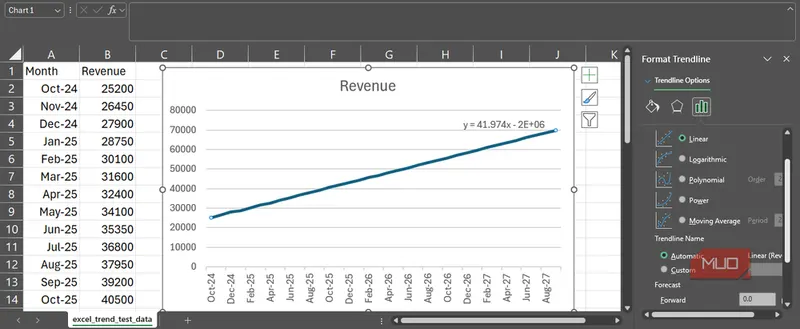
- Зберіть безперервний ряд місяців у стовпці, наприклад у A2:A25 (без пропусків у періодах).
- Поставте відповідні значення виручки у сусідній стовпець, наприклад у B2:B25 (без порожніх і помилкових клітинок).
- Переконайтеся, що обидва діапазони мають однакову довжину та відповідають один одному по рядках.
Додайте місяці для прогнозу
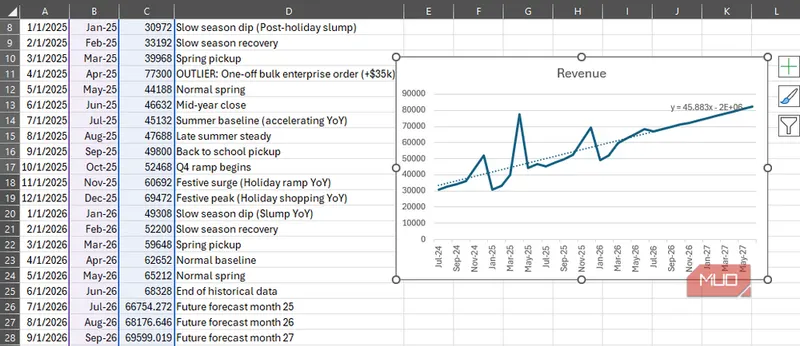
- У тому ж стовпці часу введіть майбутні місяці під наявними, наприклад у A26:A37 — це 12 наступних періодів.
- Переконайтеся, що клітинки призначення для прогнозу у стовпці виручки, наприклад B26:B37, порожні — так значення зможуть «розлитися» вниз.
Введіть формулу TREND для побудови прогнозу
- Виберіть клітинку, з якої має початися прогноз, наприклад B26.
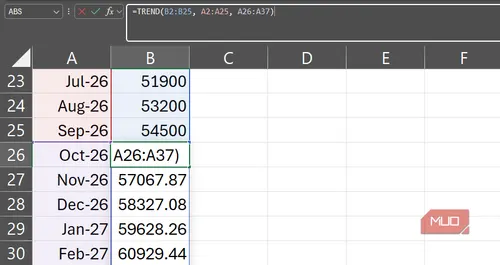
- Введіть формулу: =TREND(B2:B25,A2:A25,A26:A37) і натисніть Enter.
- Якщо у вас Excel для Microsoft 365 або Excel 2021 і новіші, прогноз автоматично «розіллється» у B26:B37.
- У старіших версіях без динамічних масивів попередньо виділіть B26:B37, введіть =TREND(B2:B25,A2:A25,A26:A37) і підтвердіть комбінацією Ctrl+Shift+Enter.
Зрозумійте аргументи TREND
- Known_y's: виберіть наявні значення виручки (у прикладі B2:B25). Це обов’язковий аргумент.
- Known_x's: виберіть відповідні значення часу (у прикладі A2:A25). Це необов’язковий аргумент; якщо його опустити, Excel підставить послідовність {1,2,3,…}.
- New_x's: задайтесь майбутні місяці, для яких треба прогноз (у прикладі A26:A37). Також необов’язковий; якщо його опустити, TREND використає Known_x's.
- Const: TRUE/FALSE, чи обчислювати вільний член як звичайно, чи примусово зробити його нулем. Можна не вказувати — Excel розрахує перетин на основі ваших даних.
Перевірте результат і використайте прогноз
- Переконайтеся, що прогнозовані значення з’явилися в усіх майбутніх періодах і немає помилок типу #N/A або #VALUE!.
- За потреби скопіюйте «розлиті» результати та вставте як значення, щоб зафіксувати їх для подальших розрахунків.
Швидка довідка: як працює TREND
Функція TREND виконує лінійну регресію і підбирає пряму y = mx + b, де y — це залежна змінна (виручка), x — незалежна (час), m — кутовий коефіцієнт, b — перетин із віссю. Далі вона обчислює y для нових значень x — майбутніх місяців.
Типові помилки та як їх уникнути
- Плутанина з порядком аргументів. Спочатку йдуть Known_y's (історична виручка), потім Known_x's (час). Якщо поміняти місцями, отримаєте нереалістичний результат. Це особливо легко сплутати, якщо ви звикли до FORECAST.LINEAR, де інший порядок аргументів.
- Неповні або «діряві» дані. Прогноз зіб’ється через пропуски, помилки або відсутні періоди. Перед розрахунком приберіть порожні клітинки й виправте помилки у ваших діапазонах.
- Відсутність вільного місця під «розлив». У версіях з динамічними масивами результати не з’являться, якщо клітинки призначення не порожні.
Фото: MakeUseOf: Excel