Як бездоганно експортувати аркуш Excel у PDF: покрокова інструкція
Експорт з Excel у PDF часто ламає розмітку: колонки рвуться, з’являються порожні сторінки, рамки потовщуються. Ось як підготувати аркуш і правильно зберегти його, щоб PDF виглядав акуратно — у настільному Excel, вебверсії та на iPhone.
Ця інструкція допоможе тим, хто регулярно надсилає таблиці як PDF: фінансовим спеціалістам, аналітикам, менеджерам проєктів. Кроки підходять для настільного Excel (Microsoft 365/класичних версій), Excel для вебу та iPhone.
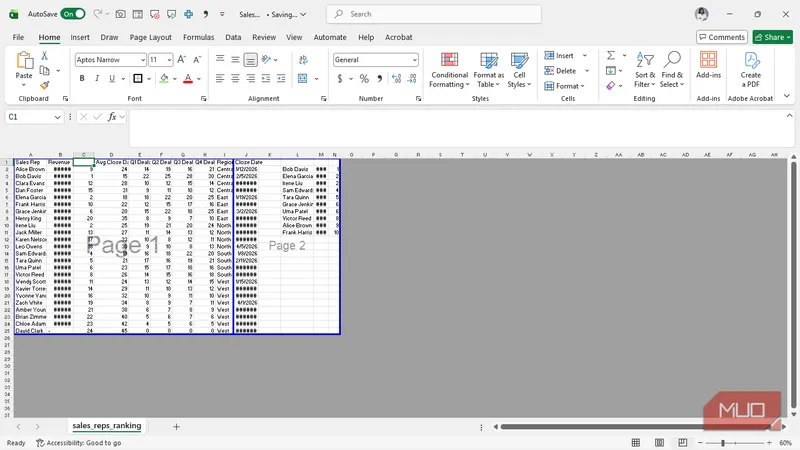
Підготуйте аркуш до PDF: сторінки, масштаб, область друку
- Увімкніть «Попередній перегляд розривів сторінок (Page Break Preview)» через вкладку «Подання (View)» або перемикач біля повзунка масштабу внизу праворуч.
- Перетягніть сині лінії розривів сторінок мишкою, щоб пов’язані колонки/рядки не розривалися між сторінками.
- Відкрийте «Розмітка сторінки (Page Layout)» → натисніть пускач діалогового вікна в групі «Параметри сторінки (Page Setup)».
- У розділі «Масштаб (Scaling)» встановіть «Fit to: 1 page(s) wide by [blank] tall» — одна сторінка завширшки, висота довільна.
- Виділіть діапазон, який має потрапити в PDF, і виберіть «Розмітка сторінки (Page Layout) → Область друку (Print Area) → Встановити область друку (Set Print Area)».
- За потреби перемкніть орієнтацію: «Розмітка сторінки (Page Layout) → Орієнтація (Orientation) → Альбомна (Landscape)» для широких таблиць.
- Зменште поля сторінки: «Розмітка сторінки (Page Layout) → Поля (Margins)» і встановіть приблизно 0.3", щоб вивільнити місце.
- Для довгих описів увімкніть «Перенесення тексту (Wrap Text)» на вкладці «Основне (Home)» для відповідних комірок.
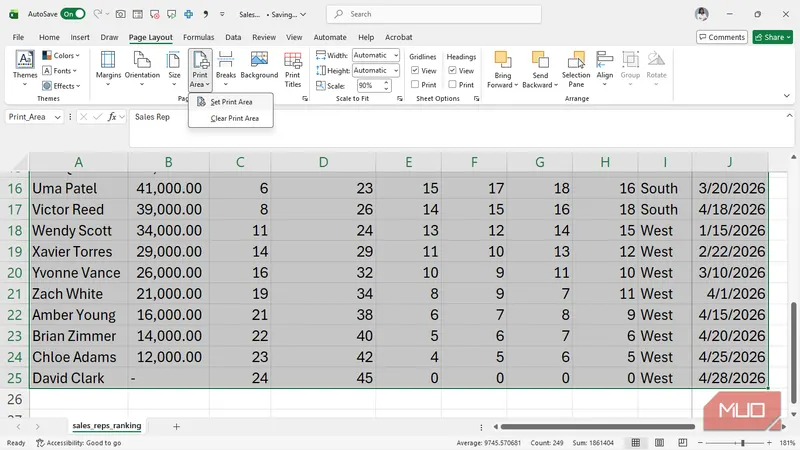
Збереження як PDF у настільному Excel
- Виберіть «Файл (File) → Зберегти як (Save As)» і у типі файлу вкажіть «PDF (*.pdf)».
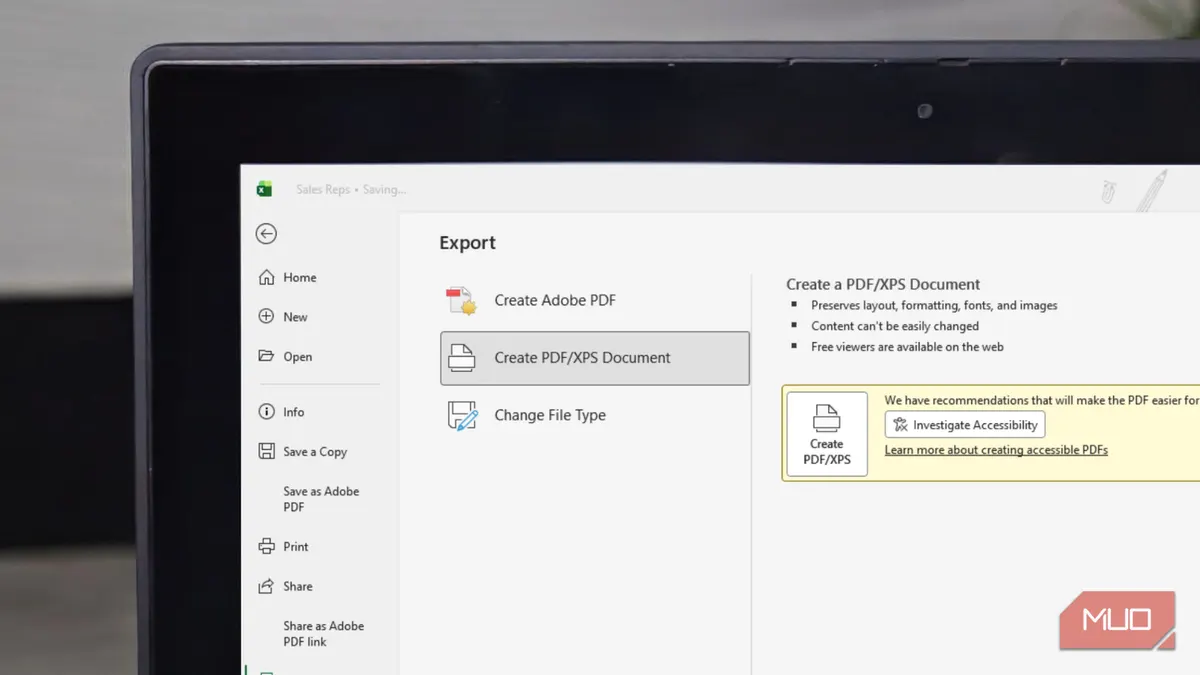
- Альтернатива: «Файл (File) → Експорт (Export) → Створити документ PDF/XPS (Create PDF/XPS Document)».
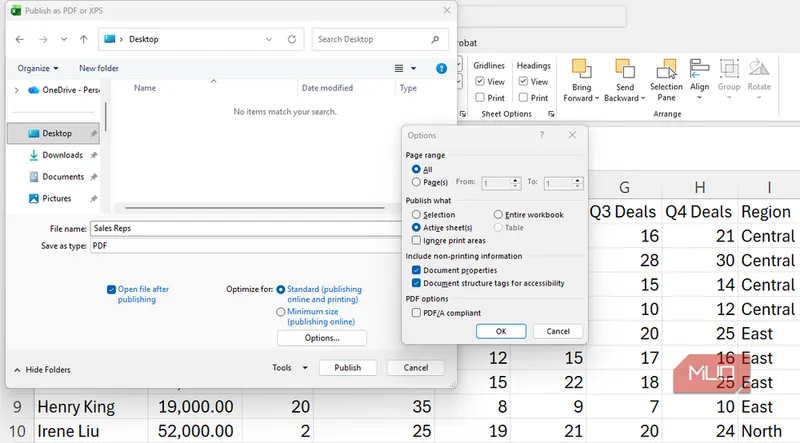
- У вікні публікації натисніть «Параметри... (Options...)» і виберіть, що експортувати: Selected cells, Active sheet(s) або Entire workbook.
- Якщо результат не влаштовує, натисніть Ctrl + P, у полі принтера виберіть «Microsoft Print to PDF» і надрукуйте у PDF.
Експорт у PDF з Excel для вебу
- Відкрийте файл у Excel для вебу й виберіть «Файл (File) → Експорт (Export) → Завантажити як PDF (Download as PDF)».
- Або «Файл (File) → Друк (Print) → Друк у PDF (Print to PDF)», далі збережіть PDF із вікна перегляду.
Експорт у PDF на iPhone
- У застосунку Excel торкніть «Поділитися (Share)» і виберіть «Друк (Print)».
- На екрані попереднього перегляду розведіть два пальці назовні, щоб відкрити документ як PDF.
- Збережіть PDF у «Файли (Files)» або прикріпіть до листа в пошті.
Усунення типових проблем форматування перед експортом
- Замініть пунктирні межі таблиць на тонкі суцільні: «Основне (Home) → Межі (Borders)» — виберіть тонку суцільну лінію, щоб у PDF межі не виглядали товстішими.
- Якщо текст «ріжеться» або з’являються зайві відступи через «Перенесення тексту (Wrap Text)» і об’єднані комірки, перегляньте висоту рядків та, за можливості, уникайте об’єднання там, де це не критично.
- Ще раз перевірте «Попередній перегляд розривів сторінок (Page Break Preview)» і межі області друку, щоб прибрати порожні сторінки.
Поради та обмеження
- Якщо у книзі кілька аркушів із різною орієнтацією сторінки, опція «Entire workbook» збере їх у один PDF.
- «Microsoft Print to PDF» інколи дає інший результат, ніж «Create PDF/XPS Document». Спробуйте обидва варіанти й оберіть кращий.
- Вузькі поля та «Fit to 1 page wide» допомагають уникнути розриву колонок на різні сторінки, але не стискайте все в одну сторінку по висоті — читабельність важливіша.
- Для довгих текстів краще збільшити ширину колонок і висоту рядків, ніж покладатися на об’єднання комірок.
Фото: MakeUseOf: Excel