Пошук повторюваних значень в Excel
Microsoft Excel достатньо багатий на інструменти для аналізу діапазонів даних, зокрема умовне форматування допомагає швидко знаходити повтори в таблицях.

Microsoft Excel достатньо багатий на функції аналізу діапазонів даних, раніше ми розглядали яким чином можна порівняти два файли Excel, як можна використовувати умовне форматування для пошуку унікальних записів в двох діапазонах даних, а також візуалізацію статистичної інформації з додаванням функції ЗНАК (SIGN).
Сьогодні поговоримо про те, як знайти повторювані значення в таблицях Excel. Поданий у статті спосіб базується на застосуванні умовного форматування. Насправді способів буде два — один загальний, який допоможе краще зрозуміти основні принципи роботи умовного форматування, а другий — простіший.
Дивіться також відеоверсію статті «Пошук повторюваних значень в Excel».
Перша частина способу.
Розглянемо приклад знаходження повторюваних значень.
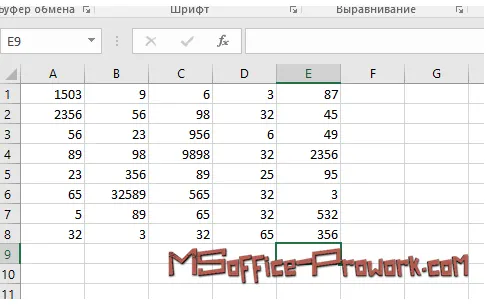
Для знаходження повторюваних значень необхідно виконати наступний покроковий алгоритм дій:
- Виділити вихідний діапазон (A1:E8)
- Виконати команду: вкладка Основне / група Стилі / Умовне форматування / Створити правило
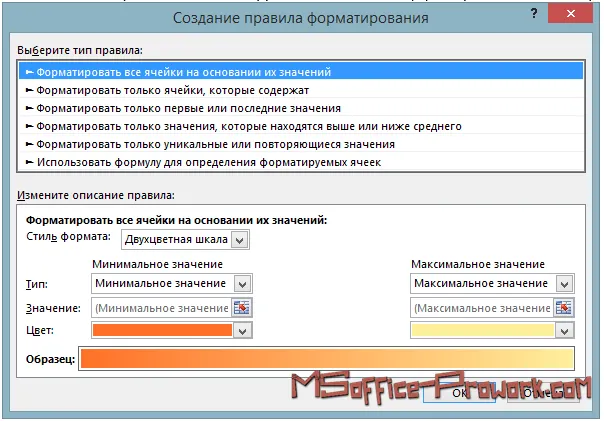
- У діалоговому вікні вибрати: «Використовувати формулу для визначення форматованих клітинок», при цьому діалогове вікно трохи змінить свій вигляд, далі слід ввести наступну формулу:
=СЧЁТЕСЛИ($A$1:$E$8;A1)>1
після введення формули потрібно вибрати формат, який буде застосовуватися до клітинок, що задовольняють умову (в прикладі обрана заливка помаранчевим).
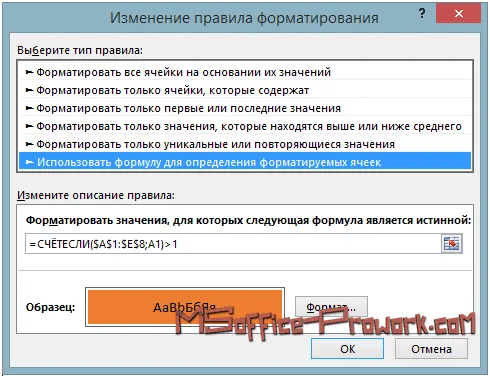
- Після натискання кнопки «ОК», можна одразу спостерігати результат виконання операції.
Введена формула порівнює значення кожної окремої клітинки з клітинками з діапазону і, якщо клітинка не унікальна, то до неї застосовується форматування — у нашому випадку виконується заливка клітинки помаранчевим кольором.
Друга частина способу.
Іноді виникає потреба шукати не повторювані клітинки, а цілі рядки.
- Основна ідея знаходження неунікальних, або, навпаки, унікальних рядків полягає в тому, щоб з усіх рядків діапазону зробити один шляхом конкатенації (об’єднання), а потім шукати неунікальні значення в новому діапазоні. Об’єднати рядки можна, до речі, також не одним способом, наприклад, чудово підійде знак конкатенації "&", так само як і функція СПЕПИТЬ (CONCATENATE).
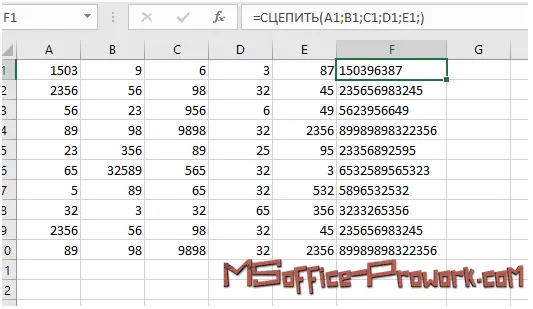
- Наступним кроком вже буде пошук неунікальних рядків серед нового стовпця, виділення клітинок якого й покаже повторювані рядки у початковій таблиці. Пошук, як і в першій частині способу, можна виконати з побудовою формули, але можна зробити простіше.
Вікні побудови правил MS Excel розробники вже передбачили найпоширеніші сценарії використання цього інструмента, тому можна не вписувати формулу, а вибрати пункт «Форматувати лише унікальні або повторювані значення»
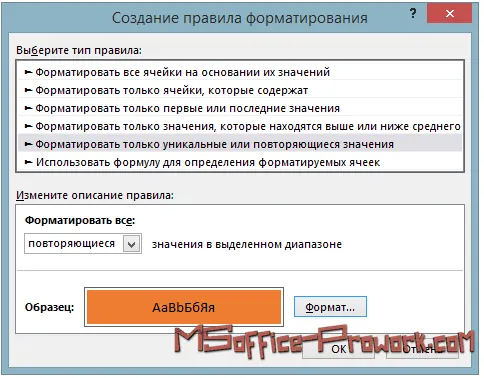
- Після натискання «ОК», результат не забариться.
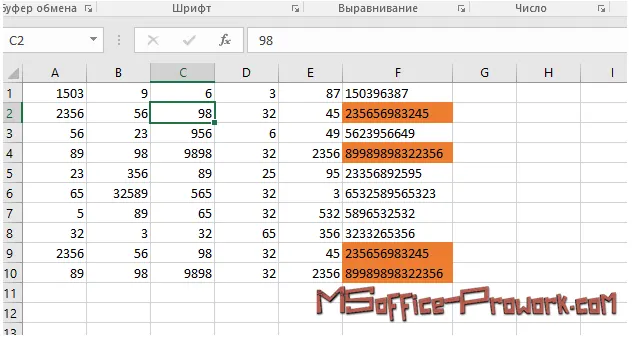
Наостанок слід згадати, що умовне форматування працює динамічно, тобто якщо певні значення в неунікальних рядках будуть змінені так, що рядки стануть унікальними, то автоматично зміниться й форматування. І навпаки.