Як поставити наголос у Word
Як правило, наголос не ставлять під час роботи з текстом у процесорі Word, але бувають випадки, коли він потрібен — наприклад, при написанні омографів або щоб показати читачеві правильні наголоси в словах.
Як правило, наголос не ставиться роботі з текстом в процесорі Word, однак бувають випадки, коли він просто необхідний, наприклад, при написанні омографів, т. е. слів, що збігаються в написанні, але відрізняються в вимові, а може просто відповідний текст, коли вся суть полягає в тому, щоб показати читачеві правильні наголоси в словах.
Одним із простих способів встановлення наголосу в слові є просто виділення напівжирним шрифтом літери, на яку буде поставлено наголос, або запис потрібної літери у верхньому регістрі. Далеко не ідеальний спосіб, але швидкий і, в принципі, зрозумілий більшості.
Однак для Word є свої способи встановлення наголосу, причому є два типи наголосів — так зване «гостре» і «тупе» наголоси; щоб поставити знак наголосу в Word, потрібно скористатися командою «Символ» і вибрати потрібний знак, який розміститься після літери, на яку ставиться наголос.
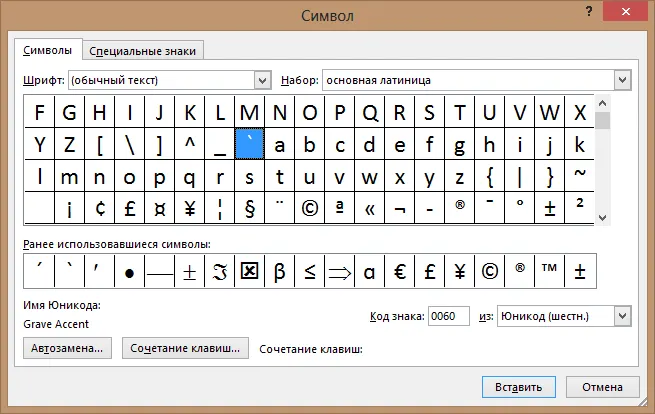
Кожного разу користуватися діалоговим вікном «Символ» не завжди зручно, інша справа — запам’ятати гаряче поєднання клавіш. Для наголосів Grave Accent – «Ctrl+` (тильда), пробіл», для наголосу Acute Accent – «Ctrl+’ (одинарна лапка), пробіл». В українській і російській розкладках працює лише поєднання для Acute Accent; по суті, це й є справжній наголос, друге ж, скоріше за все, використовується в латинській розкладці.
Усе було б добре, якби не одне неприємне: Word розпізнає слова з наголосом як неправильно написані й, відповідно, підкреслює їх — що неприємно.

Було б правильніше, якби Word, наприклад, за допомогою автозаміни розташовував наголос не після голосної літери, а над нею, як це прийнято за правилами. В англійській розкладці, до речі, існує можливість ставити наголос як описаним вище способом, так і над символами — точніше, це нові символи з наголосом зверху, але такі слова все одно сприймаються як помилкові. Щоб поставити наголос над потрібною літерою в англійській розкладці, у наведених гарячих поєднаннях клавіш замість пробілу потрібно вводити потрібну літеру, наприклад, для «á» поєднання буде «Ctrl+’, a». Для літер у верхньому регістрі при введенні слід використовувати клавішу CapsLock (просто Shift не працює).

Також можна вставити потрібні символи з наголосом за допомогою команди «Символ».
Оновлено.
Щоб поставити наголос над літерою в кириличній розкладці, потрібно (цитата):
Можна скористатися символами Юнікоду для вставки наголосу. Не так вже й складно: Acute Accent має номер (десятковий) 769. Щоб набрати «ударение» з наголосом, треба набирати «ударе» [тут треба затиснути alt і, не відпускаючи його, набрати 769 на цифровій клавіатурі], добрати недостаюче «ние».
Спосіб було перевірено й він працює, дякуємо користувачеві Борису.
Залишається тільки розібратися з тим, щоб Word не підкреслював слова з наголосом.