
Ця інструкція допоможе співробітникам офісу швидко виконувати типові завдання в Excel: знайти ціну товару без прокручування списку, позначити товари на дозамовлення, підрахувати записи за умовою, приховати помилки у формулах, прибрати зайві пробіли в тексті та порахувати робочі дні між датами.
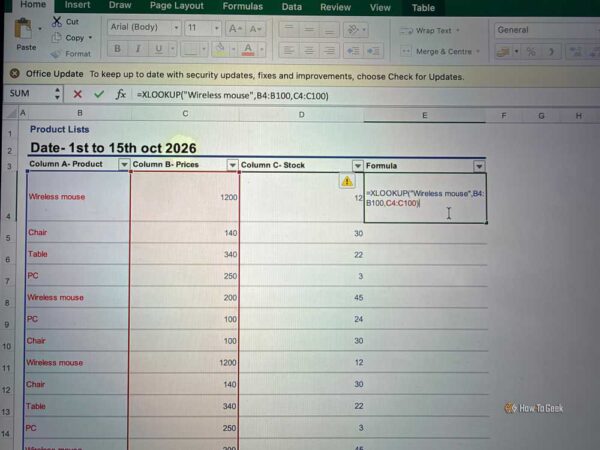
XLOOKUP: миттєвий пошук значень у таблиці
- Виберіть порожню клітинку, де має з’явитися результат пошуку.
- Введіть формулу =XLOOKUP («Wireless Mouse», A2:A100, B2:B100).
- Натисніть Enter, щоб отримати ціну з колонки B для вказаного товару з колонки A.
- За потреби замініть текст у лапках на посилання на клітинку з назвою товару, щоб шукати різні позиції без редагування формули.
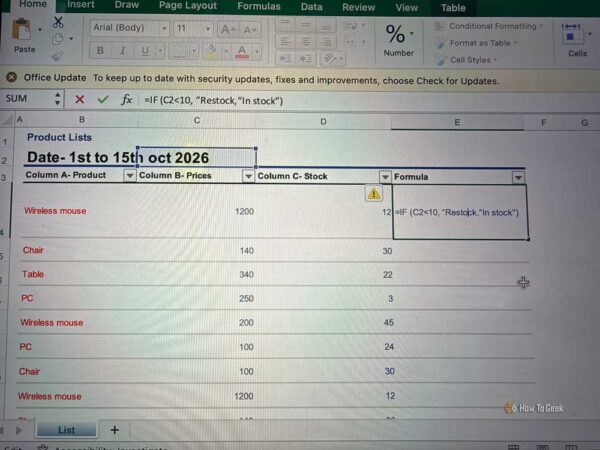
IF: автоматичні позначки «дозамовити» чи «в наявності»
- Перейдіть до нової колонки поруч із кількостями на складі.
- У першому рядку цієї колонки введіть формулу IF, що перевіряє значення в сусідній клітинці з кількістю та повертає текстові позначки.
- Натисніть Enter, а потім протягніть маркер заповнення вниз, щоб застосувати формулу до всього списку.
- Перегляньте результати: товари з малою кількістю відмічені для дозамовлення, інші — як «в наявності».
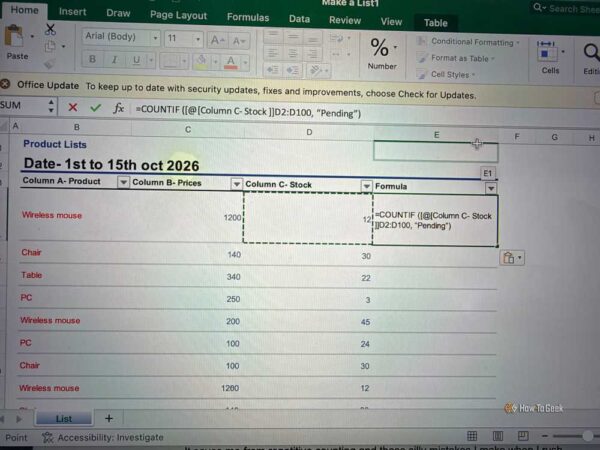
COUNTIF: рахуємо записи, що відповідають умові
- Виберіть клітинку для підсумку.
- Якщо статуси замовлень розміщені в колонці D, введіть формулу =COUNTIF (D2:D100, «Pending»).
- Натисніть Enter, щоб отримати кількість клітинок зі значенням «Pending» у заданому діапазоні.
- За потреби змініть діапазон або критерій у лапках, щоб порахувати інші значення.
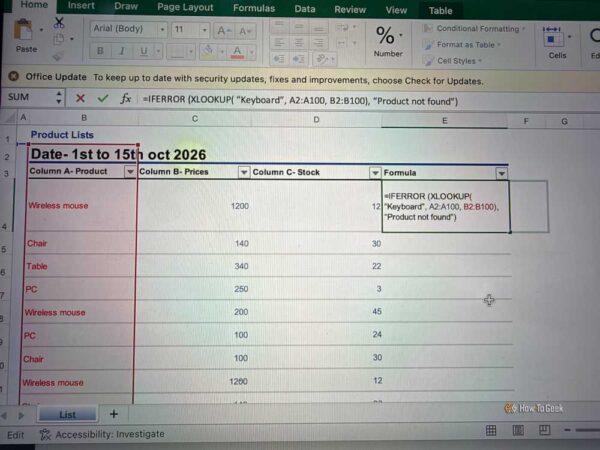
IFERROR: замінюємо помилки зрозумілим повідомленням
- Виберіть клітинку з формулою, яка інколи повертає помилку (наприклад, під час пошуку відсутнього товару).
- Оберніть початкову формулу в IFERROR. Для прикладу введіть =IFERROR (XLOOKUP( «Keyboard», A2:A100, B2:B100), «Product not found»).
- Натисніть Enter, щоб замість помилки побачити текст «Product not found», коли значення не знайдено.
- За потреби змініть повідомлення в лапках на те, що зручніше для ваших звітів.
TRIM: прибираємо зайві пропуски з тексту
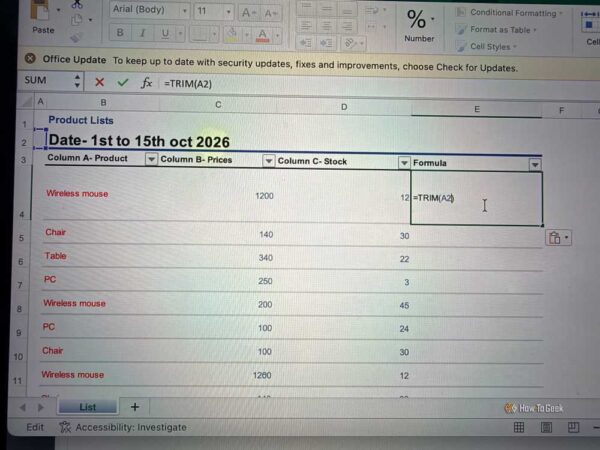
- Створіть поруч допоміжну колонку для «очищеного» тексту.
- У ній введіть формулу =TRIM(A2), якщо оригінальний текст міститься в клітинці A2.
- Натисніть Enter — у результаті залишаться лише одинарні пропуски між словами.
- Скопіюйте формулу вниз і використовуйте очищені значення для пошуку та зіставлення.
NETWORKDAYS: рахуємо лише робочі дні між датами
- Підготуйте дві клітинки з датами початку та завершення задачі.
- Виберіть клітинку для результату та введіть формулу NETWORKDAYS, щоб отримати кількість робочих днів між цими датами.
- Натисніть Enter, аби побачити тривалість у робочих днях без вихідних.
- Використовуйте підрахунок робочих днів для планування графіків і дедлайнів.
Поради та зауваги
- Формули з прикладів працюють із діапазонами та значеннями з джерела; адаптуйте посилання на клітинки під свою таблицю.
- Якщо формула XLOOKUP не знаходить збіг, обгорніть її в IFERROR, щоб уникнути відображення помилок у звіті.
- TRIM варто застосовувати до скопійованих із різних джерел списків, щоб пошук і зіставлення працювали стабільно.
Фото: How-To Geek: Excel