Як вийти з Compatibility Mode у Word на Windows і Mac без втрати оригіналу
Інструкція допоможе безпечно перетворити старі документи Word із Compatibility Mode у сучасний формат .docx і повернути доступ до нових можливостей редактора.
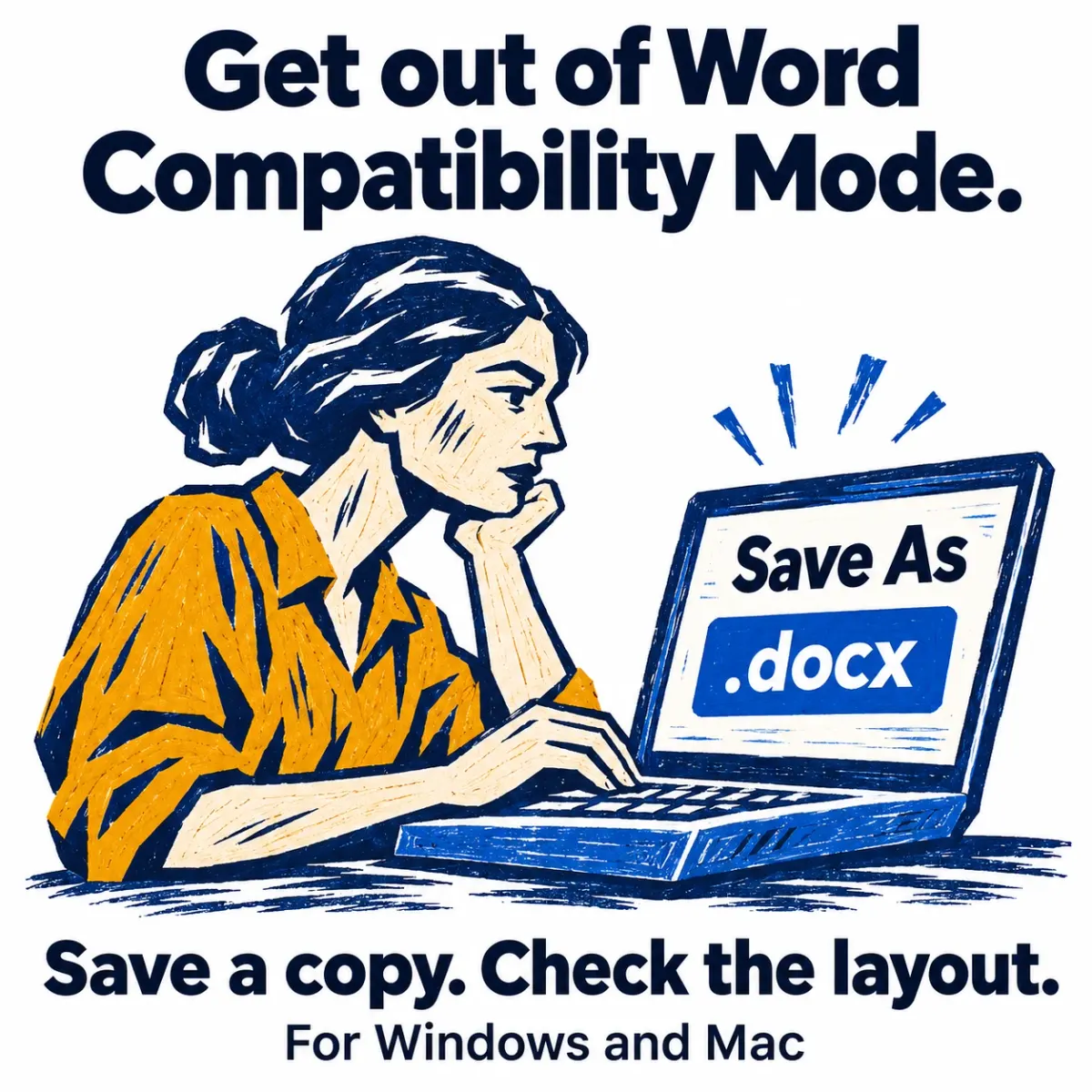
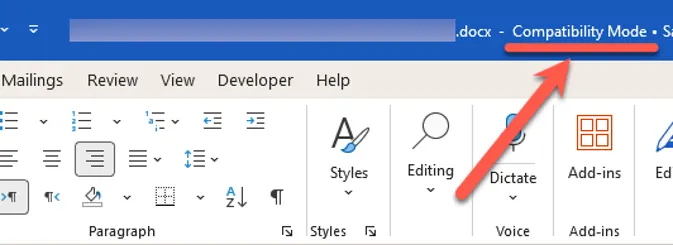
Якщо в заголовку вікна Word бачите «Compatibility Mode», документ відкрито у застарілому режимі сумісності. Це обмежує нові можливості (коментарі, нумерацію, шрифтові функції) і може вплинути на верстку після змін у Word наприкінці 2026 року. Нижче — як безпечно конвертувати файл у сучасний формат на Windows і Mac.
Підготуйте страховку перед конвертацією
- Перегляньте кілька важливих сторінок документа і запишіть поточну кількість сторінок.
- Експортуйте оригінал у PDF, щоб мати точний знімок верстки.
- Працюйте з копією: скопіюйте файл і конвертуйте саме копію, оригінал збережіть без змін.
Вийти з Compatibility Mode у Word для Windows (безпечний варіант — з копією)
- Відкрийте документ у Word.
- Перейдіть до Файл (File) → Зберегти як (Save As). У Microsoft 365 з AutoSave натисніть Зберегти копію (Save a Copy).
- Оберіть папку й задайте нову назву файлу.
- У полі типу файлу виберіть Word Document (*.docx) (Save as type → Word Document (*.docx)).
- Зніміть прапорець «Maintain compatibility with previous versions of Word» (якщо відображається). Якщо лишити його увімкненим, копія залишиться в Compatibility Mode.
- Натисніть Save.
Вийти з Compatibility Mode у Word для Windows (швидко через Convert)
- Відкрийте документ у Word.
- Перейдіть до Файл (File) → Відомості (Info).
- Натисніть Перетворити (Convert).
- Підтвердіть у вікні попередження OK.
- Збережіть документ (Save). Для старих .doc може з’явитися діалог Save As — виберіть формат Word Document (*.docx).
Цей спосіб змінює відкритий файл без створення резервної копії. Якщо документ важливий, спершу зробіть копію у файловому провіднику або використайте попередній спосіб «Зберегти як».
Як дізнатися, у якому саме режимі сумісності документ
- Відкрийте файл і перейдіть до Файл (File) → Відомості (Info).
- У блоці «Інспектування документа» натисніть Перевірити наявність проблем (Check for Issues) → Check Compatibility.
- Натисніть Select versions to show — біля поточного режиму з’явиться позначка (наприклад, Word 2010 Compatibility Mode).
Вийти з Compatibility Mode у Word для Mac
Варіант 1 — створити новий .docx (безпечніше)
- Відкрийте документ у Word для Mac.
- Виберіть File → Save As.
- Задайте нову назву файлу, щоб зберегти оригінал як резервну копію.
- У списку формату виберіть Word Document (.docx).
- Натисніть Save.
Варіант 2 — конвертація відкритого документа
- У відкритому файлі на верхній панелі виберіть File → Convert Document.
- Підтвердьте конвертацію та збережіть зміни.
Коли потрібно (і не потрібно) конвертувати
- Більшості користувачів конвертація підходить: сучасні версії Word працюють із поточним форматом і відкривають отримані .docx без проблем.
- Зачекайте з конвертацією, якщо файл має редагувати хтось на Word 2010 або старішому — частина нових можливостей може бути для них недоступною.
- Якщо юридично важливий точний макет, конвертуйте копію і порівняйте з оригіналом; збережіть також PDF.
Microsoft із грудня 2026 року прибирає частину старих налаштувань верстки — у довгих або складно відформатованих файлах після конвертації можуть змінитися розриви рядків і сторінок; ми попереджали про це у листопаді 2026.
Що таке Compatibility Mode і чим він обмежує
- Word 2010 Compatibility Mode (.docx): недоступні Add-ins (Apps for Office) та вбудовані онлайн-відео (потребують Word 2013+).
- Word 2007 Compatibility Mode (.docx) та старші: нові формати нумерації спрощуються до 1,2,3; таблиці втрачають альтернативний текст; вимикаються OpenType-функції шрифтів.
- Коментарі: позначення коментарів як виконаних (resolve) можливе лише у поточному форматі (Word 2013+).
- Рівняння: новіші можливості вбудованих рівнянь недоступні в Compatibility Mode.
- .docx ≠ завжди сучасний: файли, збережені у Word 2007/2010, теж відкриваються в Compatibility Mode.
Поради та типові помилки
- Не забудьте зняти прапорець «Maintain compatibility with previous versions of Word» під час «Save As» у Windows — інакше документ залишиться в Compatibility Mode.
- Порівнюйте верстку важливих документів після конвертації: уважно перевірте перенос рядків, розриви сторінок і нумерацію.
- Тримайте PDF-оригінал для звірки або юридичних задач.
- Працюйте з копією, якщо не впевнені: варіант «Convert» змінює поточний файл і не створює резервної копії.
Фото: Office Watch