Як додати власну вкладку Стрічки для макросів в Excel без програмування
Готовий файл від Contextures дозволяє винести улюблені VBA‑макроси на окрему вкладку Стрічки та запускати їх у будь‑якій книзі Excel за пару кліків — без редагування XML чи написання коду для Стрічки.
Інструкція для тих, хто регулярно користується VBA‑макросами в Excel і хоче запускати їх із окремої вкладки Стрічки, не змінюючи кожну робочу книгу. Працює через завантажуваний зразок книги з вкладкою «MY MACROS», яку ви налаштовуєте під свої макроси.
Крок 1. Отримайте зразок книги з вкладкою «MY MACROS»
- Завантажте приклад «Custom Tab Excel file» зі сторінки Contextures «Add Excel Macros to Ribbon Tab».
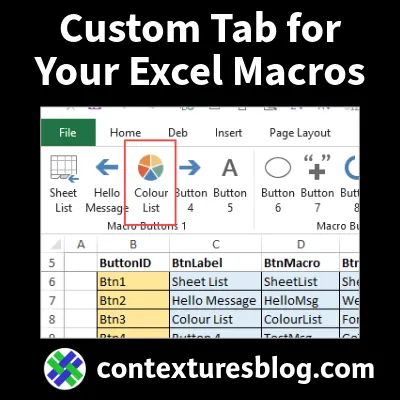
- Відкрийте файл у Excel. У ньому вже є вкладка «MY MACROS» на Стрічці (Ribbon) і аркуш для налаштувань.
Крок 2. Відкрийте аркуш налаштувань Admin
- Перейдіть на аркуш Admin у завантаженому файлі.
- Знайдіть список налаштувань кнопок (10 рядків для 10 кнопок), виділені сині клітинки призначені для редагування.
Крок 3. Призначте свої макроси 10 кнопкам
- У стовпці з підписом кнопки введіть свій текст ярлика (label), який бачити на Стрічці.
- У стовпці з макросом укажіть ім’я макроса, який має запускатися (наприклад, ToggleGridlines або ColourList).
- У стовпці з іконкою введіть назву зображення команди Стрічки, яке хочете використати для кнопки (офіційні назви іконок показано в детальному гіді на сайті Contextures).
- За потреби відредагуйте інші кнопки. Додати більше ніж 10 кнопок не можна — змінюйте наявні.
| № кнопки | Label | Macro | Image |
|---|---|---|---|
| 1 | Hello Message | (демо‑макрос «Hello») | (вибрана іконка) |
| 6 | Colour List | ColourList | (іконка з кольоровим блоком) |
Крок 4. Налаштуйте два випадаючі списки для додаткових макросів
- На аркуші Admin знайдіть дві таблиці з назвами макросів для випадаючих списків вкладки «MY MACROS».
- Додайте нові рядки з іменами потрібних макросів, видаліть непотрібні або змініть назви в наявних рядках.
- За потреби відсортуйте таблиці, щоб легше знаходити потрібний макрос у списку на Стрічці.
Крок 5. Оновіть вкладку та перевірте запуск
- Закрийте та знову відкрийте цей зразок файлу, щоб оновити відображення вкладки «MY MACROS» на Стрічці.
- Відкрийте будь‑яку іншу книгу Excel поруч — макроси зі зразка ви зможете запускати в ній, а сама книга залишиться без макросів.
- На вкладці «MY MACROS» клацніть потрібну кнопку або розкрийте випадаючий список і виберіть макрос. Наприклад, ToggleGridlines перемикає відображення ліній сітки на активному аркуші.
Крок 6. Змінюйте вигляд і поведінку без «Ribbon‑програмування»
- Щоб змінити підпис, макрос або іконку кнопки — просто відредагуйте відповідні сині клітинки на аркуші Admin.
- Закрийте й знову відкрийте файл — зміни відобразяться на вкладці «MY MACROS».
- Додавайте скільки потрібно назв макросів у таблиці для випадаючих списків — списки автоматично підхоплюють усі елементи з цих таблиць.
Приклади: що можна запустити з вкладки
- Демо‑кнопка Hello Message — показує вікно повідомлення зі словом «Hello».
- Елемент списку ToggleGridlines — вмикає/вимикає лінії сітки на активному аркуші.
- Кнопка Colour List (у прикладі — кнопка №6) — запускає макрос ColourList та має підібрану кольорову іконку.
Підказки для Copilot/Gemini: створіть або переробіть свій VBA‑код
- «Напиши VBA‑макрос ToggleGridlines, який перемикає відображення ліній сітки на активному аркуші Excel».
- «Перепиши мій макрос так, щоб він працював із виділеним діапазоном і пропускав порожні клітинки. Ось код: …».
- «Згенеруй макрос ColourList, який виводить список кольорів із їхніми RGB у нову таблицю на активному аркуші».
Поради та обмеження
- Налаштування робляться лише на аркуші Admin — програмувати Стрічку не потрібно.
- На вкладці є рівно 10 кнопок — додати більше не можна, зате можна змінювати підписи, макроси та іконки.
- Два випадаючі списки беруть елементи з таблиць на аркуші Admin. У цих таблицях можна додавати, змінювати та видаляти назви макросів, а також сортувати їх.
- Після змін закрийте й знову відкрийте файл, щоб вкладка «MY MACROS» оновилася.
- Підхід зручний тим, що ви тримаєте макроси в окремій книзі, а інші файли залишаються без макросів.