Як додати державні свята до календаря Outlook (класичний, новий і веб)
Інструкція допоможе швидко підключити державні свята у Microsoft Outlook, щоб не планувати зустрічі у вихідні. Працює в класичному Outlook 2016–Microsoft 365, новому Outlook для Windows та в Outlook on the web.
Ця інструкція розв’язує задачу автоматичного додавання державних вихідних до вашого календаря Outlook, щоб уникнути накладання зустрічей на офіційні свята. Знадобиться офісним працівникам, які ведуть щільний графік і співпрацюють із колегами з різних країн, у класичному Outlook 2016–Microsoft 365, новому Outlook для Windows та у вебверсії.
Перш ніж почати: як Outlook показує свята
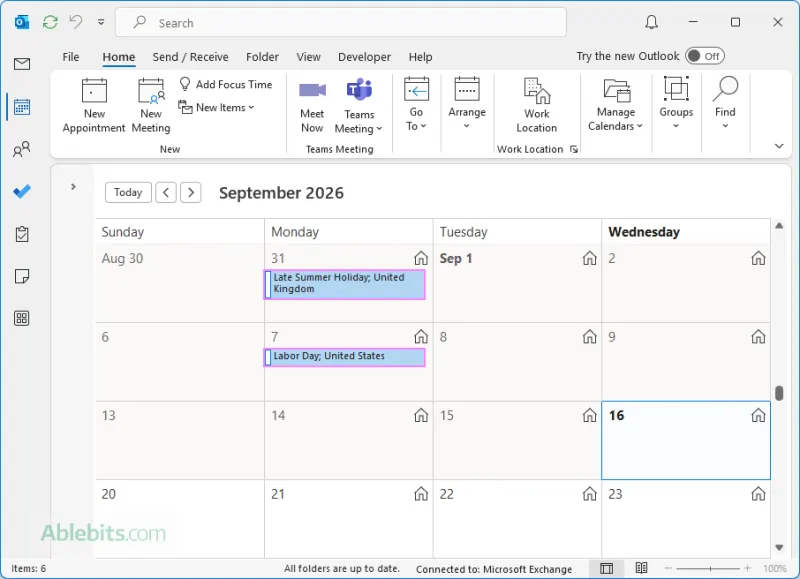
У новому Outlook для Windows та в Outlook on the web кожна країна додається як окремий календар свят, який можна показувати, приховувати або видаляти. У класичному Outlook (Microsoft 365–2016) свята імпортуються прямо в основний календар як події на весь день.
Синхронізація між застосунками різниться: свята, додані у класичному Outlook, з’являються в основному календарі нового Outlook і вебверсії. Натомість окремі «календарі свят», додані у новому Outlook або у вебі, не відображаються в класичному Outlook як окремі календарі. Якщо у вас робочий чи навчальний обліковий запис Microsoft 365 і потрібні оновлення свят, додайте календар через Outlook on the web.
Додати свята у класичний Outlook (Microsoft 365–2016)
- Відкрийте Outlook і перейдіть Файл (File) → Параметри (Options).
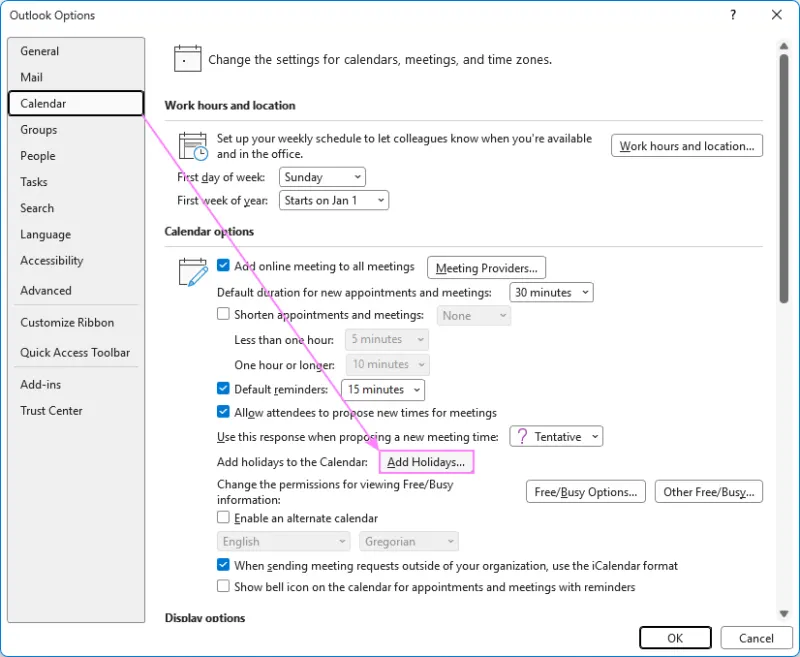
- У вікні Параметри Outlook (Outlook Options) виберіть розділ Календар (Calendar).
- У блоці Параметри календаря натисніть Додати свята (Add Holidays).
- У списку поставте позначки біля країн або регіонів, свята яких потрібно додати, і натисніть OK.
- Дочекайтеся підтвердження імпорту — свята з’являться у вашому основному календарі як події на весь день.
Додати календар свят у новому Outlook і в Outlook on the web
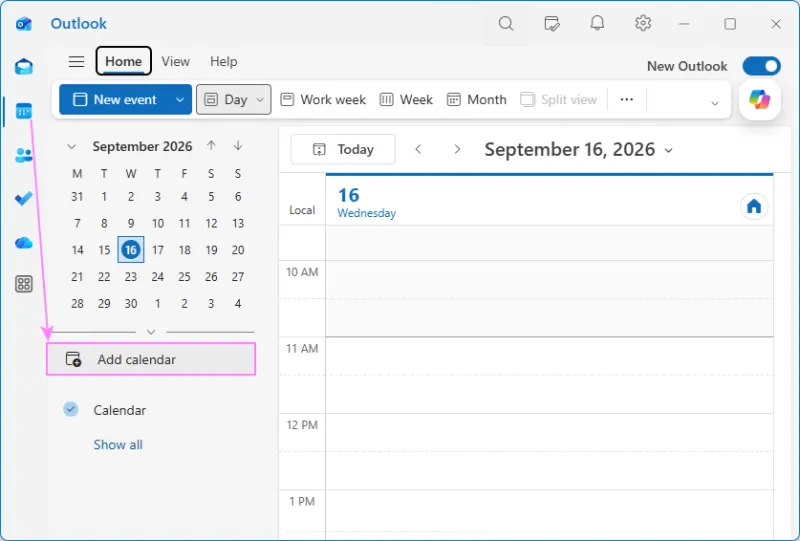
- У навігації Outlook відкрийте Календар (Calendar).
- У лівій панелі, під мінікалендарем, натисніть Додати календар (Add calendar).
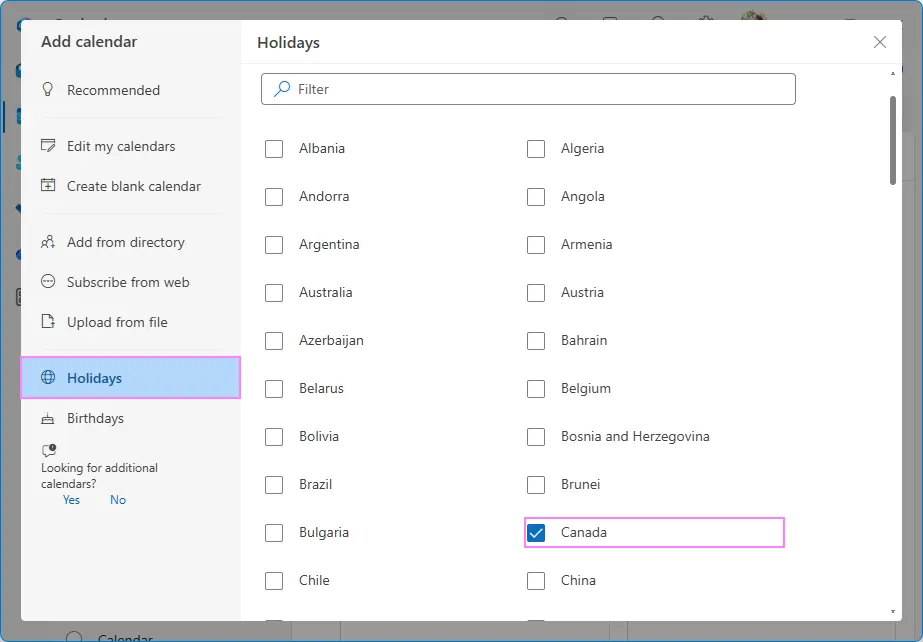
- У вікні «Додати календар» у лівому стовпці виберіть «Свята» (Holidays).
- Виберіть одну або кілька країн/регіонів, свята яких хочете додати.
- Закрийте вікно натисканням X у правому верхньому куті.
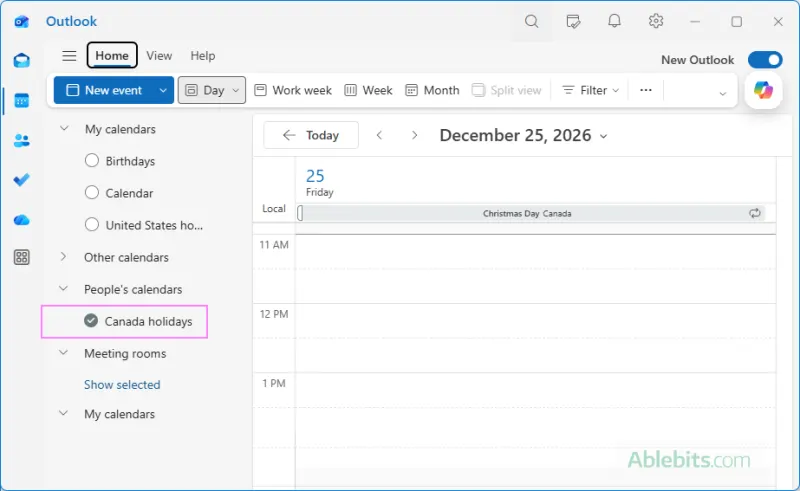
Кожен календар свят додасться окремо до розділу «People's Calendars» (у локалізованому інтерфейсі — «Календарі людей»). Його можна будь-коли показати або приховати, встановивши чи знявши позначку біля назви.
Як прибрати свята з Outlook
Класичний Outlook (Microsoft 365–2016)
- Перейдіть до розділу Календар (Calendar).
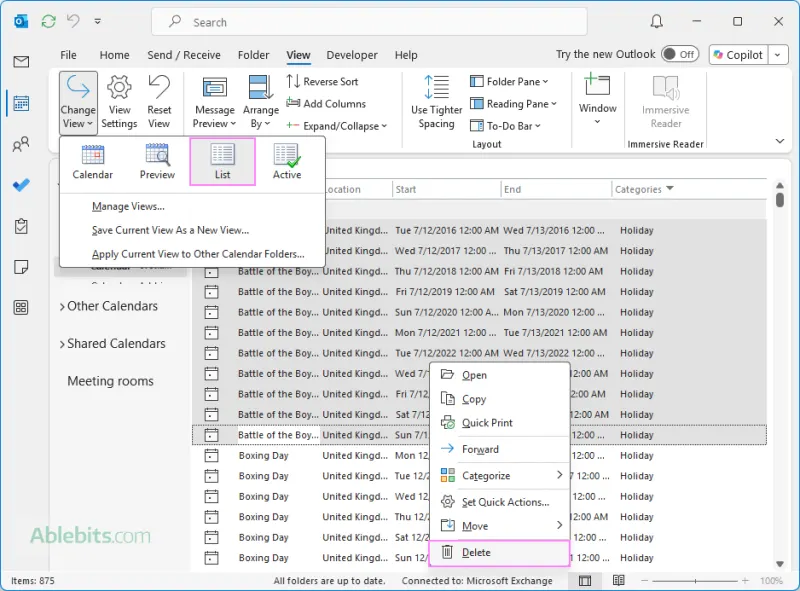
- На вкладці Подання (View) натисніть Змінити подання (Change View) → Список (List).
- У групі Упорядкування (Arrangement) виберіть Категорії (Categories), щоб згрупувати події за категоріями.
- У списку знайдіть категорію Holidays і, за потреби, скористайтесь стовпцем Місце (Location), щоб відфільтрувати країну.
- Позначте непотрібні події зі святами та видаліть їх.
Новий Outlook і Outlook on the web
Оскільки свята додаються як окремі календарі, їх можна швидко сховати або видалити в розділі «People's Calendars» («Календарі людей»): зніміть позначку для приховування або видаліть непотрібний календар повністю.
Поради та типові помилки
- Дублікати у класичному Outlook. Якщо свята країни вже додані й ви повторно позначите цю країну, може з’явитися друга копія подій. У Microsoft 365 з’являється попередження — натисніть No, щоб не встановлювати їх повторно.
- Оновлені дати. Якщо свята додавали раніше, але не бачите дат до 2026 року, видаліть наявні події зі святами, оновіть Outlook до останньої версії та додайте свята знову.
- Відмінності між застосунками. Окремі «календарі свят», додані у новому Outlook або у вебі, не відображаються в класичному Outlook як окремі календарі; у класичному застосунку свята зберігаються як події основного календаря.
- Для робочих і навчальних облікових записів. Щоб отримувати оновлення свят, додавайте святкові календарі через Outlook on the web.
Фото: Ablebits Blog