Як створювати й використовувати Quick Parts у новому Outlook і вебверсії
Інструкція допоможе швидко зберігати повторювані фрагменти листів як Quick Parts у новому Outlook для Windows і в Outlook on the web, вставляти їх у повідомлення та керувати ними.
Quick Parts економлять час усім, хто часто пише типові листи: менеджерам з продажу, сапорту, рекрутерам, бухгалтерам. За даними Ablebits, станом на початок 2026 року Quick Parts офіційно працюють у новому Outlook для Windows та в Outlook on the web.
Що потрібно знати перед стартом
- Підтримувані облікові записи: Quick Parts працюють у більшості акаунтів — у тому числі з поштою Microsoft і сторонніми скриньками, як-от Outlook.com та Gmail, доданими в новий Outlook.
- Прив’язка до акаунта: фрагменти зберігаються всередині конкретної поштової скриньки й не діляться між різними акаунтами.
- Типи вмісту: можна зберігати текст із форматуванням, гіперпосилання, марковані списки, таблиці та зображення.
- Тільки для листів: у новому Outlook і на вебі Quick Parts доступні лише в електронних листах, не в подіях календаря чи нотатках.
- Організація: немає галерей, категорій або AutoText; усі елементи в одному списку, сортування недоступне.
- Вставлення: єдиний спосіб — вкладка Insert → Quick Parts. Скорочення за назвою та підказки AutoComplete, як у класичному Outlook, тут не працюють.
- Зберігання: фрагменти зберігаються у хмарі, тож доступні з будь-якого пристрою при вході в той самий акаунт.
Підготуйте текст фрагмента
- Відкрийте новий лист або відповідь у новому Outlook чи Outlook on the web.
- Надрукуйте й відформатуйте вміст, який часто повторюється (текст, посилання, списки, таблиці, зображення).
Збережіть виділення як Quick Part
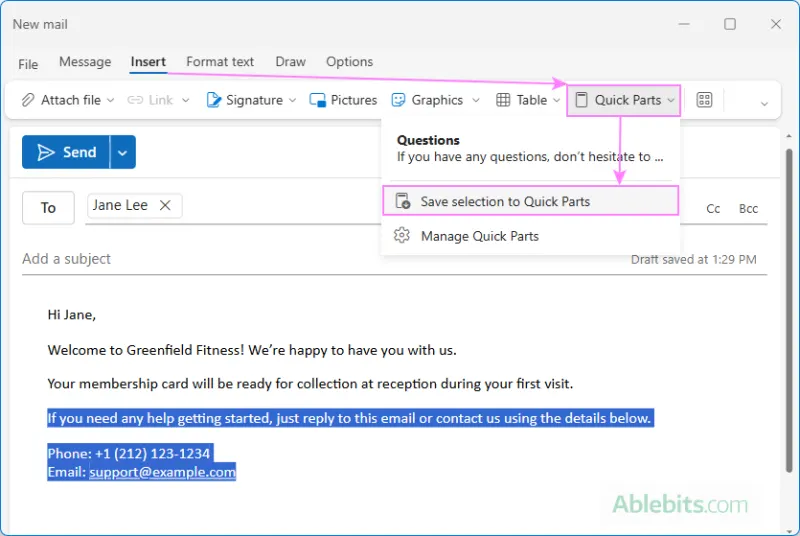
- Виділіть мишкою весь фрагмент, який хочете зберегти.
- Перейдіть на вкладку Insert і натисніть Quick Parts → Save selection to Quick Parts.
- Або клацніть правою кнопкою на виділеному та виберіть Save selection to Quick Parts.
- У полі назви введіть коротке впізнаване ім’я фрагмента та натисніть Save.
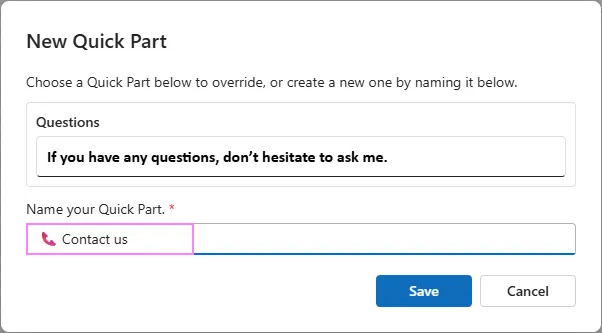
Порада: щоб зручніше зорієнтуватися в єдиному списку, додайте емодзі на початок назви, наприклад: 🤝 Welcome greeting або 📞 Contact me.
Вставте Quick Part у лист
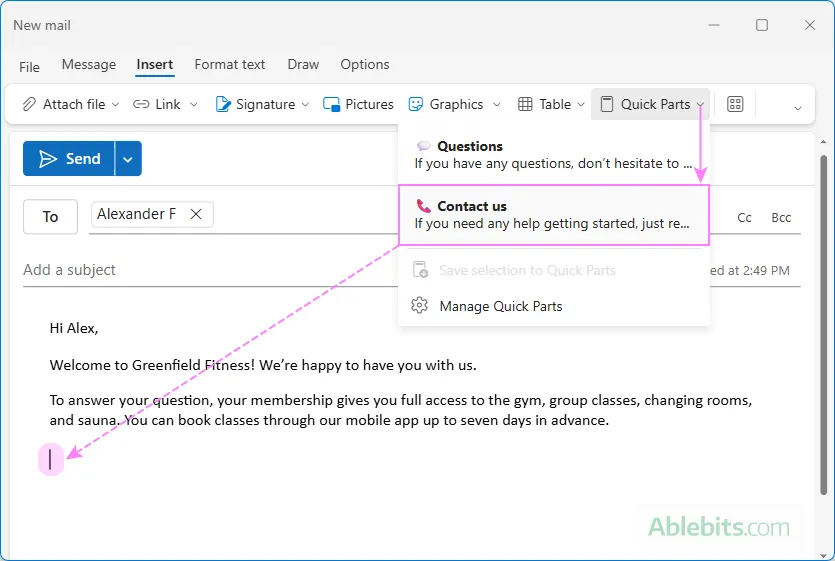
- Поставте курсор у тілі листа саме там, де має з’явитися фрагмент.
- Відкрийте вкладку Insert і натисніть Quick Parts.
- Клацніть потрібну назву зі списку — фрагмент одразу вставиться в лист.
Перейменуйте або видаліть Quick Part
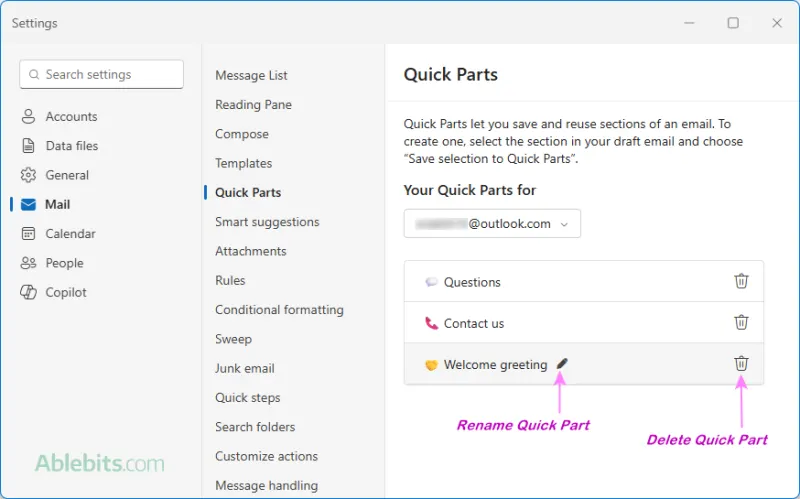
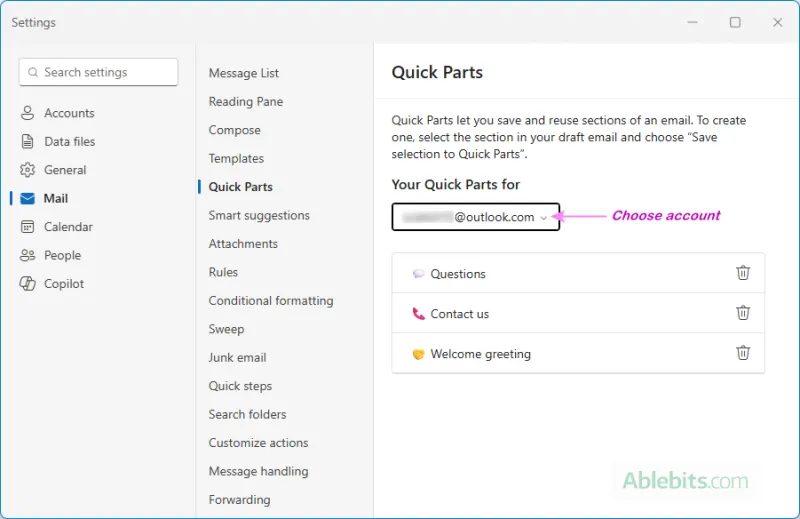
У новому Outlook керування обмежене: можна лише змінити назву фрагмента або видалити його.
- У головному вікні Outlook відкрийте Settings → Mail.
- Знайдіть розділ керування Quick Parts (список збережених фрагментів).
- Щоб перейменувати, виберіть елемент і змініть його назву.
- Щоб видалити, оберіть елемент і натисніть Delete (видалення підтвердіть, якщо з’явиться запит).
Як оновити вміст фрагмента (обхідний шлях)
Прямого редагування вмісту збереженого Quick Part у новому Outlook немає. Використайте такий підхід:
- Вставте потрібний Quick Part у чернетку листа через Insert → Quick Parts.
- Відредагуйте текст/форматування у листі до бажаного вигляду.
- Заново збережіть оновлений фрагмент: Insert → Quick Parts → Save selection to Quick Parts.
- За потреби видаліть попередню версію фрагмента в налаштуваннях (див. розділ вище).
Корисно знати про акаунти
Оскільки фрагменти прив’язані до конкретної поштової скриньки, перевіряйте, у який акаунт ви увійшли, коли створюєте або вставляєте Quick Parts.
Швидка підготовка текстів із Copilot (за бажанням)
Якщо потрібно швидко згенерувати текст, який потім збережете як Quick Part, спробуйте запити до ШІ-помічника:
- «Сформулюй ввічливу відповідь на відмову, 2–3 речення, без зайвої офіційщини»
- «Напиши коротке вітання для першого листа клієнту, додай пунктами, що нам потрібні: компанія, бюджет, дедлайн»
- «Створи шаблон листа-нагадування про оплату з нейтральним тоном і чітким дедлайном»
Поради та обмеження
- Використовуйте короткі, унікальні назви — так легше знаходити фрагменти у спільному списку.
- Складні елементи (таблиці, зображення) підтримуються, але перевіряйте відображення після вставлення у різні поштові домени.
- Імпорт із класичного Outlook не підтримується напряму — фрагменти доведеться відтворити вручну.
- Клавіатурні скорочення та AutoComplete для вставлення наразі недоступні в новому Outlook і на вебі.
Фото: Ablebits Blog