
Focus Time допоможе працівникам офісу звільнити у календарі час для важливих завдань без зустрічей і зайвих сповіщень. За даними Ablebits, налаштовується через Viva Insights в Outlook (класичний, новий і вебверсія) та Microsoft Teams для робочих і навчальних облікових записів Microsoft 365; також можна додати події вручну в календарі Outlook.
Що дає Focus Time
Коли Focus Time створено через Viva Insights, система:
- позначає вас як Busy в Outlook, щоб інші бачили, що ви зайняті;
- у Microsoft Teams ставить статус Focusing і приглушує сповіщення (крім термінових і від пріоритетних контактів; налаштування: Settings → Privacy → Manage priority access);
- додає інструменти для концентрації у Viva Insights: таймер, To Do та мікропаузи.
Спосіб 1. Автоматичний Focus Time в Outlook через Viva Insights
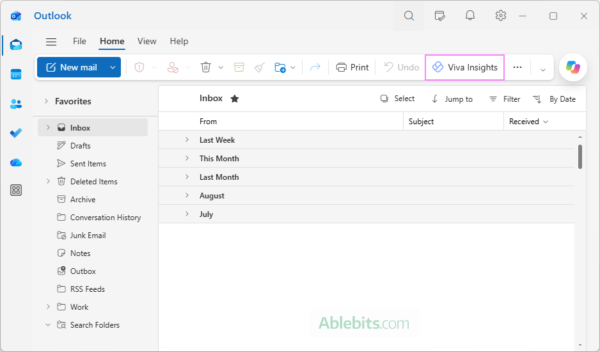
- У Outlook відкрийте будь-який лист і на вкладці Основне (Home) натисніть Viva Insights.
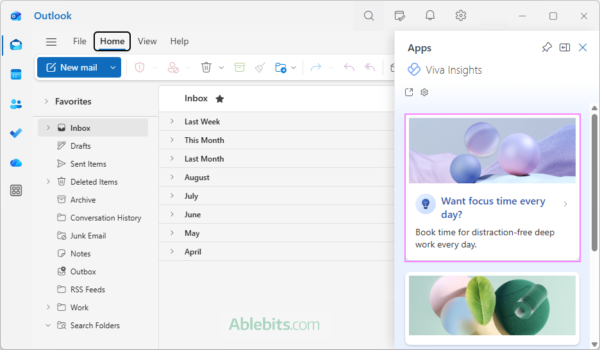
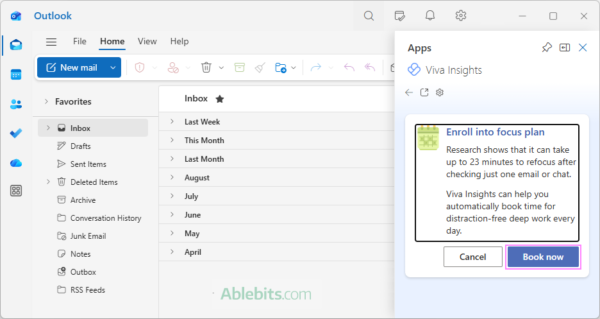
- У панелі Viva Insights виберіть картку Want focus time every day?.
- Підтвердьте участь у плані: натисніть Book now.
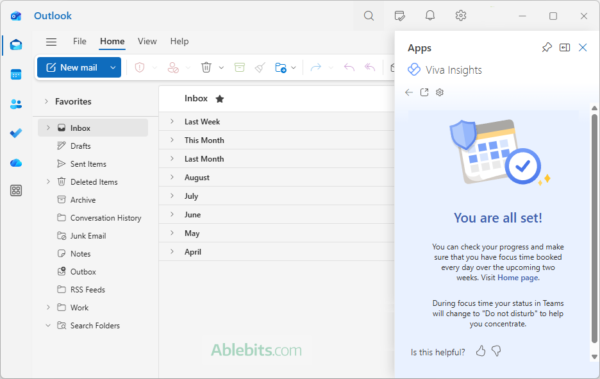
- Дочекайтесь підтвердження, що щоденні сесії створено.
- Перейдіть у календар Outlook і перевірте з’явлені події Focus time (стан — Busy) у робочі години.
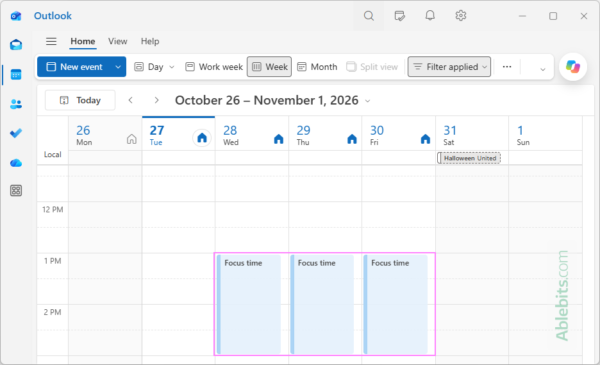
За даними Ablebits, Viva Insights зазвичай бронює фокусні блоки приблизно на два тижні наперед. Кожна сесія — окрема подія: її можна пересунути або видалити, не зачіпаючи інші.
Спосіб 2. План або разові сесії в Microsoft Teams (Viva Insights)
Налаштувати щоденний план
- У Microsoft Teams відкрийте Viva Insights.
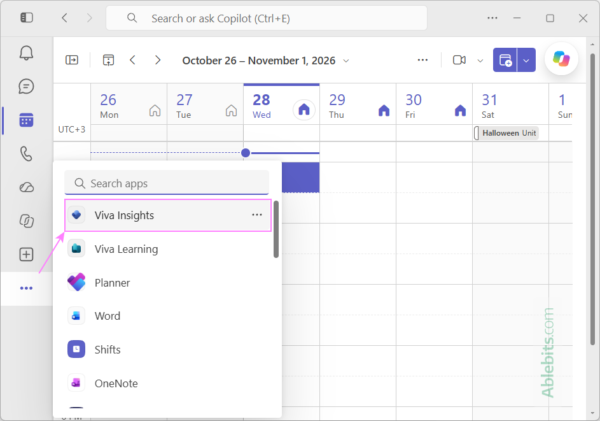
- На картці фокусування виберіть налаштування щоденного плану та вкажіть бажану тривалість/час сесій.
- Підтвердьте активацію плану та перевірте повідомлення про успішне налаштування.
Забронювати разову сесію
- У застосунку Viva Insights у Teams виберіть опцію створення одноразової фокус-сесії.
- Вкажіть дату й час та підтвердьте бронювання.
Щоденний план автоматично підбиратиме вільні вікна до 4 годин на день, а разові сесії зручно ставити «тут і зараз», коли потрібно зосередитись.
Спосіб 3. Додати Focus Time вручну в календарі Outlook
- Відкрийте календар у Outlook і створіть нову подію.
- У полі назви введіть, наприклад, Focus time, задайте час і збережіть.
Важливо: ручні події не змінюють статус у Teams і не приглушують сповіщення автоматично — це працює лише з фокус-сесіями через Viva Insights.
Як змінити або перенести Focus Time
Пересунути окрему сесію
- Відкрийте календар Outlook.
- Перетягніть подію Focus time на інший час або двічі клацніть її та змініть дату/тривалість, збережіть.
За даними Ablebits, кожна сесія — незалежна, тому зміна не впливає на інші заброньовані блоки.
Змінити налаштування щоденного плану
- В Outlook відкрийте Viva Insights або у Teams — застосунок Viva Insights.
- Знайдіть картку щоденного плану фокусування та відкрийте його налаштування.
- Змініть параметри (наприклад, тривалість або часові вікна) і збережіть.
Як скасувати Focus Time
Вимкнути автоматичний щоденний план
- В Outlook або Teams відкрийте Viva Insights.
- На картці фокус-плану виберіть опцію скасування плану (Cancel) та підтвердіть.
Видалити окрему сесію
- У календарі Outlook відкрийте подію Focus time.
- Натисніть Delete та підтвердіть видалення лише цієї події.
Корисні підказки й обмеження
- Доступність: за даними Ablebits, Viva Insights працює у класичному Outlook для Microsoft 365, у новому Outlook і в Outlook на вебі, якщо для вашого облікового запису доступний надбудова/застосунок; потрібен відповідний робочий або навчальний обліковий запис Microsoft 365, частина можливостей залежить від підписки організації.
- Пріоритетні контакти: щоб не пропустити важливе, у Teams перевірте Settings → Privacy → Manage priority access.
- Планування наперед: Viva Insights зазвичай бронює приблизно на 2 тижні наперед — перевіряйте календар на конфлікти.
- Ручні події: не змінюють ваш статус у Teams і не приглушують сповіщення.
Ідеї промптів до ШІ-помічника для підготовки до фокус-сесій
- «Сформуй список з 5 найважливіших задач на 2 години фокус-роботи з проєкту X»
- «Розбий завдання “підготувати презентацію” на підкроки з оцінкою часу (до 90 хв)»
- «Запропонуй таймбокс-план на 60 хв для аналізу звіту і написання висновків»
Ці підказки допоможуть підготувати зміст сесії; самі події Focus Time бронюйте через Viva Insights, як описано вище.
Фото: Ablebits Blog