Як відповісти з тими самими вкладеннями в Outlook: 5 робочих способів
Outlook під час відповіді прибирає вкладені файли. Покроково показуємо п’ять способів додати оригінальні файли у відповідь — від перетягування до макросу VBA.
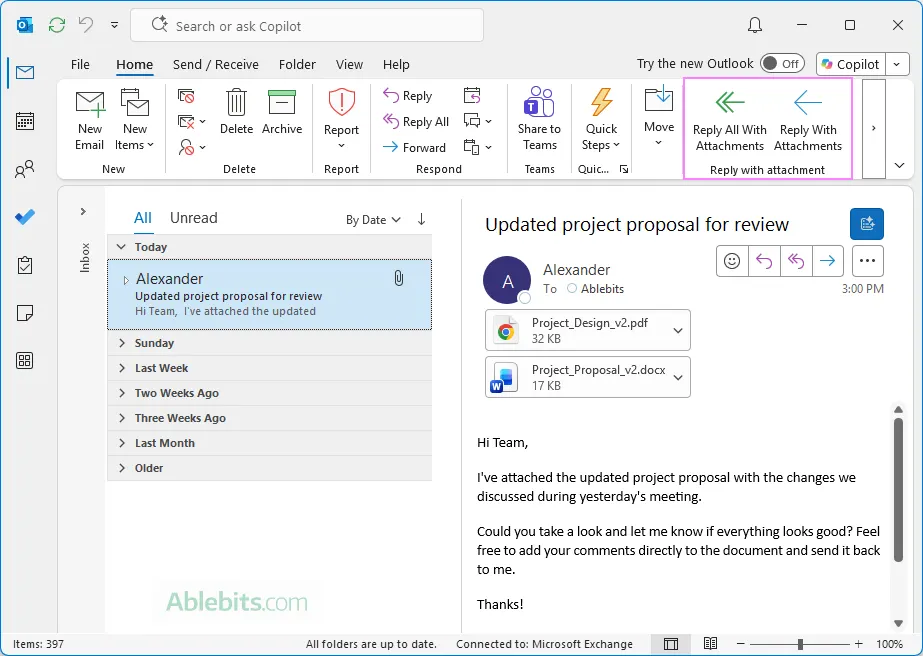
Коли ви натискаєте «Відповісти (Reply)» або «Відповісти всім (Reply All)» у Microsoft Outlook, вкладення з оригінального листа зникають із чернетки відповіді. Ця інструкція допоможе швидко повернути їх у повідомлення: разово — жестами миші чи буфером обміну, регулярно — за допомогою макросу у класичному Outlook. Підходить для classic Outlook і нового Outlook для Windows; перетягування у вебверсії не працює.
Спосіб 1. Перетягнути вкладення з оригіналу у відповідь
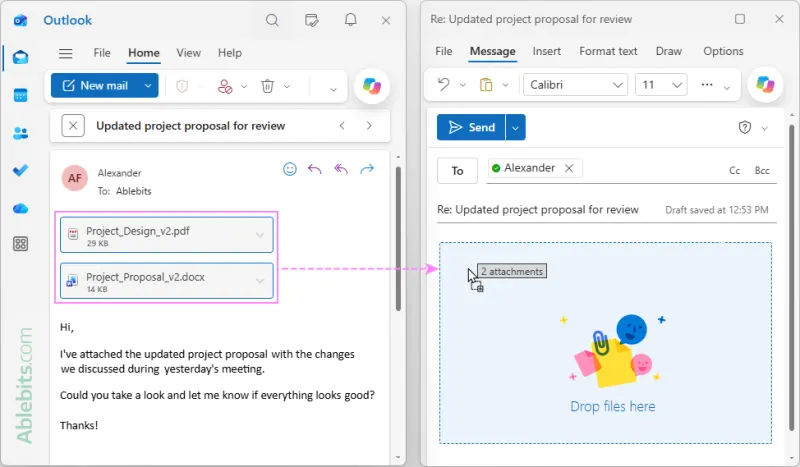
- Двічі клацніть вхідний лист, щоб відкрити його в окремому вікні.
- Натисніть «Відповісти (Reply)» або «Відповісти всім (Reply All)» у цьому ж вікні.
- Розташуйте поруч два вікна: оригінального листа і чернетки відповіді.
- Клацніть файл у блоці вкладень в оригіналі і перетягніть його в тіло відповіді. Щоб додати кілька файлів, утримуйте Ctrl і перетягніть їх разом.
Спосіб 2. Скопіювати й вставити вкладення
- Відкрийте оригінальний лист із файлами.
- Виділіть потрібне вкладення у блоці вкладень.
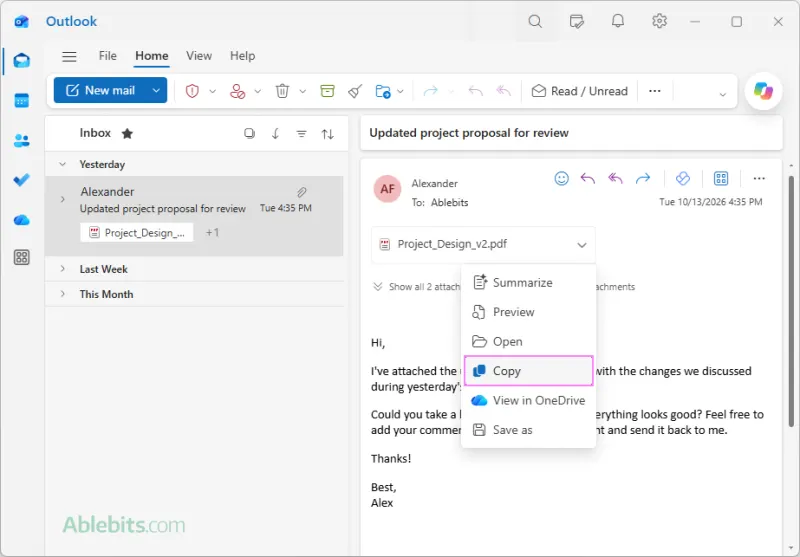
- Клацніть правою кнопкою і виберіть «Копіювати (Copy)» або натисніть Ctrl + C.
- Натисніть «Відповісти (Reply)» або «Відповісти всім (Reply All)».
- Клацніть у тіло листа відповіді та вставте вкладення через контекстне меню «Вставити (Paste)».
Спосіб 3. Зберегти файли і додати їх з комп’ютера
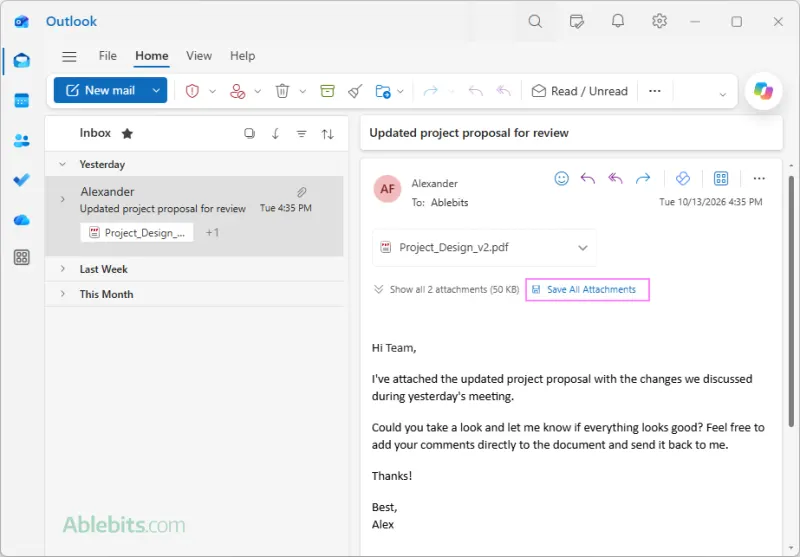
- Відкрийте вхідний лист і збережіть вкладення на диск: клацніть вкладення і виберіть «Зберегти як (Save As)» або скористайтеся «Зберегти всі вкладення (Save All Attachments)».
- Створіть відповідь кнопкою «Відповісти (Reply)» або «Відповісти всім (Reply All)».
- Натисніть «Вкласти файл (Attach File)» у вікні відповіді.
- Оберіть збережені файли на комп’ютері та підтвердьте додавання.
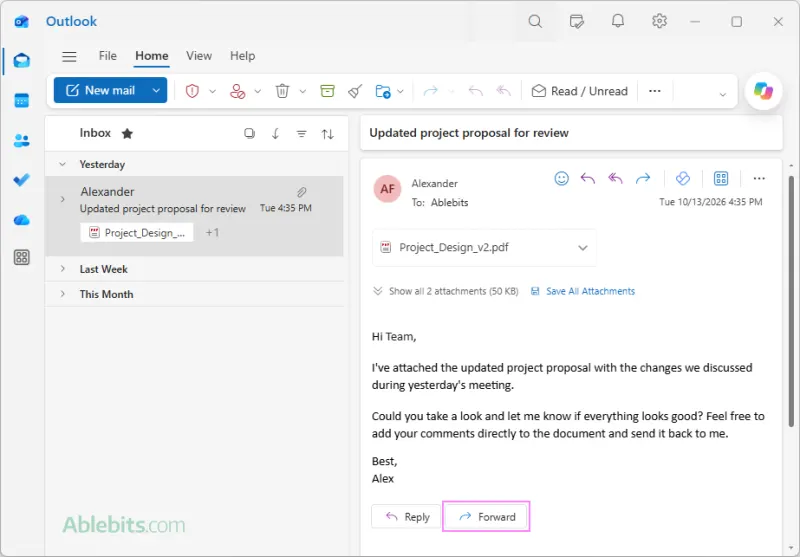
Спосіб 4. «Переслати (Forward)» замість «Відповісти»
- Відкрийте вхідний лист із вкладеннями.
- Натисніть «Переслати (Forward)» — Outlook збереже всі оригінальні вкладення у новому листі.
- За потреби додайте у поле «Кому (To)» тих самих одержувачів, що й для відповіді, і напишіть повідомлення.
- Надішліть лист із вкладеннями.
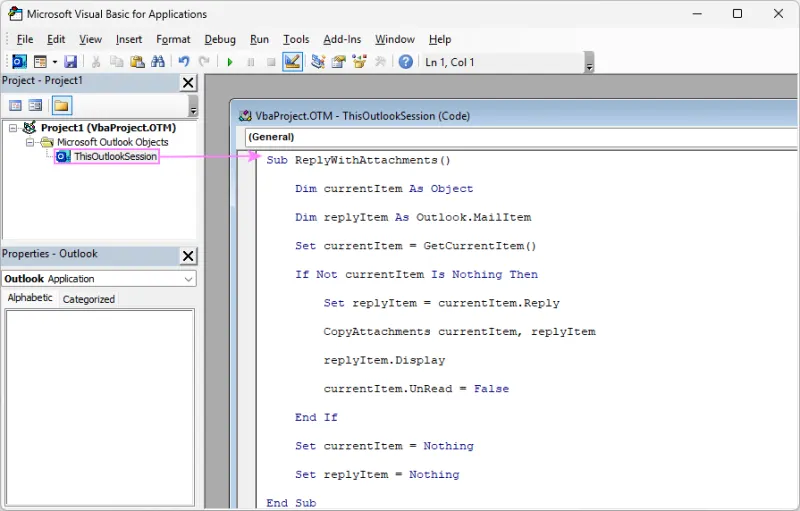
Спосіб 5. Макрос VBA для автоматичної відповіді з вкладеннями (classic Outlook)
Якщо часто потрібно відповідати з файлами, у класичному Outlook можна створити макрос VBA, який формуватиме відповідь і додаватиме оригінальні вкладення автоматично. Працює лише у classic Outlook для Windows; у новому Outlook і вебверсії VBA недоступний.
- У класичному Outlook натисніть Alt + F11, щоб відкрити редактор VBA.
- У вікні Project вставте новий модуль: «Insert → Module».
- Вставте код макросу «Reply with Attachments» (приклад від Ablebits) у модуль і збережіть.
- Закрийте редактор і поверніться до Outlook.
- Додайте кнопку макросу: відкрийте налаштування панелі швидкого доступу або Стрічки (Ribbon) та додайте створений макрос як кнопку «Reply with Attachments».
- Виділіть лист із вкладеннями і натисніть нову кнопку — відкриється відповідь із доданими файлами.
Коли що працює: важливі нюанси
- Outlook не має вбудованої опції автоматично залишати вкладення у відповідях. Це стосується classic Outlook, нового Outlook для Windows і Outlook в інтернеті.
- Перетягування між вікнами працює в classic Outlook і новому Outlook для Windows; у вебверсії цей трюк недоступний.
- Вкладення завжди лишаються в оригінальному листі у Вхідних — відповідь їх не видаляє.
- «Переслати (Forward)» зберігає всі вкладення з оригіналу, бо нові одержувачі можуть їх не мати.
- У classic Outlook є налаштування «Файл (File) → Параметри (Options) → Пошта (Mail) → Відповіді та пересилання (Replies and Forwards)». Опція «Attach original message» додає до відповіді цілий оригінальний лист як окремий вкладений файл разом із його вкладеннями, але не додає вкладення окремими файлами.
- Для регулярних задач підійде макрос VBA у classic Outlook або спеціальні надбудови сторонніх розробників.
Підказки і типові труднощі
- Якщо перетягування/копіювання не спрацьовує у вашій версії або конфігурації Outlook, спершу збережіть файли на диск і додайте їх кнопкою «Вкласти файл (Attach File)».
- Коли потрібно додати не всі файли, найшвидше — перетягнути лише вибрані вкладення або скопіювати їх через Ctrl + C і вставити з контекстного меню.
- Щоб не роздувати розмір листа, додавайте лише потрібні вкладення або використовуйте «Переслати (Forward)», якщо надсилаєте комусь, хто не має цих файлів.
Корисні запити до ШІ-помічника (опційно)
- «Склади коротку ввічливу відповідь і додай перелік вкладених файлів у кінці листа».
- «Перефразуй текст відповіді так, щоб він підходив для групової розсилки з вкладеннями».
Фото: Ablebits Blog