Як додати дні народження в календар Outlook і налаштувати нагадування
Інструкція допоможе додати дні народження до контактів і календаря Outlook, увімкнути або вимкнути нагадування та швидко виправити типові проблеми. Підходить для класичного Outlook 365–2016, нового Outlook і Outlook на вебі.
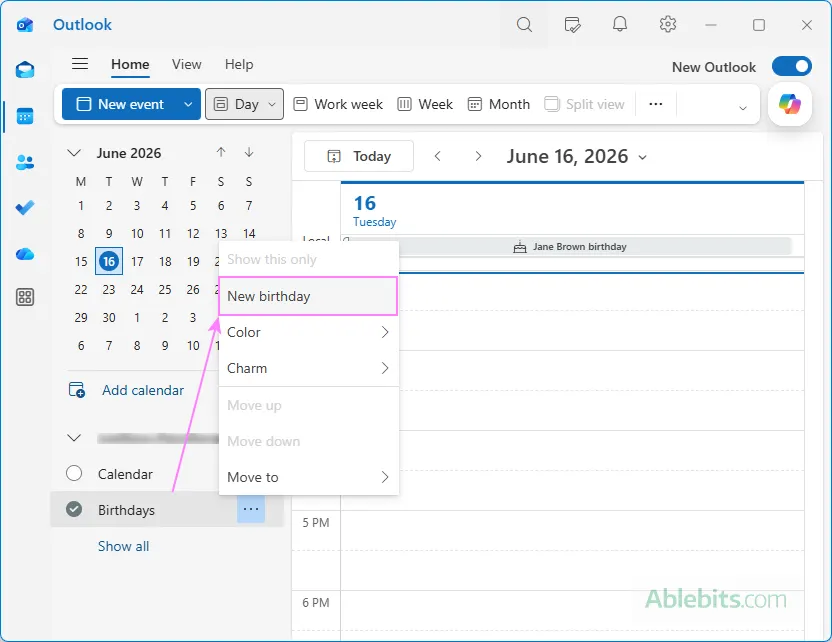
Outlook може автоматично створювати події дня народження з ваших контактів і щороку нагадувати про них. Це зручно для особистих і робочих контактів у Microsoft 365, коли важливо нічого не пропустити.
Що таке календар «Дні народження» в Outlook
Outlook має окремий календар «Дні народження» (Birthday), який збирає дні народження з ваших контактів і показує їх як щорічні цілоденні події. Вони з’являються і в основному календарі. Календар доступний у класичному Outlook 365–2016, новому Outlook, у Outlook на вебі та в Outlook.com. Працює лише з обліковками Microsoft (Microsoft 365, Outlook.com, Hotmail), не з Gmail чи Yahoo. Синхронізується між усіма застосунками, пов’язаними з тим самим обліковим записом.
Додати день народження в класичному Outlook 365–2016
- У навігації виберіть Люди (People).
- Відкрийте наявний контакт подвійним кліком або через «Edit Contact»; щоб створити новий — «Home (Головна) → New Contact» або натисніть Ctrl + N.
- На формі контакту відкрийте «Details».
- У полі «Birthday» введіть дату (за потреби додайте «Anniversary»).
- Натисніть «Save & Close».
Після збереження подія дня народження автоматично з’явиться в календарі «Дні народження» і в основному календарі як щорічна подія.
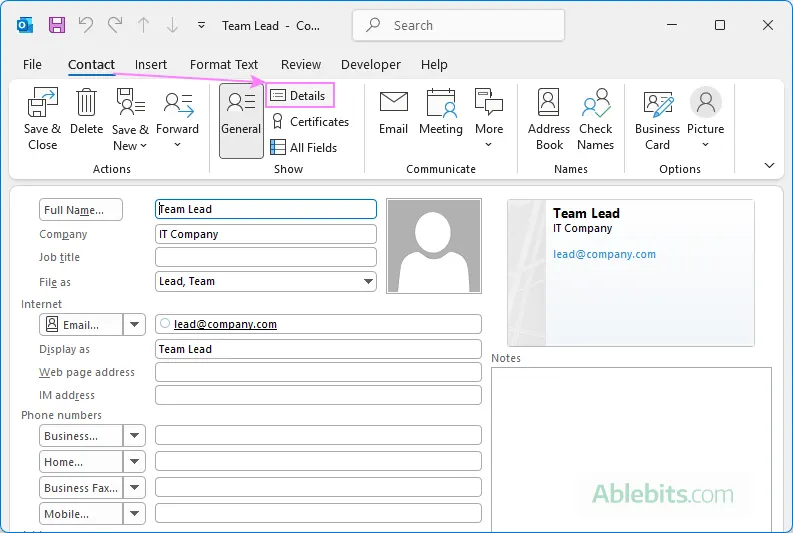
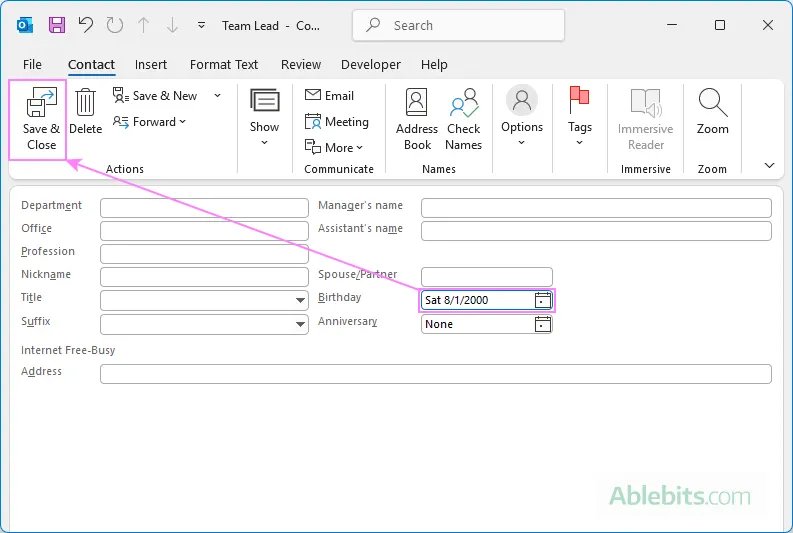
Додати день народження в новому Outlook і на вебі — через контакт
- У навігації відкрийте Люди (People).
- Відредагуйте контакт через «Edit» або створіть «New Contact».
- У формі контакту перейдіть до розділу «Others».
- Вкажіть дату в полі «Birthday» (за бажання — «Anniversary»).
- Натисніть «Save».
Після збереження день народження з’явиться в календарі «Дні народження» і повторюватиметься щороку.
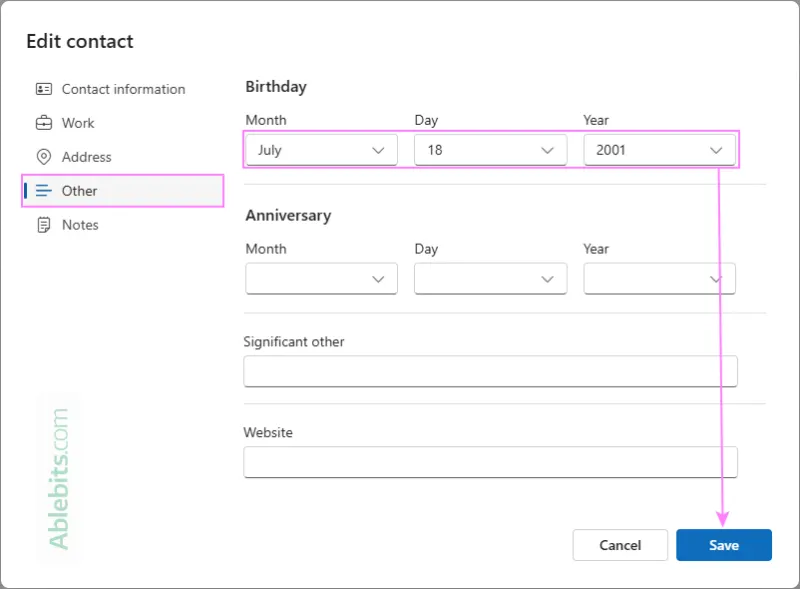
Додати день народження в новому Outlook і на вебі — з календаря
- Відкрийте Календар (Calendar).
- У списку календарів клацніть правою кнопкою «Birthdays» і виберіть «New birthday».
- У формі контакту на вкладці «Contact information» введіть ім’я та електронну пошту людини.
- Перейдіть на вкладку «Other» і вкажіть «Date of birth».
- Натисніть «Save».
Outlook автоматично створить контакт і додасть щорічну подію дня народження.
Нагадування про дні народження
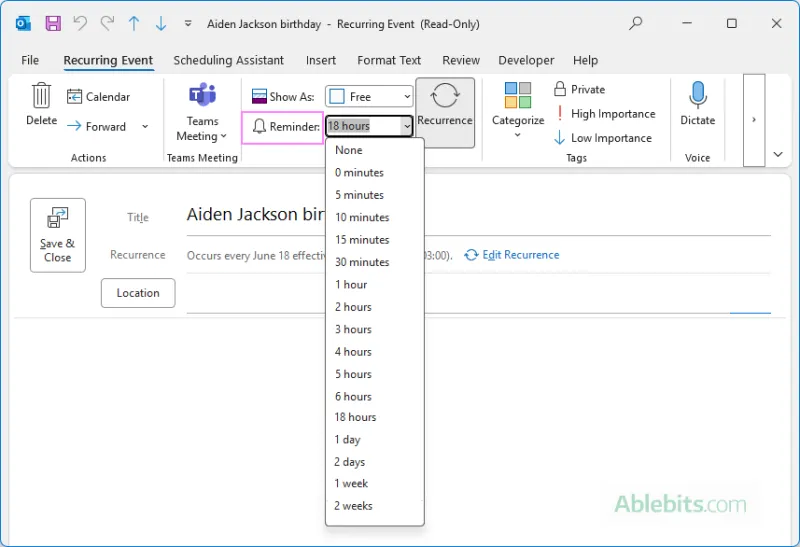
Змінити або вимкнути нагадування в Outlook 365–2016
- У Календарі відкрийте подію дня народження подвійним кліком.
- У полі «Reminder» виберіть потрібний час (наприклад, 1 day) або «None», щоб вимкнути.
- Збережіть зміни.
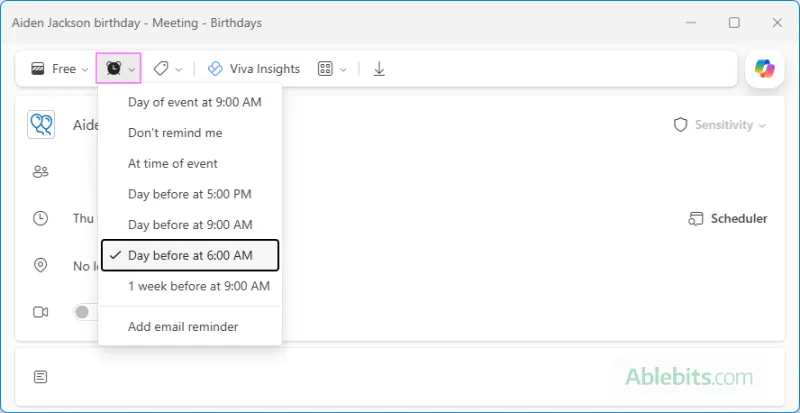
Налаштувати нагадування в новому Outlook і на вебі
- Відкрийте Календар і знайдіть подію дня народження.
- Клацніть подію та у параметрі «Reminder» встановіть час або «None» для вимкнення.
- Збережіть зміни.
Це змінює нагадування для конкретної події дня народження. За потреби повторіть для інших.
Перегляд, зміна або видалення дня народження
Швидко переглянути всі дні народження
- Увімкніть відображення календаря «Birthdays» у списку календарів.
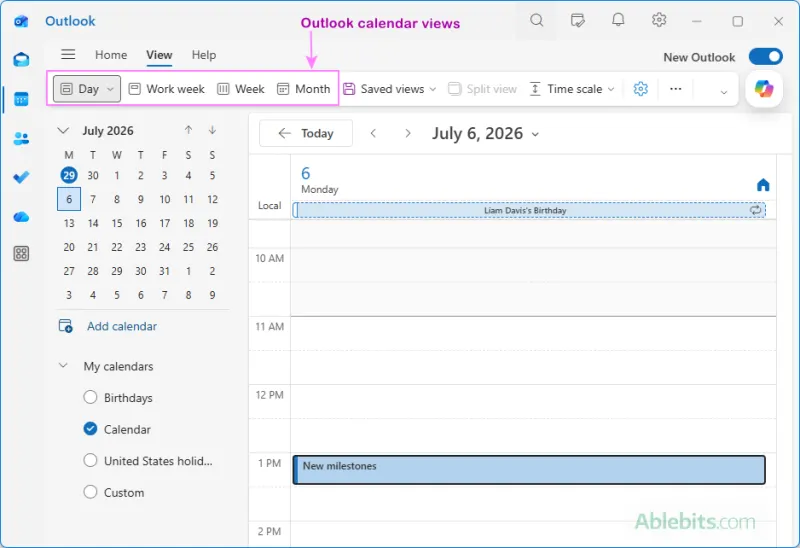
- Перемикайтесь на потрібний вигляд (День/Тиждень/Місяць), щоб побачити всі події.
Змінити дату народження
- Відкрийте контакт через Люди (People).
- Натисніть «Edit»/«Edit Contact».
- Оновіть дату у полі «Birthday» і збережіть.
Видалити день народження
- У Календарі відкрийте подію дня народження та виберіть «Delete».
- Щоб повністю прибрати день народження цієї людини, відкрийте контакт і видаліть значення в полі «Birthday», потім збережіть.
Як увімкнути календар «Дні народження», якщо його не видно
- Відкрийте Календар (Calendar).
- Переконайтесь, що календар «Birthdays» позначений у списку календарів. Якщо ні — увімкніть його перемикачем.
Події з’являться автоматично для всіх контактів, де заповнено поле «Birthday».
Поради та типові нюанси
- Поява події після додавання дати в контакт може зайняти кілька хвилин.
- Події дня народження — цілоденні та не позначають вас «Зайнято».
- Календар «Дні народження» працює лише з обліковками Microsoft (Microsoft 365, Outlook.com/Hotmail), не з підключеними сторонніми поштовими сервісами.
- У класичному Outlook майбутні дні народження видно також у «To-Do Bar», у новому Outlook і на вебі — у панелі «My Day».
Фото: Ablebits Blog