MakeUseOf описав спосіб зібрати ранковий «бриф» з Gmail, Google Календаря та Google Диска одним підказом у Gemini і навіть запускати його автоматично за розкладом.
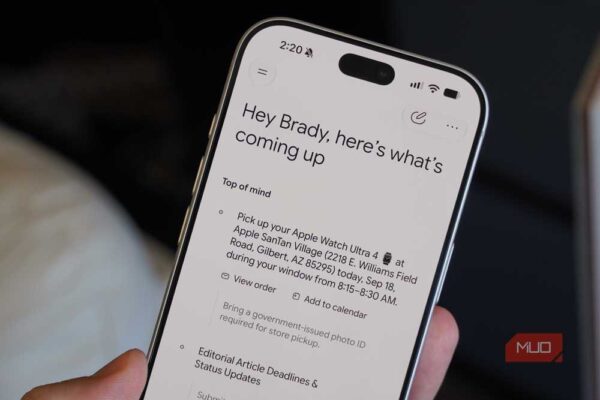
Як підключити Gemini до Google Workspace
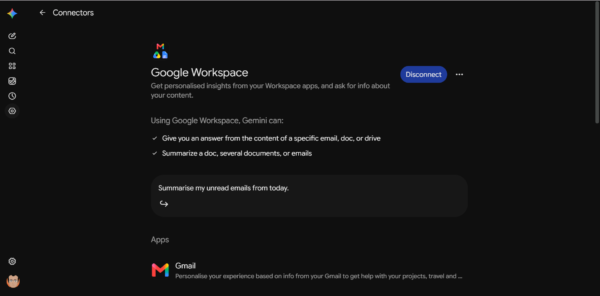
За даними MakeUseOf, Gemini може отримувати дані з Gmail, Google Календаря, Google Диска, Google Документів та інших сервісів через підключення Google Workspace. У налаштуваннях Gemini потрібно ввімкнути Google Workspace (Settings > Personal Intelligence > Connected apps > Google Workspace) під тим самим обліковим записом Google, що й у Gmail та Диску.
Щоб це працювало, у налаштуваннях має бути ввімкнено параметр «Keep Activity». Також у Gmail має бути увімкнено опцію «Smart features in other Google products» (українською: «Розумні функції в інших продуктах Google»). Після цього можна прямо згадувати Gmail, Google Календар чи Диск у підказках.
Підказка для ранкового зведення
Автор радить чітко вказувати джерела й потрібні розділи. Приклад базової підказки: «@Gmail @Google Calendar @Google Drive Give me a morning brief. List today’s meetings with times. Then list unread emails received in the last 24 hours that need my reply today, sorted by urgency. Lastly, find Drive files related to today’s meetings. Keep it under 200 words.»
Бриф можна налаштувати: просити рознести інформацію під заголовками Gmail, Calendar, Drive і Today’s Priorities, використовувати маркери, додавати дати й час, а коли даних забагато — просити додавати посилання на джерела. Інколи варто додати «ignore promotional emails», ігнорувати певні типи повторюваних завдань або надавати пріоритет повідомленням від конкретних людей. MakeUseOf зауважує, що пошук файлів на Google Диску — слабке місце: він точніший за суворих правил іменування або якщо файли прикріплені до подій у Календарі. Результати краще перевіряти вручну.
Запуск за розкладом
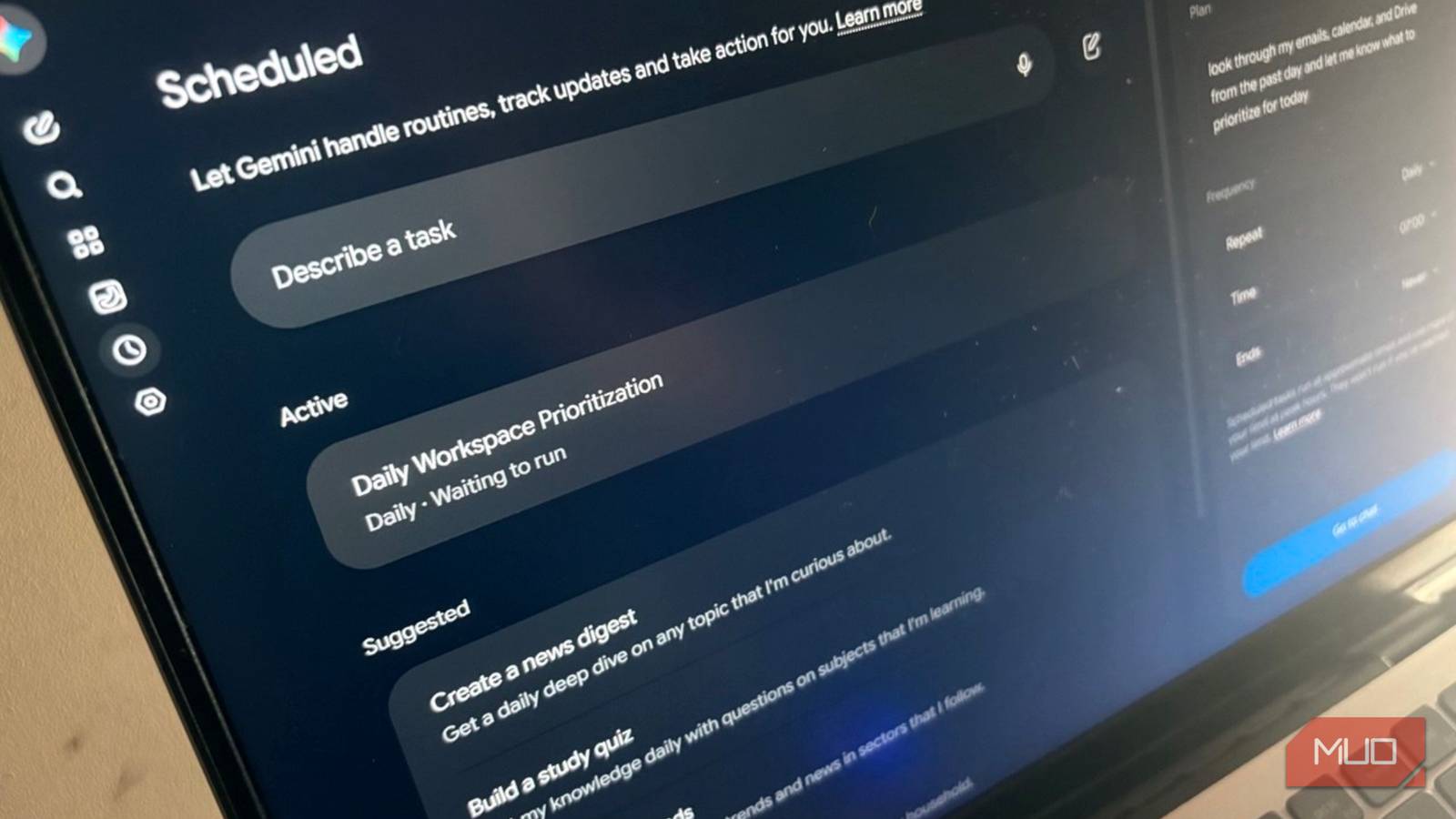
Щоб автоматизувати бриф, у чаті Gemini можна ввести, наприклад, «every weekday at 7 a.m.» — створиться запланована дія з нагадуванням. Працюють щоденні, тижневі й місячні розклади, кожен надсилає сповіщення. За словами MakeUseOf, Google попереджає: заплановані підказки виконуються впродовж години від заданого часу, тож краще ставити трохи раніше. Підтвердження розкладу з’являється у відповіді Gemini, а керувати діями можна на сторінці Scheduled у меню.
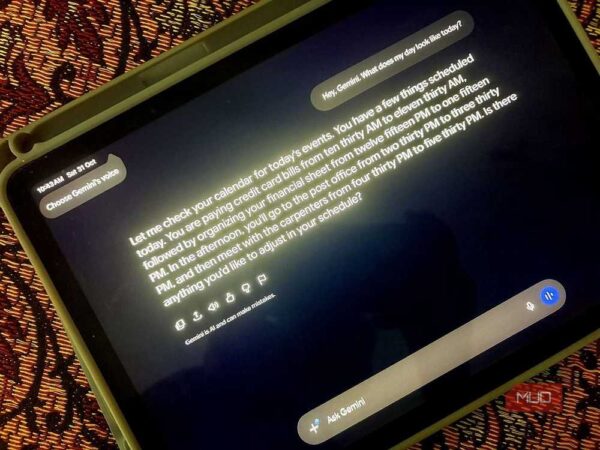
Голосом у Gemini Live
Для «hands-free» режиму є Gemini Live: достатньо спитати «What’s my day look like?» — і отримати коротке зведення про день без набору тексту, пише MakeUseOf.
Фото: MakeUseOf: Productivity