Використання розширеного фільтра MS Excel
Розширений фільтр у MS Excel — дуже потужний інструмент для відбору потрібних даних, але на відміну від простого фільтра з ним пов'язані певні складнощі.
Розширений фільтр у MS Excel дуже потужний інструмент для відбору потрібних даних, однак, на відміну від простого фільтра, при використанні розширеного фільтра виникають певні складнощі.
Дивіться також відеоверсію статті «Использование расширенного фильтра MS Excel».
Призначення розширеного фільтра в MS Excel, як і будь‑якого фільтра — у фільтрації даних, тобто відборі даних відповідно до введених критеріїв. Прикладів відбору потрібних даних можна навести безліч: серед школярів відібрати всіх хлопців або дівчат, зростом більше за 140 см або з блакитними очима; серед фруктів відобрати ті, що містять найбільше вітаміну C тощо. Фактично для кожного поля в таблиці MS Excel можна придумати критерій, але навіщо користуватися громіздким і незрозумілим розширеним фільтром, якщо існує простий фільтр?
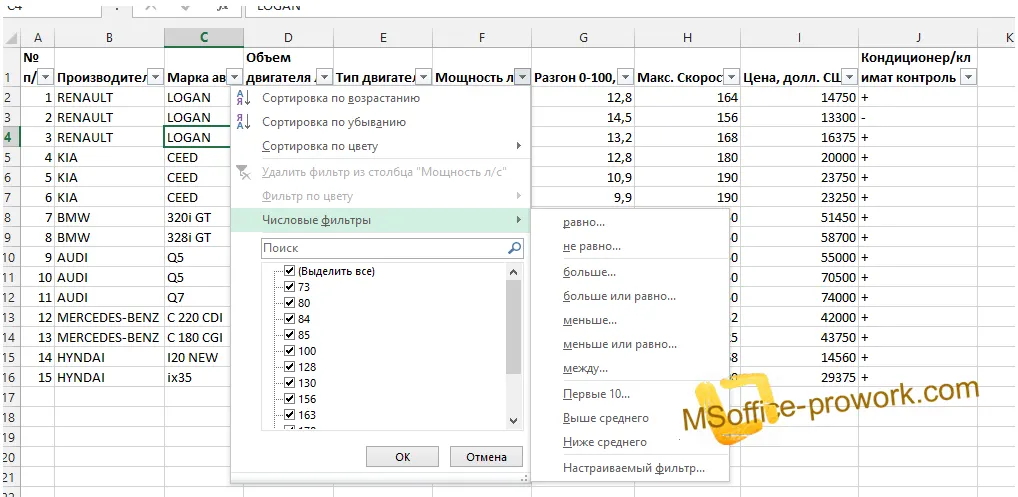
Справа в обмеженій функціональності самого фільтра, а також у неможливості будувати умови типу «АБО»: наприклад, можна відібрати всі авто виробника «RENAULT» з об'ємом двигуна 1,6 літра, однак не можна відібрати всі автомобілі виробника «RENAULT» або автомобілі з об'ємом двигуна 1,6 літра — тобто всі умови, які були застосовані до певного поля, застосовуються в поєднанні «І».
За допомогою розширеного фільтра є можливість фільтрувати значення так само, як і при звичайному фільтрі, а також додатково вводити фільтр за кількома полями з умовою «АБО».
Щоб запустити розширений фільтр, потрібно створити копію заголовків таблиці, яка буде піддана фільтрації, тобто створити діапазон умов (просто скопіювати шапку поруч із таблицею).
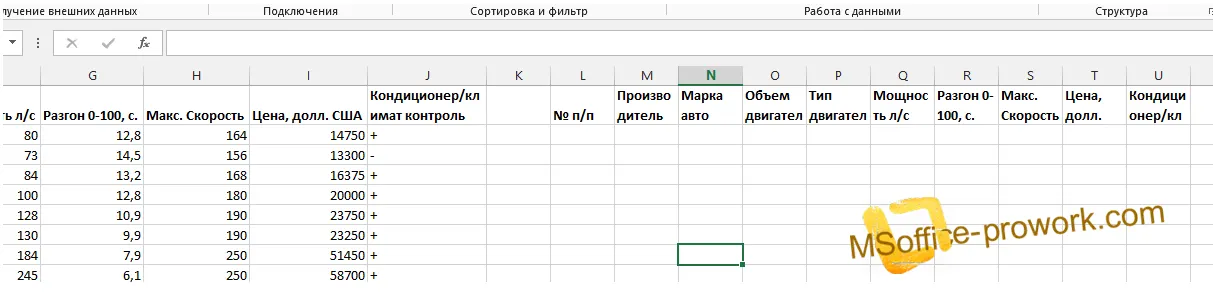
Далі заповнити діапазон умов умовами відбору в основній таблиці. Дотримуючись правила: якщо потрібно, щоб умови виконувалися одночасно, тобто відбиралися значення, що відповідають двом умовам (наприклад, двигун менший за 1,6 літра і прискорення до 100 км/год менше ніж 10 секунд), то умови записуються в один рядок; якщо ж потрібно, щоб умови виконувалися в режимі «АБО» (наприклад, або двигун менший за 1,6 літра, або прискорення менше 10 секунд), тоді умови записуються в різні рядки. Кількість накладених умов у режимі «АБО» обмежена лише фантазією користувача.
Для прикладу створимо кілька умов фільтрації:
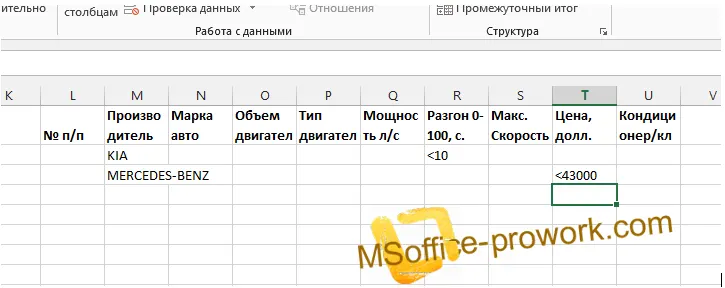
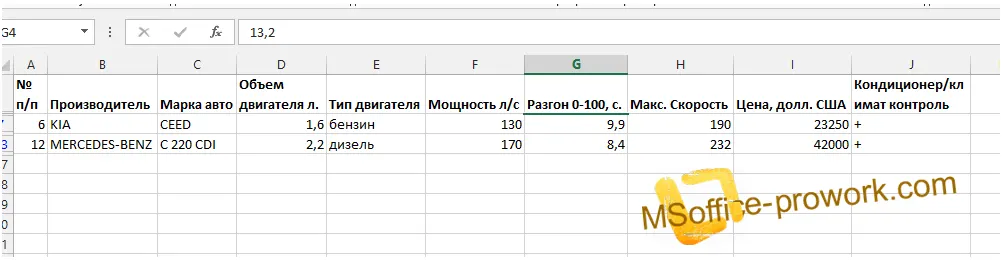
1. Автомобіль від виробника KIA з динамікою розгону від 0 до 100 км/год менше ніж за 10 секунд або автомобілі марки Mercedes-Benz вартістю менше 43000 доларів США.
Діапазон умов у цьому випадку виглядатиме ось так:
А результат — ось так:
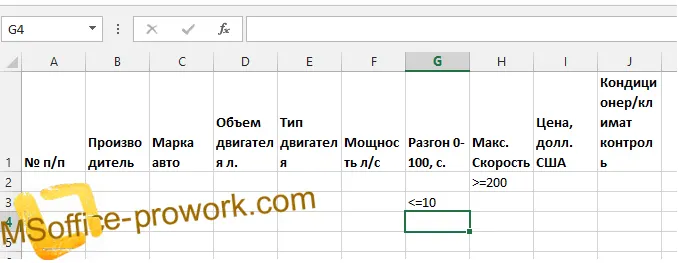
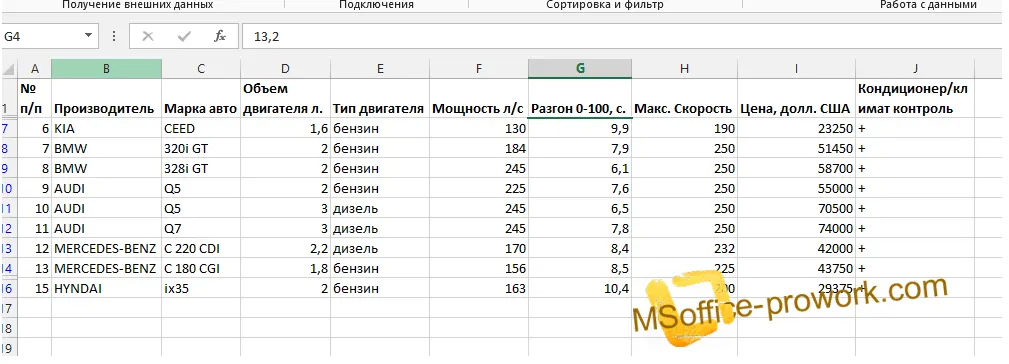
2. Знайти всі автомобілі, максимальна швидкість яких більше/дорівнює 200 км/год або динаміка розгону від 0 до 100 км/год менше/дорівнює 10 секунд.
Діапазон умов:
Результат роботи фільтра:
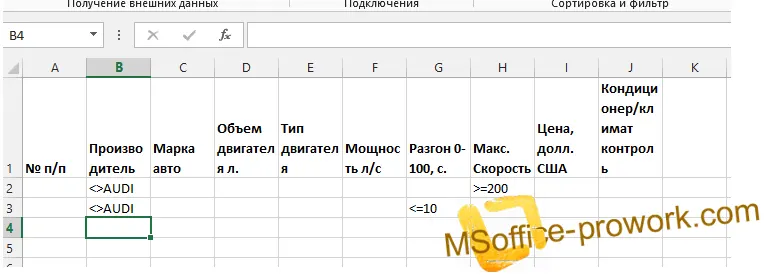
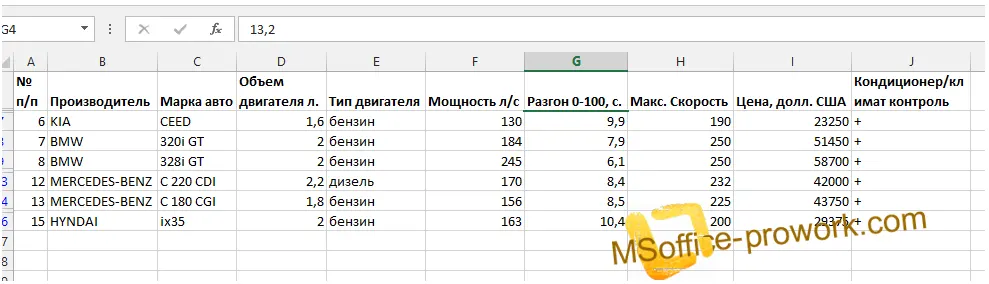
3. Доповнимо попередню складну умову тим, щоб марка автомобіля була не AUDI.
Модифікований діапазон умов:
Результат:
Принцип роботи зрозумілий. Варто сказати кілька слів про розміщення діапазону умов. Його можна розміщувати де завгодно, але потрібно врахувати кілька нюансів: по‑перше, якщо розмістити його поруч із вихідним діапазоном даних, то після застосування фільтра, якщо умови були розміщені на тих рядках, які потрапили під фільтр, вони також будуть приховані (детально розібрано на відео); по‑друге, розміщувати під таблицею з даними можна в тому випадку, якщо не планується додавання даних у таблицю; по‑третє, оскільки діапазон умов можна розміщувати на інших аркушах книги MS Excel, то краще так і зробити: у цьому випадку під кожну складну умову можна відвести окремий аркуш, зберігаючи всі фільтри.