Заняття 7 з 10
Заняття 7 Робота з рисунками, графікою WordArt і SmartArt у PowerPoint
Робота з рисунками в PowerPoint схожа на роботу в інших програмах офісного пакета, але має свої особливості — про все це в цьому занятті.
Робота з рисунками і графікою в додатках Word, Excel PowerPoint практично нічим не відрізняється. Дрібні нюанси зумовлені лише специфікою самих застосунків, тому опанувавши роботу з рисунками в одному з додатків, ви без зусиль зможете обробляти рисунки в іншому.
Презентація
Завантажити презентацію
Навички 77-429
| Назва навички | Номер навички |
|---|---|
| Перетворення списку в SmartArt | 3.4.5 |
| Зміна кольору об'єкта SmartArt | 3.4.2 |
| Додавання фігур в SmartArt | 3.4.1 |
| Зміна напрямку об'єкта SmartArt | 3.4.4 |
| Переміщення тексту у фігурах SmartArt | 3.4.3 |
Теорія:
1. Додавання рисунків у презентацію
Відеоверсія
Текстова версія
Відмінності в роботі з рисунками і фігурами в офісних додатках Word, Excel, PowerPoint мінімальні, практично невідчутні. Опанувавши роботу в одному з додатків, ви з тією ж легкістю зможете застосувати свої навички в іншому.
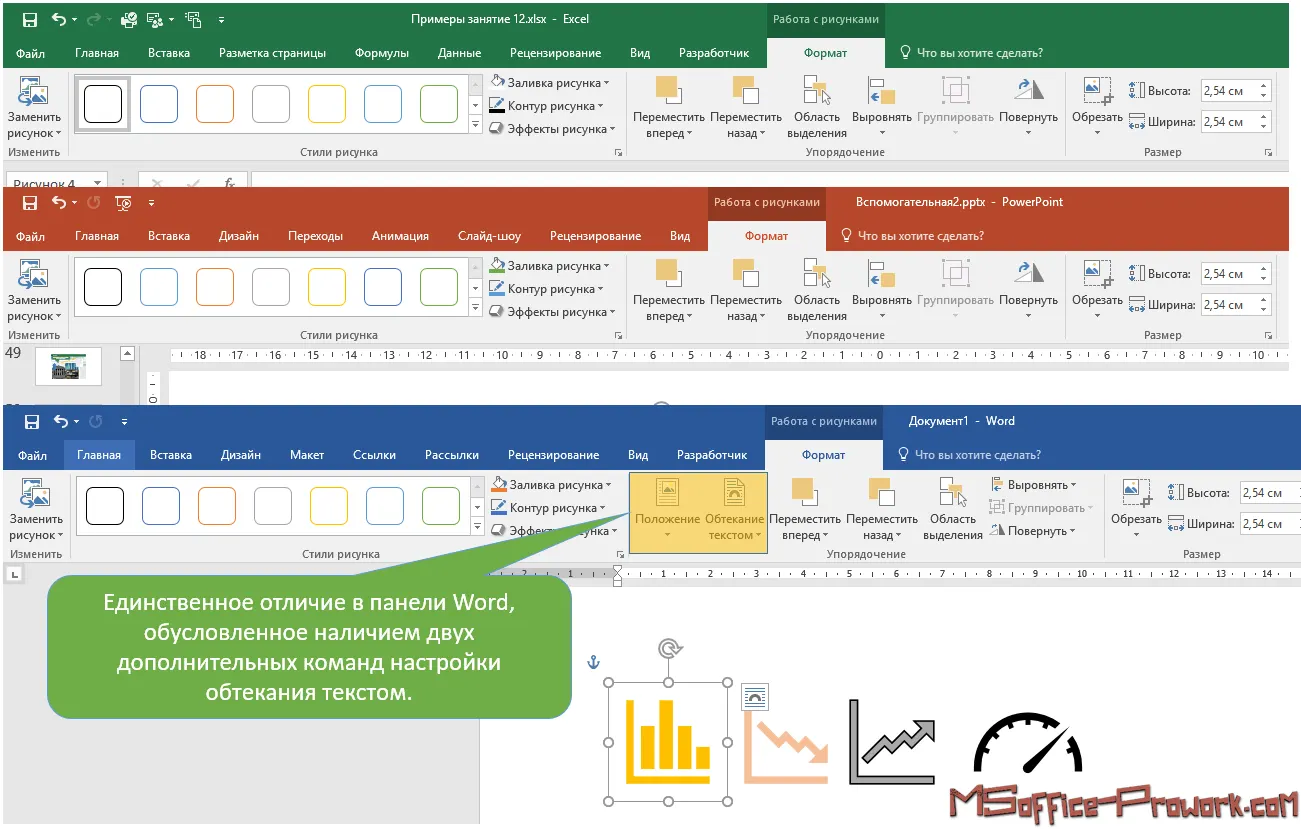
Ось як виглядає додаткова вкладка для роботи з вставленими рисунками у Word, Excel, PowerPoint.
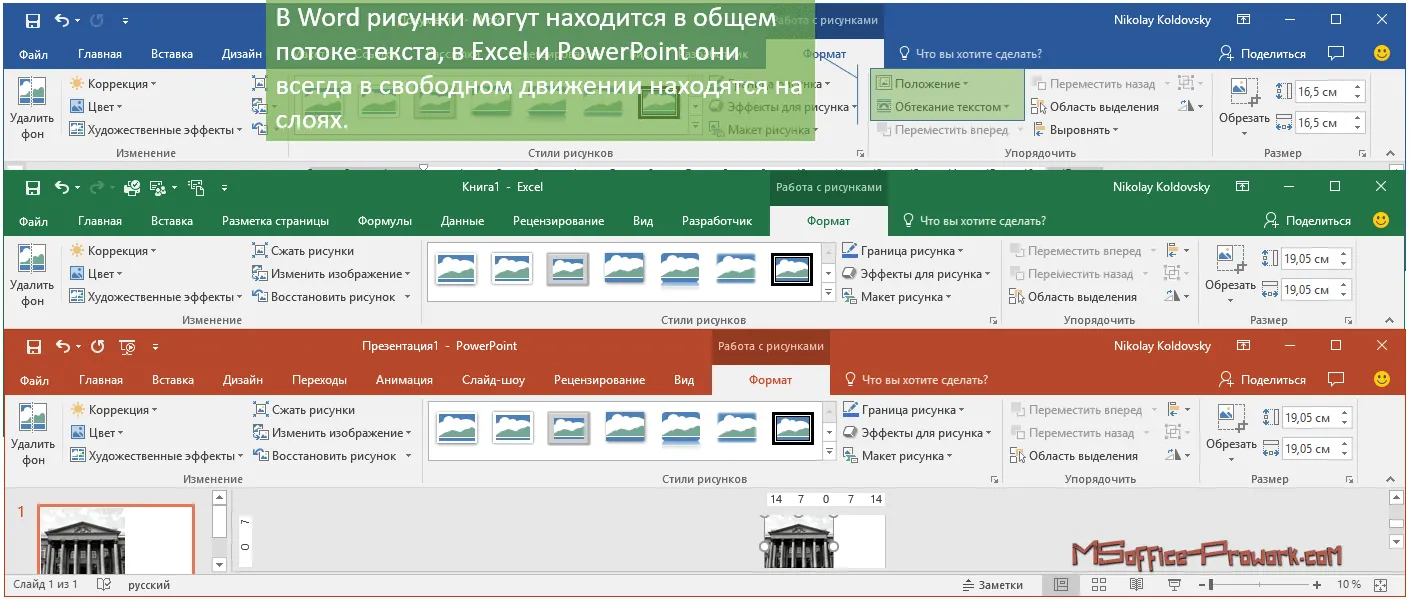
Вкладки "Формат", що з'являються під час виділення рисунків, у додатках Excel і PowerPoint взагалі не відрізняються, а в текстовому процесорі є дві додаткові команди: "Положення" і "Обтікання текстом". Наявність цих команд зумовлена тим, що в PowerPoint і Excel рисунки завжди розміщені шарами і їх можна вільно переміщати, а в Word, щоб вільно перемістити рисунок, необхідно задати обтікання текстом, відмінне від параметра "У тексті".
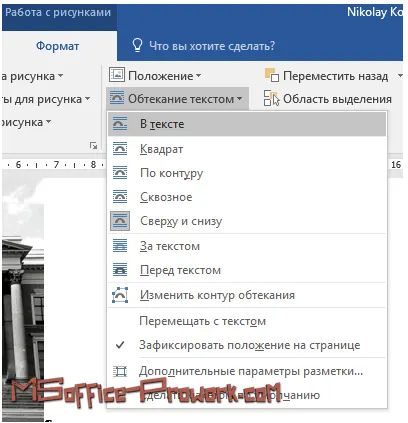
Вставка рисунка
Вставити рисунок можна як з локального розташування на комп'ютері, так і з мережі Інтернет. На вкладці "Вставлення", у групі "Ілюстрації" за це відповідають команди "Зображення" і "Зображення з Інтернету", відповідно.
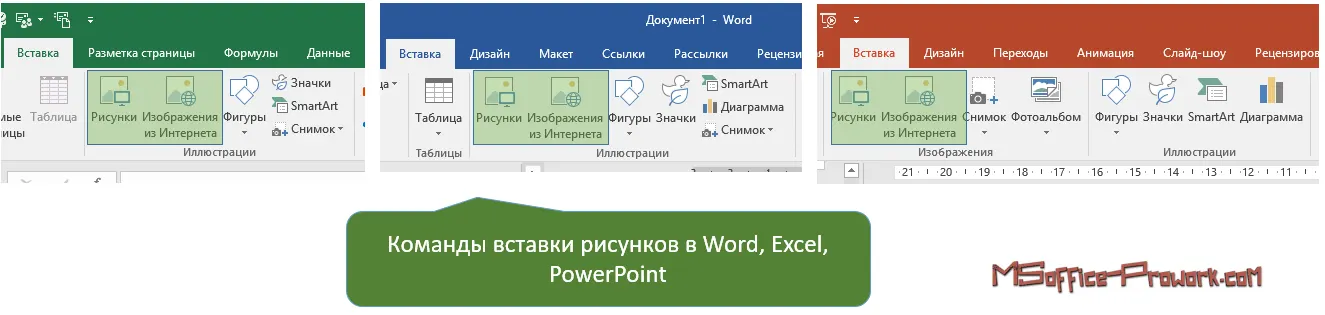
Єдина відмінність вставки локального рисунка від Інтернету полягає в тому, що локальний рисунок можна не просто вставити як копію в файл, а зв'язати з джерелом.
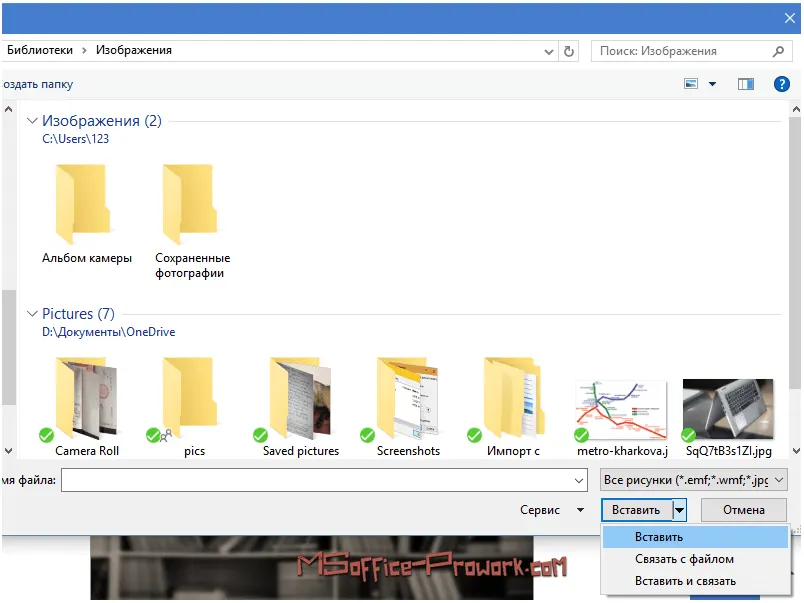
Різниця між режимами «Зв’язати з файлом» і «Вставити та зв’язати» полягає в тому, що в останньому випадку, якщо документ буде переміщено на інший комп'ютер, рисунок буде відображатися.
Коли рисунок або фотографія вставляються в документ, то він сприймається як вбудований об'єкт, отже в самому документі знаходиться копія оригінальної фотографії або рисунка і всі зміни, зроблені в документі, не вплинуть на оригінальний файл. Також, щоб мінімізувати розмір документа, можна зв'язати його з файлом. У цьому випадку зміни, що вносяться в програмі, не вплинуть на вихідний файл, однак зміни у вихідному файлі вплинуть на картинку в офісній програмі. Такий режим вставки не радять використовувати, якщо документ планується відкривати на іншому комп'ютері, оскільки рисунки стануть недоступні.
Вставлений рисунок може вільно переміщуватися по аркушу, аналогічно до того, як ми раніше розглядали переміщення діаграм, а щоб керувати порядком розміщення кількох рисунків, тобто який має бути на передньому плані, а який на задньому, використовуються команди "Перемістити вперед" і "Перемістити назад" з групи впорядкування додаткової вкладки "Формат".
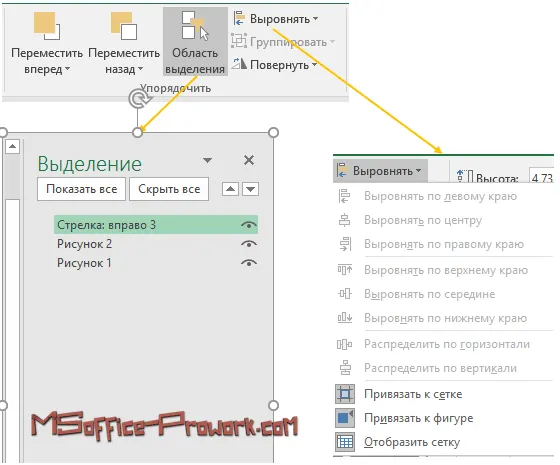
Перемістити на задній або передній план той чи інший рисунок можна й за допомогою контекстного меню на рисунку.
Розглянемо додаткові команди:
- Область виділення – дозволяє відобразити в лівій панелі список рисунків на аркуші, приховати їх усі або поодинці, або виділити потрібний, якщо їх багато на аркуші і вибрати проблематично.
- Групувати – дозволяє об’єднати разом кілька об’єктів і виконувати з ними подальші дії як з одним цілим; в області виділення ці об’єкти будуть позначені групою. При цьому об’єкти не жорстко зафіксовані: на панелі виділення можна вибрати один об’єкт із групи і виконати з ним індивідуальні дії (або по черзі клікнувши мишею спочатку на групі, потім на об’єкті).
- Повернути – дозволяє повернути рисунок на фіксований кут. Якщо потрібно довільний кут, то це легко зробити, клікнувши лівою кнопкою миші за кругову стрілку, яка з'являється під час вибору рисунка.
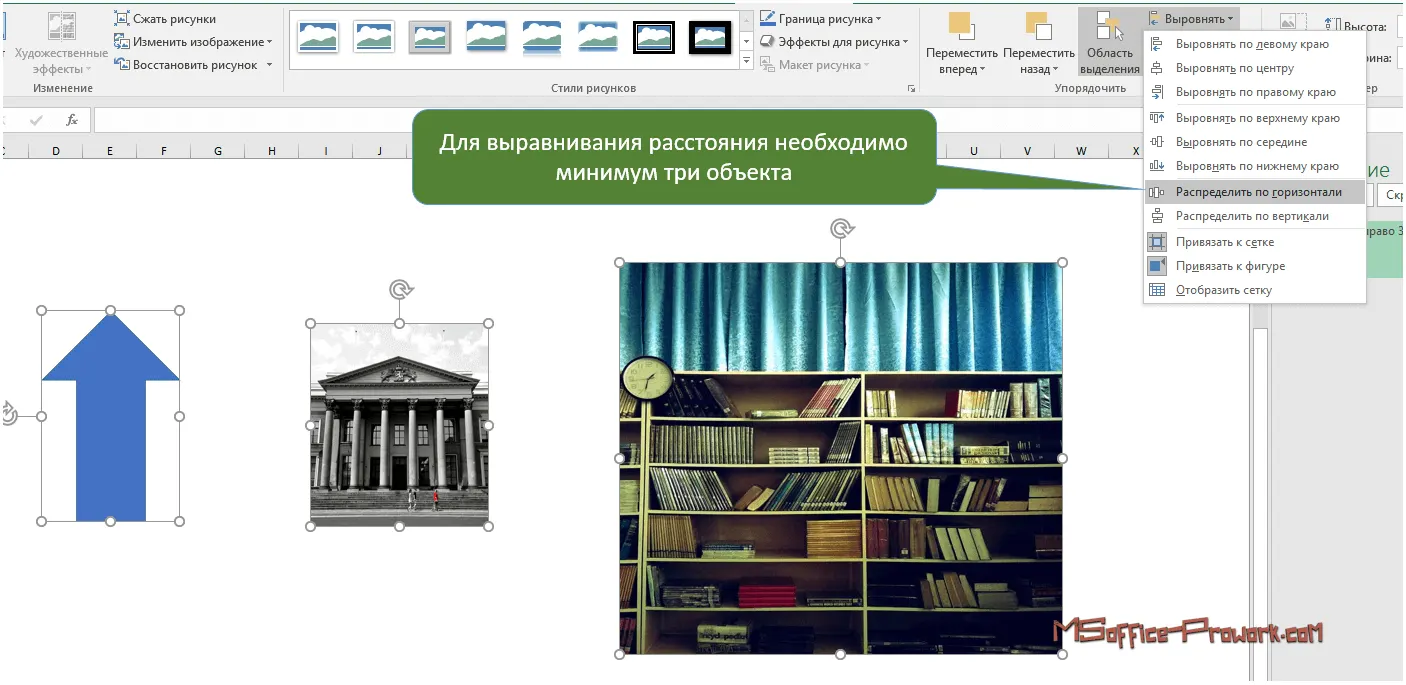
- Вирівняти – дозволяє спростити процес розміщення рисунків на аркуші. Розглянемо команди групи знизу вгору: "Показати сітку" – просто показує або приховує сітку на аркуші, це також можна зробити з вкладки "Подання". Команди "Прив'язати до фігури" і "Прив'язати до сітки" додають певну дискретність при переміщенні рисунків, що дозволить легко розмістити рисунок на певній площі клітинок, або помістити рисунок у клітинку, або розмістити межі рисунків поруч (команда "Прив'язати до фігури"). Інші команди групи доступні, якщо виділити кілька рисунків, відповідно, можна їх легко вирівняти або розподілити у горизонтальній чи вертикальній області.
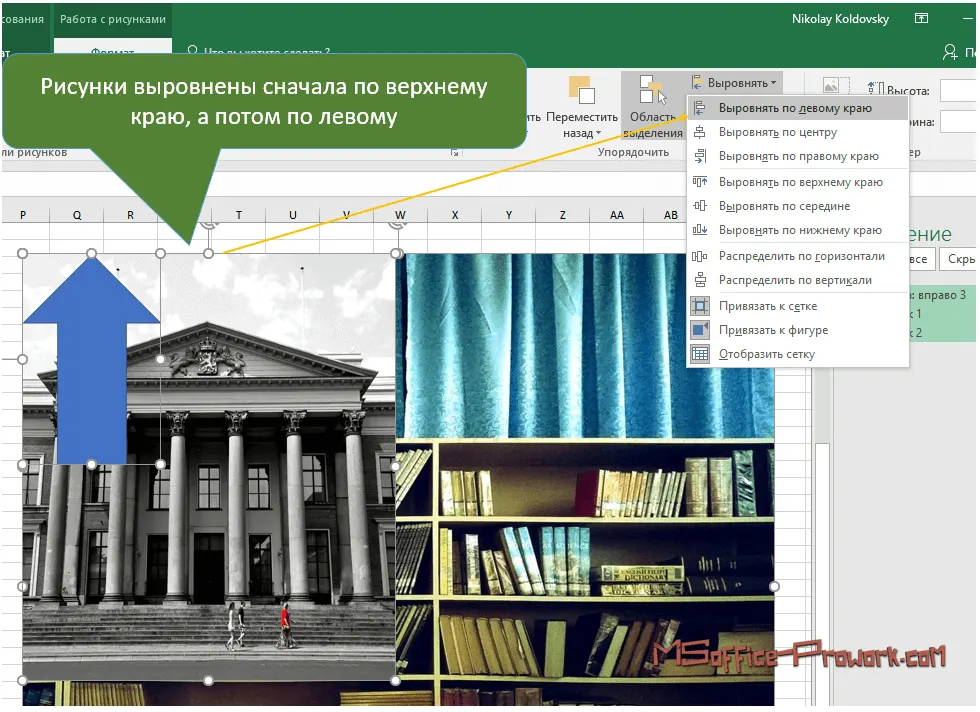
Усі команди типу "Вирівняти по…" – просто вирівнюють кілька об’єктів по певній межі або уявній середині, а команди розподілення по вертикалі чи горизонталі дозволять швидко задати однаковий інтервал між фігурами у відповідній площині.
Вставка картинок з мережі Інтернет
Вставити рисунки не з локального розташування можна кількома способами: скористатися командою "Зображення з Інтернету", або здійснити пошук самостійно по картинках.
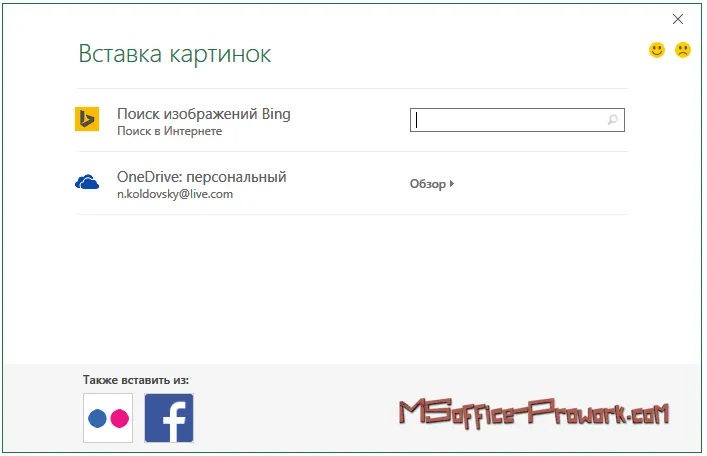
Для Word і PowerPoint існує зручний додаток Pickit. Він дозволяє в бічній панелі відобразити картинки за категоріями і вставити їх у документ. Особливість картинок із цього додатка полягає в тому, що вони не захищені авторським правом, якщо це для вас важливо.
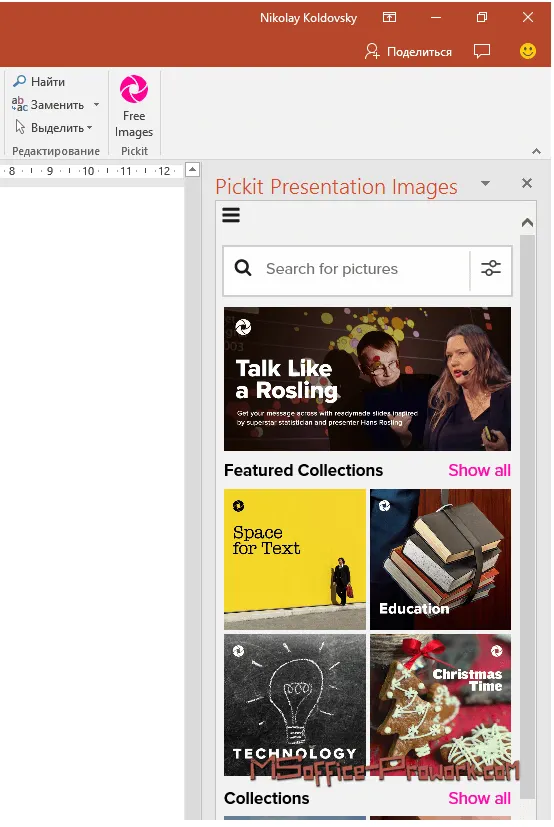
На момент підготовки матеріалу додаток був доступний лише для Word і PowerPoint.
2. Форматування рисунків
Відеоверсія
Текстова версія
У додатках Microsoft Office при роботі з вставленими рисунками користувачеві доступні певні інструменти їхнього форматування; за форматування рисунків відповідають групи "Зміна" і "Стилі рисунків" додаткової вкладки "Формат".

Команда "Видалити фон" дозволяє виділити певний колір на рисунку і видалити його — як у будь-якому фото- або відеоредакторі, потрібен підготовлений знімок, наприклад, зйомка на зеленому фоні тощо.
За допомогою команди "Корекція" можна змінити різкість, яскравість і контрастність рисунка. Зміну можна вибрати з випадаючого меню пресетів (заготовок), або викликати на бічній панелі більш розширені налаштування.
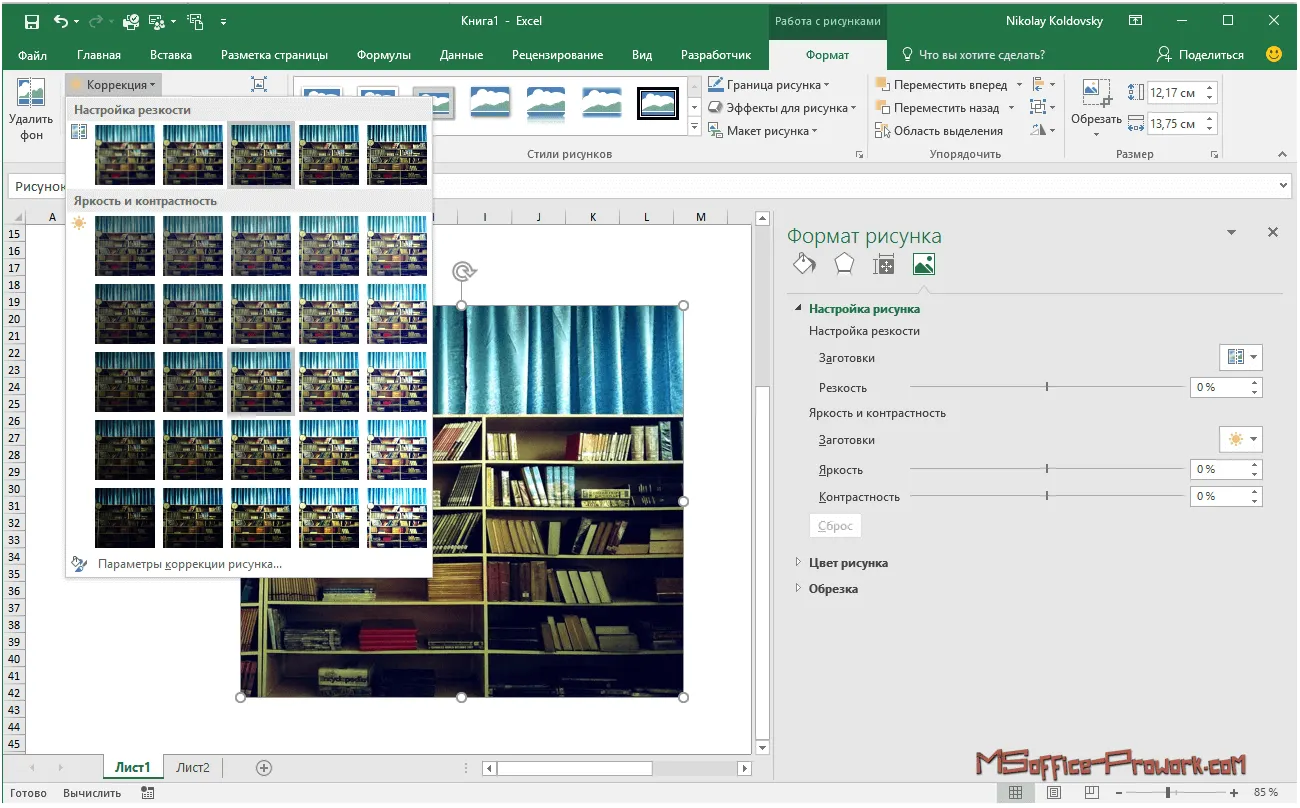
Налаштування корекції можуть стати в пригоді, якщо знімок зроблено не в найкращій якості, наприклад, занадто темний або трохи розмитий.
За допомогою команди "Колір" можна швидко змінити кольоровість, наприклад, зробивши її чорно-білою або застосувати один із інших попередньо встановлених фільтрів. До речі, всі знімки для курсу "Excel від новачка до професіонала" оброблені пресетом "Сепія".
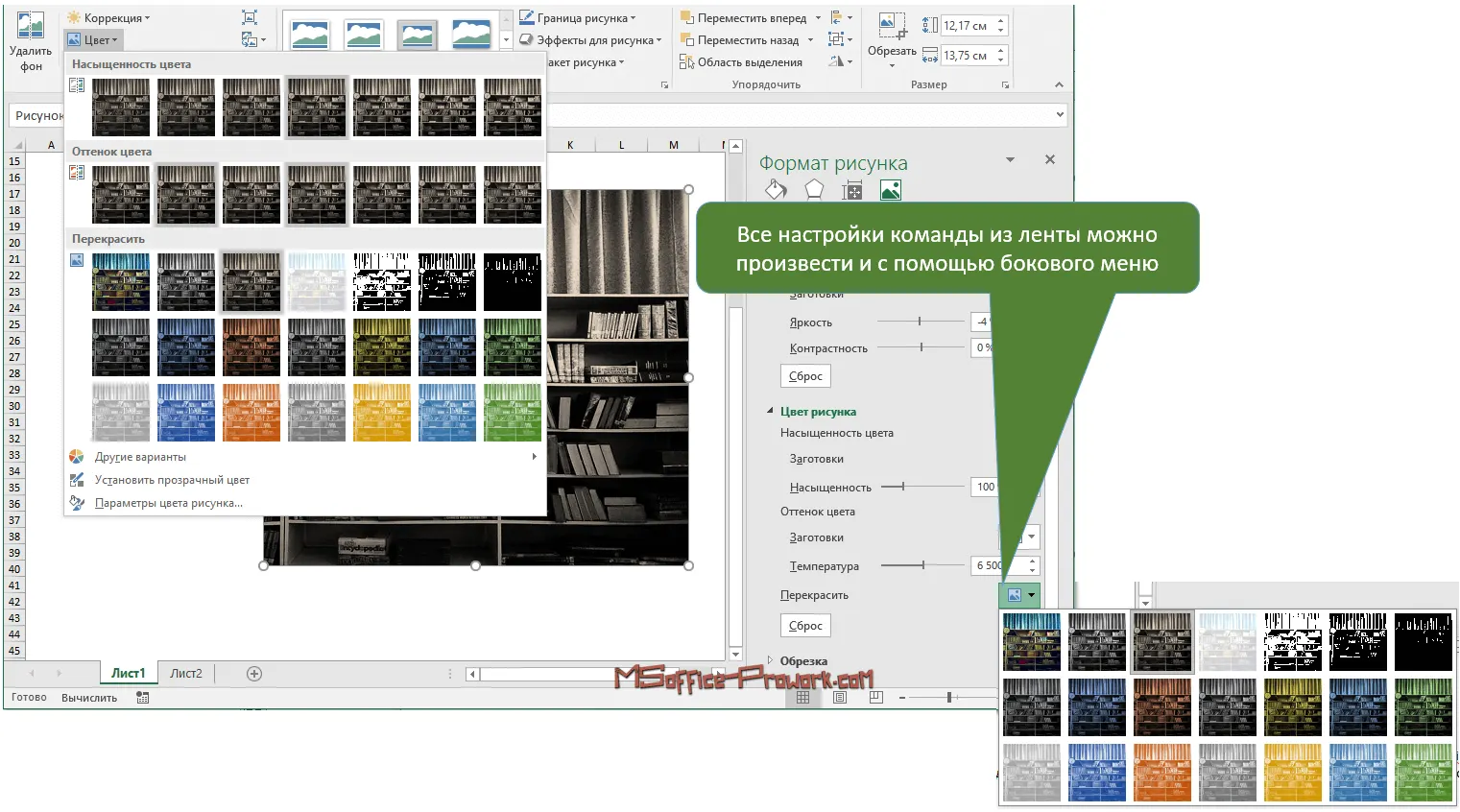
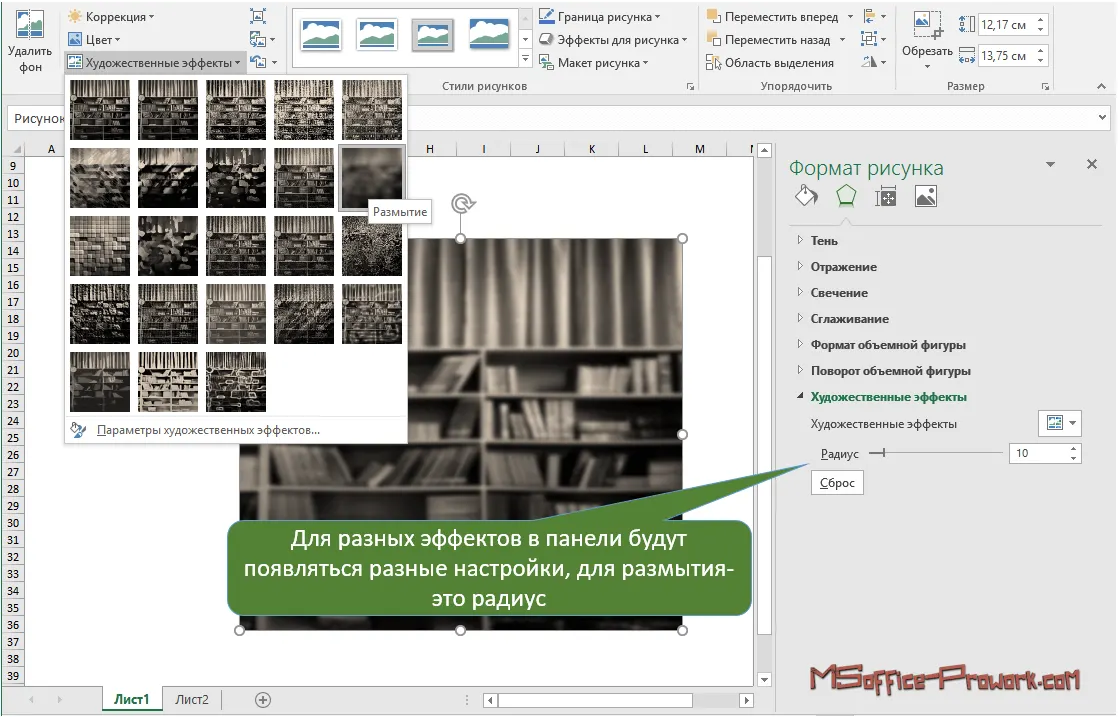
Художні ефекти — це повноцінні графічні фільтри, які допоможуть змінити вихідний рисунок до невпізнання; один із улюблених ефектів — розмиття, яке дозволяє розмити фон, щоб сфокусувати увагу на основному вмісті, наприклад, на написі.
Команда "Стиснути зображення" дозволить шляхом погіршення якості зображення зменшити кінцевий розмір файлу, команда "Замінити зображення" дозволяє просто вставити нове зображення замість старого — можна також видалити та вставити новий рисунок, результат той самий. Остання команда "Відновити зображення" дозволяє скинути зроблені маніпуляції до початкового стану.
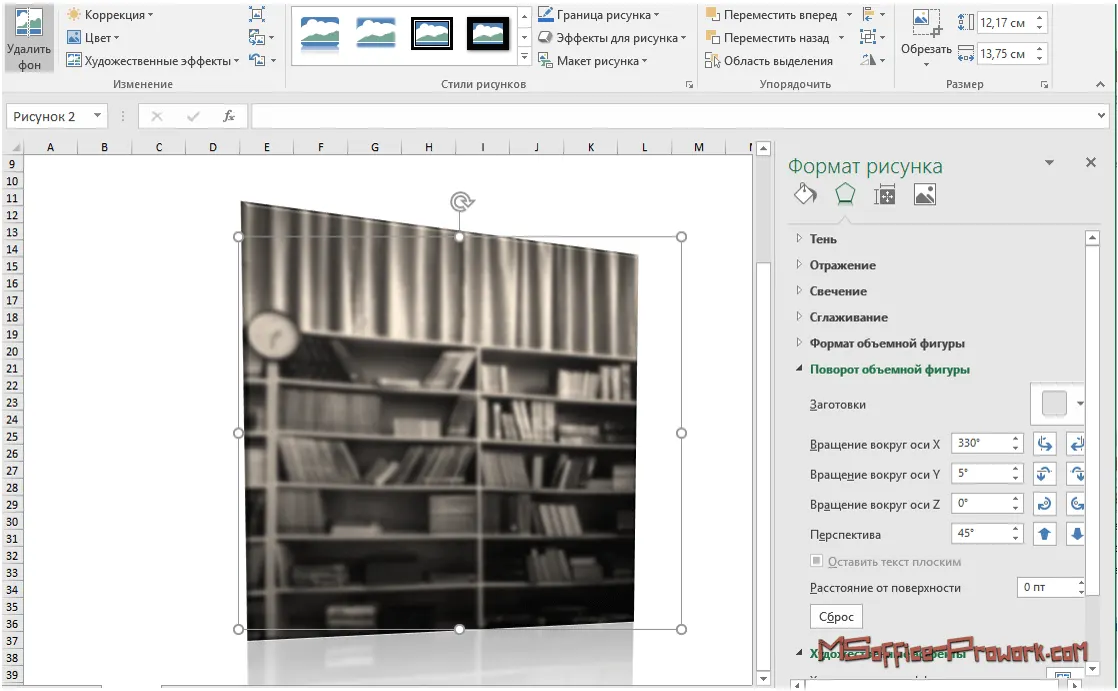
Друга група команд, яка відповідає за форматування рисунків, — "Стилі"; за допомогою неї можна застосувати готові набори форматів до рисунка або здійснити індивідуальні налаштування. Часто використовують обведення меж рисунка, а також ефект тіні. Можна застосувати певний стиль, а потім, за допомогою бічної панелі "Формат рисунка", виконати тонке налаштування (задати ширину обведення, змінити параметри тіні, радіус обведення тощо)
Остання команда "Макет рисунка" дозволяє перетворити вибране зображення або зображення на об’єкт SmartArt, про об’єкти SmartArt мова йтиме в наступних питаннях цього заняття.
Кілька приємних слів про форматування зображень в Office. Усі ілюстрації для курсів, та й для сайту msoffice-prowork.com загалом, були підготовлені в PowerPoint, єдина причина, чому це не був Word або Excel, полягає в тому, що там зображення можна розміщувати по слайдах: 1 зображення – 1 слайд, інші можливості форматування й редагування зображень однакові.
За весь час не виникло жодного бажання скористатися якимось іншим фоторедактором. Можливо, професійний фоторедактор зневажливо погляне на інструменти форматування Office, але для звичайного користувача – це просто чудова суміш: готові пресети, макети, заготовлені стилі з можливістю тонкого налаштування – те, що треба.
3. Додавання фігур, текстових полів, WordArt
Відеоверсія
Текстова версія
Використання фігур у документах Office трапляється значно частіше, ніж вставка зображень (можливо, PowerPoint тут вирізнятиметься, але для Word і Excel це твердження вірне). Вбудованих механізмів для малювання фігур в офісних застосунках більш ніж достатньо для побудови простої організаційної діаграми, схеми процесу тощо. Команда "Фігури" знаходиться поруч з розглянутими раніше командами вставлення зображень.
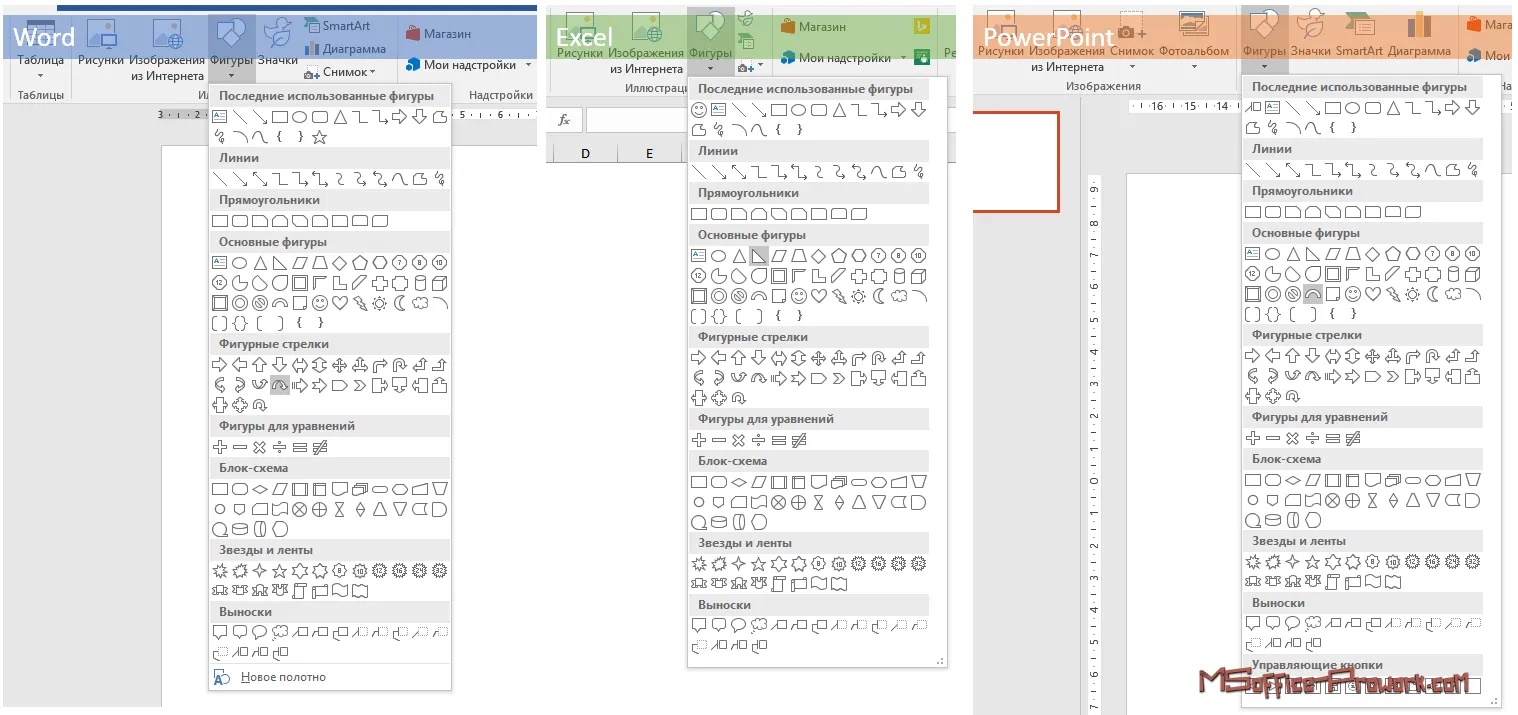
Кількість і тип фігур в офісних застосунках не відрізняються. У текстовому процесорі Word є додаткова команда "Нове полотно", якою настійно рекомендується користуватися. Якщо розміщувати фігури в полотні, можна не хвилюватися, що частина фігур "попливе" під час редагування тексту. Все, що розміщено всередині полотна, текстовий процесор сприймає як єдине ціле. Наявність команди створення полотна тісно пов’язана з можливістю завдання обтікання текстом; в Excel і PowerPoint такого параметра немає, як і полотна. У PowerPoint в кінці меню списку фігур можна помітити керуючі кнопки — їх можна розмістити на слайдах і використовувати для навігації під час показу. В іншому відмінностей немає, усе нижченаведене в рівній мірі застосовне в будь-якому з трьох застосунків.
Після додавання фігури відкривається вкладка "Формат", вона трохи відрізняється від розглянутої раніше вкладки роботи з рисунками, але частина команд збігається і виконує ті самі функції, що й із рисунками.

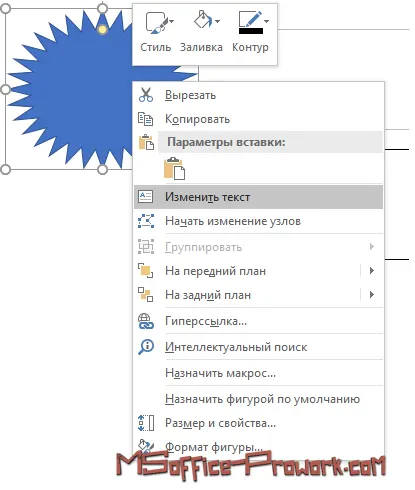
Команди групи "Вставка фігур" дозволяють швидко додати нову фігуру без необхідності повертатися на вкладку "Вставлення", змінити існуючу фігуру, вставити текстове поле. Текстове поле — це просто прямокутник з білим заливанням, в який одразу вставляється текст. Насправді текст можна додати майже в будь-яку фігуру, вибравши команду "Змінити текст" із контекстного меню.
В Excel при роботі з фігурами та додаванні в них вмісту є одна особливість (порівняно з Word і PowerPoint): у фігуру можна не просто додавати текст, а робити посилання на клітинку і отримувати вміст клітинки прямо в самій фігурі.

За допомогою групи "Стилі" можна відформатувати вставлену фігуру: змінити колір заливки, контуру, налаштувати прозорість або додати ефекти. Команди "Контур фігури" і "Ефекти фігури" подібні до тих, що використовуються при роботі з рисунками.
Група "Впорядкувати" аналогічна тій, що при вставленні рисунка в документ, і відповідає за позиціонування фігури або групи фігур на сторінці, налаштування обтікання текстом, групування фігур, розташування відносно інших об’єктів. Група "Розмір" дозволить точно змінити розміри фігури.
Вставлення WordArt
WordArt — по суті являє собою текст із застосованим художнім оформленням; можна перетворити існуючий текст у фігурах в об’єкти WordArt, як ми робили раніше, або відразу вставити спеціально відформатований напис. Текст WordArt вставляється з групи "Текст" вкладки "Вставлення".
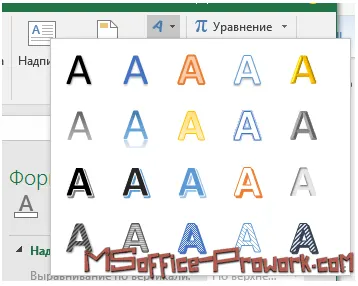
Після додавання тексту WordArt користувачеві доступні налаштування вкладки "Формат" для роботи з фігурами.
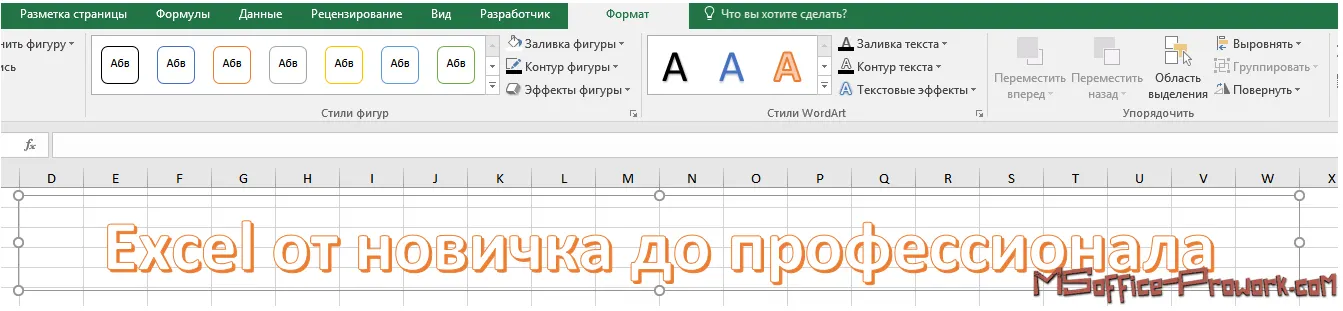
Подальше налаштування заливки, контуру, ефектів фігури та тексту цілком і повністю залежить від вашої фантазії.
Ще раз додати текстовий напис і перетворити його в WordArt, додати фігуру, вставивши в неї текст і перетворивши на WordArt, або одразу вставити WordArt — це одне й те саме, різниця лише в початковому форматуванні (тип фігури, її заливка і контур), яке легко змінити.
4. Додавання графіки SmartArt
Відеоверсія
Текстова версія
Об’єкти SmartArt використовуються для візуального подання інформації — це можуть бути графічні списки або схеми процесів. Особливістю об’єктів SmartArt є те, що їхній розмір підбирається відповідно до вмісту, який додає автор у діаграму.
Графіка SmartArt буде відмінним вибором, якщо потрібно візуалізувати ідею, невелику організаційну структуру або процес. Як правило, SmartArt використовують у презентаціях, де треба дати загальне уявлення, не вдаючись у подробиці.
Якщо потрібна детальна візуалізація, краще обрати інші інструменти, наприклад Microsoft Visio.
Додавання графіки SmartArt здійснюється однойменною командою з групи "Ілюстрації" вкладки "Вставлення", а діалогове вікно "Вибір рисунка SmartArt" ідентичне в Word, Excel і PowerPoint.
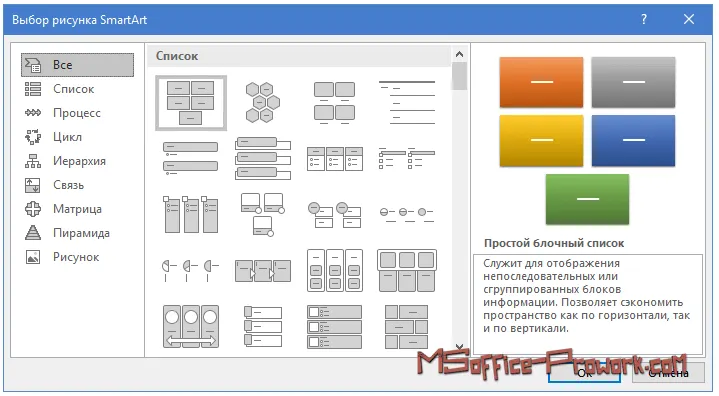
У діалоговому вікні "Вибір рисунка SmartArt" діаграми поділені по категоріях і до кожної є опис, тобто для візуалізації якого роду інформації вона використовується. Як правило, користувачеві доступно кілька альтернативних варіантів SmartArt на вибір, що спрощує процес підбору для того чи іншого виду звіту, презентації тощо.
Після вставлення рисунка SmartArt можна налаштувати текст діаграми: це можна зробити, натискаючи на елементи діаграми та змінюючи їх, але краще викликати бічну панель SmartArt (називається "Область тексту") і заповнити текст там.
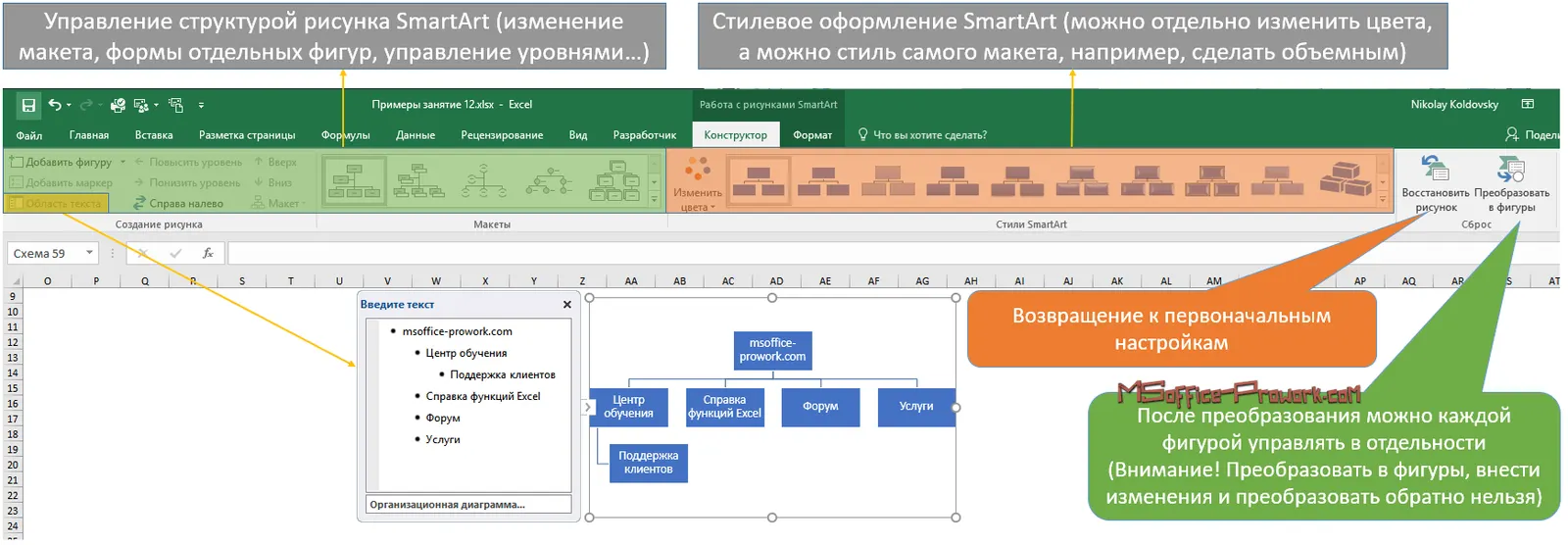
У застосунках Word і PowerPoint вкладка "Конструктор" незначно відрізняється: зміни стосуються лише групи "Скидання". У Word є лише команда відновлення до початкових налаштувань, а в PowerPoint із SmartArt можна швидко отримати список, дуже схожий на той, що знаходиться в області тексту.
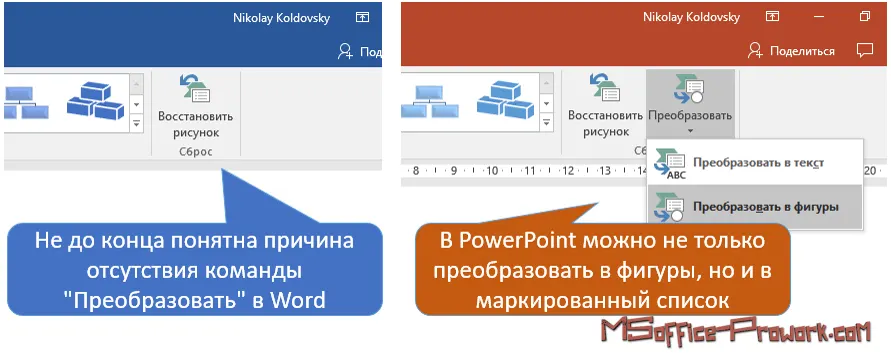
Перетворення SmartArt у фігури оборотне лише скасуванням операції Ctrl+Z, тобто можна перетворити в фігури, а потім скасувати це перетворення; однак не можна перетворити, внести якісь правки — ні в саму діаграму, ні у робочий файл загалом — а потім знову перетворити рисунок назад у рисунок SmartArt.
Під час роботи з рисунками SmartArt друга вкладка в додатковій групі "Робота з рисунками SmartArt" відповідає за форматування фігур всередині об’єкта SmartArt, і її можливості повністю аналогічні тим, які ми розглядали при форматуванні фігур.
5. Додавання Значків (Icons)
Відеоверсія
Текстова версія
Значки або в англійській версії Icons — це нова можливість офісних програм версії 2016 вставляти в документ векторні зображення. Значки з’явилися в листопаді 2016 року; спочатку була оголошена лише підтримка векторних зображень формату .svg, а згодом офісні застосунки отримали й власні бібліотеки векторних зображень.
Векторна графіка — це спосіб подання об’єктів і зображень у комп’ютерній графіці, заснований на математичному описі елементарних геометричних об’єктів. Іншими словами, якщо растрова графіка залежить від роздільної здатності і визначається кількістю точок по горизонталі та вертикалі, відповідно при збільшенні картинка розпадається на пікселі, тоді як векторні зображення можуть бути необмежено великими й завжди ідеальної якості.
Мінус векторних зображень полягає в тому, що фотографії не можуть бути векторними через складність реалізації. Як правило, векторні картинки — це невеликі іконки для інтерфейсу користувача.
У Word, Excel, PowerPoint вставлення значків відбувається однаково: команда "Значки" групи "Ілюстрації" вкладки "Вставлення".
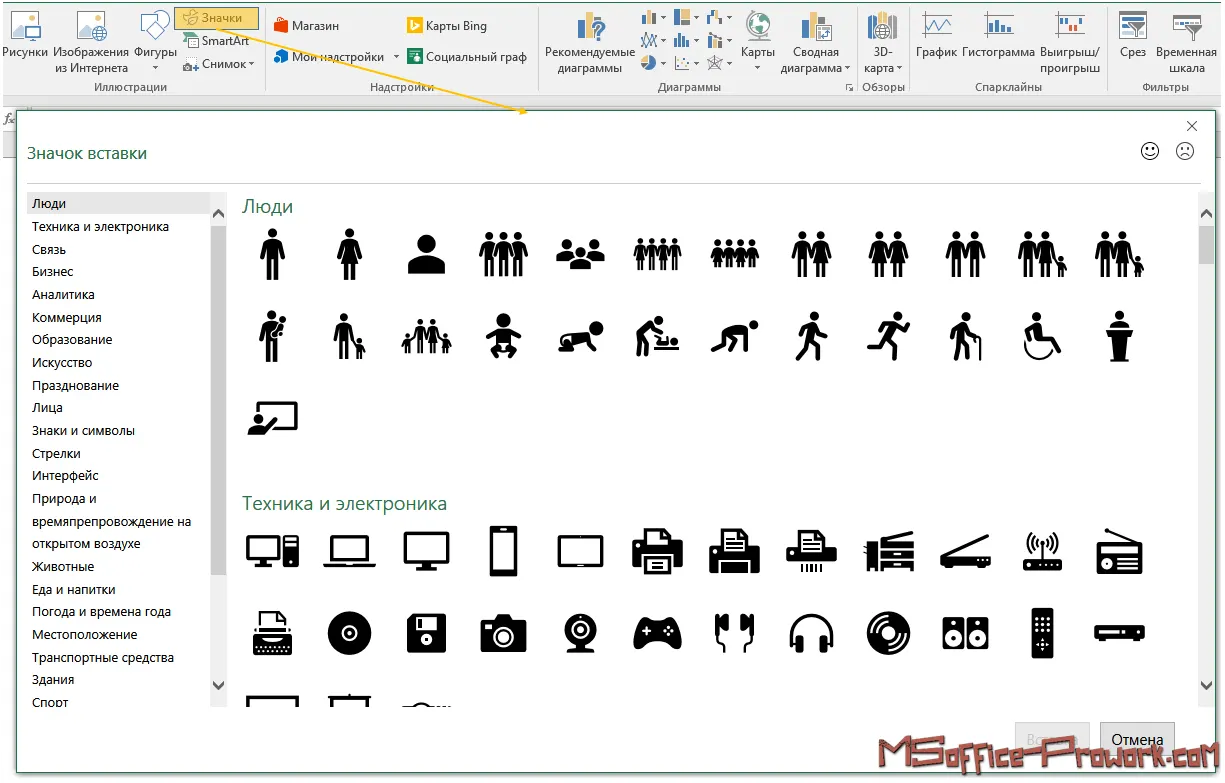
Значки тематично згруповані й зможуть урізноманітнити практично будь-який доповідь. Через те, що команда "Значки" працює тільки при підключеному інтернеті, можна зробити висновок, що бібліотека знаходиться онлайн і її можуть поповнювати.
Після вставлення значка з'являється знайома нам по роботі з фігурами додаткова вкладка "Формат". Налаштування додаткової вкладки однакові для PowerPoint і Excel, для Word присутні дві додаткові команди налаштування обтікання текстом.
Такі значки, швидше за все, знайдуть застосування при створенні презентацій; бачиться непогане використання разом із ефектом "Перетворення".
6. Деякі нюанси редагування об'єктів
Відеоверсія
Текстова версія
У заключній частині розгляну деякі особливості редагування всіх об'єктів: рисунків, фігур, WordArt, SmartArt і значків, а також команди стрічки інтерфейсу, які залишилися без належної уваги.
Керування розмірами та переміщення об'єктів
При наведенні курсора на об'єкт, якщо він набуває вигляду стрілки в чотирьох напрямках, отже натискання лівої кнопки миші призведе до переміщення об'єкта. Якщо при цьому ще й утримувати клавішу Ctrl, то об'єкт буде скопійовано.
Для виділення кількох фігур необхідно по черзі кликнути на них з утримуваною клавішею Ctrl. Виділивши кілька об'єктів, над ними можна виконувати групові операції.
При підведенні курсора до кружечків на межі об'єкта стрілка набуває вигляду двонаправленої (напрямок стрілок залежить від того, до якої сторони фігури підведено курсор); при затисканні лівої кнопки миші ми будемо змінювати розміри. Якщо при цьому утримувати клавішу Ctrl, то зміна розмірів буде відбуватися пропорційно від центру.
Утримуючи клавішу Alt, при включеній команді "Прив'язати до сітки" в Excel, додасться плавність при зміні розмірів, а при вимкненій — навпаки, дискретність.
Якщо потрібно перемістити об'єкт буквально на кілька пікселів, краще для цього використовувати не мишу, а стрілки на клавіатурі, попередньо виділивши потрібний об'єкт.
Група "Розмір"
На вкладці "Формат" у самому правому куті є група "Розмір"; для рисунків і значків вона ідентична, для фігур — без команди "Обрізати".
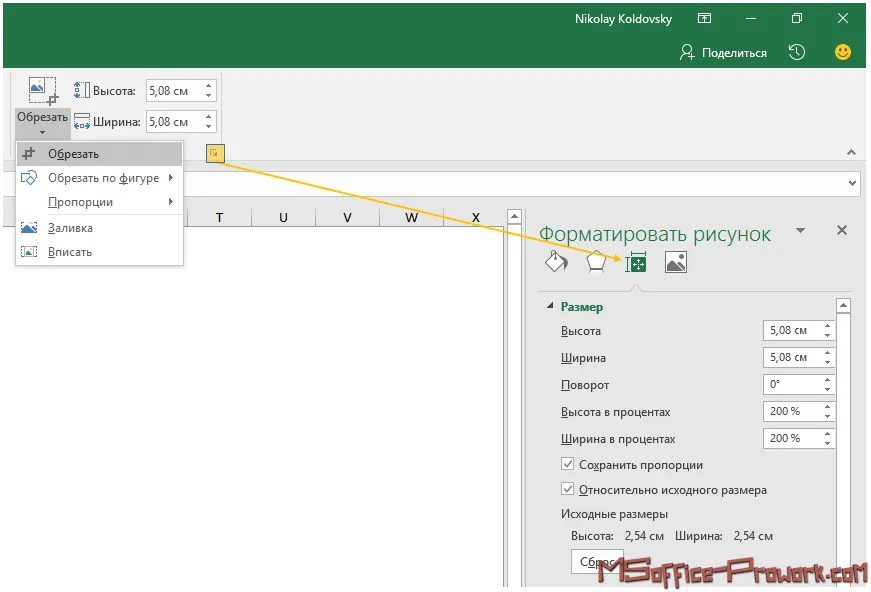
За допомогою команди обрізати можна залишити лише важливу частину рисунка. Особливість роботи команди полягає в тому, що зміни оборотні, тобто ми не обрізаємо рисунок назавжди, а просто вказуємо його видиму частину.
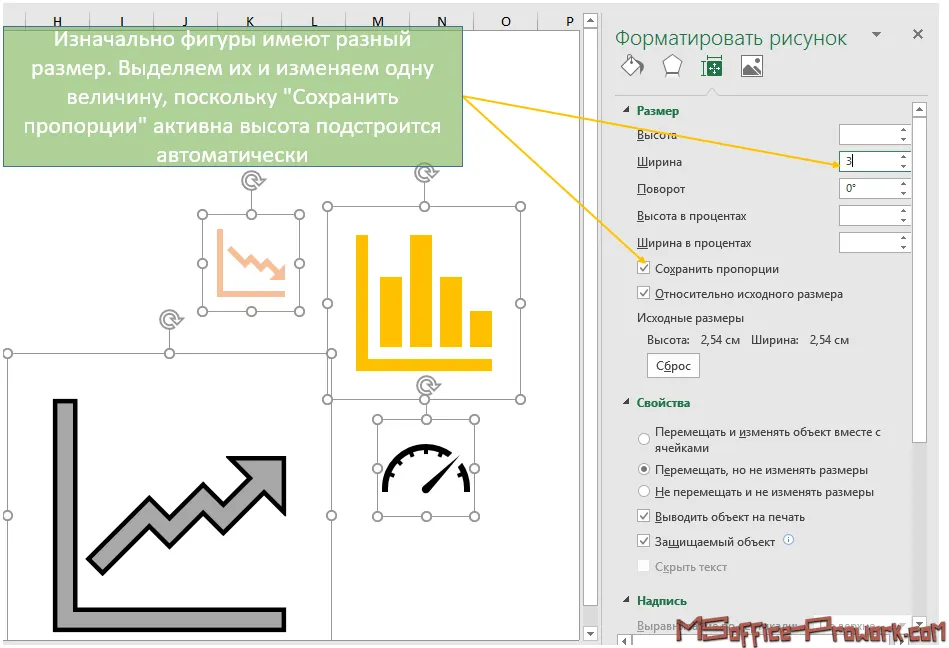
За допомогою додаткової панелі можна задати розміри рисунка як у натуральних одиницях, так і відносно початкового розміру. Дуже корисна опція "Зберегти пропорції" — дозволяє не обчислювати довжину при зміні ширини і навпаки; друга величина підлаштується автоматично.
Якщо ми працюємо одночасно з кількома рисунками або фігурами і потрібно задати їм однаковий розмір, немає потреби вказувати його для кожної фігури окремо — достатньо виділити всі фігури й ввести розміри.
Знімок
На вкладці "Вставлення" залишилася команда "Знімок", яка дозволяє швидко зробити скріншот одного з відкритих у даний момент застосунків. Ця команда дещо аналогічна поєднанню клавіш Alt+PrintScrn. Її можна використовувати для підготовки курсів, аналогічних темі, що ви зараз проходите; однак мені, як автору, зручніше користуватися вбудованою утилітою "Ножиці", якщо потрібно захватити частину екрана, а якщо потрібно захопити все вікно застосунку — тоді поєднання Alt+PrintScrn, оскільки спочатку обирається готовий застосунок, змінюється його розмір, а потім робиться скріншот.
Флешкартки
Так звані карти пам'яті: дивитесь на карту й намагаєтесь відповісти; по кліку на карту відобразиться правильна відповідь. Карти пам'яті хороші для запам'ятовування ключових позицій заняття. Усі заняття цього курсу забезпечені картами пам'яті.
Практика
У практичній частині ви знайдете завдання за пройденим заняттям. Після їх виконання у вас є можливість порівняти свій варіант із підготовленою лектором відповіддю. Наполегливо рекомендовано дивитися розв'язок лише після того, як ви виконали завдання самостійно. Для деяких завдань є невеликі підказки
Завдання 1. Приведення фігур до кінцевого вигляду для використання в презентації
- Відтворити за допомогою вбудованих фігур PowerPoint фігури, зображені на рисунках нижче. Під час відтворення фігур потрібно зберегти пропорції фігур і слайдів, на яких вони розміщені.
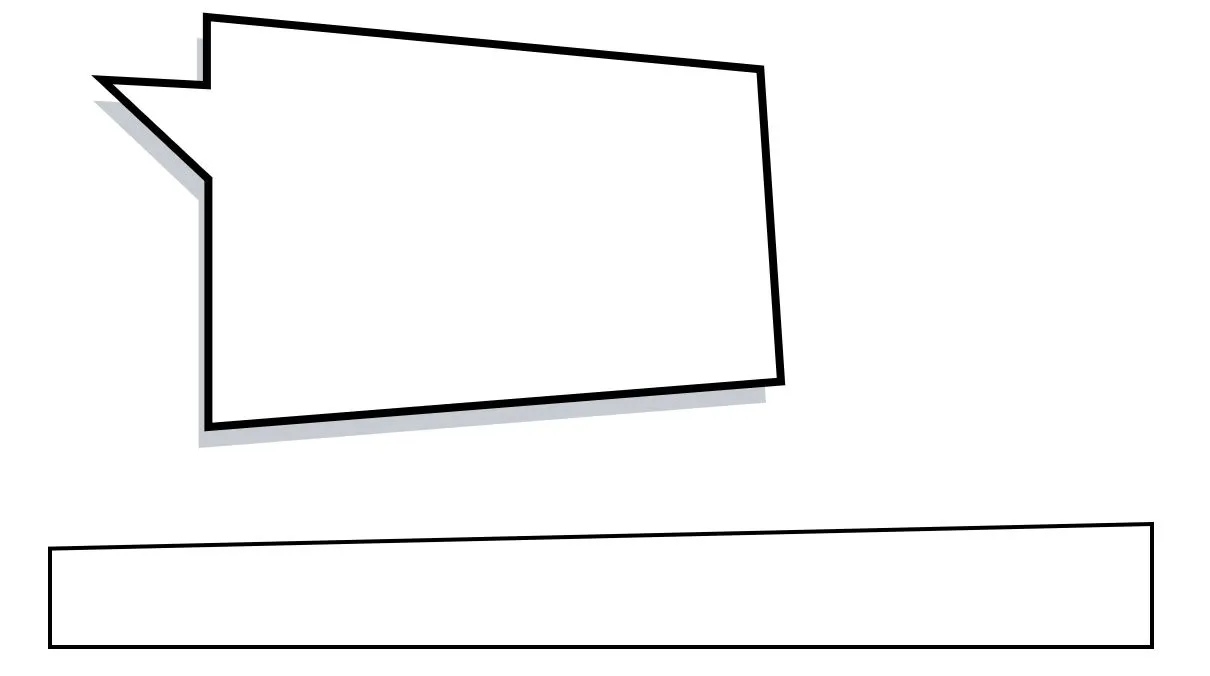

Під час форматування цих рисунків слід звернути увагу на деталі, такі як тінь, розмір і кут трикутних виносок.
Переглянути розв'язок
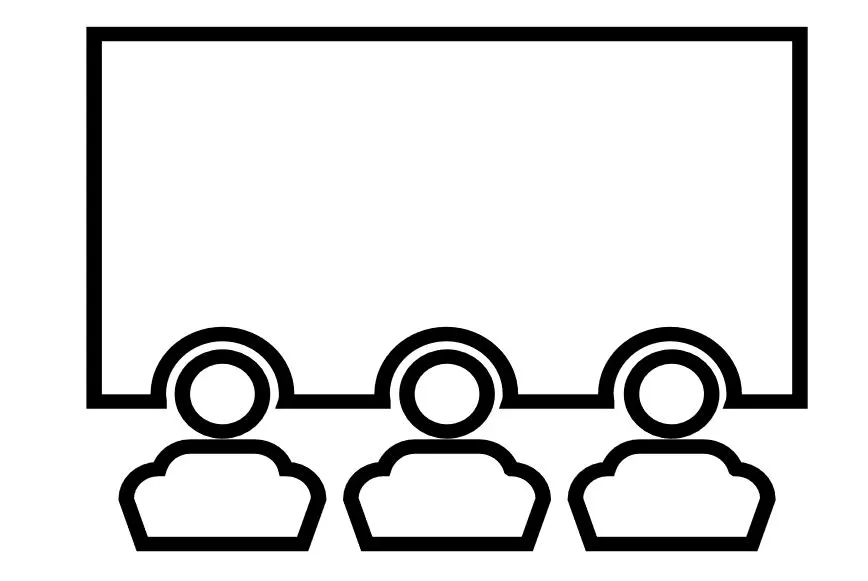
Завдання 2. Додавання іконок на слайди презентації
- Додати іконки на заглавні слайди розділів презентації, які присутні в "Презентація практика (з1 - з6)"

Переглянути розв'язок
Завдання 3. Створення діаграми SmartArt
- Відтворити організаційну діаграму на рисунку нижче