Заняття 8 з 10
Заняття 8 Анімація та мультимедіа в PowerPoint
Розкриваємо секрети створення анімації в PowerPoint. Анімація може оживити презентацію та справді вразити глядача.
Завдяки додаванню анімації в презентацію навіть нудний доповідь можна перетворити принаймні на не такий нудний, а в кращому разі — на відеофільм, який стане відмінним супроводом самої доповіді.
Водночас надмірне вживання різного роду спецефектів може не найкращим чином позначитися на презентації, тому важливо не лише вміти користуватися ефектами, а й розуміти тонку межу, де використання анімації доречне.
Презентація
Завантажити презентацію
Навички 77-429
| Назва навички | Номер навички |
|---|---|
| Додавання ефектів переходу між слайдами | 4.1.1 |
| Зміна параметрів переходу | 4.1.3 |
| Зміна тривалості ефектів | 4.3.1 |
| Керування кількома ефектами переходу | 4.3.1 |
| Застосування анімації до текстових рядків | 4.2.2 |
| Задання траєкторії руху анімації | 4.2.3 |
| Зміна параметрів анімації | 4.2.4 |
| Налаштування опцій для початку та завершення | 4.3.2 |
| Додавання анімації до фігур | 4.2.1 |
| Демонстрація використання Панелі анімації | 4.3.4 |
| Зміна порядку виконання анімації | 4.3.3 |
| Налаштування параметрів мультимедійних кліпів | 3.6.4 |
| Налаштування таймінгів для мультимедіа | 3.6.2 |
| Встановлення часу початку та зупинки | 3.6.3 |
| Налаштування розміру вікна медіа | 3.6.1 |
| Стиск мультимедіа | 5.3.4 |
Теорія:
1. Налаштування переходів слайдів
Відеоверсія
Текстова версія
Анімацію в PowerPoint умовно можна поділити на два види:
- анімація переходу між слайдами;
- анімація елементів на самому слайді.
Зараз розберемо перший тип — переходи між слайдами. За замовчуванням порожня презентація створюється взагалі без анімації; щоб додати переходи, слід перейти на однойменну вкладку.
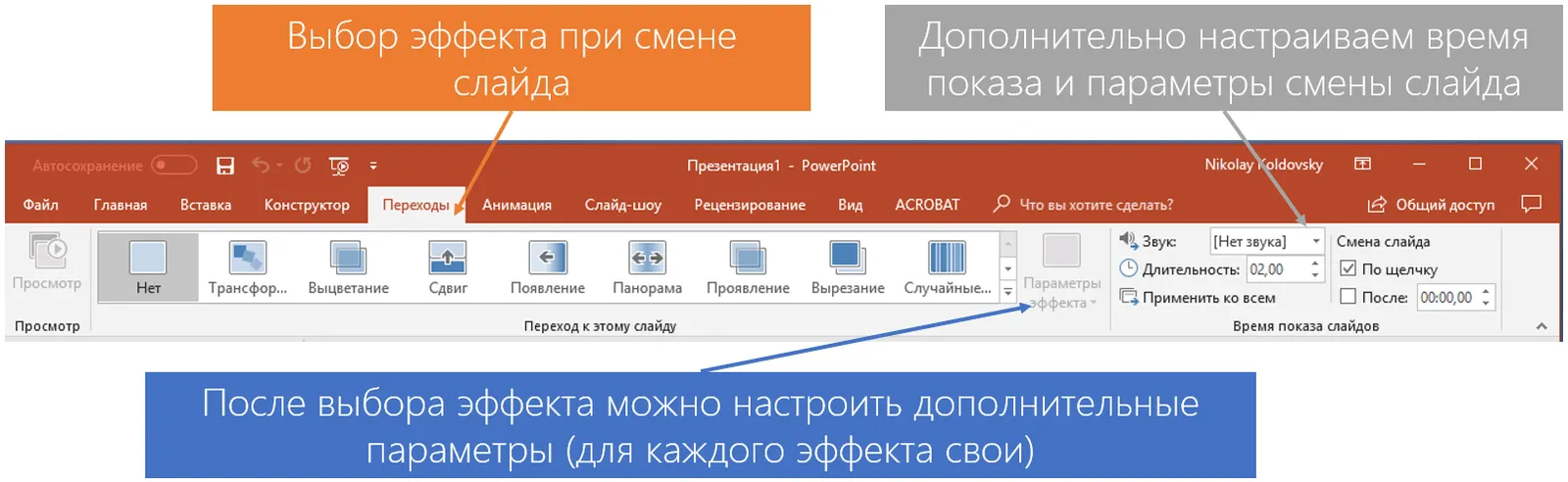
Тут, окрім самої галереї ефектів переходу, можна також налаштувати параметри вибраного ефекту (для кожного окремого ефекту свої параметри) і особливості переключення слайда (додати звук, налаштувати зміну слайда за клацанням або автоматично тощо).
Щоб додати ефект переходу, потрібно в панелі слайдів вибрати один або кілька слайдів і клацнути, щоб застосувати бажаний ефект. Звісно, до різних слайдів можна застосовувати різні ефекти, але краще не зловживати цим, якщо хочете, щоб презентація виглядала професійно.
Після застосування ефекту до слайда стає активною команда "Параметри ефекту", яка дозволить змінити деякі налаштування вибраного ефекту; параметрів небагато і їх набір залежить від самого ефекту переходу.
У групі «Час показу слайдів» можна додати звуковий ефект переходу, змінити стандартну тривалість переходу та застосувати налаштовані параметри до всіх слайдів презентації. Остання опція корисна, якщо ви не вибрали всі слайди перед застосуванням ефекту. Варто зауважити, що щоб презентація виглядала професійно, краще використовувати не більше одного-двох ефектів для всієї презентації.
Звісно, кожен випадок індивідуальний і якщо у вас прекрасно розвинене відчуття прекрасного, ніхто не забороняє використовувати всю доступну палітру, але практика показує, що презентації з надмірною анімацією виглядають безглуздо.
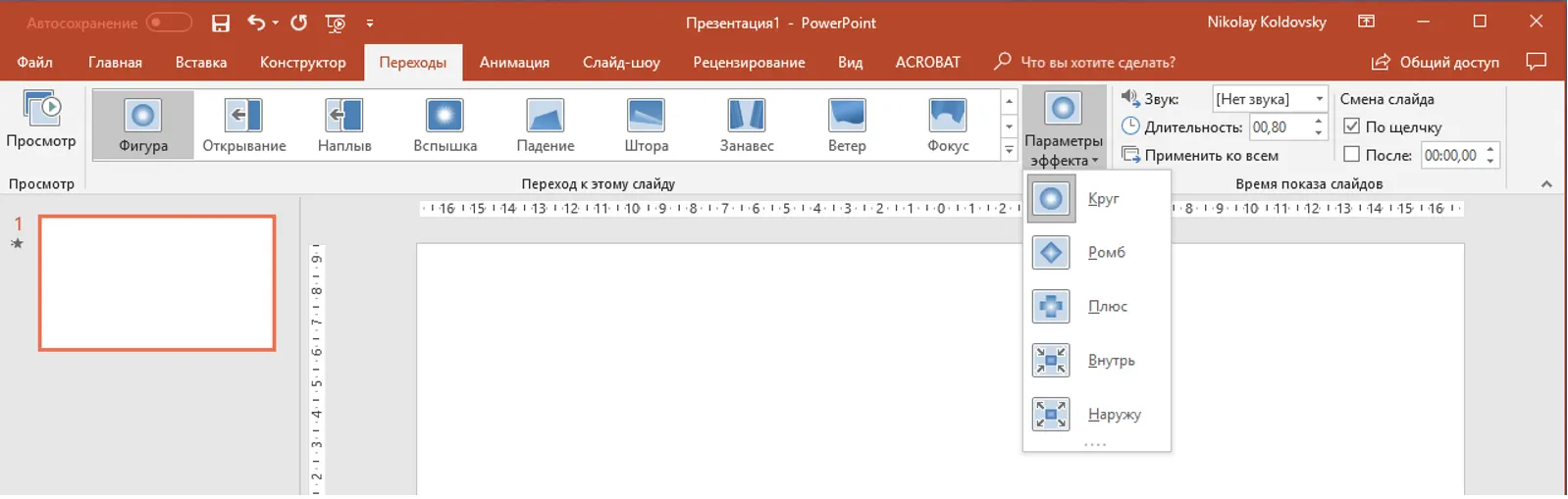
Останнє, на чому зупинимося при розгляді вкладки "Переходи" — це налаштування зміни слайда. Спочатку зміна слайда відбувається за клацанням, коли презентація супроводжує виступ — такий варіант цілком виправданий, особливо якщо врахувати, що під час виступу можуть ставити питання. Водночас бувають випадки, коли презентація має сама змінювати слайди, наприклад якщо це зациклена демонстрація продукту чи послуги, яку можна побачити на табло в банках, виставкових центрах тощо.
Якщо потрібна автоматична зміна слайдів, це налаштовується в полі часу; час показу конкретного слайда можна встановити відмінним від інших, але якщо застосувати команду "Застосувати до всіх", то час і опції зміни слайда застосуються до всіх слайдів презентації.
2. Ефект "Трансформація" — єдиний ефект, який потрібен
Відеоверсія
Текстова версія
Звісно, гучне твердження, але, незважаючи на різноманіття ефектів переходу в PowerPoint, є один, який сильно вирізняється — це ефект "Трансформація", або Morph в англійській версії MS Office. Єдина «ложка дьогтю» в тому, що цей ефект доступний лише починаючи з версії MS Office 2016 у підписці Office 365. Іншими словами, якщо ви придбали пакетну версію (не за підпискою) Office 2016, цей ефект для вас, на жаль, недоступний — доведеться купувати Office 2019.
Чим же так хороший цей ефект переходу?
Перш ніж приступити до розгляду ефекту "Трансформація", хотілося б попросити не сприймати назву цього розділу буквально: у PowerPoint є й інші ефекти переходу, які заслуговують на увагу. Але те, наскільки універсальний, простий у використанні та красивий ефект "Трансформація", просто захоплює. Один із вдаліших прикладів роботи цього ефекту.
Тут ефект використано разом із тривимірними об’єктами, проте це зовсім не обов’язково: трансформація чудово поєднується з бізнес-презентаціями, створенням інфографіки тощо. Наприклад, лише трансформація використовувалась під час підготовки презентацій до курсів, розміщених на цьому сайті.
Секрет «приготування» слайдів за допомогою ефекту трансформації надзвичайно простий. Створюється перший слайд, потім він дублюється, і в дублі вносять зміни. Якщо презентація виконана в єдиному стилі, а так буває часто, отримаємо плавне переміщення об’єктів, трансформацію слів тощо.
Просту анімацію польоту літака можна створити простим дублюванням слайда з літаками в правому нижньому куті й переміщенням літаків у лівий верхній. Під час презентації глядач побачить проліт літаків над хмарами. Достатньо виділити другий, а краще обидва слайди, і на вкладці "Переходи" обрати "Трансформація".
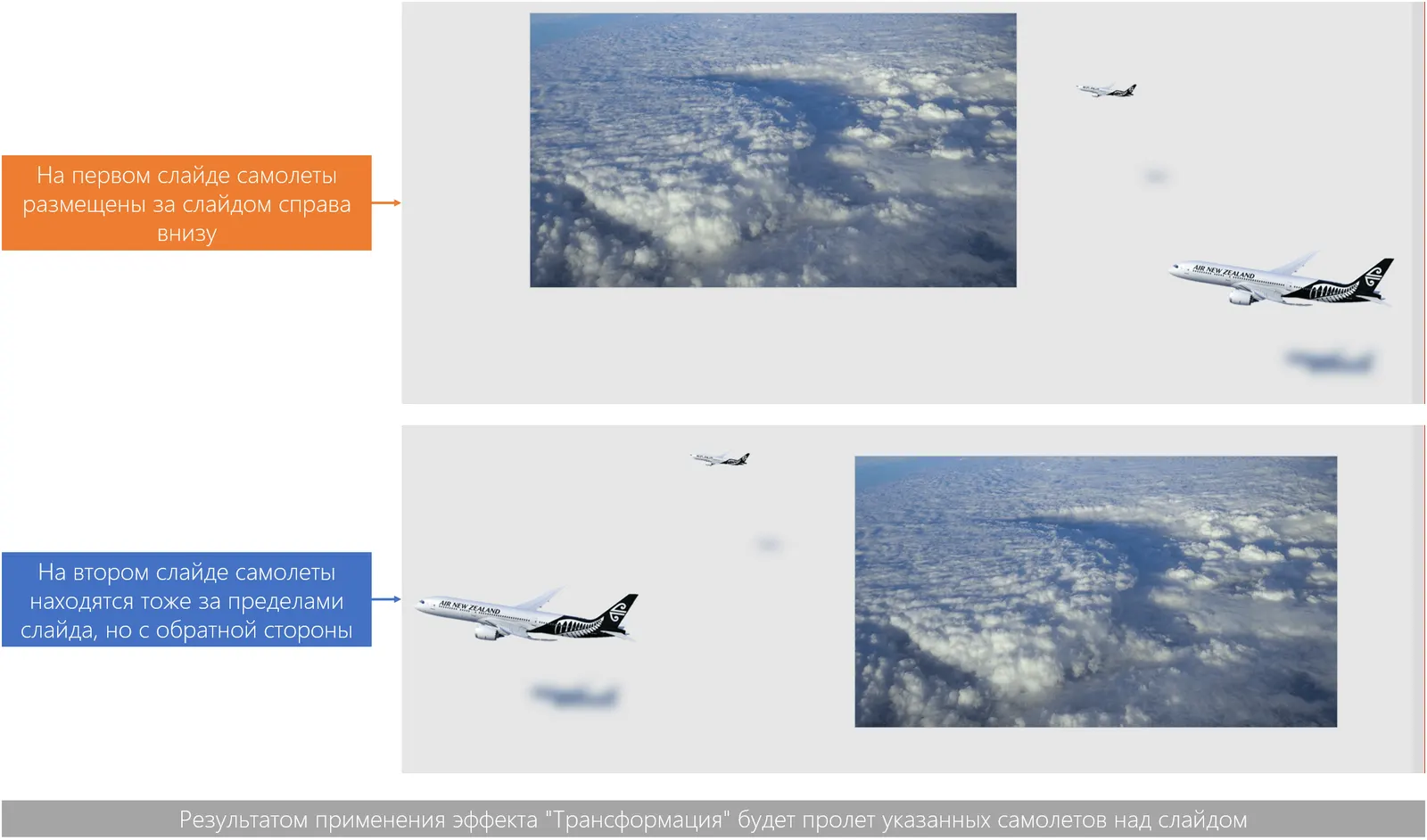
А ось так виглядає цей ефект у дії.

Простим зменшенням логотипу й зміщенням його в один із кутів слайда можна створити красиве брендінг-оформлення.

Трансформація відмінно працює з літерами — достатньо в параметрах ефекту обрати «Символи».
У процесі використання цього ефекту можна створювати більш складні комбінації: наприклад, використовувати кілька проміжних слайдів, на яких налаштувати автоматичне переключення. Під час презентації виникне ефект анімації; з одного боку це додасть декілька зайвих слайдів, з іншого — майже нічого не потрібно налаштовувати.
На додачу до анімації переходів між слайдами PowerPoint пропонує широкі можливості анімації всередині слайда. Там, де така анімація доречна, можна досягти справді вражаючих результатів. Про анімацію всередині слайдів презентації поговоримо вже в наступному питанні цього заняття.
3. Анімація вмісту слайда
Відеоверсія
Текстова версія
Другий тип анімації в презентаціях PowerPoint — це анімація вмісту безпосередньо на слайді. Автор цього курсу не є палким прихильником такого типу анімації. У бізнес-презентаціях зловживання будь-яким типом анімації може принести більше шкоди, ніж користі. Цільова аудиторія відволікатиметься від змісту слайда на ефекти, та й PowerPoint — відомий продукт, і сяючим текстом нікого вже не здивуєш; натомість можна викликати роздратування.
Незважаючи на вищесказане, не можна не визнати той факт, що в деяких випадках вона значно покращить враження від презентації, а в деяких — просто необхідна. Тому рецепт використання такого роду анімації такий: розумієте, для чого робиться — використовуємо в міру, не розумієте — не використовуємо взагалі. Іноді, до речі, за допомогою «Преобразування» можна створити ефект складної анімації простіше й професійніше, розбивши контент на кілька слайдів.
Цей тип анімації застосовується не до всього слайда під час переходу, як у першому випадку, а до окремих елементів всередині слайда: тексту, картинок, іконок тощо. Деякі елементи можуть з’являтися тільки після появи інших і зникати за умовою, можуть змінювати своє розташування тощо. За допомогою цього типу анімації, наприклад, можна створити позначки на карті, які з’являються з певною часовою затримкою або за ручним перемиканням.
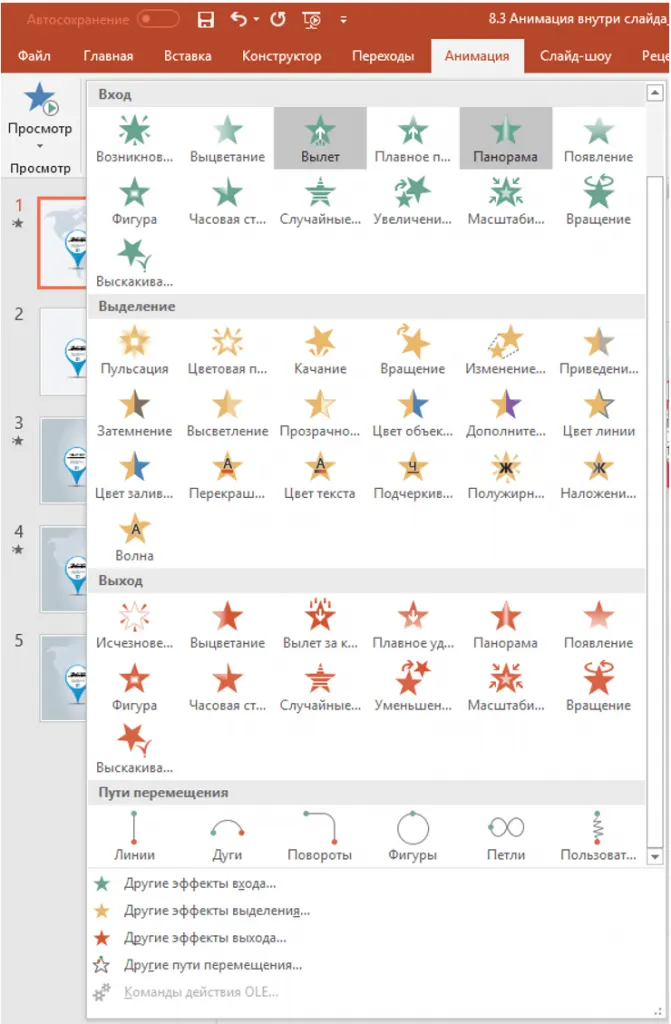
Анімація для об’єктів на слайді ділиться на 4 типи:
- вхід — застосовується для об’єктів, які мають з’явитися на слайді;
- виділення — застосовується для об’єктів, які вже є на слайді, це може бути постійно пульсуючий текст, змінення розмірів певного об’єкта тощо;
- вихід — застосовується для об’єктів, які мають зникнути зі сцени;
- шляхи переміщення — відповідно, для переміщення об’єктів по полотну слайда з точки А в точку Б.
Застосування анімації
Перед застосуванням анімації потрібно визначитися з типом; у нашому випадку це буде вхід для всіх чотирьох об’єктів (точніше, груп об’єктів), оскільки об’єкти є складними поєднаннями фігур, будемо використовувати різні ефекти для входу окремо для частин об’єкта:
- поява;
- вицвітання;
- збільшення;
- виліт.
Нам потрібно налаштувати анімацію для однієї такої групи об’єктів, а потім тиражувати її на інші групи об’єктів.
Оскільки ми будемо працювати з багатьма елементами, які знаходяться або дуже близько, або перекриваються, найкраще використовувати для цього «Область виділення», інакше виділити потрібний елемент буде справжнім викликом. Для роботи з анімацією є «Область анімації», її функціональне призначення аналогічне «Області виділення».
Відтворимо анімацію появи позначок на карті:
- В «Області виділення» вибираємо об’єкт «Teardop». Застосовуємо ефект «Поява», у групі «Час відтворення слайда» вкладки «Анімація» обираємо запуск — «Після попереднього». Таким чином наш об’єкт почне з’являтися одразу після появи слайда на екрані.
- В «Області виділення» вибираємо об’єкт «Shadow». Застосовуємо ефект «Вицвітання», у групі «Час відтворення слайда» вкладки «Анімація» обираємо запуск — «З попереднім». Таким чином тінь почне свою анімацію разом із об’єктом «Teardop».
- В «Області виділення» вибираємо одразу два об’єкти «Oval 3» і «Oval 4», утримуючи клавішу Ctrl. Застосовуємо ефект «Збільшення з обертанням». Для «Oval 3» обираємо запуск «Після попереднього», а для «Oval 4» — «Разом з попереднім». При цьому потрібно переконатися, що «Oval 3» в області анімації розташований вище «Oval 4»; якщо це не так, перетягнути, утримуючи ліву клавішу миші.
- В «Області виділення» вибираємо об’єкт «Main Title». Застосовуємо ефект «Виліт», запуск — «Після попереднього», потім у групі «Анімація» за допомогою команди «Параметри ефектів» обираємо «Справа».
- В «Області виділення» вибираємо об’єкт «Line». Ефект — «Поява», запуск — «Після попереднього».
- В «Області виділення» вибираємо об’єкт «Description». Ефект — «Виліт», у параметрах ефектів обираємо «Зліва», запуск — «Після попереднього».
- В «Області виділення» вибираємо об’єкт «Number title». На слайді це «01», знову в області виділення вибираємо «Description» і на вкладці «Анімація», у групі «Розширена анімація» натискаємо команду «Анімація за зразком» і клікаємо по «01» на слайді. Таким чином ми скопіювали всі анімаційні ефекти. На жаль, застосовувати анімацію за зразком потрібно саме, вибираючи об’єкт на слайді, а не в області виділення, що не завжди зручно. До речі, якщо двічі клікнути по команді «Анімація за зразком», то потім можна послідовно застосовувати ефекти до різних об’єктів.
- В «Області виділення» вибираємо об’єкт «Sub title». Ефект — «Виліт», у параметрах ефектів обираємо «Справа», запуск — «Після попереднього».
- Останній елемент «Dots». Ефект «Виліт», у параметрах ефектів обираємо «Справа», запуск — «Після попереднього».
Перша позначка готова: вибираємо всі фігури цієї позначки й дублюємо 3 рази, переміщаючи на інші місця карти. Краще робити це по одній копії: відразу після вставлення групи фігур не потрібно повторно виділяти всі фігури однієї позначки. Анімація в нашому випадку налаштована так, що нічого додатково змінювати не потрібно — кожна наступна позначка з’являтиметься після попередньої; головне правильно розташувати їх на карті, щоб вони з’являлися в потрібному порядку.
На завершення лишається змінити лише колір позначок: за колір відповідає фігура «Teardrop», тому знаходимо ці фігури в області виділення й змінюємо їм колір.
Отримавши загальне уявлення про використання анімації в презентаціях PowerPoint, можна розглянути додаткові команди, які дозволять керувати анімацією на слайдах.
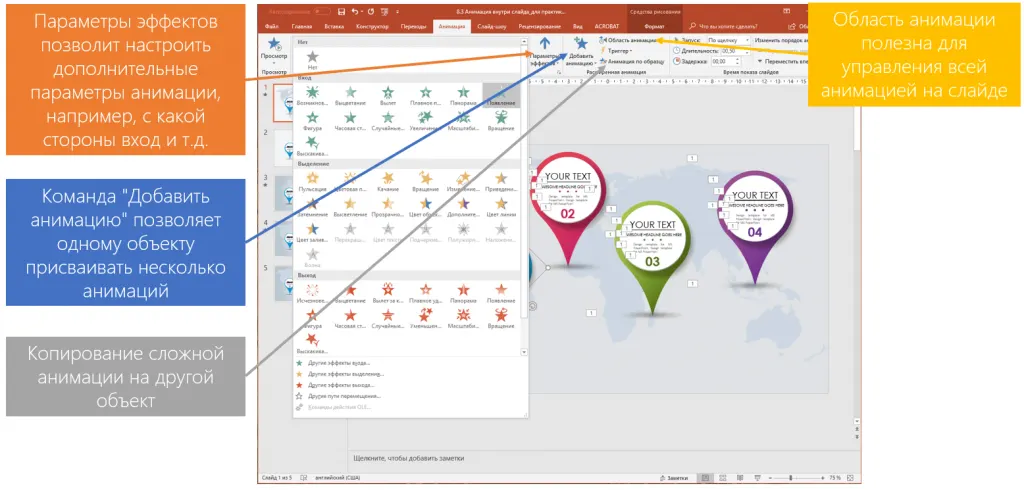
По-перше, слід запам’ятати команди «Область анімації» та «Анімація за зразком» — вони дуже корисні, якщо потрібно керувати кількома анімаціями на слайді або скопіювати раніше створені налаштування анімації з одного об’єкта на інший. Цими інструментами ми користувалися під час відтворення анімації раніше, а от командою «Додати анімацію» ми не користувалися. Ця команда дозволяє застосувати до одного об’єкта кілька різних анімацій; якщо спробувати зробити це без неї, друга анімація просто замінить попередню.
Інші команди дозволяють налаштувати умову спрацьовування анімації, порядок, тривалість відтворення анімації та затримку перед початком відтворення; використовувати їх рекомендується разом з областю анімації.
4. Додавання медіа (аудіо й відео) кліпів у презентацію
Відеоверсія
Текстова версія
Презентації PowerPoint підтримують аудіо- та відеоконтент всередині самих слайдів. Це можуть бути як вбудовані власні відео, так і відео з зовнішніх джерел: YouTube, Bing тощо. Окрім того, щоб відео гармонійніше вписалося в вміст слайда, до нього можна застосувати різні ефекти, подібно до того, як це робиться для зображень.
Однак перш ніж насичувати презентацію фільмами, треба розуміти: якщо ви вставляєте відео з зовнішнього джерела, то для його відтворення потрібне активне підключення до інтернету; а якщо вставляєте відео з вашого комп’ютера, будьте готові до великого розміру файлу презентації, оскільки в ній зберігатиметься й саме відео.
Додавання нового медіа на слайд
На вкладці «Вставлення» у групі «Мультимедіа» є три команди:
- Відео — дозволяє вибрати відео з інтернету або локально на комп’ютері;
- Звук — можна вибрати файл локально з комп’ютера або зробити запис звуку, не покидаючи презентацію;
- Запис екрана — дозволяє зробити запис дій користувача лише засобами PowerPoint.
Останній випадок зручно використовувати для навчальних відео, подібних до тих, що ви можете спостерігати на сторінках цього сайту. Хоча для тривалих скринкастів краще використати спеціалізоване ПЗ, зробити невелике відео, вирізати певний фрагмент і виконати мінімальне редагування аудіо можна прямо в PowerPoint.
Додавання нового відео на слайд
Для вставлення нового відео переходимо на вкладку «Вставлення» і в групі «Мультимедіа» обираємо той тип відео, який потрібен; якщо це не запис екрана з PowerPoint, вставити відео можна, використавши заповнювач: відео або універсальний.
Залежно від джерела відео будуть доступні різні елементи для його редагування: для відео із зовнішніх джерел — менше, для локальних відео — більше.
Після вставлення відео стають доступними дві додаткові вкладки: Формат і Відтворення. Незалежно від джерела відео, команди вкладки «Формат» однакові.
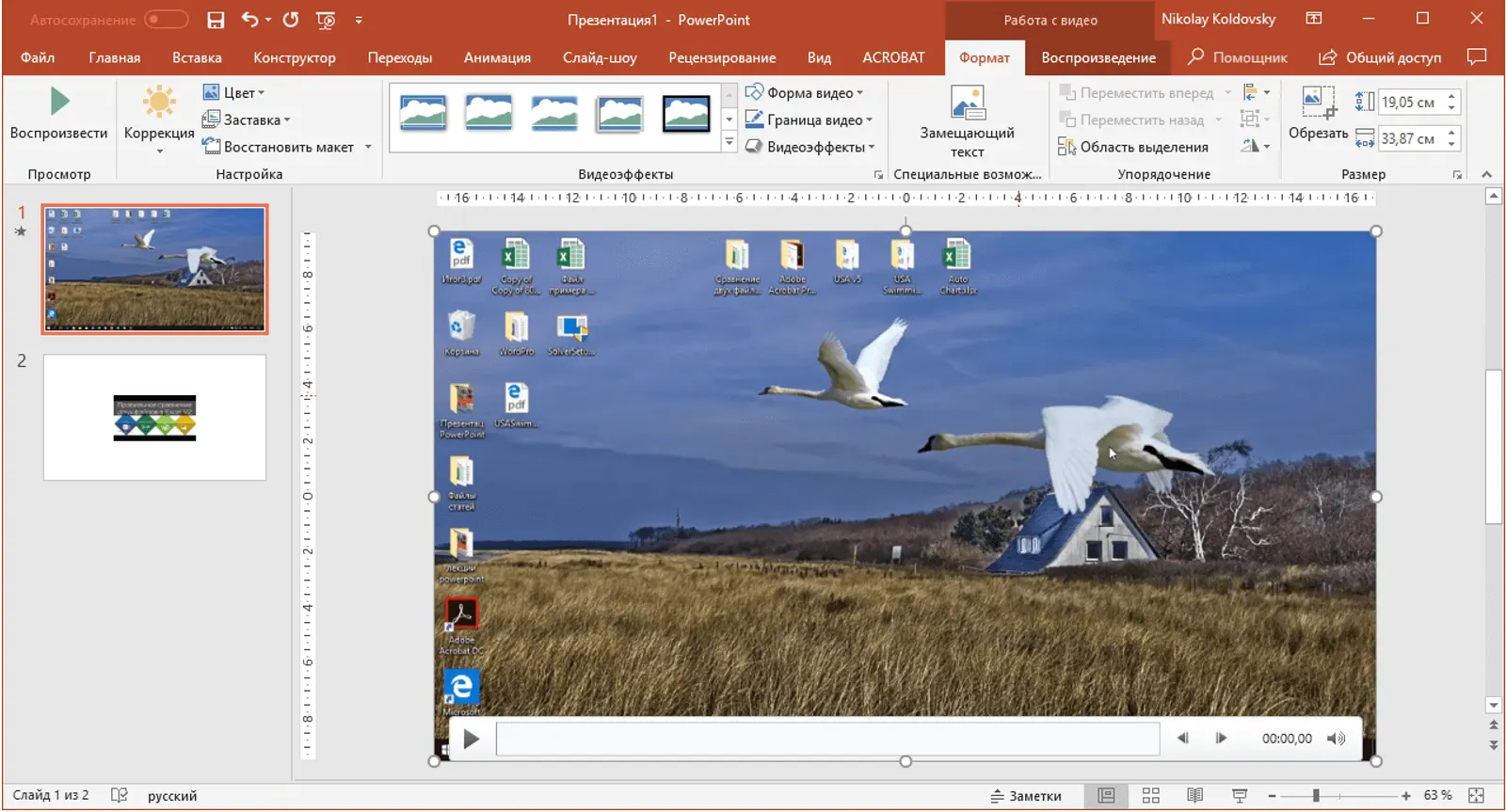
Зліва направо: можна запустити відтворення відео, виконати корекцію яскравості й контрасту або кольору, змінити заставку для відео. У групі «Ефекти відео» команди аналогічні тим, що доступні при редагуванні зображень: додати тінь, рамку для відео, змінити форму відео, наприклад, зробити відео круглим.
У розділі спеціальних можливостей можна додати опис для відео — це буде корисно, якщо презентацію захоче переглянути людина з порушенням зору. Групи Упорядкування та Розмір абсолютно аналогічні тим, що використовуються при роботі з рисунками, дозволяють змінювати порядок елементів на слайді (малюнків, відео тощо) і точно змінювати розміри.
Якщо говорити про команди вкладки "Відтворення", то для відео з зовнішніх джерел більшість команд недоступна.
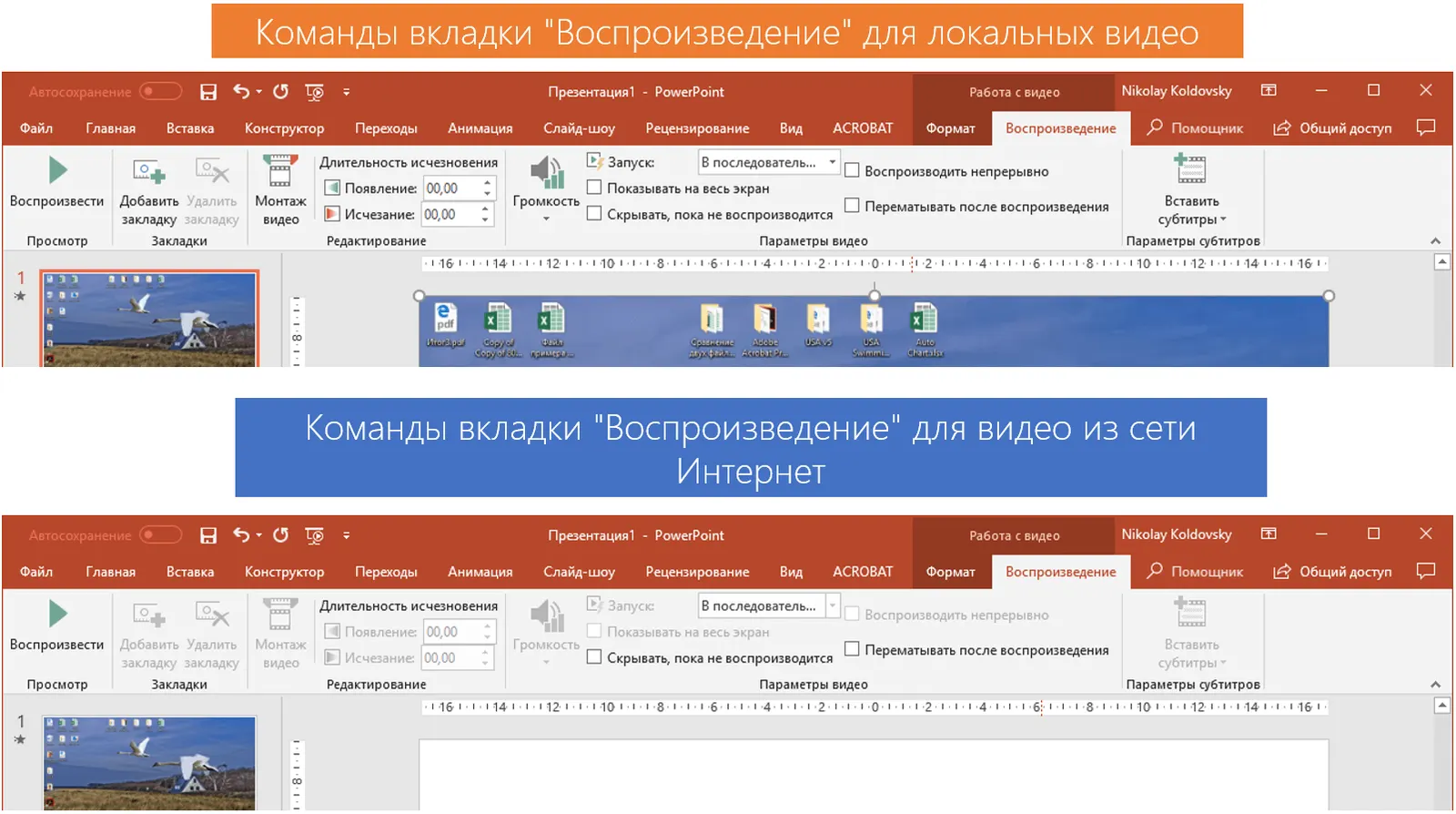
Окрім стандартної команди "Відтворити", яка доступна й на вкладці "Формат", можна приховувати відео до початку відтворення та встановити перемотування на початок. А от для локально збережених відео список доступних команд значно ширший — розглянемо недоступні для зовнішніх відео команди.
За допомогою команд групи "Закладки" можна позначити цікаві моменти на відео, а також видаляти непотрібні закладки. Закладки позначаються на полосі відтворення кружечками. За допомогою команди "Монтаж відео" можна вибрати потрібний фрагмент, задавши користувацький час початку й закінчення відео, а за допомогою команд: "Поява", "Зникнення" можна додати до відео ефект появи й зникнення. Такі собі примітивні зародки монтажу.
У групі "Параметри" можна налаштувати параметри запуску відео, встановити, щоб відео розгорталося на весь екран під час відтворення, і зациклити його відтворення. Остання команда також дозволяє додати субтитри.
Додавання анімації до відео
Цікавою особливістю використання локальних відео є можливість додавати анімацію.
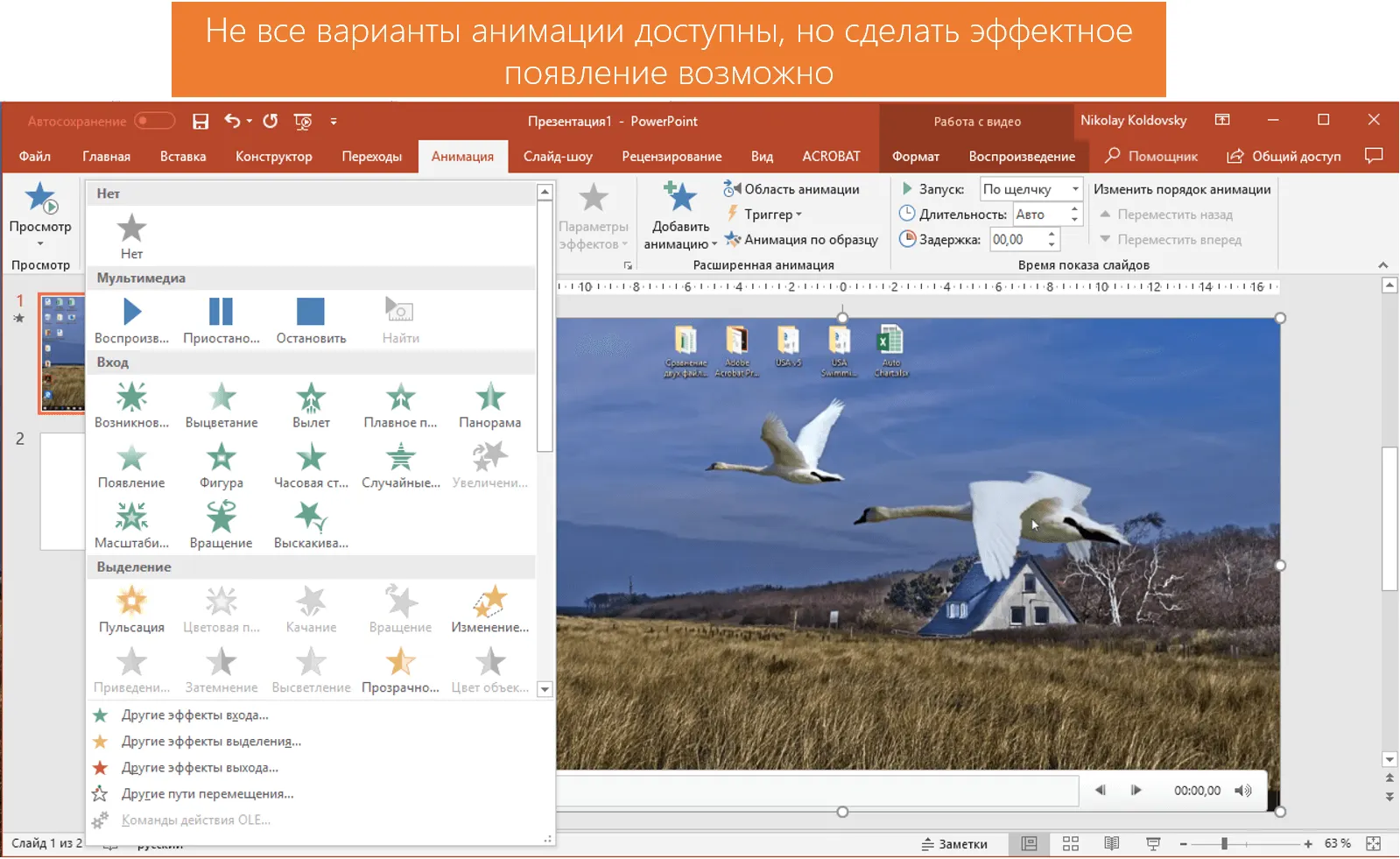
Не всі доступні в PowerPoint анімації можна застосувати до відео, але зробити ефектну появу й красиве "зникнення" для локальних відео цілком можливо. Керування анімацією для відео нічим не відрізняється від керування іншими елементами. Всі ті самі налаштування часу й порядку анімації, автозапуск або за клацанням тощо. У панелі анімації відео — рівноправний учасник, як і інші елементи.
Стиснення медіа
Якщо ви використовуєте вбудовані у презентацію відео, то кінцевий розмір файлу може неприємно здивувати. У PowerPoint можна скористатися вбудованими механізмами стиснення шляхом погіршення якості вбудованих медіа. Іноді це дозволяє суттєво зменшити розмір презентації, зберігши при цьому прийнятну якість відео.
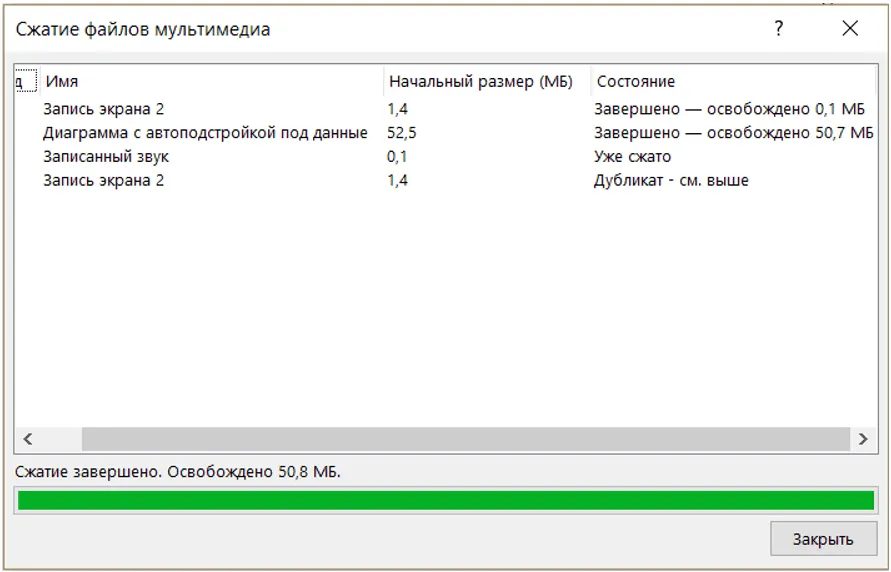
Команда стиснення доступна в закулісному меню "Файл", але лише якщо презентація містить медіа, доступне для стиснення, тобто локально збережене.
Флешкартки
Так звані картки пам'яті: дивитесь на картку і намагаєтесь відповісти, за клацанням на картку відобразиться правильна відповідь. Картки пам'яті хороші для запам'ятовування ключових положень заняття. Усі заняття цього курсу забезпечені картками пам'яті.
Практика
У практичній частині ви знайдете завдання за пройденим заняттям. Після їх виконання у вас є можливість порівняти свій варіант із підготовленою лектором відповіддю. Наполегливо рекомендується переглядати розв'язок лише після того, як ви виконали завдання самостійно. Для деяких завдань є невеликі підказки
Завдання 1. Використання ефекту переходу "Трансформація" в бізнес-презентаціях
- На основі цієї презентації-шаблону реалізувати гарне підсвічування кожного окремого слайда. Приклад реалізації нижче
- Зберегти презентацію "Презентація завдання 8.1"

Переглянути розв'язок
Завдання 2. Використання анімації PowerPoint для анімації дорожньої карти
- Анімувати слайд цієї презентації, як на анімованому зображенні нижче
- Зберегти презентацію "Презентація завдання 8.2"
Переглянути розв'язок
Завдання 3. Використання ефекту переходу з 3D-об'єктами за допомогою ефекту переходу "Трансформація"
- Анімувати слайд з 3D-об'єктом згідно з зразком нижче, використовуючи лише ефект "Трансформація"
- Зберегти презентацію "Презентація завдання 8.3"