Заняття 6 з 10
Заняття 6 Проектування шаблону PowerPoint
Проектування шаблону PowerPoint — базова тема, якщо ви плануєте створювати презентації на високому рівні.
Розглядається форматування за допомогою тем і макетів, встановлення фону слайда, налаштування колонтитулів, додавання гіперпосилань і дій, створення розділів і змісту, а також редагування теми презентації PowerPoint
Презентація
Speaker Deck
YouTube
SlideShare
Скачать презентацию
Навички 77-429
| Назва навички | Номер навички |
|---|---|
| Зміна фону окремих слайдів | 1.2.6 |
| Додавання колонтитулів і номерів слайдів | 1.2.7 |
| Зміна майстра теми або фону | 1.3.1 |
| Зміна вмісту майстра слайдів | 1.3.2 |
| Створення макета слайда | 1.3.3 |
| Зміна макета слайда | 1.3.4 |
Теорія:
1. Форматування презентації за допомогою тем і макетів
Відеоверсія
Текстова версія
Тема в PowerPoint включає в себе заздалегідь визначений набір кольорів, шрифтів (точніше набір з двох шрифтів), спеціальних ефектів, які можуть застосовуватися до різних об'єктів, часто фоновий рисунок. Тема презентації також контролює макети сторінок презентації.
Тему можна порівняти з полегшеною версією шаблону. Головна відмінність теми від шаблону в тому, що шаблон може містити заготовки для слайдів і певний контент, наприклад, шаблон посвідчення буде містити рисунки, заготовлений текст тощо. Тема ж може просто змінити використовувані шрифти, кольори, макети сторінок, але не створить нові слайди з готовим текстом.
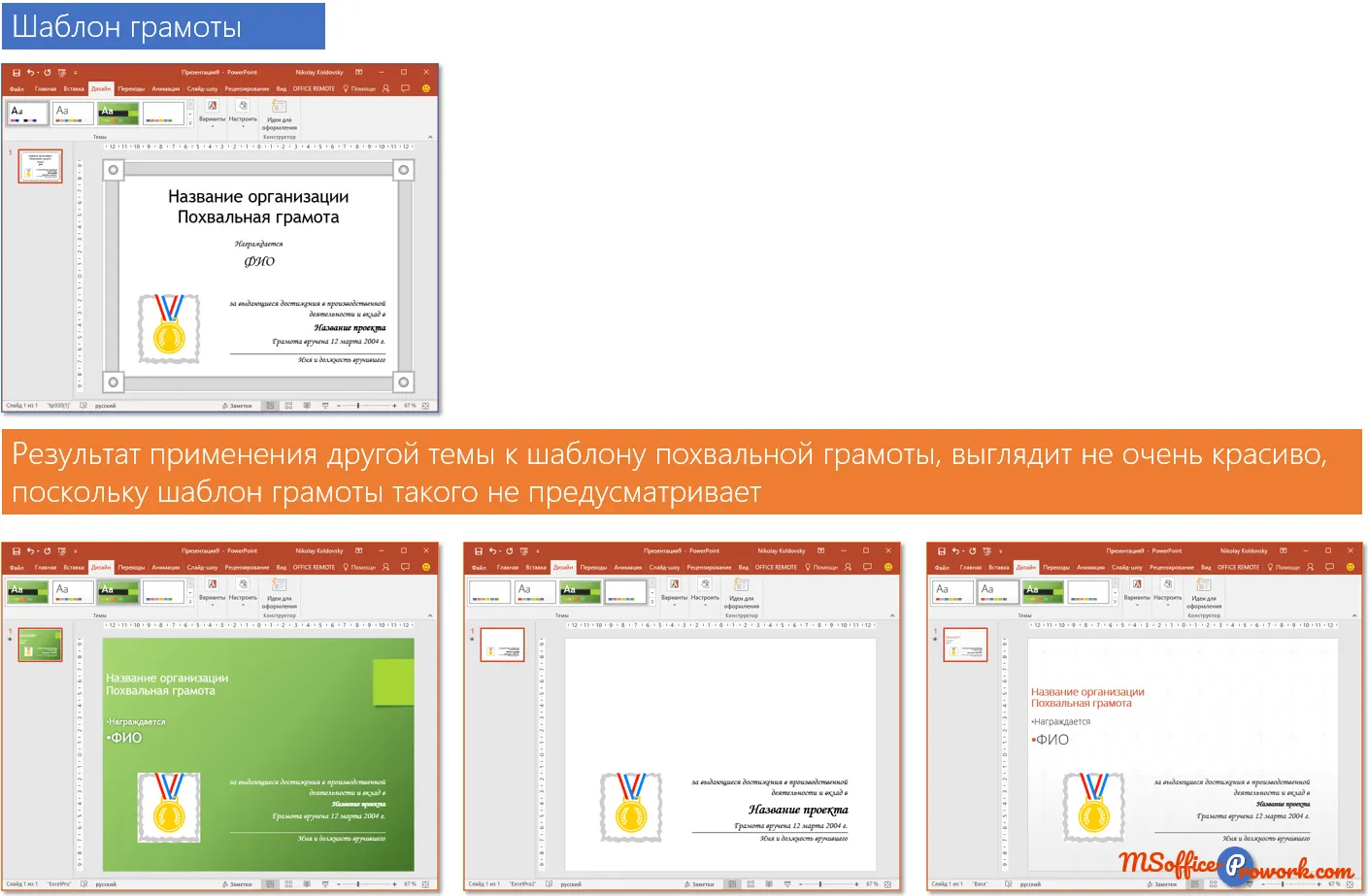
У PowerPoint шаблони мають розширення *.potx, а теми зберігаються файлами з розширенням *.thmx. Причому файли з таким розширенням називаються темами Office, тобто зберігши тему в PowerPoint, її можна буде використовувати в Word або Excel. Звісно, макети слайдів будуть недоступні, а щодо кольорової гами, шрифтів і ефектів — теми є відмінним способом уніфікувати презентації з документами Word і Excel.
Що стосується шаблонів, то для кожного з додатків пакета Microsoft Office вони унікальні, тобто шаблон Word стосується лише текстового процесора, так само й не вийде створити нову книгу Excel з шаблону PowerPoint.
Застосування теми та варіанта теми до презентації
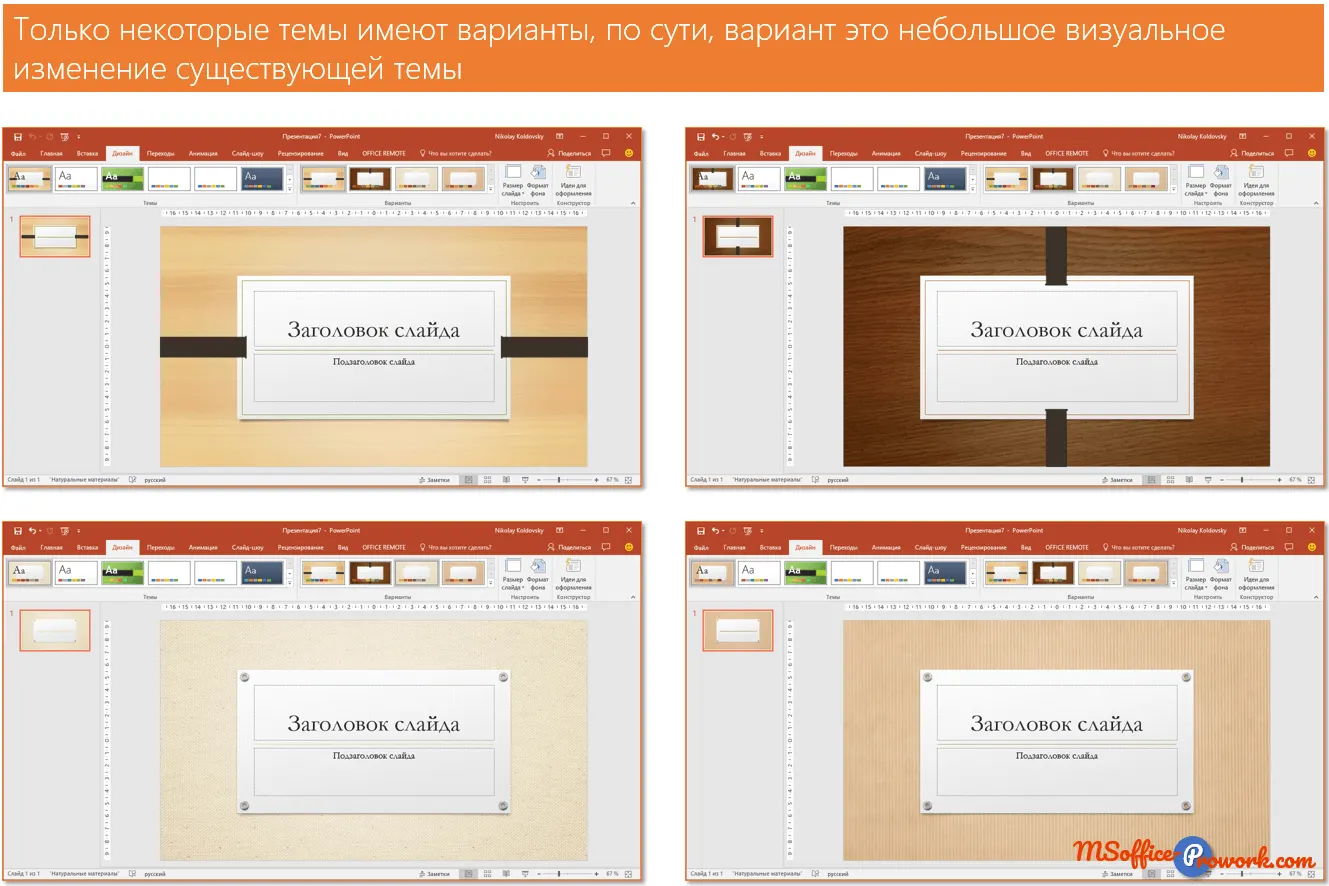
Починаючи з версії Microsoft Office 2013 у PowerPoint, окрім тем, з'явилася можливість змінювати варіант теми. Варіанти теми — це заздалегідь створені набори кольорів, заливки, шрифтів. Головна відмінність від теми полягає в тому, що варіант не може змінювати макети слайда, лише його зовнішнє оформлення. Не всі теми мають варіанти. Станом на травень 2017 року в PowerPoint немає простого способу створювати власні варіанти тем, так само як і стилі таблиць у PowerPoint: створення варіантів можливе тільки шляхом редагування *.XML файлів теми.
Отже, щоб застосувати нову тему до презентації, достатньо перейти на вкладку «Дизайн» і в групі «Теми» клацнути по темі.
Якщо розгорнути вікно з темами, клацнувши в нижньому правому куті, то можна не лише отримати доступ до більшої кількості тем, але й зберегти свої зміни як тему або відкрити тему, яка знаходиться не в папці за замовчуванням для тем. А викликавши контекстне меню на вподобаній темі, можна отримати більше опцій перед застосуванням, наприклад, застосувати нову тему лише до поточного слайда.
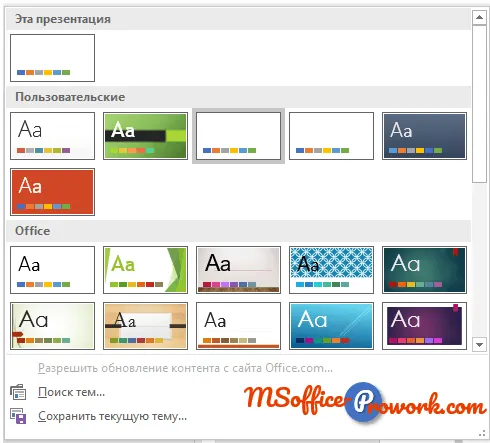
Варіанти теми знаходяться в групі «Варіанти», поруч із темами, однак доступні вони лише для деяких тем і створюються розробниками зі знанням мови XML. Застосування варіанта теми, за наявності, повністю аналогічне застосуванню теми.
Зміна кольорів теми
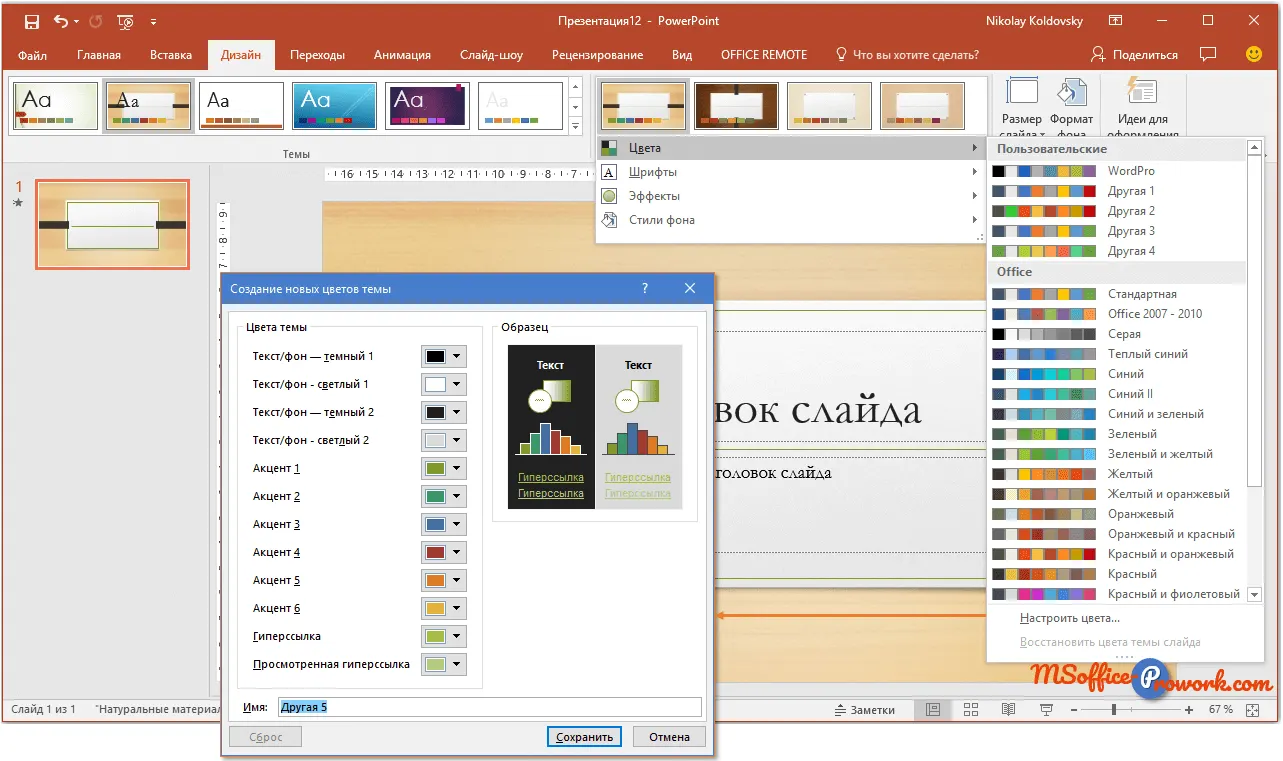
Якщо викликати спадну команду варіантів теми, стануть доступні додаткові налаштування теми: кольори, шрифти, ефекти.
Кольоровий набір теми складається з 12 кольорів, які може вибрати користувач. Плюс PowerPoint до кожного кольору автоматично додасть ще по п'ять світліших відтінків.
До уваги
Якщо потрібно не створити новий набір, а змінити існуючий, це можна зробити через контекстне меню на тому наборі, який потрібно змінити
Роботу кольорів теми легко зрозуміти на простому прикладі. Припустимо, у процесі редагування презентації ви встановили колір тексту в текстовому полі сірим, вибравши колір теми «Акцент 1», потім застосували іншу тему, варіант поточної теми або просто інший кольоровий набір, у якому колір «Акцент» встановлено зеленим — отже, колір тексту в текстовому полі зміниться з сірого на зелений. Тут також варто нагадати, що використання кольору з групи «Стандартні» або вибір довільного кольору з палітри не змінюватиметься під час зміни теми.
До речі, якщо ви колись копіювали текст, діаграми, об'єкти SmartArt або WordArt з однієї презентації в іншу, які використовували різні теми, то могли спостерігати, як після копіювання змінювалися кольори об'єкта.
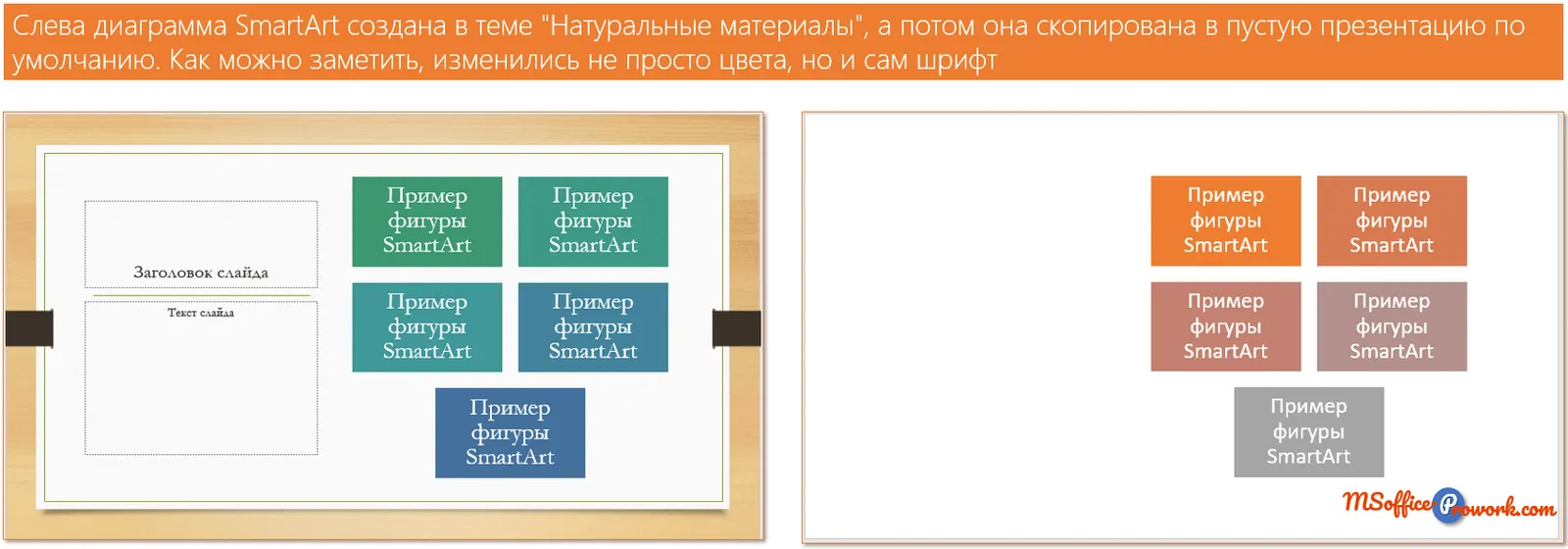
Кольори теми підбираються з урахуванням специфіки самої теми і так, щоб вони поєднувалися між собою; створити ідеальний набір з нуля буває непросто, значно легше вибрати найближчий варіант і внести в нього зміни, зберігши набір під новою назвою.
Зміна шрифтів теми
Під командою вибору кольору знаходиться команда вибору шрифту. Можна вибрати один із заготовлених варіантів, змінити існуючий набір і зберегти його під новою назвою.
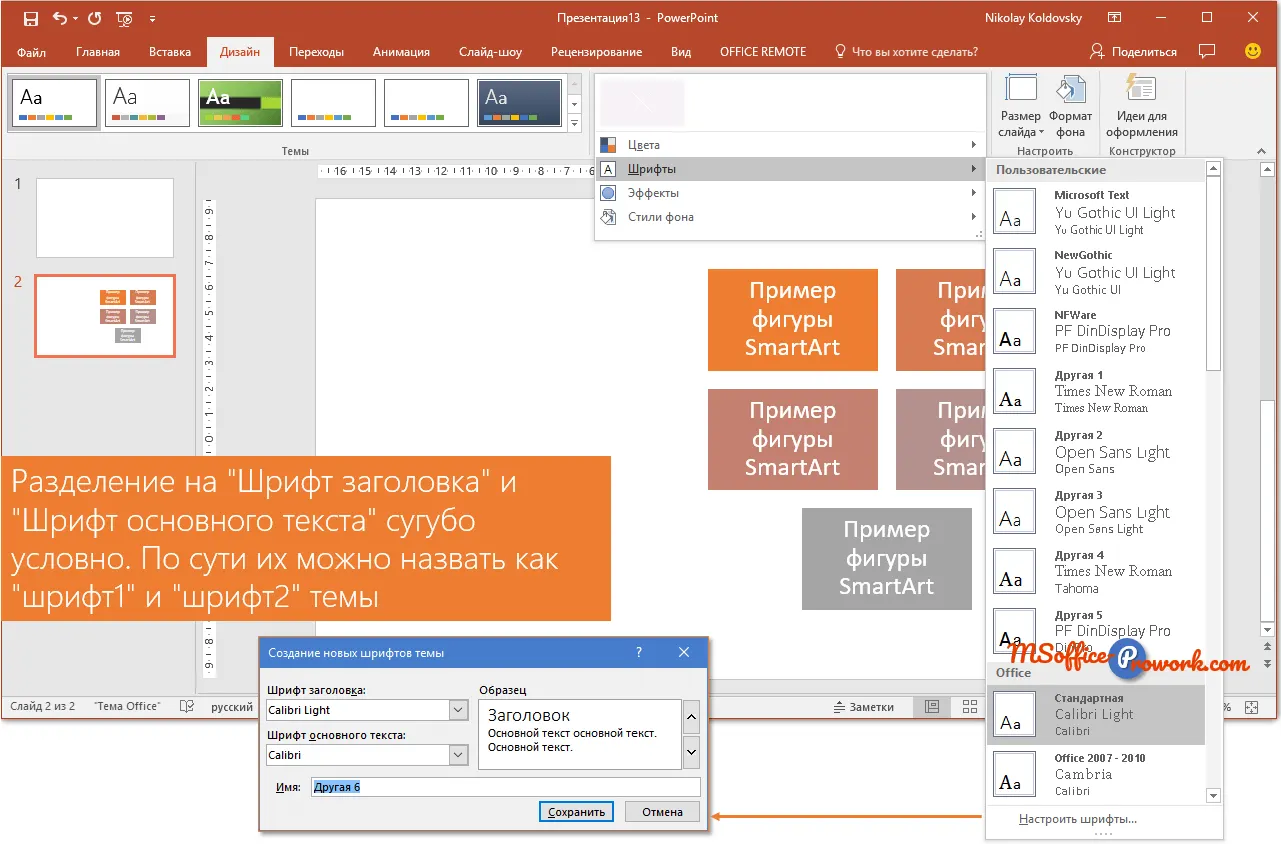
Набір із двох шрифтів позначено як: «Шрифт заголовків» і «Шрифт основного тексту», при виборі шрифту у спадному списку на вкладці «Основне» ці шрифти стоять у самому верхньому рядку, а в дужках вказано — для заголовків чи для основного тексту.
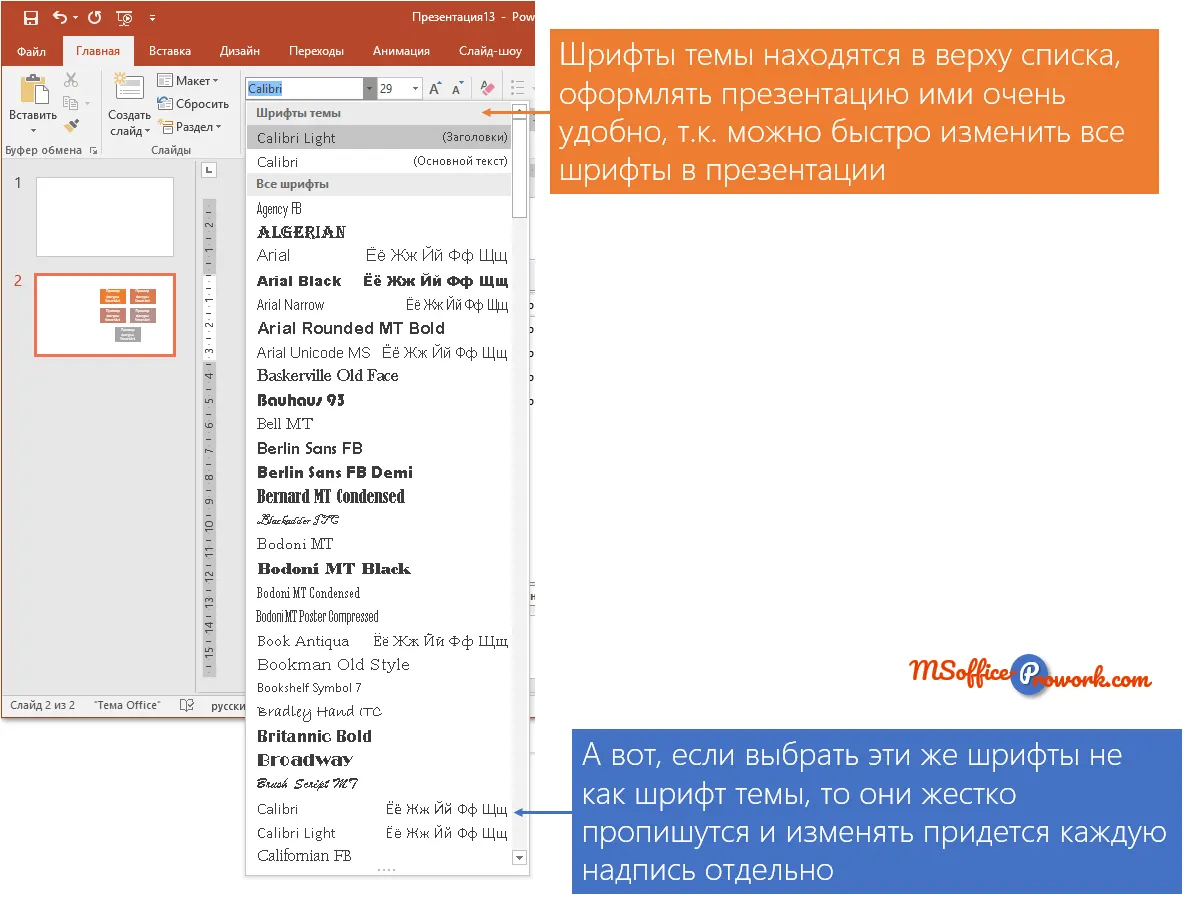
Якщо текст написано одним із шрифтів теми (з позначкою), то при зміні теми або набору шрифтів шрифт відформатованого тексту зміниться; якщо ж вибрати інший шрифт без позначки, він буде жорстко призначений і не змінюватиметься при зміні теми. До речі, якщо пролистати список встановлених шрифтів униз, можна знайти той самий шрифт, але без позначки «заголовки» або «основний текст» — його встановлення еквівалентне встановленню будь‑якого іншого шрифту зі списку, тобто він буде жорстко закріплений за текстом.
Розподіл шрифтів теми на «Шрифт заголовка» і «Шрифт основного тексту» є умовним, радше рекомендацією: ви можете користуватися одним шрифтом або застосовувати шрифт заголовка для оформлення тексту, але краще дотримуватися рекомендації — це внесе ясність у форматування й подальшу підтримку, особливо якщо знадобиться змінити один із шрифтів теми.
Застосування іншого макета до слайда
Макет слайда — це заготовка слайда, яка може містити різні візуальні елементи, розмітку основних складових слайда, наприклад, де буде розташовано заголовок, де номер слайда тощо.
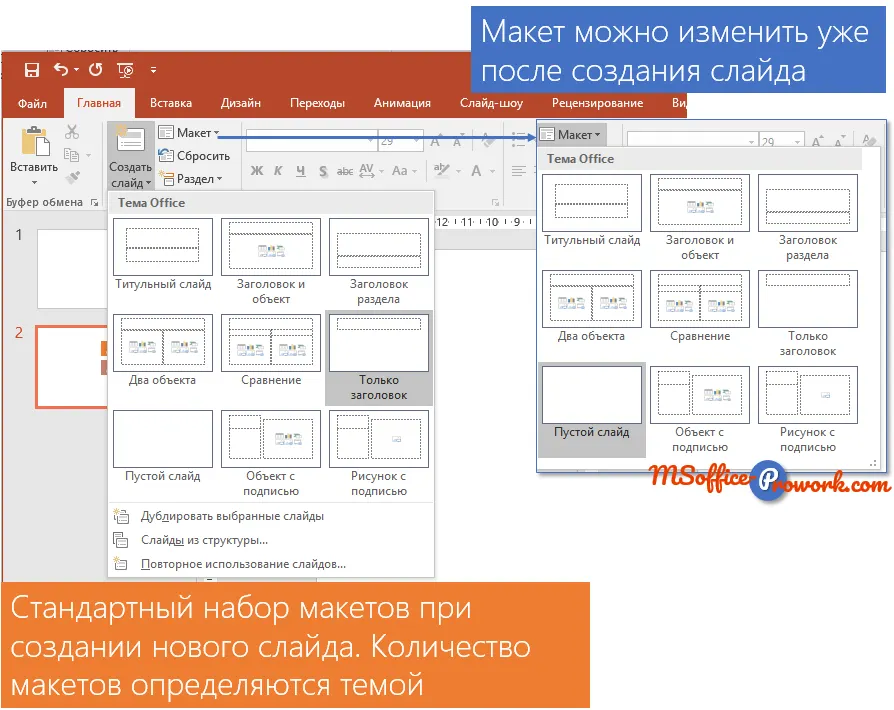
Макет слайда вибирається під час вставки нового слайда на вкладці «Основне» через спадну команду «Створити слайд» у групі «Слайди». Якщо потрібно змінити макет уже створеного слайда, доведеться скористатися командою «Макет» з тієї самої групи або з контекстного меню на мініатюрі слайда. Макети та їхня кількість визначаються темою презентації.
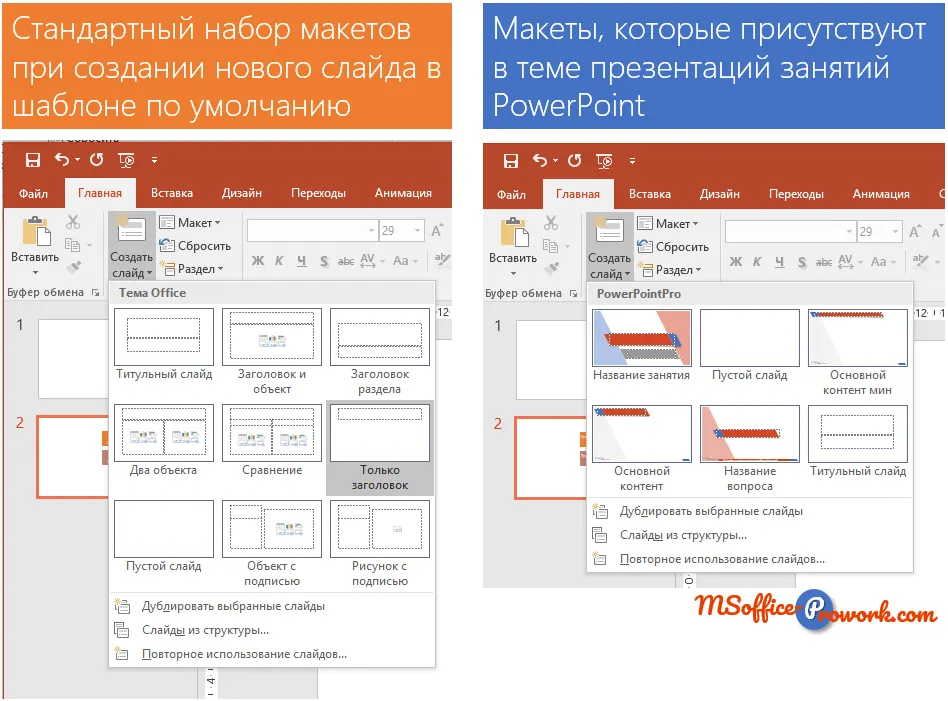
Детально роботу з макетами та їхнє створення розглянемо пізніше в межах цього заняття.
2. Фон слайда PowerPoint
Відеоверсія
Текстова версія
Тема PowerPoint встановлює однаковий фон для всіх слайдів в межах одного макета, звісно, проте користувач може не лише змінити його на інший колір або колір із градієнтом, а й встановити різний фон для різних слайдів, що особливо актуально, якщо в якості фону використовуються рисунки, наприклад, у презентаціях цього курсу на титульній сторінці заняття та титульних сторінках розділів.
Змінити фон слайда PowerPoint можна як із випадаючої команди варіантів, так і за допомогою команди "Формат фону" в групі "Настроїти".
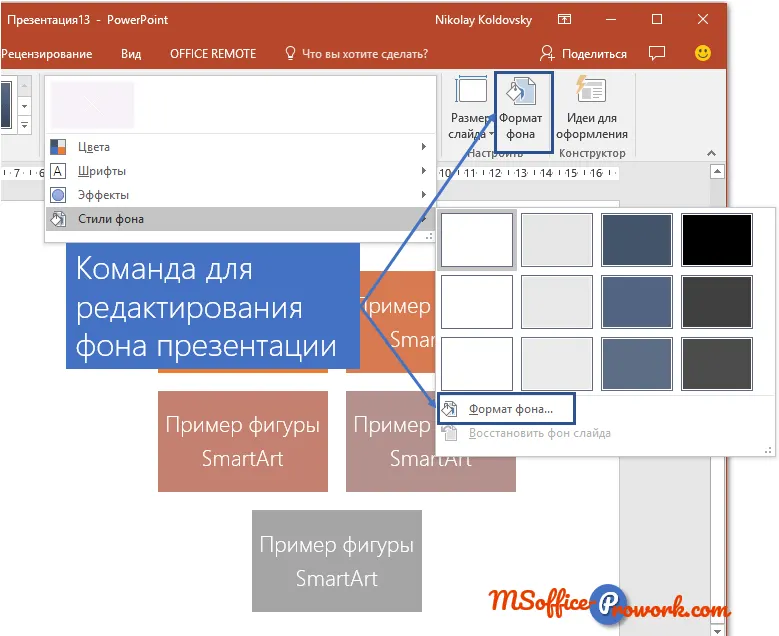
В якості фону слайда можна вибрати кольорове заливання, встановити градієнт або прозорість, а також поставити фонове зображення — панель "Формат фону" має всі інструменти для тонкого налаштування.
Налаштування фону слайда PowerPoint
Форматування фону слайда нічим не відрізняється від встановлення заливки для фігури, наприклад, текстового напису або таблиці. Єдина помітна відмінність полягає в тому, що налаштований фон слайда можна одразу застосувати до всіх слайдів презентації.
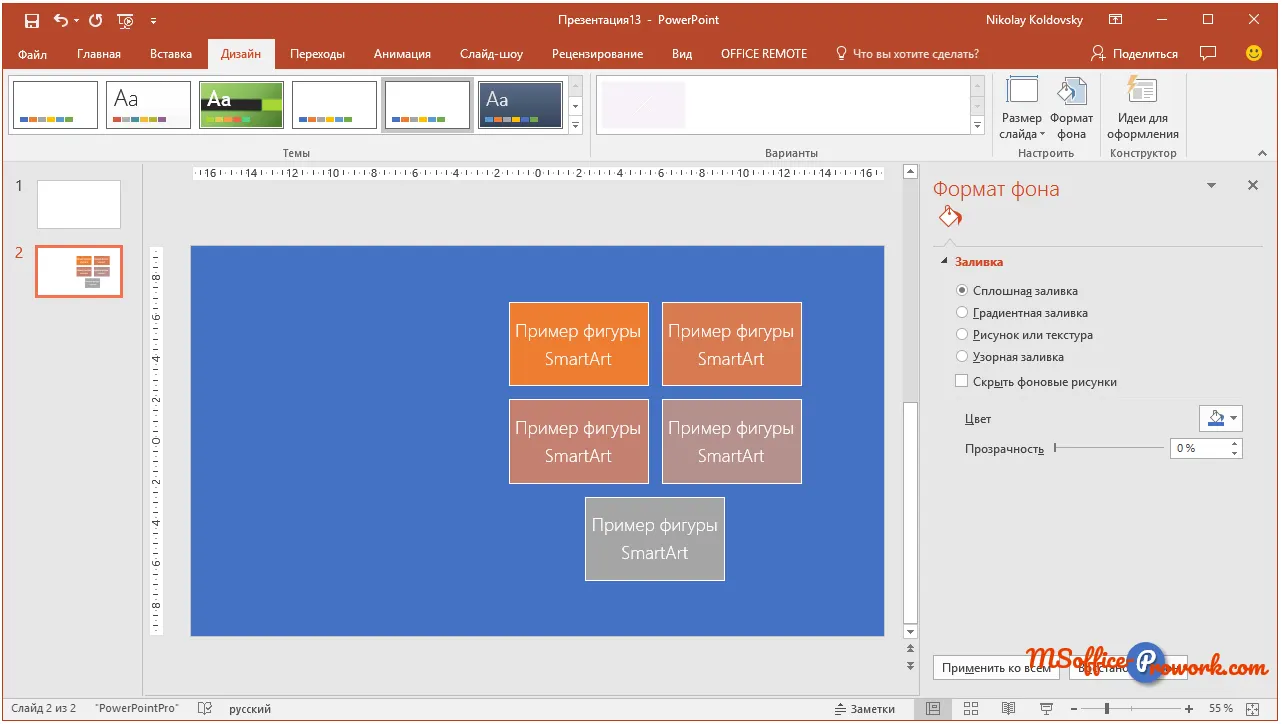
Як приклад створення фонового заливання розглянемо два цікавих варіанти: перший — установка зображення як фону, а другий — установка градієнтної заливки. Ще раз відзначимо, що таким чином можна налаштувати абсолютно будь-яку заливку на слайді PowerPoint.
Встановлення зображення як фону
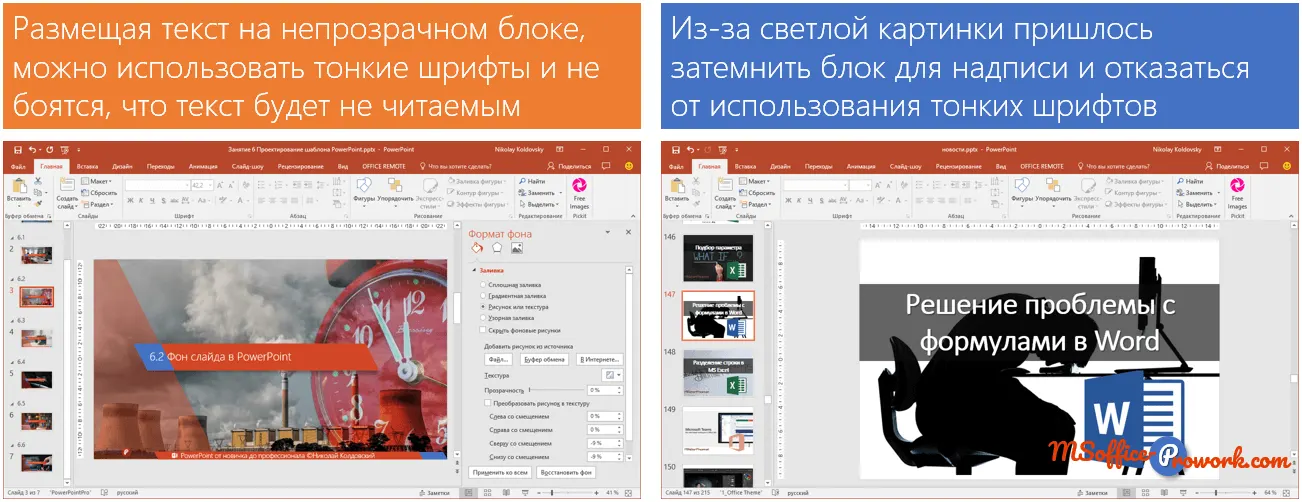
Добре підібране зображення на фоні слайда може значно прикрасити слайд презентації. Водночас, якщо планується розміщення й інших об’єктів, слід подбати про те, щоб фон не заважав сприйняттю інформації на ньому.
Для встановлення зображення як фону слід вибрати перемикач "Зображення або текстура" в бічній панелі "Формат фону", тоді під перемикачами з’являться варіанти джерела: "Файл", "Буфер обміну", "В Інтернеті":
- "В Інтернеті" — запускає вікно пошуку зображень у всесвітній павутині. На наш погляд це не найкращий варіант, бо пошук картинок у улюбленій пошуковій системі дасть кращий результат.
- "Файл" — якщо зображення збережене локально, ця команда відкриє діалогове вікно для його відкриття.
- "Буфер обміну" — дуже цікава команда, дозволяє вставити попередньо скопійоване зображення. Можна виконати пошук картинок, наприклад, в Google, викликати на вподобаній картинці контекстне меню й вибрати "Копіювати зображення", а потім просто в PowerPoint вибрати команду "Буфер обміну" — і зображення буде встановлене замість заливки. Дуже зручно: немає потреби зберігати зображення на комп’ютері. Ця команда аналогічно працює й з іншими застосунками: достатньо скопіювати зображення.
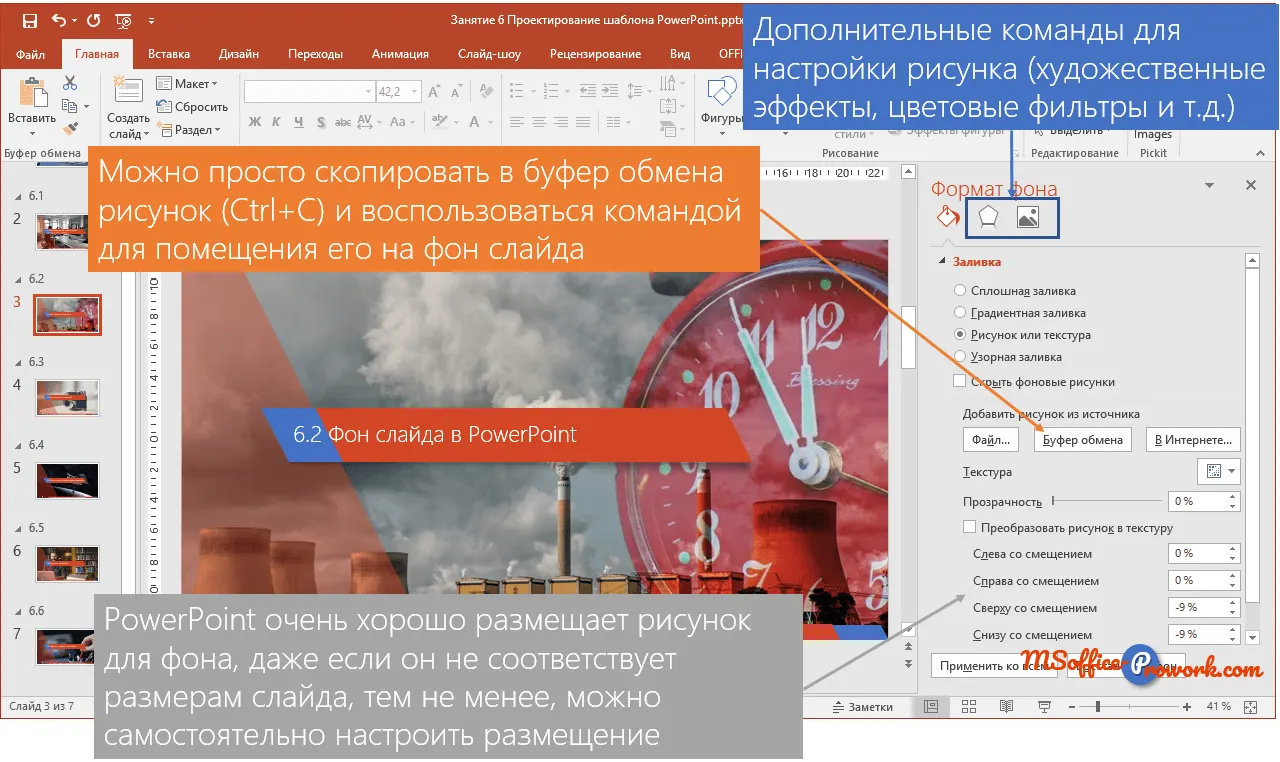
Після вставки зображення як заливки стають доступними команди додавання ефектів (розмиття, гравірування, скло, відтінки сірого тощо), а також встановлення параметрів різкості, яскравості, колірної температури. Ці команди аналогічні налаштуванню зображення, яке може бути вставлене на слайд презентації, і детально розглядатимуться в відповідному занятті.
Налаштування градієнтної заливки
У зв’язку з модою на "плоский спрощений дизайн" градієнтна заливка поступово відійшла на другий або третій план, але помірне її використання іноді буває доречним. Так само, як і зі зображеннями, налаштування градієнтної заливки стосується не лише фону слайда, а й заливки будь-якої фігури, включно з окремою клітинкою (частіше, звісно, групою клітинок) таблиці.
Отже, при встановленні перемикача в положення "Градієнтна заливка" на панелі "Формат фону" стають доступними кілька додаткових опцій. Зверху знаходяться попередні встановлені градієнти — ця опція стане в пригоді не лише новачкам, адже можна вибрати попередньо заданий градієнт, а потім зробити тонке налаштування.
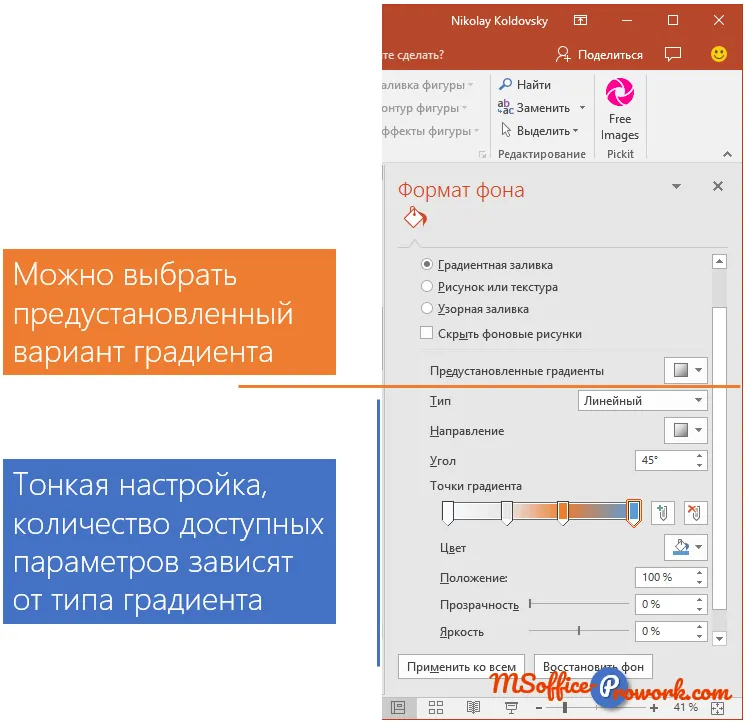
Тонке налаштування градієнта
Тип — обирається, яким чином кольори переходять з одного в інший: лінійний перехід, радіальний, прямокутний, шлях, тінь із заголовка. Вибір типу визначає напрямок переходу одного кольору в інший, а також доступність деяких інших параметрів. Наприклад, у випадку лінійного типу ми можемо обрати кут градієнта й напрям, за замовчуванням градієнт поширюється з лівого верхнього кута під кутом 45 градусів.
Проте для всіх градієнтів основне налаштування однакове:
- на шкалі встановлюємо точки градієнтів командою "Додати точку градієнта", якщо потрібно видалити — поруч є кнопка видалення;
- обираємо конкретну точку і задаємо їй колір; не забуваймо, що якщо вибрати колір із кольорів теми, вони можуть змінитися при зміні теми. Чим далі на шкалі знаходяться точки одна від одної, тим плавнішим буде перехід з одного кольору в інший. Під кольором можна точно подивитися положення у % від початку шкали кожної конкретної точки;
- за бажанням можна встановити параметри прозорості й яскравості.
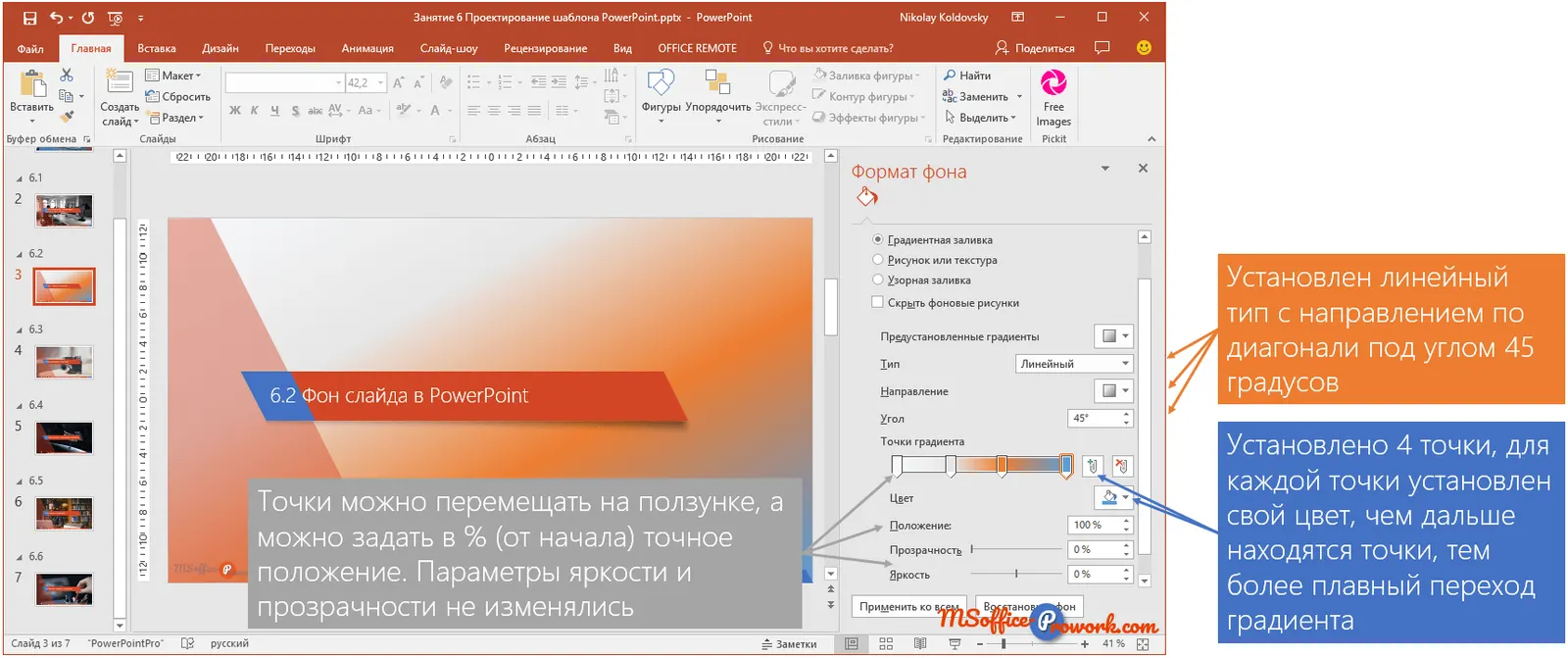
На цьому щодо встановлення градієнта все — з одного боку просто, а з іншого — підібрати гарний перехід буває не завжди легко, доводиться експериментувати, адже завжди є команда "Відновити фон", яка все прибере. Можна на різних слайдах налаштувати різний фон, вибрати найкращий і на ньому натиснути опцію "Застосувати до всіх", задавши однаковий фон для слайдів презентації.
3. Колонтитули в PowerPoint
Відеоверсія
Текстова версія
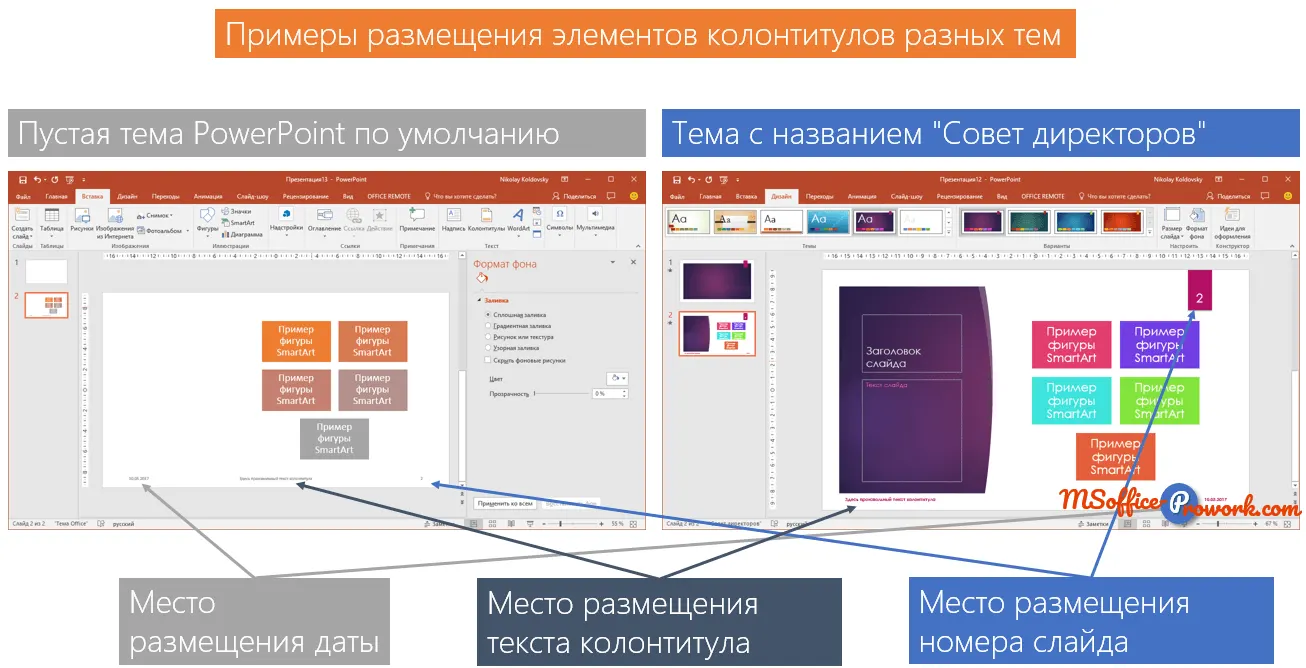
Колонтитул у PowerPoint, як і в інших продуктах пакета Microsoft Office, — це частини тексту, які повторюються на слайдах презентації. Відмінною рисою колонтитулів PowerPoint є те, що попри назву "Нижній колонтитул" розміщення може бути абсолютно довільним — вгорі презентації, внизу або збоку; це визначається макетом слайда, так само як і те, чи буде колонтитул узагалі на слайді. Тому, якщо ви використовуєте нестандартну тему для презентації і, незважаючи на виконання команди вставки колонтитула, він не відображається на слайді, значить автор теми не передбачив його в макеті. Тут нічого страшного — достатньо змінити макет. Зміну макета розглянемо в останньому питанні цього заняття.
Додавання колонтитулів на слайди
Для вставки колонтитулів слід перейти на вкладку "Вставлення" і в групі "Текст" вибрати команду "Колонтитули".
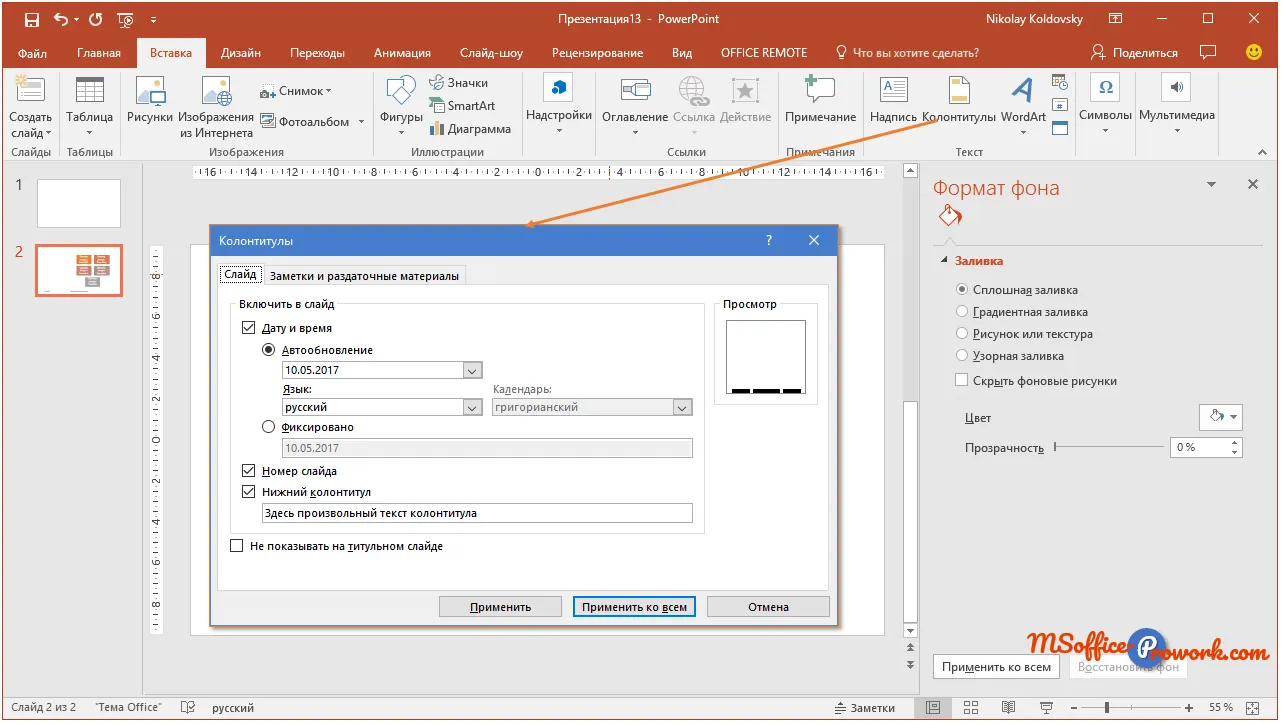
У діалоговому вікні "Колонтитули" є дві вкладки: "Слайд" та "Примітки й роздаткові матеріали" — на першій налаштовуються колонтитули слайдів презентації, а на другій можна налаштувати колонтитули для роздаткових матеріалів, якщо презентацію планується вивести на друк. Таке розмежування колонтитулів може бути зручним: наприклад, на роздаткових матеріалах можна додатково вивести контактні дані, тоді як на кожному слайді самої презентації вони виглядали б недоречно. На відміну від слайдів, у роздаткових матеріалів є й верхній колонтитул, подібно до MS Word.
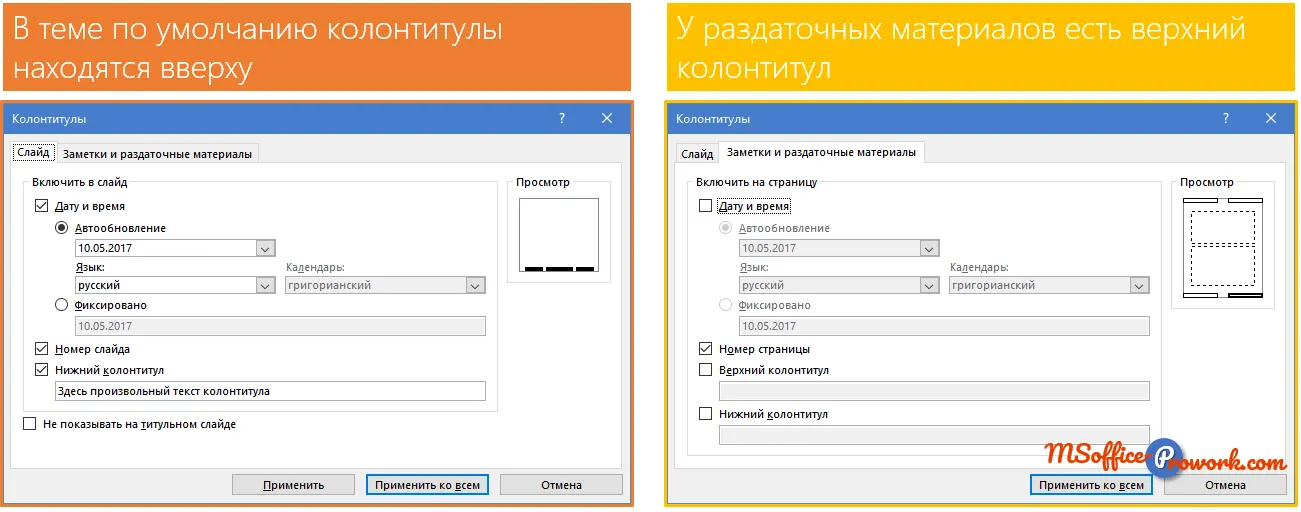
Праворуч знаходиться вікно попереднього перегляду розміщення доданих колонтитулів; як уже зазначалося, наявність самого колонтитула визначається структурою макета слайда, тому якщо вони не передбачені, додавання колонтитулів нічого не дасть (якщо не змінити макет або структуру існуючого).
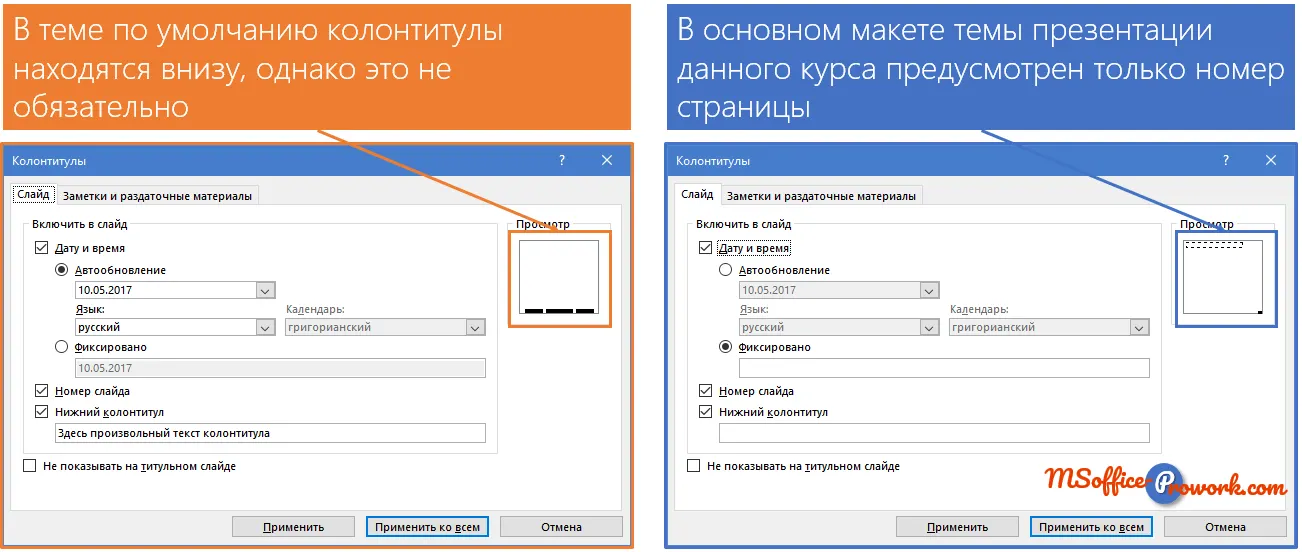
На завершення теми колонтитулів можна згадати прийом додавання автоматично оновлюваної дати. Якщо ви підготовили презентацію і виступаєте з нею на кількох заходах, рознесених у часі, вставка автооновлюваної дати на слайди створить у слухачів враження, що виступ був підготовлений спеціально для цього заходу.
4. Гіперпосилання в презентаціях PowerPoint
Відеоверсія
Текстова версія
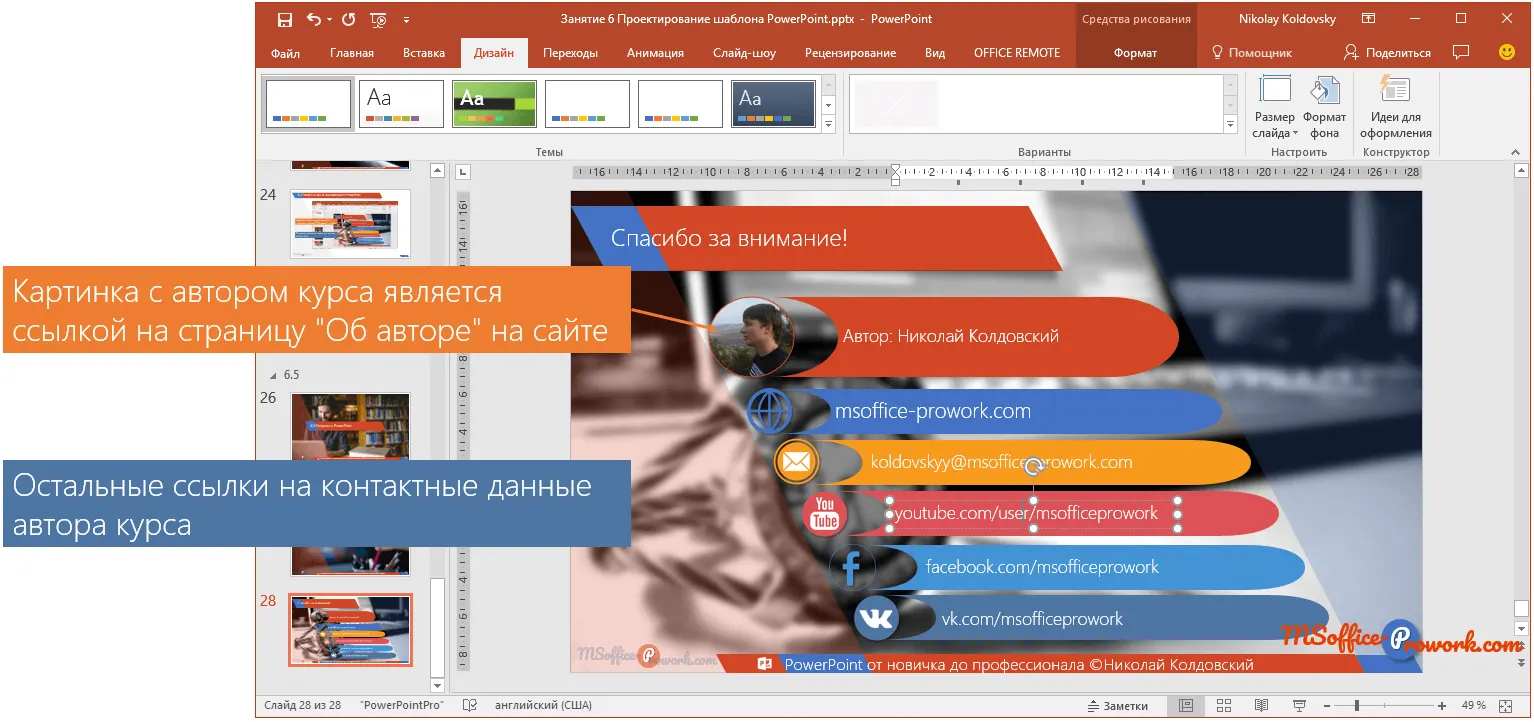
За допомогою гіперпосилань можна швидко переміщатися як до певного місця презентації, так і на зовнішні ресурси, наприклад, веб-сайт. У презентаціях PowerPoint гіперпосилання може бути представлено як текстом, так і зображенням.
Додавання текстових гіперпосилань
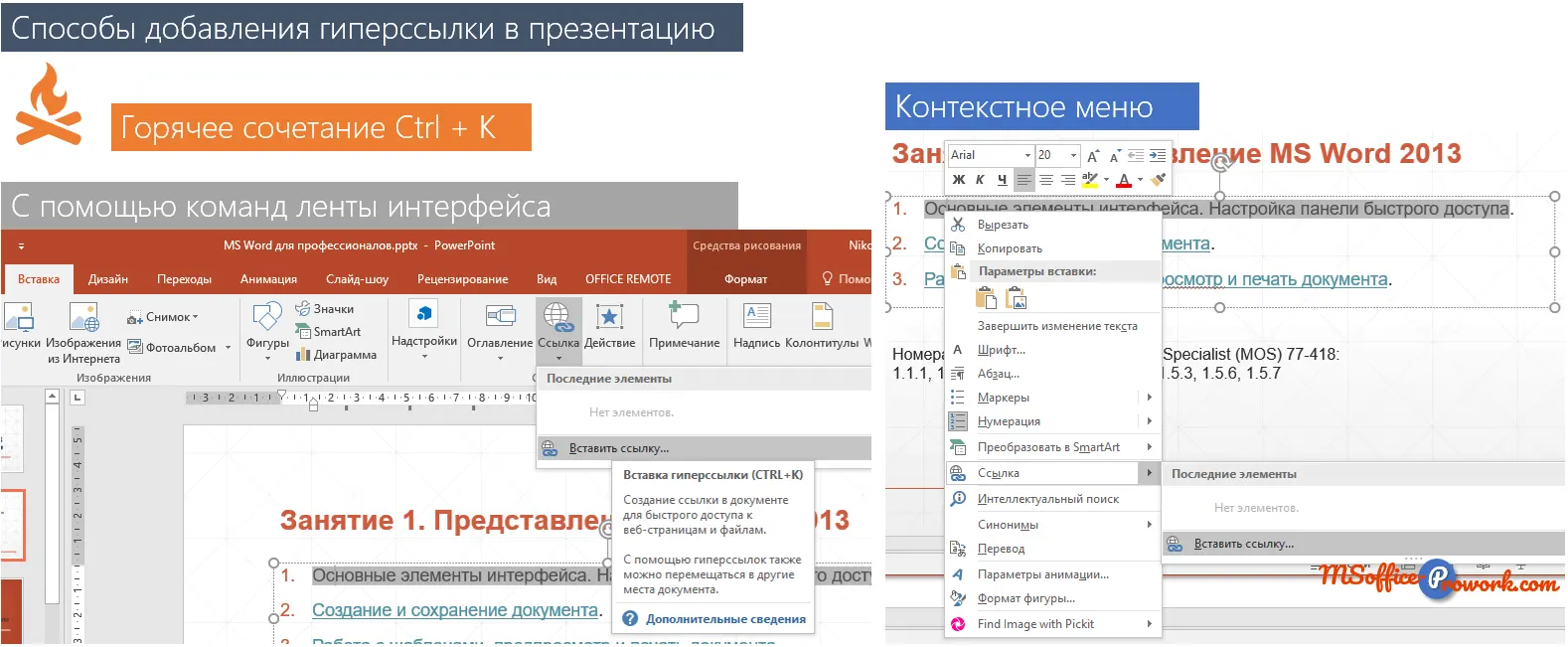
Для вставки гіперпосилання необхідно виділити текст і викликати команду "Посилання" в групі "Посилання" на вкладці "Вставлення". Для вставки гіперпосилання є гаряче поєднання клавіш Ctrl+K — це поєднання вставляє або змінює гіперпосилання не лише в PowerPoint, а й у Word, Excel, OneNote, Outlook та деяких інших застосунках. Змінити існуюче гіперпосилання можна також через контекстне меню або повторним викликом команди "Посилання".
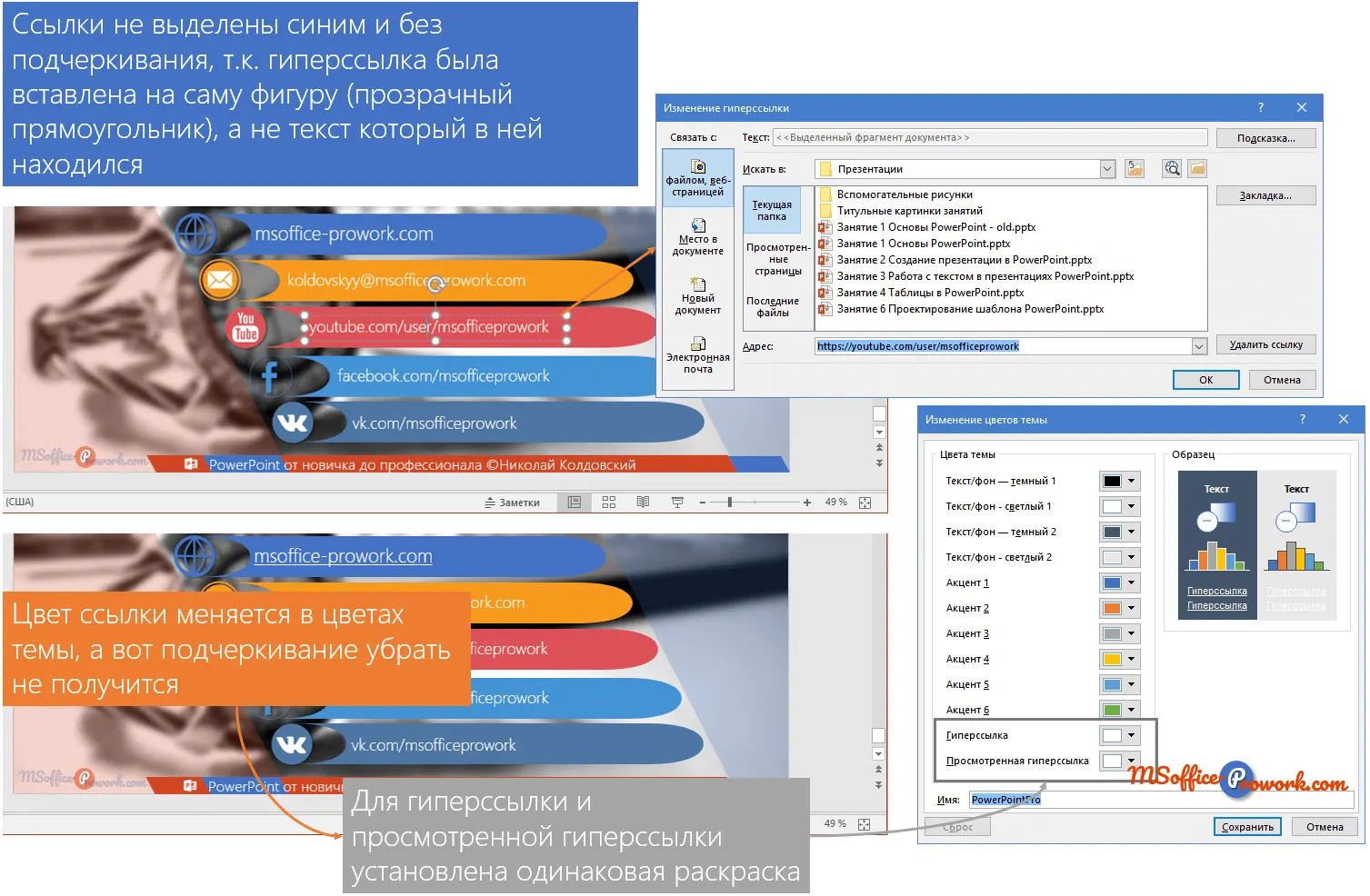
Якщо ви не хочете, щоб гіперпосилання виділялися на слайді, можна ставити посилання не на сам текст, а на фігуру, в якій розміщено текст. Однак вставлення посилання на саму фігуру не завжди зручне, адже бувають випадки, коли один абзац може містити кілька гіперпосилань; у такому разі можна налаштувати зовнішній вигляд текстових гіперпосилань у кольорах теми, хоча позбутися підкреслення не вдасться.
Діалогове вікно "Вставлення гіперпосилання" дозволяє створити посилання на будь-який файл, адресу електронної пошти або адресу сторінки в Інтернеті. Створюючи посилання на файли, можна будувати цікаві сценарії, наприклад, пов’язати між собою презентації з певної теми, розбивши виступ на розділи.
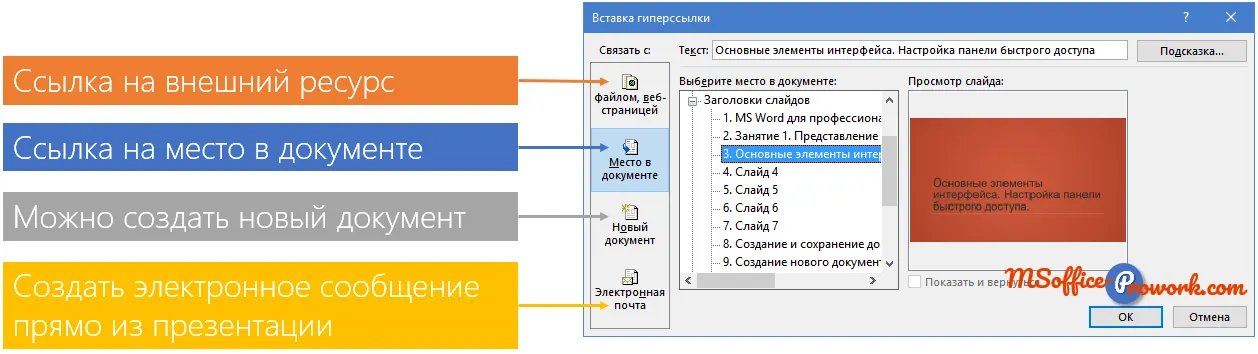
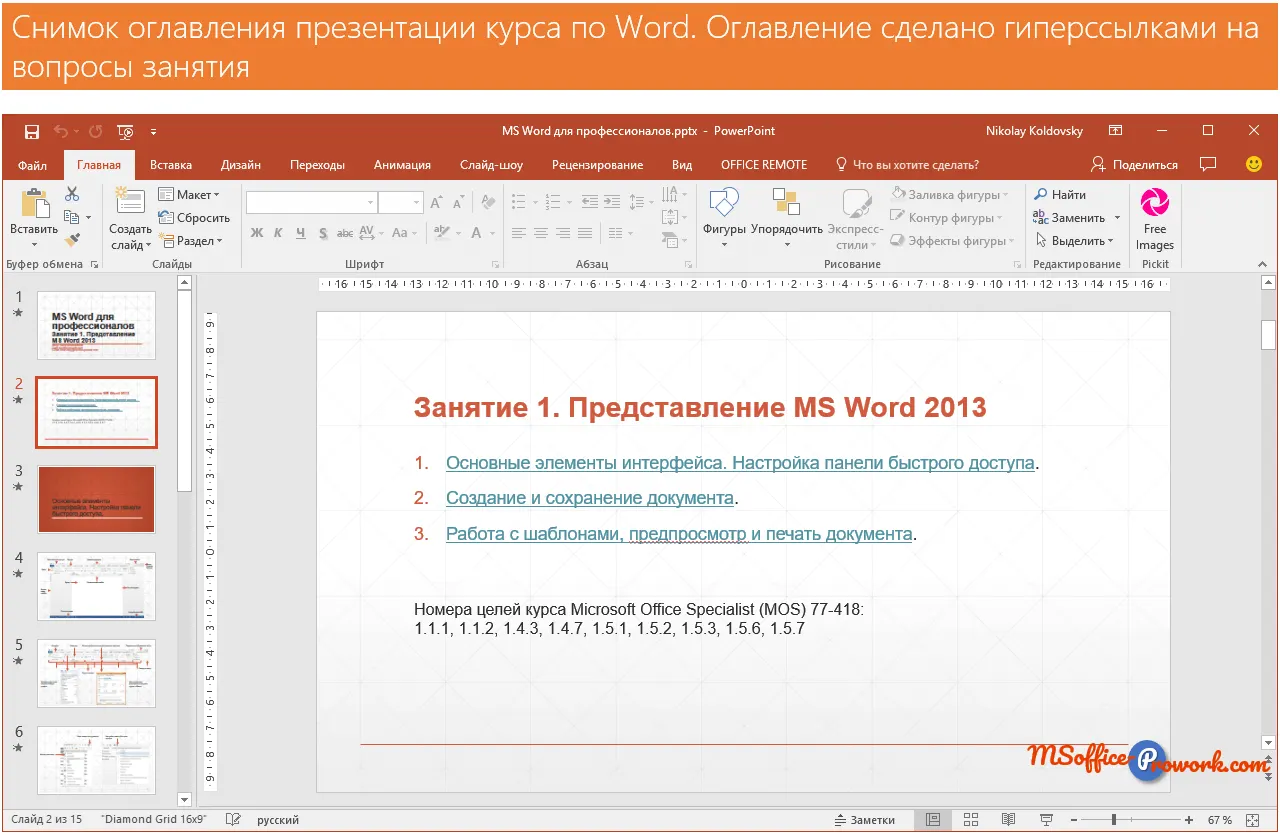
Крім того, якщо вибрати пункт "Місце в документі", то можна зробити посилання на будь-який слайд презентації. До появи функції "Зміст" (доступно починаючи з PowerPoint 2016, розглянемо п'ятим питанням заняття) за допомогою гіперпосилань на слайди в презентації створювали змісти.
Доброю ідеєю буде створювати посилання на приховані слайди (розглянемо пізніше), на яких розміщувати другорядну або більш детальну інформацію, яку не хочеться перевантажувати основний доповідь презентації.
Додавання графічного гіперпосилання та дій на слайд
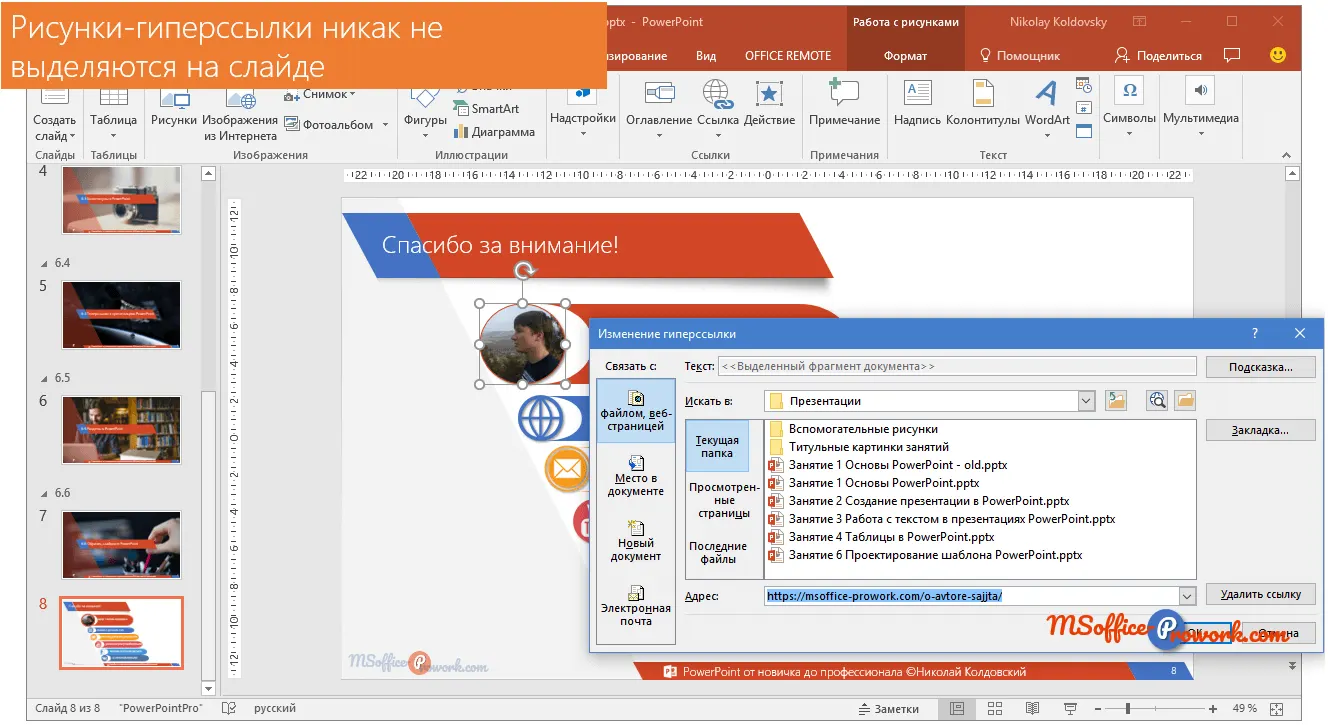
Гіперпосилання в презентації не обов'язково має бути текстом — це може бути зображення або будь-який інший графічний елемент. Процес додавання гіперпосилання на зображення нічим не відрізняється від текстового гіперпосилання, єдине, що слід зазначити, — на відміну від тексту картинки-гіперпосилання ніяк не виділяються на слайді, тому про можливе графічне оформлення, за необхідності, звісно, доведеться подбати самостійно.
Цікавішою з точки зору наданих можливостей є робота з діями. За допомогою дій (Actions) у PowerPoint можна створювати різні завдання, наприклад, переходити на новий слайд або запускати програму. Для дій у PowerPoint створені спеціальні кнопки, які знаходяться на вкладці "Вставлення", група "Ілюстрації", команда "Фігури" і внизу списку знаходиться група "Кнопки керування".
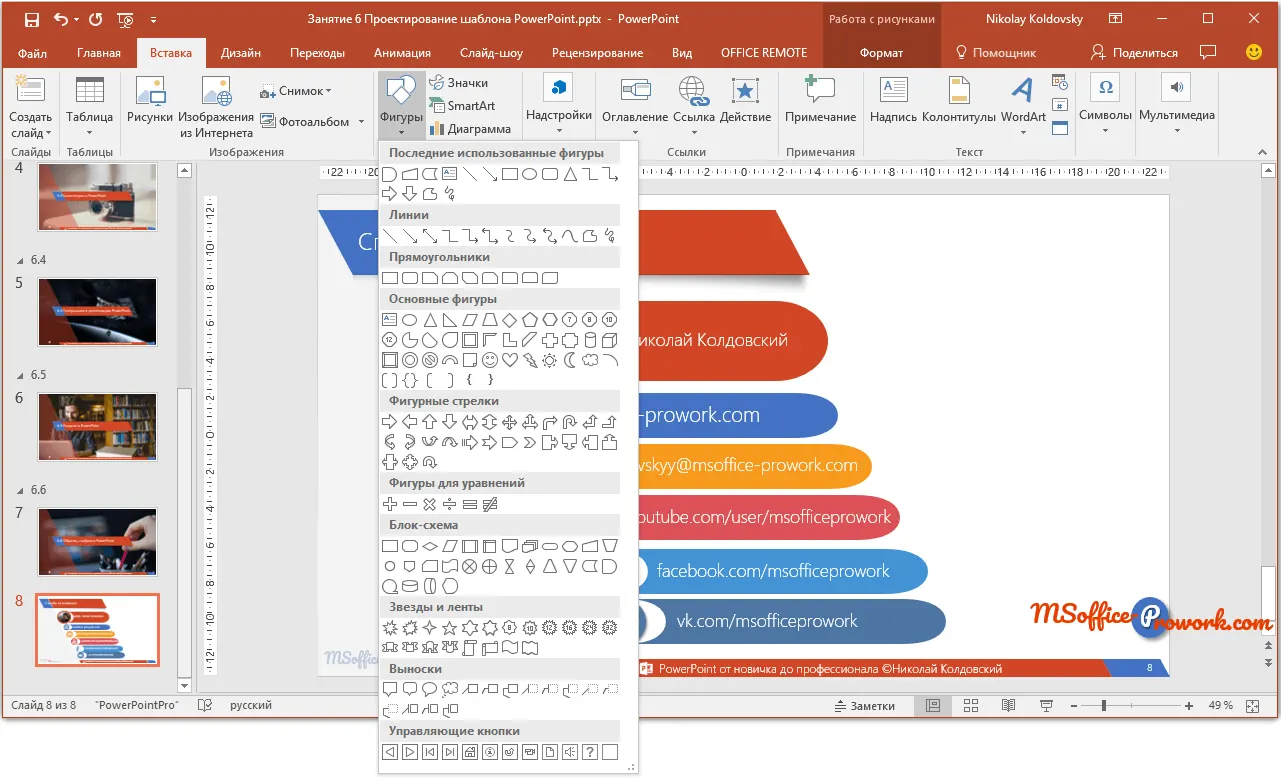
На замітку
Команда "Фігури" також доступна з вкладки "Основне", група "Малювання"
Насправді не обов'язково виконувати дії з використанням кнопок керування — дію можна призначити на будь-яке зображення, фігуру або текст, це робиться за допомогою команди "Дія" з групи "Посилання" вкладки "Вставлення".
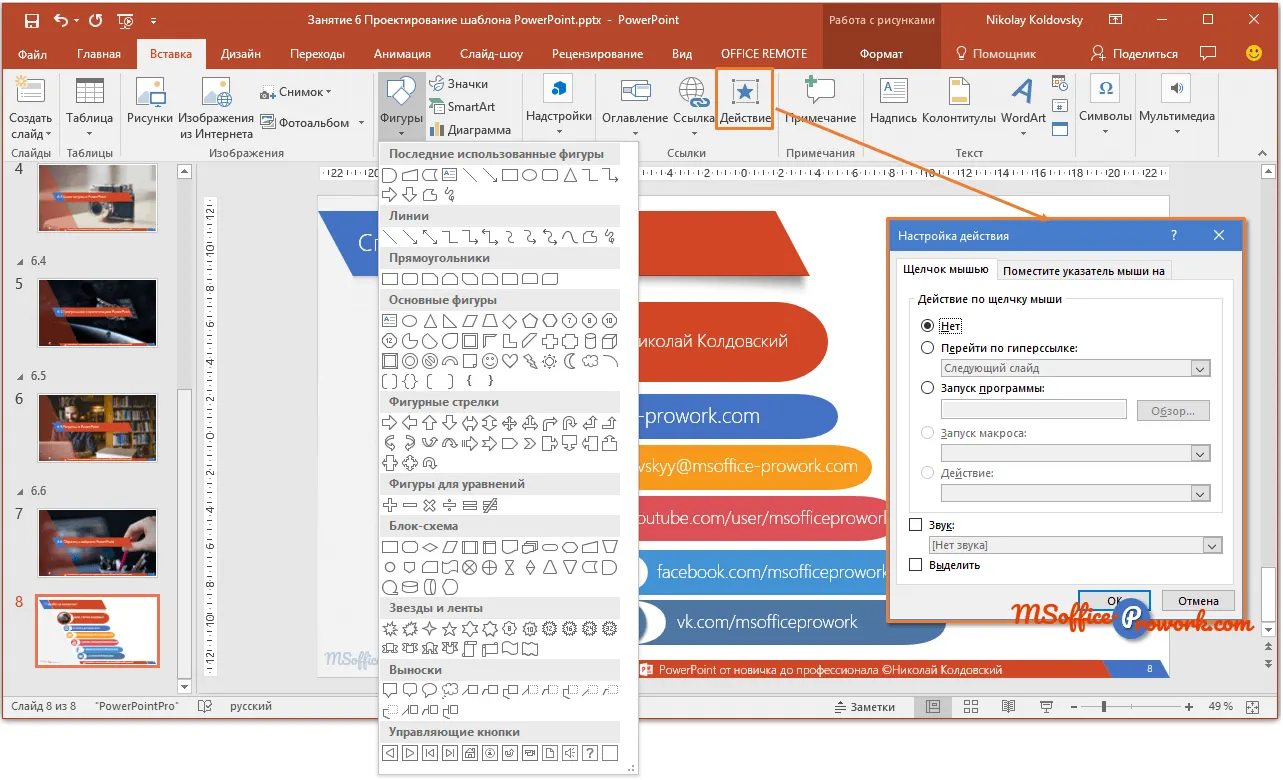
Діалогове вікно "Налаштування дії" дозволяє налаштувати дію як за клацанням, так і просто при наведенні курсора на об'єкт, наприклад, можна розмістити зображення птахів, а при наведенні на конкретного птаха відтворювати його звучання.
Тестування гіперпосилань і дій
У режимі редагування презентації для переходу за гіперпосиланням потрібно утримувати клавішу Ctrl під час клацання мишею, а от дії в режимі редагування протестувати не вдасться — потрібно буде запустити презентацію на показ. Нагадаємо, що запуск презентації можливий як з початку (гаряча клавіша F5), так і з поточного слайда (комбінація Shift+F5). Запуск презентації здійснюється з вкладки "Показ слайдів".
5. Розділи в PowerPoint
Відеоверсія
Текстова версія
Додавання розділів у презентацію розб'є її на логічні частини, що дозволить легше керувати слайдами з розділів, наприклад, згортати тимчасово непотрібні, міняти місцями або видаляти тощо.
Але найголовніше, що дає розбиття на розділи, — це можливість автоматично створювати посилання на ці розділи з дуже гарним ефектом переходу. Наприклад, якщо презентація є звітом по підрозділах, то групування підрозділів дозволить із вибраного слайда перейти до потрібного підрозділу в довільному порядку. Або, у нашому випадку, із змісту можна переміститися на будь-яке питання заняття. Також автоматично збираний зміст потребує розділення презентації на розділи, але тут не обов'язково заздалегідь робити розбивку — PowerPoint зробить її сам при створенні змісту.
Для створення розділу достатньо клікнути між слайдами, де має з'явитися розділ, і на вкладці "Основне" у групі "Слайди" обрати команду "Розділи/ Додати розділ". Тут же одразу доступні прості команди для роботи з розділами: перейменувати, видалити, згортати. Їх призначення зрозуміле з назви.
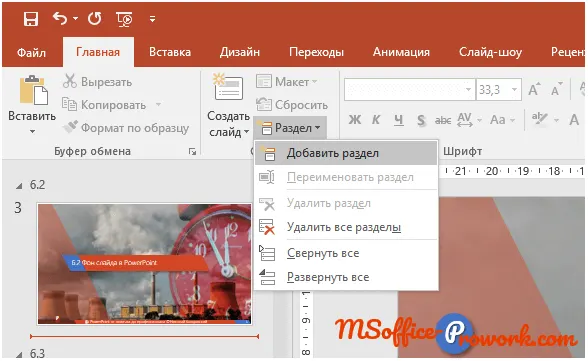
Також можна додати розділ, викликавши контекстне меню між слайдами, а якщо викликати його на створеному розділі, то стануть доступні всі операції команди розділу.
Створення змісту
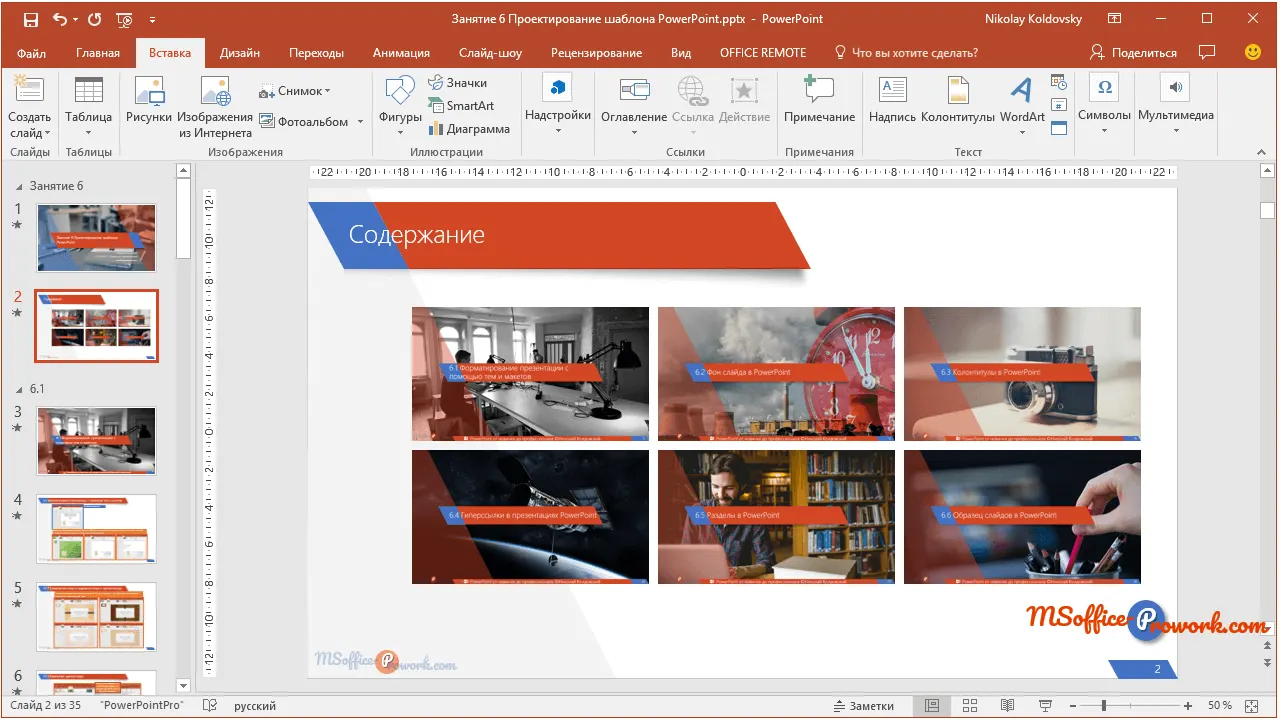
Переходимо на вкладку "Вставлення" і в групі "Посилання" вибираємо випадаючу команду "Зміст/ Інтерактивний зміст". Якщо розділи були створені, то PowerPoint самостійно позначить перші слайди кожного розділу, якщо ні — тоді доведеться відмітити їх у діалоговому вікні "Створення інтерактивного змісту", а PowerPoint на основі відміток створить розділи.
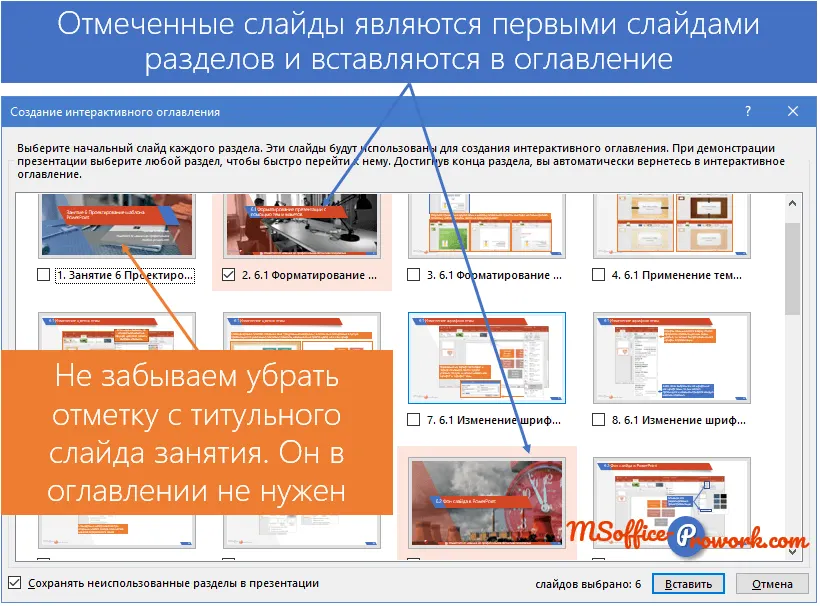
Якщо у вашій презентації є розділи, які ви не хочете показувати у змісті, то в процесі створення змісту зніміть галочку з початкових слайдів таких розділів і проконтролюйте, щоб була відмічена опція "Зберігати невикористані розділи в презентації", інакше PowerPoint видалить такі розділи, а слайди цих розділів зіллються з відміченими в діалоговому вікні.
Після виконання операції створення змісту буде створений новий слайд з ескізами перших слайдів кожного розділу. Щоб зміст виглядав гарно, добрим рішенням буде подбати про привабливість таких слайдів. Це не обов'язково робити до створення змісту — всі зміни, внесені в ці слайди, будуть відображені й у змісті.
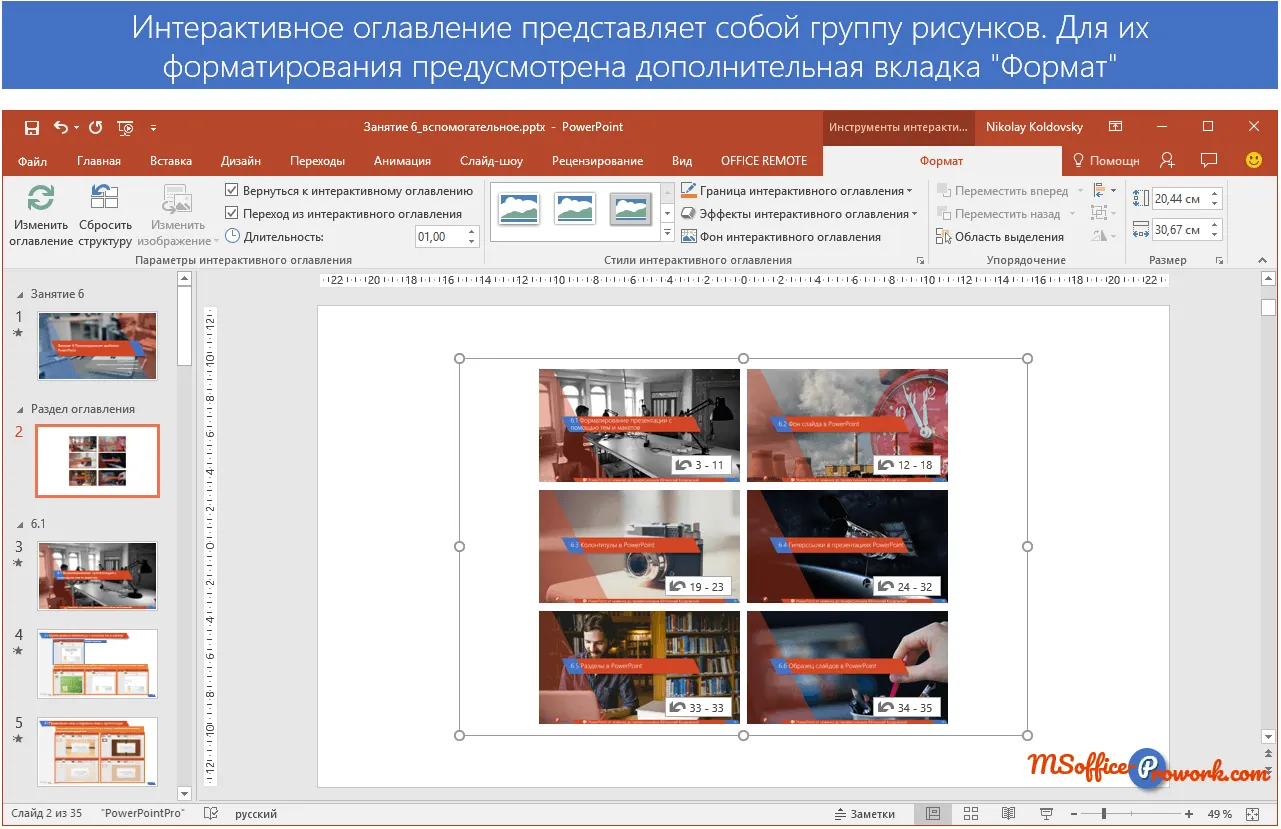
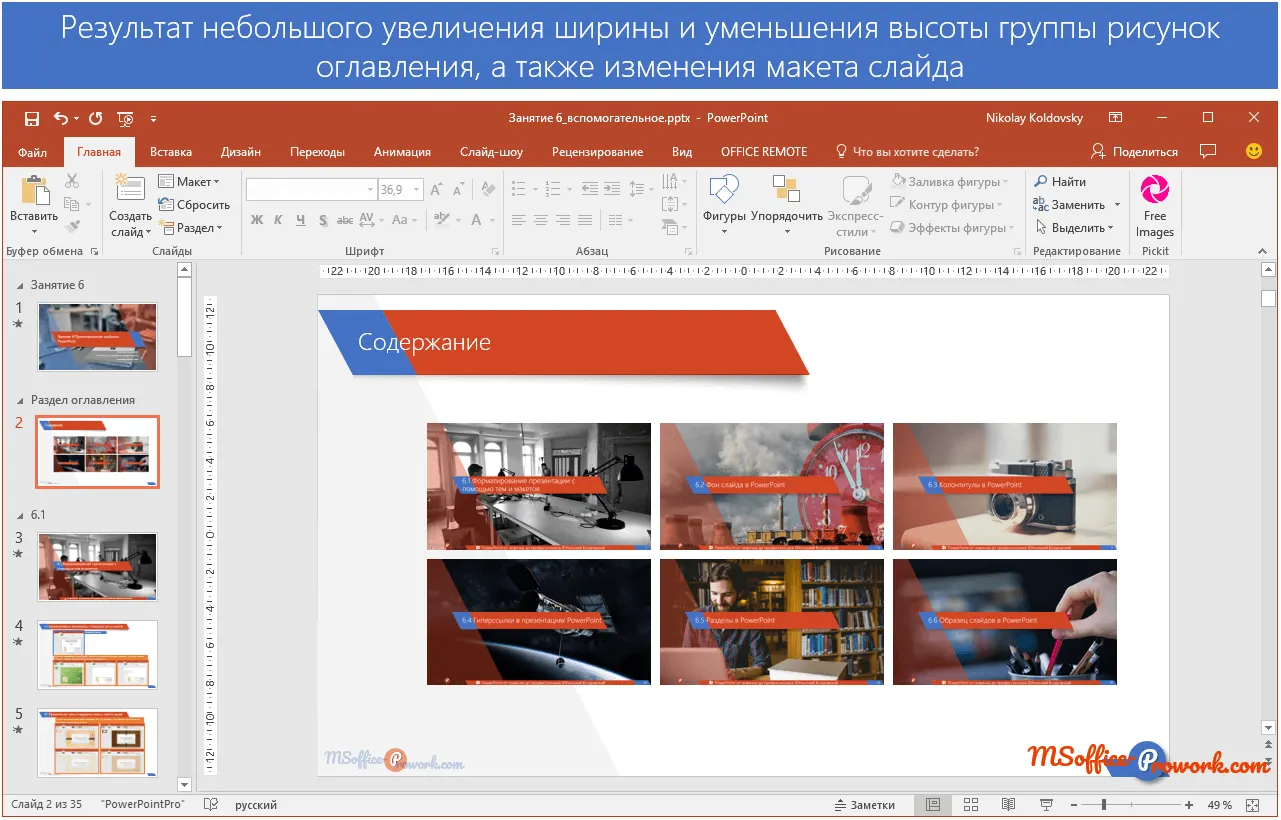
По суті, створений зміст є групою фігур, для яких можна змінювати розмір і вільно переміщати їх по слайду, а також змінювати макет слайда.
Створення посилання на слайд або розділ
Якщо для створення змісту не потрібно було заздалегідь створювати новий слайд — він створювався автоматично, — то вставити посилання на слайд або розділ можна тільки на якомусь слайді. Після вставлення такої посилання можна швидко переміститися до потрібного слайда або розділу; процес створення посилань абсолютно ідентичний створенню змісту.
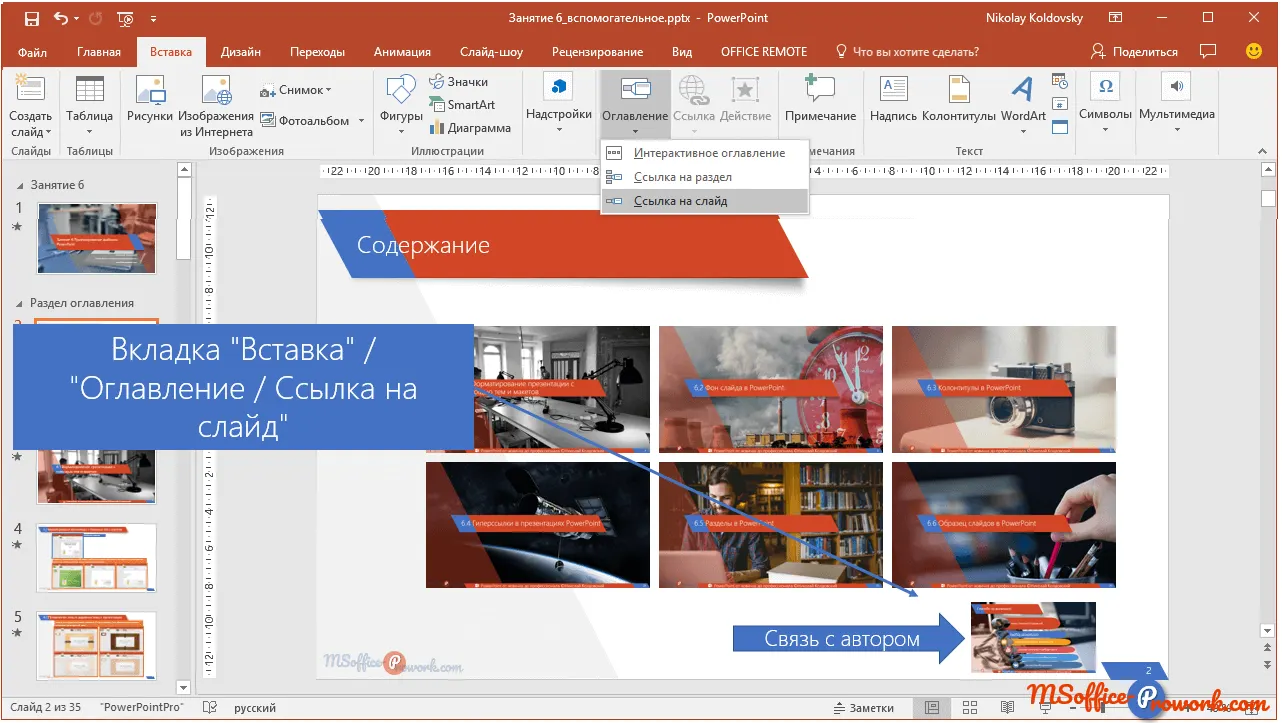
Фактично посилання на слайд або розділ — це продовження вставки гіперпосилань на слайди, коли детальна або малозначуща інформація не вносилася до основного доповіді. Немає необхідності підбирати зображення слайда і робити гіперпосилання на нього — з функцією Зміст мініатюра слайда завжди буде оновлюватися сама, у міру змін у слайді.
Функція Зміст доступна починаючи з PowerPoint 2016
6. Зразок слайдів PowerPoint
Відеоверсія
Текстова версія
Один шаблон презентації, або навіть тема презентації, може містити більше макетів слайдів, ніж інший; вставляючи колонтитули на слайд, ми можемо виявити, що вони просто не передбачені, не кажучи вже про дуже різне зовнішнє оформлення слайдів теми. Тож де ж визначається зовнішній вигляд слайда, його макет і їх кількість?
За структуру слайдів презентації відповідає команда "Зразок слайдів", яка знаходиться в групі "Режими зразків" на вкладці "Подання". Ця команда запускає режим редагування теми презентації, ключовим елементом якої є макети слайдів.
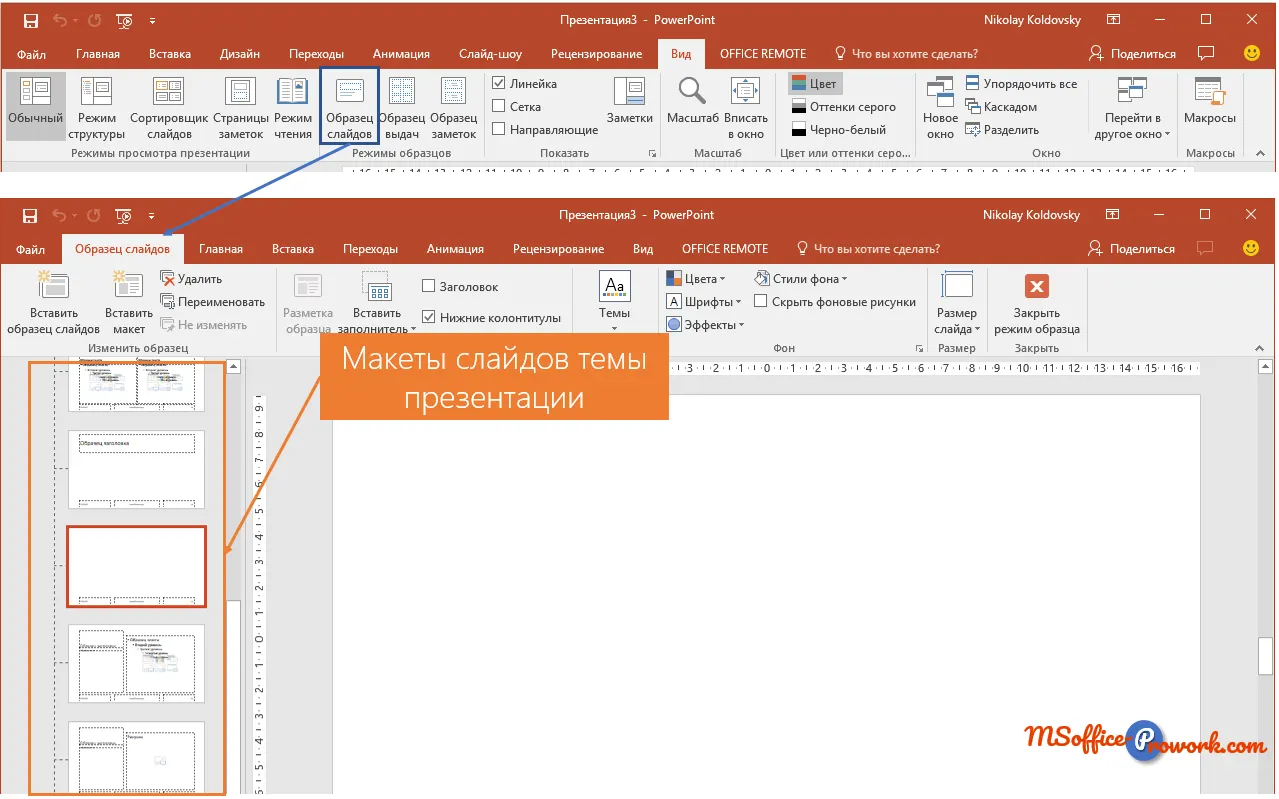
Редагування макетів слайдів
Для редагування теми, яку згодом можна буде зберегти, на стрічці інтерфейсу запускається додаткова вкладка "Зразок слайдів"; за допомогою команд цієї вкладки відбувається більшість операцій зі зміни теми презентації. Користувач може змінити: кількість макетів слайдів, їхнє зовнішнє оформлення, визначити наявність і місце для розміщення колонтитулів, налаштувати розмір слайдів і, що дуже важливо, співвідношення сторін. І це далеко не повний перелік.
Режим зразка дуже зручно використовувати, якщо потрібно зробити масові зміни в уже готовій презентації, наприклад, додати зображення з логотипом на всі слайди презентації. Достатньо вставити новий елемент на макеті слайда — і всі слайди, які використовують цей макет, автоматично оновляться з цим елементом.
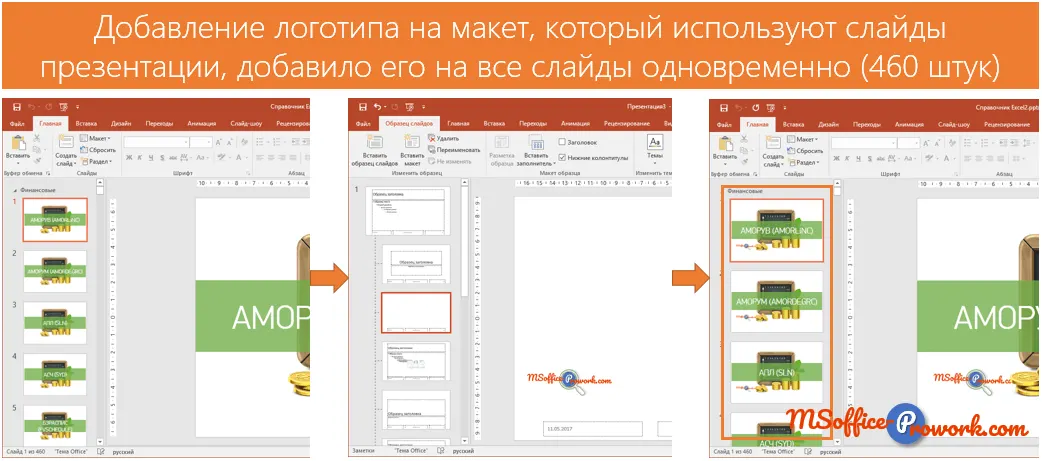
Структура макетів слайда
За зовнішнє оформлення і структуру слайдів відповідає "Зразок слайдів" — і зараз це не вкладка з однойменною назвою, а набір стандартних макетів слайдів, який включає один зразок слайда і підлеглі (11 штук). Зміни в зразку слайда тягнуть за собою такі ж зміни в інших макетах і, відповідно, на всіх слайдах презентації. Водночас зміни в конкретному макеті відобразяться тільки на слайдах, які побудовані на цьому макеті.
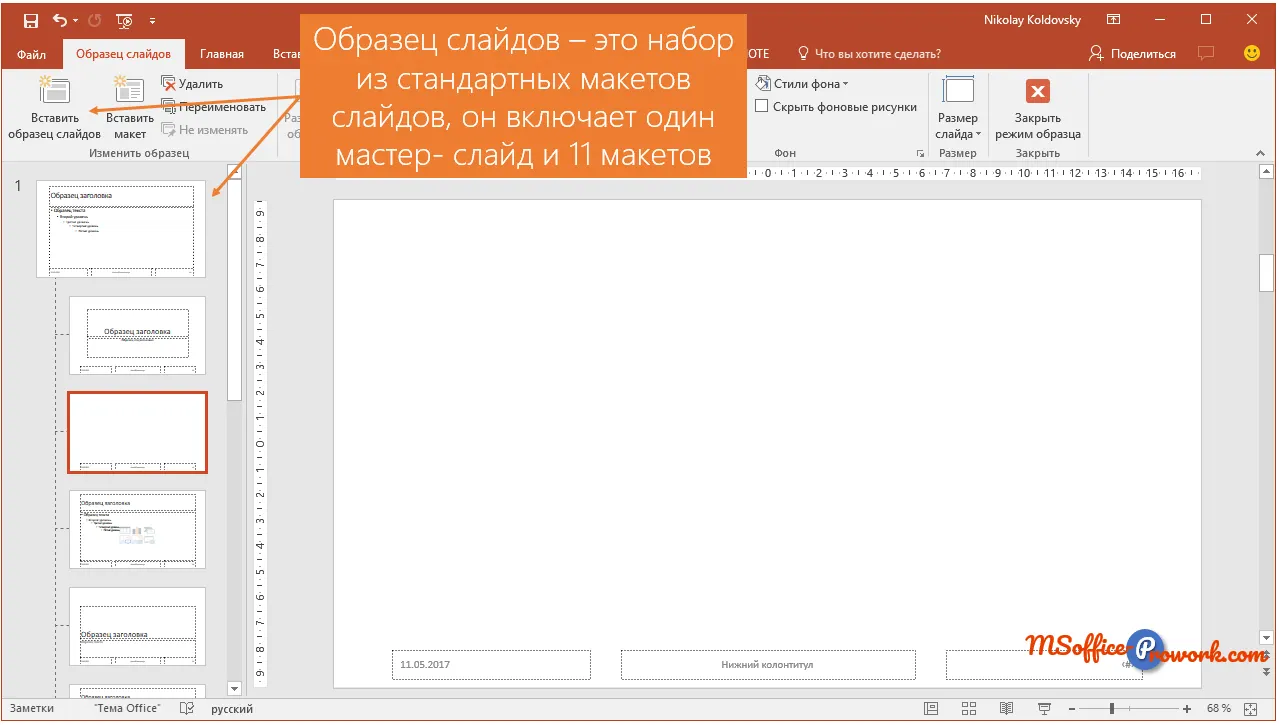
На зразку слайда доцільно визначати колонтитули, шрифт і розмір, маркери списку тощо — інформацію, яка має бути однаковою у всій презентації. Сюди, наприклад, можна віднести й фонове зображення або заливку, якщо це доцільно для теми.
Зміни в конкретних макетах позначаться тільки на слайдах, які використовують відповідний макет. Очевидно, що макет для назви розділу і звичайного слайда мають відрізнятися.
Водночас у конкретному макеті можна переопределити налаштування мастер-слайда (наприклад, видалити колонтитул, зробити індивідуальне фонове заповнення або змінити місце розташування номера сторінки), виділивши таким чином слайди на його основі з загальної маси. Або можна взагалі зробити кожний макет унікальним, залишивши лише загальними шрифти теми.
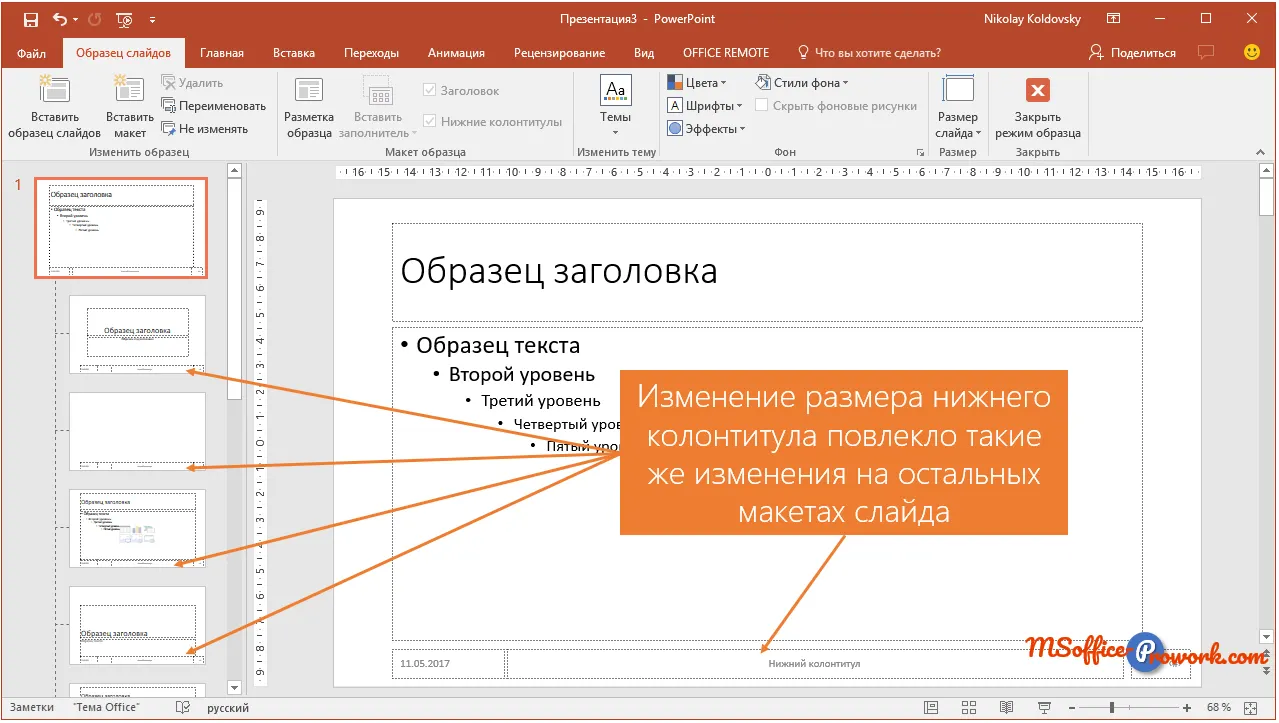
За замовчуванням командою "Вставить образец слайдов" ми вставляємо стандартний набір макетів, що присутній у порожній презентації. У кожній окремій темі може бути довільна кількість макетів слайдів, їх можна видаляти, дублювати, змінювати розташування.
Редагування макета мастер-слайда
Редагування самих макетів мало відрізняється від редагування слайдів презентації: на слайді ми можемо додавати текст, зображення, таблиці, змінювати заповнення тощо. Однак це макети, а не слайди, тому всі зміни, внесені в макет, торкнуться не лише нових слайдів, які планується створити на його основі, а й уже створених слайдів. Усвідомлення цього дозволяє під редагуванням макета розуміти зміну загальної концепції майбутнього слайда, тобто де має бути графічний елемент, де — текст і т.д.
Основною групою команд для редагування є команди, розміщені в групі "Макет образца", якщо вибрано мастер-слайд, то для нього активна команда "Разметка образца", що дозволяє вибрати ті елементи, які будуть спільними для всіх слайдів презентації. Сам мастер-слайд не виконує роль макета, тобто на його основі не можна створити слайд презентації, тому решта команд із групи "Макет образца" неактивні.
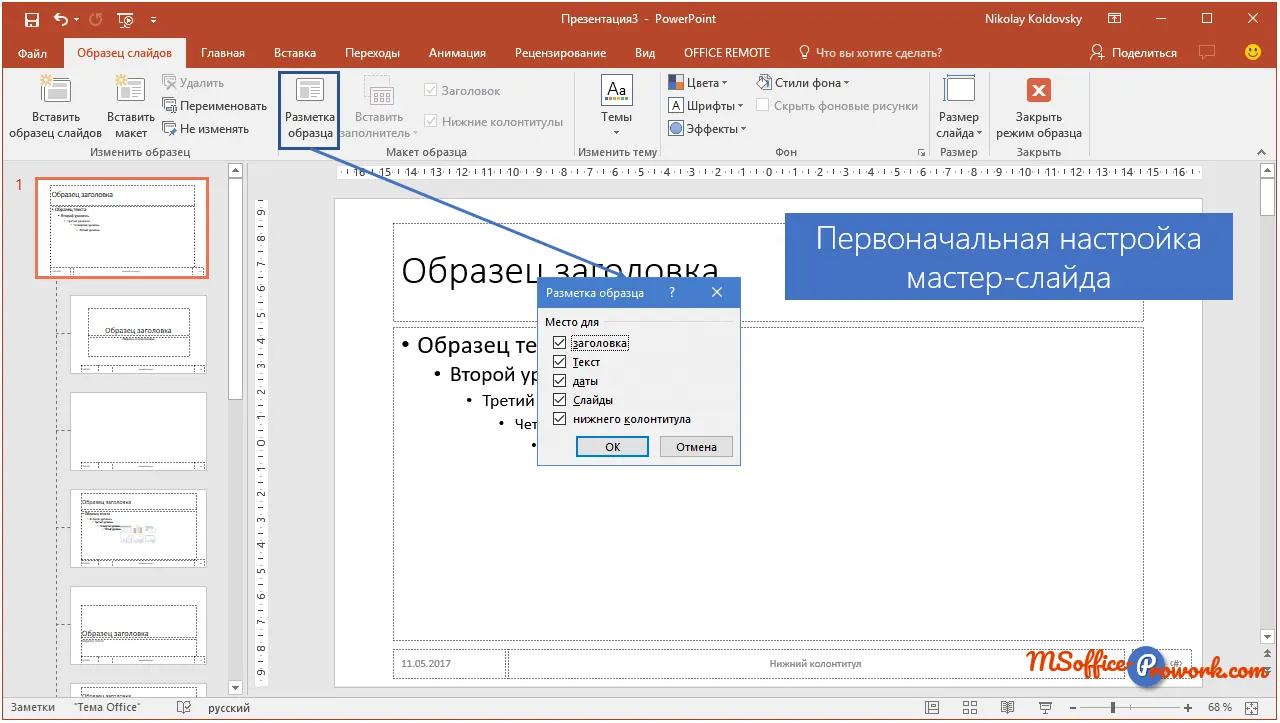
У діалоговому вікні "Разметка образца" рекомендується залишити всі галочки, а якщо якісь елементи зайві, то прибирати їх уже на конкретних макетах слайда.
У той же час ми можемо додати звичайне текстове поле на мастер-слайді, наприклад з інформацією про права, і це текстове поле додасться на всі макети слайдів.
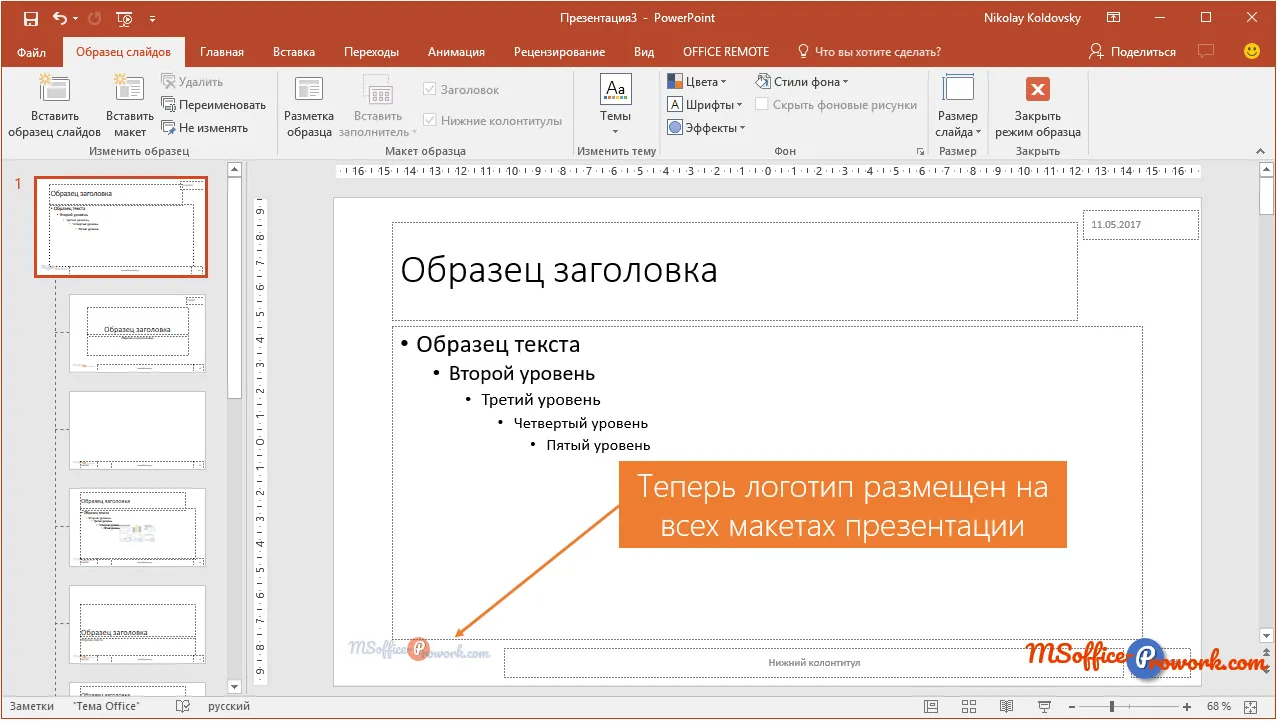
До речі, на мастер-слайді текст за замовчуванням представлений маркованим списком з крапками, в більшості тем він таким і залишається, але маркери можна змінити, зробити список нумерованим або взагалі прибрати.
Редагування макета слайда
Редагування макета — це безпосереднє розмічення майбутніх слайдів. Коли ми вибираємо макет у дереві макетів ліворуч, у групі "Макет образца" стають доступними команди:
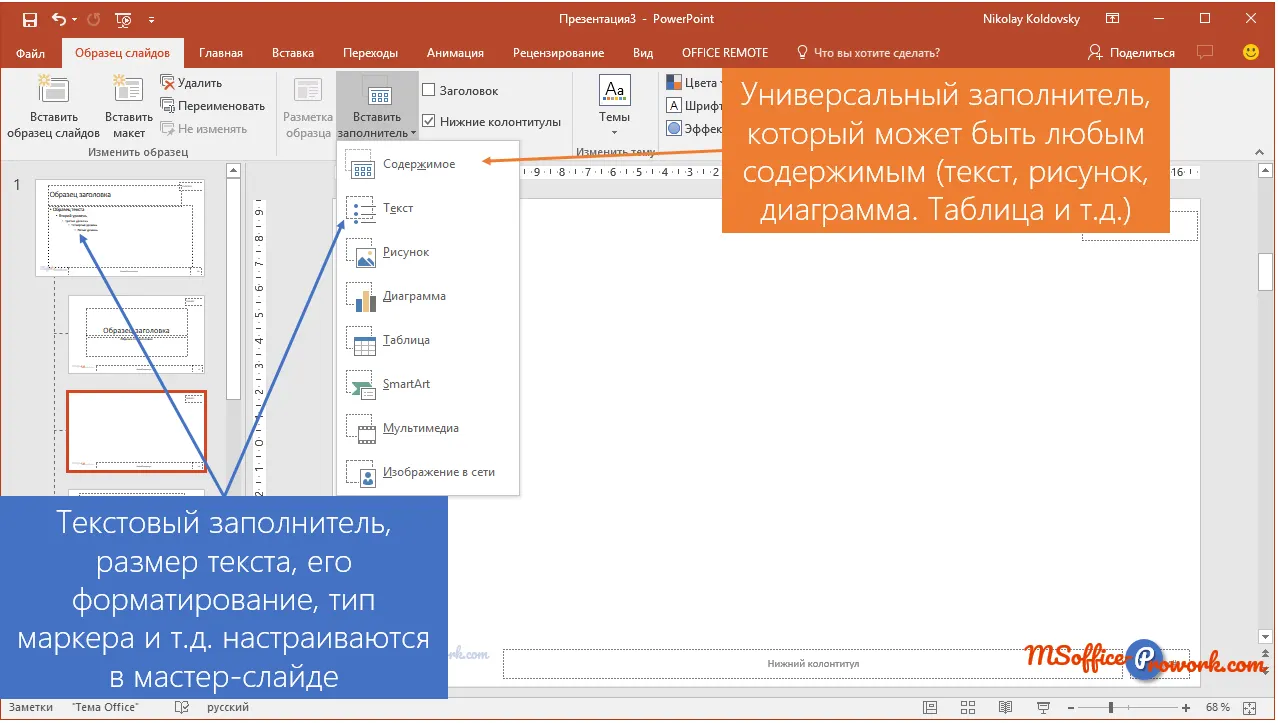
- Вставить заполнитель – команда, що відповідає за тип вмісту, який планується додавати на слайд:
- Содержимое – універсальний заповнювач, що передбачає будь-який тип вмісту;
- Текст – передбачає розміщення тексту. Маркери й розмір за замовчуванням описані в мастер-слайді, однак ми вільні переопределити ці налаштування, наприклад прибрати маркер, зробити інший розмір шрифту й вирівняти по центру тощо.
- Інші заповнювачі (діаграма, таблиця тощо) – відповідають за зовнішній вміст, тому передвизначити тут можна лише рекомендовану площу, яку може займати вміст.
- Заголовок – опція додає на макет заголовок з налаштуваннями, передвизначеними мастер-слайдом; після вставлення заповнювача можна змінити його параметри: займану площу, позицію на макеті слайда, розмір шрифту;
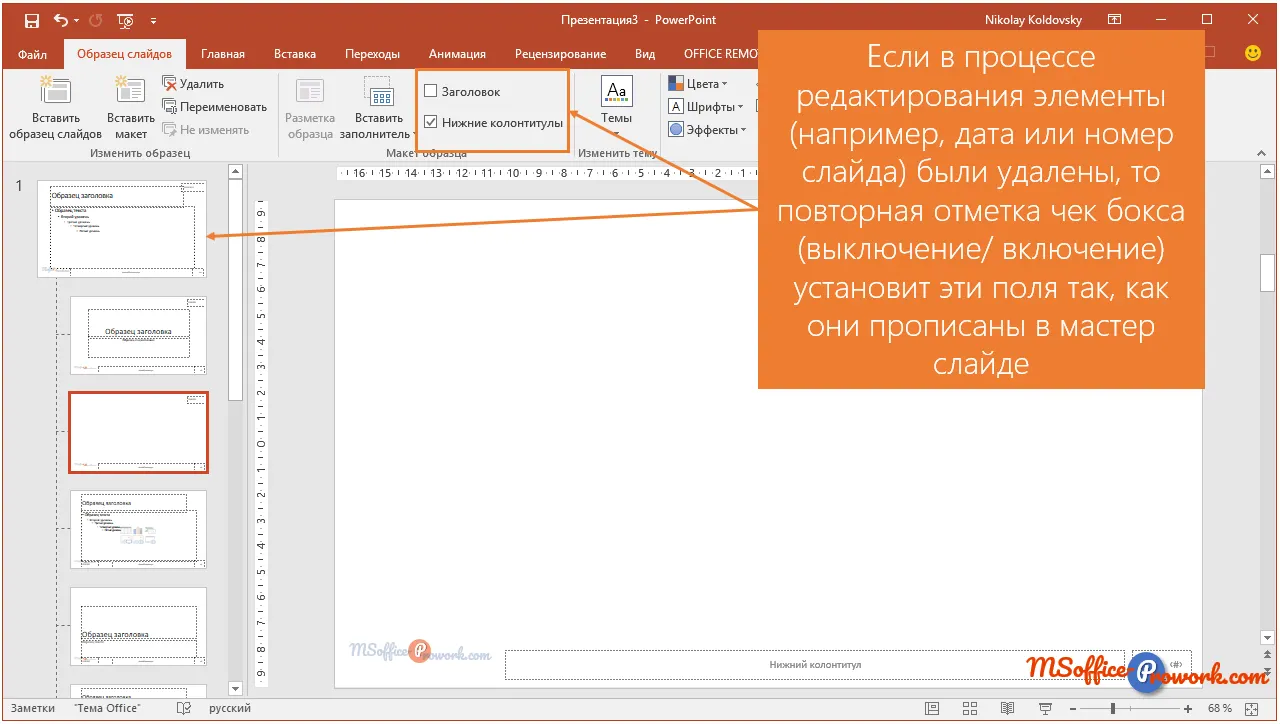
- Нижние колонтитулы – додає всі заповнювачі колонтитулів, які були позначені в діалоговому вікні "Разметка образца"; як і заголовок, після вставлення їх можна змінити за розміром, форматуванням або взагалі видалити, наприклад графу "Номер слайда".
Якщо в процесі редагування ви видалили частину елементів колонтитулів у макеті, то повторне вимкнення/увімкнення опції знову додасть їх на слайд із оформленням, передбаченим у мастер-слайді.
Усі заповнювачі на макеті слайда — не більше ніж рекомендація користувачу: «Ось тут буде номер сторінки, а тут добре виглядає діаграма». Користувач може створити слайд на основі макета "Титульна сторінка", видалити заповнювач заголовка й вставити діаграму. Так само можна повністю змінити передвстановлене форматування.
Редагування заповнювачів
Будь-який із доданих заповнювачів може вільно переміщуватися площею слайда. Редагування заповнювачів на макеті слайда нічим не відрізняється від редагування різних об'єктів на самому слайді. У групі "Макет образца" вибираємо тип заповнювача; якщо є сумніви щодо типу вмісту, можна вибрати універсальний заповнювач, тим більше що це просто рекомендація користувачу. Якщо заповнювач є або може бути текстовим, тоді робимо додаткові налаштування: вибираємо розмір шрифту, його вирівнювання, а також визначаємося, чи має це бути маркований список чи просто текст.
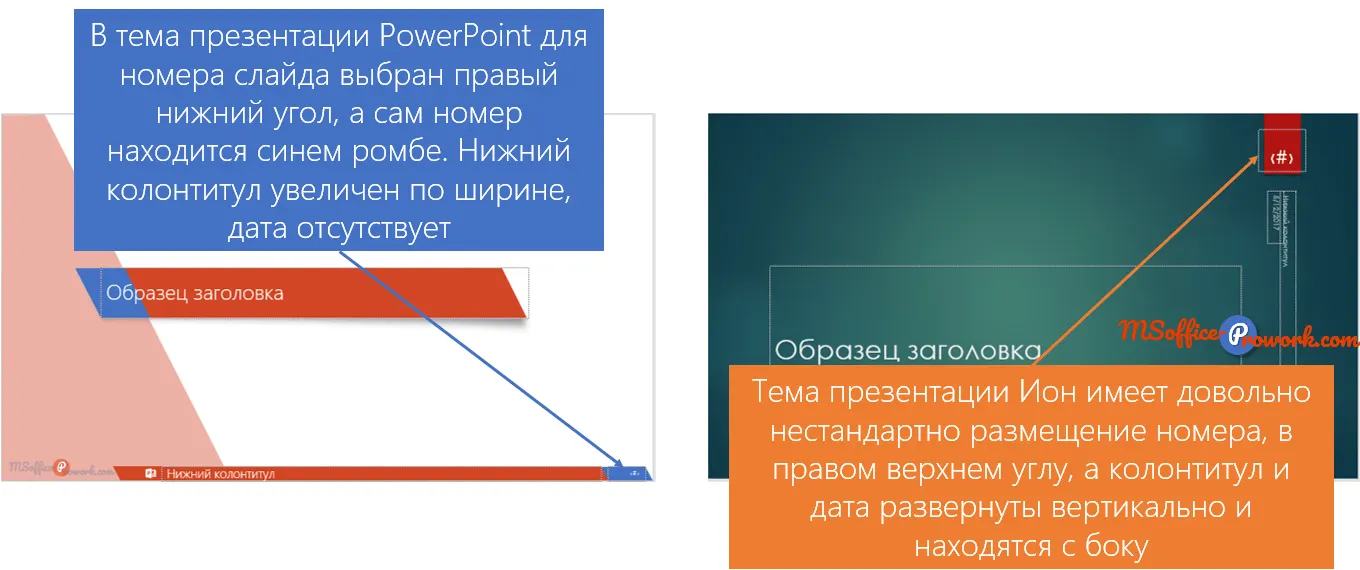
Під час редагування заповнювачів особливу увагу варто приділити елементам колонтитула: дата, номер слайда, сам колонтитул. Найімовірніше користувач не буде змінювати місцерозташування цих елементів, особливо з урахуванням того, що в якісних темах розміщення елементів колонтитула поєднують із фоновим форматуванням слайда.
Як приклад грамотно розміщеного номера слайда — візуально відмінне місце, наприклад на яскравій закладці. У самому колонтитулі часто розміщують інформацію про автора або контактні дані, тому таку інформацію не обов'язково розміщувати на всіх макетах: можна виділити слайди з назвами розділів, помістивши їх у добре читаному, але ненав'язливому місці.
Робота з фоновими зображеннями
Багато тематичних презентацій містять фоні зображення, які можуть візуально доповнити презентацію. Що стосується фонових зображень, тут є один нюанс, про який потрібно пам'ятати.
Додавання фонового зображення з групи "Фон" прирівнюється до зміни фону з вкладки "Конструктор", тому, якщо користувач змінить фон, воно заміниться. Однак будь-яка фігура, додана на макет, для користувача, який створює презентацію, буде фоновою, тобто все, що поміщається на слайд, розташоване вище, за винятком користувацького фонового зображення — воно буде знаходитись нижче об'єкта, доданого в режимі редагування макета.
Класичний приклад — логотип на презентаціях цього курсу та напівпрозора вирізана сіра фігура ліворуч.
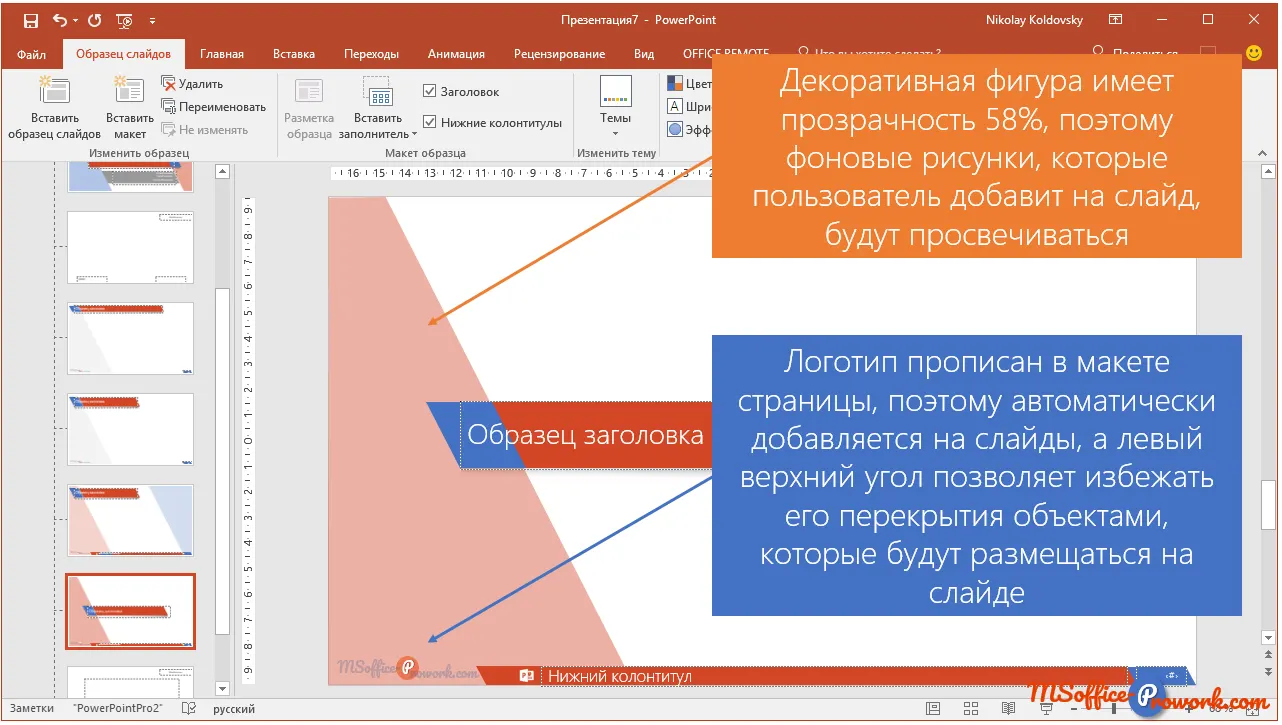
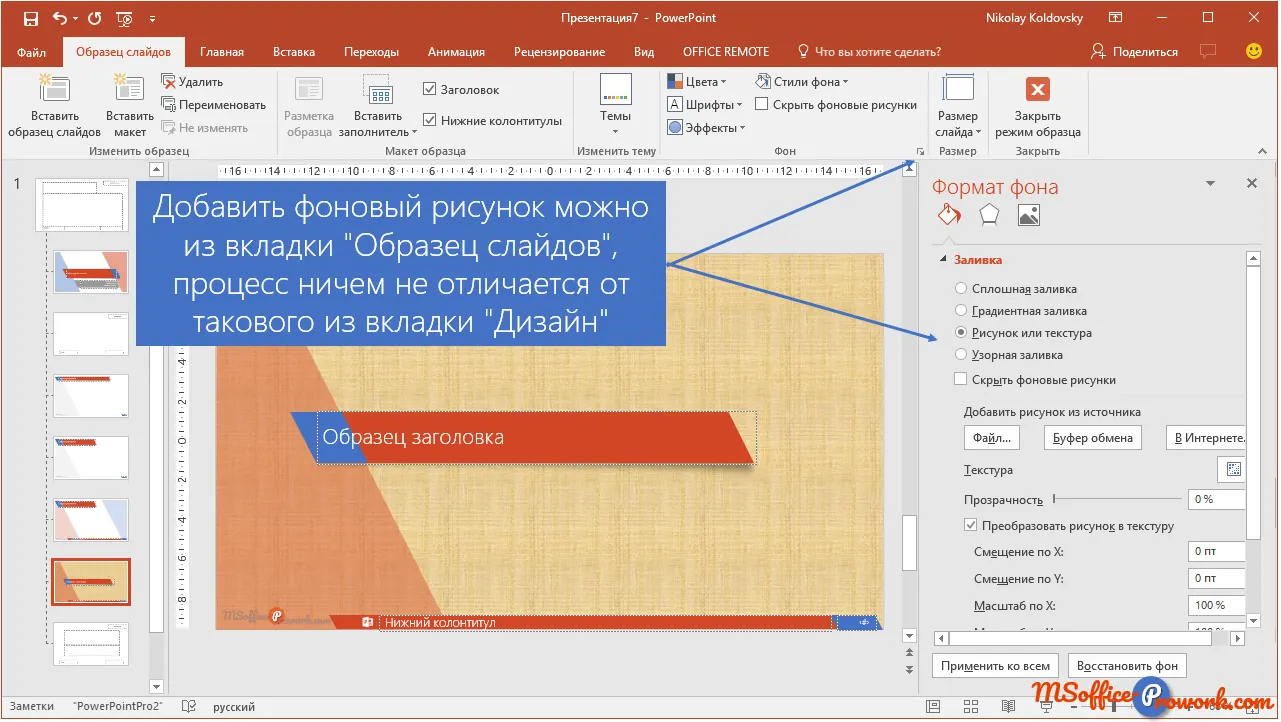
Процедура додавання фонового зображення нічим не відрізняється від такої в режимі роботи над презентацією; єдине, що бічна панель редагування фону запускається клацанням виклику додаткових параметрів з групи "Фон" вкладки "Образец слайдов".
Створення нового макета
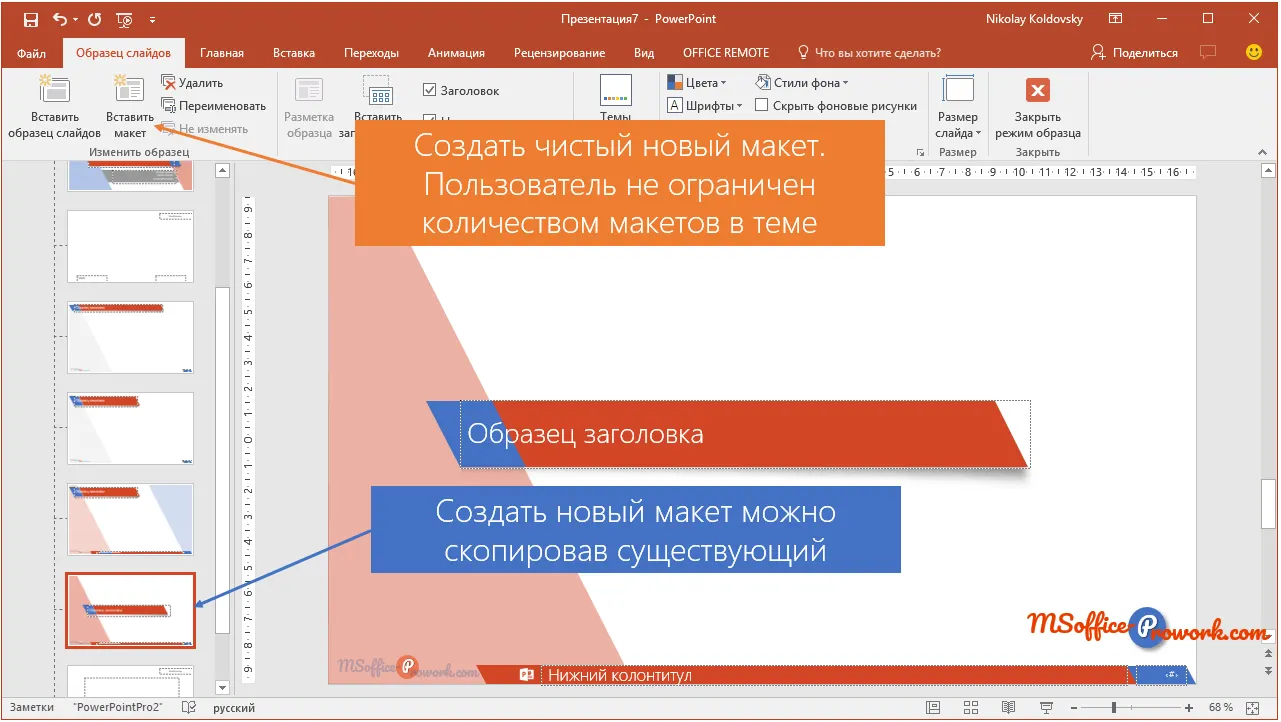
Тема презентації може містити довільну кількість макетів слайдів; додати новий макет можна просто скопіювавши (продублювавши) існуючий, так само як це робиться з ескізами слайдів презентації. Також можна скористатися командою "Вставить макет" із групи "Изменить образец"; тут же знаходяться команди перейменування та видалення (можна просто клавішею Delete) макета.
Зміна форматування теми в режимі зразка і її збереження
У першому питанні цього заняття ми детально розглядали роботу з темою, шрифтами й кольорами теми. Ці параметри користувач може легко змінити, використовуючи вкладку "Конструктор". У режимі редагування макета вкладка "Конструктор" зникає, а команди роботи з темою знаходяться в групі "Фон" вкладки "Образец слайдов".
Іноді складно почати розробку нової теми з чистого аркуша, а є теми, які хочеться модифікувати. Модифікувати наявну тему можна двома абсолютно ідентичними способами:
- використовуючи вкладку "Конструктор" застосувати теми, а потім зайти в режим редагування макета й змінити її;
- відкрити порожню презентацію, перейти в режим зразка слайдів і командою "Темы" вибрати тему, яку потрібно модифікувати.
Збереження модифікованої теми
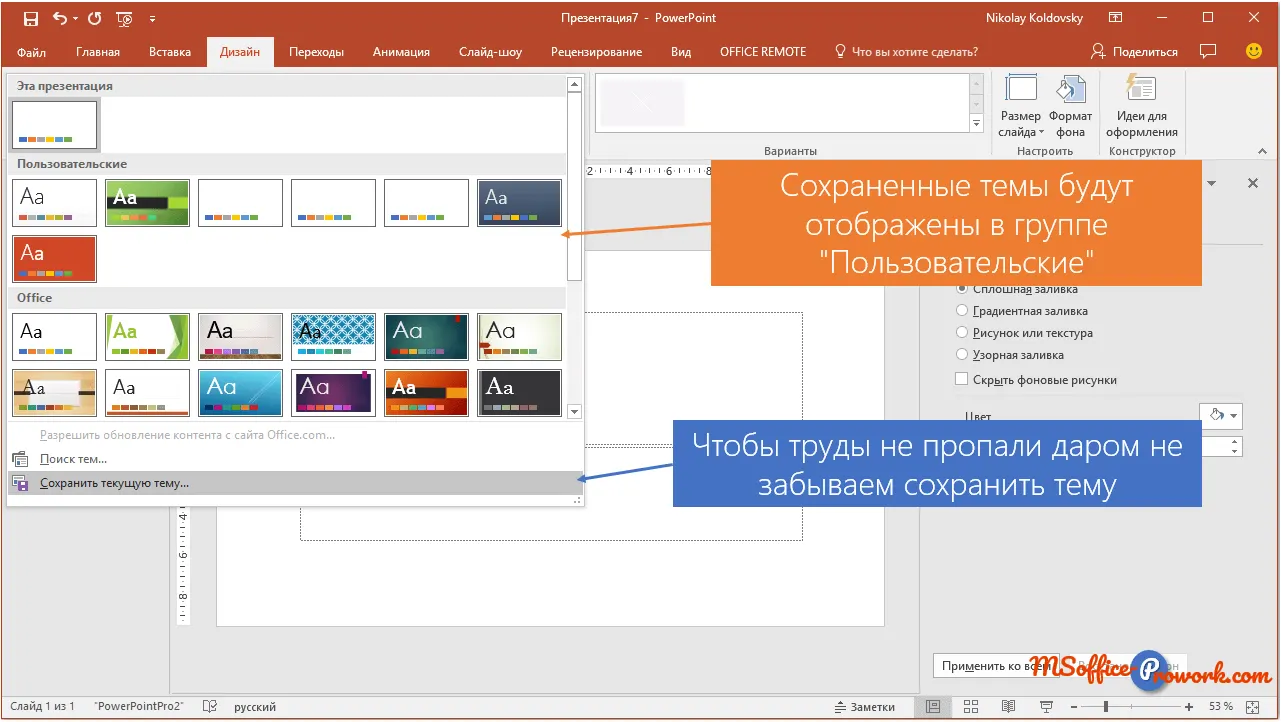
Щоб записати свої модифікації з редагування й форматування теми презентації, їх потрібно зберегти. Збереження зміненої теми можливе як через вкладку "Конструктор", група "Темы/ Сохранить текущую темы", так і через додаткову вкладку "Образец слайдов", команда "Темы/ Сохранить текущую тему".
Флэшкарты
Так звані картки пам'яті: дивитесь на картку й намагаєтеся відповісти, за кліком на картку відобразиться правильна відповідь. Картки пам'яті корисні для запам'ятовування ключових позицій заняття. Усі заняття цього курсу забезпечені картками пам'яті.
Практика
У практичній частині ви знайдете завдання за пройденим заняттям. Після їх виконання у вас є можливість порівняти свій варіант з підготовленою лектором відповіддю. Наполегливо рекомендується дивитися розв'язок лише після того, як ви виконали завдання самостійно. Для деяких завдань є невеликі підказки
Завдання 1. Додавання гіперпосилань на слайди
- Відкрити презентацію з попереднього заняття.
- Додати гіперпосилання на слайди 26 і 27 презентації згідно даних у таблиці нижче:
№ слайда Якір (текст, на який потрібно зробити посилання) Гіперпосилання 26 Как стать супер-героем презентаций https://www.slideshare.net/explanent/ss-37131502 Как сделать презентацию для блондинок https://www.slideshare.net/Presentui/4-28073231 Сколько слайдов в самый раз? https://www.slideshare.net/glebshulishov/ss-34361225 Самая лучшая преза https://www.slideshare.net/vasilybogdanov/ss-32528473 Почему презентации так трудно делать? https://www.slideshare.net/thecroaker/ss-34289211 SlidesCarnival http://www.slidescarnival.com/who-makes-slidescarnival 27 Николай Колдовский https://msoffice-prowork.com/o-avtore-sajjta/ msoffice-prowork.com https://msoffice-prowork.com PowerPoint от новичка до профессионала https://msoffice-prowork.com/courses/powerpoint/ppointpro/ - Зберегти презентацію. "Презентація завдання 6.1".
Переглянути розв'язок
Завдання 2. Створення структури теми презентації. Частина 1. Форматування майстер-слайду
- Відкрити презентацію з попереднього завдання.
- Відкрити презентацію з малюнками. Збережені тут малюнки будуть використовуватися для оформлення слайдів. Деякі малюнки, представлені в презентації, створюються засобами самого PowerPoint, проте робота з малюнками буде розглядатися пізніше, тому на цьому етапі ми будемо користуватися заздалегідь підготовленими екземплярами. Всі дії будуть виконуватися в "Презентація завдання 6.__", а презентація з малюнками використовуватиметься виключно як донор малюнків.
- Перейти в режим зразка слайдів і скопіювати на нього малюнок з першого слайда презентації з малюнками. Перемістити скопійований малюнок на задній план. Переконатися, що цей малюнок автоматично встановився на всіх інших макетах презентації.
Малюнок потрібно просто скопіювати на слайд, а не робити фоновим, бо в інших макетах ми будемо змінювати фонову заливку і необхідно, щоб цей малюнок був разом із заливкою.
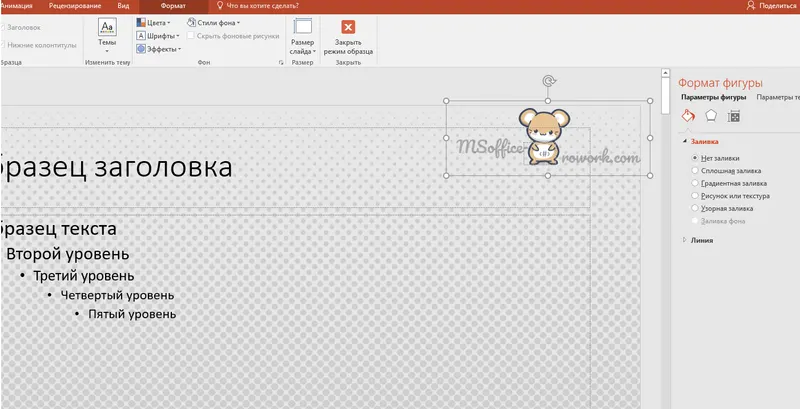
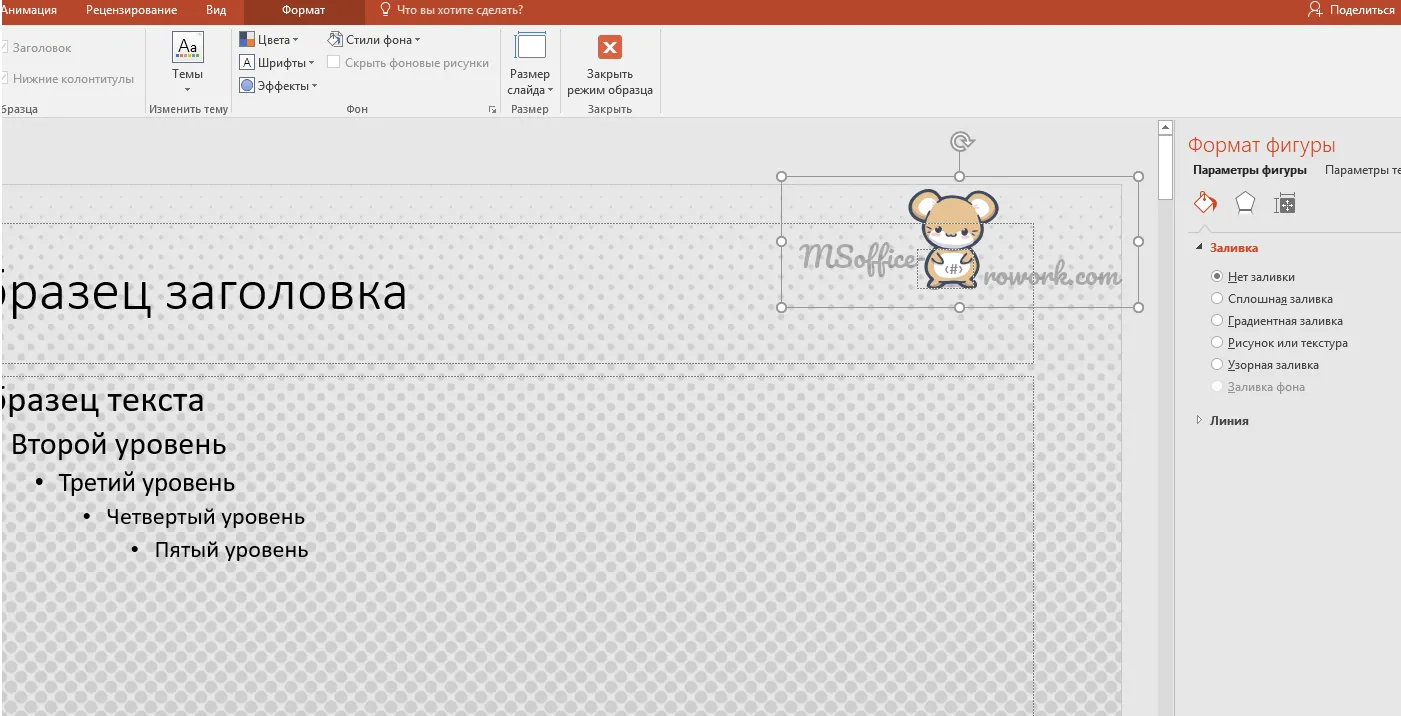
- На майстер-слайді перемістити номер слайда у правий верхній кут. Для точного позиціювання можна використати логотип сайту з маленьким ведмедиком (з другого слайда презентації з малюнками), як на зображенні нижче. Після позиціювання номера слайда сам логотип прибрати з майстер-слайду, бо він буде не на всіх макетах презентації.
- Створити нову схему шрифтів. Ім'я схеми — "Поради створення презентацій", для заголовків вибрати шрифт "Segoe Print", для основного тексту — "Segoe Script".
- Зберегти презентацію для наступного завдання. "Презентація завдання 6.2".
Переглянути розв'язок
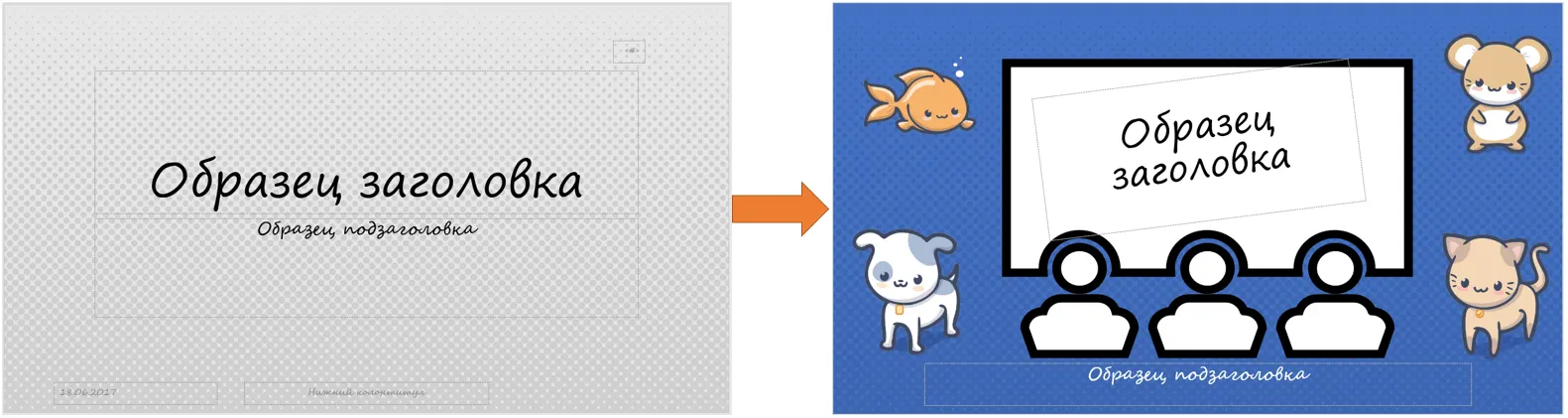
Завдання 3. Створення структури теми презентації. Частина 2. Форматування макета титульного слайда
- Відкрити презентацію з попереднього завдання.
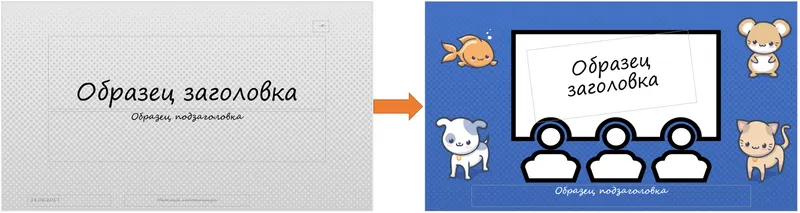
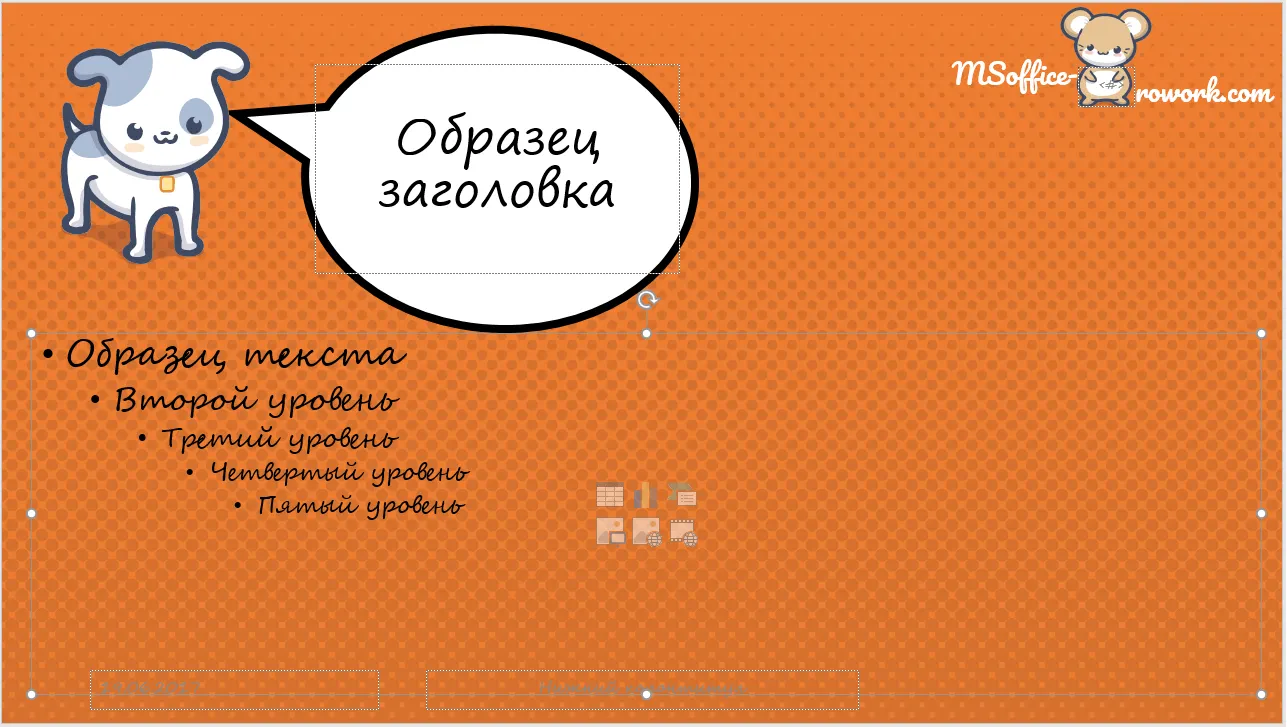
- Перейти в режим зразка слайдів. Відкрити макет під назвою "Титульний слайд" і відформатувати його згідно зразка нижче.
Усі малюнки беруться з презентації з малюнками. Керувати порядком розташування об'єктів на слайді, тобто який має бути на передньому плані, а який — на задньому, можна за допомогою контекстного меню командами "Перемістити вперед/назад" або через область виділення (об'єкти, розміщені вище, будуть на передньому плані). Розмір тексту всередині заповнювача заголовка становить 48 пт, також він трохи повернутий і вирівняний по центру як по вертикалі, так і по горизонталі.
- Зберегти презентацію для наступного завдання. "Презентація завдання 6.3".
Переглянути розв'язок
Завдання 4. Створення структури теми презентації. Частина 3. Форматування макета слайдів заголовків розділів
- Відкрити презентацію з попереднього завдання.
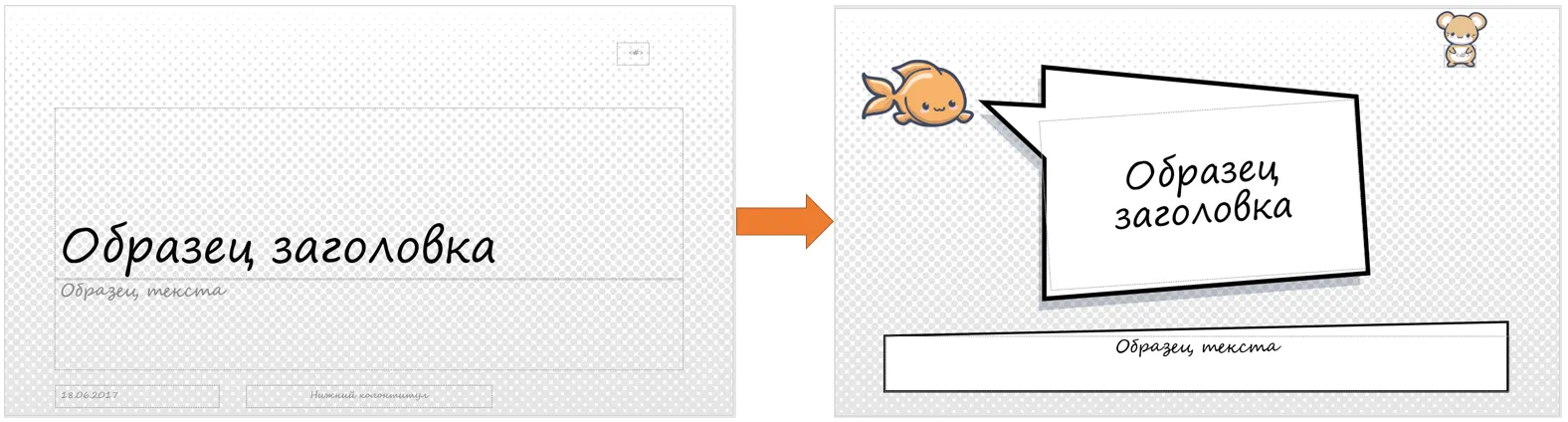
- Перейти в режим зразка слайдів. Відкрити макет під назвою "Заголовок розділу" і відформатувати його згідно зразка нижче. Змінити розмір шрифту для заголовка на 48 пт.
Зверніть увагу, що у правому верхньому куті під номером слайда ("під" — мається на увазі, що номер розміщений над ним) знаходиться ведмедик з написом сайту, який узятий із 2-го слайда презентації з додатковими малюнками, проте написи були перекрашені в білий колір, тому на білому фоні вони не видно, а проявляться, коли ми змінемо колір фону слайда.
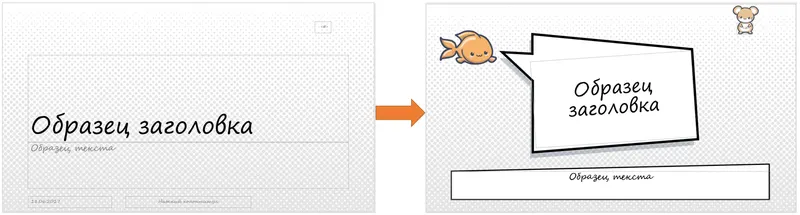
- Перевірити результат змін макета слайда "Заголовок розділу". Вийти з редактора зразка слайдів і переконатися, що основні слайди з рекомендаціями (усього 7 штук) змінилися.
- Зберегти презентацію для наступного завдання. "Презентація завдання 6.4".
Переглянути розв'язок
Завдання 5. Створення структури теми презентації. Частина 4. Форматування макетів основних слайдів презентації
- Відкрити презентацію з попереднього завдання.
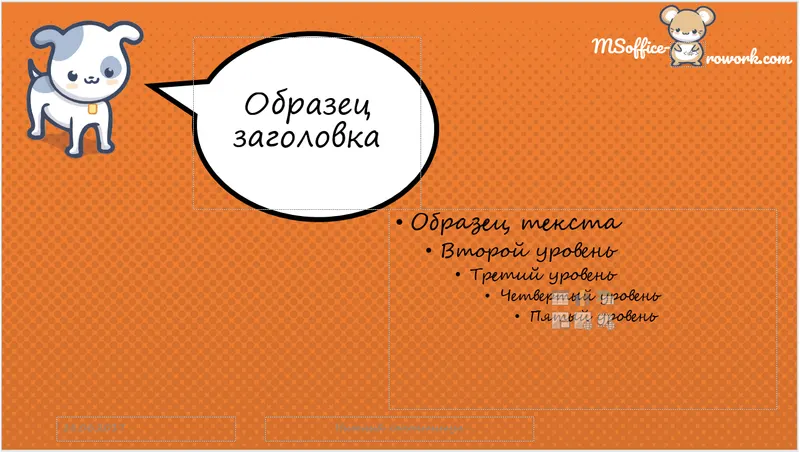
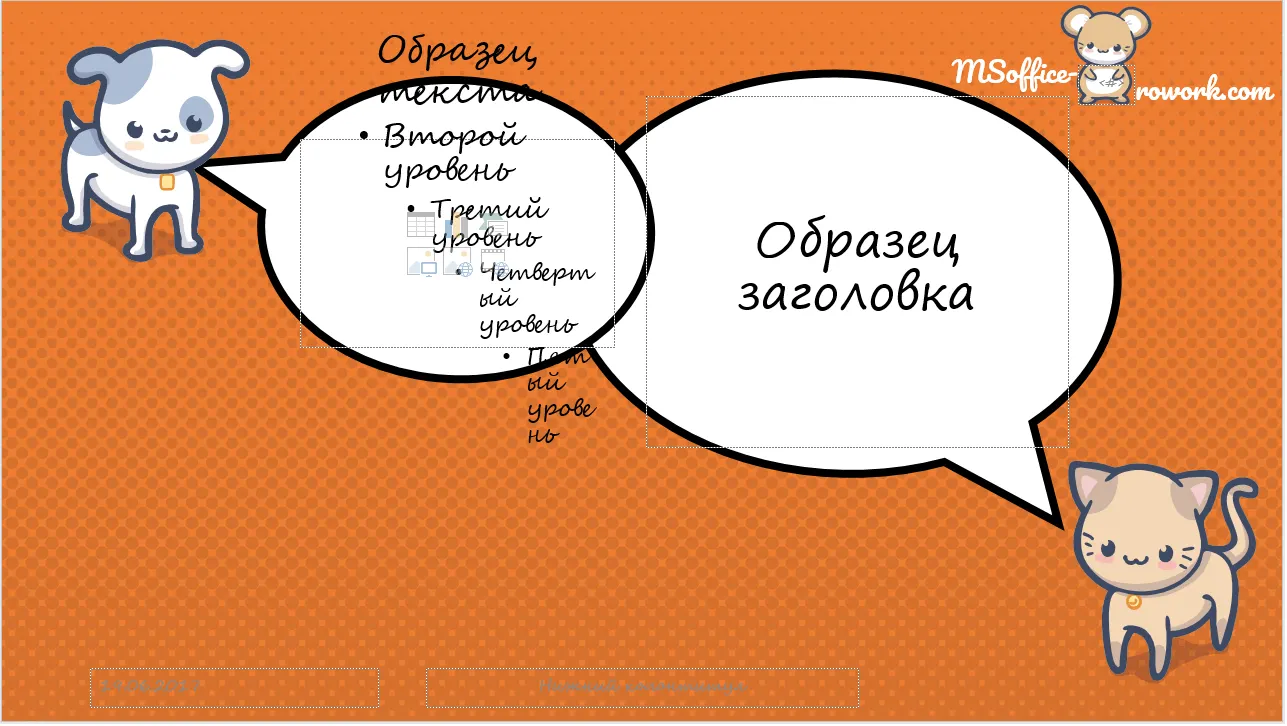
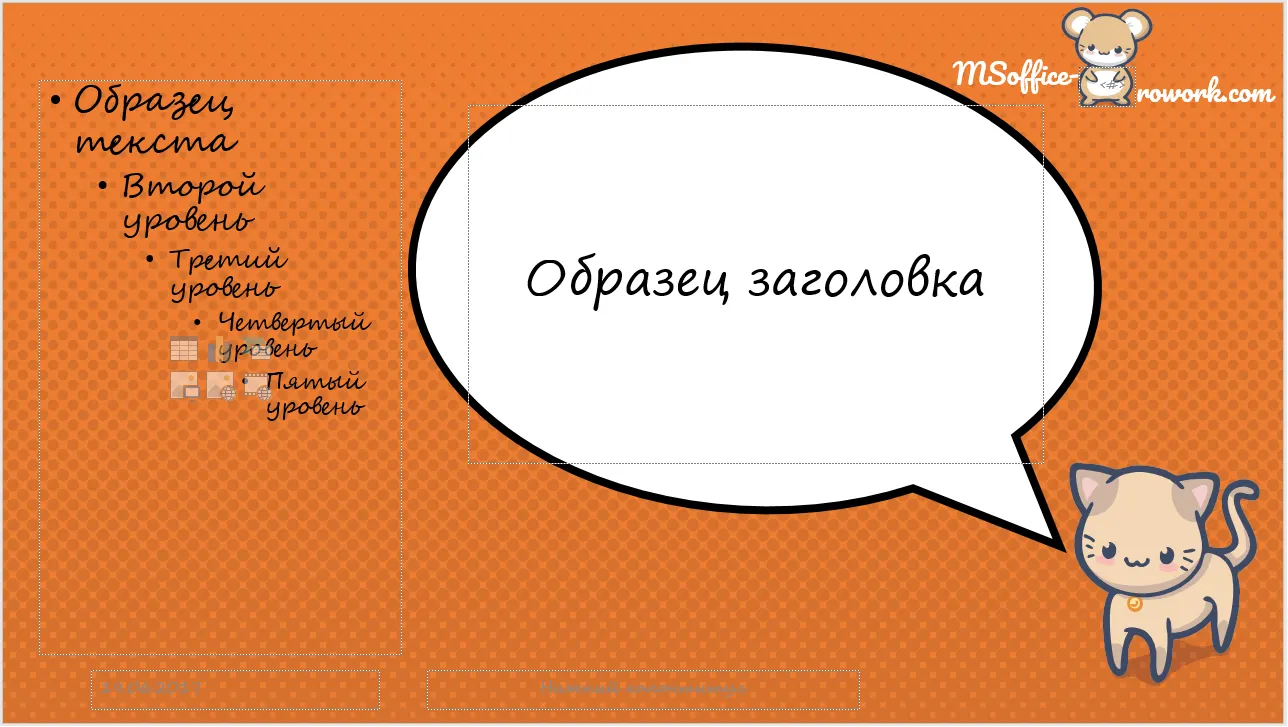
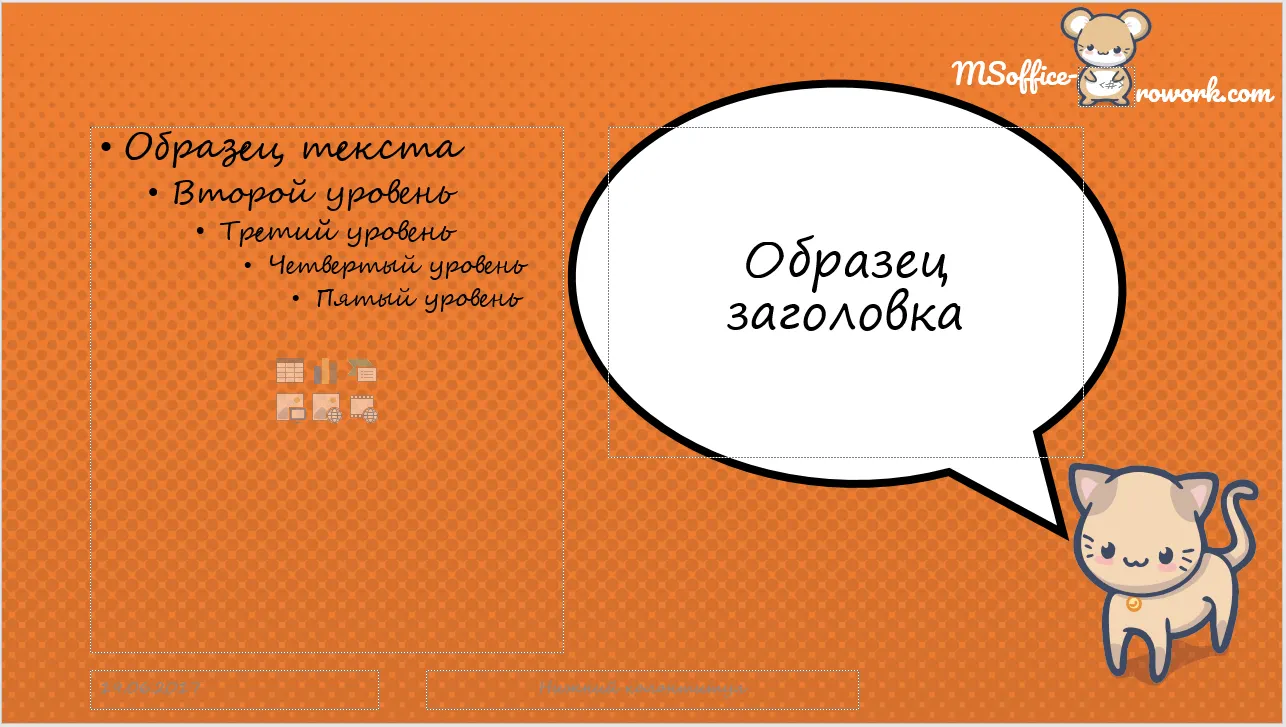
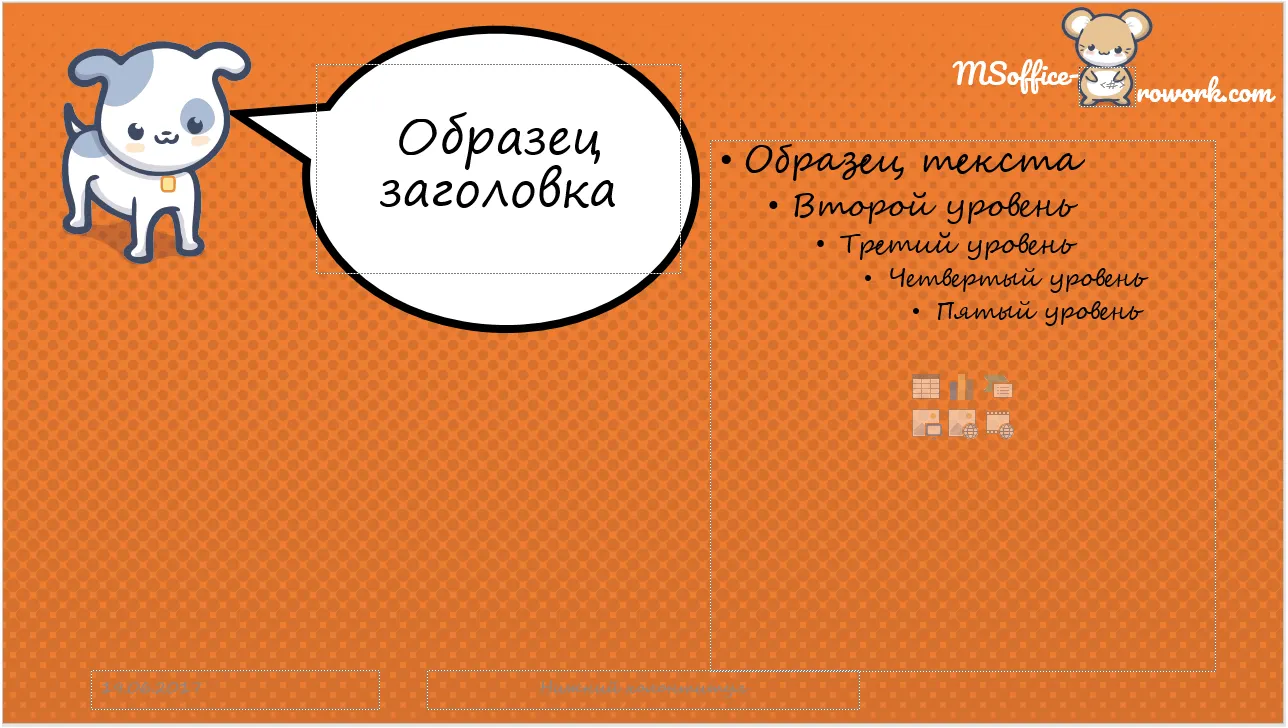
- Перейти в режим зразка слайдів. Зробити 8 копій макета "Заголовок і об'єкт". Копії мають імена "1_Заголовок і об'єкт", "2_Заголовок і об'єкт" і т.д., імена змінювати не потрібно. Надалі ми будемо змінювати макети саме цих копій, макет "Заголовок і об'єкт" більше не використовуємо.
- Відформатувати макет "1_Заголовок і об'єкт" як на зображенні нижче:
- Відформатувати макет "2_Заголовок і об'єкт" згідно зразка нижче:

- Відформатувати макет "3_Заголовок і об'єкт" згідно зразка нижче:
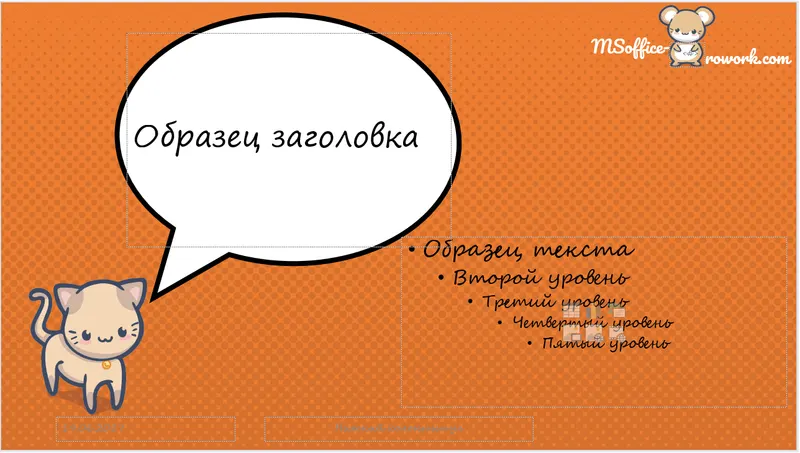
- Відформатувати макет "4_Заголовок і об'єкт" згідно зразка нижче:
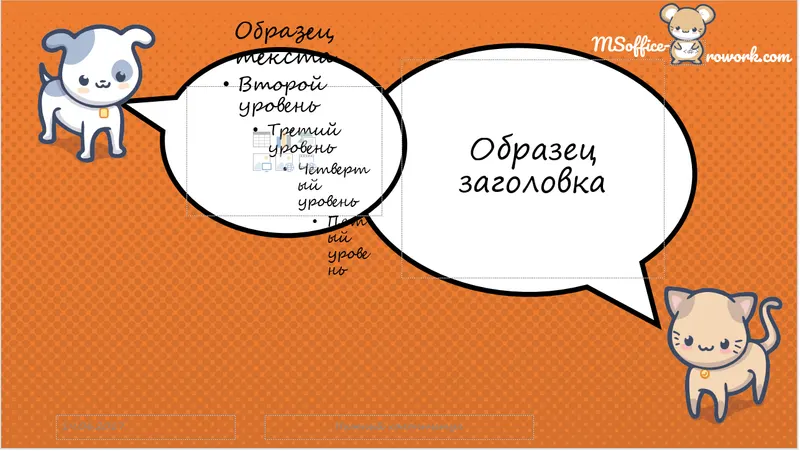
- Відформатувати макет "5_Заголовок і об'єкт" згідно зразка нижче:
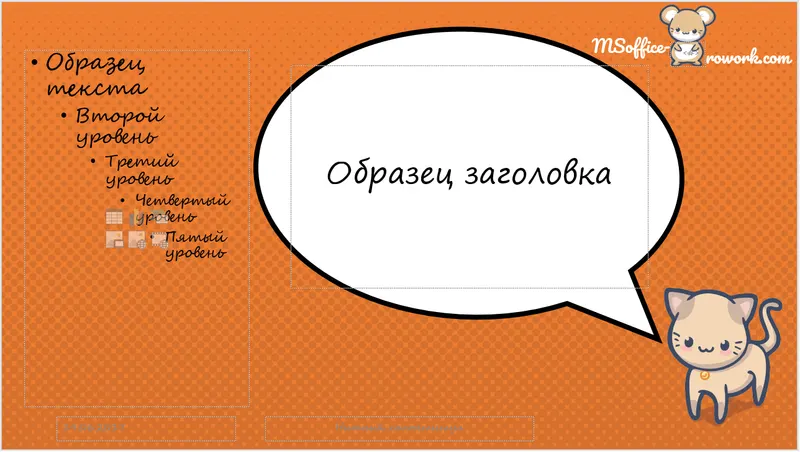
- Відформатувати макет "6_Заголовок і об'єкт" згідно зразка нижче:
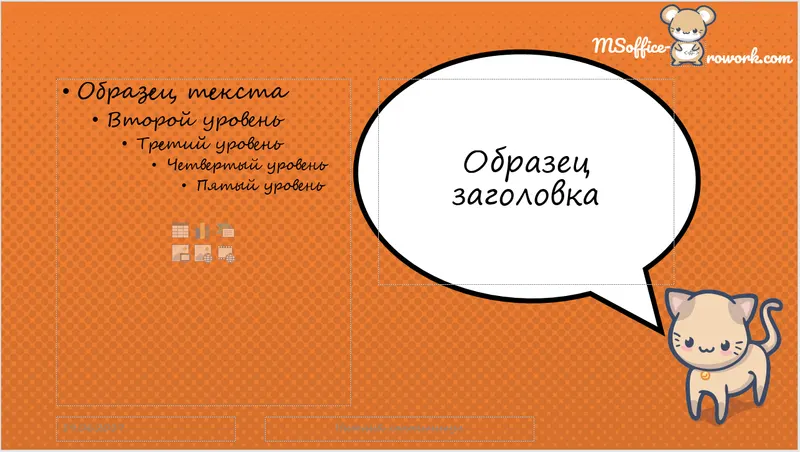
- Відформатувати макет "7_Заголовок і об'єкт" згідно зразка нижче:
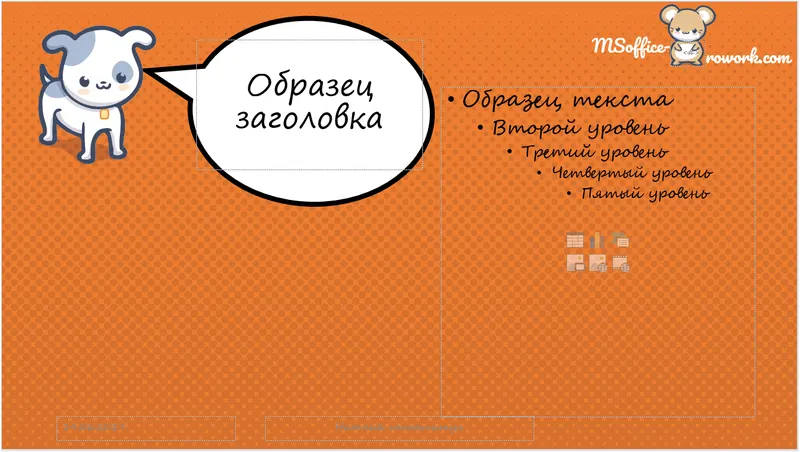
- Відформатувати макет "8_Заголовок і об'єкт" згідно зразка нижче:
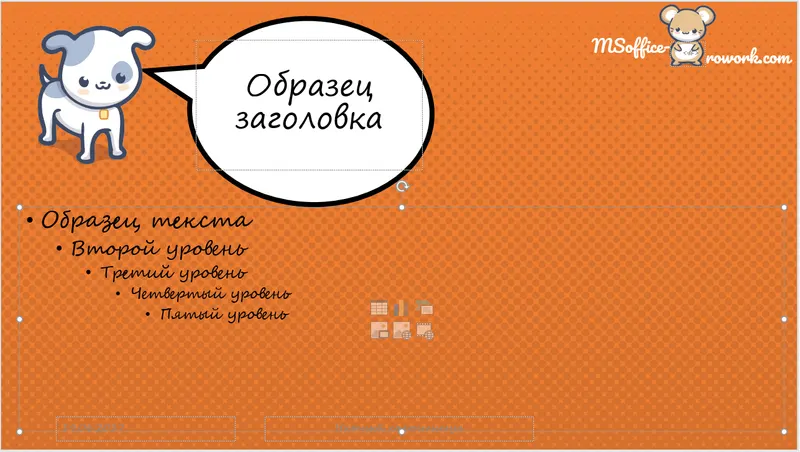
- Зберегти презентацію для наступного завдання. "Презентація завдання 6.5".
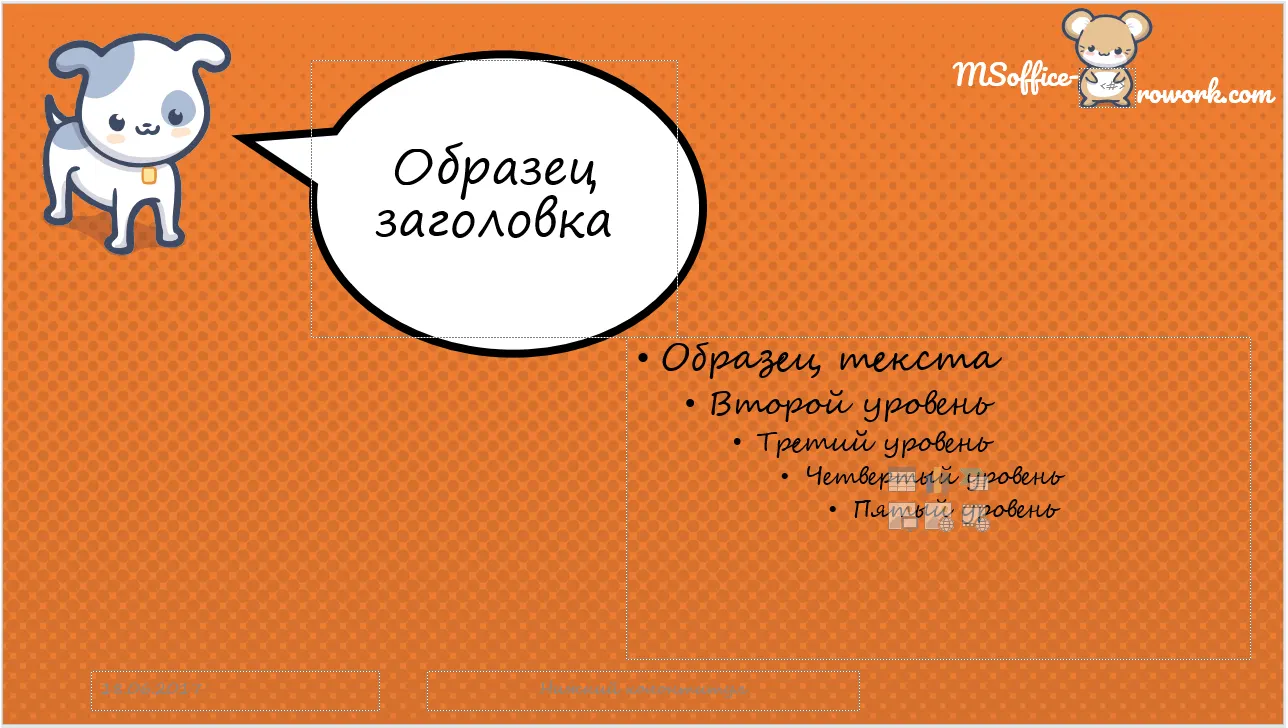

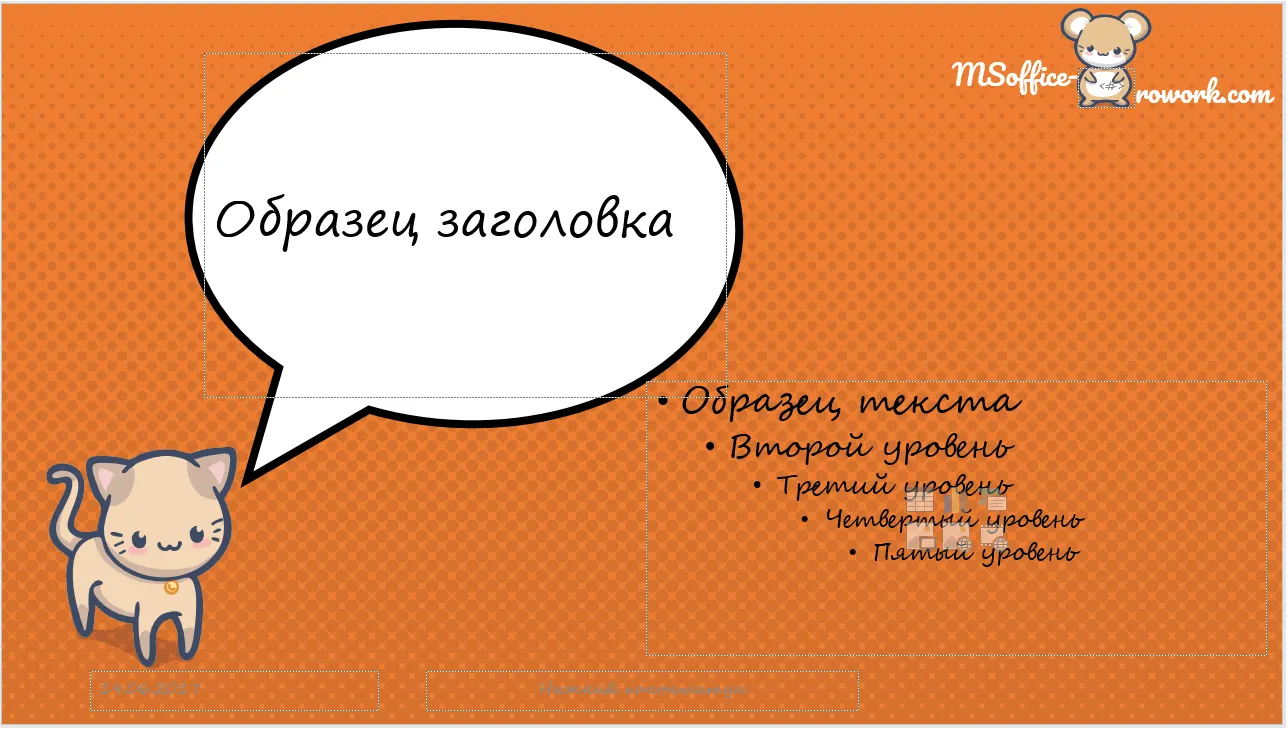
Переглянути розв'язок
Завдання 6. Створення структури теми презентації. Частина 5. Зміна макета вже створеного слайда презентації
- Відкрити презентацію з попереднього завдання.
- Перейти в режим зразка слайдів.
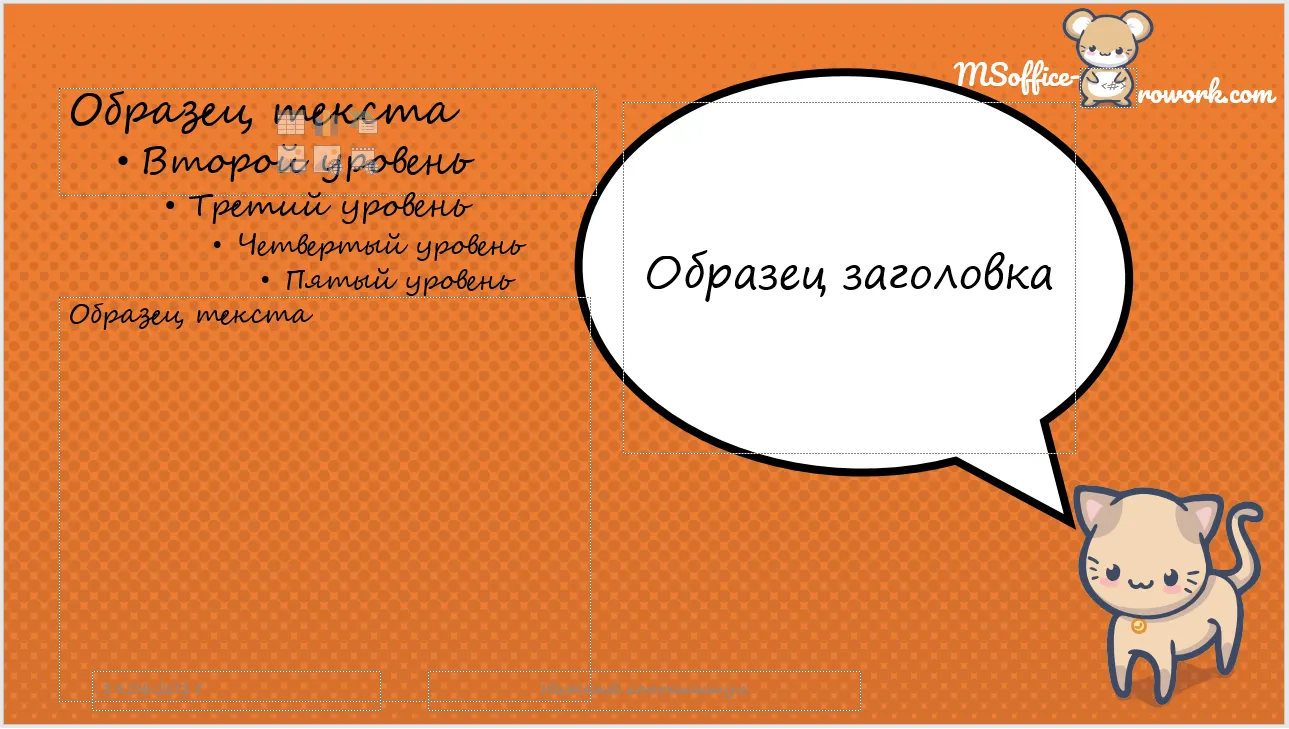
- Відформатувати існуючий макет "Об'єкт з підписом" як на рисунку нижче:
Зверніть увагу: в універсальному заповнювачі для першого рівня тексту видалено маркер!
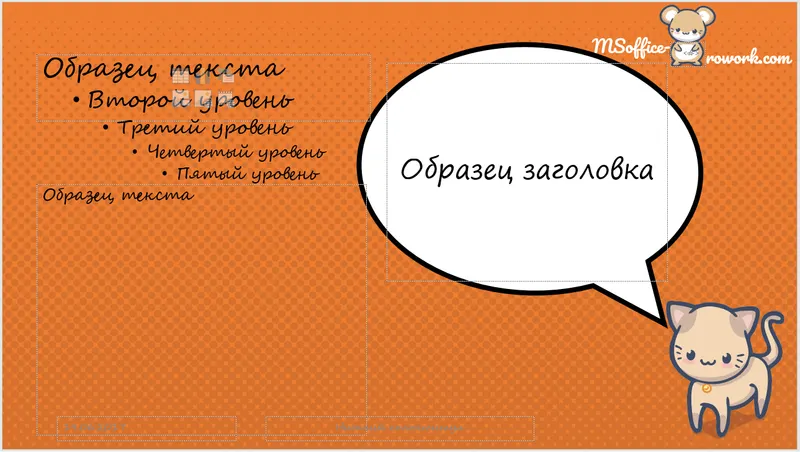
- Закрити режим зразка і переконатися, що два останні слайди презентації змінилися відповідно до зміненого макета.
- Застосувати створені в 5-му завданні макети до слайдів згідно з таблицею:
№ слайда Назва макета 2 1_Заголовок і об'єкт 3, 6, 8, 9, 20 2_Заголовок і об'єкт 4, 12, 15, 16, 19 3_Заголовок і об'єкт 7, 14, 18 4_Заголовок і об'єкт 11 5_Заголовок і об'єкт 22 6_Заголовок і об'єкт 24 7_Заголовок і об'єкт 25 8_Заголовок і об'єкт - Переглянути презентацію на предмет того, чи правильно вписано текст у фігури, чи вірно розміщено номер сторінки на слайдах тощо. Знайдені помилки виправити, але робити це в макеті, а не на слайді.
- Зберегти презентацію для наступного завдання. "Презентація завдання 6.6".
Переглянути розв'язок
Завдання 7. Створення титульного слайда, розділів, змісту презентації, додавання номерів слайдів
- Відкрити презентацію з попереднього завдання.
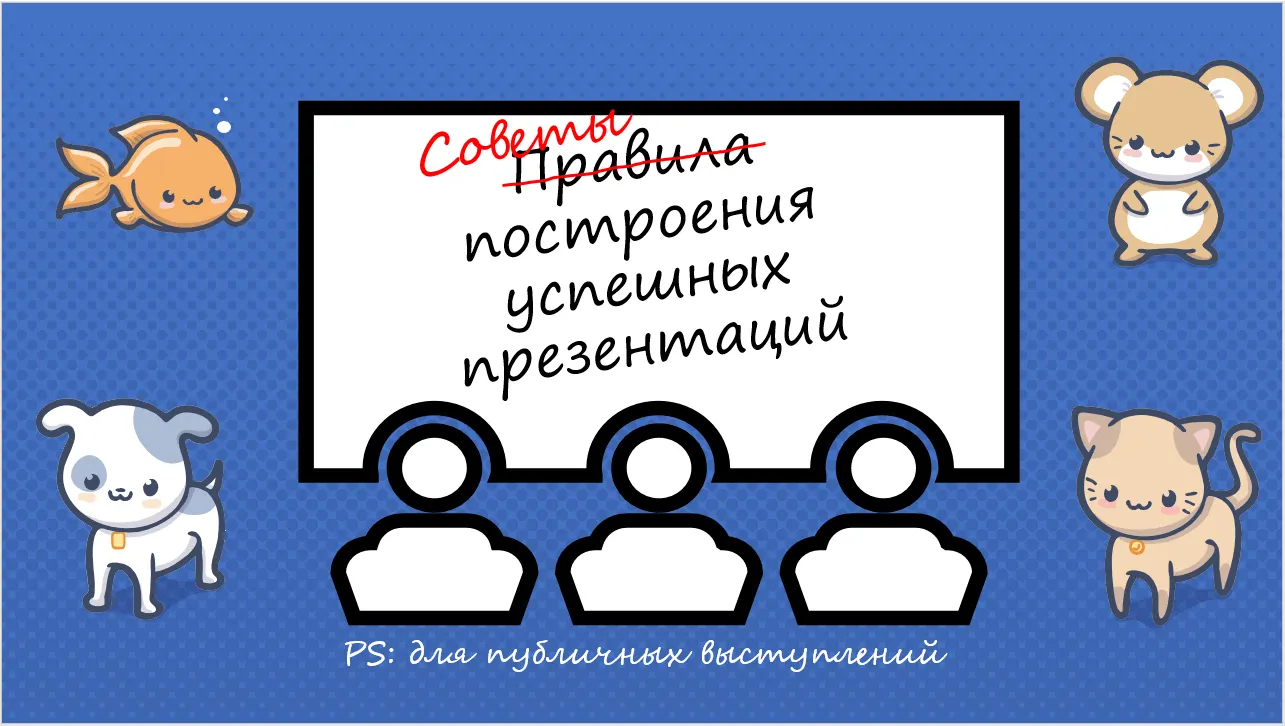
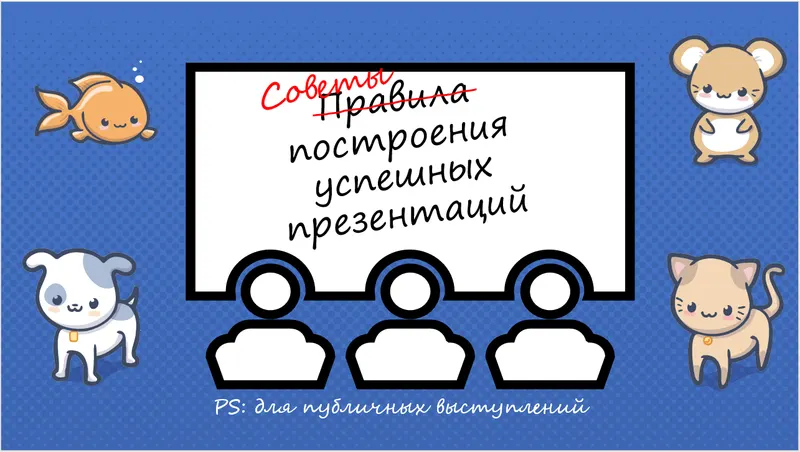
- Додати титульний слайд. Заголовок: "Правила побудови успішних презентацій". Підзаголовок: "PS: для публічних виступів".
- За допомогою команди "Фігури" на вкладці "Вставлення" перечеркнути слово "Правила" в заголовку, а потім додати напис "Поради", орієнтуючись на рисунок нижче:
- Додати вісім розділів слайдів: перед титульним і перед кожним слайдом-заголовком, макети яких ми змінювали в четвертому завданні цього заняття. Назви розділів: "Поради створення презентацій", "Менше тексту", "Мінімум інформації", "Масштаб", "Не економити на кількості слайдів", "Дизайн", "Структура", "Замість висновку".
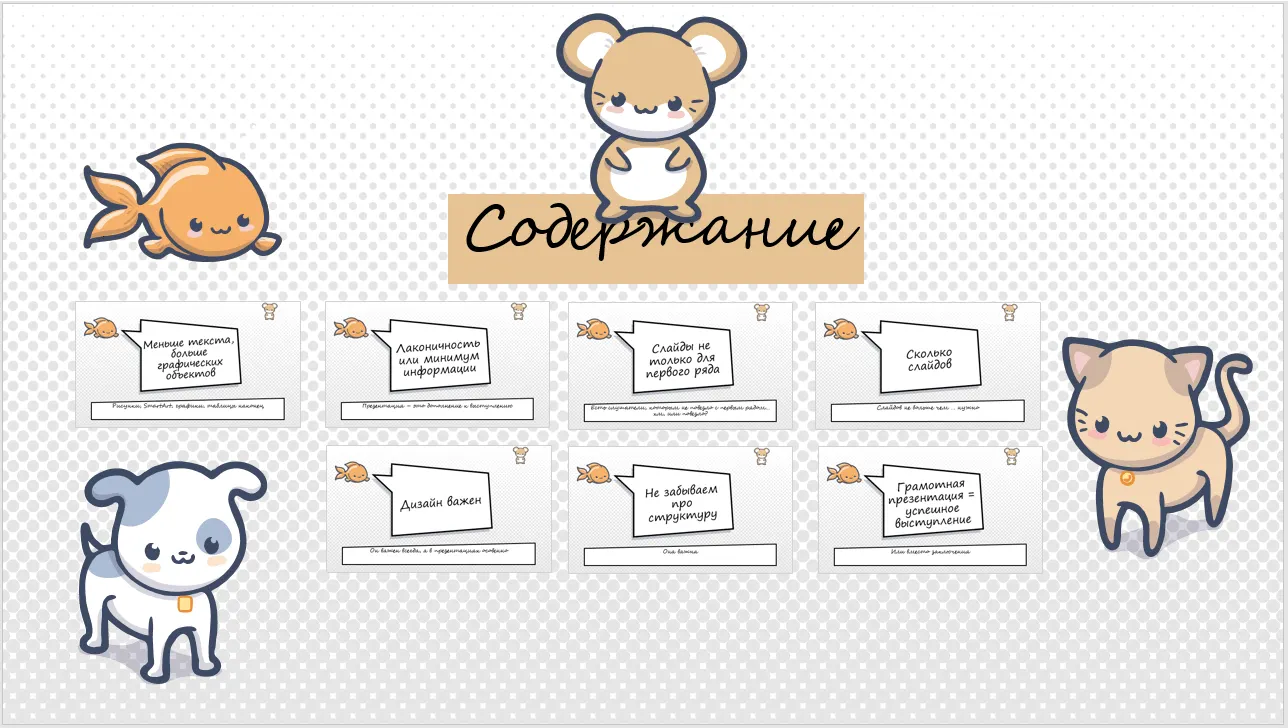
- Після титульного слайда додати новий порожній слайд, на який додати посилання на сім розділів презентації. Тобто додати зміст, але не командою "створити зміст", а посиланнями на розділи презентації, окрім першого розділу перед титульним слайдом. Оформити слайд зі змістом так, як на рисунку нижче:
Розміри мініатюр розділів: 3,32 см — висота, 5,9 см — ширина, але це не обов'язкова умова. Підпис "Зміст" вставлено звичайним написом.
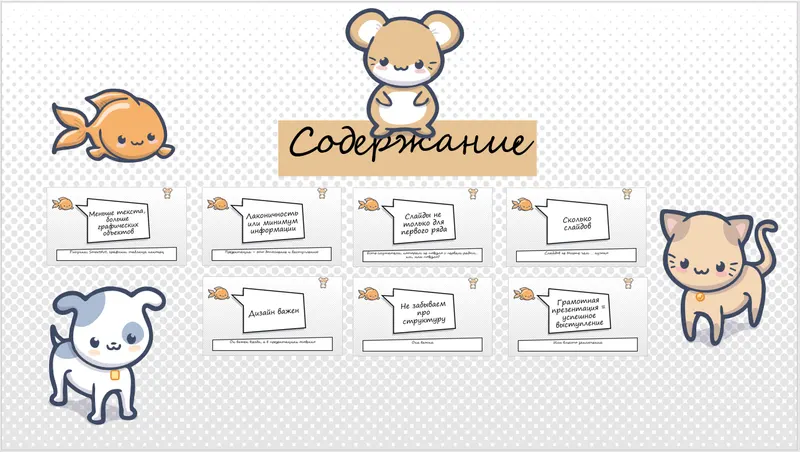
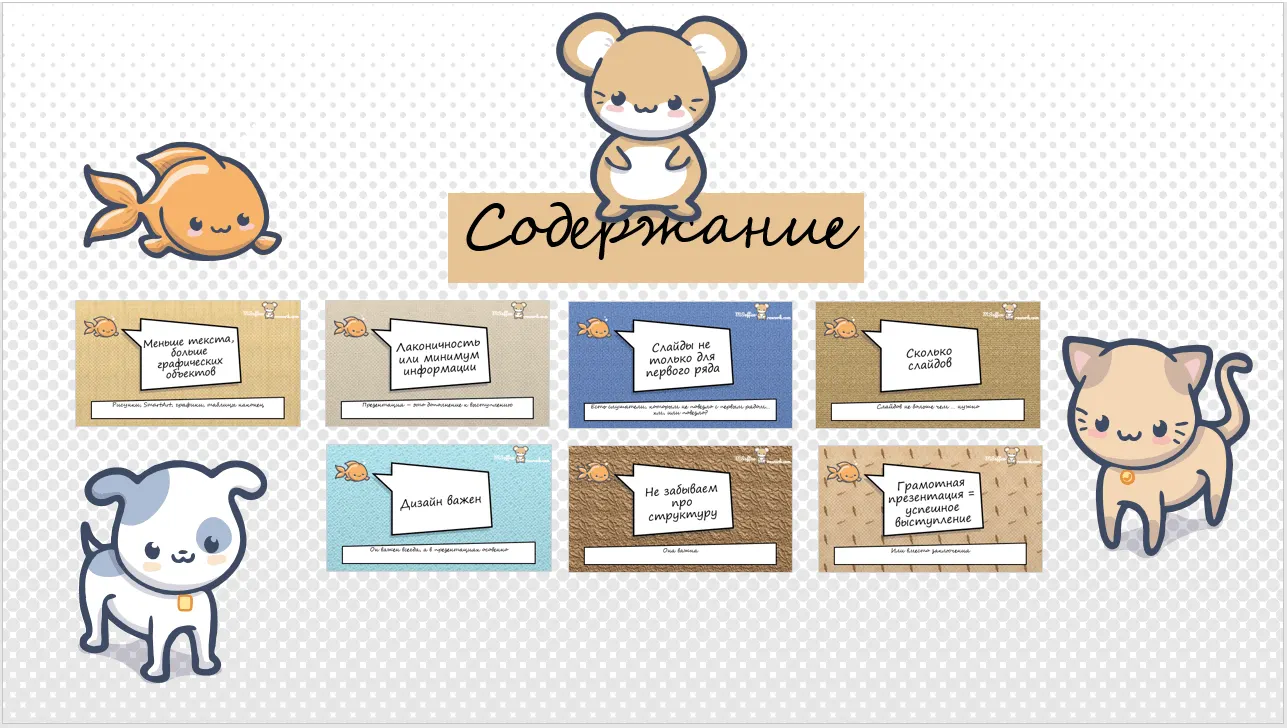
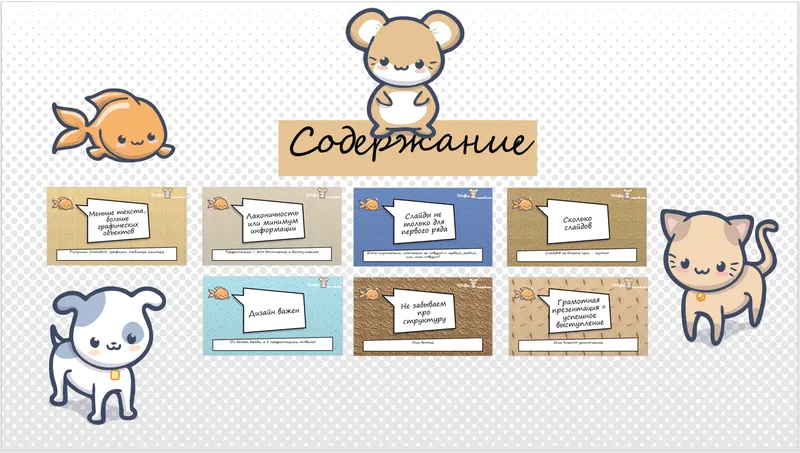
- Змінити фон слайдів заголовків розділів на текстуру. Текстуру обирати по черзі, наприклад, для розділу "Менше тексту" — текстура "Папірус", для розділу "Мінімум інформації" — "Полотно" і т.д. Після зміни фону зміниться оформлення мініатюр на слайді зі змістом:
- Додати нумерацію слайдів. Якщо все зроблено правильно, вона повинна додатися на всіх слайдах. Оскільки на слайді зі змістом ми не передбачали номер, його слід видалити звідти.
- Видалити номер слайда з макета порожнього слайда в режимі зразка слайдів.
- Зберегти презентацію для подальших занять.