Заняття 5 з 10
Заняття 5 Діаграми в PowerPoint
Діаграми в PowerPoint насправді створюються в Excel. У цьому занятті ви дізнаєтеся, як працювати з ними на професійному рівні.
Розглядається створення діаграм в PowerPoint, їх форматування та редагування, а також варіанти імпорту діаграм із табличного процесора MS Excel.
Презентація
Speaker Deck
YouTube
SlideShare
Скачать презентацию
Навички 77-429
| Назва навички | Номер навички |
|---|---|
| Створення діаграм | 3.2.1 |
| Імпорт діаграм | 3.2.2 |
| Зміна типу діаграми | 3.2.3 |
| Додавання легенди до діаграми | 3.2.4 |
| Зміна зовнішнього вигляду діаграми | 3.2.5 |
Теорія:
1. Створення діаграм
Відеоверсія
Текстова версія
Діаграми — це візуальне представлення цифрових даних. Вони можуть використовуватися в різних ситуаціях: показ змін показника в динаміці, порівняння двох і більше показників, визначення частки тощо.
Після того як ви створите діаграму в PowerPoint, ви зможете змінювати дані, і ці зміни відобразяться на самій діаграмі.
Вставлення діаграми через заповнювачі
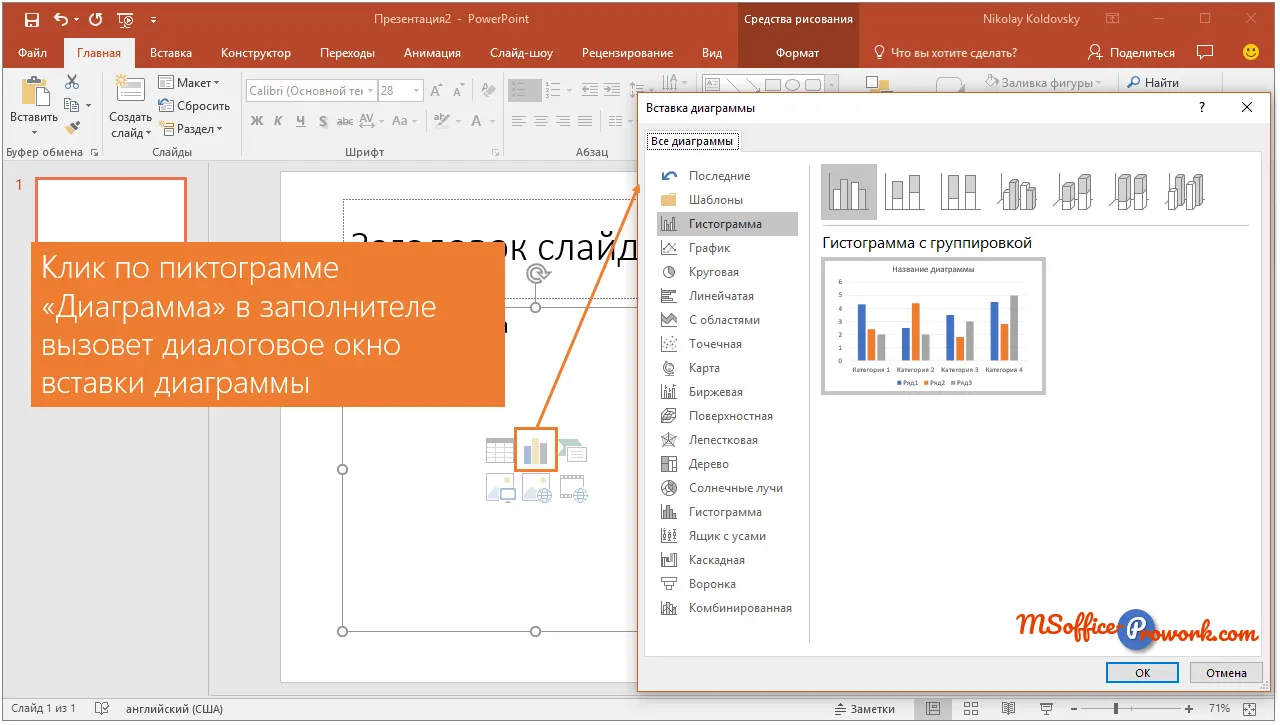
Для діаграм у PowerPoint передбачено два типи заповнювачів: універсальний, який підходить для будь-якого типу вмісту, і спеціальний заповнювач для діаграм. Спеціальний заповнювач для діаграм використовується вкрай рідко, оскільки різниці між діаграмами, вставленими через універсальний або спеціальний заповнювач, немає, а універсальний заповнювач дає користувачу певну свободу вибору контенту. Після кліку по піктограмі діаграми можна вибрати тип діаграми у вікні «Вставка діаграми».
Імпорт діаграм з Excel
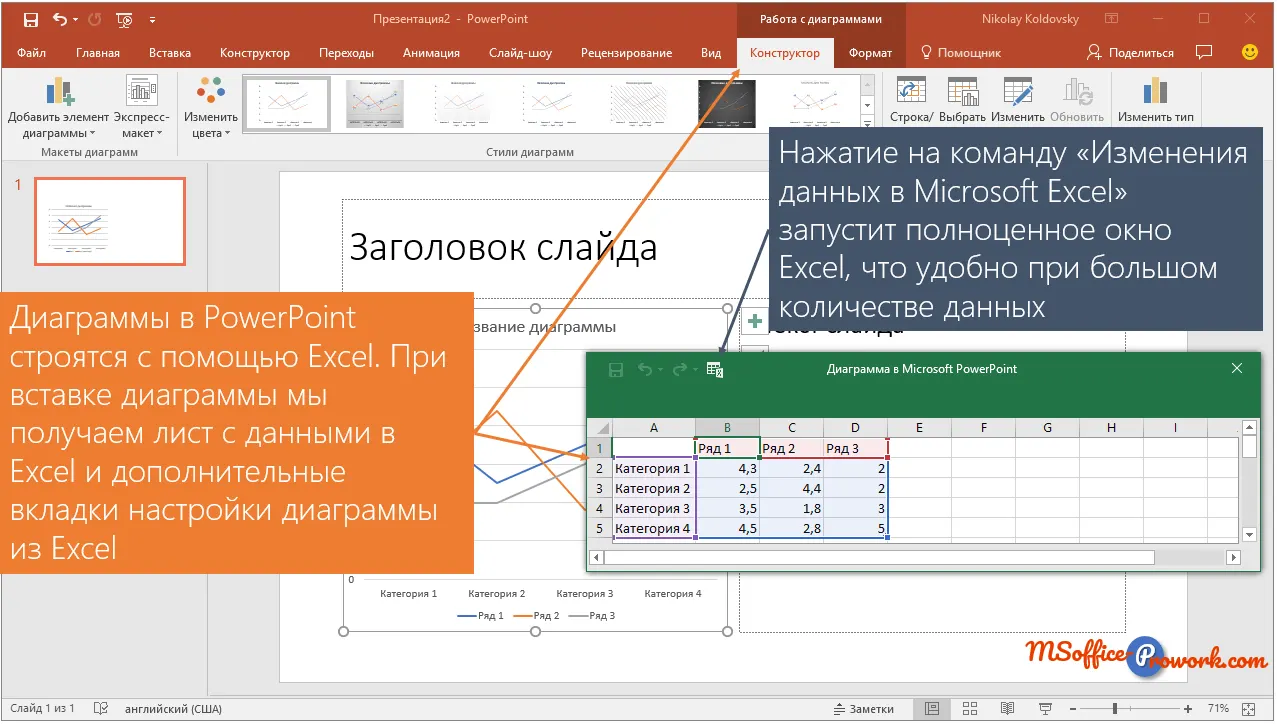
Насправді діаграми для PowerPoint, так само як і для Word, готуються в Excel. Кліком по піктограмі в заповнювачі ми запускаємо Excel, де на аркуші відображаються дані для діаграми, а результат демонструється вже на слайді.
Детальний опис елементів діаграми, типів діаграм розглянуто в шостому занятті курсу Excel від новачка до професіонала. Заняття доступне відкрито і настійно рекомендується до вивчення, якщо плануєте використовувати діаграми на слайдах PowerPoint.
Наперед підготовлену діаграму в Excel можна вставити просто на слайд, або, виділивши заповнювач, вставити її (Ctrl+V) прямо в заповнювач. У останньому випадку діаграма буде змінюватися разом зі зміною макета слайда (макети слайда розглядаються в наступному, 6-му занятті цього курсу).
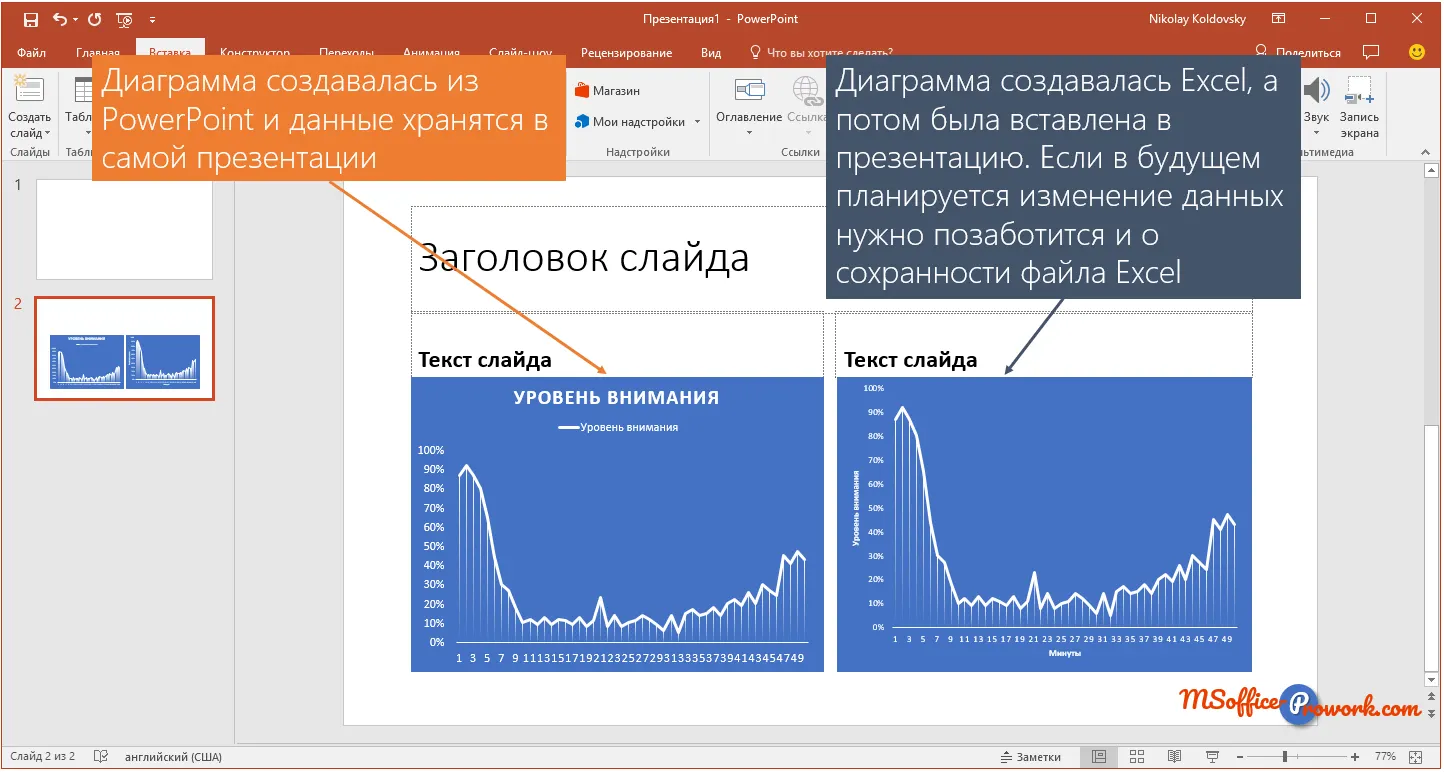
Незважаючи на те, що зовні між діаграмами, вставленими через заповнювач і скопійованими з аркуша Excel, відмінностей немає, з технічної точки зору є одна різниця. Якщо ви підготували діаграму в окремій книзі Excel, а потім вставили її на слайд PowerPoint, то при необхідності майбутніх правок даних слід зберігати книгу і, звісно, якщо така презентація переміщується, книгу Excel з даними для діаграми потрібно буде переміщувати разом із файлом презентації. Якщо після вставлення діаграми видалити книгу Excel, діаграма залишиться; можна буде змінити її зовнішній вигляд, наприклад, змінити тип, колір тощо, однак змінити самі дані діаграми буде неможливо.
Якщо дані для діаграми спочатку вносилися через файл PowerPoint, то файл Excel буде впроваджуватися в саму презентацію, відповідно, змінити дані для діаграми можна буде завжди.
Зміна розмірів і переміщення діаграми
Діаграма на слайді PowerPoint по суті є звичайним об'єктом, як текстове поле, фігура або зображення, відповідно, зміна розмірів відбувається так само. Можна змінити висоту або ширину, а також, потягнувши за один із кутів, змінити обидва параметри одночасно.
Якщо змінювати одночасно і висоту, і ширину діаграми і затиснути клавішу Shift, то зміна розмірів діаграми відбуватиметься з збереженням початкових пропорцій.
2. Робота з діаграмами в PowerPoint
Відеоверсія
Текстова версія
У пакеті Microsoft Office деякі інструменти в різних додатках дуже схожі. Робота з фігурами, малюнками або значками відрізняється лише особливостями подання інформації в Excel, Word і PowerPoint. Наприклад, у фігурах PowerPoint є додаткові елементи переходу по слайдах, а в Word є налаштування розміщення зображення в тексті або без прив'язки до тексту.
Що стосується роботи з діаграмами, то інструментарій офісних програм не просто схожий — він абсолютно ідентичний, адже діаграми для PowerPoint готуються в Excel, про це ми вже згадували у першому розділі цього заняття.

Якщо ми працюємо в Excel, діаграми оновлюються автоматично при зміні даних; якщо ж діаграма була імпортована в PowerPoint з Excel, то при зміні даних в Excel, щоб результат відобразився на діаграмі в PowerPoint, необхідно вручну виконати оновлення.
Команда «Змінити дані» просто запустить процес редагування даних на аркуші Excel — або в невеликому вікні, або відкривши повноцінне вікно програми Excel. До речі, вкладки "Формат" в Excel і PowerPoint абсолютно однакові.
Оскільки повноцінна робота з діаграмами розглянута в шостому занятті курсу Excel, питання форматування діаграм у цьому курсі запозичені звідти.
Разом з умінням будувати діаграми важливий і правильний вибір конкретного типу діаграми, що розглянуто в другому питанні шостого заняття курсу Excel. Вибір правильного типу діаграми виходить за межі курсу PowerPoint, тому тут детально не розглядається.
3. Основи роботи з діаграмами
Відеоверсія
Текстова версія
Трохи повернемося до правил розміщення інформації на аркушах Excel: ми вже знаємо, що аркуш книги Excel складається з клітинок, дані в яких бувають трьох видів: текст, формули або числа, але в Excel передбачений також так званий прихований шар, на якому розміщуються діаграми, зображення та все, що може вільно переміщуватися над поверхнею аркуша. Діаграми також називають графіками.
В Excel закладено надзвичайно широкі можливості побудови діаграм різних типів. Вивчити всі тонкощі практично нереально — це визнають світові гуру програми Excel, такі як Джон Уокенбах. Причина не стільки в багатстві налаштувань діаграм Excel, скільки в невичерпних можливостях їх застосування. Фактично це конструктор, який можна використовувати для реалізації ефектних діаграм, відсутніх у стандартному наборі Excel. Деякі такі реалізації ми розглянемо; можливо, вони надихнуть вас на створення власних шедеврів візуалізації звітності.
Початок роботи з діаграмами
За роботу з діаграмами відповідає вкладка "Вставлення" групи "Діаграми" і "Спарклайни" (їх ще називають інфолініями, міні-діаграми, розміщені в одній клітинці).
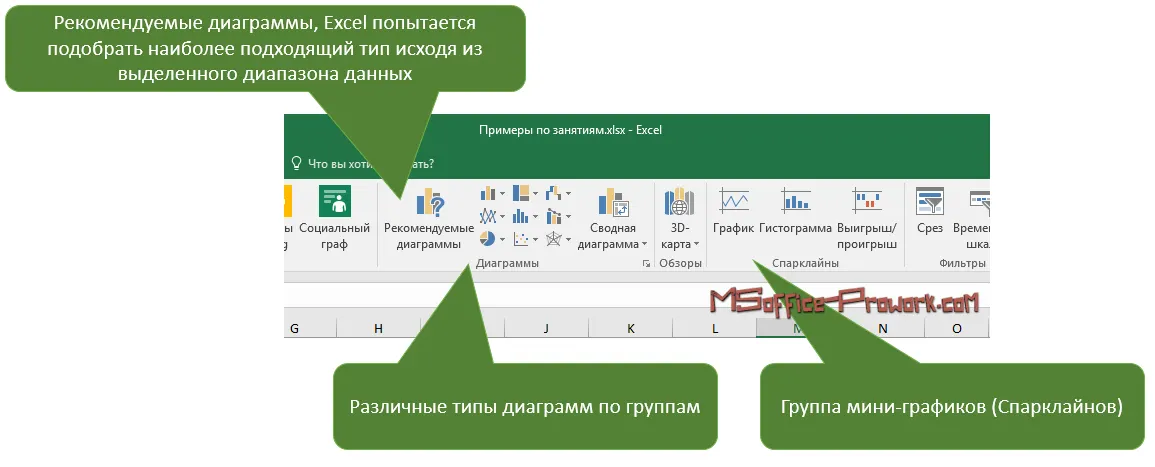
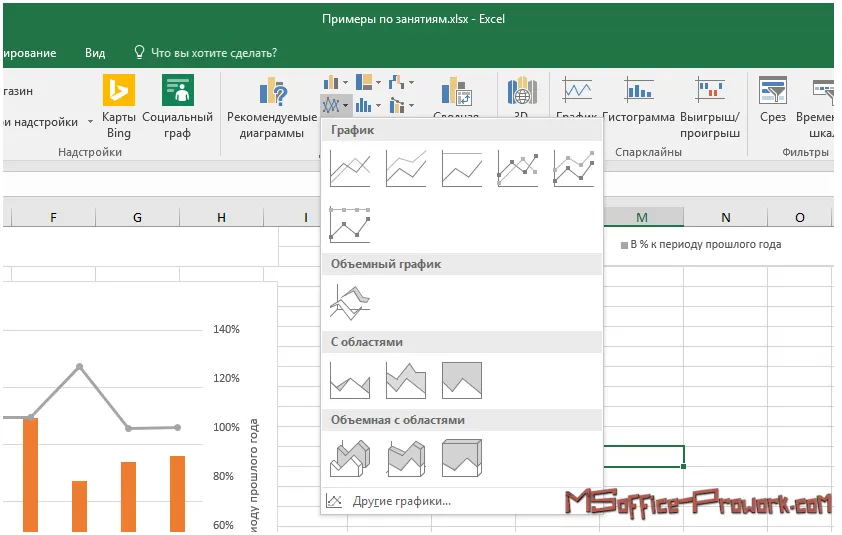
Робота з діаграмами нічим особливим не відрізняється від роботи з іншим функціоналом в Excel: ви виділяєте дані, які мають бути візуалізовані, і натискаєте на команду обраної діаграми, уточнюючи конкретний підтип діаграми — наприклад, якщо це має бути графік, то яким саме: простим, об'ємним, з маркерами тощо.
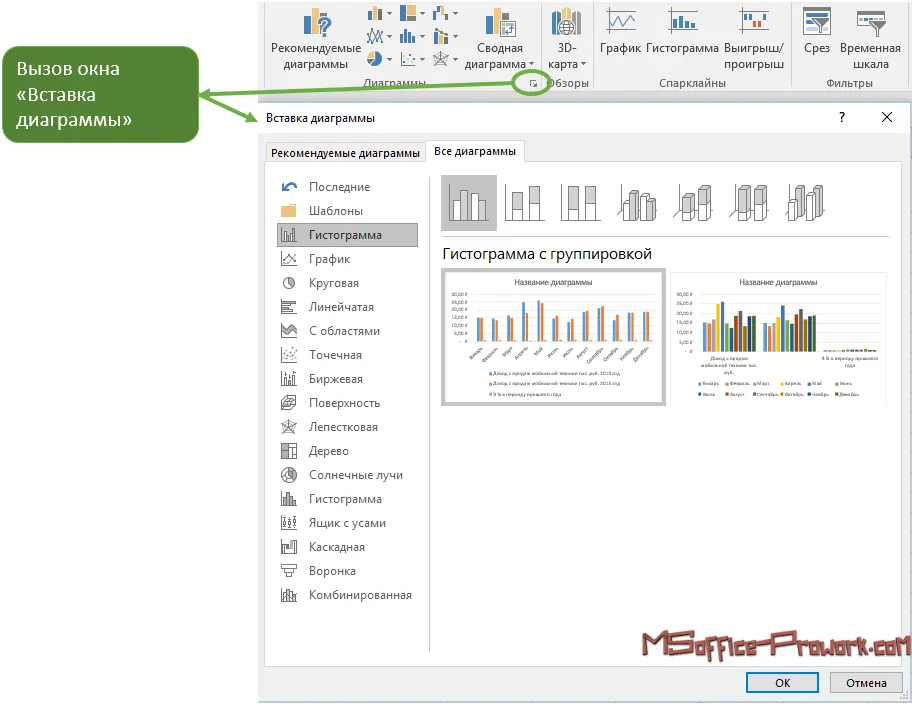
Можна викликати діалогове вікно "Вставка діаграми", натиснувши на трикутник виклику в правому нижньому куті групи "Діаграми" вкладки "Вставлення" і вибрати звідти конкретний тип і підтип діаграми.
Після вставлення діаграми на аркуш Excel для її тонкого налаштування і керування даними користувачу стають доступними дві вкладки: "Конструктор" і "Формат".
За допомогою вкладки "Конструктор" користувач може змінити тип діаграми, вибрати або змінити дані, додати або видалити певні елементи, а також обрати стиль оформлення чи макет.
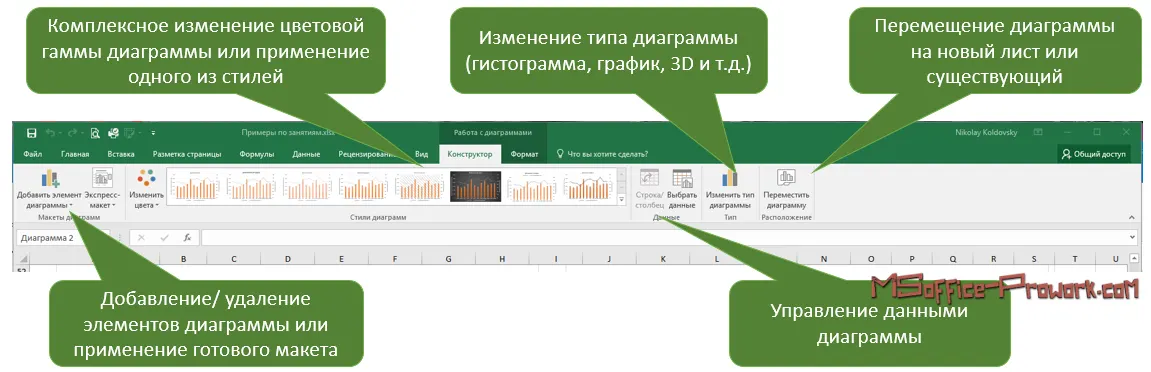
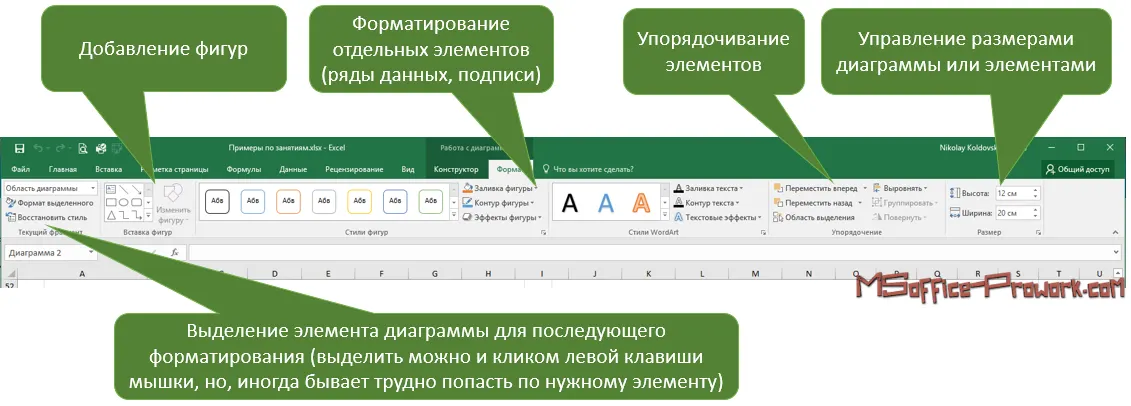
Якщо за допомогою вкладки "Конструктор" користувач може застосувати стиль оформлення до всієї діаграми або змінити кольорову гаму, то на вкладці "Формат" винесені команди, що відповідають за форматування елементів діаграми, наприклад, можна змінити колір тільки одного стовпця. Також ця вкладка відповідає за розміри всієї діаграми.
Microsoft максимально спростила процес додавання нових даних для візуалізації їх на діаграмі — користувачу достатньо встановити курсор у клітинку діапазону з даними та вибрати бажаний тип діаграми. Excel спробує визначити межі діапазону і відобразити результат у вигляді діаграми на екрані.
Однак це не найкращий спосіб: для простих діапазонів, звісно, підходить, але краще спочатку виділити діапазон або діапазони з даними, а потім вказати бажаний тип діаграми — так можна бути впевненим, що в діаграмі будуть візуалізовані лише потрібні дані.
Для побудови діаграми можна використовувати кілька діапазонів: вони можуть бути як суміжними, так і знаходитися на відстані один від одного — у цьому випадку слід затиснути клавішу Ctrl при виборі діапазонів.
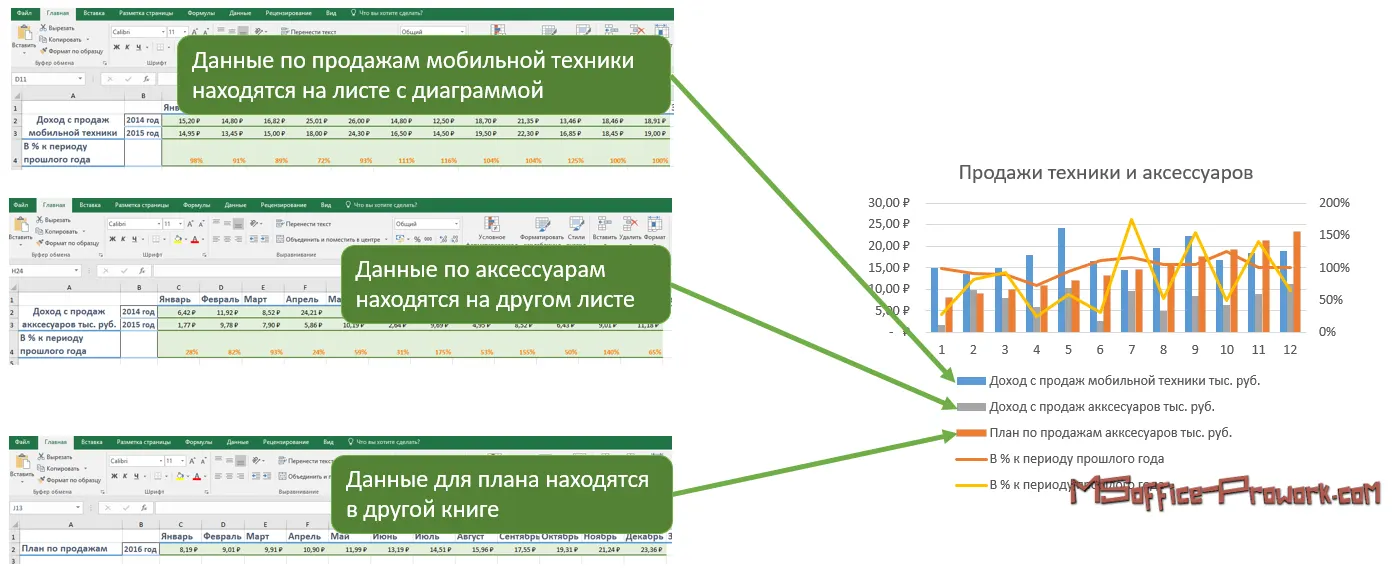
Одразу виділити кілька таких «розсипаних» діапазонів не вдасться — їх потрібно буде додавати вже після створення самої діаграми.
Додавання даних у діаграму після її побудови можна виділити в третій варіант створення діаграм.
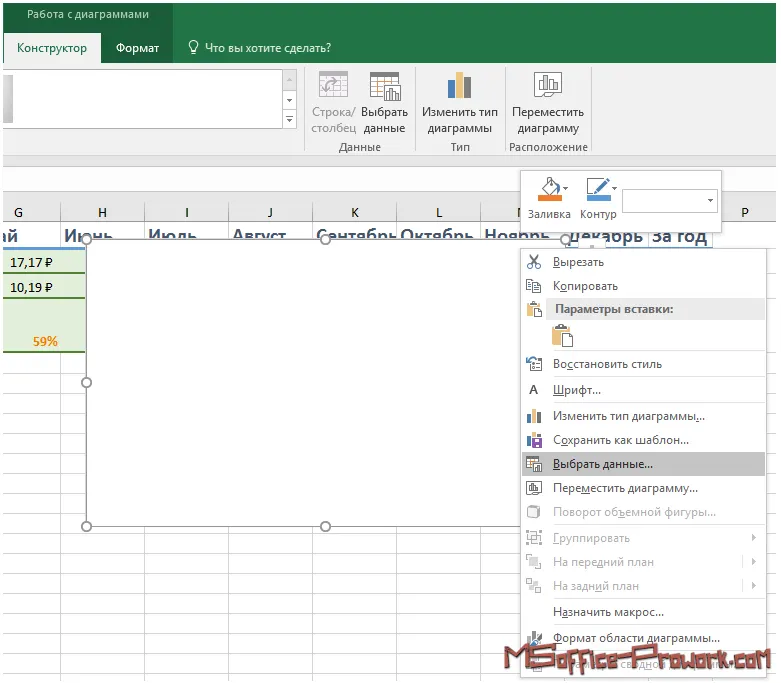
Дані в діаграму додаються командою "Вибрати дані" з групи "Дані" вкладки "Конструктор" або з контекстного меню діаграми.
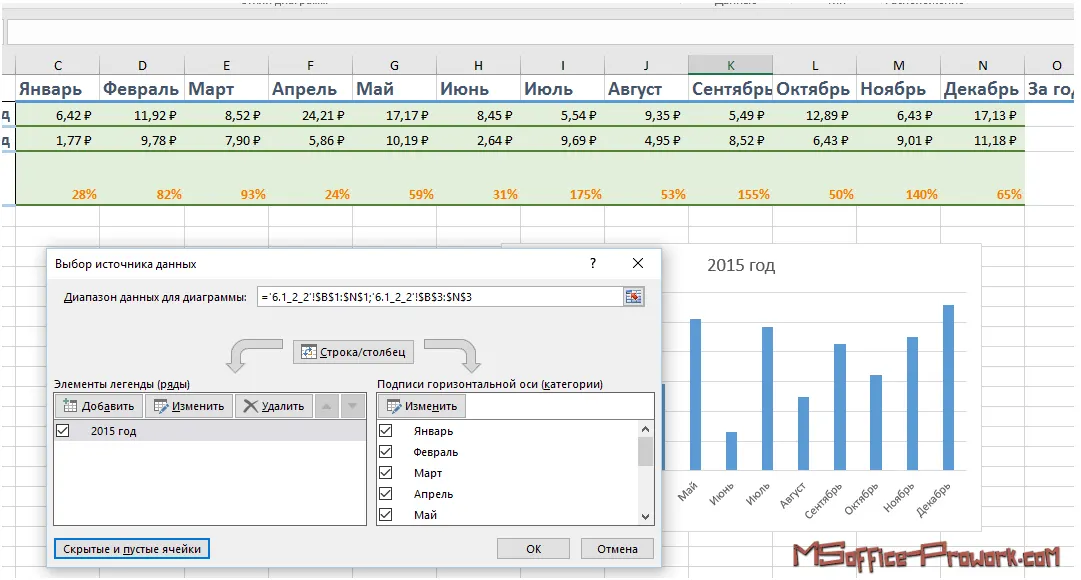
Не найкращий спосіб створення — краще вже виходити з заповнених даних.
Насправді розмежування способів побудови умовне, оскільки можна виділити дані, побудувати діаграму, а потім додати до неї додаткові діапазони.
Є ще четвертий спосіб створення діаграми — за допомогою інструмента швидкого аналізу; розглянемо його пізніше в рамках цього заняття.
Що виділяти?
Діаграми будуються за числовими даними, які можуть бути як константами (введені безпосередньо в клітинку), так і результатом обчислень формул. Однак тут присутня й текстова інформація, яка використовується для назв, підписів осей або легенд. Більше того, виділяючи дані для діаграми, можна одразу захопити і текстові підписи діапазонів.
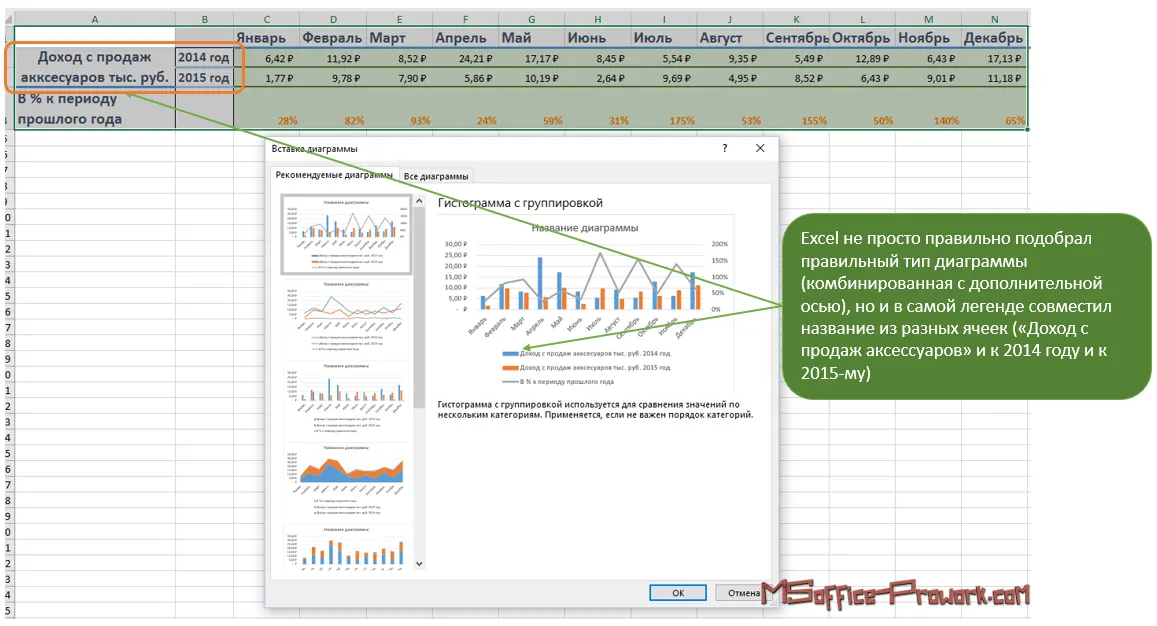
Не можна не звернути увагу, що Excel не лише правильно підібрав тип діаграми (комбінована з додатковою віссю), але й коректно поєднав назви з кількох клітинок. Залишилося додати назви і підписи осей (за потреби). Навіть досвідченому користувачу для побудови такої діаграми довелося б витратити час.
На замітку
Якщо діаграма виділена і натиснути швидкий друк, то на друк буде відправлена лише діаграма.
Переміщення діаграми та змінення її розмірів
Як було зазначено раніше, діаграми в Excel, нарівні з деякими іншими елементами, розміщуються на прихованому шарі аркуша — вони не прив’язані до клітинок, відповідно, їх можна вільно переміщувати звичайним перетягуванням миші.
При виділенні діаграми потрібно бути максимально уважним і клікати по порожній області всередині діаграми або по її краю, бо клік по елементу всередині діаграми, наприклад, підпису осі або заголовку, призведе до виділення саме цього елемента і операції переміщення стосуватимуться вже його.
Гаряче поєднання
Переміщення діаграми з затиснутою клавішею Ctrl призведе до її копіювання.
Якщо підвести курсор миші до межі діаграми і потягнути, то відбудеться змінення розмірів діаграми; при цьому внутрішні елементи будуть збільшуватися/зменшуватися пропорційно зміні розмірів. Така настройка розмірів є грубою; якщо потрібно точно встановити ширину й висоту, то це робиться в групі "Розмір" вкладки "Формат" при виділеній діаграмі.
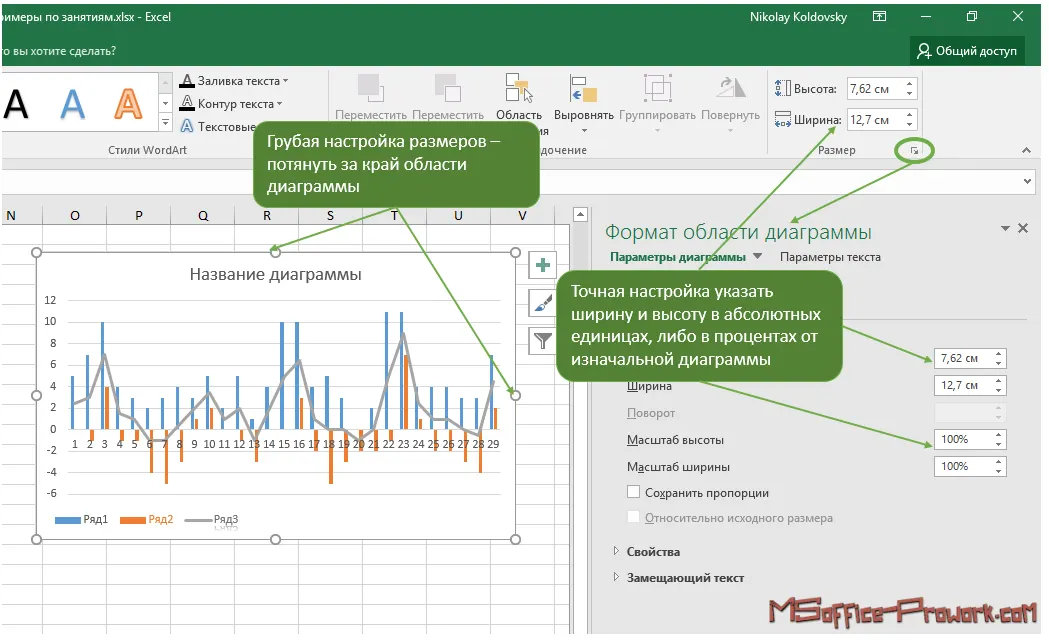
За замовчуванням діаграма додається на той самий аркуш, з якого виконувалася команда її вставлення; такі діаграми, що не займають весь аркуш, називаються впровадженими. В Excel користувач може розмістити діаграму на окремому аркуші — це можна зробити такими шляхами:
- Побудувати впроваджену діаграму й перенести її на окремий аркуш. Діалогове вікно "Перемістити діаграму" викликається або через контекстне меню на самій діаграмі, або з вкладки "Конструктор", команда "Перемістити діаграму".
- Діаграму на окремому аркуші можна побудувати одразу: достатньо виділити вихідні дані і натиснути функціональну клавішу "F11".
Описані операції працюють і в зворотному напрямку.
Рекомендовані діаграми
Одна з можливостей, вперше додана в Excel 2013, називається "Рекомендовані діаграми". Попередньо виділивши дані, слід виконати команду "Рекомендовані діаграми" з групи "Діаграми" вкладки "Вставлення".
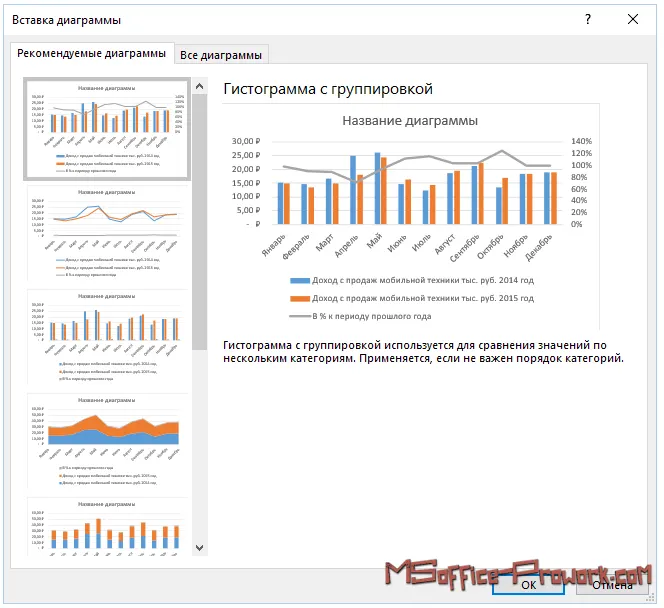
З’явиться вже знайоме вікно вставлення нової діаграми, відкрите на вкладці "Рекомендовані діаграми". Excel проаналізує виділений діапазон і запропонує кілька варіантів діаграм, які найкраще інтерпретують дані. Якщо жоден із варіантів не підійшов, можна скористатися вкладкою "Всі діаграми", або вибрати найближчий варіант, а потім виконати його тонке налаштування.
Алгоритми, покладені в основу створення рекомендованих діаграм, безперечно, не ідеальні, але для новачка — це корисна функція.
У контексті розгляду рекомендованих діаграм не зайвим буде згадати команду "Рядок/ стовпець", яка в один клік поміняє дані по осях — наприклад, при аналізі доходів по шести продуктах вигаданої компанії Excel міг невірно визначити осі.
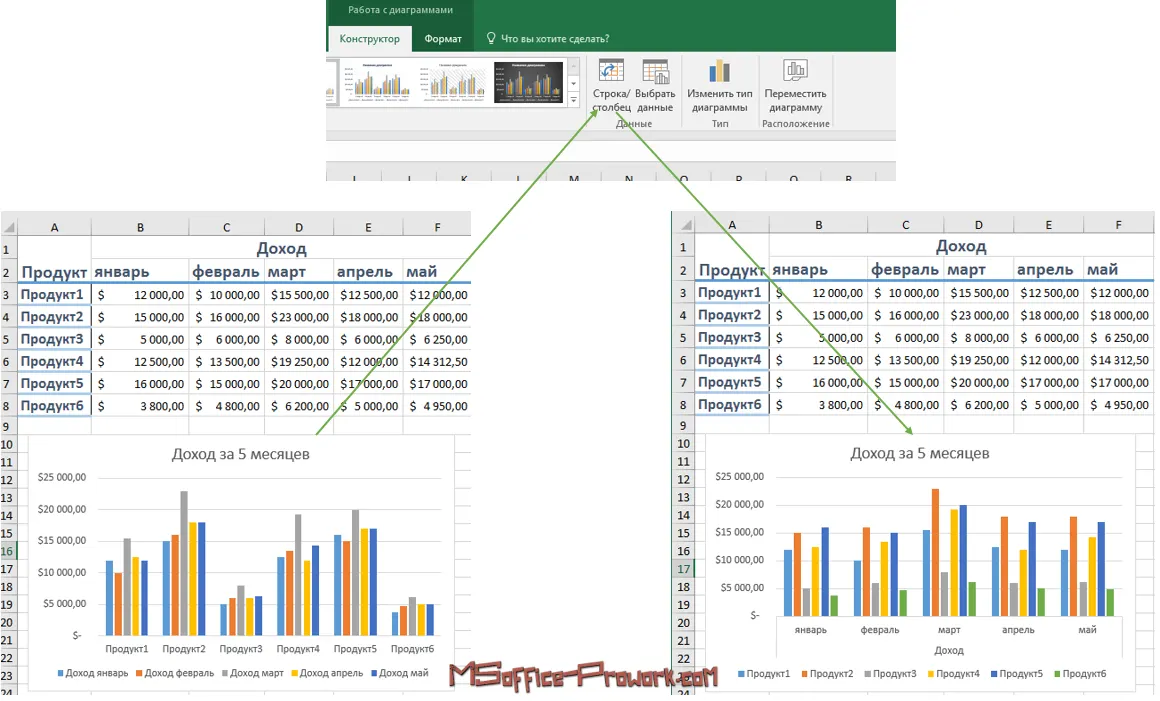
Іноді поміняти рядки і стовпці місцями корисно з точки зору проводимого аналізу. Так, у першому випадку показано доходність продуктів по місяцях, тоді як у другому — порівняльний аналіз доходності різних продуктів по місяцях. Іншими словами, з першого графіка можна зробити висновок, що найприбутковішим виявився березень для всіх продуктів, а з другого — що п’ятий і другий продукти є лідерами за дохідністю.
4. Швидке форматування діаграм
Відеоверсія
Текстова версія
Після створення діаграми ви можете змінити її параметри до невпізнаваності; детальні налаштування діаграми будуть розглянуті в наступному питанні, а зараз ми будемо застосовувати на діаграмі готові стилі оформлення й макети. За допомогою цих інструментів можна швидко підібрати підходящий вигляд діаграми.
Весь необхідний інструментарій знаходиться на додатковій вкладці "Конструктор" — нам знадобляться команди груп "Макет діаграми" і "Стилі діаграм".
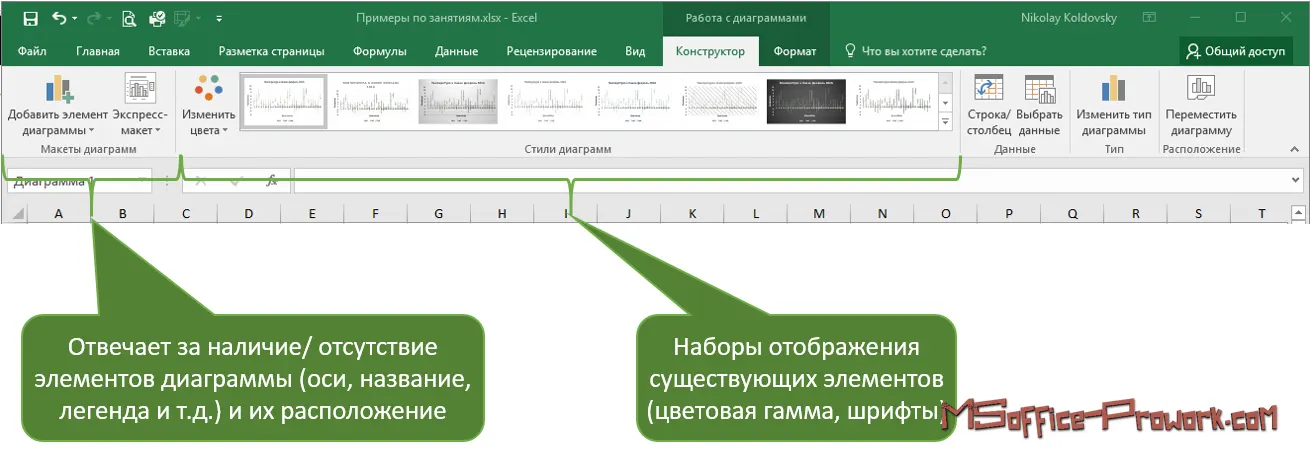
Стилі діаграми — це заздалегідь підготовлений набір візуальних параметрів діаграми.
Попередньо встановлені стилі діаграм відповідають за зовнішнє оформлення елементів діаграм, таких як: шрифти і кольорова гама; додатково можна ще поекспериментувати з командою "Змінити кольори", яка дозволить у доповнення до стилю підібрати набір кольорів.
Стилі оформлення, а також набори кольорів залежать від самої теми книги Excel.
Стилі діаграм не додають і не видаляють самі елементи діаграм — за це відповідає випадаюча команда Експрес-макет.
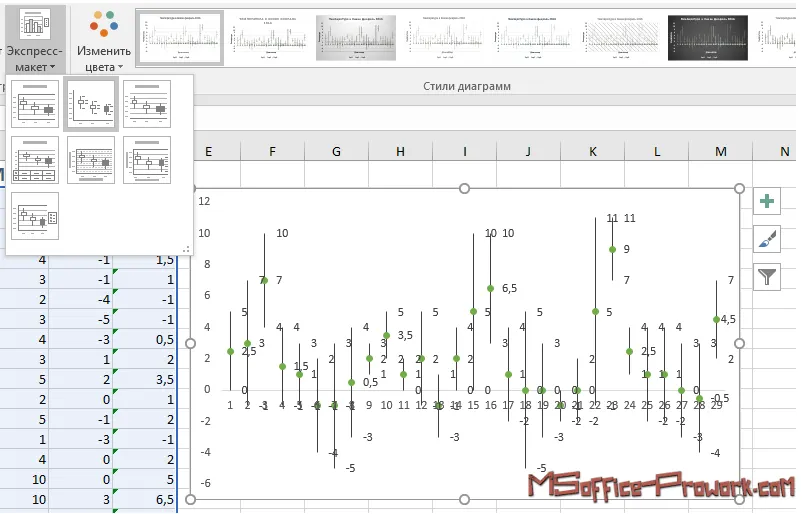
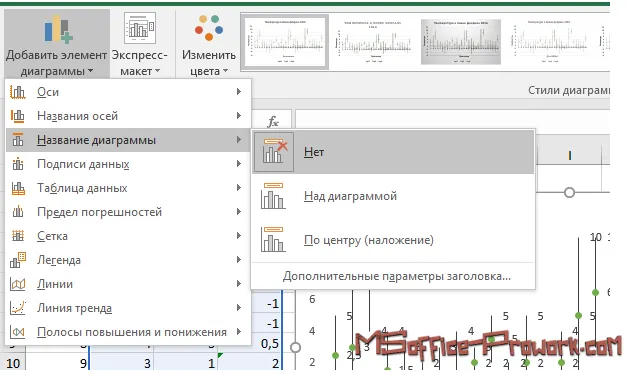
Якщо ви підібрали більш-менш прийнятний макет, але на ньому відсутній або, навпаки, є зайвий певний елемент, то випадаюча команда "Додати елемент діаграми" надасть безліч можливостей для додавання та розташування елементів діаграми.
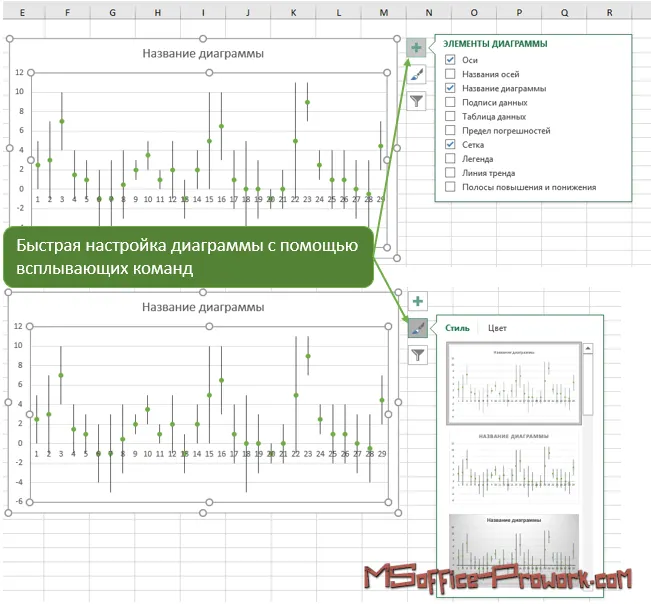
Для застосування певного стилю або набору кольорової палітри, так само як і для додавання/видалення певних елементів діаграми, зовсім не обов’язково переходити на вкладку "Конструктор". Якщо виділити діаграму, поруч з’являться три спливаючі кнопки: верхня відповідає за видалення або додавання елементів діаграм, середня — за зміну стилю або кольорової палітри.
Видалення будь-якого елемента діаграми можливе також натисканням клавіші Delete після попереднього виділення потрібного (або зайвого, кому як більше подобається) елемента.
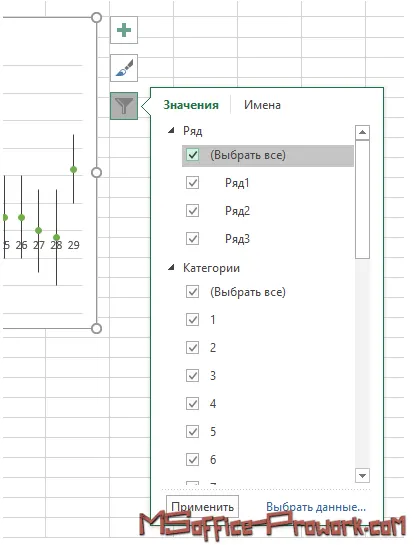
Третя спливаюча керуюча кнопка дозволить швидко виконати певні маніпуляції з даними. Тут можна приховати один або кілька рядів даних без необхідності перебудовувати саму діаграму.
Використання стилів і макетів дозволить швидко змінити зовнішній вигляд діаграми, але якщо потрібне більш тонке налаштування — слід скористатися командами ручного форматування елементів діаграми.
5. Форматування діаграм у ручному режимі
Відеоверсія
Текстова версія
Маючи певне уявлення про діаграми та способи їх побудови, давайте детальніше розглянемо основні елементи діаграми: ряди даних (основний елемент діаграми), осі (основна зліва, допоміжна справа), назви осей, назва діаграми, підписи даних, таблиця даних (дублює таблицю з аркуша), сітка, легенда (підписи рядів даних).
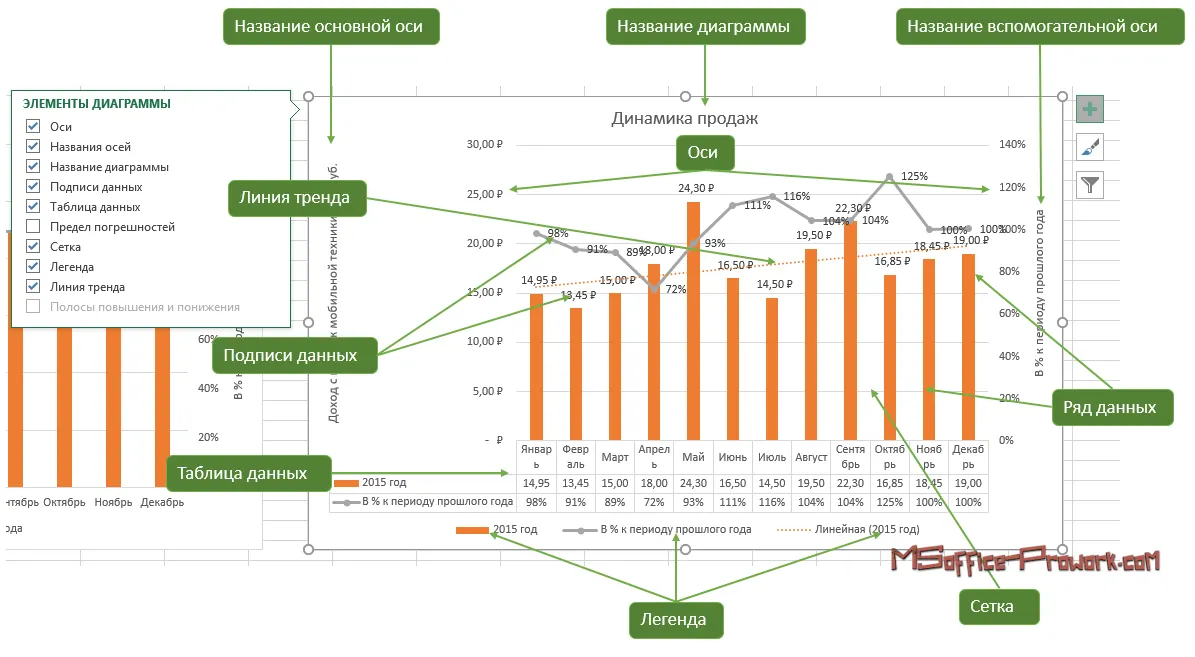
Зазвичай також розрізняють область діаграми (chart area) і область побудови (plot area)
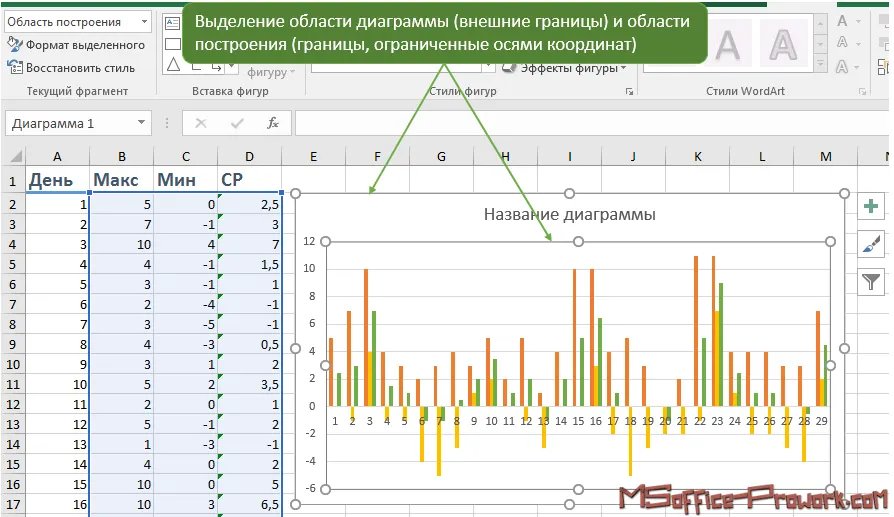
Область діаграми — це весь внутрішній простір, обмежений межами діаграми.
Область побудови — це простір, обмежений осями; область побудови діаграми може переміщуватися в межах самої області діаграми.
Користувач може вибрати елемент клацанням лівої клавіші миші по елементу на діаграмі та відредагувати його, наприклад, ввести нове значення. Якщо якийсь елемент важко вибрати мишкою, для його вибору передбачена спадна команда в групі "Поточний фрагмент" на вкладці "Формат".
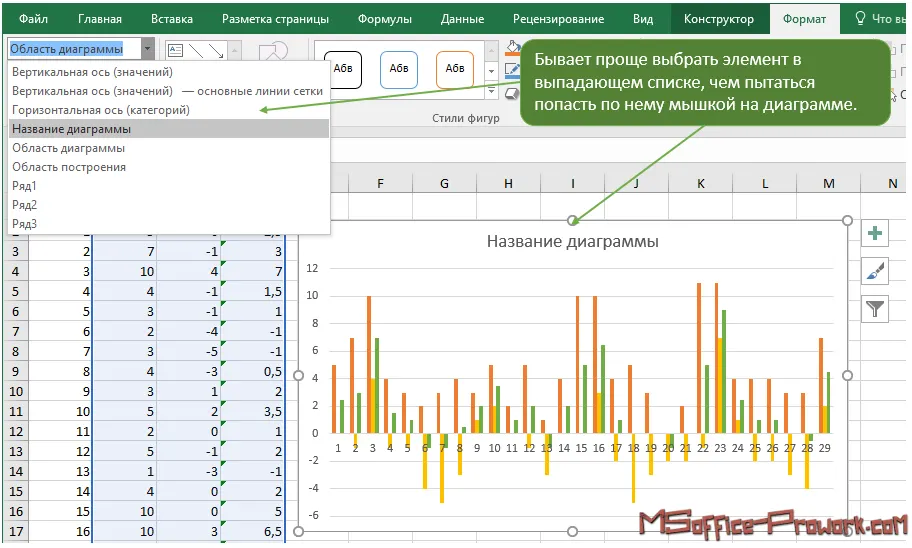
До цього моменту ми сприймали складові частини діаграми в тому вигляді, в якому вони були представлені тим чи іншим стилем оформлення; тепер будемо форматувати елементи вручну.
Не зайвим буде зазначити, що кількість елементів діаграми залежить від типу самої діаграми. Видалити або змінити місцезнаходження наявних, а також додати відсутні елементи можна за допомогою команди "Додати елементи діаграми" групи "Макет діаграми" вкладки "Конструктор".
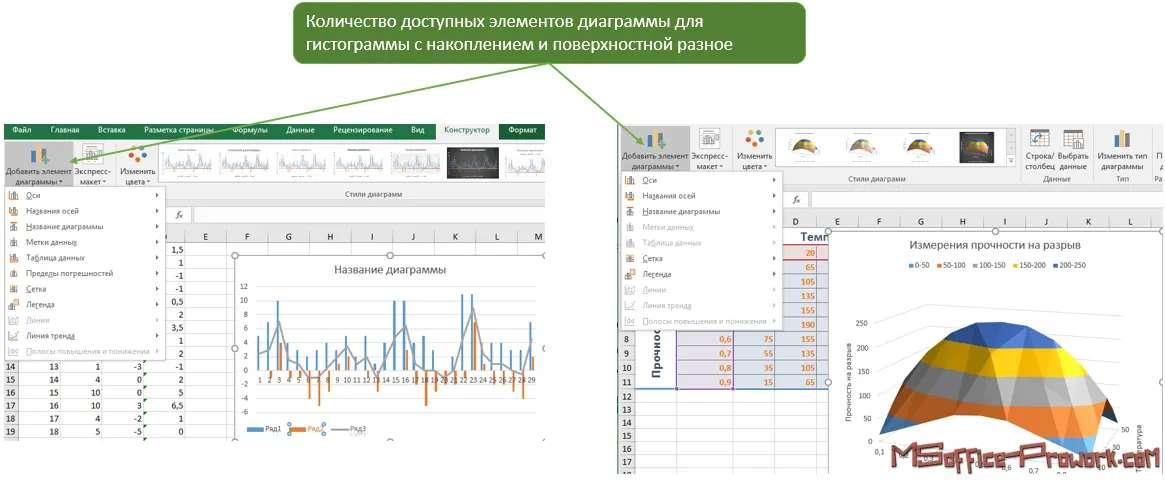
Форматування текстових міток
Текстові мітки — це підписи осей, назва діаграми, підписи рядів тощо; для форматування потрібно спочатку виділити потрібний елемент, а потім скористатися командами груп "Шрифт" і "Вирівнювання". За потреби можна викликати діалогове вікно "Шрифт" і налаштувати ще більше параметрів оформлення текстової мітки. Форматування текстових міток нічим особливим не відрізняється від форматування звичайного тексту в Excel.
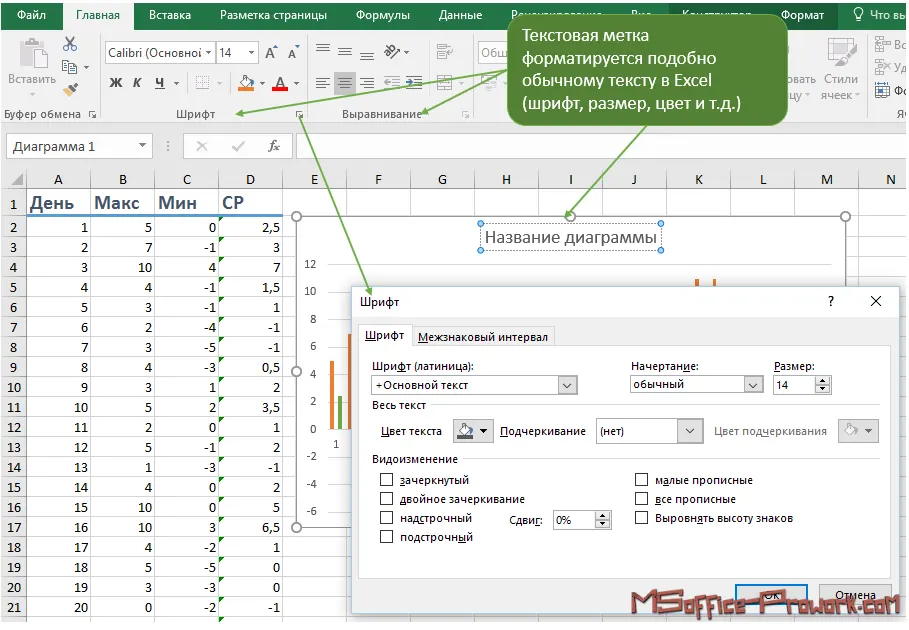
Якщо потрібно змінити назву діаграми або підписи осей, зазвичай користувачі клацають по елементу і починають змінювати назву прямо в діаграмі. Так можна робити, але також можна клацнути по текстовій мітці (наприклад, назві діаграми), поставити знак "=" і клацнути по клітинці, де зберігається передбачувана назва. Такий спосіб гарний тим, що в клітинці назву можна змінювати формулою і вона автоматично відображатиметься й на самій діаграмі.
Форматування рядів даних (серій даних)
За форматування рядів даних відповідає вкладка "Формат" із групи додаткових вкладок "Робота з діаграмами". Перш ніж приступати до форматування, необхідно навчитися правильно виділяти конкретний елемент ряду (стовпець, точку, сектор, рядок тощо).
Отже, перше клацання лівої клавіші миші по будь-якому елементу ряду виділить увесь ряд; виділити увесь ряд можна також за допомогою спадного списку з групи "Елементи діаграми", а друге клацання по конкретному елементу призведе вже до виділення тільки цього елемента, відповідно уся настройка форматування стосуватиметься тільки його.
На замітку
Перше клацання по ряду даних виділить увесь ряд, а друге — конкретний елемент ряду. Його можна відформатувати індивідуально.
Після виділення елемента подальше форматування проводиться інструментарієм групи "Стилі фігур" вкладки "Формат". Тут можна вибрати один із попередньо встановлених стилів для фігур або задати індивідуальні налаштування: товщина ліній, заливка і її колір, тіні, ефекти тощо. Більш глибоку настройку параметрів виконують за допомогою діалогового вікна форматування фігур, яке викликається клацанням по трикутнику в правому нижньому куті групи. До речі, назва цього вікна та перелік доступних у ньому команд для редагування залежать від того елемента, який у цей момент виділено.
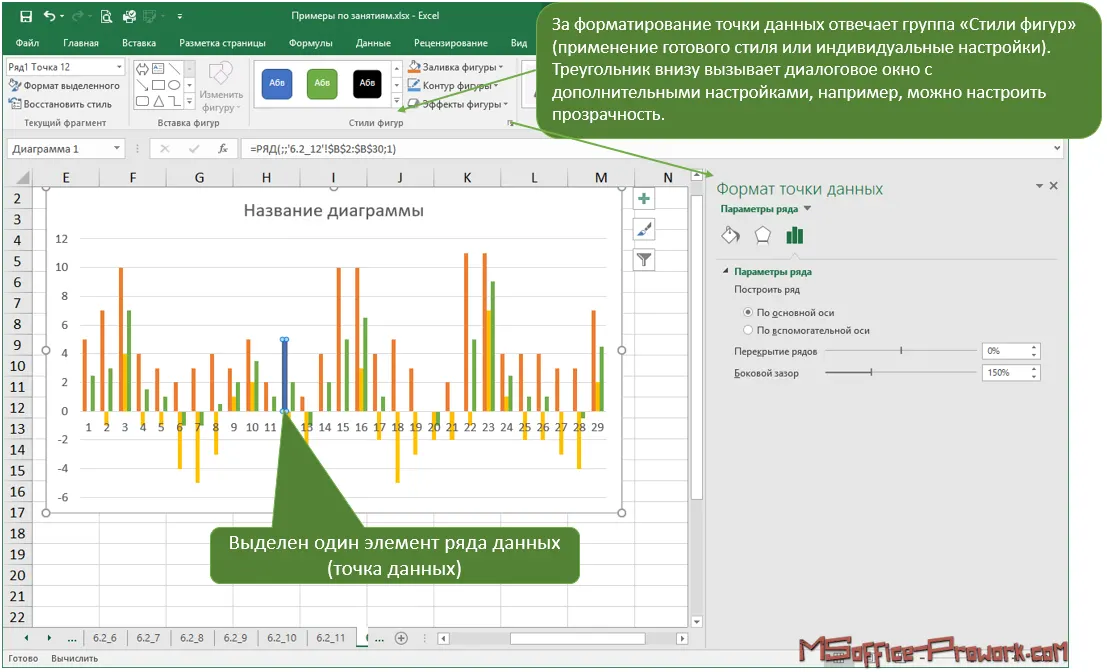
Серед цікавих параметрів, які налаштовуються в цьому діалоговому вікні — прозорість кольору заливки, яка виконує не лише естетичну функцію, а й практичну. Прозорість буде корисна, якщо деякі ряди перекриваються.
Форматування легенди
Легенда на діаграмі Excel — це підпис ряду даних. Як і будь-який інший елемент діаграми, легенду можна видалити, розмістити в різних областях діаграми або відформатувати.
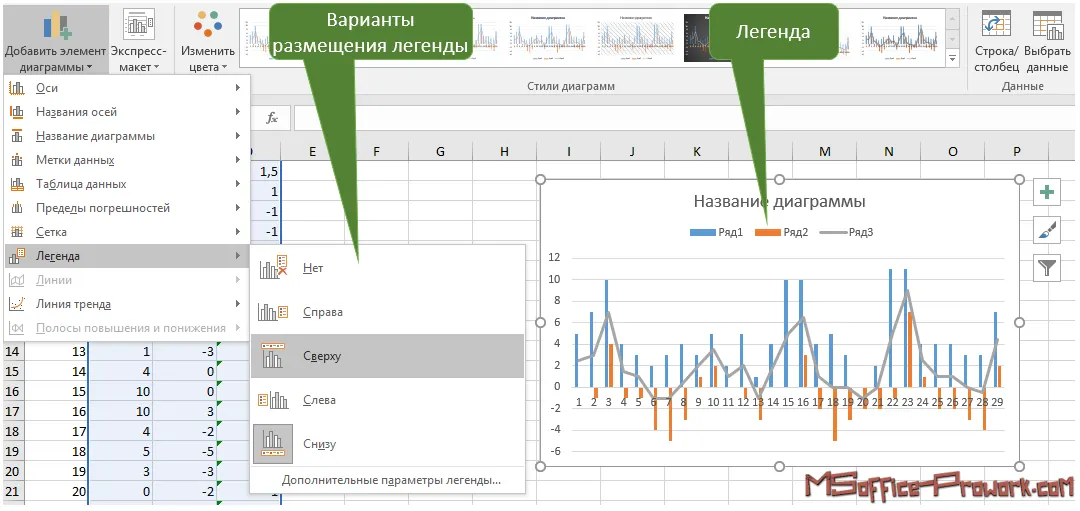
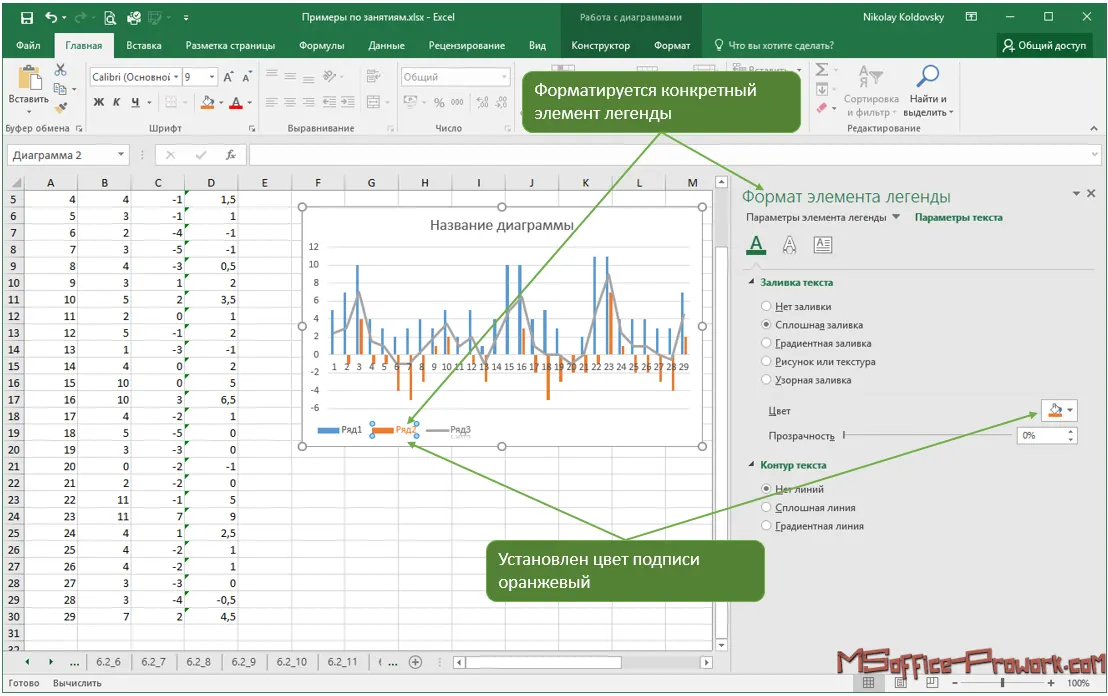
Тонке налаштування вигляду легенди здійснюється в уже знайомому діалоговому вікні форматування легенди; тут, наприклад, можна змінити колір самого підпису або стиль ряду даних на графіку, додати дзеркальне відображення чи інші ефекти.
Як правильно переміщувати елементи всередині області діаграми
Переміщення елементів діаграми всередині області діаграми можна зробити двома шляхами: просто перетягнути мишею або вибрати розташування командою "Додати елемент діаграми". Як краще обирати розміщення елемента?
Якщо потрібно зробити невелике переміщення, наприклад, змістити легенду праворуч, а не по центру, то це робиться мишею; якщо ж потрібно зробити кардинальні перестановки, наприклад, розмістити не внизу області побудови, а вгорі під назвою або збоку, то це краще зробити за допомогою команди "Додати елемент діаграми", оскільки в цьому випадку всі інші елементи швидко підстрояться під новий макет діаграми. Якщо виконувати такі маніпуляції мишею, доведеться серйозно попрацювати (змінити розмір і положення інших елементів вручну) і не факт, що результат вас влаштує.
Флешкартки
Так звані карти пам’яті: дивитесь на карту й намагаєтесь відповісти; при кліку на карту відобразиться правильна відповідь. Карти пам’яті корисні для запам’ятовування ключових положень заняття. Усі заняття цього курсу забезпечені картами пам’яті.
Практика
У практичній частині ви знайдете завдання за пройденим заняттям. Після їх виконання у вас є можливість порівняти свій варіант із підготовленою лектором відповіддю. Наполегливо рекомендується дивитися розв'язок тільки після того, як ви виконали завдання самостійно. Для деяких завдань є невеликі підказки.
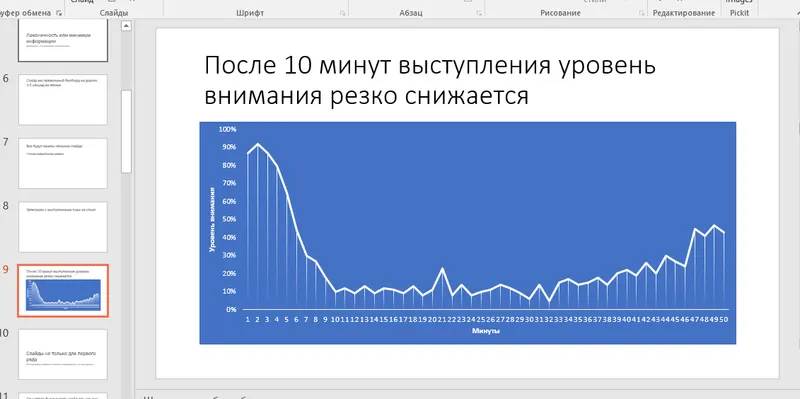
Завдання 1. Додавання діаграми на слайд презентації
- Відкрити презентацію з попереднього заняття.
- Перейти на 9‑й слайд презентації. У універсальному заповнювачі вибрати об’єкт "Діаграма".
- У діалоговому вікні "Вставлення діаграми" вибрати "Графік", потім перший варіант графіка.
- Як дані для діаграми вибрати дані файлу Excel залежності концентрації слухачів від тривалості виступу.
- Привести діаграму до вигляду як на малюнку внизу.
- Зберегти презентацію для подальших завдань. "Презентація завдання 5.1".
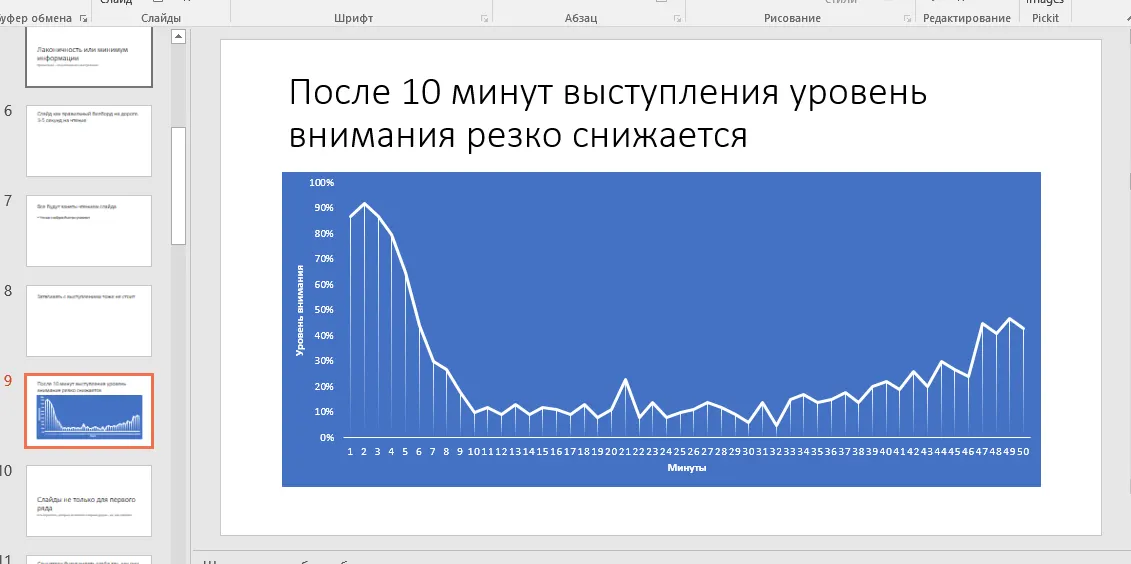
Переглянути розв'язок
Завдання 2. Додавання простих рисунків на слайди презентації
Повноцінна робота з рисунками розглядатиметься в 8‑му занятті курсу. У цьому практичному завданні розглянемо основи: просто додамо заздалегідь підготовлені рисунки на деякі слайди презентації, використовуючи можливості універсального заповнювача.
- Відкрити презентацію з попереднього завдання.
- Скопіювати собі на комп'ютер рисунки з цієї папки.
- Додати рисунки на слайди презентації через заповнювачі на слайдах, відповідно до таблиці:
№ слайда Ім'я рисунка 2 Pr_5.1.png 3 Pr_5.2.png 4 Pr_5.3.png 6 Pr_5.4.png 8 Pr_5.5.png 11 Pr_5.6.gif 12 Pr_5.7.png 15 Pr_5.8.png 16 Pr_5.9.png 19 Pr_5.10.png 20 Pr_5.11.png - Зберегти презентацію для наступних занять.