Заняття 4 з 10
Заняття 4 Таблиці в PowerPoint
Створення таблиць, їх редагування й форматування, а також імпорт таблиць з Excel у PowerPoint.
Створення таблиць, їх редагування й форматування, а також імпорт таблиць з Excel у PowerPoint
Презентація
Speaker Deck
YouTube
SlideShare
Завантажити презентацію
Навички 77-429
| Назва навички | Номер навички |
|---|---|
| Впорядкування об'єктів | 2.4.1 |
| Створення таблиці | 3.1.1 |
| Вставлення та видалення рядків і стовпців таблиці | 3.1.2 |
| Застосування стилів таблиці | 3.1.3 |
| Імпорт таблиці | 3.1.4 |
Теорія:
1. Створення таблиць
Відеоверсія
Текстова версія
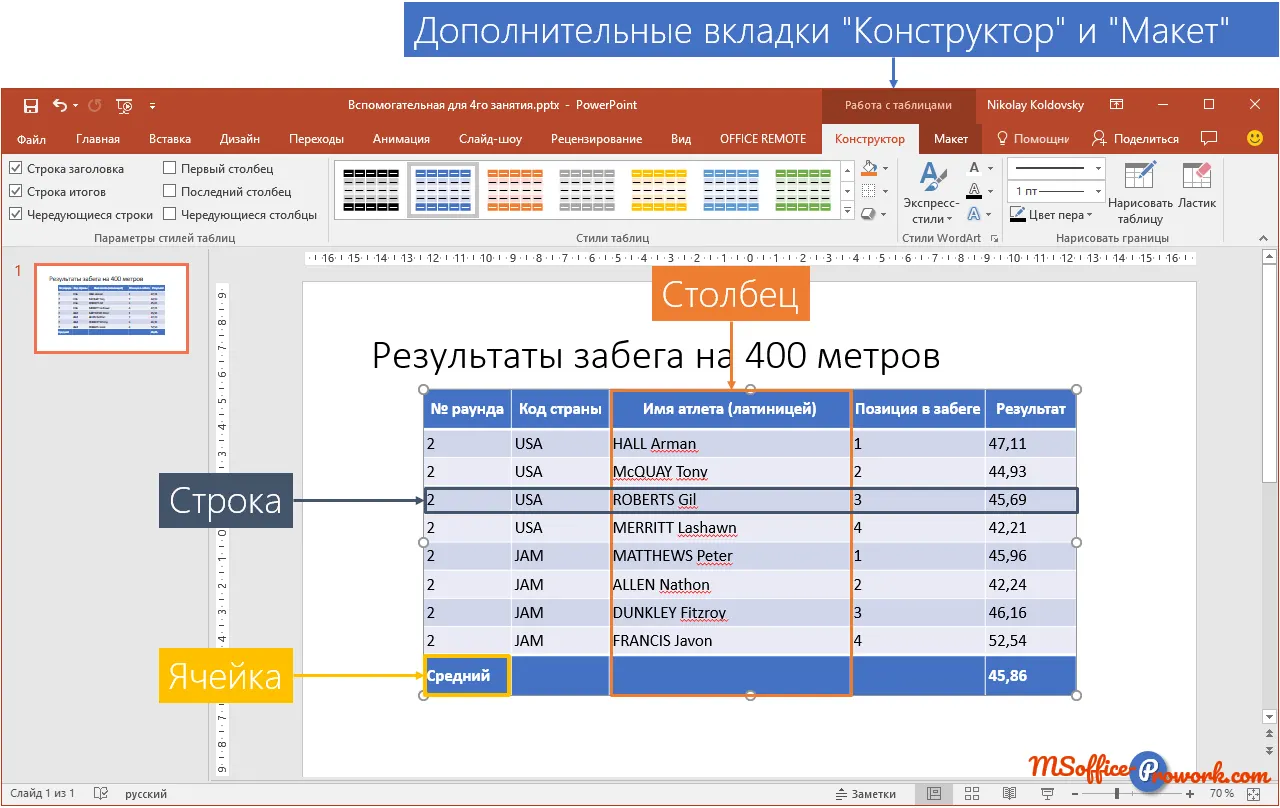
Таблиці – чудовий спосіб впорядкувати складні дані, які можна структурувати. Таблиця складається з рядків і стовпців, на перетині яких розташовані клітинки, що містять дані.
Робота з даними, упорядкованими в таблицях, настільки зручна, що в пакеті MS Office є окремий додаток для роботи з електронними таблицями – Excel. У PowerPoint таблиці використовують не для виконання обчислень або аналізу, а для подання даних, з чого випливають відповідні можливості роботи з таблицями. Хоча деякі обмеження в оформленні таблиць PowerPoint виглядають дивно, про це поговоримо в ході заняття.
Створення таблиці
Створити таблицю в PowerPoint можна різними способами.
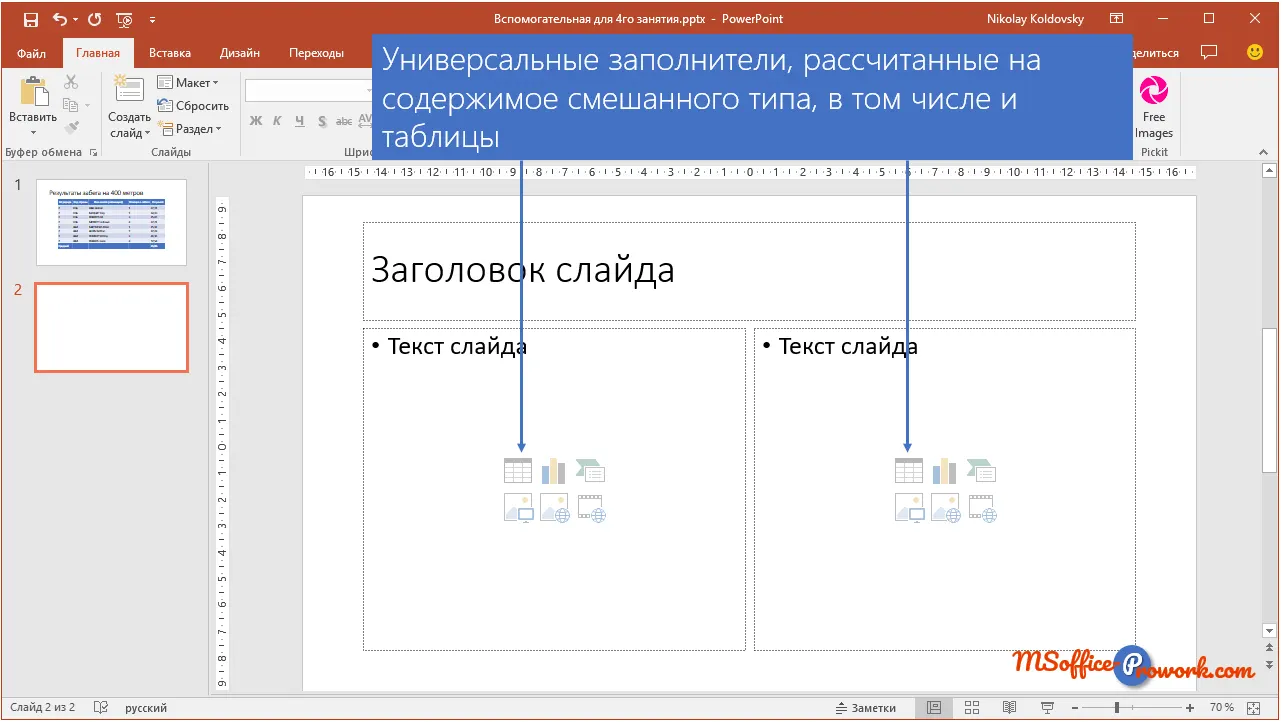
По-перше, якщо це передбачено макетом слайда, то вставити таблицю можна в універсальний заповнювач або спеціальний заповнювач «Таблиця».
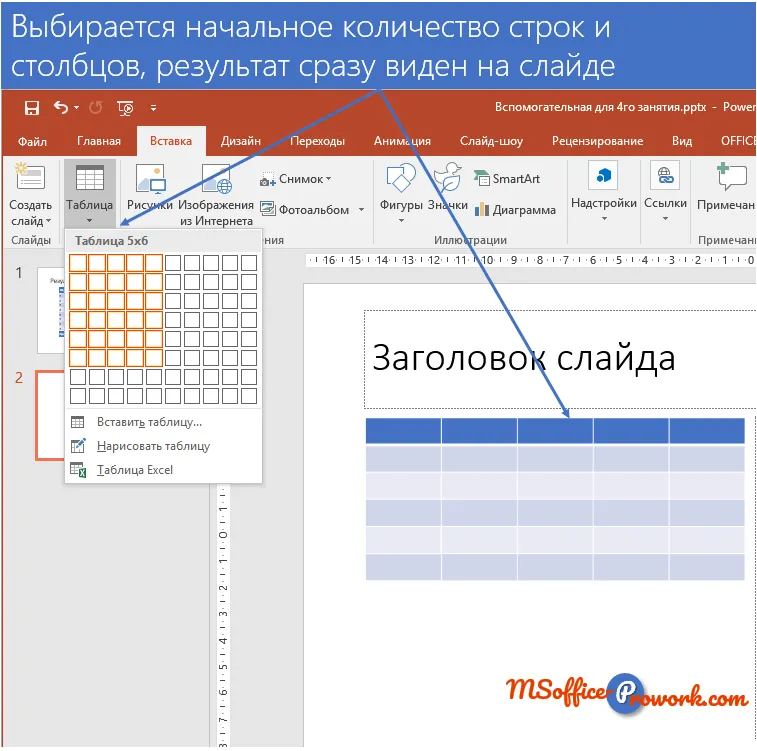
По-друге, якщо макетом слайда таблиця не передбачена, то вставити таблицю можна так само, як у текстовому процесорі Microsoft Word, за допомогою вкладки «Вставлення»/ «Таблиця».
Різниця між способами вставлення таблиці через заповнювач і за допомогою команди вставлення така сама, як і при роботі з текстовими підписами: вставляючи таблицю в заповнювач, ми можемо змінювати її положення на слайді, змінюючи макет слайда, а вставляючи командою вставлення не в заповнювач — ні.
За допомогою спеціального поля можна виділити потрібну кількість рядків і стовпців таблиці. Через це поле можна створити таблицю максимальною розмірністю 10 на 8, тому якщо потрібно більше, слід скористатися командою «Вставити таблицю» і в діалоговому вікні вказати бажану кількість рядків і стовпців.
Малювання таблиці
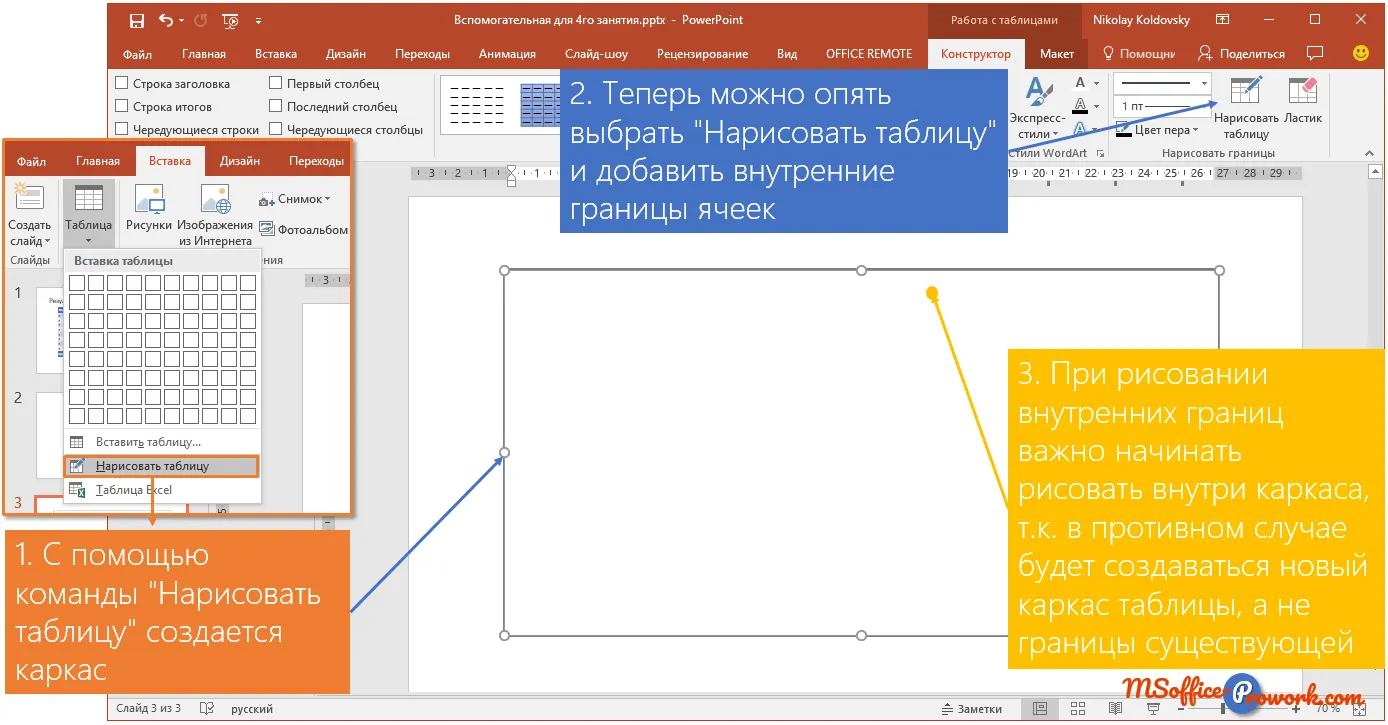
Наступна опція у команді «Таблиця» вкладки «Вставлення» – «Намалювати таблицю». Командою малювання таблиці слід скористатися, якщо у вас таблиця або, наприклад, її шапка складної структури й ви знаєте, як її намалювати.
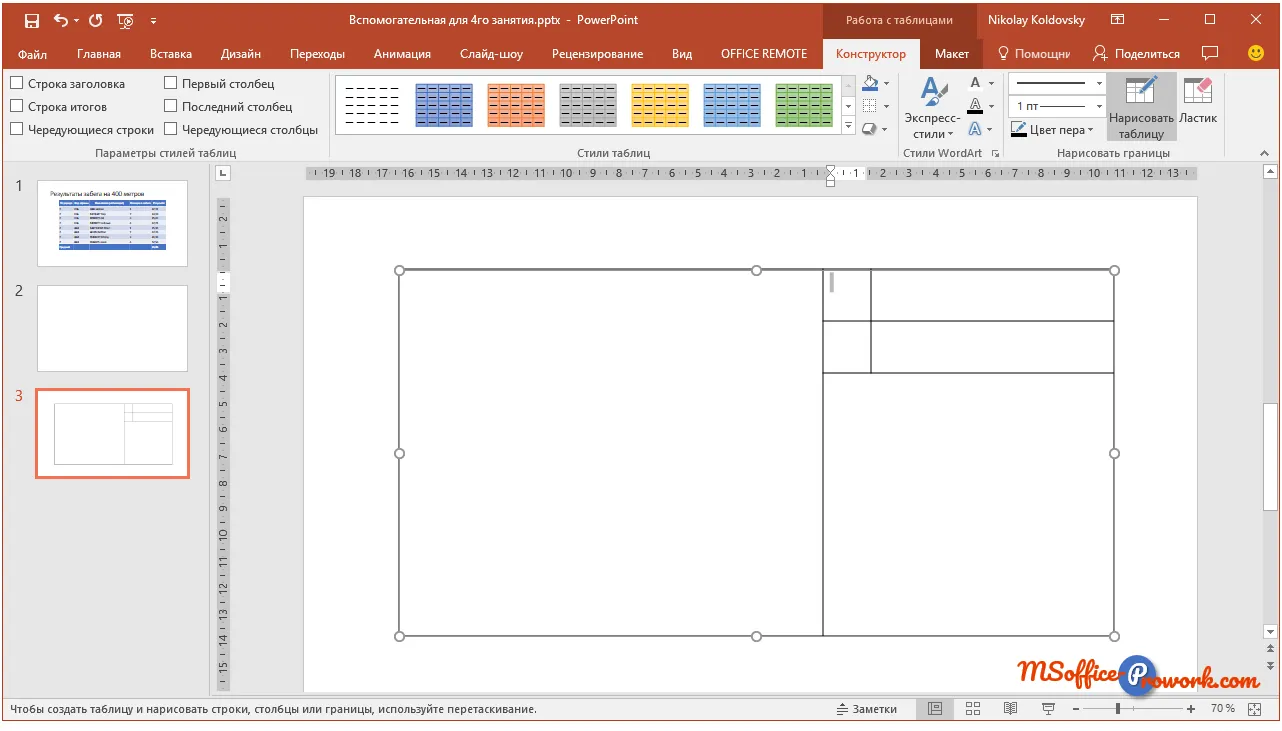
Робота з командою «Намалювати таблицю» відбувається за таким алгоритмом:
- Малюємо контур таблиці – просто прямокутник на слайді.
- Знову ж цією командою, до якої тепер можна отримати доступ і через додаткову вкладку «Конструктор», малюємо внутрішню структуру. Тут є одна особливість: якщо почати малювати за межами тільки-но намальованого контуру таблиці, то ми створюватимемо нову таблицю, тому треба починати проводити внутрішню роздільну лінію всередині створеного на першому кроці прямокутника.
Остання опція команди «Таблиці» виглядає аналогічно попереднім, проте кардинально відрізняється тим, що вбудовує або імпортує об'єкт типу листа Microsoft Excel — і це тема наступного питання курсу.
2. Імпорт таблиць
Відеоверсія
Текстова версія
Імпорт нової таблиці
Остання опція команди «Таблиці» дозволяє вбудовувати таблиці з табличного процесора Excel. Це може бути зручно, якщо в таблиці потрібно виконувати обчислення. Виконання команди «Таблиця» / «Таблиця Excel» фактично відкриває книгу Excel всередині слайда PowerPoint, і робота з такою імпортованою таблицею відбувається інструментами Excel. Щоб повернутися до PowerPoint, необхідно клацнути будь-де мишкою поза межами вбудованої таблиці.
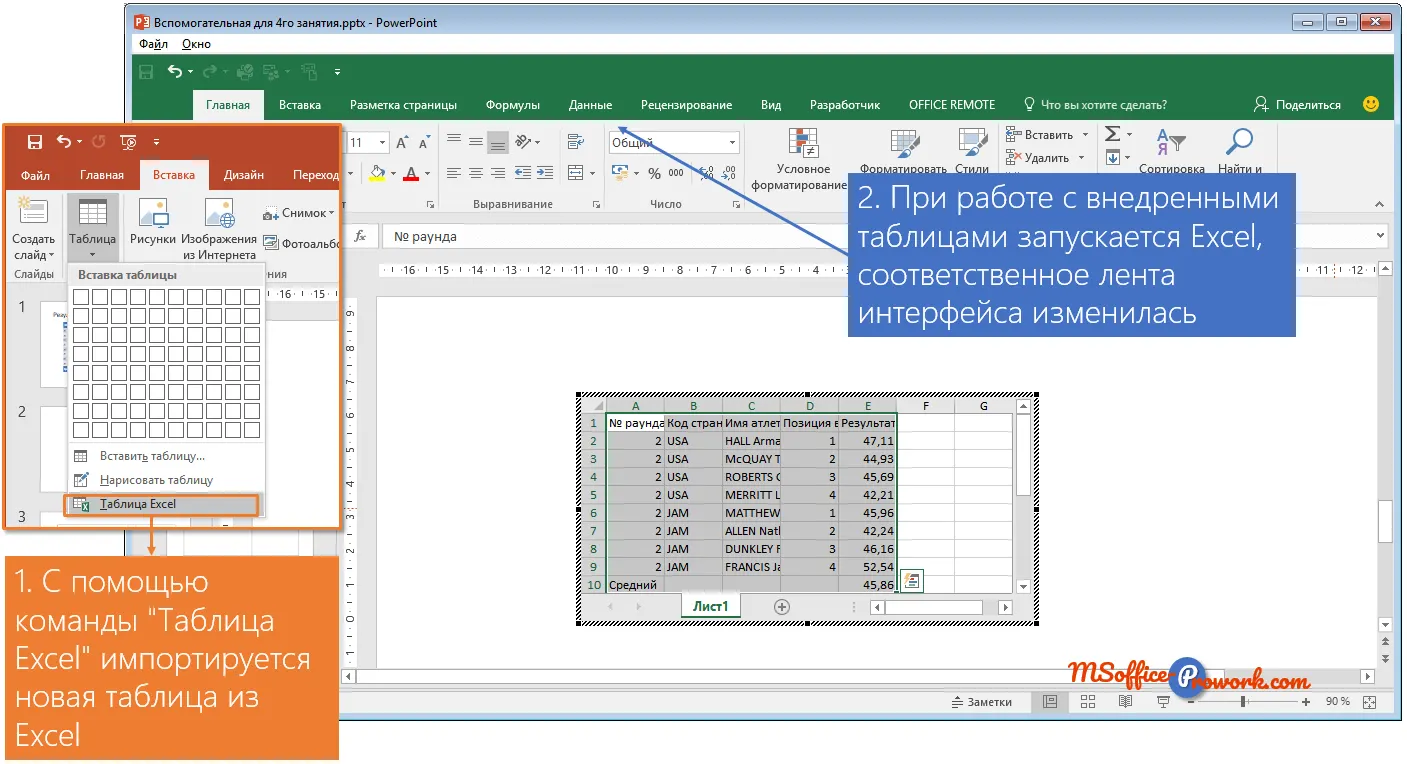
Щоб відновити роботу з раніше імпортованою таблицею Excel, потрібно двічі клацнути по таблиці лівою кнопкою миші або вибрати відповідний пункт у контекстному меню вбудованої таблиці.
Роботу з електронними таблицями розглянуто в курсі: Excel від новачка до професіонала, а базові навички можна отримати з програми Excel для новачка
Імпорт готової таблиці
Часто під час створення презентації таблиці з розрахунками в Excel не створюють у самому PowerPoint, а вбудовують заздалегідь підготовлені в табличному процесорі. І тут є варіанти при підготовці даних для презентації:
- якщо просто виділити дані на листі, скопіювати їх Ctrl+C і вставити Ctrl+V на слайд презентації, то це буде еквівалентно створенню звичайної таблиці в PowerPoint, тобто обчислення даних не підтримуються;
- якщо вибрати дані на листі Excel, а потім у випадаючому меню вибрати «Спеціальна вставка» / «Об'єкт Лист Microsoft Excel», то на слайд презентації буде вбудована копія листа з даними Excel — тобто надалі вже безпосередньо в презентації їх можна підкоригувати, а кінцевий результат аналогічний команді «Таблиця» / «Таблиця Excel»;
- якщо вибрати дані на листі Excel, а потім у меню «Вставити» обрати, як і в попередньому випадку, «Спеціальна вставка» / «Об'єкт Лист Microsoft Excel» і не забути переключити перемикач ліворуч у «Зв'язати», тоді дані на презентації виглядатимуть як у попередньому випадку, але зберігатимуться у файлі Excel, з якого було зроблено вставлення. Тобто зміна даних у файлі Excel призведе до зміни даних і в презентації.
Імпорт інших об'єктів
У презентацію можна вставляти не лише таблиці з Excel, а й інші файли: текстові документи Word, WordPad, зображення, діаграми Excel і навіть окремі презентації.
За допомогою команди «Об'єкт» із групи «Текст» вкладки «Вставлення» можна викликати діалогове вікно вбудовування об'єкта в презентацію.
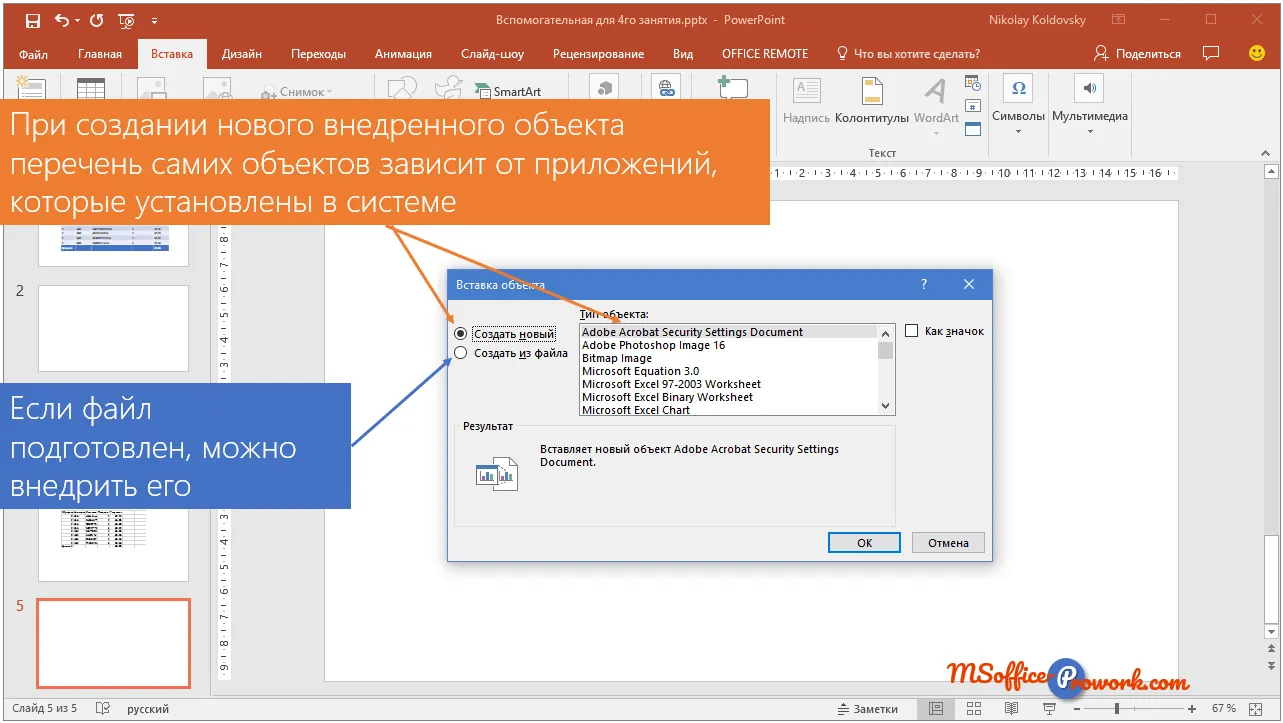
Серед переліку об'єктів можна вибрати створення нового або взяти інформацію з уже готового файлу. Логічно, що список залежить від встановлених у системі додатків: наприклад, якщо у вас немає Visio, то створити вбудований об'єкт такого типу не вдасться.
3. Зміна макета таблиці
Відеоверсія
Текстова версія
Після створення таблиці — саме створення, а не вбудовування сторонніх об'єктів — на стрічці інтерфейсу з'являються додаткові вкладки «Конструктор» і «Макет», умовно об'єднані в групу «Робота з таблицями».
Щоб з'явилися додаткові вкладки, потрібно розмістити курсор у таблиці.
Вкладка «Конструктор» використовується для зміни зовнішнього вигляду таблиці — ми розглянемо її в наступному питанні, а вкладка «Макет» відповідає за макет таблиці, як би банально це не звучало.
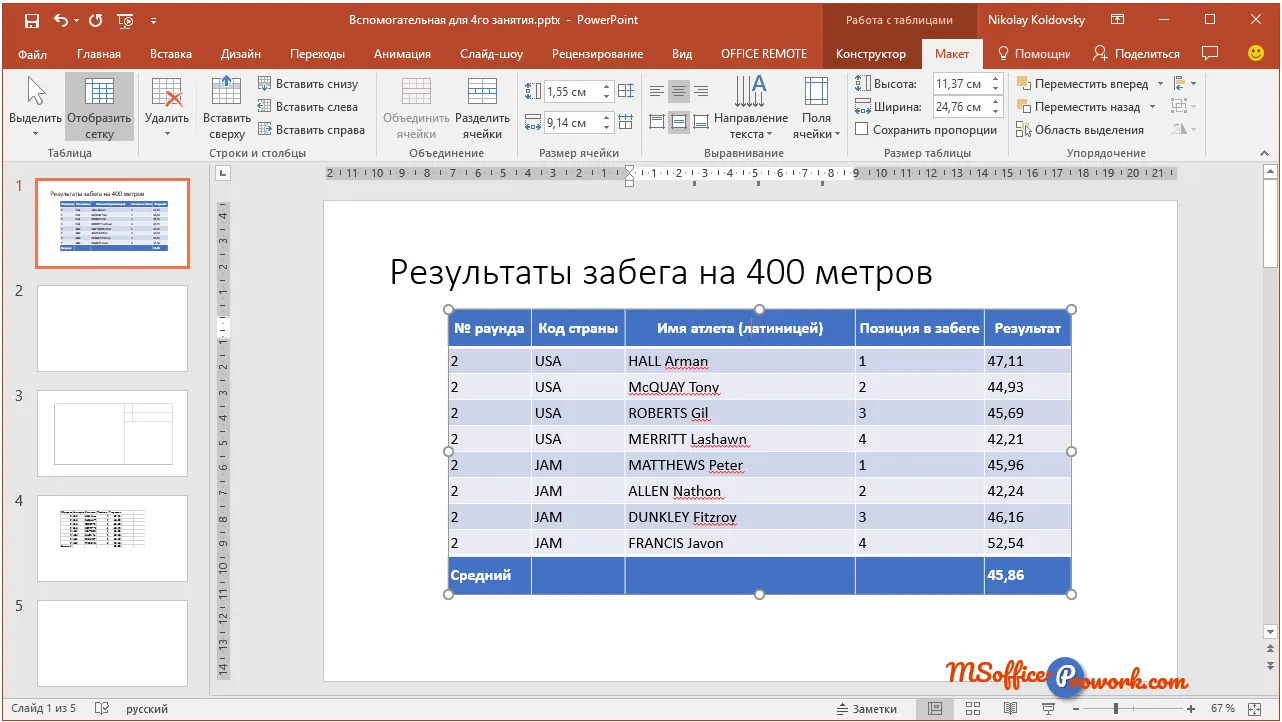
Додавання рядків і стовпців
При вставленні нової таблиці буває важко передбачити потрібну кількість рядків і стовпців — насправді це не потрібно, бо додати нові дуже просто, і це можна зробити кількома способами.
Команди додавання нових рядків і стовпців розташовані на стрічці інтерфейсу на додатковій вкладці «Макет», група «Рядки й стовпці». Додати нові рядки й стовпці можна також із мініпанелі інструментів, яка з'явиться після виділення клітинок таблиці й виклику контекстного меню.
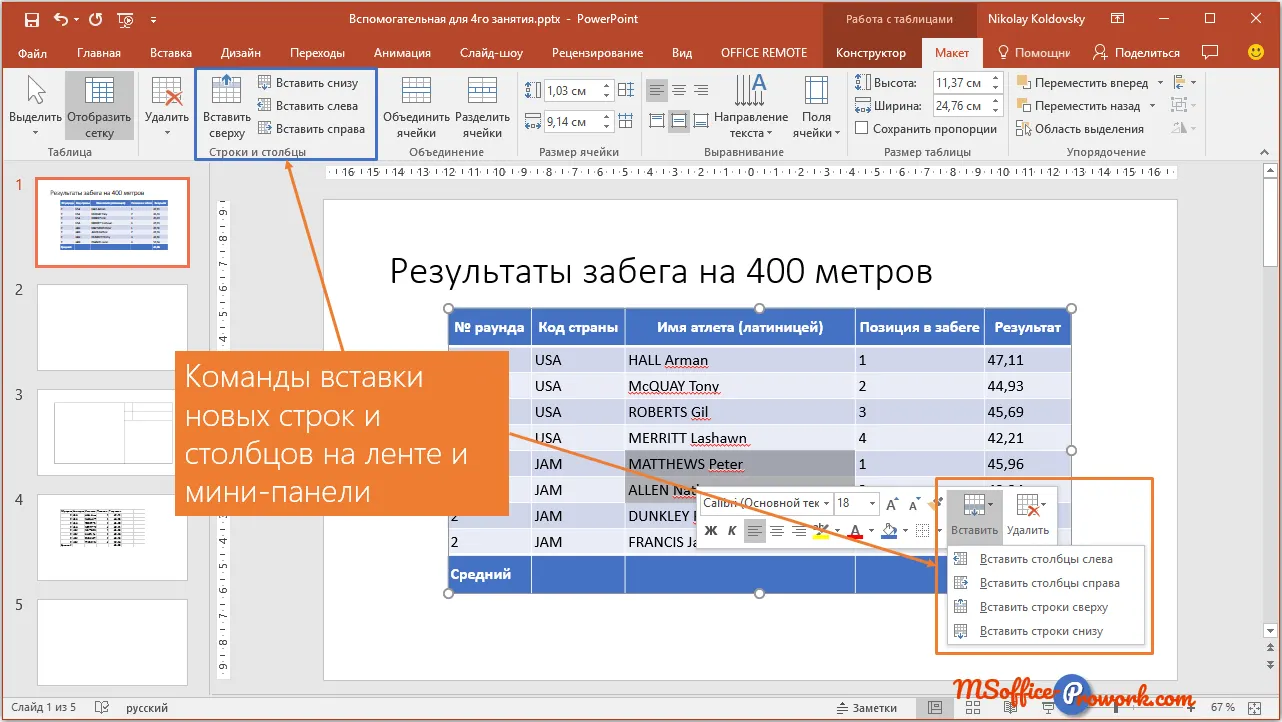
І в першому, і в другому випадку діє просте правило: скільки рядків/стовпців виділено, стільки й буде додано при виконанні відповідної команди або з стрічки інтерфейсу, або з міні-панелі. Виділяти повністю рядок немає потреби — достатньо виділити одну клітинку з рядка чи стовпця. Наприклад, виділення двох клітинок одна під одною і виконання команди додавання нових рядків додасть два рядки, а виконання команди додавання нових стовпців додасть один стовпець, оскільки виділені клітинки знаходяться в одному стовпці.
Крім того, при заповненні таблиці даними зручно переходити в клітинку справа з допомогою клавіші Tab і, якщо курсор знаходиться в останній клітинці таблиці, натискання клавіші Tab призведе до створення нового рядка таблиці, а клавіша Enter створить новий абзац у поточній клітинці.
Видалення рядків і стовпців
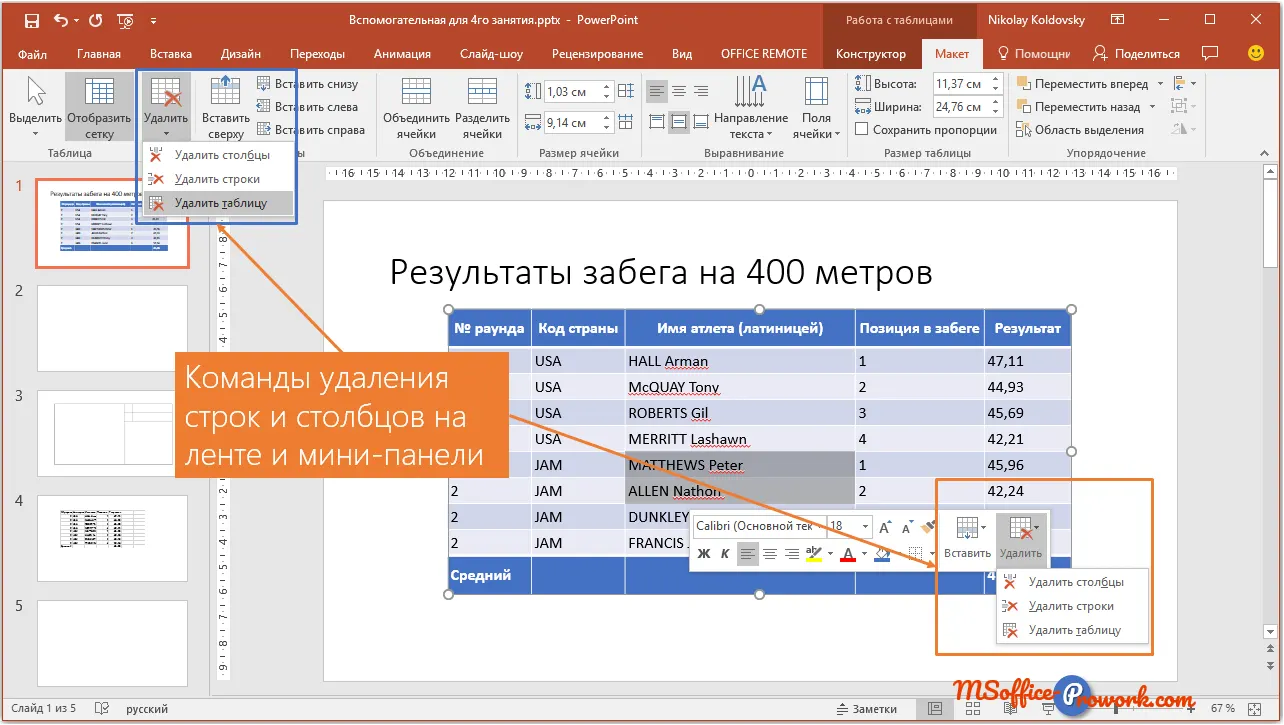
Видалення рядків і стовпців відбувається аналогічно їх додаванню. Виділяємо клітинки в таблиці тих рядків або стовпців, які потрібно видалити, і виконуємо команду видалення зі стрічки інтерфейсу або з контекстного меню.
Крім того, повністю рядок або стовпець можна видалити за допомогою клавіші Backspace (не Delete, Delete просто очистить клітинки таблиці від вмісту), але в цьому випадку потрібно виділяти повністю рядок або стовпець, що підлягає видаленню.
Переміщення рядків і стовпців
Для переміщення можна використовувати прийоми «Drag and Drop», елементи інтерфейсу та гарячі клавіші.
Суть переміщення зводиться до вирізання даних з одного місця і вставлення їх в інше; при цьому, якщо клітинки призначення вже містили дані, вони будуть замінені.
Для операцій переміщення рядків і стовпців використовуються команди групи "Буфер обміну" вкладки "Основне"; ті самі команди можна знайти в контекстному меню після виділення рядка або стовпця. І на завершення слід сказати, що для вирізання використовується стандартне поєднання клавіш Ctrl+X, а для вставлення даних — Ctrl+V.
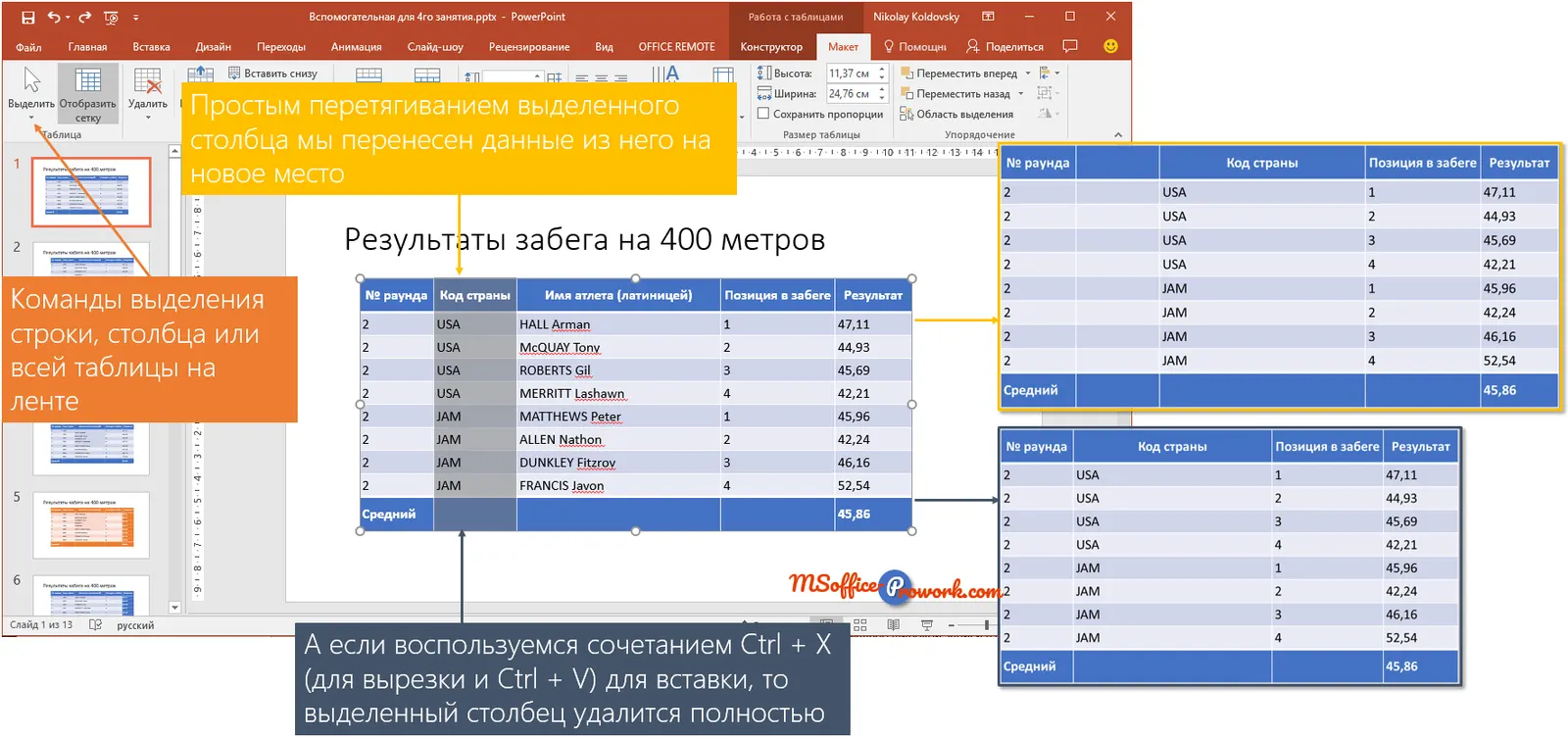
Якщо виділити (протягнувши мишкою з натиснутою лівою кнопкою або за допомогою команди "Виділити" на вкладці "Макет") стовпець або рядок і перетягнути його в інше місце, то виділений стовпець/рядок не видалиться — лише очиститься від даних. А от якщо цю операцію зробити за допомогою згаданих вище команд стрічки інтерфейсу, контекстного меню або гарячих клавіш, то стовпець/рядок буде повністю видалено. Правда, якщо не виділяти повністю рядок/стовпець, то різниці не буде — виділені клітинки просто очищатимуться незалежно від способу переміщення.
Операція копіювання відбувається аналогічно переміщенню: команди вирізання і копіювання розташовані поруч, а гаряче поєднання для копіювання — Ctrl+C; у разі використання "Drag and Drop" потрібно додатково тримати Ctrl.
Гаряче поєднання
Якщо при перетягуванні рядка або стовпця утримувати Ctrl, то дані скопіюються
Зміна розмірів рядків і стовпців
Зміна розмірів як самої таблиці, так і її рядків чи стовпців дозволить найкраще подати дані на слайді. Для зміни розміру самої таблиці, коли вона в фокусі, потрібно потягнути за невеликі кільця, що знаходяться по краях таблиці.
Для зміни розмірів стовпців/рядків потрібно підвести курсор до межі стовпця або рядка, щоб він набрав вигляду двонаправленої стрілки, і, затиснувши ліву кнопку миші, змінити розмір. Крім того, для стовпця можна швидко підібрати розмір, рівний максимально широкому запису в стовпці, двічі клацнувши по межі, коли курсор набрав вигляду двонаправленої стрілки. Для рядків такий спосіб не працює.
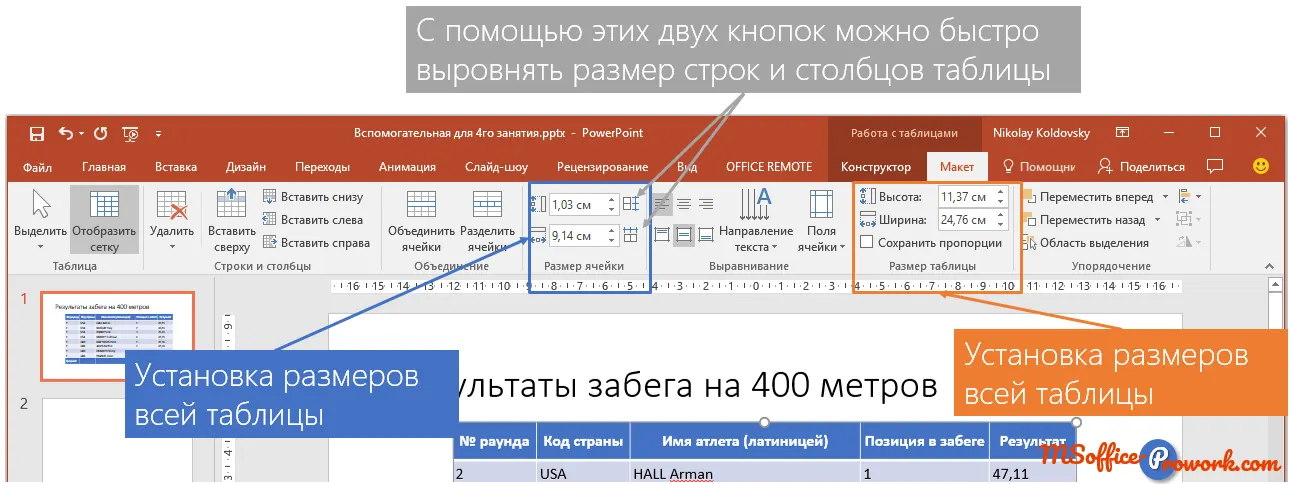
На стрічці інтерфейсу, на додатковій вкладці "Макет", у групі "Розмір клітинки" присутні додаткові команди для роботи з таблицями: можна встановити розмір рядка і стовпця, на перетині яких знаходиться курсор, а також швидко вирівняти розмір усіх рядків або стовпців у таблиці.
Якщо ж потрібно точно встановити розміри цілої таблиці, то це просто зробити з групи "Розмір таблиці" додаткової вкладки "Макет".
Зміна вирівнювання та орієнтації тексту в таблиці
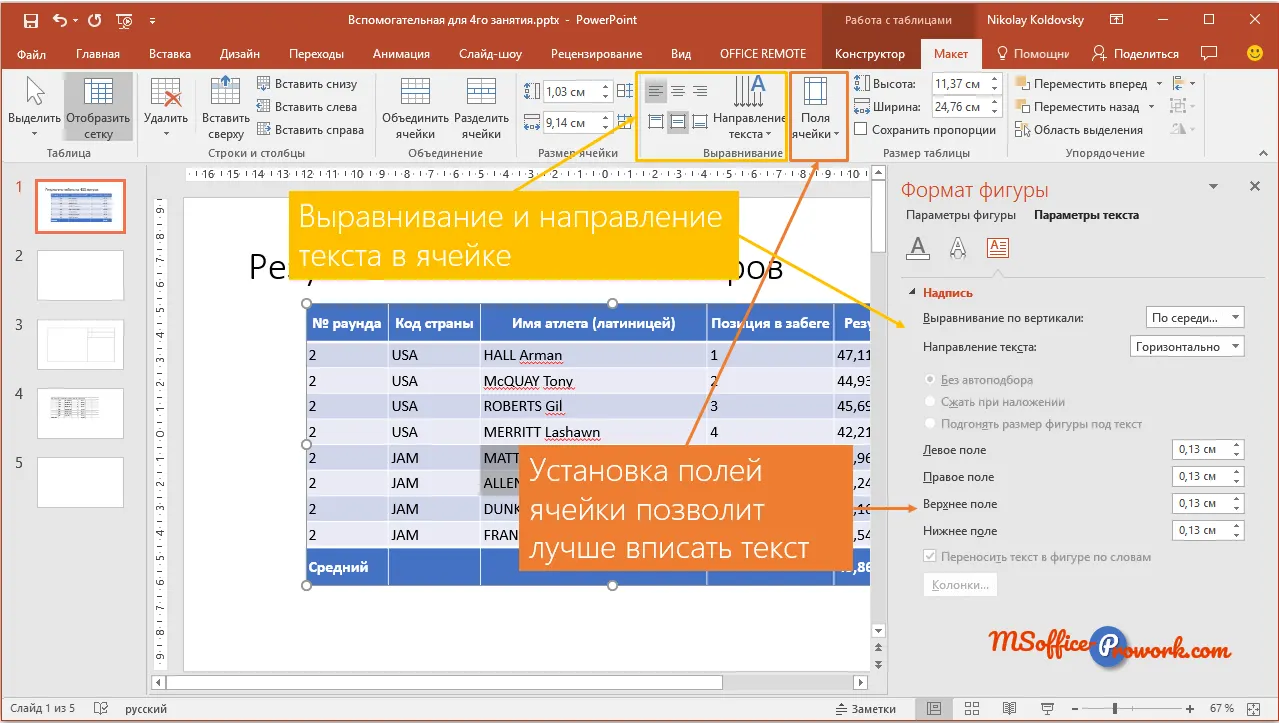
Бувають випадки, коли таблиця майже ідеально вписується в слайд, але трохи не вистачає буквально кількох міліметрів. Такі міліметри розміщення даних у таблиці можна виграти, зменшивши внутрішні поля клітинки. У групі "Вирівнювання" команда "Поля клітинки" дозволить змінити розміри полів клітинки, вмістивши дані; можна змінити внутрішні поля окремої клітинки або групи, попередньо виділивши їх.
У цій же групі можна настроїти орієнтацію тексту всередині клітинок, а також горизонтальне або вертикальне вирівнювання, аналогічно до того, як це робиться для текстових полів.
За допомогою команд групи "Вирівнювання" вкладки "Макет" можна налаштувати орієнтацію тексту в клітинках таблиці: горизонтально (за замовчуванням), повернути на 90 або 270 градусів, а також записати в стовпець, коли літери йдуть зверху вниз. У останньому випадку курсор приймає горизонтальний напрям.
Дістатися до команд вирівнювання тексту та налаштування орієнтації можна через бічну панель "Формат фігури" / "Параметри тексту" / "Надпис".
Об'єднання та розділення клітинок
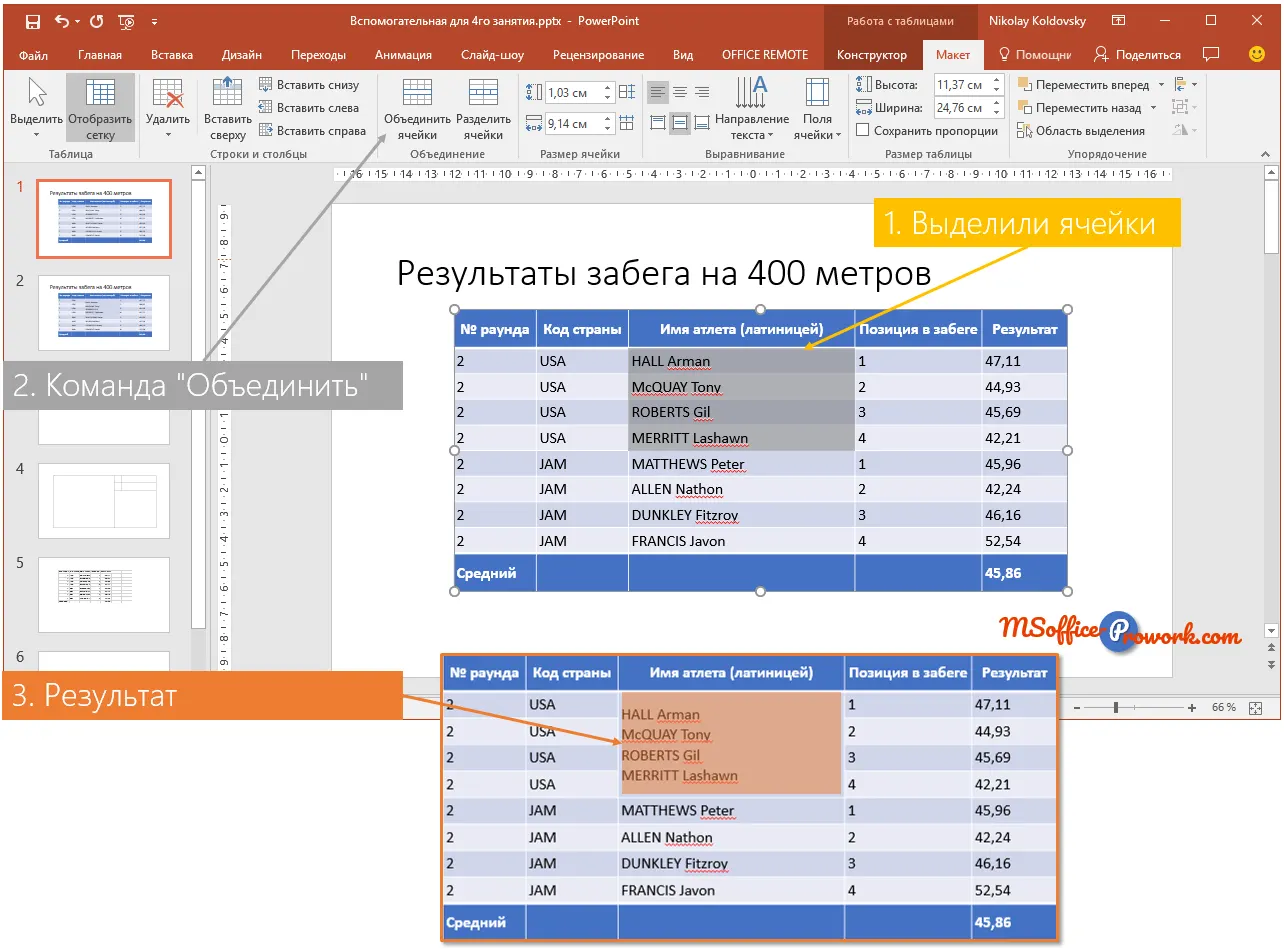
Останні операції стосовно макета таблиці, які ми розглянемо, — це об’єднання й розділення клітинок. Для об’єднання кількох клітинок їх потрібно виділити й виконати команду "Об’єднати клітинки" із групи "Об’єднання" вкладки "Макет", або вибрати ту саму команду з контекстного меню.
Якщо клітинки, які були об’єднані, містили дані, то нова клітинка буде містити всі ці записи з поділом по рядках.
Розділення клітинок виконується також просто: встановлюється курсор у клітинку і натискається команда розбиття; у діалоговому вікні вводиться бажана кількість рядків і стовпців, на які потрібно зробити розподіл. При цьому, якщо виділити кілька клітинок і виконати команду розбиття, то розбиття торкнеться кожної окремої клітинки. Наприклад, якщо потрібно 4 клітинки перетворити в дві, їх слід попередньо об’єднати, інакше отримаємо 8 клітинок (4х2).
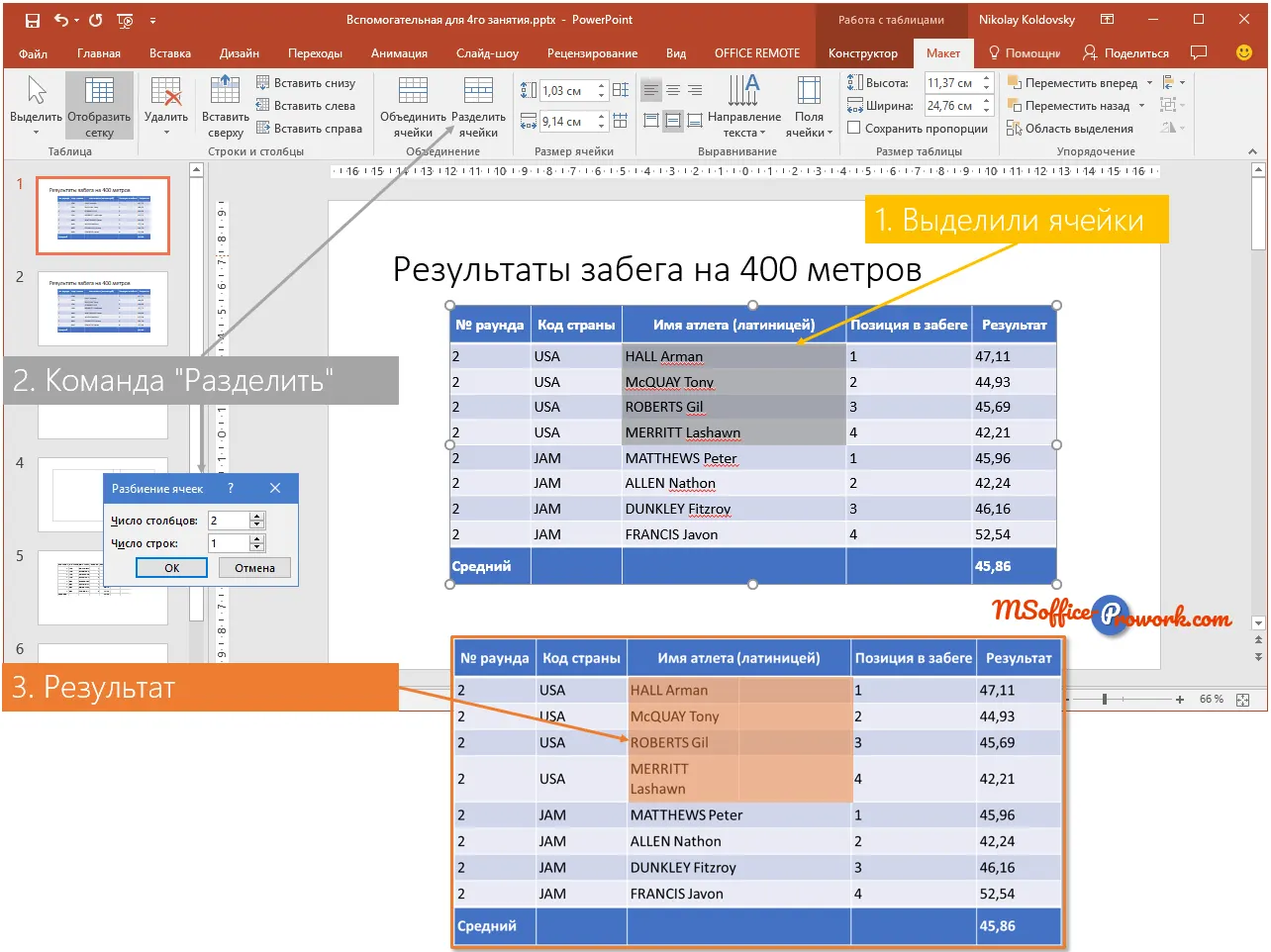
Примітно, що в Word процес розбиття клітинок таблиці дуже схожий, але діалогове вікно "Розбиття клітинок" містить додаткову опцію "Об’єднати перед розбиттям".
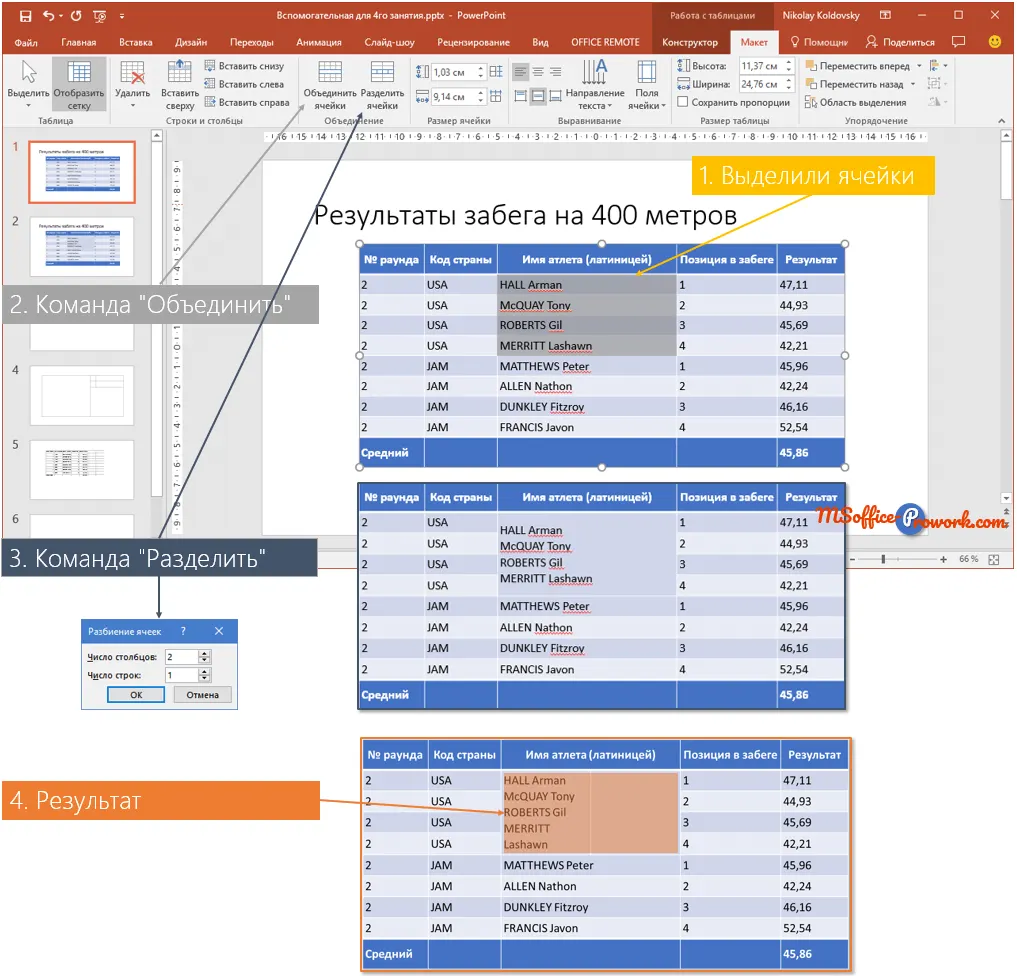
На завершення варто зазначити, що розділити клітинки можна також за допомогою малювання меж, яке ми розглядали раніше. Малювання знаходиться на додатковій вкладці "Конструктор" у групі "Намалювати межі".
4. Форматування таблиць
Відеоверсія
Текстова версія
Перед розглядом інструментів PowerPoint для оформлення таблиць не можна не зазначити, що помірковане продумане оформлення виглядає професійно, а надмірне використання кольорового розфарбування й ефектів відволікає увагу від вмісту таблиці та негативно впливає на загальне сприйняття презентації.
Якщо ви не впевнені в оформленні таблиці, безпрограшний варіант — таблиця зовсім без оформлення: білий фон і чорний шрифт, а межі можна зробити сірими. Звісно, потрібно дивитися на саму презентацію, але завжди тримати в голові золоте правило: «Дані на першому місці».
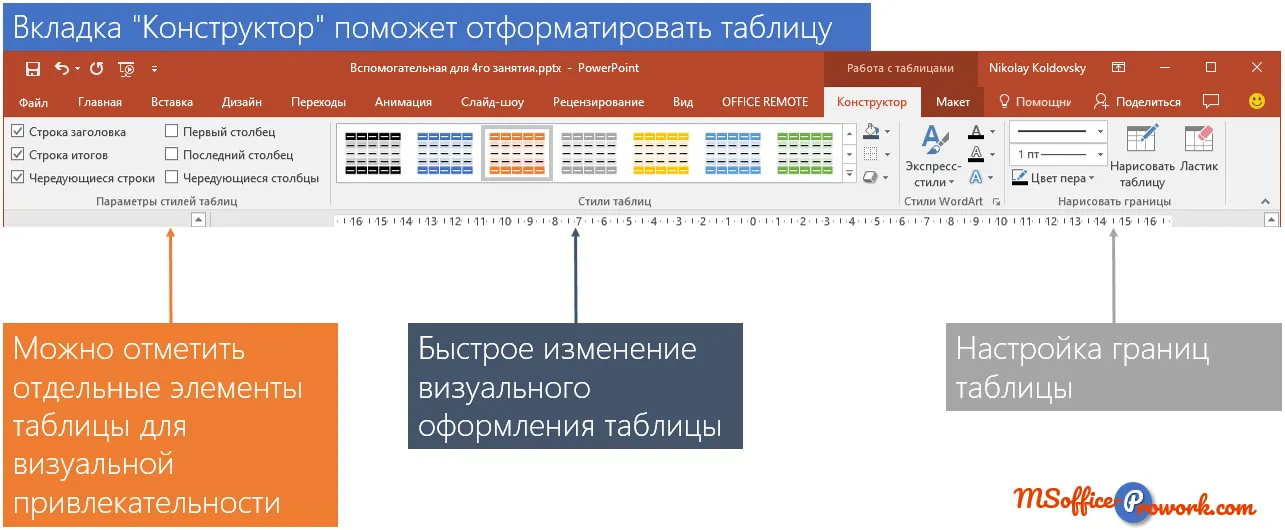
PowerPoint оформлює всі нові таблиці стилем за замовчуванням, який передбачений конкретним шаблоном. Можливо, ви захочете змінити стандартне форматування таблиці. За зміну форматування таблиці відповідає додаткова вкладка "Конструктор", яка з’являється при встановленні курсора на таблицю разом з додатковою вкладкою "Макет".
Застосування стилю таблиці
Таблиці PowerPoint форматуються налаштуваннями за замовчуванням; можна швидко змінити задане форматування, застосувавши один із стилів, що знаходяться в групі "Стилі таблиці" додаткової вкладки "Конструктор". Тут же можна повністю очистити форматування таблиці, вибравши команду "Очистити таблицю" — при цьому вміст не буде видалений.
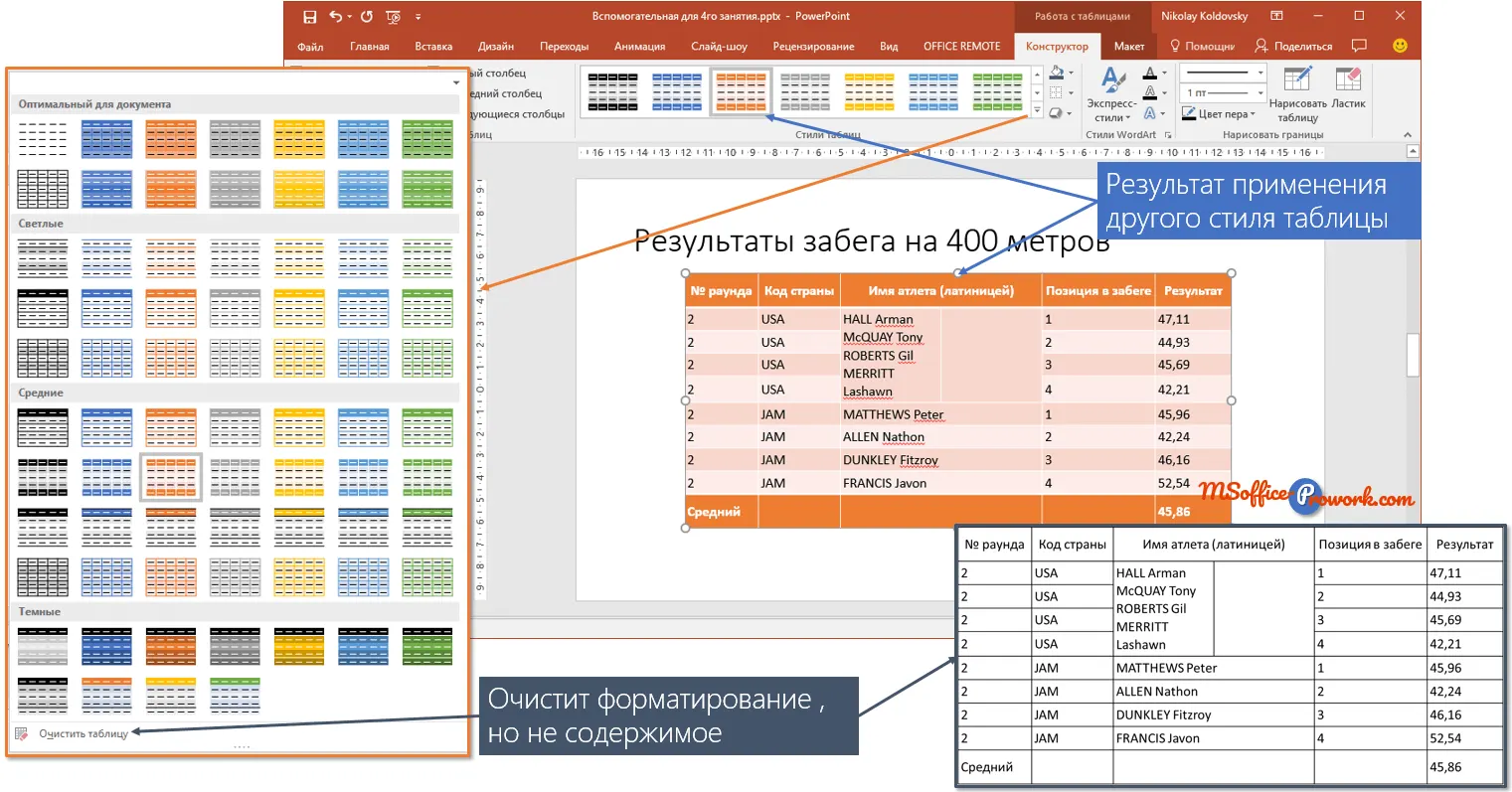
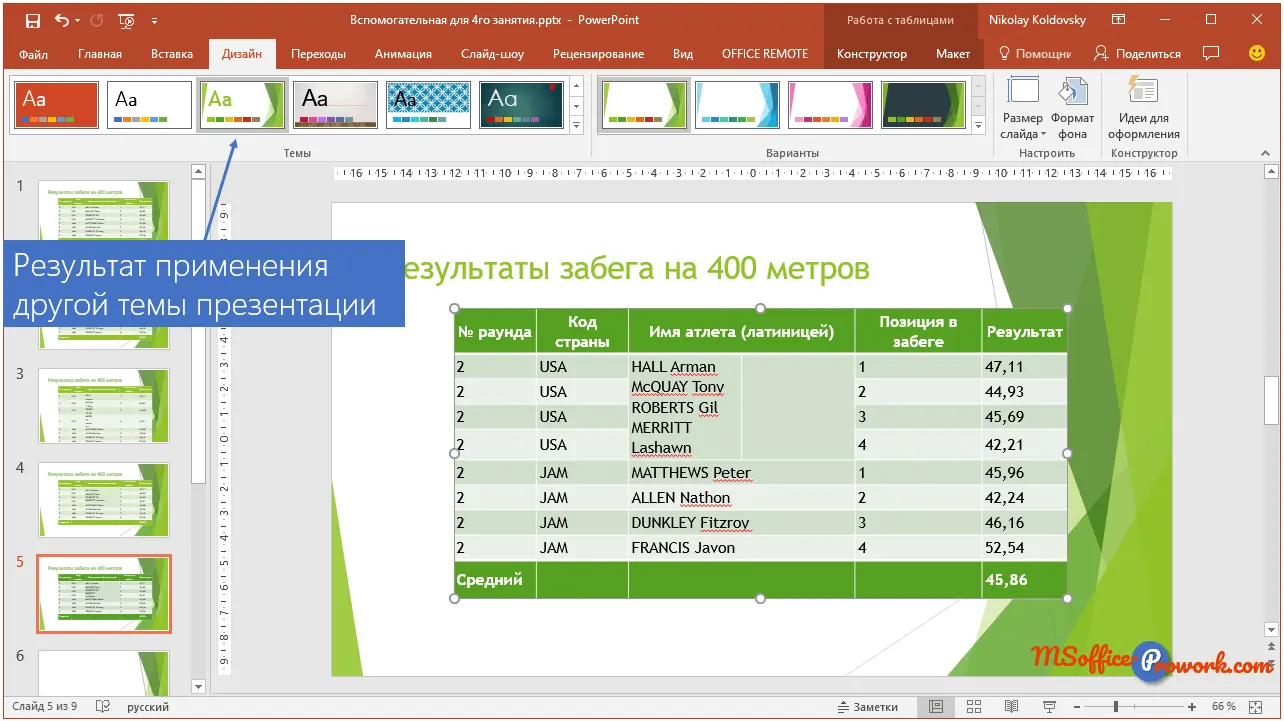
Кольори, які знаходяться в стилях таблиць, залежать від поточної теми, це означає, що якщо ви виберете один зі стилів, а потім зміните тему презентації або просто скопіюєте таблицю в іншу презентацію (з іншою кольоровою схемою), то оформлення таблиці також зміниться. Тому, якщо хочете пофарбувати таблицю так, щоб кольори не змінювалися, потрібно забарвлювати без використання стилів, а вибирати окремо заливку, ефекти (за потреби), колір шрифту зі стандартного набору кольорів або скористатися командою «Інші кольори» й вибрати потрібний колір.
Додаткові параметри стилів таблиць
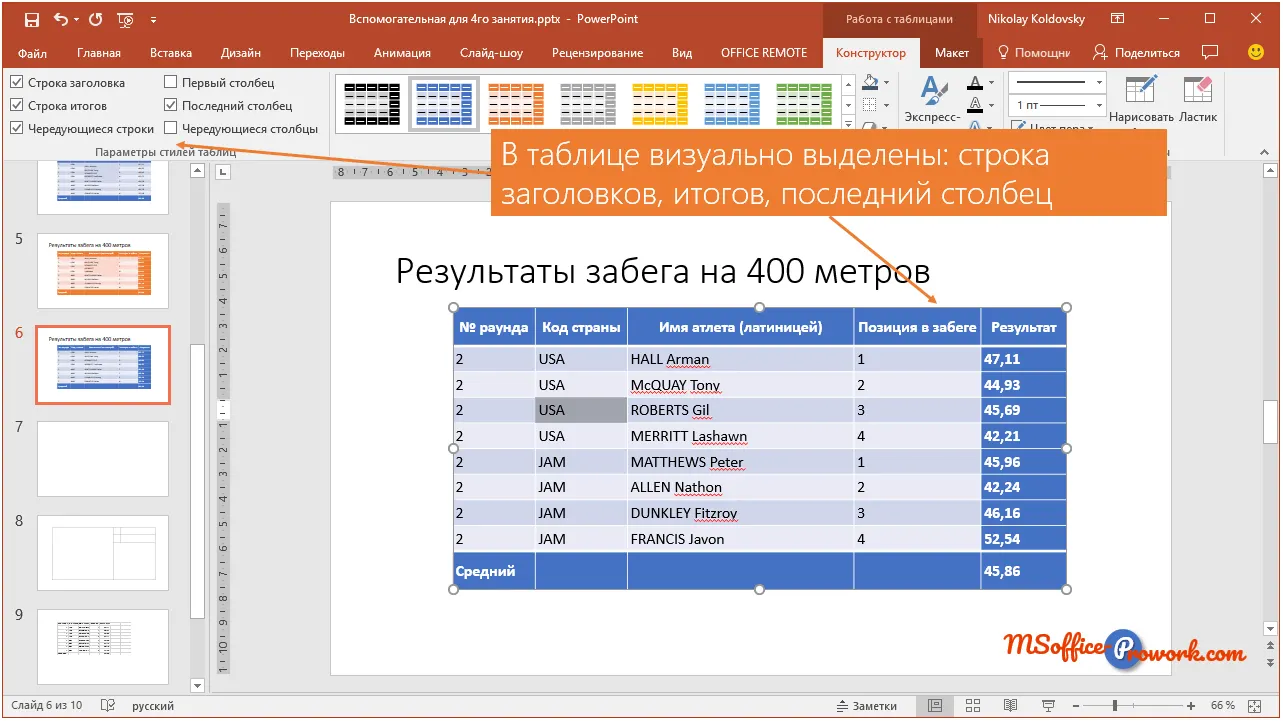
Готові стилі таблиць мають окремі елементи: рядок заголовків, рядок підсумків, перший і останній стовпець, які можна додатково виділити. Таке виділення робиться відповідною позначкою в групі «Параметри стилів таблиці», тут же можна візуально розділити парні й непарні рядки та стовпці.
За грамотного підходу за допомогою відповідних опцій можна акцентувати увагу на потрібних елементах, наприклад на підсумках.
Керування межами в таблиці
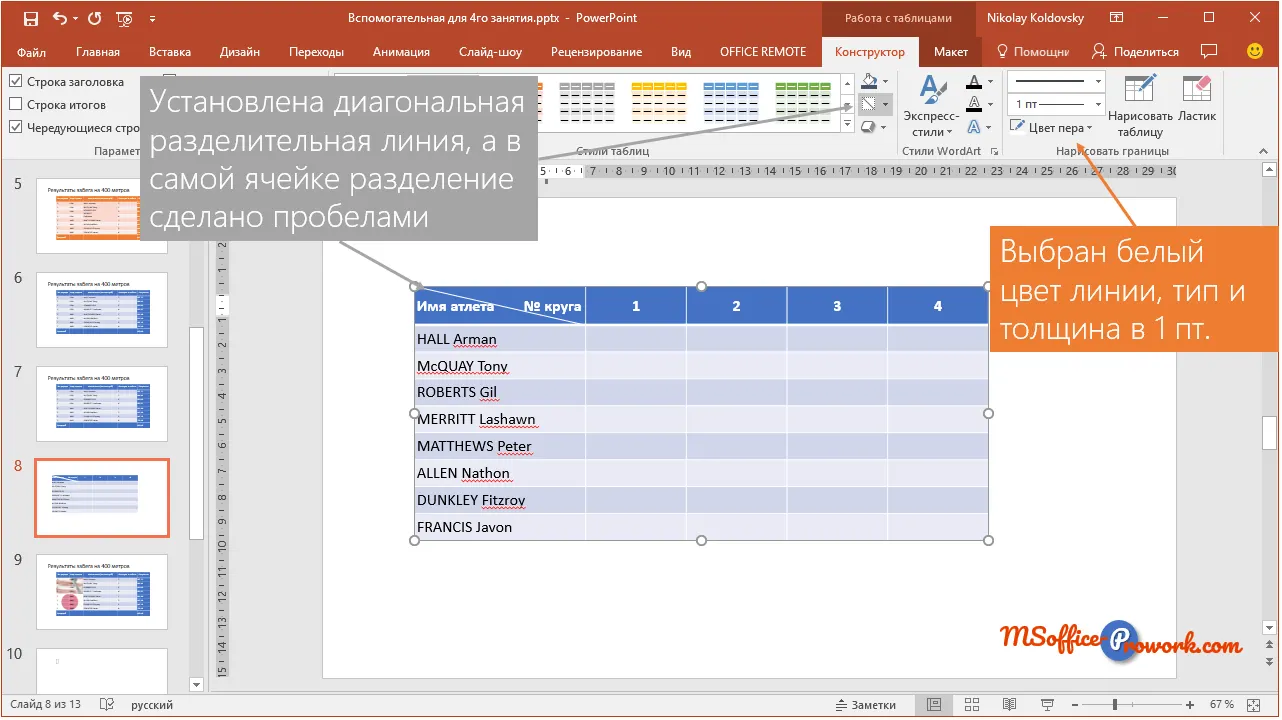
Випадаюча команда керування межами в таблиці та її клітинках працює разом із групою «Намалювати межі». За допомогою команд цієї групи встановлюється колір меж, їхня товщина та тип, а за допомогою команди «Межі» вказують, де застосувати ту чи іншу межу. По суті те ж саме можна зробити й за допомогою інструменту «Намалювати таблицю», якщо проводити олівцем лише по межах клітинок таблиці.
Серед цікавих особливостей можна відзначити діагональний розподіл клітинки; щоб написати текст у такій клітинці, слід ввести ліву частину, натиснути комбінацію Ctrl+Tab (ця комбінація додає позицію табуляції всередині таблиці і працює також у Word) і ввести другу частину клітинки.
Діагональна межа клітинки, на відміну від інших меж, умовна, тобто вона не обмежує текст, і про те, щоб він красиво вписався в саму клітинку, доведеться подбати додатково. Також можна вирівняти частини тексту в таблиці пробілами.
Заливка кольором у таблиці
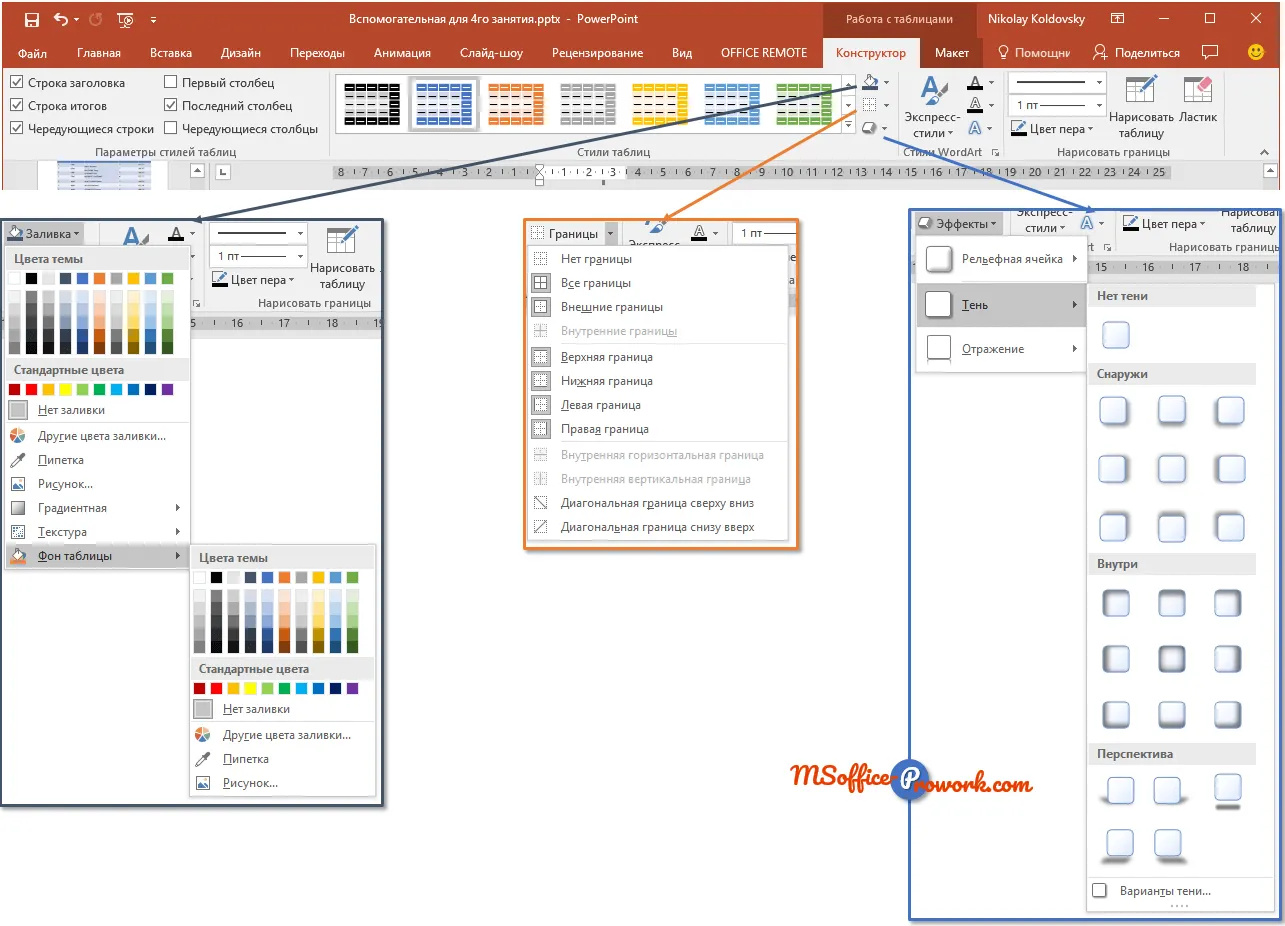
Команда заливки кольором розташована над межами й дозволяє вибрати колір однієї або кількох попередньо виділених клітинок. Угорі знаходяться кольори теми, вони змінюються залежно від теми або її колірних налаштувань. Стандартні кольори завжди будуть виглядати однаково.
За допомогою команди «Інші кольори заливки…» можна вибрати довільний колір заливки, зокрема за кольоровим кодом. Піпетка дозволить підібрати колір за зразком, на жаль, зразок має бути всередині презентації PowerPoint, це дуже обмежує її використання, оскільки відкрити вподобаний колір у браузері й узяти зразок не можна — доводиться використовувати сторонні програми.
За допомогою команд «Зображення…», «Градієнт» і «Текстура» можна встановити досить специфічну заливку для клітинок таблиці, причому для заголовка можна вибрати один рисунок, а для основної частини таблиці — інший.
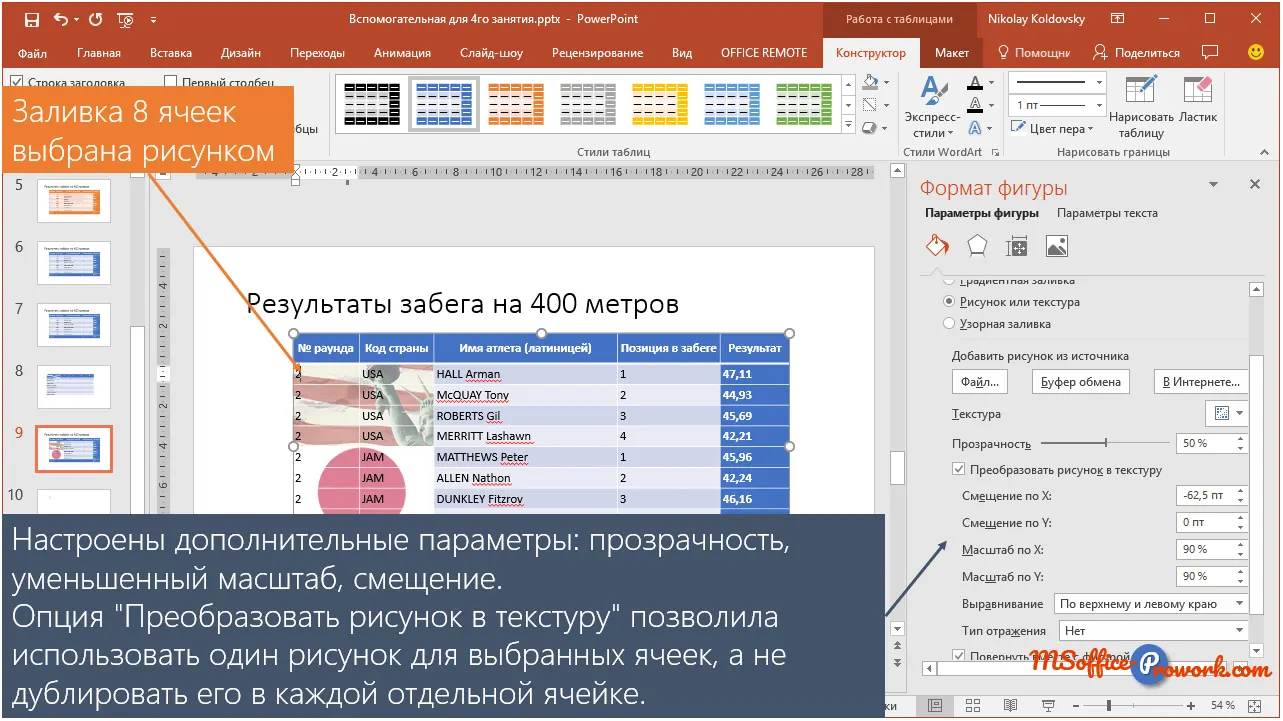
Ймовірно, якщо ви будете встановлювати рисунок для заливки клітинок, то для нього слід встановити рівень прозорості, щоб текст у клітинках залишався читабельним. Це можна зробити на додатковій панелі «Формат фігури» в розділі «Заливка» (панель можна викликати через контекстне меню).
Остання опція випадаючої команди «Заливка» — «Фон таблиці» працює аналогічно стандартній заливці, за тим виключенням, що застосовується відразу до всієї таблиці. Побачити фон таблиці можна буде лише в тому випадку, якщо для клітинок не встановлено заливку або встановлено прозору заливку.
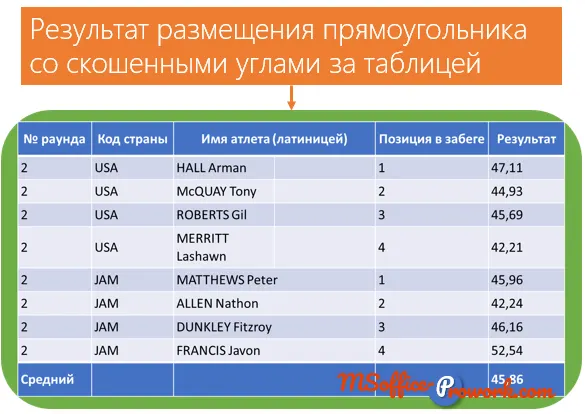
Упорядкування таблиці з іншими об’єктами
У PowerPoint таблиця є фігурою, яка може вільно переміщуватися в межах слайда. Якщо на слайді присутні інші об’єкти (зображення, таблиці, фігури, значки, SmartArt тощо), то вони розміщуються на слайді за рівнями: чим пізніше додано об’єкт, тим вищий він розташований і може перекривати інші об’єкти.
Детально можливості розміщення об’єктів на слайдах презентації будуть розглянуті в занятті з роботи з зображеннями, а зараз опишемо лише команди «Перемістити назад/вперед» із групи «Упорядкування» додаткової вкладки «Макет». За допомогою цих команд можна або одразу перемістити об’єкт на найнижчий/найвищий рівень, обравши «На задній план»/«На передній план», або на рівень нижче/вище за допомогою команд «Перемістити назад/вперед».
За допомогою команди «Область виділення» можна побачити всі об’єкти слайда, їхнє розміщення та також виконати впорядкування простим перетягуванням мишею або трикутними стрілками вгорі.
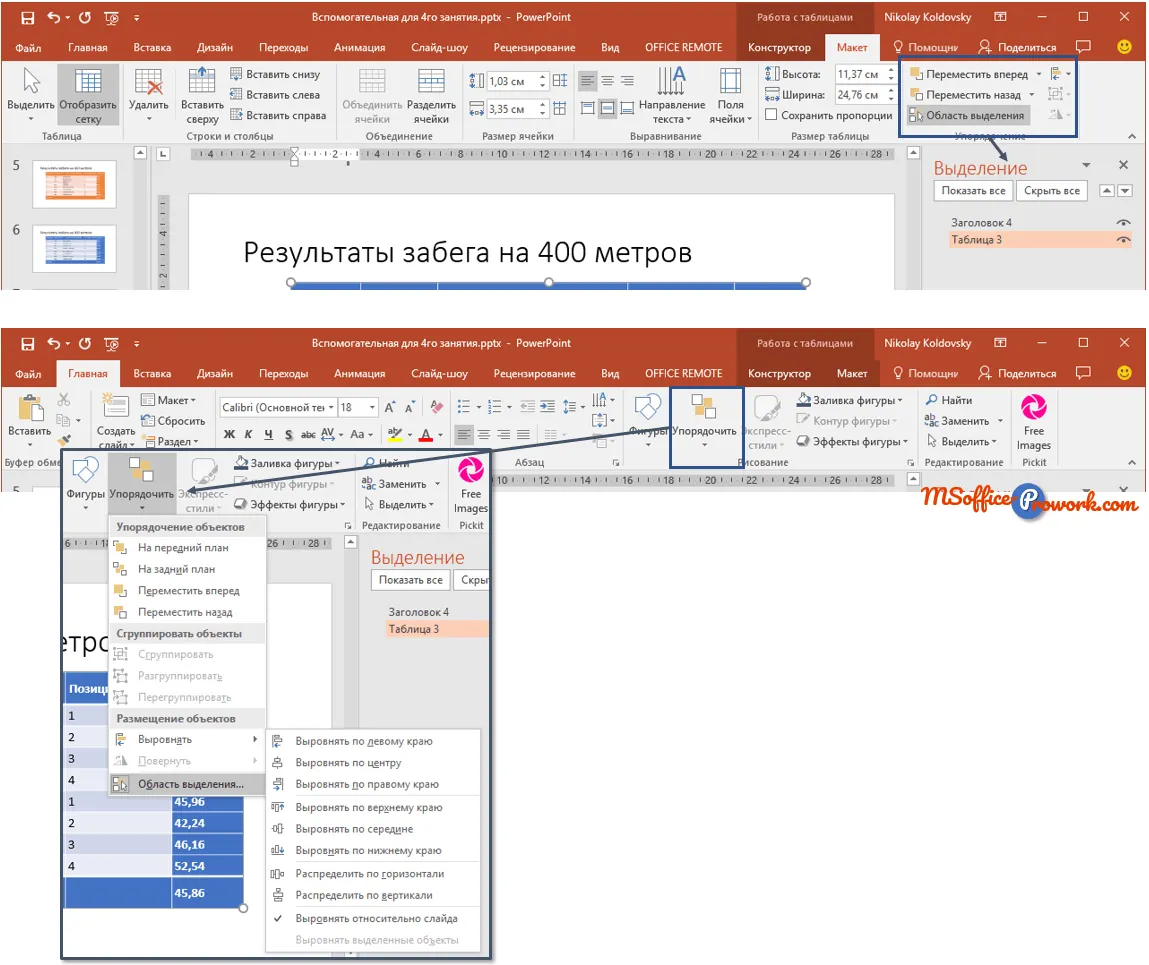
Оскільки весь слайд презентації складається з об’єктів, команда їх упорядкування дуже актуальна; мабуть, саме тому її можна знайти ще на вкладці «Основне» в групі «Малювання» або, при виборі фігури/зображення, на вкладці «Формат».
Флешкартки
Так звані карти пам’яті: дивитесь на карту й намагаєтесь відповісти, по кліку на карту відобразиться правильна відповідь. Карти пам’яті добре підходять для запам’ятовування ключових позицій заняття. Усі заняття цього курсу забезпечені картами пам’яті.
Практика
У практичній частині ви знайдете завдання за пройденим заняттям. Після їх виконання у вас є можливість порівняти свій варіант із підготовленою лектором відповіддю. Наполегливо рекомендується дивитися розв'язок лише після того, як ви виконали завдання самостійно. Для деяких завдань є невеликі підказки.
Завдання 1. Додавання таблиці
- Відкрити презентацію з попереднього заняття.
- На слайді 25 у заповнювачі вибрати «Вставити таблицю», вказавши 2 стовпці й 7 рядків. Заповнити так само, як таблиця нижче:
Порада Опис Текст перетворюємо на графіки, SmartArt тощо. Простий текст погано підходить для презентацій Лаконічність Цей слайд уже не підпадає під рекомендацію Не забути про читабельність Не всі помістяться в першому рядку Не економимо слайди Нові слайди безкоштовні, додаємо стільки, скільки потрібно для виступу Дизайн важливий Зовнішнє оформлення може як привернути увагу, так і відштовхнути Структура Інформацію подавати послідовно - Зберегти презентацію для подальших занять. «Презентація заняття 4.1».
Переглянути розв'язок
Завдання 2. Основи роботи з об’єктами SmartArt
*Розгляд роботи з об’єктами SmartArt відбуватиметься в 7-му занятті, проте прості операції виконаємо вже в цьому занятті.
- Відкрити презентацію з попереднього завдання.
- Перейти на 24-й слайд (слайд із заголовком «Підсумуємо?»)
- У заповнювачі вибрати об’єкт «SmartArt». У діалоговому вікні вибору рисунка SmartArt обрати «Вертикальний маркований список».
- У полі редагування переліку об’єктів видалити всі пункти, залишивши лише перший пункт. Робота з пунктами об’єкта SmartArt нічим не відрізняється від роботи звичайного маркованого списку. Новий пункт створюється переходом на наступний рядок клавішею Enter, а перетворення другого рівня в перший можна зробити, поставивши курсор і натиснувши комбінацію Shift+Tab.
- Скопіювати весь перший стовпець таблиці 25-го слайда без заголовка, тобто 6 пунктів.
- Вставити скопійований стовпець у поле редагування пунктів SmartArt. За потреби видалити порожні рядки, залишивши лише 6 заповнених пунктів. Порівняти результат із рисунком.
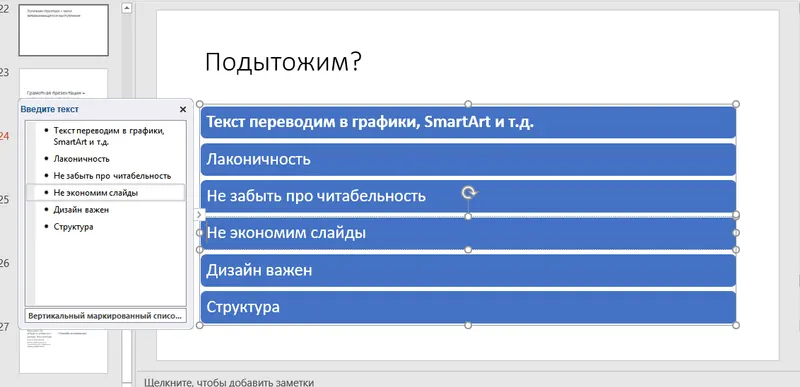
- Зберегти презентацію для подальших завдань. «Презентація завдання 4.2».
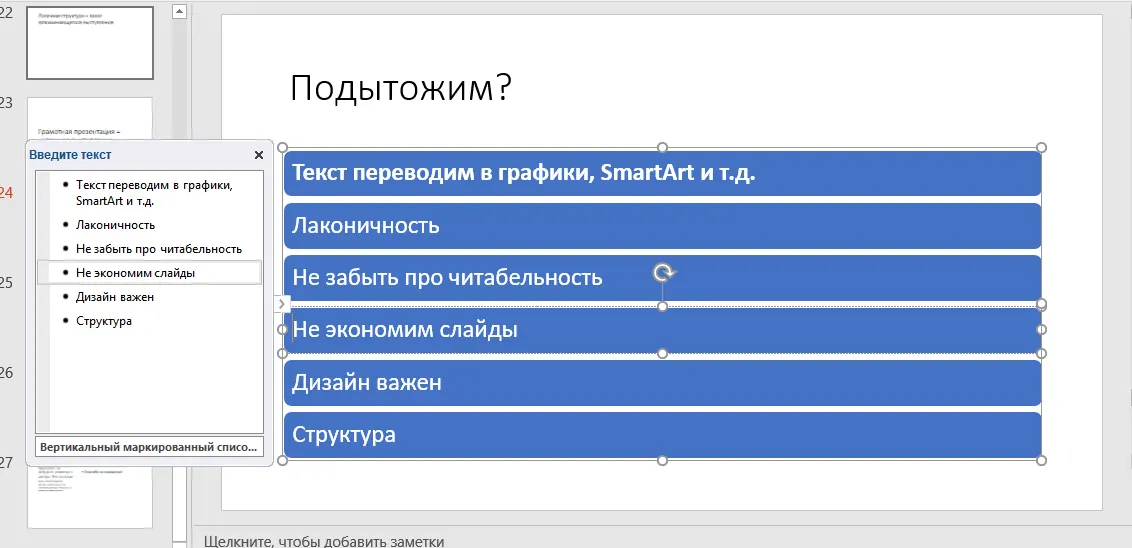
Переглянути розв'язок
Завдання 3. Основи роботи з об’єктами SmartArt. Частина 2
- Відкрити презентацію з попереднього завдання.
- Перейти на 22-й слайд презентації та у заповнювачі вибрати об'єкт "SmartArt".
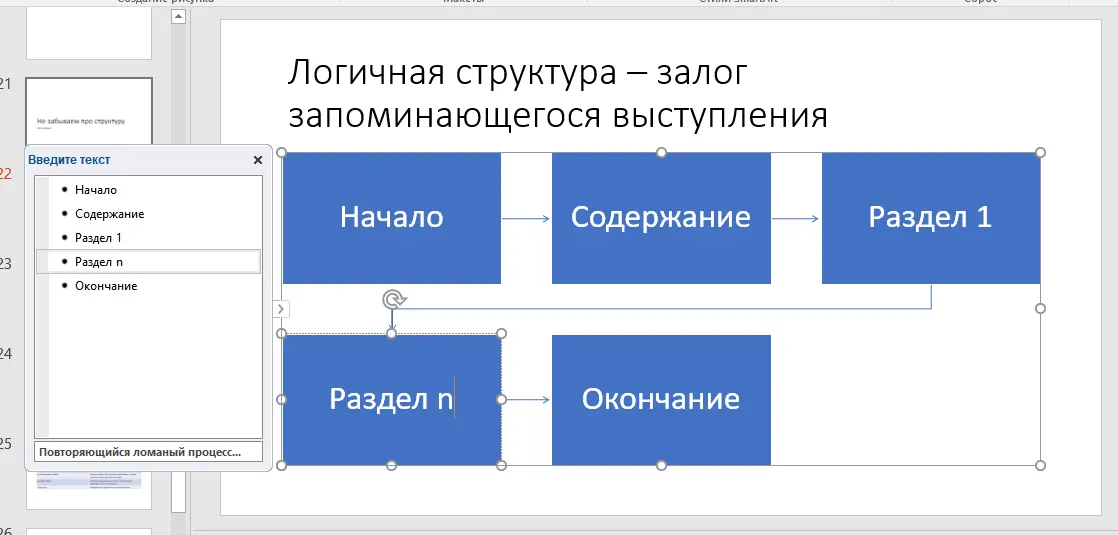
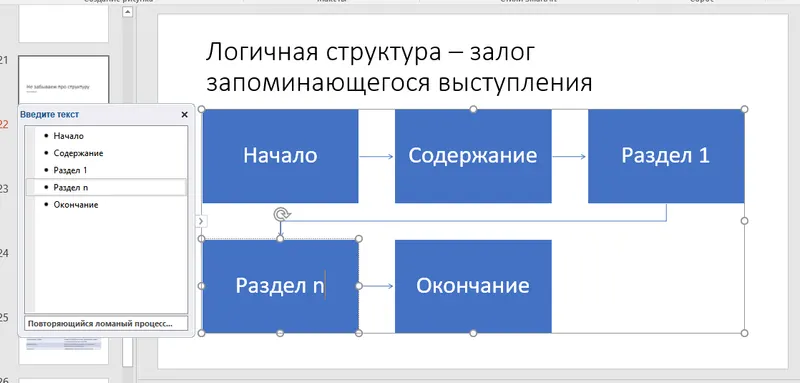
- У діалоговому вікні вибору рисунка SmartArt вибрати "Повторюваний ламаний процес" (категорія "Процес").
- Заповнити 5 рівнів процесу: "Початок", "Зміст", "Розділ 1", "Розділ n", "Завершення".
Результат порівняти із зображенням.
- Зберегти презентацію для наступних занять.