На слайдах презентації PowerPoint текстові написи можна загалом поділити на два типи:
Текстові заповнювачі. За замовчуванням представлені маркованим списком, однак їх можна перевести в звичайний текст або в нумеровані заповнювачі. Текстові заповнювачі додаються на слайд на етапі проєктування макета слайда або при додаванні інформації на слайд у режимі структури (перше й друге розглянемо пізніше).
Звичайні текстові поля. Додаються на вкладці "Вставлення"/ група "Текст"/ "Напис". Також звичайний текст можна вписати практично в будь‑яку фігуру, що має внутрішню порожнину (прямокутник, овал, трикутник тощо).
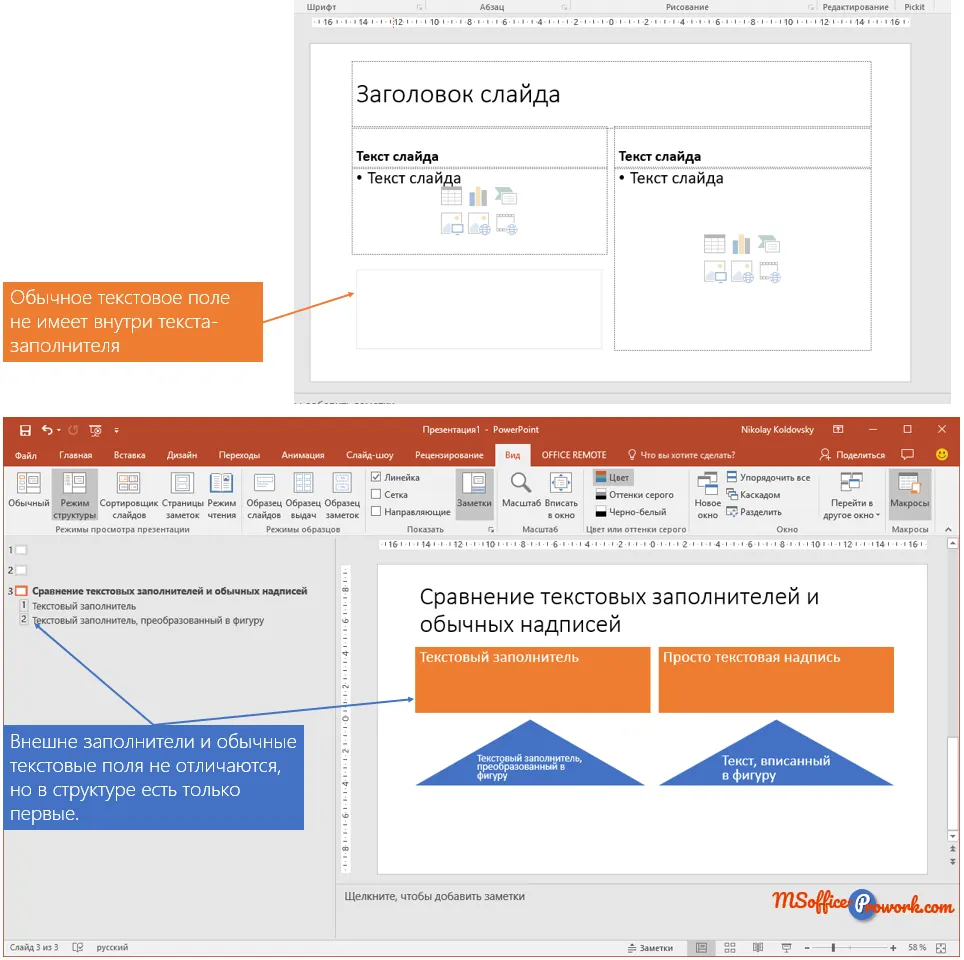
Візуально текстові поля обох типів можна зробити однаковими, так що відрізнити їх буде неможливо. У чому ж принципова відмінність? Принципова відмінність полягає в тому, що текст, введений у текстовий заповнювач, відображатиметься у структурі, а введений у просту фігуру — ні.
Написи та текстові заповнювачі на слайді PowerPoint
Крім того, текст, введений у звичайні текстові поля або фігури, тобто не в заповнювачі, не змінюватиме свого розташування й форматування при зміні макета слайда.
Додавання написів у PowerPoint
Текстові заповнювачі, що беруть участь у структурі, додаються в макет слайда на етапі створення макета (розглядатимемо в шостому занятті). Однак навіть якщо макетом не передбачено текстовий заповнювач, можна переключити презентацію в режим структури й вводити текст у панелі слайдів.
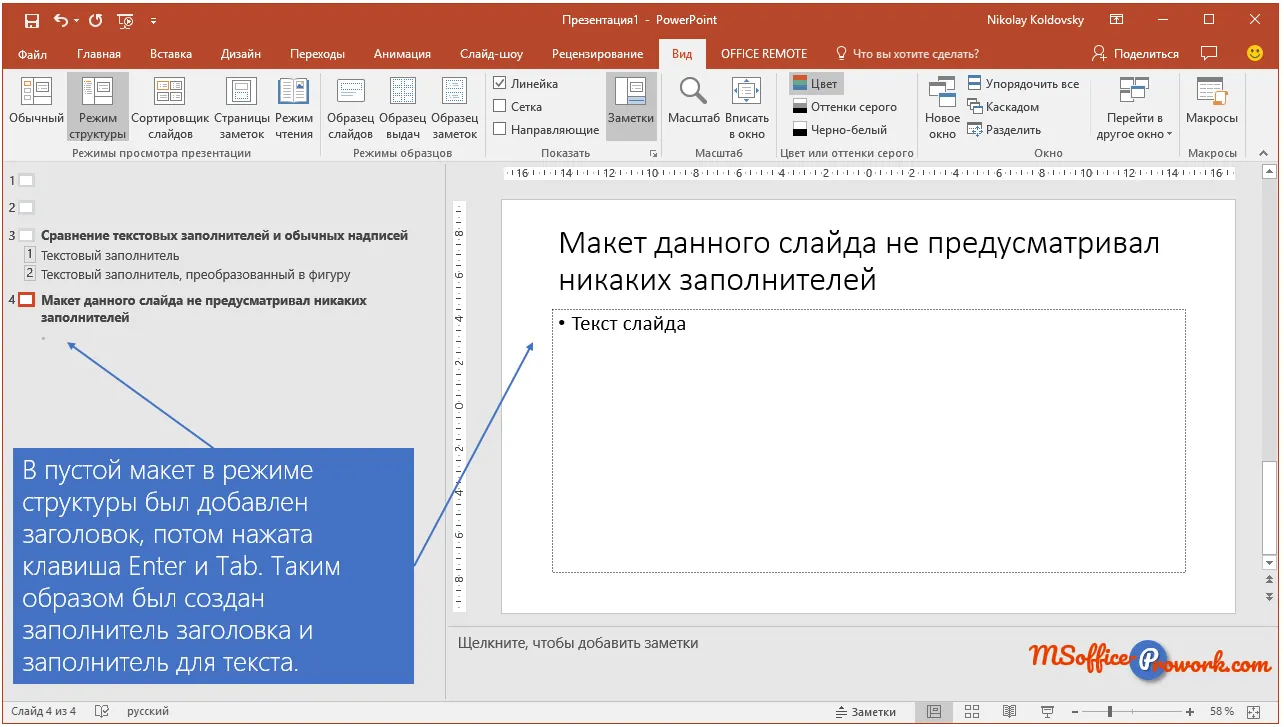
Текст у заповнювачі в режимі структури вводиться за такими правилами: спочатку вводиться заголовок, перехід у наступний заповнювач здійснюється комбінацією Ctrl + Enter (натискання в останньому заповнювачі створить новий слайд з таким самим макетом), якщо потрібно зробити розрив рядка в поточному заповнювачі — використовуйте Shift + Enter.
Клавіша Enter працює по‑різному залежно від того, де була натиснута: після введення заголовка — почнеться новий слайд (якщо випадково натиснули, можна натиснути Tab, тоді новий слайд видалиться, а ви перейдете до редагування тексту в заповнювачі); якщо натиснути Enter під час введення тексту в заповнювачі, то просто почнеться новий абзац у текстовому заповнювачі.
Весь текст, введений у режимі структури в панелі слайдів, за замовчуванням буде представлений маркованим списком — це можна виправити вже на самому слайді під час редагування або прибрати маркер при проєктуванні макета.
Додавання тексту на слайд у режимі структури
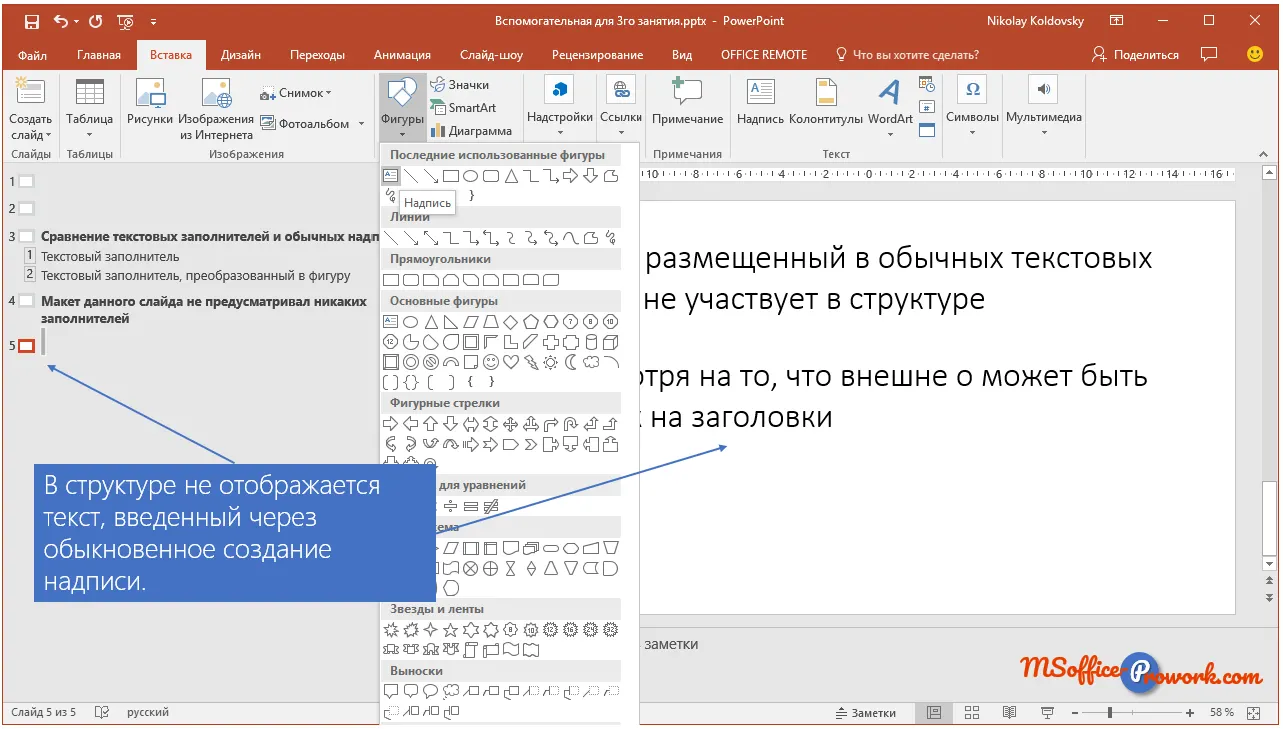
Додавання другого типу написів — звичайних текстових блоків — виконується командою "Напис" на вкладці "Вставлення", або, як уже зазначалося, вставленням фігури та додаванням тексту в неї.
Текст на слайді PowerPoint у звичайних текстових полях
Використання автопідбору тексту
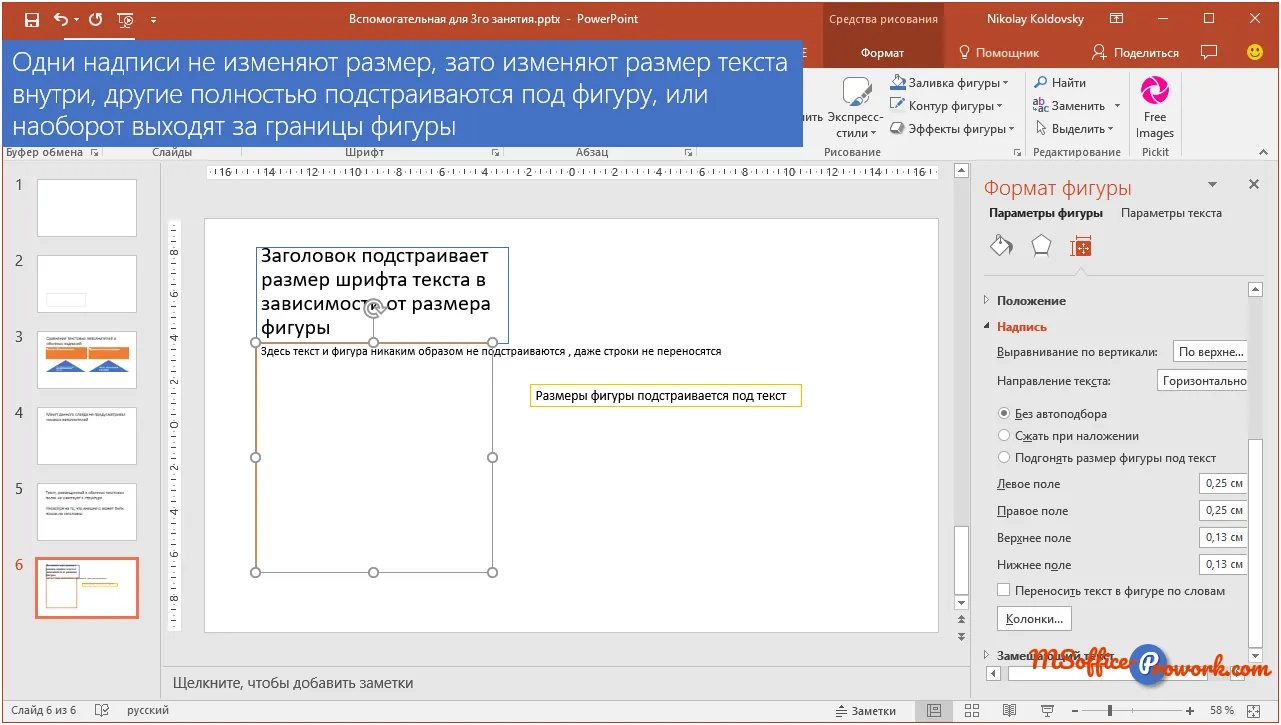
За замовчуванням текстові заповнювачі вміють змінювати розмір шрифту так, щоб він повністю поміщався в межах напису. Водночас, якщо додати нове просте текстове поле, розміри поля підлаштовуються під текст; нарешті, якщо додати фігуру і вписати в неї текст, текст і фігура «живуть» незалежно один від одного — іншими словами, текст може виходити за межі фігури.
Різні параметри налаштування тексту для текстового поля PowerPoint
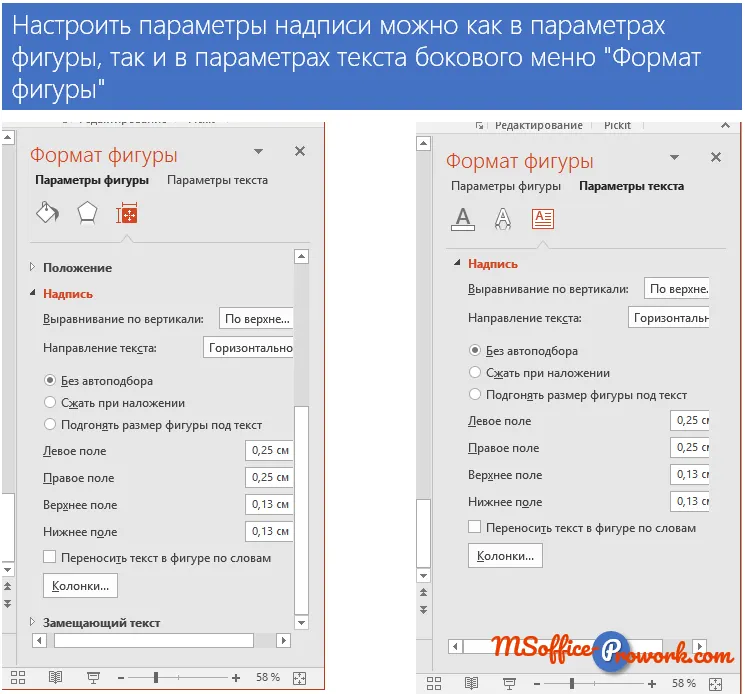
Користувачу не обов'язково обмежуватися встановленими параметрами за замовчуванням — цією настройкою можна керувати. Це робиться в бічній панелі "Формат фігури"/ Параметри тексту/ Напис або ../Параметри фігури/ Розмір і властивості/ Напис.
Опції налаштування параметрів тексту в надписі
Всього є 3 налаштування, які працюють разом з опцією "Переносити текст у фігурі по словах", створюючи 6 варіантів розміщення тексту в написі.
Якщо опція ввімкнена:
Без автопідбору — текст може виходити за рамки фігури лише в вертикальній площині, тобто вниз.
Стискати при накладенні — розмір шрифту зменшується в міру набору тексту, що не вміщується у фігуру; вам не потрібно вручну ставити Enter для створення нового рядка.
Підігнати розмір фігури під текст — висота фігури підлаштовується під текст, ширина фігури при цьому не змінюється, розмір шрифту фіксований.
Якщо опція вимкнена:
Без автопідбору — якщо текст у полі не поміщається, він просто почне виходити за межі як по вертикалі, так і по горизонталі.
Стискати при накладенні — текст буде стискатися лише коли не вміщується вертикально; водночас горизонтально текст може заходити за рамки.
Підігнати розмір фігури під текст — розміри фігури підлаштовуються під текст як по ширині, так і по висоті; якщо текст виходить за межі слайда, він разом із фігурою виходить за межі слайда.
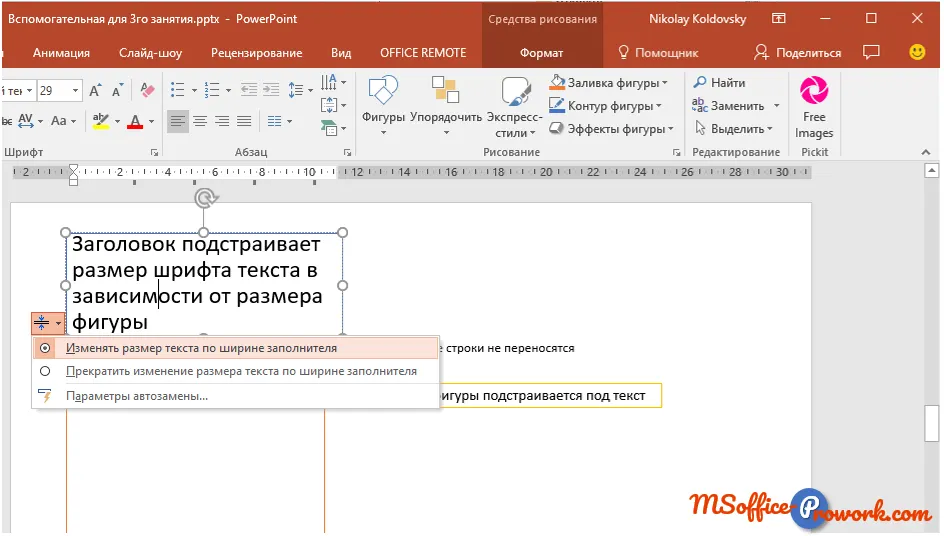
Крім того, для текстових заповнювачів, коли текст при заданих параметрах не вміщується, у нижньому лівому куті з'являється спливна команда "Параметри автопідбору ширини" — там можна переключитися лише між "Без автопідбору" і "Стискати при накладенні".
Налаштування параметрів тексту спливної команди фігури
Форматування написів
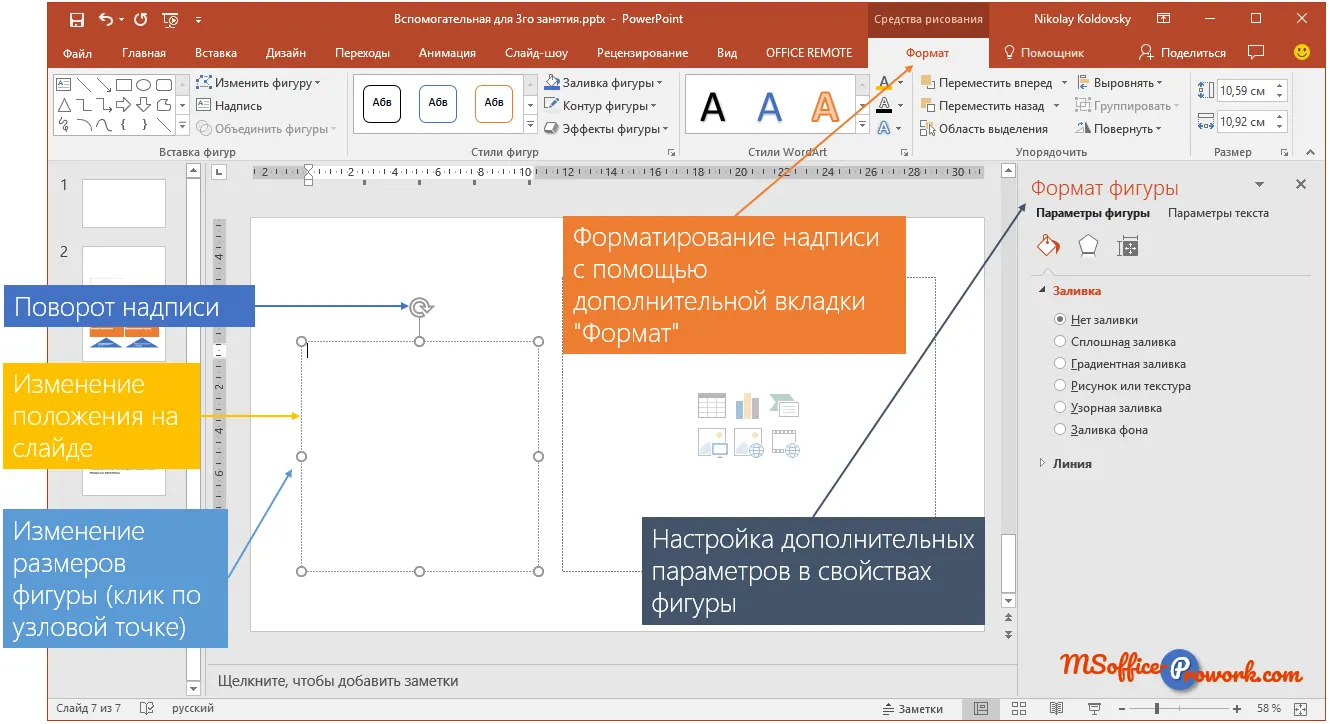
Після виділення текстового блока (клік по його межі) користувачеві доступні елементи форматування. Перше, на що варто звернути увагу — це можливість повертати саме поле під довільним кутом, просто клікнувши мишкою по зігнутій стрілці вгорі блока й обертаючи мишею. Якщо під час такого повороту тримати Shift, фігура буде повертатися дискретно з кроком 7,5 градуса, що зручно, коли надпис потрібно повернути на 45 або 90 градусів.
Керування написами за допомогою елементів інтерфейсу PowerPoint
За допомогою команди "Змінити фігури" у групі "Вставлення фігур" на вкладці "Формат" прямокутну фігуру текстового напису можна змінити на будь‑яку іншу, яка має внутрішню порожнину. До фігур можна застосовувати готові стилі або налаштовувати параметри індивідуально — це робиться через групу "Стилі фігур".
Другий важливий момент — форматування будь‑якого напису можна розділити на форматування фігури й форматування тексту; саме таке розділення присутнє при виклику панелі "Формат фігури" з контекстного меню по межі напису або через трикутну стрілку будь‑якої групи на додатковій вкладці "Формат".
Третій важливий момент — форматування текстового напису (як заповнювача, так і звичайного) і форматування будь‑якої фігури абсолютно не відрізняються, саме з цієї причини тут ми не будемо детально зупинятися на форматуванні.
Збереження форматування для майбутніх написів
Якщо ви використовуєте типовe форматування підписів, має сенс зберегти це форматування як формат за замовчуванням, тим більше, що зробити це надзвичайно просто.
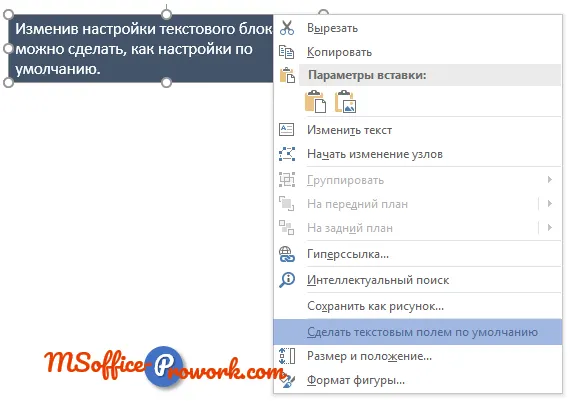
Спочатку налаштовуєте форматування й самої фігури, і тексту всередині неї: заливка, ефекти, колір тексту всередині, шрифт, горизонтальне і вертикальне вирівнювання, параметри автопідібору тощо. Далі просто викликається контекстне меню і вибирається опція "Зробити текстовим полем за замовчуванням".
Встановлення параметрів форматування підпису як параметрів за замовчуванням для майбутніх текстових написів
Все — тепер при вставці нового текстового підпису на слайд він уже матиме заздалегідь передане форматування.
2. Основи форматування тексту в PowerPoint
Відеоверсія
Відео · YouTube
Текстова версія
Форматування в PowerPoint — це зміна зовнішнього вигляду об’єктів, які присутні на слайді. Це може бути текст, зображення, діаграма тощо. У випадку з презентацією грамотне форматування елементів є найважливішою складовою успішної подачі виступу.
Якщо порівнювати PowerPoint з текстовим процесором Word, то налаштування шрифту практично ідентичні, а ось із налаштувань абзацу присутні лише базові параметри і повністю відсутня можливість керування стилями тексту. Тут є стилі оформлення текстових блоків, але це вже стосується форматування фігур.
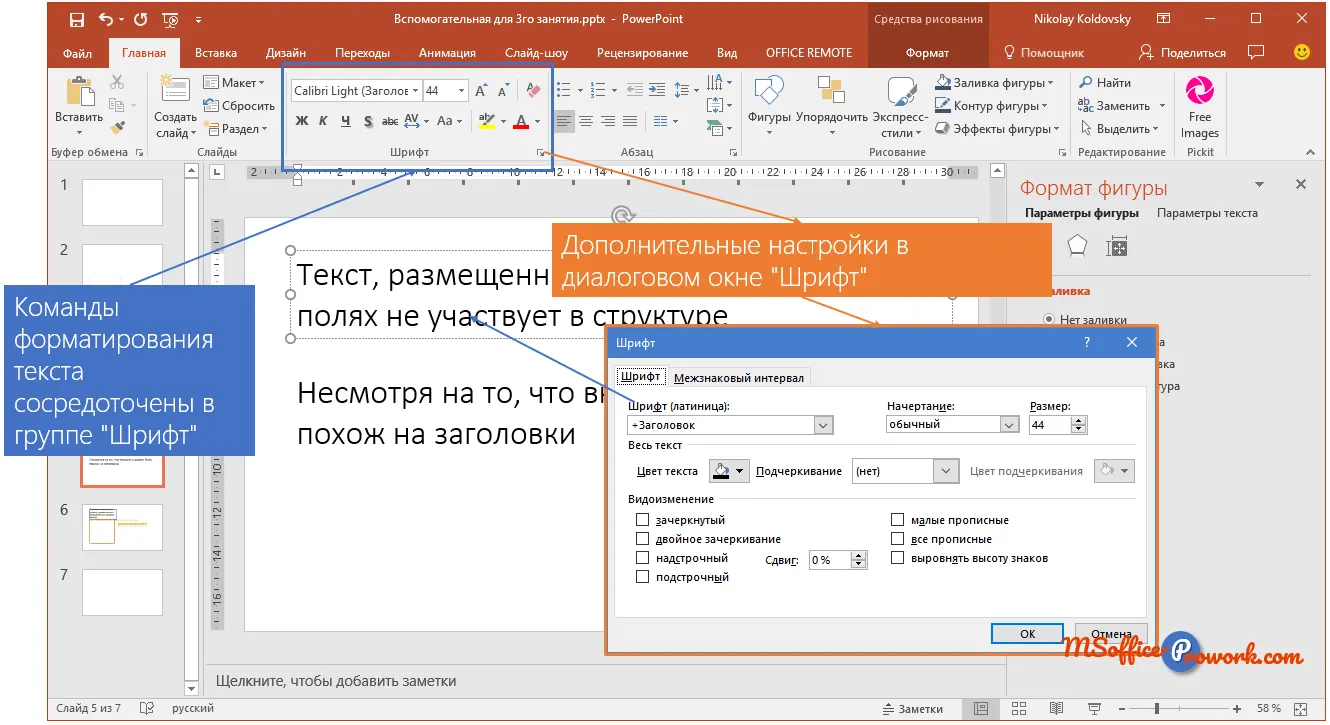
За форматування тексту відповідає вкладка "Основне", а точніше — групи "Шрифт" і "Абзац" цієї вкладки.
Група "Шрифт" вкладки "Основне"
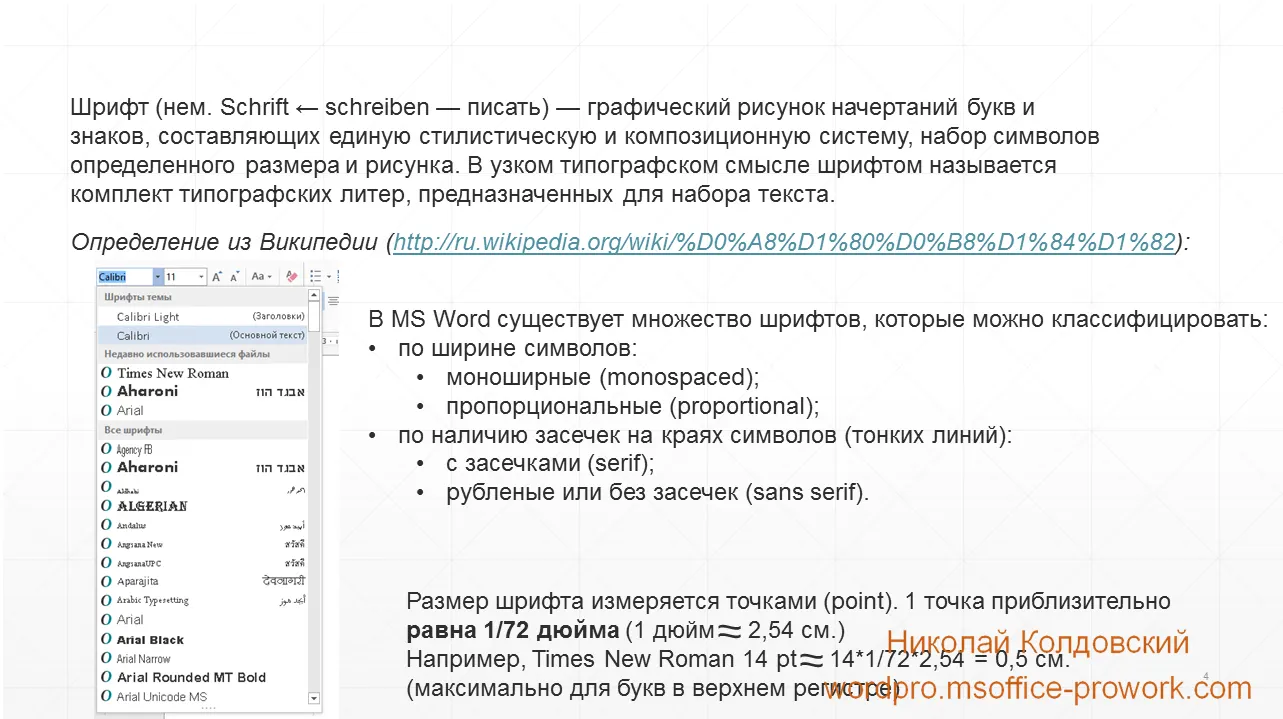
У групі "Шрифт" ключовим параметром є спадний список шрифтів. У списку знаходяться всі шрифти, які встановлені в системі. Пізніше в цьому занятті ми додамо нові шрифти в систему, а також навчимося вбудовувати шрифти в саму презентацію.
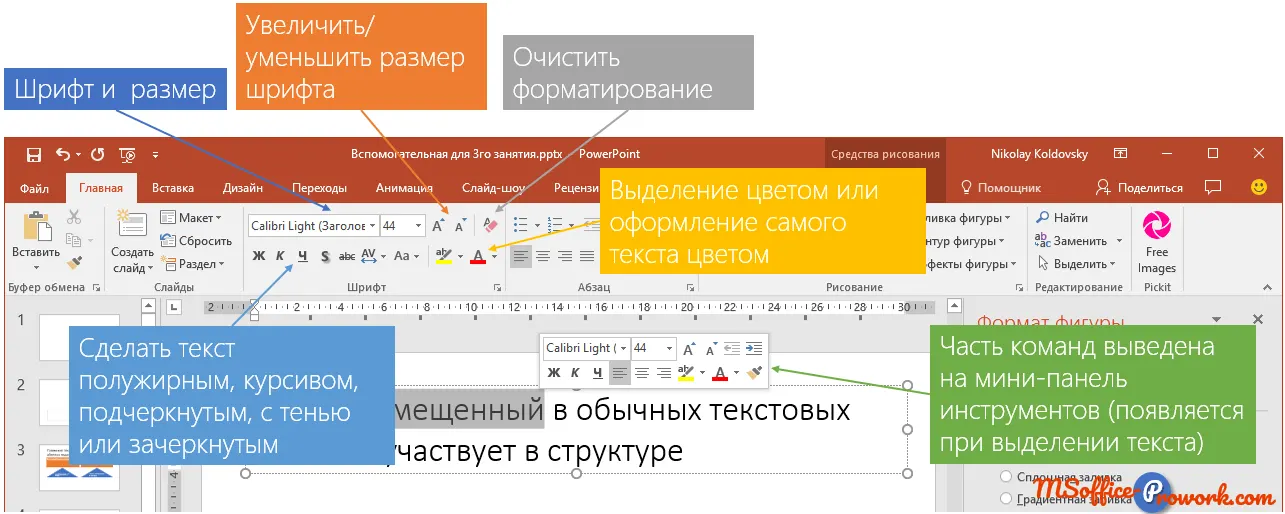
Внизу групи знаходяться команди: виділення напівжирним, курсивом, зробити текст підкресленим або перекресленим, встановити міжзнаковий інтервал і змінити регістр слова. Також можна змінити як колір шрифту, так і колір виділення тексту (маркером).
Перелічені команди доступні і в діалоговому вікні "Шрифт", тут же можна налаштувати точніше деякі параметри, а найпопулярніші команди оформлення шрифту знаходяться ще й на міні-панелі інструментів.
Інструменти PowerPoint для форматування тексту
Якщо потрібно скасувати виконані зміни, слід скористатися командою "Очистити форматування"
Зміна стилю шрифту
Незважаючи на те, що в PowerPoint можна змінювати параметри шрифту, виділяючи текст напівжирним, курсивом, підкресленим або перекресленим, а також додаючи ефект тіні чи змінюючи колір, тут не можна зберегти виконані налаштування в стилі, як у Word або Excel.
Тому, говорячи про стиль шрифту в PowerPoint, маємо на увазі не збережений набір параметрів оформлення, а просто застосований до певного фрагмента тексту набір параметрів.
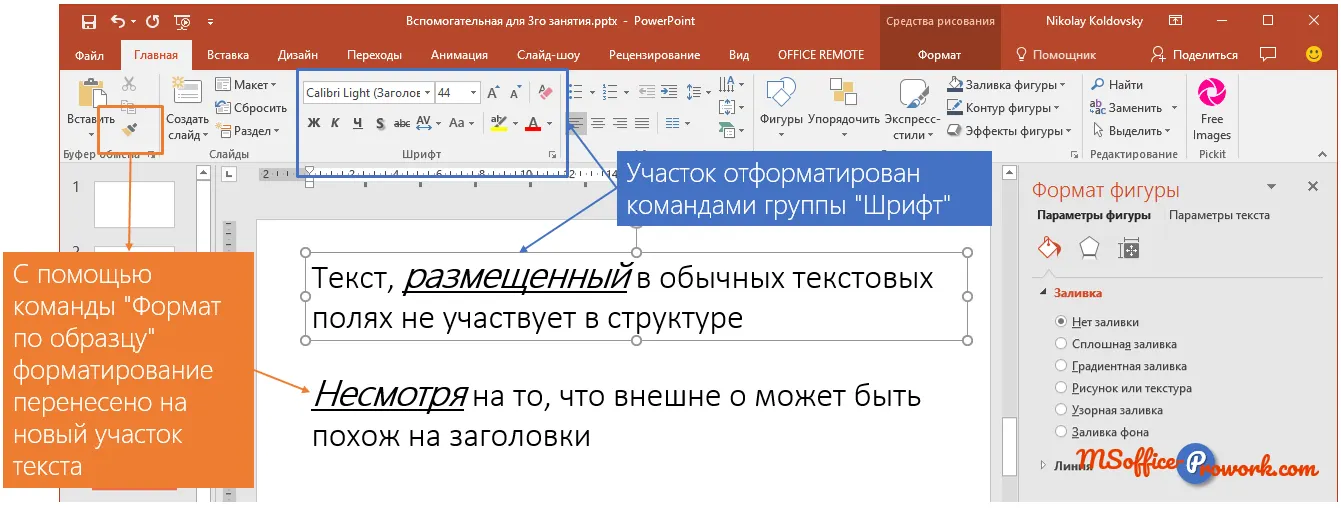
Використання інструмента "Формат за зразком"
Формат за зразком
Водночас, якщо ви добряче попрацювали, підбираючи розмір шрифту, його колір, налаштовуючи інші параметри, то ці налаштування можна легко перенести за допомогою інструмента "Формат за зразком".
Інструмент "Формат за зразком" знаходиться на вкладці "Основне" на початку стрічки, у групі "Буфер обміну", його також можна знайти на спливаючій міні-панелі інструментів, а якщо ви звикли працювати зі сполученнями клавіш, то гаряче сполучення для копіювання оформлення і застосування на новому фрагменті — Ctrl+Shift+C, Ctrl+Shift+V відповідно.
Виділяємо фрагмент-донор форматування, натискаємо "Формат за зразком" і клікаємо по фрагменту, який має успадкувати початкове форматування.
Якщо потрібно скопіювати форматування з одного фрагмента, а застосувати потім не на одному, а на кількох, то натиснути кнопку інструмента "Формат за зразком" слід двічі, а потім клікати по тих фрагментах, де потрібне таке саме форматування. Під час копіювання форматування можна переходити між слайдами, а завершити слід натисканням клавіші Esc або ще одним кліком по команді "Формат за зразком".
Додавання нестандартних шрифтів
За замовчуванням у Windows встановлено багато шрифтів, але в прагненні створити ідеальну презентацію підбір красивих нестандартних шрифтів може виділити ваш доповідь.
Нестандартним шрифтом будемо називати шрифт, який за замовчуванням не встановлений у системі.
Перед використанням нестандартних шрифтів потрібно розуміти два важливі моменти:
якщо ви плануєте показувати презентацію на іншому комп’ютері, то на ньому також мають бути встановлені ці шрифти, інакше система підбере стандартну заміну й зовнішній вигляд буде змінено;
не всі шрифти підтримують кирилицю, хоча точніше — не всі шрифти підтримують усі мови. Якщо ви знайшли гарне оформлення шрифту англійською, це не означає, що він підтримуватиме російську.
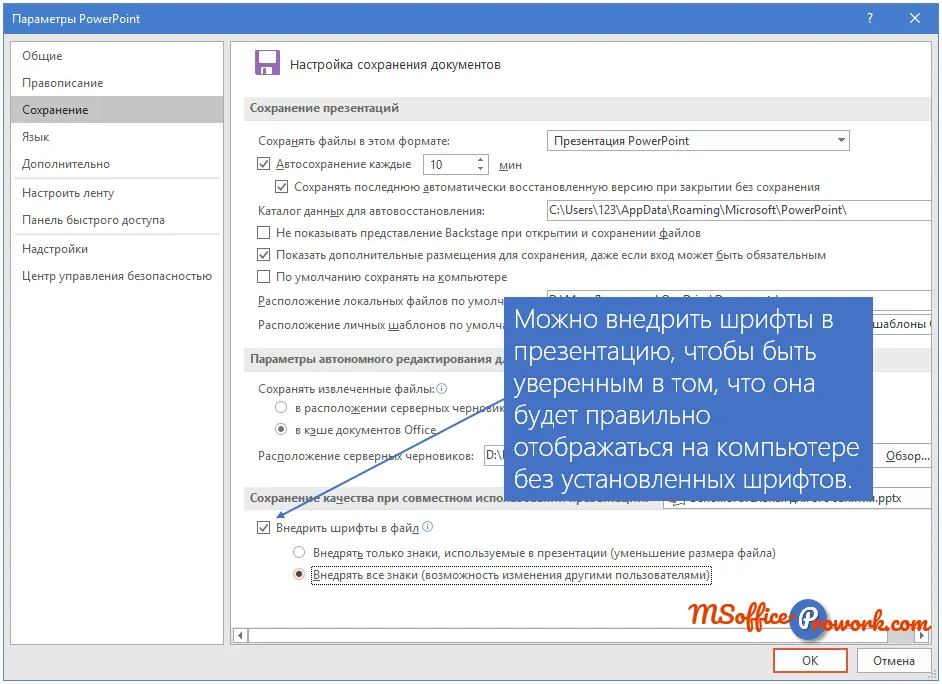
Водночас є спосіб відкривати офісні документи і презентації зокрема на комп’ютерах без встановлених нестандартних шрифтів — для цього потрібно вбудувати шрифти в документ. Для вбудовування шрифтів у презентацію на вкладці "Збереження" в параметрах PowerPoint слід відзначити опцію "Вбудувати шрифти у файл", якщо планується змінювати презентацію, то слід відзначити опцію "Вбудовувати всі символи".
Впровадження нестандартних шрифтів у презентацію
Де шукати нестандартні шрифти?
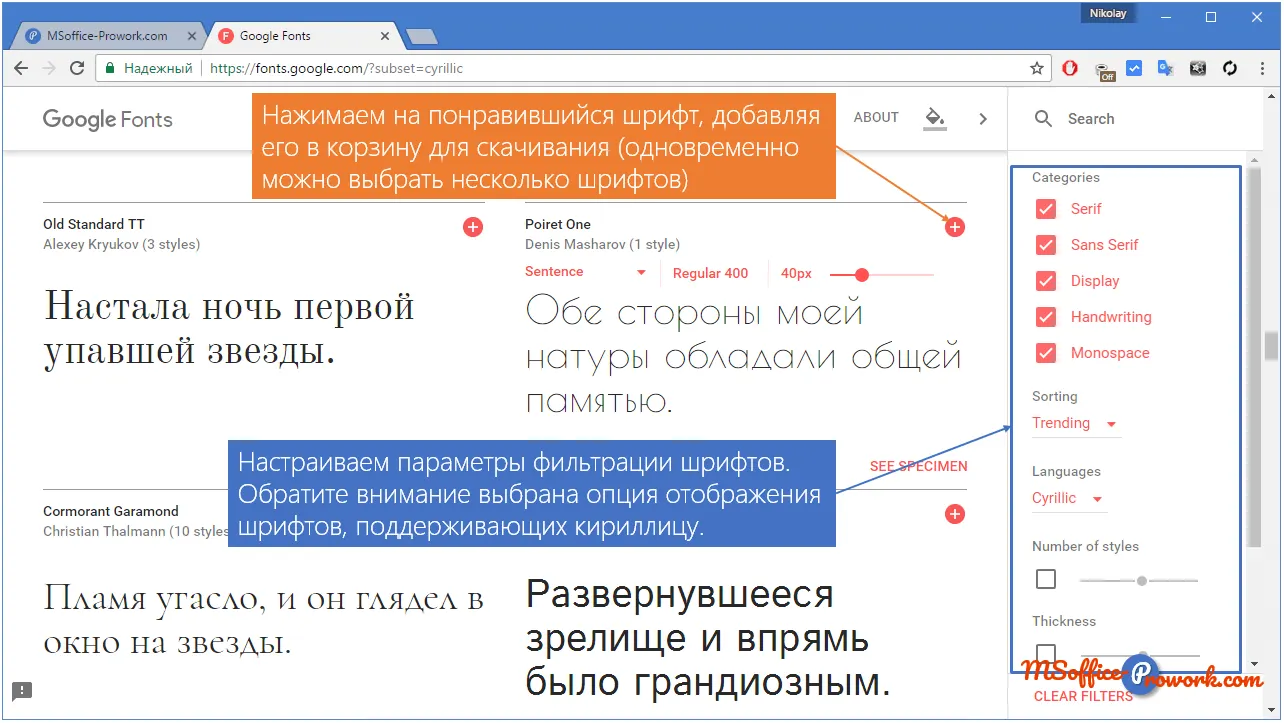
Деякі шрифти можуть бути платними, але навіть безкоштовних достатньо багато. Відмінний інструмент для підбору шрифтів пропонує Google: https://fonts.google.com/.
Тут можна ввести текст, який слід оформити певним шрифтом, можна відфільтрувати за типами шрифтів, а також вказати підтримувані мови. Крім того, дуже зручна сортування, за допомогою якої можна дізнатися, які шрифти користуються популярністю.
Пошук цікавих шрифтів за допомогою Google fonts
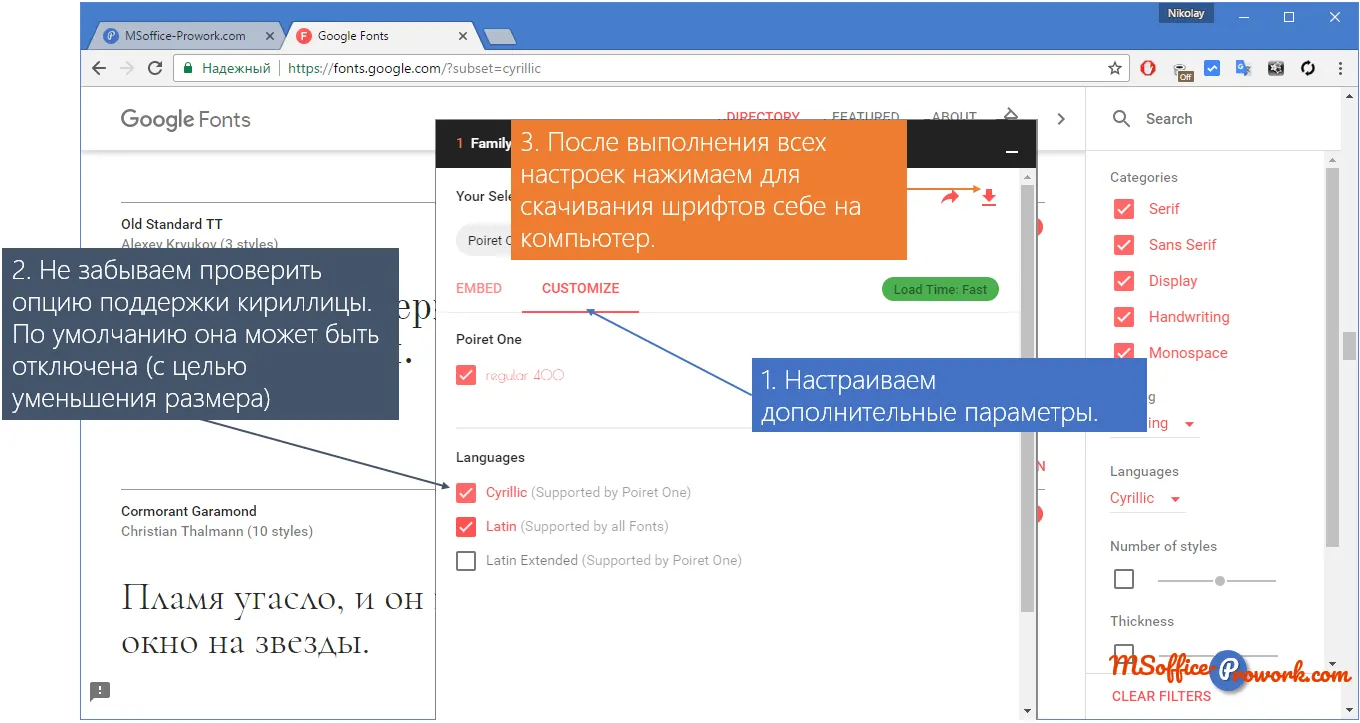
Після вибору шрифту натискаємо на "+", переходимо на вкладку додаткових налаштувань і завантажуємо архів.
Додаткові опції при завантаженні нестандартних шрифтів
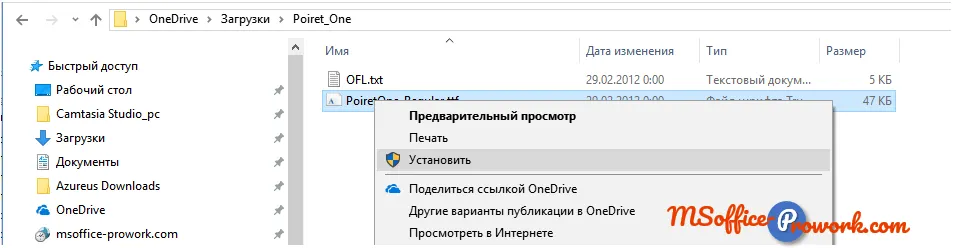
Після цього розпаковуємо шрифти, виділяємо їх і натискаємо встановити.
Встановлення нових шрифтів у систему
Після цього можна перезапустити програму і використовувати нестандартні шрифти в роботі.
У шостому занятті з проєктування теми презентації ми ще повернемося до питання правильного визначення і використання шрифтів.
3. Форматування абзаців і списків
Відеоверсія
Відео · YouTube
Текстова версія
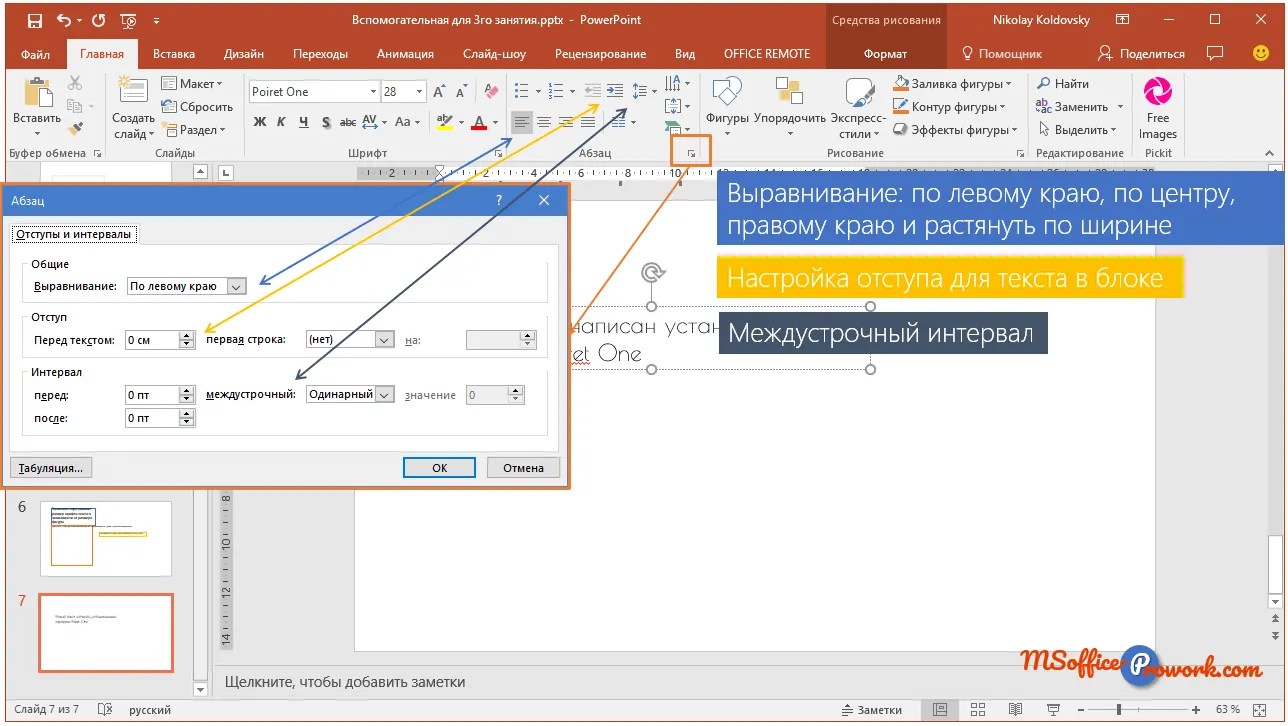
Текст у PowerPoint розміщується в текстових блоках, спеціальних заповнювачах або фігурах, які можна вільно переміщати по площі слайда. Просто ввести, як, наприклад, у Word, текст без створення блоку під нього в PowerPoint не вийде. Можливості форматування абзаців зведені до мінімуму — в цьому можна переконатися, відкривши діалогове вікно "Абзац".
Команди керування абзацами в PowerPoint
З одного боку, присутні всі необхідні параметри: налаштування вирівнювання, відступи, як першого рядка, так і всього тексту, інтервали, а з іншого — немає можливості зберігати набори стилів, можна лише використовувати інструмент "Формат за зразком".
На стрічці інтерфейсу в групі "Абзац" є команди, які перетинаються з діалоговим вікном, а також кілька унікальних.
За допомогою стрічки і діалогового вікна можна налаштувати вирівнювання: по лівому краю, по центру, по правому краю або розтягнути по ширині текстового блоку, встановити відступ для всього тексту в блоці і задати стандартні параметри міжрядкового інтервалу.
Лише за допомогою стрічки можна розбити текст на колонки, змінити напрямок тексту (наприклад, розмістивши текст у PowerPoint вертикально) і встановити вирівнювання тексту в текстовому полі по верхньому краю, по центру або по нижньому краю.
Унікальні параметри для діалогового вікна — це встановлення відступу першого рядка, налаштування інтервалу перед і після абзацу, а також точне значення міжрядкового інтервалу.
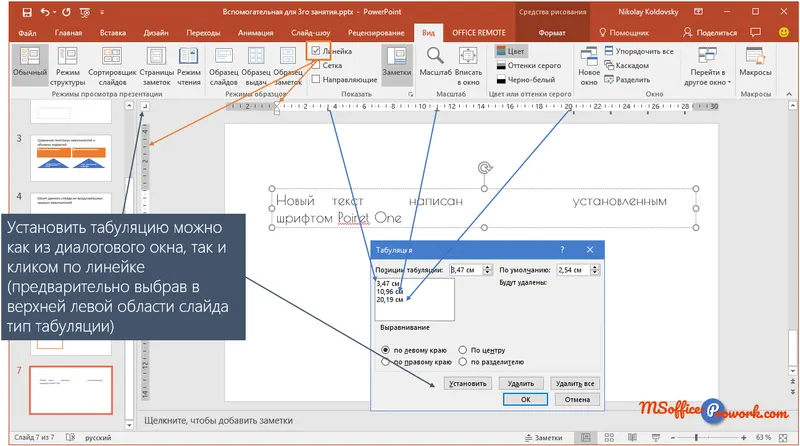
Налаштування табуляції в PowerPoint
Табуляція
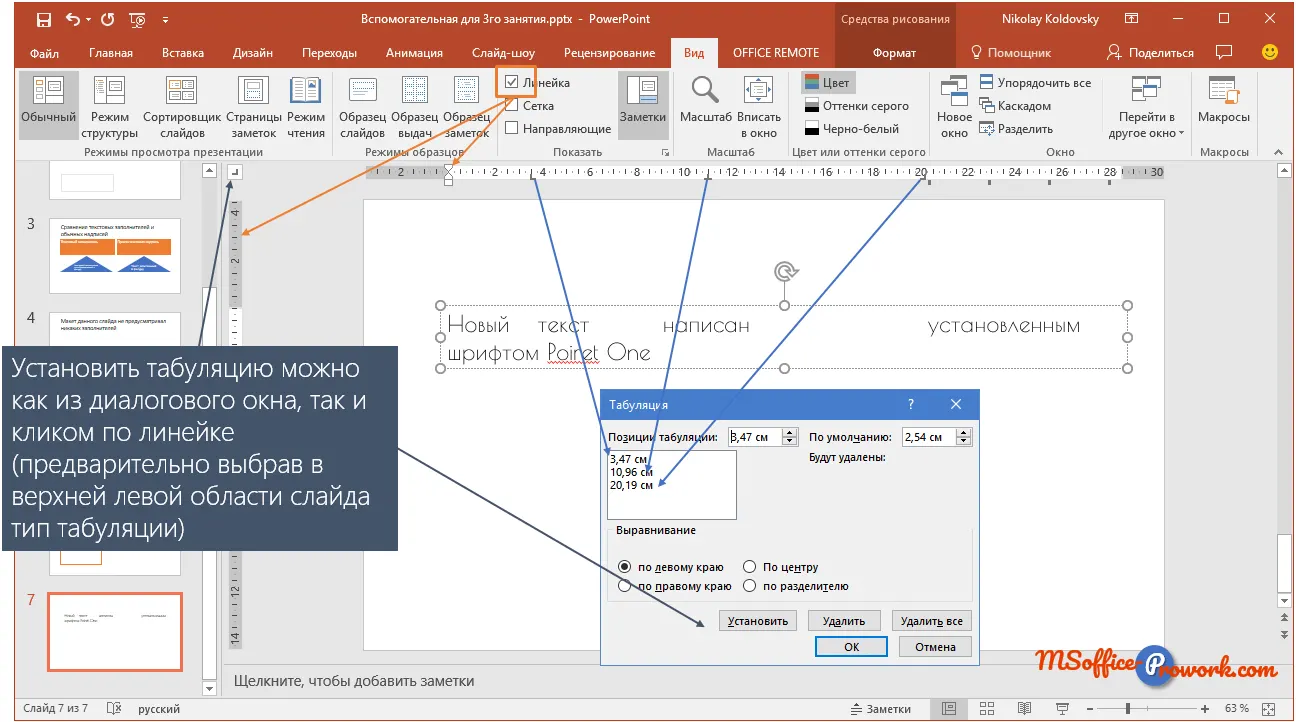
Табуляція — це інструмент для вирівнювання тексту в рядках. Кнопка "Табуляція" дозволяє настроїти тип і позиції табуляції. Крім того, можна переключати тип табуляції на лінійці ліворуч. (Якщо у вас вимкнена лінійка, відмітьте чекбокс "Лінійка" на вкладці "Подання")
У PowerPoint існують 4 види табуляції:
ліворучна табуляція – використовується за замовчуванням і вирівнює текст по лівому краю відносно позиції табуляції;
центрова табуляція – вирівнює текст по центру відносно позиції табуляції;
праворучна табуляція – вирівнює текст по правому краю відносно позиції табуляції;
табуляція за роздільником – вирівнює текст за роздільником. Використовується, як правило, щоб вирівняти числа відносно роздільника цілої і дробової частин у числах.
Щоб встановити позицію табуляції, потрібно або вписати числове значення в діалоговому вікні "Табуляція" і натиснути кнопку "Встановити". Нова позиція табуляції з’явиться в полі, а її тип відобразиться перемикачем. А можна на лінійці зліва вибрати тип і клацнути по бажаній позиції на лінійці, приблизно вказавши місце: захопивши значок табуляції його можна перемістити вліво або вправо, а потягнувши вниз з лінійки – видалити позицію табуляції. Якщо табуляцій багато, краще їх видаляти з діалогового вікна відповідними кнопками.
Списки в PowerPoint
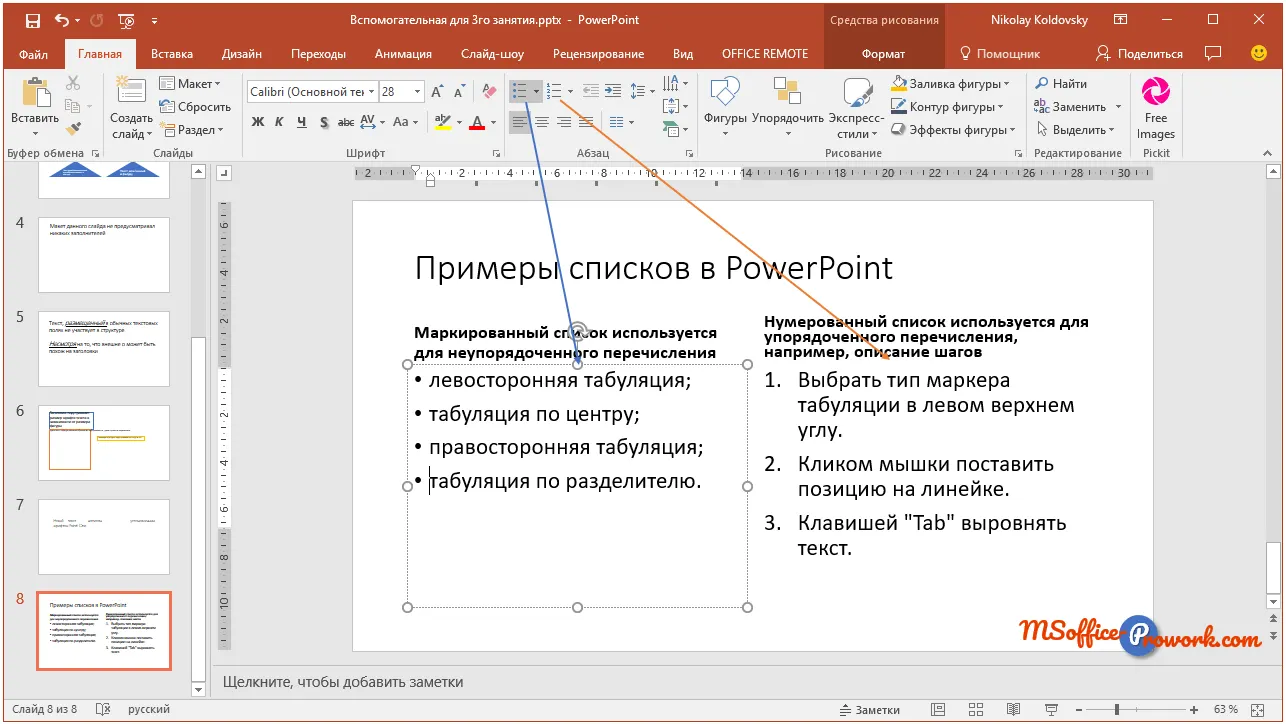
У PowerPoint доступне використання двох типів списків: нумерованих і маркованих. Останні ще називають булетами. Будь-який із цих списків може бути як одноярусним, так і багаторівневим, з різним типом нумерації для кожного рівня.
Приклади списків у PowerPoint
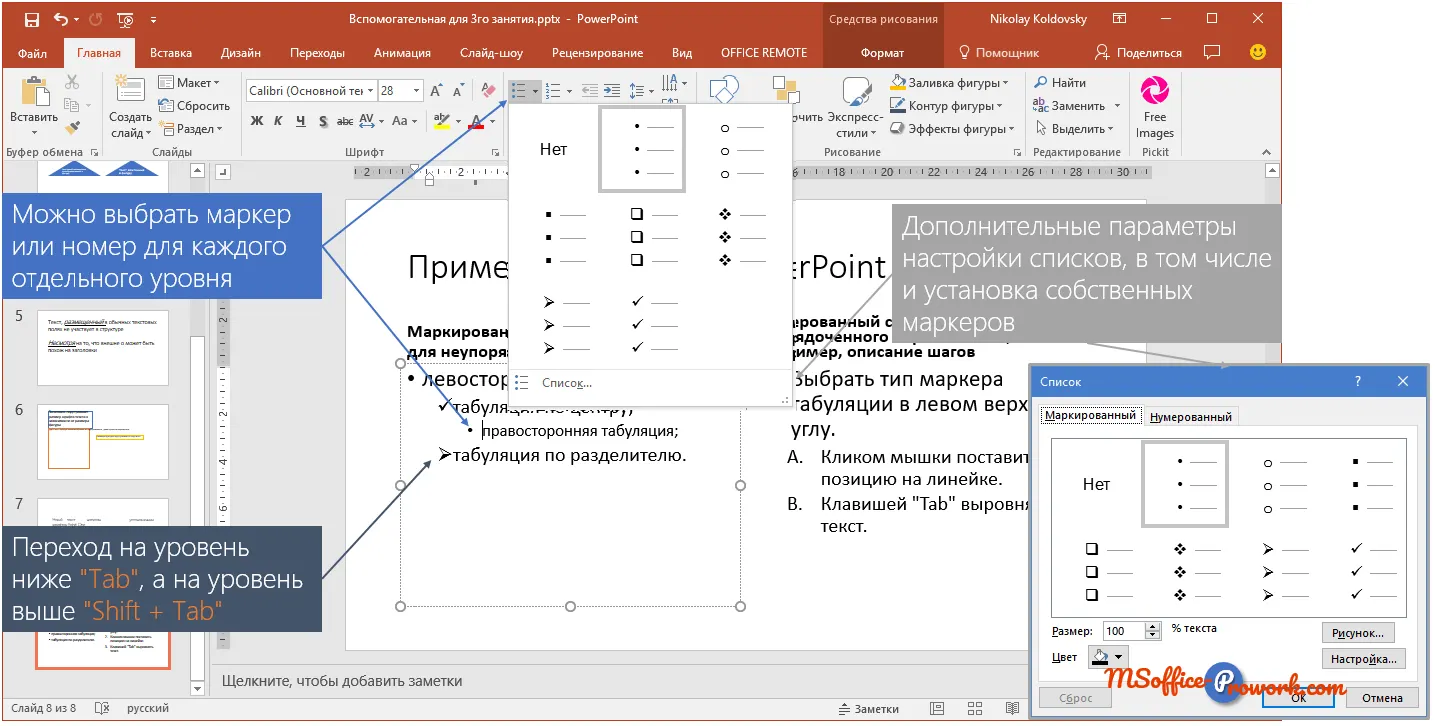
Щоб почати список, слід вибрати його тип на стрічці інтерфейсу. Якщо клікнути не на саму іконку, а на випадаюче меню поруч із нею, то можна вибрати тип маркера (тире, крапка, галочка або власний) або номера (арабські, римські, букви тощо). При цьому в режимі живого перегляду маркер у списку буде змінюватися на той, на який наведено курсор.
Списки в PowerPoint фактично представляють собою абзаци з номером або маркером на початку, а кожен наступний рівень встановлюється за допомогою клавіші Tab (але це не табуляція в тому розумінні, яке ми розглядали раніше); якщо потрібно повернутися на рівень вище, натискається комбінація Shift+Tab. Це поєднання, до речі, також працює зі списками в Word.
Робота з різними рівнями списку в PowerPoint
За замовчуванням наступний рівень матиме такий же номер (або маркер), як попередній, тому якщо потрібен інший тип нумерації для певного рівня, його доведеться обрати у випадаючому меню на стрічці. Якщо вибрати внизу команду "Список…", то можна додатково налаштувати колір або встановити власний тип маркера.
У PowerPoint, коли проектується макет слайда (розглянемо в Занятті 6) і вставляються заповнювачі для вмісту тексту, то цей текст за замовчуванням вводиться маркованим списком. Щоб перетворити маркований список на звичайний абзац, необхідно, так би мовити, «відтиснути» кнопку списку на стрічці. Причому, якщо у вас маркований список, то натискати слід на команду маркованого списку, якщо нумерований – то нумерованого, інакше ви просто будете перемикати типи списків.
Таке перемикання списку в звичайний абзац працює не лише в заповнювачах, але й у звичайних текстових полях або фігурах і застосовується до кожного рівня списку окремо. Наприклад, можна зробити три рівнівий список з нумерованим першим рівнем, другий рівень зробити без маркера, а третій зробити маркованим.
Залишається тільки додати, що нумерувати можна вже введений текст: достатньо його виділити і вибрати маркер, а клавішею Tab задати рівень для виділеного тексту.
4. Перевірка правопису
Відеоверсія
Відео · YouTube
Текстова версія
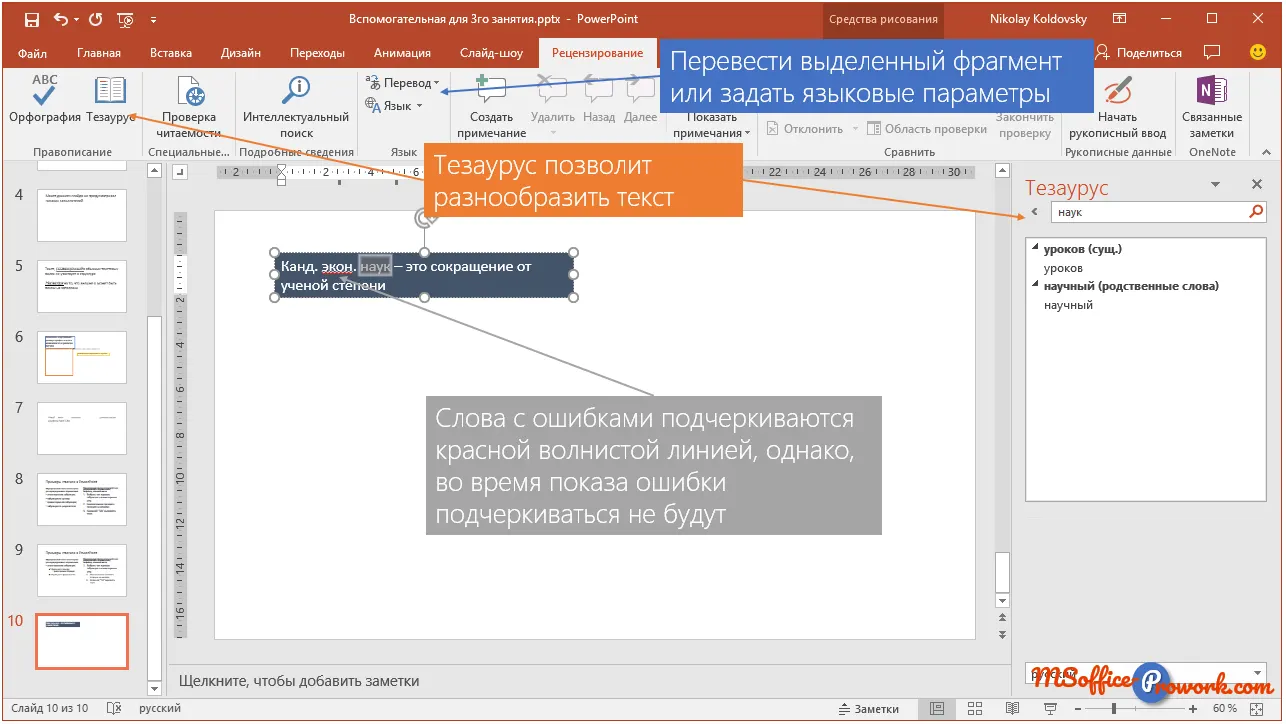
На вкладці "Рецензування" зосереджені інструменти, які дозволять перевірити вміст на помилки, підібрати синоніми, за потреби перекласти на іншу мову та налаштувати мовні параметри презентації.
Налаштування правопису на вкладці "Рецензування" в PowerPoint
Механізм перевірки правопису досить простий. В Office є словник зі словами певних мов: якщо слово відсутнє в словнику, воно підкреслюється хвилястою червоною лінією. Викликавши контекстне меню на слові, можна вибрати варіант його виправлення або додати нове слово до свого словника.
Переглянути список встановлених словників, а також встановити власний словник можна в параметрах PowerPoint на вкладці "Правописання", команда "Налаштовувані словники". Крім того, якщо ви почнете створювати презентацію PowerPoint або писати текст у Word незнайомою мовою, додаток покаже запит на встановлення додаткових словників. Словники встановлюються не окремо для кожного додатка, а для Office загалом, таким чином, встановивши словник у PowerPoint, у вас автоматично буде працювати перевірка орфографії в Word і навпаки.
У перевірці правопису в PowerPoint потрібно розуміти таке:
Орфографічні помилки в презентаціях, які підкреслюються червоною хвилястою лінією, не будуть підкреслені під час показу слайд-шоу. Це важливо, коли в презентації є скорочення, які не розпізнає PowerPoint. Немає потреби додавати всі слова до словника лише заради того, щоб PowerPoint не вказував на помилки під час презентації.
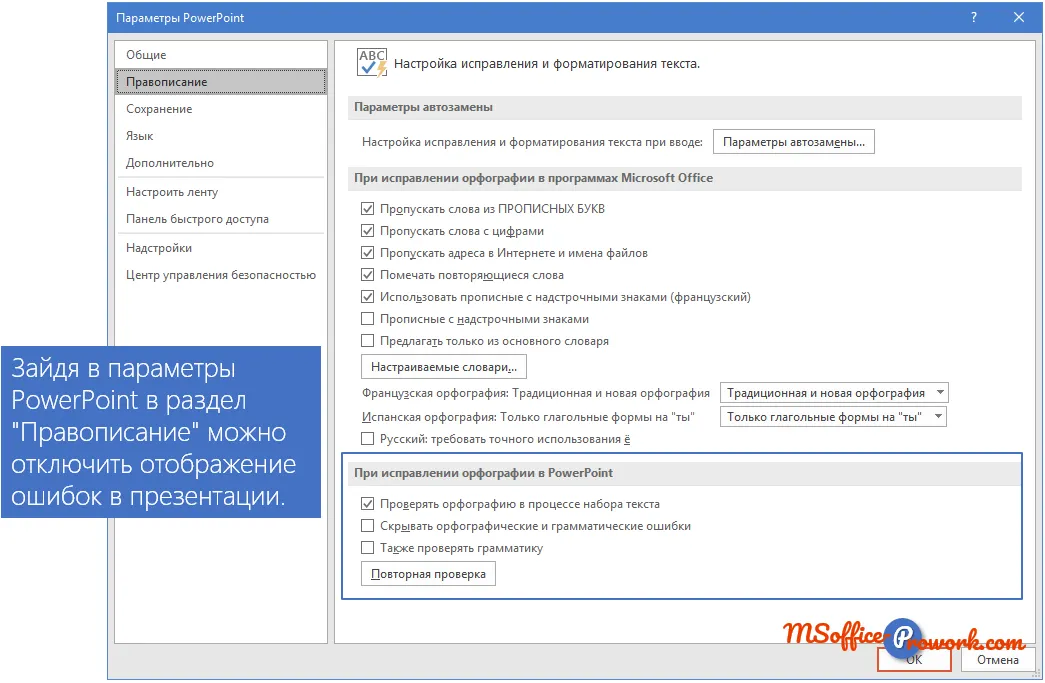
Перевірку орфографії можна вимкнути. Приховати помилки можна в параметрах PowerPoint на вкладці "Правописання", тут же можна налаштувати параметри перевірки граматики, але цим параметром краще не зловживати, інакше не встигнете помітити, як презентація наповниться помилками.
Вимкнення виправлення помилок у параметрах PowerPoint
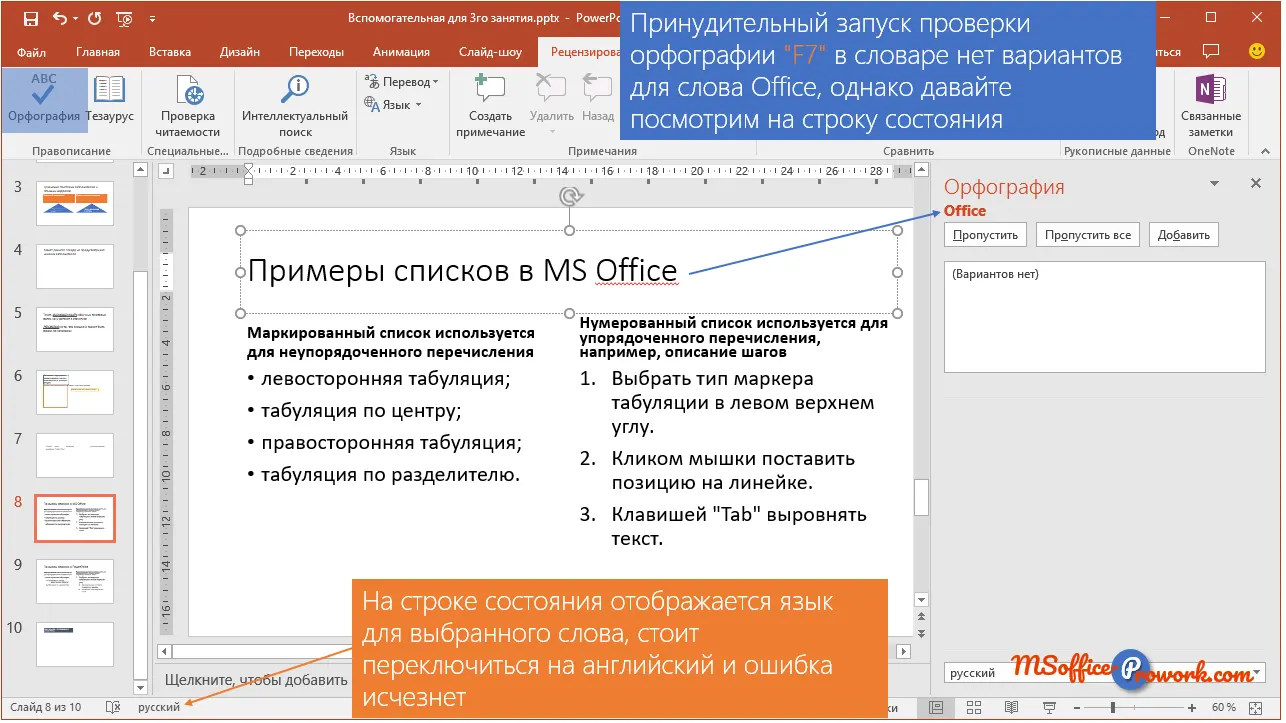
Якщо презентація багатомовна, то незнайомі слова будуть підкреслюватися; їх не слід додавати до основного словника — потрібно встановити курсор на слові і вказати для нього мову, клацнувши на рядку стану по індикатору мови.
Примусовий запуск перевірки правопису
Ви можете примусово запустити перевірку правопису у презентації, пройшовшись по всіх помилках, за допомогою команди "Правопис" на вкладці "Рецензування" або за допомогою клавіші F7. Унизу бічної панелі можна вказати мову підкресленого слова.
Флешкартки
Так звані картки пам’яті: дивитесь на картку і намагаєтесь відповісти; при кліці на картку відобразиться правильна відповідь. Картки пам’яті корисні для запам’ятовування ключових позицій заняття. Усі заняття цього курсу забезпечені картками пам’яті.
Практика
У практичній частині ви знайдете завдання за пройденим заняттям. Після їх виконання у вас є можливість порівняти свій варіант з підготовленою лектором відповіддю. Настійно рекомендується дивитися розв'язок тільки після того, як ви виконали завдання самостійно. Для деяких завдань є невеликі підказки.
Завдання 1. Встановлення нестандартних шрифтів
Встановити в систему нестандартний шрифт "Pacifico".
Переконатися, що новий шрифт доступний у списку шрифтів. Для перевірки можна написати назву сайту цим шрифтом "Msoffice-Prowork.com", наприклад, на новому слайді, який потім не забути видалити.
Переглянути розв'язокВідео · YouTube
Завдання 2. Додавання текстових підписів у презентацію
Додати текст у текстові заповнювачі для слайдів 26 і 27. Інформацію взяти з таблиці. Відформатувати введений текст точно так, як він подано в таблиці (додати підкреслення і зробити перелік маркованим списком).
Заголовок слайда вказано задля точної ідентифікації слайда, він уже має бути присутній.
№ слайда
Заголовок слайда
Заповнювач для тексту
Універсальний заповнювач
26
На завершення буде доречним вказати запозичення
Ідеї та приклади з презентацій:
«Як стати супергероєм презентацій»
«Як зробити презентацію для блондинок»
«Скільки слайдів — у самий раз?»
«Найкраща преза»
«Чому так важко робити презентації?»
Зображення з презентацій (від SlidesCarnival):
Jachimo;
Crab.
Під час підготовки використовувалися:
27
Прощаючись не забудьте згадати автора. Це корисно
Автор: Микола Колдовський
Веб-сайт: msoffice-prowork.com
Спеціально для курсу: «PowerPoint від новачка до професіонала»