Заняття 2 з 10
Заняття 2 Створення презентацій у PowerPoint
Розглядається створення нової порожньої презентації, збереження її, додавання й видалення слайдів і нотаток, робота з вікнами та друк слайдів презентації.
Розглядається створення нової порожньої презентації, збереження її. Додавання й видалення слайдів, нотаток. Робота з вікнами та друк слайдів презентації.
Презентація
Speaker Deck
YouTube
SlideShare
Завантажити презентацію
Навички 77-429
| Назва навички | Номер навички |
|---|---|
| Створення нової презентації | 1.1.1 |
| Створення презентації зі шаблону | 1.1.2 |
| Вставка слайдів з різними макетами | 1.2.1 |
| Дублювання наявних слайдів | 1.2.2 |
| Зміна макета слайда | 1.2.5 |
| Реорганізація слайдів | 1.4.2 |
| Видалення слайдів | 1.2.4 |
| Друк усієї або частини презентації | 1.6.1 |
| Друк у кольорі, відтінках сірого або чорно-білий | 1.6.4 |
| Додавання тексту на слайд | 2.1.1 |
Теорія:
1. Створення нової презентації в PowerPoint
Відеоверсія
Текстова версія
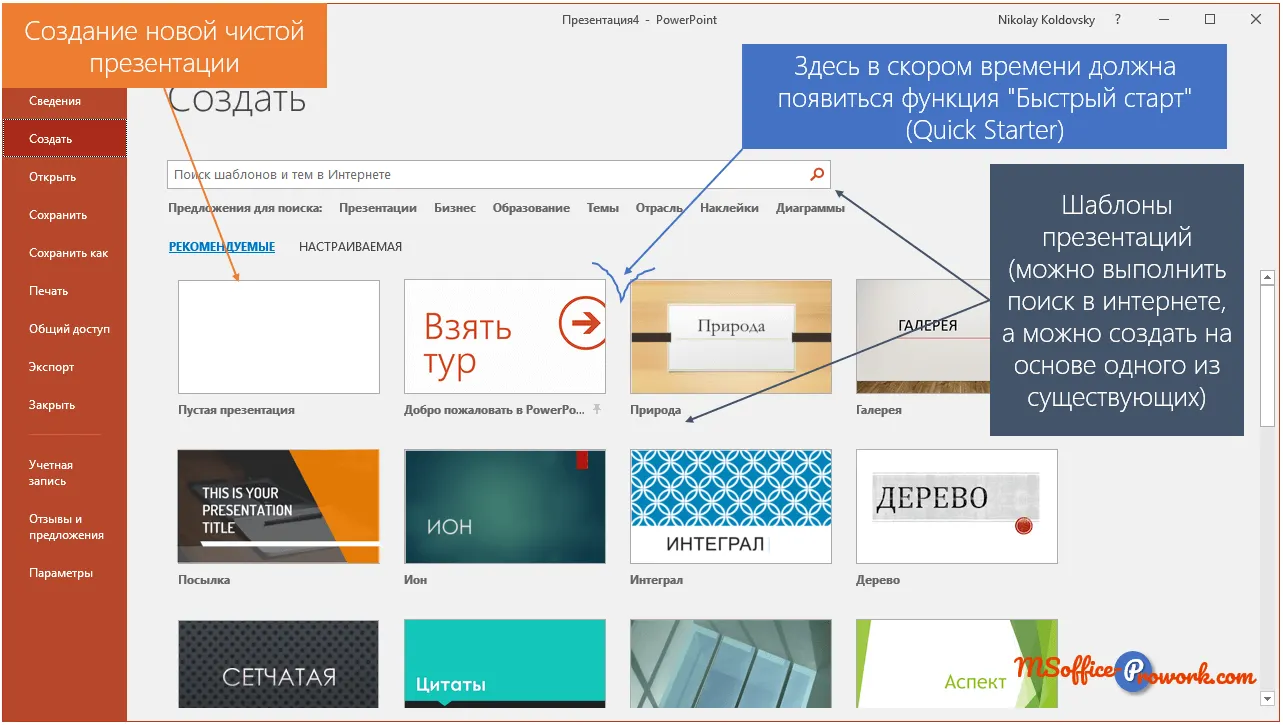
Після запуску PowerPoint користувача зустрічає початкове вікно, де можна обрати створення порожньої презентації з шаблоном за замовчуванням або на основі одного з доступних шаблонів, тобто слайди презентації вже матимуть певне оформлення (змінену кольорову гаму, шрифт, зображення й фігури тощо).
У березні 2017 року PowerPoint 2016 отримав ще одну цікаву функцію «Швидкий старт" (QuickStarter). На початковому екрані, поруч із шаблоном порожньої презентації та навчальним шаблоном «Ласкаво просимо в PowerPoint», з’являється шаблон «Швидкий старт»: за допомогою цієї функції користувач може вказати тему майбутньої презентації, а програма підбере відповідне оформлення, картинки тощо. Ця функція створена, щоб спростити початок нової презентації, адже, як відомо, найскладніше — почати!
На жаль, на момент створення цього заняття (березень 2017) функція «Швидкий старт» була доступна лише для кількох мов: англійської (США), французької (Франція), італійської (Італія), німецької (Німеччина), іспанської (Іспанія) та японської (Японія). Перемикання програми на англійський інтерфейс не обов’язково вмикало її при старті; можливо, на момент вашого вивчення вона вже буде доступна ширшій аудиторії.
Обираємо «Створити порожню презентацію» і відкривається вже знайоме з першого заняття вікно!
Гарячі клавіші
Ctrl+N створює нову порожню презентацію
Шаблони презентацій PowerPoint можуть поширюватися як безкоштовно, так і платно. Цікаві безкоштовні шаблони можна знайти на нашому сайті в розділі презентацій.
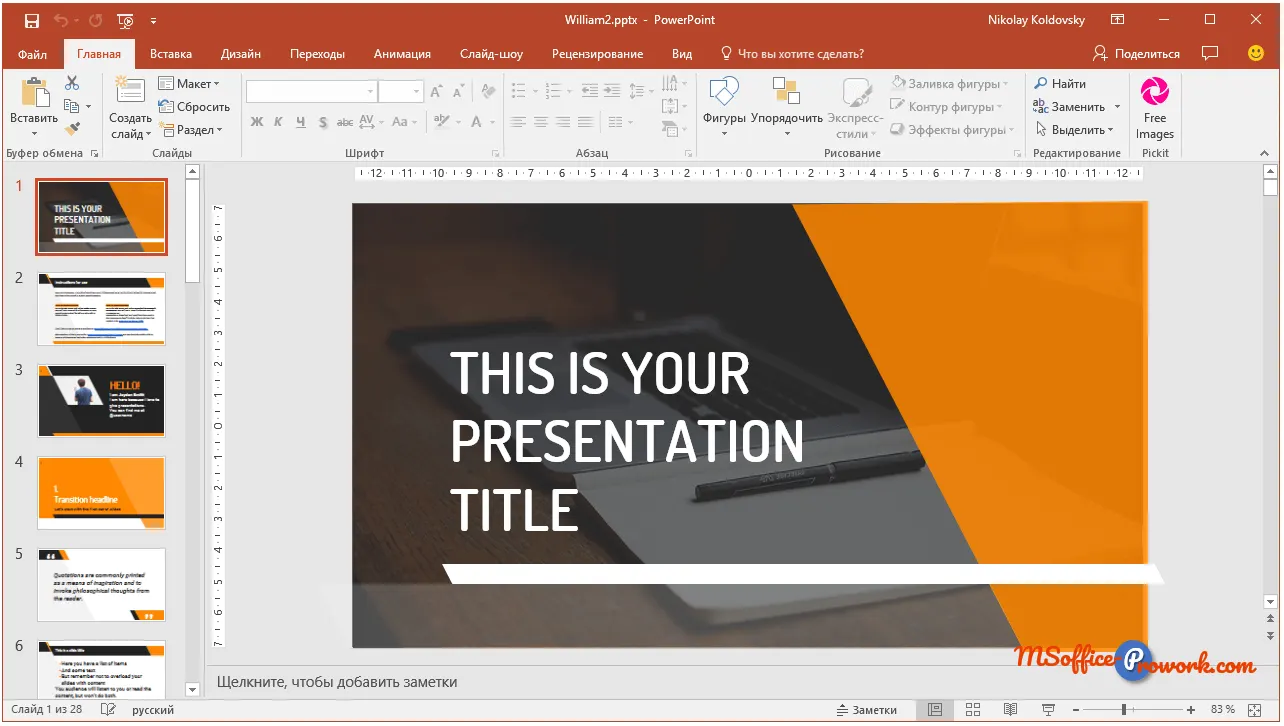
Незважаючи на велику кількість шаблонів, досвідчені користувачі PowerPoint воліють починати створення презентацій із «чистого аркуша», щоб зосередитися на самому змісті, а оформлення доопрацьовувати пізніше — воно має підкреслювати презентацію, а не відволікати увагу.
Макет слайда PowerPoint
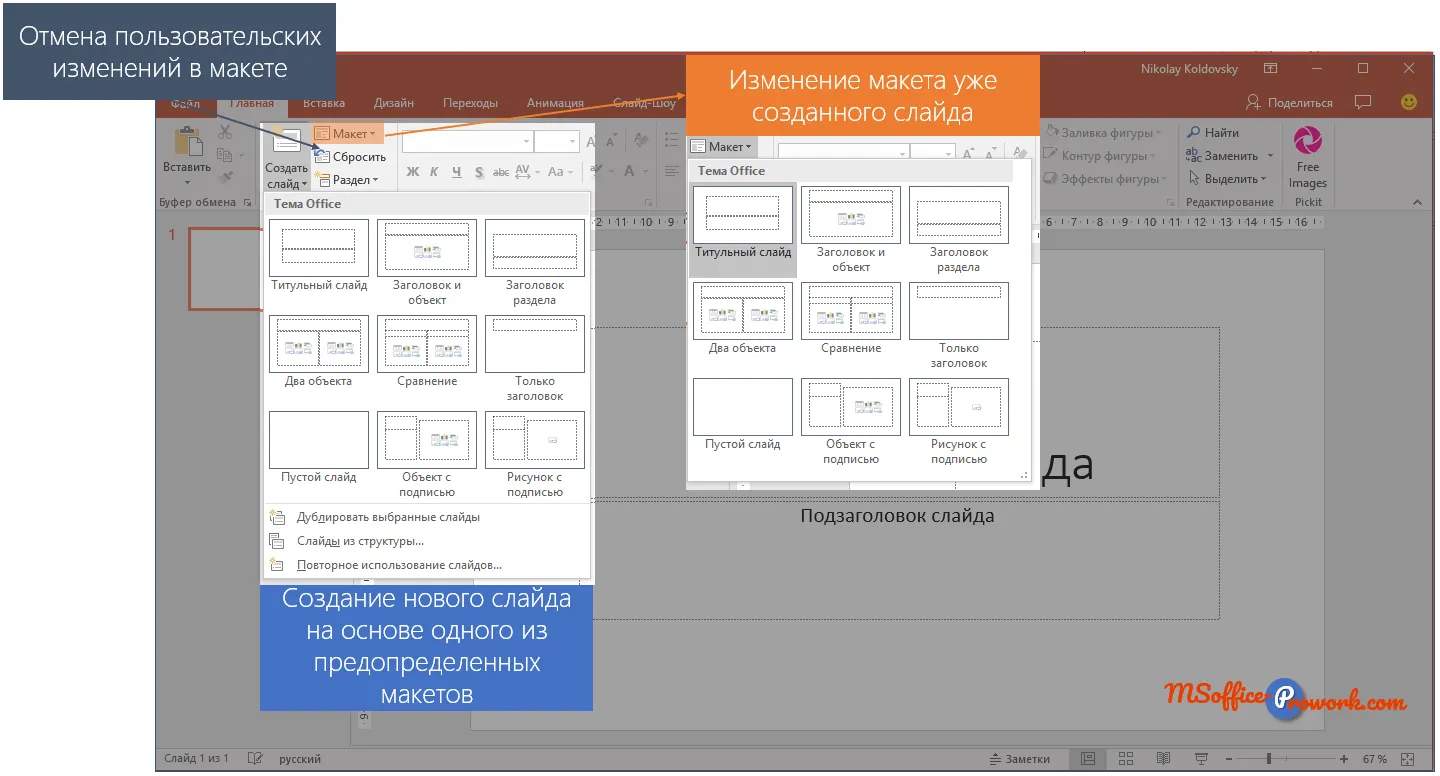
Усі слайди в презентації базуються на певному макеті. Макет містить попередньо визначені місця для тексту (заповнювачі), колонтитулів, номера сторінки, інших об’єктів і їхніх кольорів.
Користувач може обрати один із передбачених макетів як під час створення слайда, так і змінити макет уже створеного слайда. У групі «Слайди» вкладки «Основне» за створення нового слайда відповідає команда «Створити слайд», а за зміну макета наявного — команда «Макет».
Гарячі клавіші
Створення нового слайда Ctrl+M, при цьому буде створено слайд на основі останнього використаного макета
Якщо під час редагування ви змінили розмір або положення заповнювачів, видалили деякі елементи тощо, команда «Скинути» в групі «Слайди» вкладки «Основне» дозволить скасувати всі зміни й повернутися до початкового макета.
Змінити макет слайда можна, викликавши контекстне меню на ескізі потрібного слайда й вибравши команду «Макет».
Після зміни макета або створення слайда на основі одного з передвстановлених макетів ви можете видаляти або додавати необхідні елементи.
За замовчуванням у порожній презентації є 9 різних макетів сторінок, насправді ця кількість визначається шаблоном; у шостому занятті ми створюватимемо власні макети слайдів, оформлюватимемо їх і самостійно визначатимемо кількість.
Додавання тексту на слайд
Текст на слайд можна додавати як у передбачені автором макета місця, тобто в текстові заповнювачі, так і в будь-яке інше доступне місце.
Різниця між цими способами принципова. Якщо вставляти текст у заповнювачі, то при зміні макета змінюватиметься й положення доданого тексту. Текстові заповнювачі в PowerPoint можуть бути у вигляді маркованого списку (його ще називають булетованим — булети — маркери-точки або кулі), можуть бути простим текстом (текстове поле). У заповнювачі типу «Заголовок» і марковані списки можна вводити текст у режимі структури; у звичайні текстові поля — ні.
Якщо додати текст, минаючи заповнювачі, то зміна макета слайда не спричинить зміни розташування тексту.

До речі, на зображенні текст, який у структурі на слайді не представлений маркерами, однак спочатку це був саме маркований список у заповнювачі — під час редагування маркери було видалено.
Незважаючи на те, що в PowerPoint передбачені спеціалізовані заповнювачі під різний вміст (таблиці, зображення, текст, SmartArt, діаграми, мультимедіа), більшість макетів використовують «універсальний» заповнювач, який дозволяє вставити будь-який із перелічених типів вмісту.
Роботу з іншими типами вмісту ми розглядатимемо в відповідних заняттях цього курсу.
Текст на слайди презентації необов’язково вводити вручну — його можна копіювати з інших джерел стандартними способами, наприклад через контекстне меню, команди групи «Буфер обміну» вкладки «Основне» або стандартні комбінації клавіш: Ctrl+C для копіювання й Ctrl+V для вставлення вмісту.
Гарячі клавіші
Ctrl+С - копіюємо, Ctrl+V - вставляємо
Текст можна копіювати й між слайдами: якщо потрібно скопіювати або перемістити лише текст, слід виділити його всередині текстового поля; якщо потрібно скопіювати/перемістити текстове поле цілим, слід клацнути по краю текстового поля й скопіювати поле разом із вмістом.
Гарячі клавіші
Ctrl+X вирізання вмісту
2. Збереження презентації
Відеоверсія
Текстова версія
Коли ви створюєте презентацію, вона існує в оперативній пам’яті комп’ютера. Якщо ви хочете зафіксувати зміни, презентацію слід зберегти.
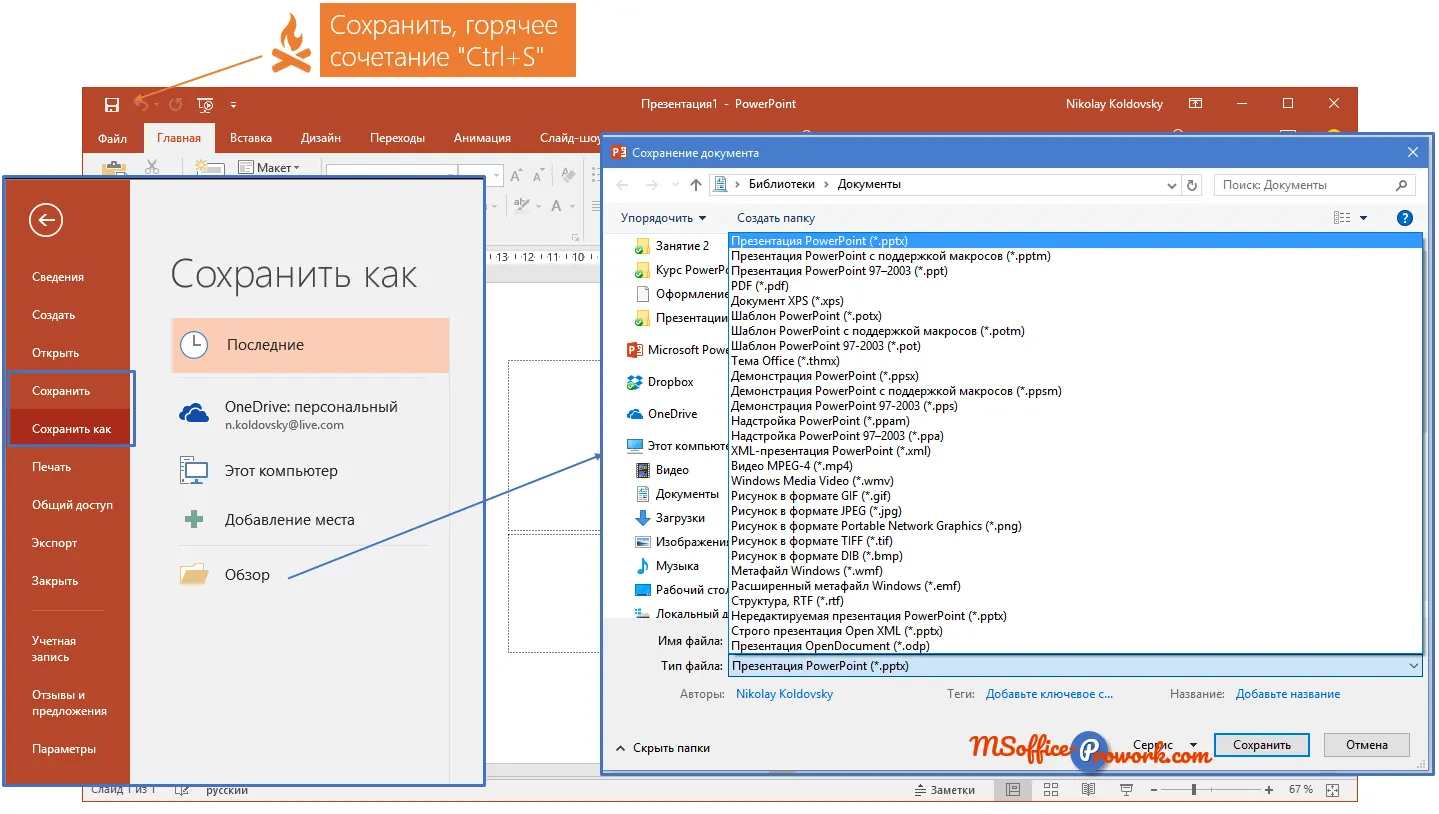
Команди для збереження знаходяться на панелі швидкого доступу, у бекстейдж-меню «Файл», а також можна виконати збереження гарячою комбінацією клавіш: Ctrl+S.
Гарячі клавіші
Ctrl+S - збереження презентації
Перше збереження та «Зберегти як…»
Якщо презентація зберігається вперше, то незалежно від того, чи вибрана команда «Зберегти», чи «Зберегти як…», користувач побачить діалогове вікно для команди «Зберегти як…». За допомогою цього діалогового вікна можна вказати ім’я презентації, місце збереження, а також тип файлу.
Рідним типом файлу для PowerPoint, починаючи з версії 2007 Office, є *.pptx, але презентацію можна зберегти в різних форматах, включаючи зображення. Наприклад, титульні картинки до записів сайту msoffice-prowork.com готуються у PowerPoint.

Команду "Зберегти як…" зручно використовувати, якщо потрібно зробити копію наявної презентації; при цьому, якщо обидві презентації повинні знаходитися в одній папці, вони обов'язково мають мати різні імена (можна просто дописати цифру в кінці). Якщо презентація зберігається в іншому форматі, наприклад, *.ppt (для сумісності з PowerPoint 2003), то презентації можуть мати однакове ім'я.
Зміна формату за замовчуванням і наступні збереження
Якщо ви часто зберігаєте презентації в іншому форматі, наприклад у форматі OpenDocument (для Presenter з пакета OpenOffice або LibreOffice), можна змінити формат збереження за замовчуванням — це робиться в параметрах, на вкладці "Збереження", тут же можна встановити періодичність автозбереження презентації PowerPoint.

Серед форматів за замовчуванням доступні не всі типи файлів, а лише ті, які залишать презентацію презентацією — іншими словами, зберігати у вигляді зображень за замовчуванням не можна. Змінити тип файлу може бути корисно, якщо ви викладаєте свої презентації у відкритий доступ і хочете досягти максимальної сумісності зі сторонніми пакетами програм.
Якщо презентація вже була раніше збережена, то перезбереження її під поточним іменем і форматом можливе командою "Зберегти".
3. Додавання, видалення й організація слайдів
Відеоверсія
Текстова версія
Навички додавання й реорганізації слайдів належать до базових, які стануть у пригоді як при створенні презентації з чистого аркуша або шаблону, так і при модифікації вже створеної презентації.
Додавання нових слайдів у презентацію
Додавання нових слайдів можна виконати як через стрічку інтерфейсу, так і за допомогою контекстного меню або гарячих клавіш.
Для створення нового слайда за допомогою стрічки потрібно скористатися випадаючою командою "Створити слайд" з групи "Слайди" вкладки "Основне" і вибрати потрібний макет слайда.
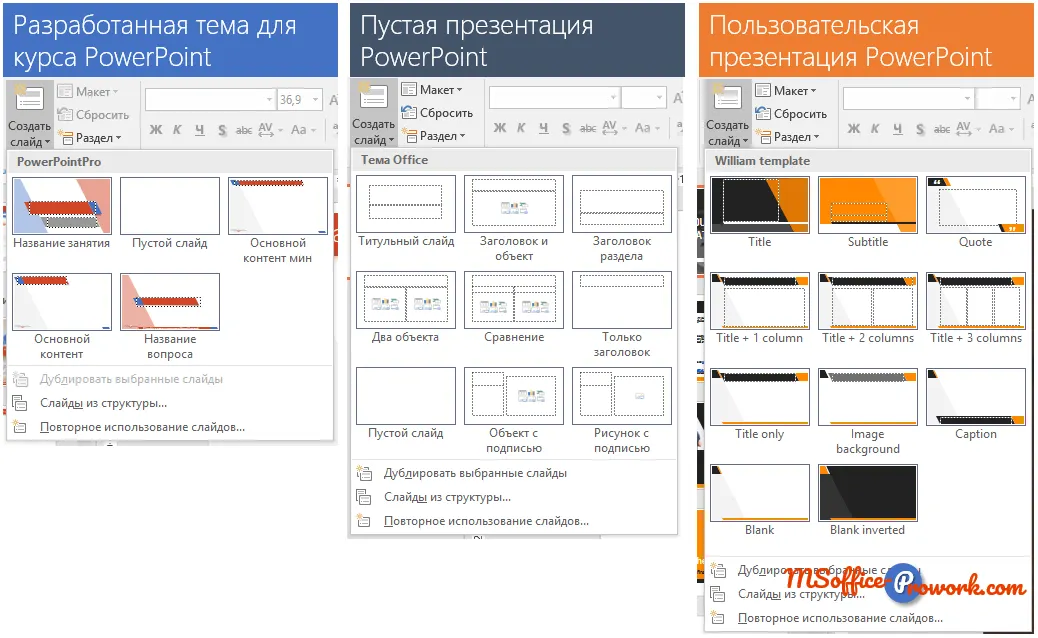
Кількість макетів визначається шаблоном (а точніше темою, яку можна назвати шаблоном з меншою кількістю налаштувань і зручнішим перемиканням), наприклад, спеціально розроблена тема для цього курсу містить усього 5 макетів слайдів, тоді як порожня презентація за замовчуванням — дев'ять, а згадана раніше тема William — одинадцять, і це не межа.
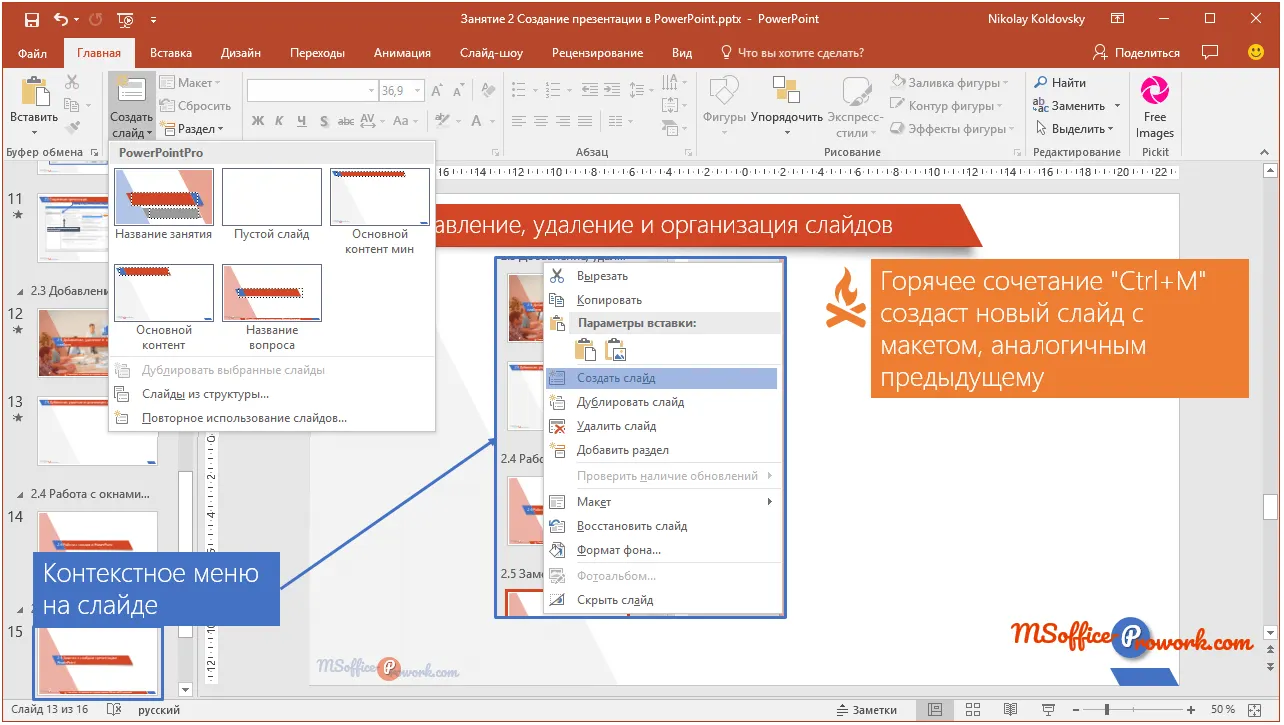
Гаряче поєднання клавіш для вставлення нового слайда Ctrl+M (уважно: поруч знаходиться N, а поєднання Ctrl+N створить нову презентацію); при цьому буде створено слайд аналогічний до того макета, який створювався до цього, наприклад, якщо раніше ви вставляли слайд без заповнювачів, то й гарячими клавішами буде створено новий такий самий слайд.
Якщо вставляти слайди за допомогою контекстного меню, тут трохи більше варіантів. Так, клік просто в області панелі слайдів (не по готовому слайду) та вибір команди "Створити слайд" працює аналогічно гарячому поєднанню, тобто буде створено новий слайд на основі макета попереднього. Однак, якщо викликати контекстне меню на якомусь слайді в панелі і виконати команду "Створити слайд", то новий слайд матиме такий самий макет.
Дублювання й видалення вибраних слайдів
Викликаючи контекстне меню на певному слайді в панелі слайдів, під командою "Створити слайд" знаходиться команда "Дублювати слайд". За допомогою цієї команди можна створити повну копію поточного слайда. Ця команда буде корисна не лише в випадках, коли потрібно залишити заголовок слайда або користувацькі зміни в макеті, але й при використанні надзвичайно корисного ефекту "Трансформація", про який поговоримо пізніше.
Дублювати поточний слайд (або слайди, якщо виділено кілька) можна також за допомогою команди випадаючої "Створити слайд" вкладки "Основне", а гаряче поєднання для дублювання слайдів Ctrl+D.
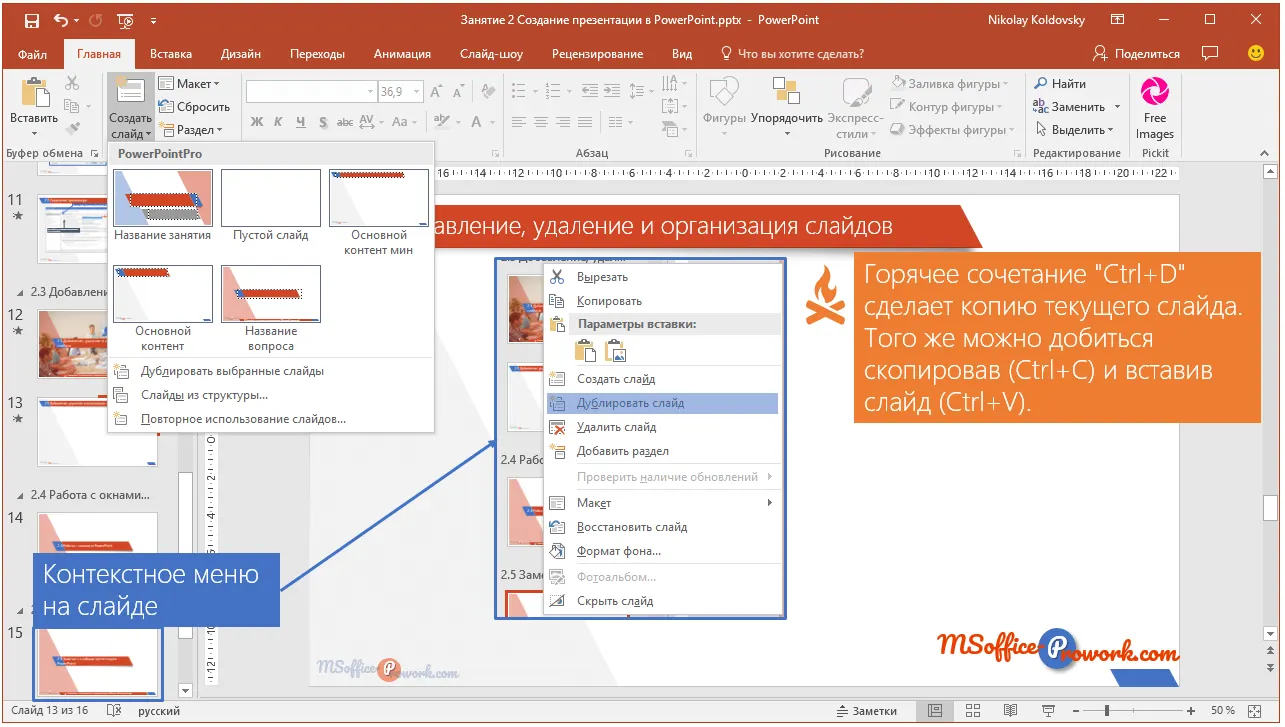
Звісно, дублювати слайди можна звичайним копіюванням. Копіювання можна здійснити через контекстне меню або за допомогою стандартного поєднання Ctrl+C (копіювати) і Ctrl+V (вставити), а також у панелі слайдів перетягнути слайд (або слайди) з утриманням клавіші Ctrl.
Команда видалення слайдів у контекстному меню знаходиться поруч із дублюванням, а клавіша на клавіатурі, що відповідає за видалення — Delete.
Видалення слайда, як і будь-яку іншу операцію, можна скасувати за допомогою кнопки скасування на панелі швидкого доступу або за допомогою гарячого поєднання клавіш Ctrl+Z.
Реорганізація слайдів
Як правило, найпоширенішим режимом відображення презентації є режим за замовчуванням — "Звичайний", тут немає нічого дивного, оскільки він одночасно дає змогу редагувати вміст конкретного слайда і виконувати маніпуляції самими слайдами. Те ж саме можна робити й у режимі "Структура", але там не зовсім зручно попадати по піктограмі слайда.
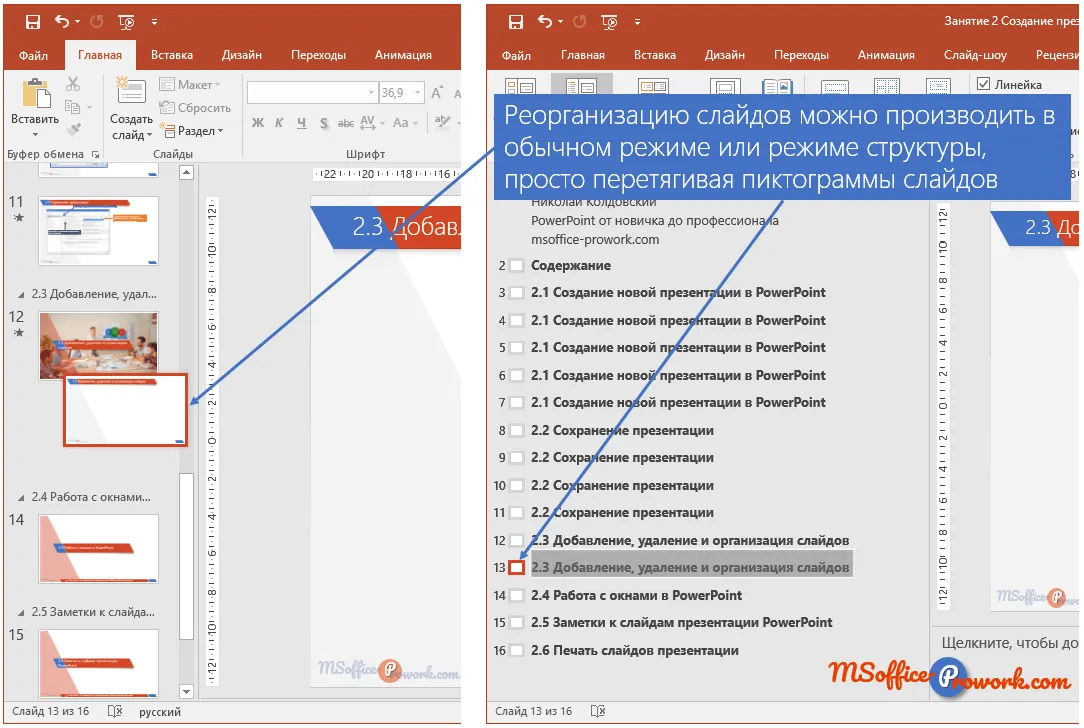
Найзручнішим режимом для управління слайдами, але не їхнім вмістом, є режим "Сортувальник слайдів" — фактично цей режим представляє собою панель слайдів, розгорнуту на весь екран. Завдяки більшій видимій площі робота з копіюванням, дублюванням і видаленням слайдів приносить одне задоволення.
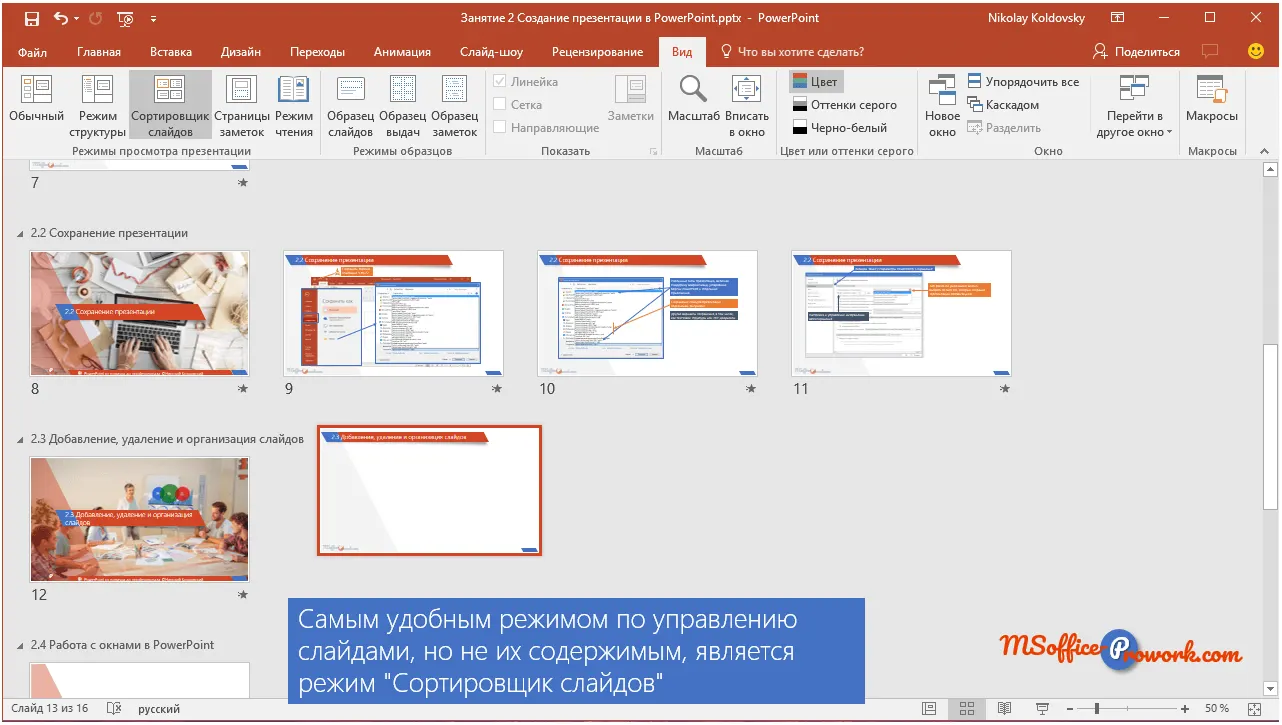
Цей режим вам неодмінно сподобається, якщо необхідно часто переміщувати слайди між собою: клікнули лівою кнопкою миші й просто перетягнули слайд у нове положення, а якщо потрібна копія — просто тримали Ctrl під час перетягування.
Отже, операції з реорганізації слайдів можна робити в режимах "Звичайний", "Структура" і "Сортувальник слайдів", а не можна — у режимах: "Читання" і "Сторінки нотаток".
4. Робота з вікнами в PowerPoint
Відеоверсія
Текстова версія
Робота з вікнами — дуже потужна функція в усіх застосунках пакета Microsoft Office, і PowerPoint не виняток. До того ж користувачі часто недооцінюють позитивний ефект при роботі зі складними документами й презентаціями як окремий випадок.
За замовчуванням PowerPoint відкриває презентацію у вікні; якщо відкрити ще одну презентацію, буде два вікна двох презентацій, потім три і т.д. Однак користувач може відкривати додаткові вікна для тієї самої презентації, наприклад, в одному вікні відкрити 3-й слайд, а в іншому редагувати 10-й. Усі правки миттєво відображаються в усіх вікнах — в цьому легко переконатися, якщо відкрити одну презентацію в різних вікнах у тій самій позиції й почати змінювати слайд.
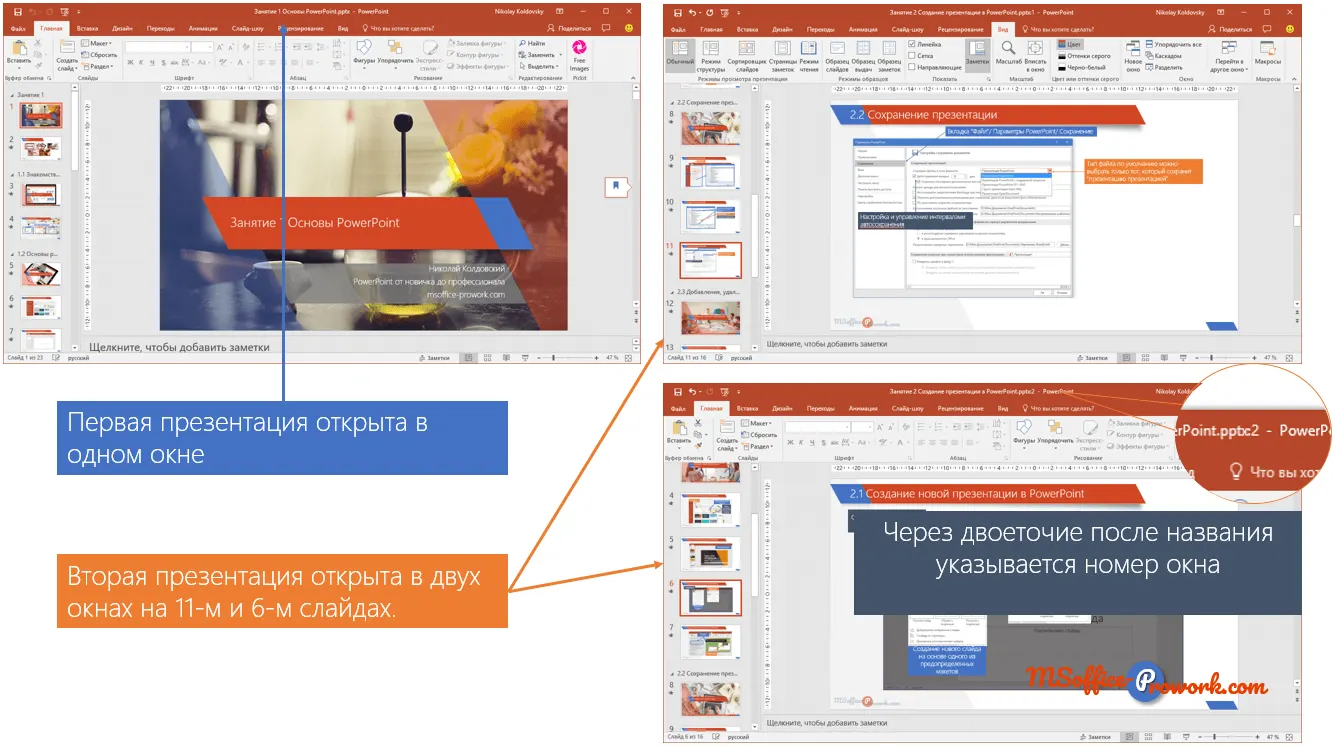
Беручи це до уваги, коли ми говоримо про вікна, це в рівній мірі стосуватиметься як різних презентацій, так і різних вікон однієї презентації.
Отже, за роботу з вікнами відповідає вкладка "Подання" група "Вікно".
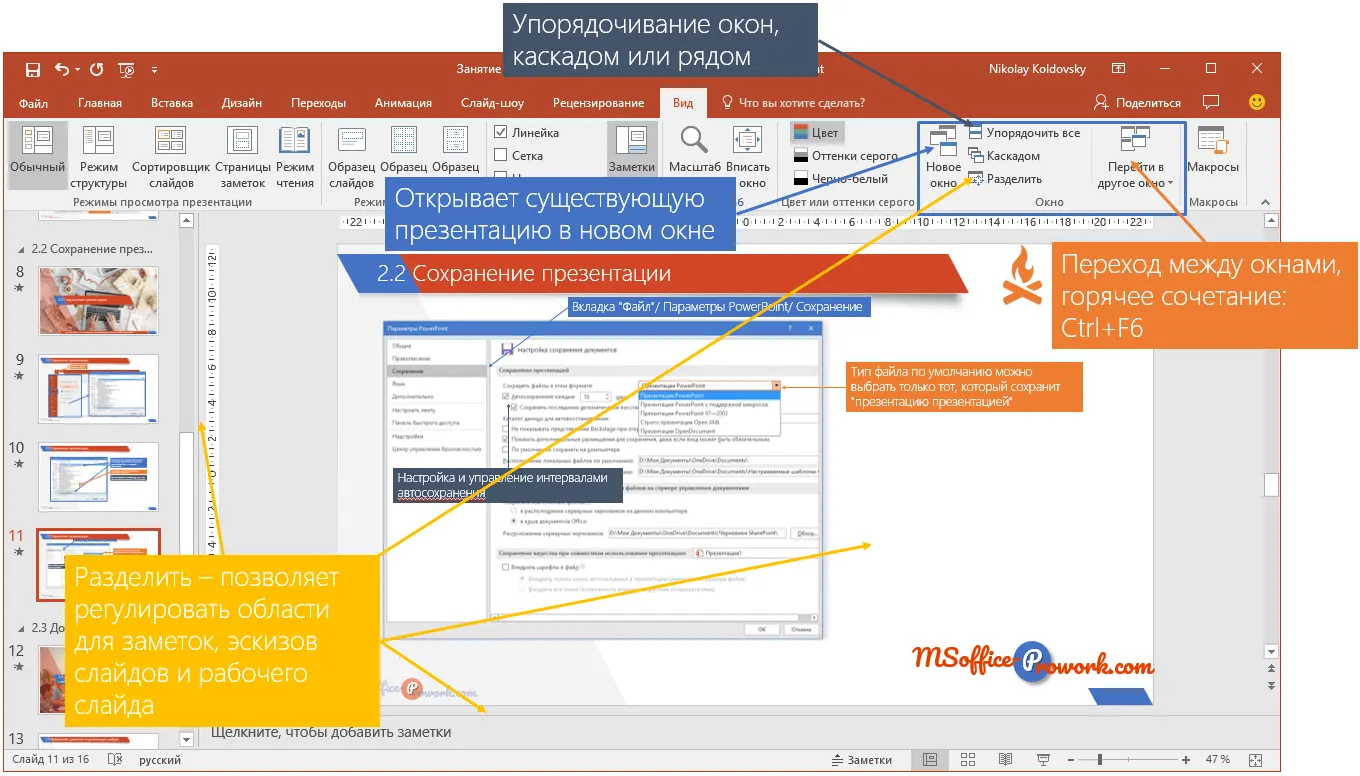
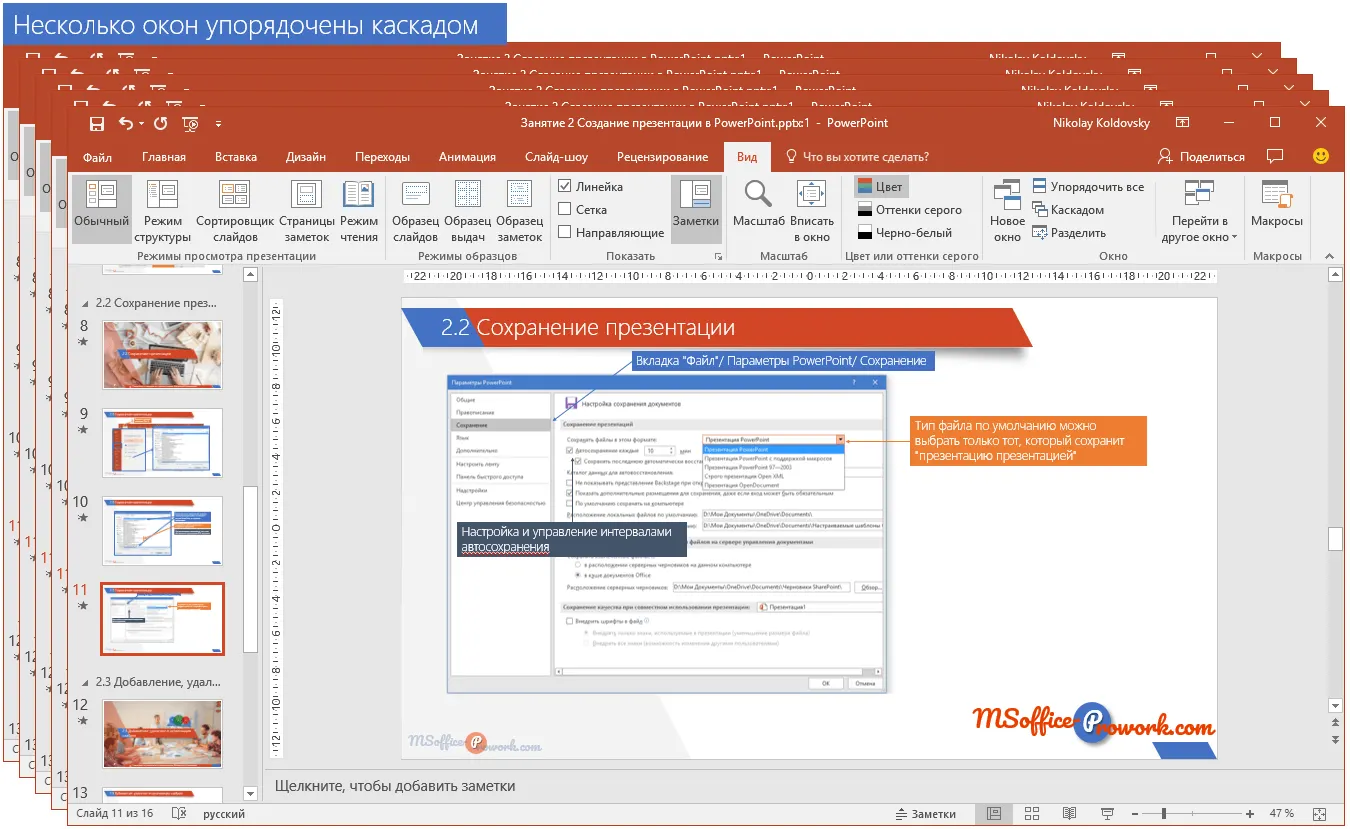
Команда "Нове вікно" відкриває додаткове вікно існуючої презентації, спрощуючи роботу з великими презентаціями. Команди "Каскадом" і "Упорядкувати всі" швидко розмістять усі відкриті вікна застосунку каскадом або поруч відповідно. Якщо у вас відкрито більше трьох вікон і ви не працюєте на якому-небудь 34‑дюймовому моніторі, розміщати всі вікна поруч немає сенсу — усе одно нічого не побачити, а от швидко упорядкувати каскадом — дуже зручно.
Команда "Розділити" дозволить за допомогою стрілок клавіатури змінити співвідношення площ, на екрані відведених під робочу область слайда, панель слайдів і під нотатки (нотатки розглянемо в наступному розділі). Як правило, ця команда не дуже затребувана, бо той самий ефект можна досягти просто перетягнувши межі мишкою.
І остання команда групи "Вікно" — "Перейти в інше вікно" дозволяє перемикатися між відкритими вікнами. Гаряче поєднання для такого перемикання Ctrl+F6.
Якщо ви звикли перемикатися між застосунками за допомогою поєднання Alt+Tab, то основна відмінність полягає в тому, що це поєднання перемикатиме між усіма вікнами всіх застосунків (наприклад, документ Word, браузер, презентація), а Ctrl+F6 — лише між вікнами одного застосунку, тобто якщо було відкрите кілька презентацій, то між презентаціями; якщо ви натиснули Ctrl+F6, працюючи з документом Word, перемикання відбуватиметься між текстовими документами.
5. Нотатки до слайдів презентації PowerPoint
Відеоверсія
Текстова версія
Навіщо потрібні примітки в PowerPoint
Примітки – це додаткова інформація, яка стосується слайда. Примітки не відображаються для аудиторії, якій показують презентацію, але їх може бачити доповідач на другому екрані, якщо використовує режим доповідача. Для режиму доповідача потрібні два екрани (зазвичай презентація виводиться на проектор, відповідно, другий екран – це екран комп’ютера). У примітках зручно зберігати деталізовану статистику, що стосується слайда і яку немає сенсу запам’ятовувати; це можуть бути підказки, на чому акцентувати увагу, або будь-яка інша інформація.
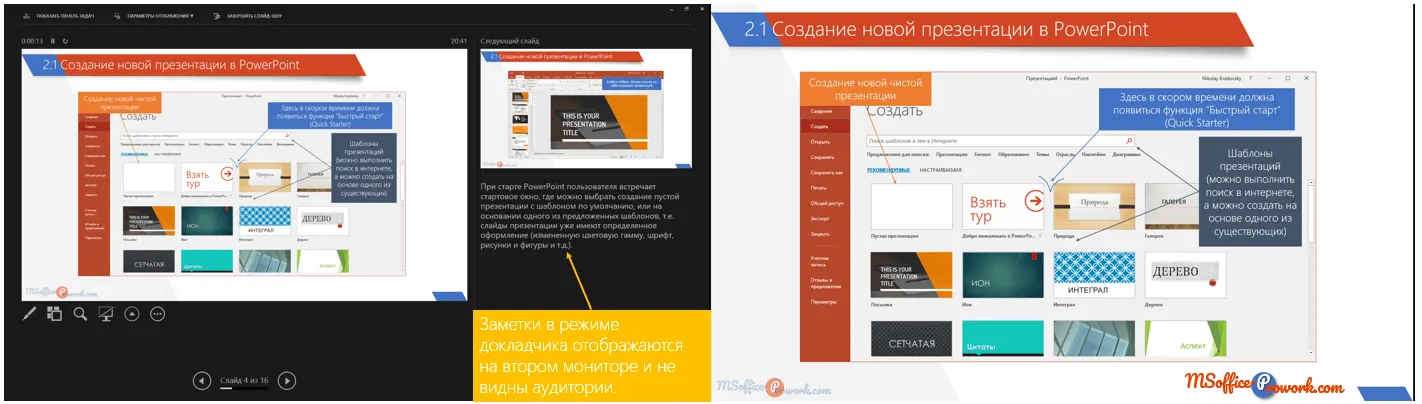
Робота з примітками в звичайному режимі
Робота з примітками тут не відрізняється від звичайного редагування тексту: їх також можна додавати, редагувати та видаляти. Це можна робити в звичайному режимі — у цьому випадку вони відображаються під робочою областю слайда. Якщо примітки приховані, їх можна показати, просто підвівши мишку та потягнувши за межу, або на вкладці "Подання" в групі "Показати" натиснути команду "Примітки", яка також відобразить область для приміток. За потреби її можна збільшити перетягуванням миші або за допомогою стрілок клавіатури, попередньо натиснувши команду "Розділити", яку ми описували в попередньому питанні.
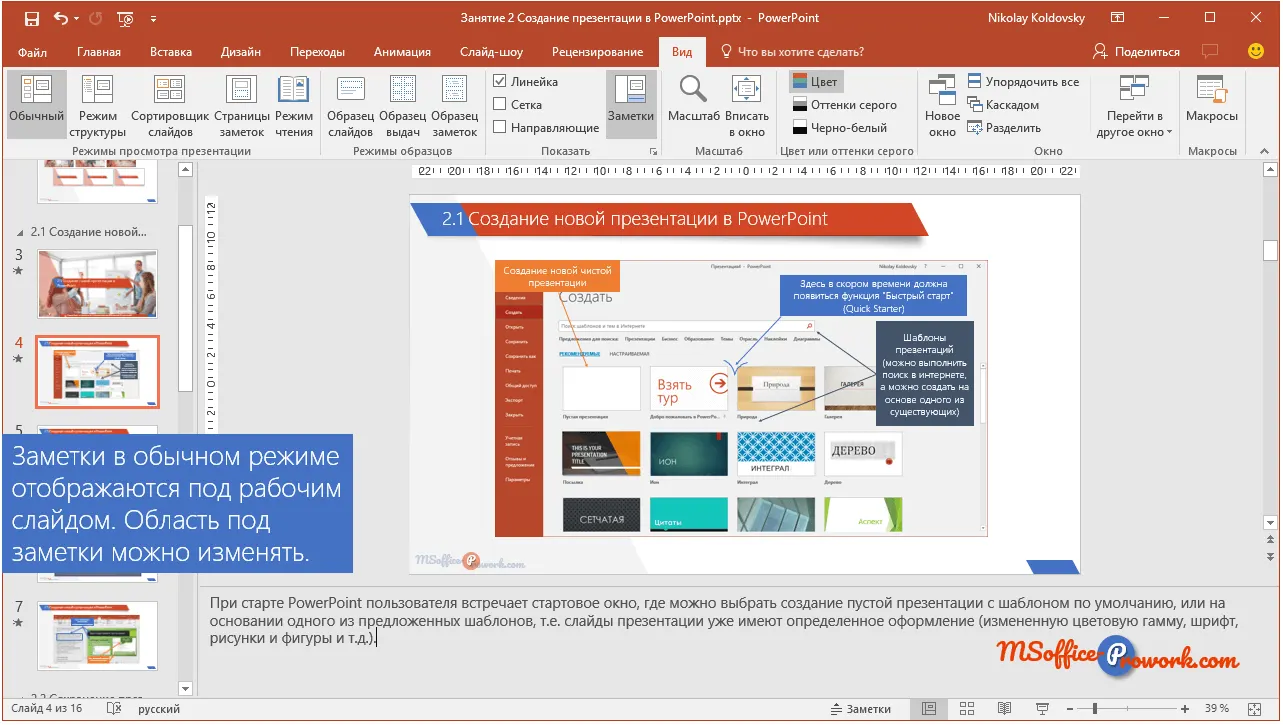
Робота з примітками в режимі "Сторінки приміток"
Режим подання "Сторінки приміток" (вкладка "Подання" / група "Режими подання презентації" / Сторінки приміток) відображає слайд у верхній половині сторінки, а в нижній половині розташовано текстове поле, у якому значно зручніше редагувати примітки. До речі, під час редагування приміток доступний повний функціонал PowerPoint для роботи з текстом: виділення, марковані та нумеровані списки тощо.
Але це ще не все: презентації PowerPoint зручно використовувати для підготовки роздаткових матеріалів, якщо готується публічний виступ. У цьому випадку хорошим рішенням буде супроводжувати слайди розширеними поясненнями, якими є примітки, а в режимі "Сторінки приміток" уже показано, як виглядатиме надрукований слайд із примітками до нього.
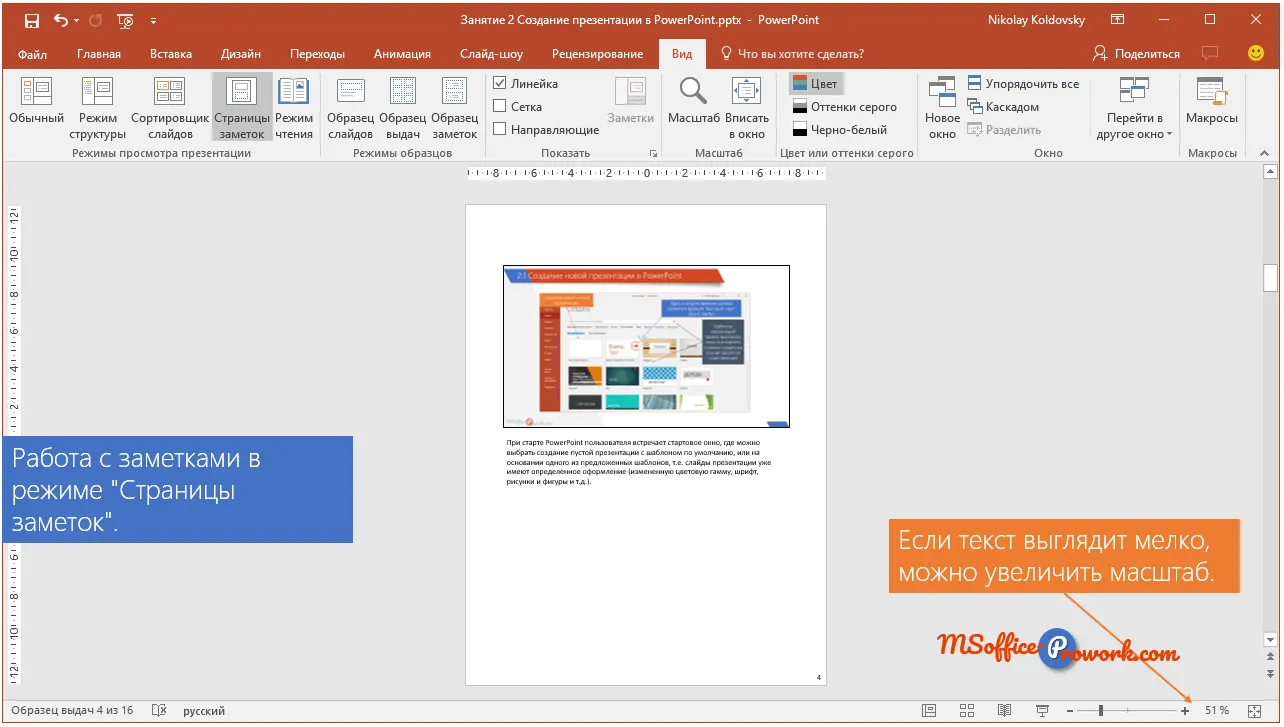
Працюючи з примітками в такому режимі, не забуваймо про масштабування, бо за замовчуванням сторінка відображається повністю й текст приміток виглядає дрібнуватим.
6. Друк слайдів презентації та запуск показу слайдів
Відеоверсія
Текстова версія
PowerPoint пропонує багато опцій під час друку презентацій; деякі опції унікальні порівняно з іншими програмами пакета MS Office. Наприклад, можна надрукувати кольорову презентацію в чорно-білому варіанті або в відтінках сірого, причому самостійно налаштувати зовнішній вигляд об’єктів слайда.
Використання попереднього перегляду та зміна макета друку
Попередній перегляд у PowerPoint працює аналогічно Word та Excel, але оскільки слайди презентації можна друкувати по-різному, тут є низка особливостей.
Для початку слід запустити інструмент попереднього перегляду — це робиться вибором вкладки "Друк" у закулісному меню "Файл" або за допомогою стандартного гарячого поєднання клавіш Ctrl+P.
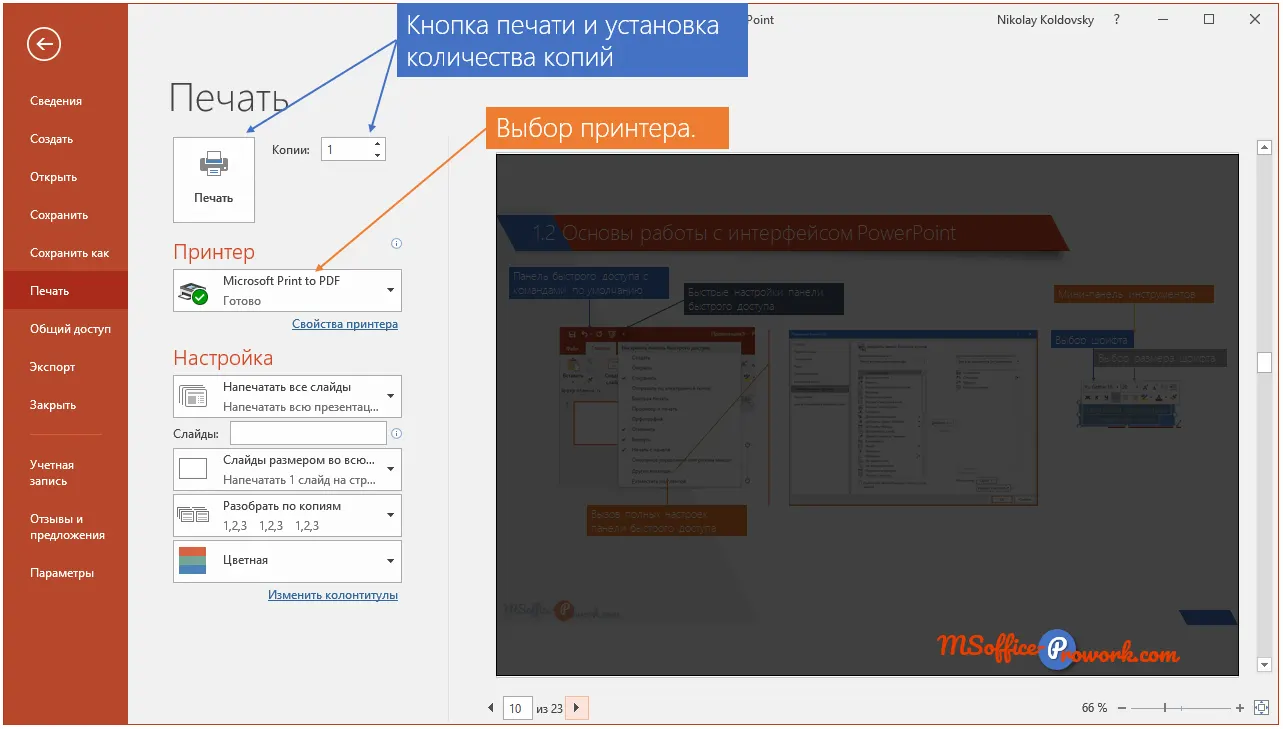
У верхній частині вікна попереднього перегляду знаходиться кнопка відправки на друк і кількість копій друкованої презентації, трохи нижче — випадаюча команда вибору принтера.
Встановлення принтерів належить до операційної системи і, наприклад, для Windows 10 знаходиться за адресою: "Параметри/ Пристрої/ Принтери й сканери".
Нижче знаходяться більш специфічні та цікаві параметри.
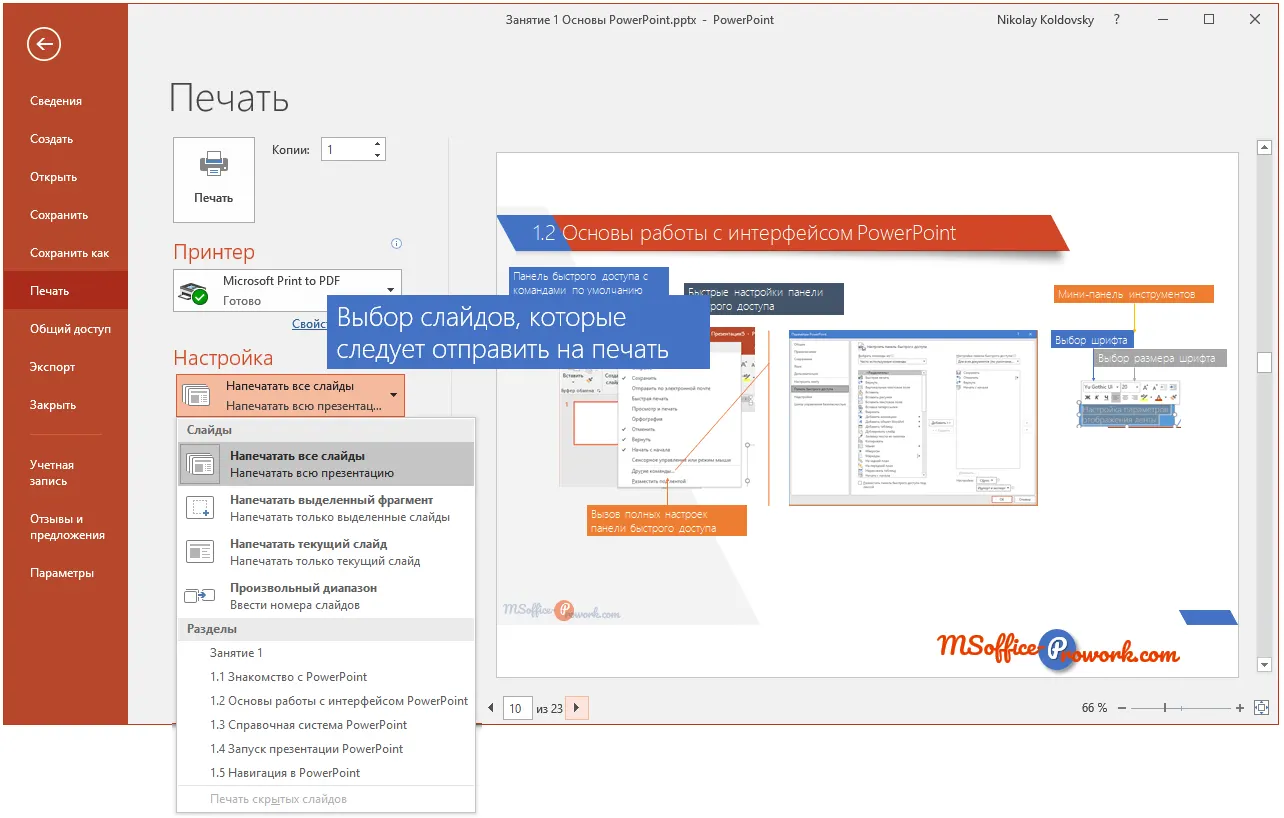
По-перше, можна вибрати, що саме потрібно друкувати: усі слайди презентації, поточний слайд, діапазон слайдів, виділені слайди або певний розділ презентації (про розділи поговоримо пізніше). Якщо вибрати діапазон слайдів, то в нижньому віконці потрібно вказати номери слайдів, які слід надрукувати.
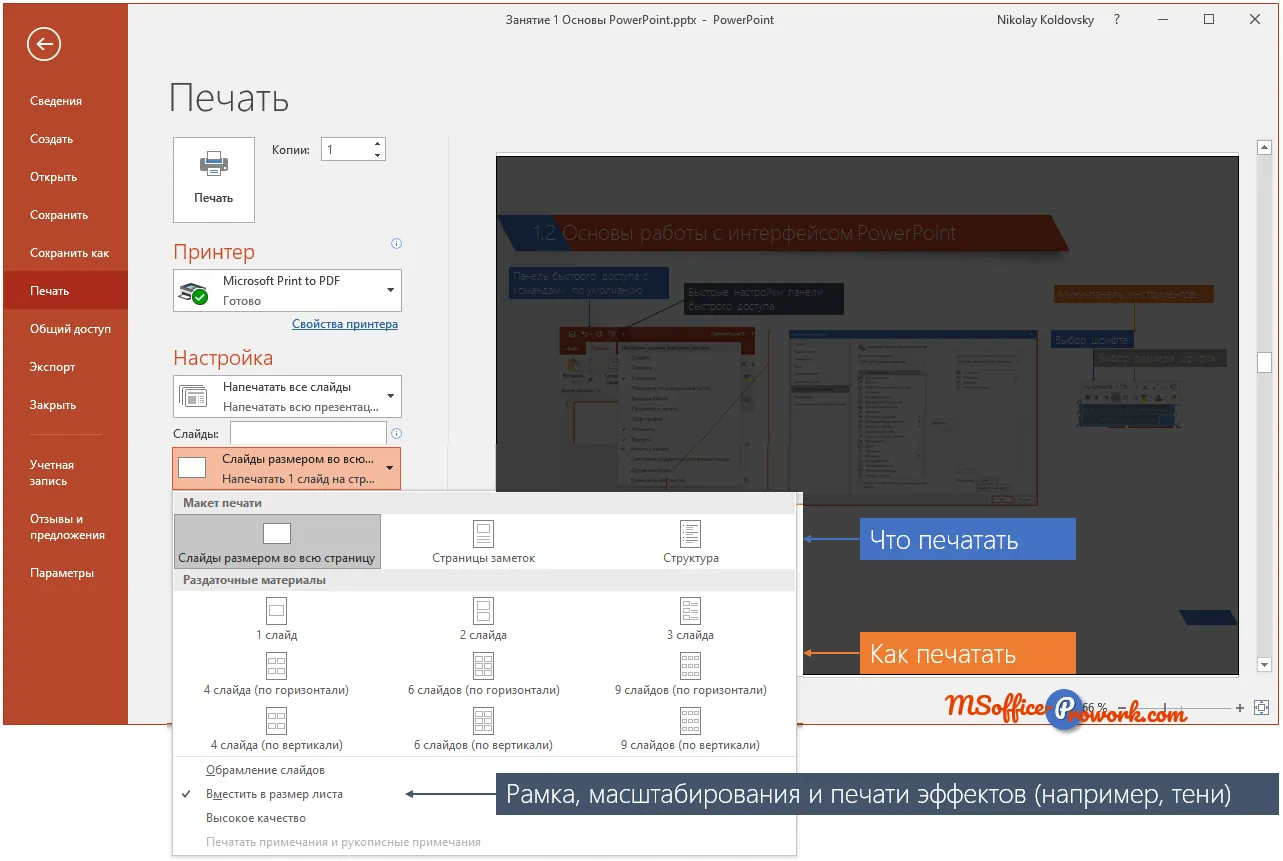
По-друге, у наступному випадаючому списку можна вказати, яким чином ми хочемо бачити нашу презентацію в надрукованому вигляді: один слайд — на одному аркуші, слайд із примітками на аркуші так, як це виглядало в режимі "Сторінки приміток", або надрукувати текстову структуру презентації. Останній варіант підходить, якщо робиться наголос на текстовій інформації в презентаціях, розміщуючи її в текстових заповнювачах, а не просто в фігурах; також у цьому режимі не будуть друкуватися малюнки.
Окрім того, PowerPoint пропонує кілька різних макетів друку презентації як роздаткових матеріалів — від одного слайда на сторінку до 9 слайдів на сторінку. Справді, якщо примітки друкувати не потрібно або вони відсутні, то задля економії паперу можна розміщувати кілька слайдів на сторінці. Якщо говорити про стандартний формат паперу A4, то 4 слайди на сторінці — відмінний компроміс: у цьому режимі інформація на слайдах у більшості випадків залишається добре читабельною, а паперу витрачається в 4 рази менше. У будь-якому випадку слід орієнтуватися на конкретну ситуацію.
Унизу випадаючої команди знаходяться три додаткові опції:
- окантовка слайдів – поміщає в рамку кожен слайд на надрукованому аркуші;
- помістити за розміром аркуша – використовується, щоб масштабувати слайд під розмір паперу. Якщо ви використовуєте власні налаштування розмірів слайдів або нестандартні листи паперу, ця опція має бути завжди ввімкнена.
- висока якість – параметр "висока якість" відповідає за друк складних ефектів на слайдах, наприклад тіней від фігур.
Наприклад, презентації цього курсу мають стандартне співвідношення сторін 16:9, але збільшений розмір слайда — це зроблено для того, щоб скріншоти вікон із роздільною здатністю 1280×720 поміщалися без масштабування на слайд і можна було ще додати текстові коментарі. На екрані монітора або в режимі показу презентації різниці немає, бо PowerPoint все підлаштує під розмір екрана, а ось при друці, якщо зняти позначку "Помістити за розміром аркуша", вийде, що слайд презентації не вміщується на аркуші.
Команда "Розкладати за примірниками" працює, якщо ви друкуєте кілька копій презентації. Якщо не обрано розкладати за примірниками, то спочатку отримаємо всі копії першого аркуша, потім усі копії другого тощо, що незручно, якщо надруковані презентації потрібно роздати слухачам. Тому обираємо "Розкладати за примірниками" і отримуємо готове розбиття за екземплярами роздаткових матеріалів.
По-третє, дуже важливий параметр — друк презентації в кольорі, у відтінках сірого або чорно-білий друк. Як видно з назви, встановлення цього параметра дозволяє друкувати кольорову презентацію на принтерах, які не підтримують кольоровий друк. У режимі попереднього перегляду можна подивитися, як виглядатиме презентація з вимкненою палітрою кольорів.
Налаштування відображення друку в чорно-білому або відтінках сірого
Насправді користувачеві доступна можливість не лише перегляду презентації без кольору, але й переналаштування — наприклад, якщо якийсь колір погано видно в безкольоровому варіанті, або взагалі приховати щось.
Щоб переналаштувати кольори в режимі "Відтінки сірого" або "Чорно-білий", необхідно на вкладці "Подання" в групі "Колір або відтінки сірого" вибрати потрібний варіант.
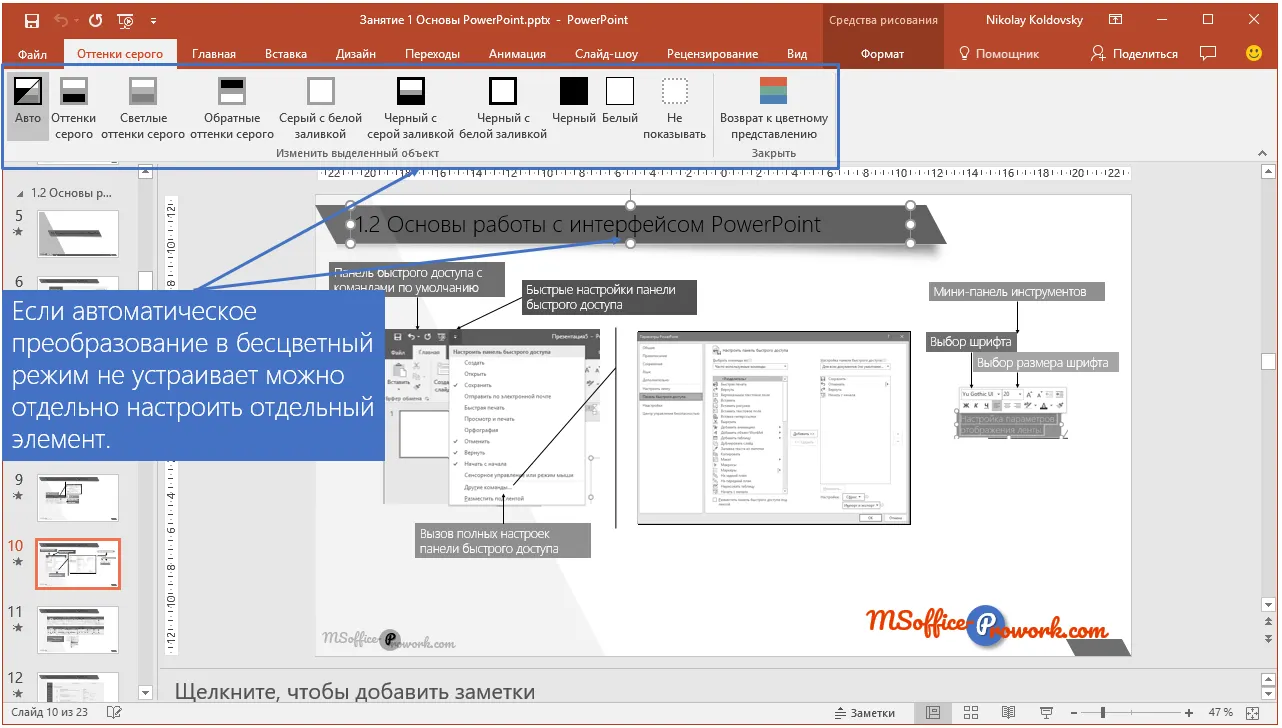
З’явиться додаткова вкладка "Відтінки сірого". Щоб переналаштувати слайд презентації, слід вибрати об’єкт і за допомогою команд на стрічці підібрати найкращий варіант оформлення.
На додатковій вкладці присутній широкий спектр можливостей з переналаштування об’єктів у безкольоровому варіанті аж до приховування об’єкта.
Перегляд презентації на екрані
Перед показом презентації аудиторії її слід переглянути самостійно, особливо якщо в ній є ефекти та переходи. Раніше згадувалося, що показ презентації — це свого роду спеціальний шостий режим подання.
Отже, запустити показ презентації можна як з початку презентації, так і з поточного слайда.
Для запуску презентації з самого початку потрібно клікнути по іконці на панелі швидкого доступу або натиснути функціональну клавішу F5.
Для запуску презентації з поточного слайда слід клікнути по крайньому піктограмі "Показ слайдів" на рядку стану або натиснути гаряче поєднання Shift+F5.
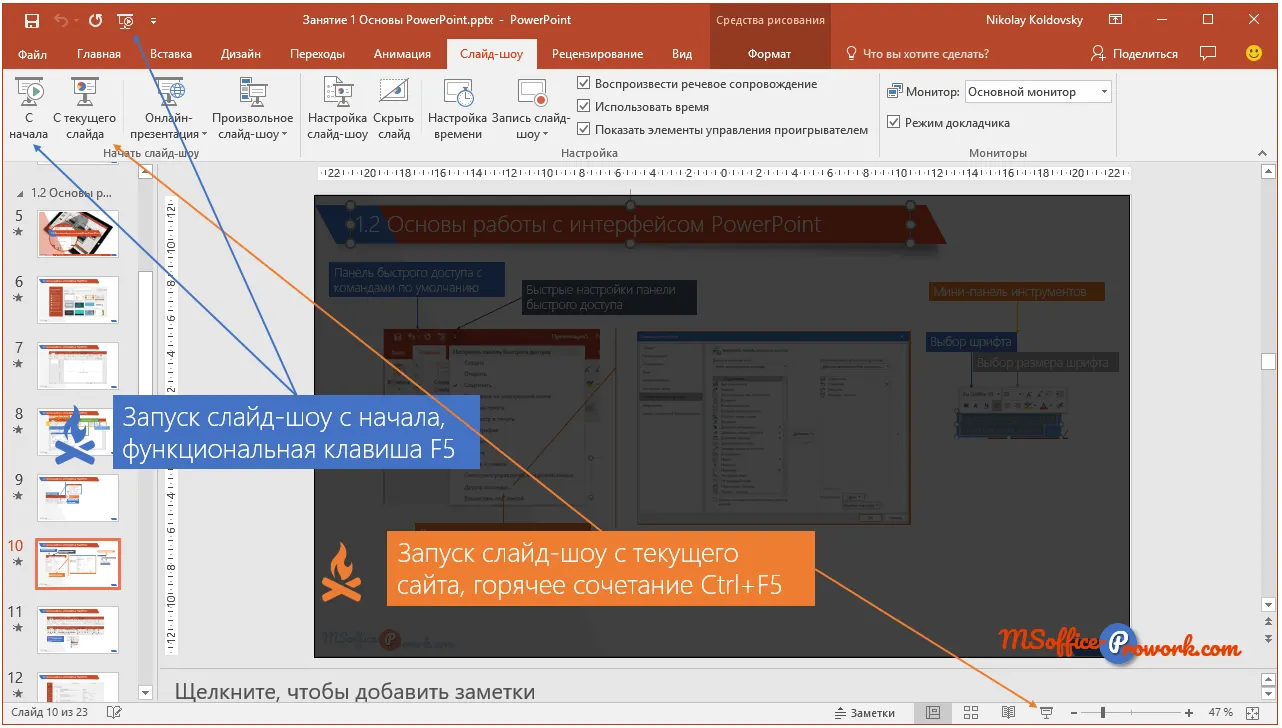
Крім того, в PowerPoint є окрема вкладка з назвою "Показ слайдів" — за її допомогою можна не лише почати презентацію з початку або поточного слайда, але й виконати більш тонке налаштування показу слайдів.
Детальні можливості виведення презентації на показ ми будемо розглядати послідовно в міру просування курсом.
Флешкартки
Так звані флешкартки: дивитесь на картку й намагаєтесь відповісти — при кліку на картку відобразиться правильна відповідь. Флешкартки добре підходять для запам’ятовування ключових положень заняття. Усі заняття цього курсу містять флешкартки.
Практика
У практичній частині ви знайдете завдання за пройденим заняттям. Під кожним завданням є відеорозв’язок. Наполегливо рекомендується дивитися розв’язок тільки після того, як ви виконали завдання самостійно. Для деяких завдань передбачені підказки та пояснення, надруковані курсивом.
Для зареєстрованих користувачів (за будь‑яким тарифом) доступні файли з проміжними розв’язками (наприклад, завдання 2.2, завдання 6.4 тощо).
Завдання 1. Створення нової презентації
- Створити нову порожню презентацію та зберегти її під іменем "Презентація заняття 2.1".
- Заповнити презентацію слайдами відповідно до таблиці. Створюємо початкові слайди майбутніх розділів презентації:
№ п/п Макет слайда Заголовок слайда Текст слайда 1 Заголовок розділу Менше тексту, більше графічних об’єктів Зображення, SmartArt, графіки, нарешті таблиці 2 Заголовок розділу Лаконічність або мінімум інформації Презентація – це доповнення до виступу 3 Заголовок розділу Слайди не лише для першого ряду Є слухачі, яким не пощастило з першим рядом… хм, чи пощастило? 4 Заголовок розділу Скільки слайдів Слайдів не більше, ніж … потрібно 5 Заголовок розділу Дизайн важливий Він важливий завжди, а в презентаціях особливо 6 Заголовок розділу Не забуваємо про структуру Вона важлива 7 Заголовок розділу Грамотна презентація = успішний виступ Або замість висновку - Зберегти презентацію. "Презентація заняття 2.1".
Переглянути розв'язок
Завдання 2. Копіювання слайдів у презентацію
- Відкрити презентацію з попереднього завдання
- Відкрити презентацію "Презентація з додатковими слайдами".
- Скопіювати слайди з презентації "Презентація з додатковими слайдами" до раніше створеної презентації з розділами відповідно до схеми:
- Перші 3 слайди презентації "Презентація з додатковими слайдами" розмістити під першим слайдом "Менше тексту, більше графічних об’єктів".
- Наступні 4 слайди презентації "Презентація з додатковими слайдами" розмістити під другим слайдом з заголовком "Лаконічність або мінімум інформації".
- Наступні 2 слайди презентації "Презентація з додатковими слайдами" розмістити під третім слайдом з заголовком "Слайди не лише для першого ряду".
- Зберегти презентацію під іменем "Презентація заняття 2.2". Загалом ця презентація має містити 16 слайдів.
Переглянути розв'язок
Завдання 3. Додавання слайдів до вже створеної презентації
- Відкрити презентацію з попереднього завдання
- Додати нові слайди відповідно до таблиці:
Якщо поле не заповнене, залишити його порожнім.
№ п/п Місце розміщення в презентації Макет Заголовок Універсальний заповнювач 1 Після слайда "Скільки слайдів?" Заголовок і об’єкт Багато чи мало – все відносно Скільки слайдів? 2 Заголовок і об’єкт Пару мишей у полі – це мало 3 Заголовок і об’єкт Пару мишей у домі – це багато 4 Після слайда "Дизайн важливий" Заголовок і об’єкт Зовнішнє оформлення, кольори і шрифти презентації Дизайн це? 5 Заголовок і об’єкт А ще макет і загальна стилістика презентації 6 Заголовок і об’єкт І не забути про дрібниці: іконки, декоративні елементи в оформленні 7 Після слайда "Не забуваємо про структуру" Заголовок і об’єкт Логічна структура – запорука запам’ятовуваного виступу 8 Після слайда "Грамотна презентація = успішний виступ" Заголовок і об’єкт Підсумуємо? 9 Заголовок і об’єкт Детальніше таблицею 10 Об’єкт з підписом Наостанок буде хорошим тоном вказати запозичення 11 Об’єкт з підписом Прощаючись, не забудьте згадати автора. Це корисно - Зберегти презентацію під іменем "Презентація завдання 2.3". Наразі презентація має містити 27 слайдів.
Переглянути розв'язок
Завдання 4. Додавання нотаток до презентації
- Відкрити презентацію з попереднього завдання
- Додати нотатки до слайдів презентації відповідно до таблиці. Заголовок слайда вказано з метою перевірки правильності розміщення нотатки. У таблиці наведено лише ті слайди, до яких потрібно додати нотатку.
- Зберегти презентацію для наступних занять.
| № слайда | Заголовок слайда (для контролю) | Нотатка |
|---|---|---|
| 6 | Слайд як правильний білборд на дорозі. 3–5 секунд на читання | Слухач не повинен відволікатися на читання слайда замість вашої доповіді, слайд має зацікавити його вислухати оратора. |
| 7 | Усі будуть зайняті читанням слайда | Інакше ніхто не буде вас слухати, адже потрібно прочитати слайди. |
| 11 | Слухачі бачитимуть слайд так, як він виглядає при 50–60% масштабі | Дайте можливість усім побачити вашу презентацію. Зменшіть масштаб слайдів до 60% і перевірте, чи читаються слайди. |
| 12 | Просто марний слайд | Деталізовану інформацію доцільно розмістити в аналітичній записці або в роздаткових матеріалах. |
| 14 | Багато чи мало — все відносно | Кількість слайдів у презентації — це не те, на чому слід економити, адже… |
| 18 | Зовнішнє оформлення, кольори та шрифти презентації | Зовнішнє оформлення може як привернути увагу, так і відштовхнути. |
| 19 | А також макет і загальна стилістика презентації | Дизайн презентації може бути виконаний з урахуванням аудиторії, для якої призначена презентація, обраної теми та концепції заходу, на якому буде доповідь. Наприклад, на науковому семінарі недоречним буде жартівливе подання результатів дослідження або мультяшний стиль, в якому спочатку виконано цю презентацію. |
| 20 | І не забути про дрібниці: іконки, декоративні елементи в оформленні | Деталі, наприклад, вдало підібраний красивий рисунок, іконки соціальних мереж, фото автора, акуратний колонтитул, надають слайду презентації певної завершеності. |
| 22 | Логічна структура — запорука запам'ятовуваного виступу | Інформація має подаватися послідовно: з яскравим вступом, зрозумілим змістом і запам'ятовуваним завершенням. Не забуваймо про зміст на початку — так буде зрозуміло, про що йтиметься у виступі. Наприкінці можна коротко підсумувати викладений матеріал, подякувати слухачам, залишивши контактні дані, і за потреби вказати джерела, які використовувалися при підготовці матеріалу. |
| 27 | Прощаючись, не забудьте згадати автора. Це корисно | Якщо вам соромно за свою роботу і не хочеться називати її, то краще взагалі її не показувати; якщо ж ні — вкажіть себе та контактні дані. Це буде корисно, щонайменше, для нових професійних знайомств. |
Переглянути розв'язок
Завдання 5. Друк слайдів
- Відкрити презентацію з попереднього завдання
- Роздрукувати всі слайди презентації таким чином, щоб на аркуші був слайд разом із нотатками до нього.
Примітка
Друк можна виконати у файл .pdf, назвавши його так само, як і презентацію