Заняття 1 з 10
Заняття 1 Основи PowerPoint
Основи роботи в PowerPoint: запуск презентацій, використання довідки та навігація по слайдам.
У першому занятті курсу з PowerPoint відбулося знайомство з програмою, описано, як запускати на показ існуючі презентації, користуватися довідковою системою та переміщуватися по презентації.
Презентація
Speaker Deck
YouTube
SlideShare
Скачать презентацию
Навички 77-429
| Название навыка | Номер навыка |
|---|---|
| Изменение представления презентации | 1.5.2 |
Теория:
1. Знайомство з PowerPoint
Відеоверсія
Текстова версія
PowerPoint – програма для створення презентацій з пакета офісних програм Microsoft Office. PowerPoint здобув широке поширення як у сфері створення навчальних презентацій, так і в бізнес-сегменті. Частково популярність PowerPoint пояснюється тим, що він постачається в комплекті з іншими популярними продуктами Word і Excel.
Нині сучасний користувач має багато інструментів для створення презентацій. Програми для створення презентацій є практично в усіх офісних пакетах. Серед відомих аналогів можна назвати Impress з пакетів OpenOffice або LibreOffice, Keynote з пакета iWork від Apple та інші.
Однак продукт від Microsoft став певним стандартом, тому інші програми для створення презентацій намагаються підтримувати файли PowerPoint (*.pptx). Із зростанням доступу до швидкого Інтернету набирають популярність онлайн-додатки, наприклад, Google Презентації. До речі, Microsoft також має онлайн-версію PowerPoint, проте можливості веб-версій не йдуть у порівняння з повноцінною версією PowerPoint із пакета Microsoft Office.
Деякі науковці критикують PowerPoint за спосіб подачі матеріалу, коли презентація представлена булітами (картками), а лектор просто читає їх. Останнім часом з’явилось багато онлайн-сервісів з альтернативними підходами до подачі матеріалу, наприклад, коли вся презентація представлена одним великим полотном, а слайди показують окремі ділянки цієї презентації – Prezi, або набори інфографіки.
Насправді в процесі курсу ми покажемо, що PowerPoint може подавати матеріал абсолютно по-різному, і PowerPoint — це, перш за все, інструмент для доповнення виступу; причина бідності деяких презентацій далеко не в самій програмі, а в умінні нею користуватися.
2. Основи роботи з інтерфейсом PowerPoint
Відеоверсія
Текстова версія
Інтерфейс PowerPoint
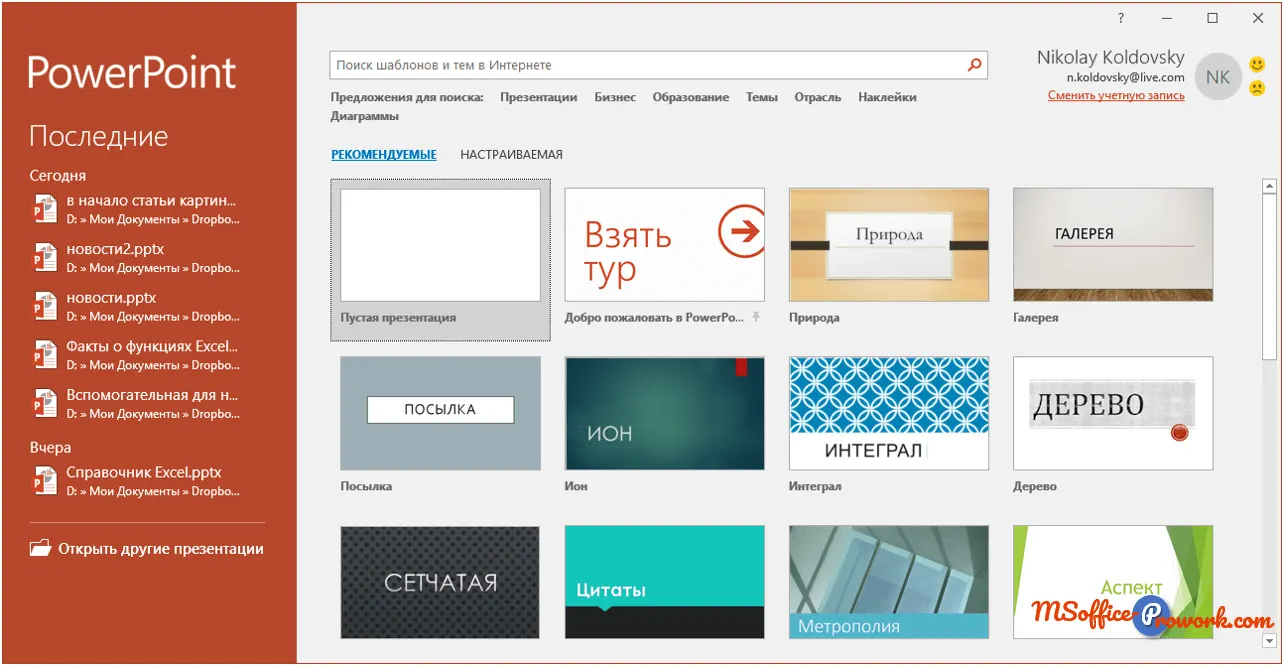
Після запуску програми PowerPoint нас зустріне стартове вікно програми.
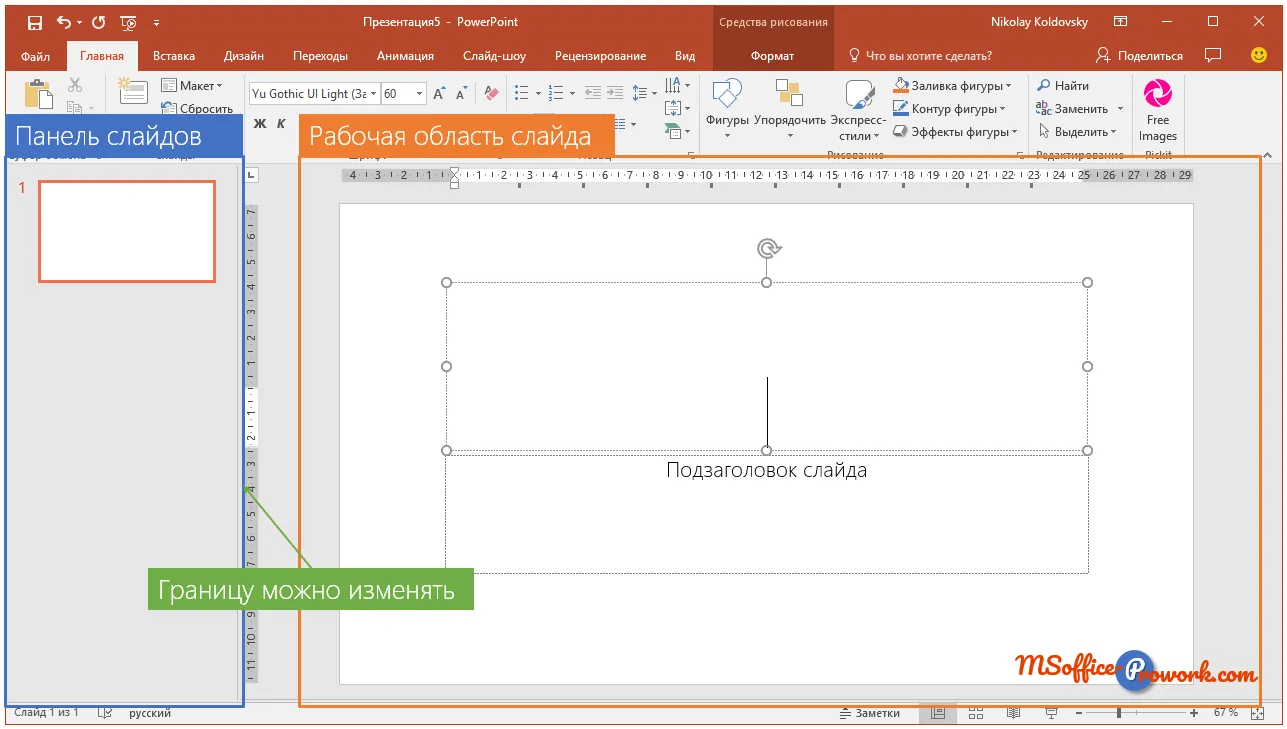
Робочий простір презентації поділений на дві частини: зліва — область панелі слайдів, праворуч — область вибраного слайда. За допомогою миші простим перетягуванням можна регулювати розміри лівої й правої областей.
Вибравши перший пункт, користувач створює порожню презентацію на шаблоні за замовчуванням, і саме час познайомитися з інтерфейсом програми PowerPoint, який уніфікований з іншими продуктами пакета Microsoft Office. Інтерфейс представлений вкладками, вкладки розділені на групи, у групах знаходяться команди. Деякі групи в правому нижньому куті мають значок трикутника, натискання на який відкриє діалогове вікно з додатковими параметрами; деякі команди мають спадні меню, натискання на такі команди дозволяє конкретизувати вибір користувача.
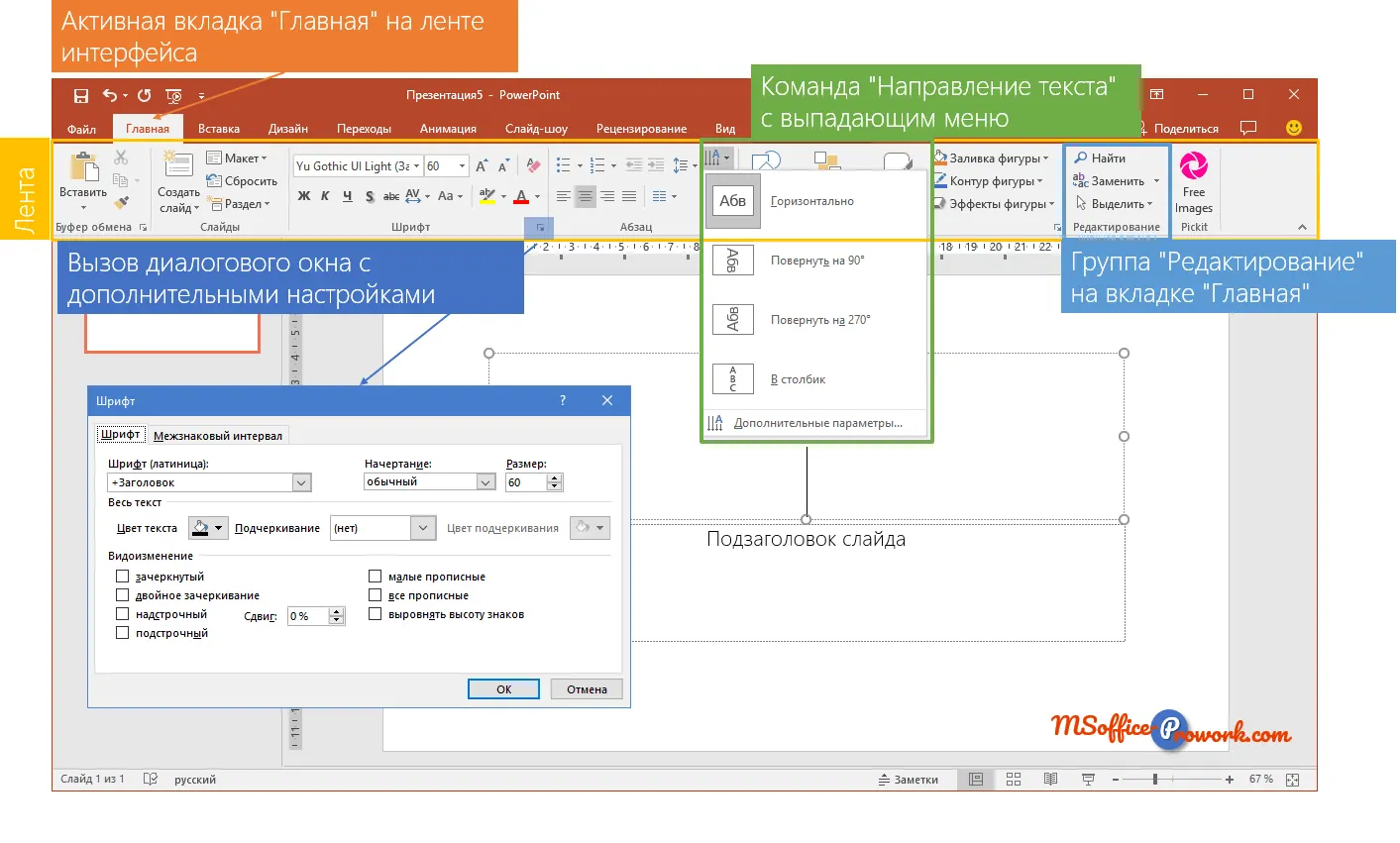
Спочатку, поки ви не запам’ятали призначення команд, можна навести курсор миші на команду — з’явиться підказка, яка пояснює її призначення на стрічці інтерфейсу.
Часто використовувані команди зручно викликати за допомогою гарячих клавіш: наприклад, виклик діалогового вікна «Шрифт» можна здійснити поєднанням Ctrl+Shift+F.
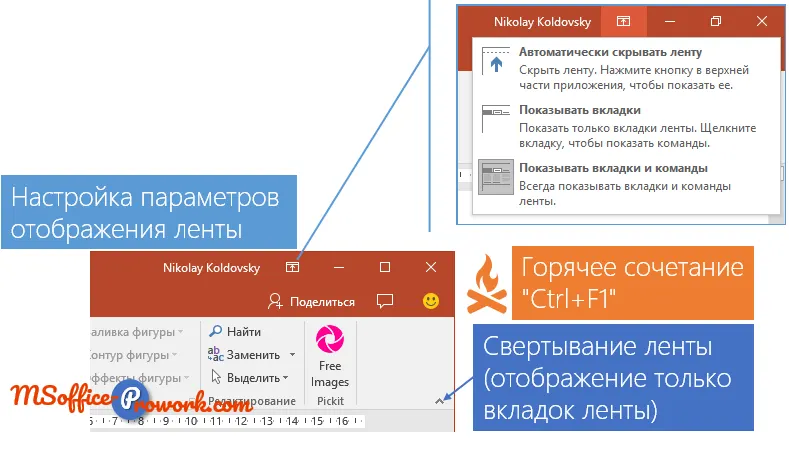
Коли ви працюєте над презентацією на комп’ютері з невеликим екраном, щоб збільшити робочий простір, можна згорнути стрічку — це робиться за допомогою маленької трикутної стрілки в правому нижньому куті стрічки (незалежно від активної вкладки), сполученням Ctrl+F1 або командою налаштування відображення стрічки у правому верхньому куті вікна PowerPoint.
Використання міні-панелі інструментів у PowerPoint
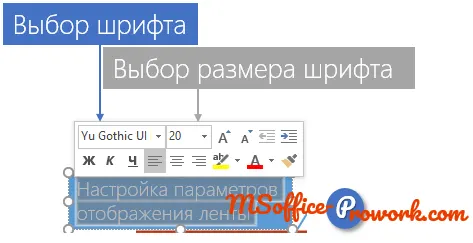
Міні-панель інструментів — невелика спливаюча панель, яка містить деякі команди з груп «Шрифт» і «Абзац» вкладки «Основне», з’являється, коли виділено частину тексту, і перебуває в напівпрозорому стані, поки на неї не наведено курсор миші. Вона дозволяє швидко змінити шрифт, розмір, колір, вирівнювання та інші параметри виділеного тексту без повернення до стрічки інтерфейсу.
Використання панелі швидкого доступу в PowerPoint
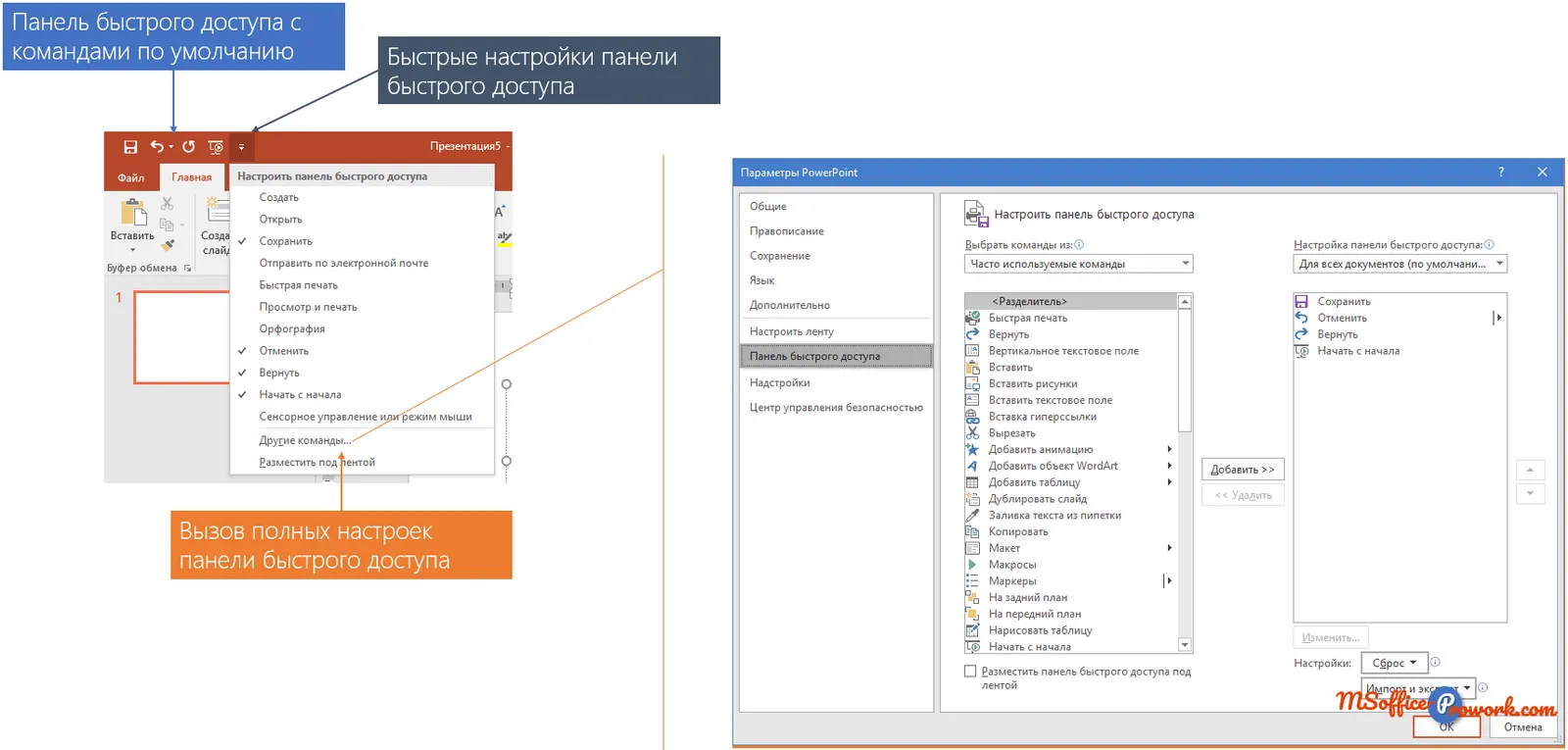
Панель швидкого доступу за замовчуванням знаходиться над вкладками стрічки ліворуч угорі. Спочатку на ній розміщені команди збереження презентації, скасування останньої дії, повторення останньої дії та запуску демонстрації презентації.
Праворуч знаходиться трикутник, натискання на який відкриває список команд, які часто додають на панель швидкого доступу; тут також можна змінити розташування панелі, помістивши її під стрічкою, а також відкрити діалогове вікно «Параметри PowerPoint», де можна вибрати будь-яку команду для додавання на панель швидкого доступу.
Клавіші-підказки
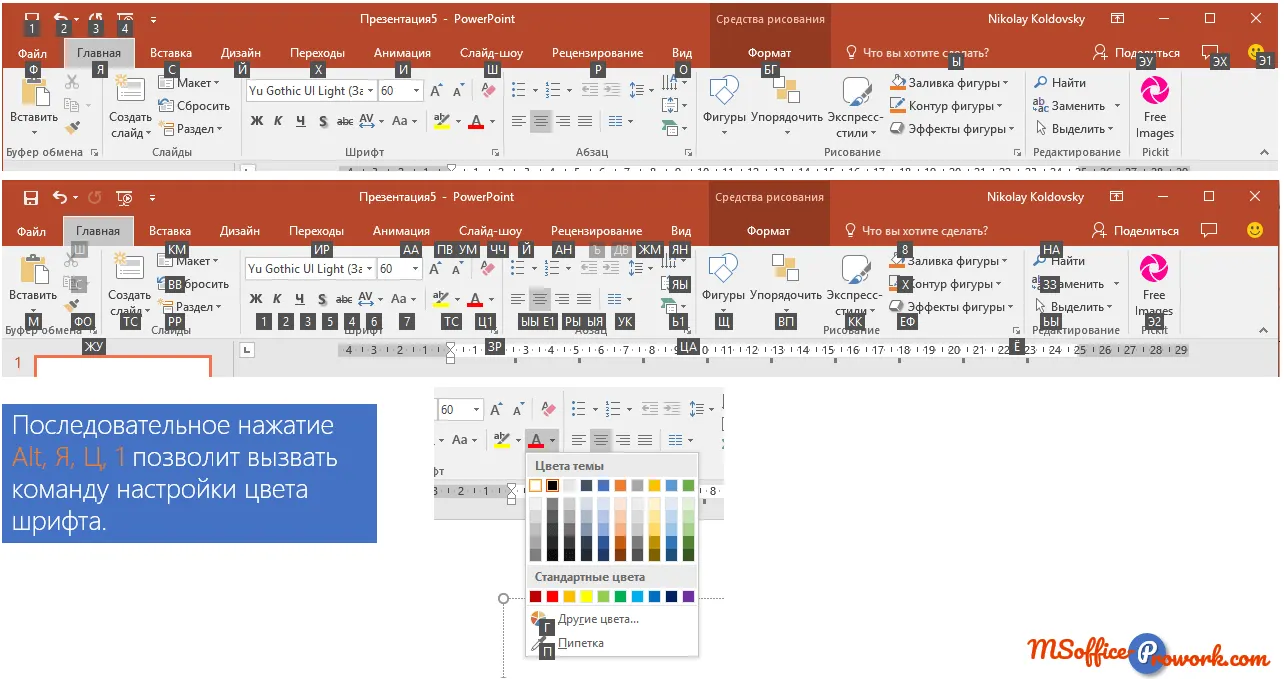
Клавіші-підказки викликаються натисканням клавіші Alt на клавіатурі і дозволяють обрати потрібну вкладку та команду без використання миші. Після натискання Alt можна вибрати вкладку, а потім команду на вкладці, яку за потреби можна деталізувати — наприклад, послідовне натискання Alt, Я, Ц, 1 викличе команду налаштування кольору шрифту, де можна також вибрати інструмент «Піпетка» (дозволяє дізнатися колір елемента в презентації) або відкрити діалогове вікно «Колір» командою «Інші кольори…».
Вкладка "Файл" або "Закулісне меню" (Backstage View)
Вкладка "Файл" відрізняється від інших: вона не показує команди на стрічці, а відкриває повноекранне меню, яке називають «закулісним» (англ. Backstage view). Тут зосереджені службові налаштування та команди, за допомогою яких можна налаштувати певні параметри презентації або самої програми PowerPoint.
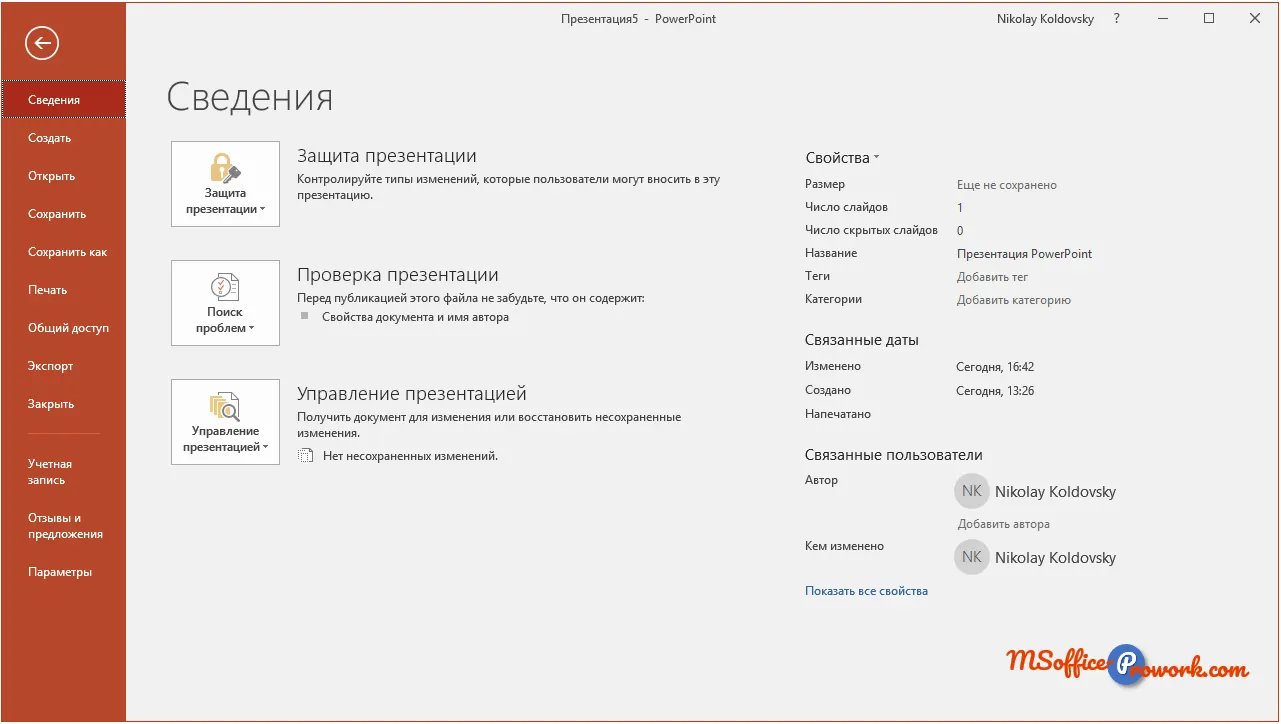
- Відомості – показує інформацію по поточній презентації, а також надає доступ до команд захисту презентації паролем, перевірки властивостей і відновлення попередніх версій.
- Створити – запускає стартове вікно з вибором шаблону для нової презентації.
- Відкрити – дозволяє відкрити вже існуючу презентацію.
- Зберегти – зберігає зміни в презентації під тим же іменем і розташуванням.
- Зберегти як… - дозволяє зберегти зроблені зміни в копії презентації під новим іменем і/або в новому розташуванні.
- Друк – підготовка до друку і відправка на друк презентації.
- Спільний доступ – за допомогою цього пункту можна відправити презентацію поштою, запустити онлайн-показ, дати посилання на спільне редагування (якщо попередньо зберегти презентацію в хмарі OneDrive).
- Експорт – опції для збереження презентації в різних формах представлення, наприклад, створити відео з презентації або запакувати її на CD-диск.
- Закрити – закриває існуюче вікно презентації.
- Обліковий запис – налаштування поточного облікового запису, тут можна налаштувати зовнішній вигляд програми: вибрати фон і кольори; підключити служби типу сховища OneDrive, мережі Facebook або YouTube, дізнатися версію програми, перевірити оновлення. Налаштування пакета Office загалом синхронізуються між усіма пристроями, де використовується поточний обліковий запис MS Office. Якщо ви змінили фон програм Office Pro на одному комп’ютері, не дивуйтеся, що він зміниться й на іншому.
3. Довідкова система PowerPoint
Відеоверсія
Текстова версія
Традиційна довідка PowerPoint
До довідкової системи PowerPoint можна віднести кілька інструментів. Першим, найпростішим способом отримання інформації про потрібну команду можна вважати звичайне наведення і секундне утримання курсора миші над командою. У спливаючій підказці буде короткий опис команди, а вибравши пункт "Додаткові відомості", можна отримати розгорнуту відповідь у довідковому вікні, яке з’явиться справа.
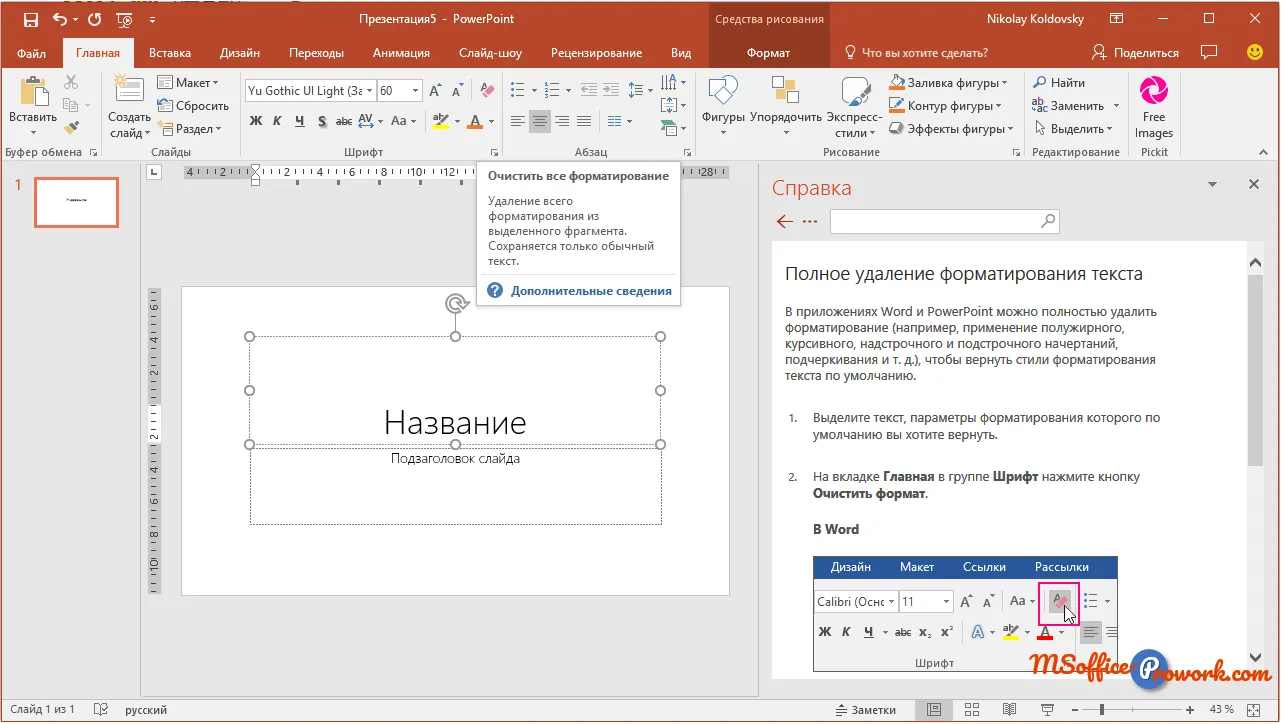
Слід зазначити, що більшість інформації доступне за активного підключення до мережі Інтернет.
Довідкове меню можна викликати гарячою комбінацією F1.
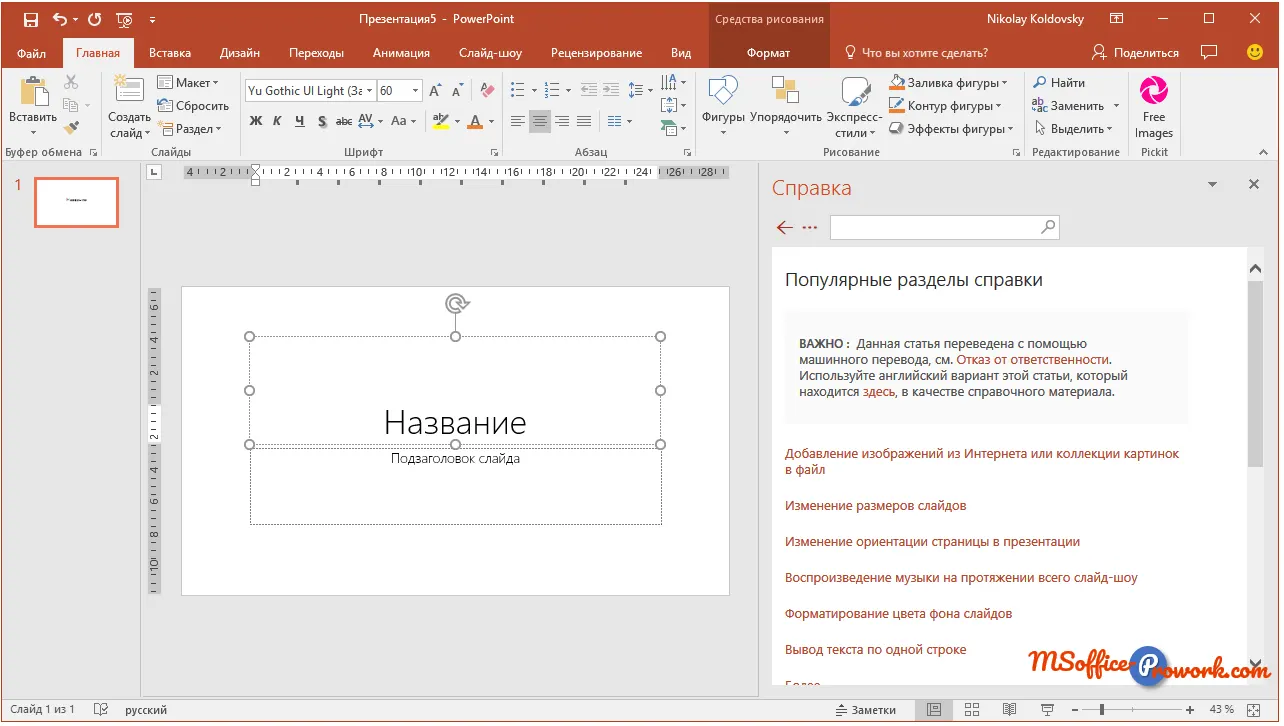
Функція "Що ви хочете зробити (Tell me)"
Однією з нових функцій останньої версії програм Microsoft Office є функція "Tell me" або "Що ви хочете зробити". Віконце, яке знаходиться на рівні вкладок і дозволяє користувачу ввести бажану дію, а програма сама обиратиме найбільш підходящі команди.
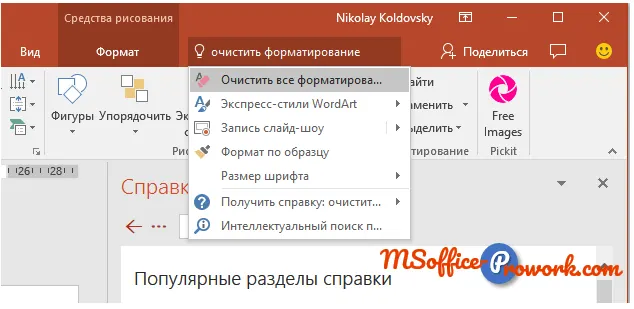
Ця функція може бути корисною на етапі знайомства з програмою, коли ви ще не запам’ятали, де знаходиться та чи інша команда, але пам’ятаєте, що вона має робити.
4. Запуск презентації в PowerPoint
Відеоверсія
Текстова версія
Часто при роботі з програмою PowerPoint вам потрібно буде орієнтуватися в уже створеній презентації: вміти відкривати її, запускати на показ, переключатися між режимами подання тощо.
Відкриття існуючої презентації
Якщо PowerPoint не запущений, відкрити існуючу презентацію можна подвійним кліком миші (або клавішею Enter) по піктограмі документа. Якщо PowerPoint запущений, можна скористатися меню "Відкрити" спеціальної вкладки "Файл" і вибрати шлях розташування раніше створеної презентації.
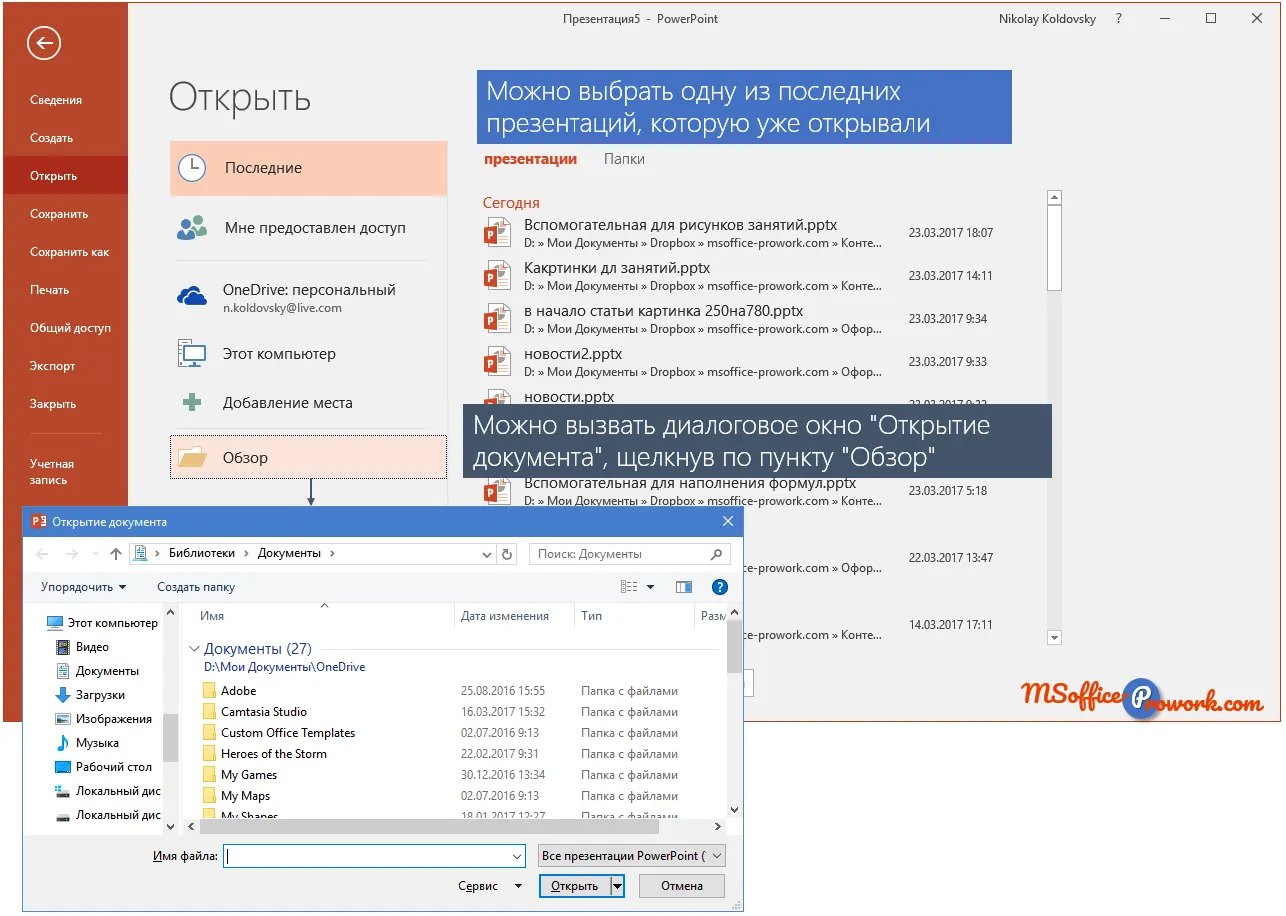
В цілому способи відкриття презентації не відрізняються від відкриття інших документів.
Режими перегляду презентації в PowerPoint
Для зручної роботи над презентацією в програмі передбачено кілька різних режимів перегляду. За відображення презентації на екрані комп’ютера загалом, і за переключення режимів перегляду зокрема, відповідає вкладка "Подання".
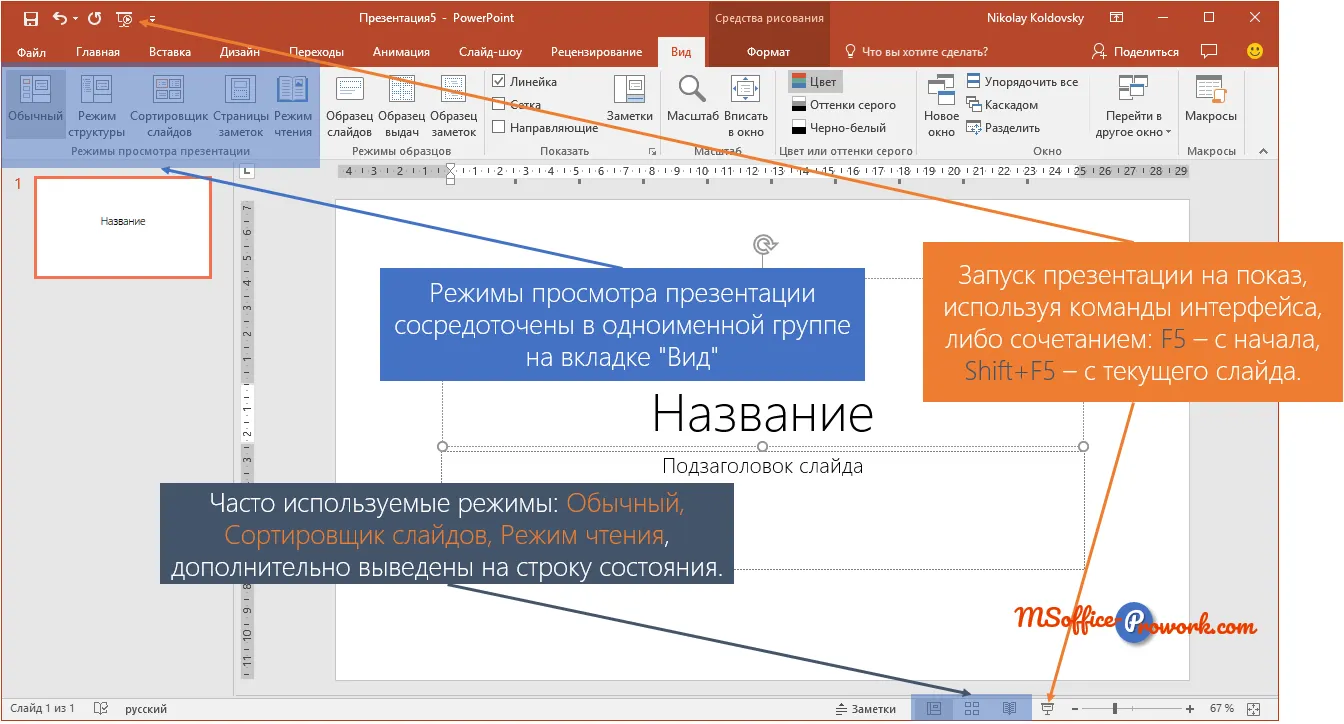
Звичайний режим – найбільш використовуваний, ліворуч представлені мініатюри слайдів, а в правій частині – вибраний слайд, який можна редагувати.
Режим структури – ліворуч, замість мініатюр слайдів, відображатимуться заголовки й текст слайдів; такий режим підходить при зміні порядку записів у списку або якщо потрібно зосередитися на тексті, не відволікаючись на оформлення слайда. У цьому режимі можна змінювати й порядок самих слайдів, проте краще для цього використовувати сортувальник слайдів.
Сортувальник слайдів – режим, у якому слайди відображаються у вигляді ескізів для зручної зміни їхнього порядку. Подвійний клік по вибраному слайду в режимі сортувальника переключить у останній використовуваний режим, у якому доступне редагування слайда. Тобто, якщо останнім був звичайний режим – означає в звичайний, якщо ви до сортувальника працювали в режимі структури – означає переключення буде в цей режим.
Сторінки нотаток – режим для зручної роботи з нотатками до слайда, які згодом можна використовувати як підказки під час презентації або як пояснення, якщо презентація друкується у вигляді роздаткового матеріалу.
Режим читання – розгортає слайд на весь екран вікна, у ньому зручно переглядати окремо взятий слайд. Цей режим дуже схожий на показ презентації, проте на відміну від останнього розгортається не на весь екран, а лише в межах вікна PowerPoint.
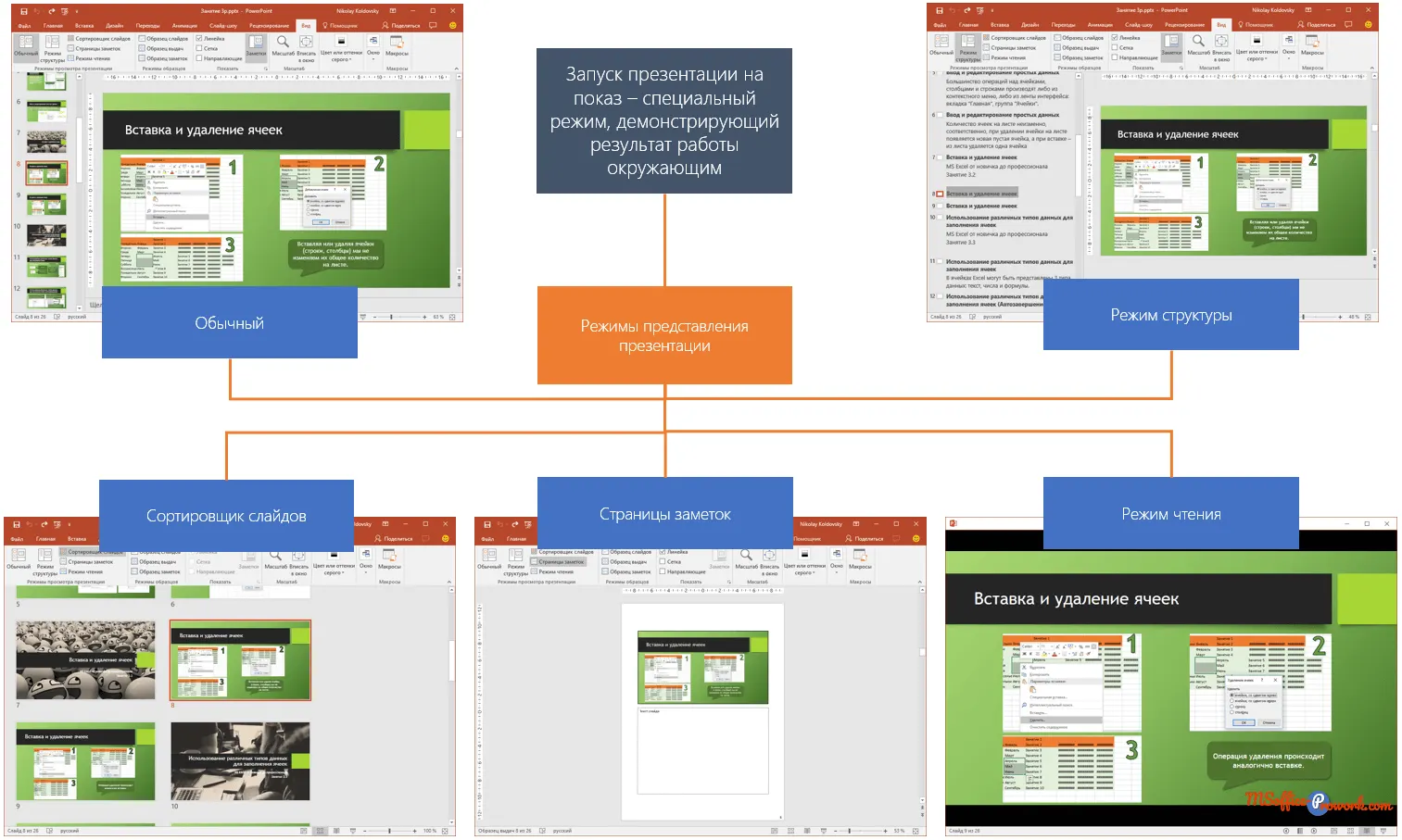
Показ презентації – спеціальний режим подання, у якому презентація демонструється слухачам. Запуск презентації на показ можливий за допомогою функціональної клавіші F5, у цьому випадку презентація почнеться з початку; якщо потрібно запустити презентацію з певного слайда, слід вибрати цей слайд і натиснути Shift+F5. Команда запуску презентації на показ, яка знаходиться на панелі швидкого доступу, аналогічна клавіші F5, тобто запустить презентацію з початку, а команда "Слайд-шоу", яка знаходиться на рядку стану поруч із режимами подання презентації, аналогічна поєднанню Shift+F5, тобто запустить презентацію з поточного слайда.
Незалежно від режиму, у якому знаходиться PowerPoint, ви можете скористатися функцією зміни масштабу.
Використання масштабу (zoom) в PowerPoint
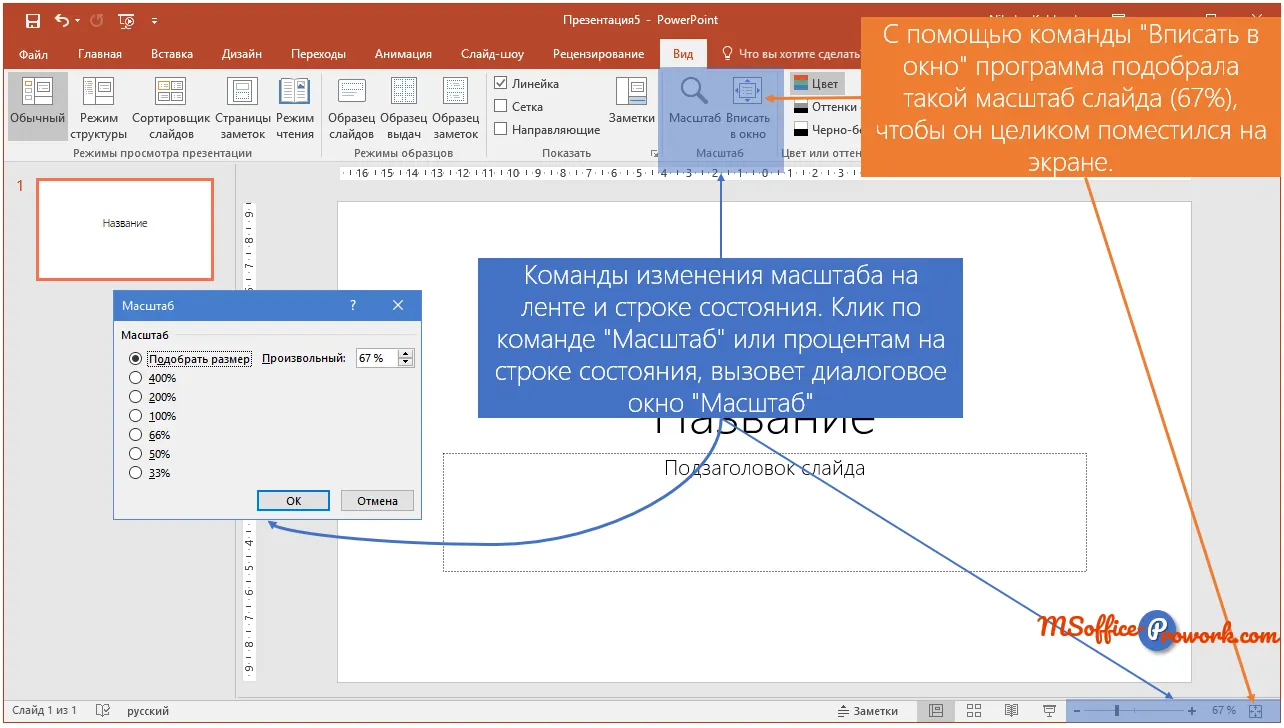
Масштаб у PowerPoint, як і в інших програмах пакета Office, використовується для збільшення або зменшення вмісту на самому екрані; вимірюється в %, де 100% — це реальний розмір об’єктів. Іноді корисно зменшити масштаб, якщо слайд не поміщається в області екрана, щоб подивитися слайд цілком, або, навпаки, збільшити при роботі з дрібними елементами.
Керувати масштабом можна з вкладки "Подання", де відведена ціла група команд для зміни масштабу, або зі рядка стану, перетягуючи повзунок.
Рекомендується запам’ятати спосіб зміни масштабу за допомогою коліщатка миші при затиснутій клавіші Ctrl. Це поєднання працює не лише в інших програмах Office, а й в інших застосунках, наприклад, у браузерах.
5. Навігація в PowerPoint
Відеоверсія
Текстова версія
Навігація в PowerPoint
Для переміщення між слайдами презентації в PowerPoint використовуються миша, елементи інтерфейсу та клавіатура.
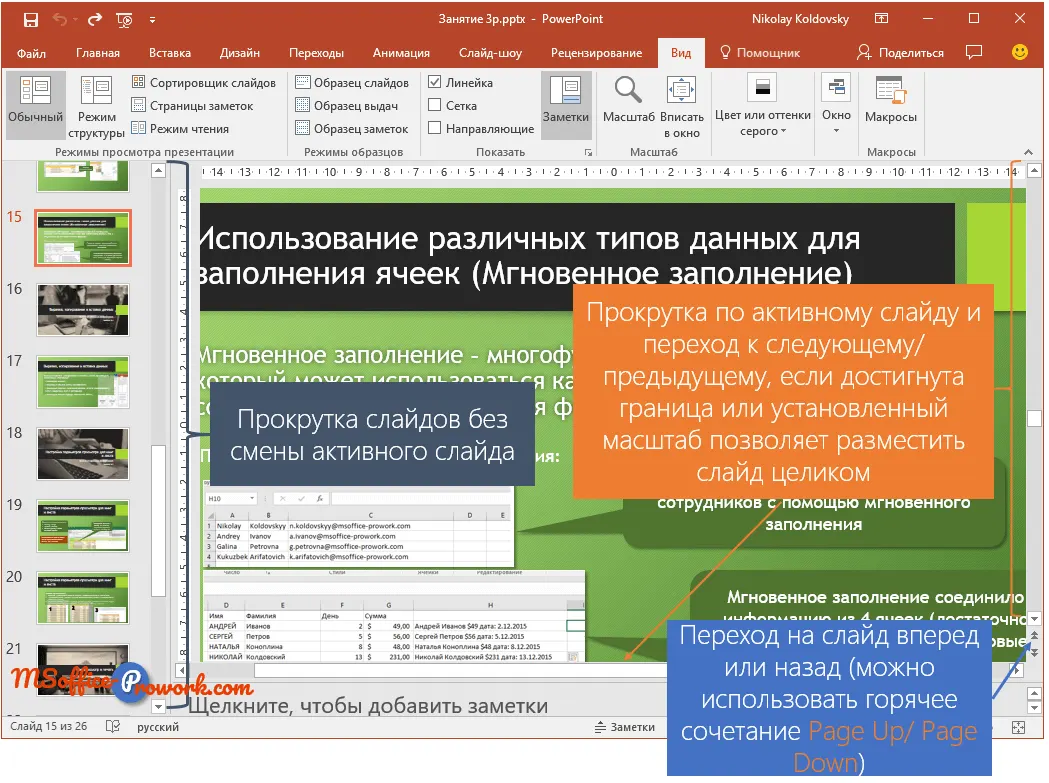
Ліва частина вікна PowerPoint використовується для перегляду слайдів презентації без зміни активного слайда, тобто слайда, який вибраний у даний момент для редагування. Активний слайд обведений помаранчевою рамкою.
За допомогою правої вертикальної смуги прокрутки можна змінити активний слайд, якщо масштаб дозволяє розмістити слайд повністю на екрані; а якщо масштаб не дозволяє відобразити активний слайд цілком, то за допомогою правої смуги прокрутки можна переміститися по активному слайду, а при досягненні краю перейти до наступного або попереднього, залежно від напрямку прокрутки.
Коліщатко миші працює аналогічно смугам прокрутки. Якщо курсор знаходиться над лівою частиною вікна PowerPoint, прокрутка йтиме без зміни активного слайда; якщо над правою — відбуватиметься перехід зі зміною активного слайда.
Переміщатися між слайдами можна за допомогою клавіш PageUp і PageDown (слайд вгору й вниз відповідно) або подвійних стрілок під правою смугою прокрутки. Клавіші Home і End дозволять перейти на перший і останній слайди відповідно.
Вихід з PowerPoint. Збереження, закриття презентації
Якщо ви завершили роботу з презентацією, її слід зберегти. Узагалі зберігати будь-який документ слід періодично, фіксуючи виконані зміни. Зберегти презентацію можна кількома способами: за допомогою панелі швидкого доступу, через вкладку "Файл" або за допомогою гарячої комбінації клавіш Ctrl+S.
Інші варіанти збереження будуть розглянуті пізніше в рамках цього курсу.
Закрити PowerPoint можна клацанням по хрестикові в правому верхньому куті, за допомогою однойменної команди у вкладці "Файл" або комбінацією клавіш Alt+F4 (універсальна комбінація, яка працює для всіх застосунків у Windows).
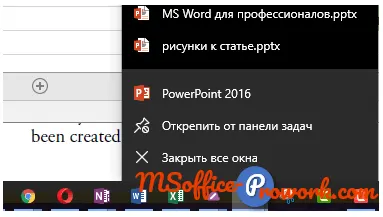
При такому закритті ви закриваєте вікно однієї презентації, тобто якщо у вас відкрито кілька презентацій, їх потрібно буде закрити послідовно. Однак якщо клацнути правою кнопкою миші по значку програми PowerPoint на панелі завдань Windows, стає доступною команда "Закрити всі вікна", яка дозволяє закрити всі презентації одночасно.
Флешкартки
Так звані картки пам'яті: дивитесь на картку і намагаєтесь відповісти, після кліку на картку з'явиться правильна відповідь. Картки пам'яті добре підходять для запам'ятовування ключових позицій заняття. Усі заняття цього курсу мають картки пам'яті.
Практика
У практичній частині ви знайдете завдання за пройденим заняттям. Після їх виконання у вас буде можливість порівняти свій варіант з підготовленою лектором відповіддю. Наполегливо рекомендується дивитися розв'язок лише після того, як ви виконали завдання самостійно. Для деяких завдань є невеликі підказки.
Завдання 1. Відкриття існуючої презентації
- Відкрити презентацію "Правила побудови успішних презентацій".
- Встановити масштаб 100%.
- Змінити масштаб так, щоб слайд повністю вміщувався на екрані.
- Запустити показ презентації з першого слайда.
- Дійти до 5-го слайда і вийти з показу.
- Додати команду «Почати з цього слайда» на панель швидкого доступу.
- Перейти до 7-го слайда і запустити показ презентації з поточного слайда.
- Вийти з показу і закрити PowerPoint.
Переглянути розв'язок
Завдання 2. Робота з існуючою презентацією
- Відкрити презентацію "Правила побудови успішних презентацій_WrongOrder".
- Перейти в режим «Сортувальник слайдів» і поміняти місцями слайди: 4 і 8, 5 і 9, 6 і 10.
- У режимі «Структура» змінити заголовок 7-го слайда на "Лаконічність або мінімум інформації" та 11-го на "Після 10 хвилин виступу рівень уваги різко знижується".
- Перейти на 5-й слайд і запустити показ презентації з поточного слайда за допомогою гарячої клавіші.
- Пройти до кінця презентації, вийти з режиму показу.
- Пройти до кінця презентації і закрити PowerPoint, зберігши презентацію.
У практичних завданнях занять 2–6 ми створимо презентацію, яку переглядали.