Заняття 5 з 12
Заняття 5 Форматування клітинок і діапазонів
Форматування клітинок, використання стилів. Умовне форматування. Робота зі стовпцями та рядками, а також додавання гіперпосилань у документ.
Презентація
Speaker Deck
SlideShare
Форматування клітинок у ручному режимі та із застосуванням стилів. Налаштування власних стилів і умовне форматування. Робота зі стовпцями та рядками, а також додавання гіперпосилань у документ.
Навички MOS 77-420
| Назва навички | Номер навички |
|---|---|
| Вставлення і видалення клітинок | 2.1.6 |
| Об’єднання клітинок | 2.2.1 |
| Налаштування панелі швидкого доступу | 2.2.2 |
| Зміна вирівнювання клітинок і відступів | 2.2.3 |
| Використання інструмента «Формат за зразком» | 2.2.4 |
| Перенесення тексту всередині клітинок | 2.2.5 |
| Застосування числових форматів | 2.2.6 |
| Застосування виділення (підсвічування) | 2.2.7 |
| Застосування стилів до клітинок | 2.2.8 |
| Застосування умовного форматування | 2.3.1 |
| Транспонування стовпців і рядків | 2.3.3 |
Теорія:
1. Форматування вмісту клітинок у ручному режимі
Відеоверсія
Текстова версія
Широкий набір можливостей з форматування даних на аркуші Excel дозволяє зробити їх привабливими й інформативними.
Вирівнювання вмісту клітинок
У Excel можна вирівнювати вміст у клітинках як по горизонталі (за лівим краєм, за правим краєм, по центру), так і по вертикалі (за нижнім краєм, по центру, за верхнім краєм). За вирівнювання відповідає набір команд, розміщених у відповідній групі вкладки "Основне".
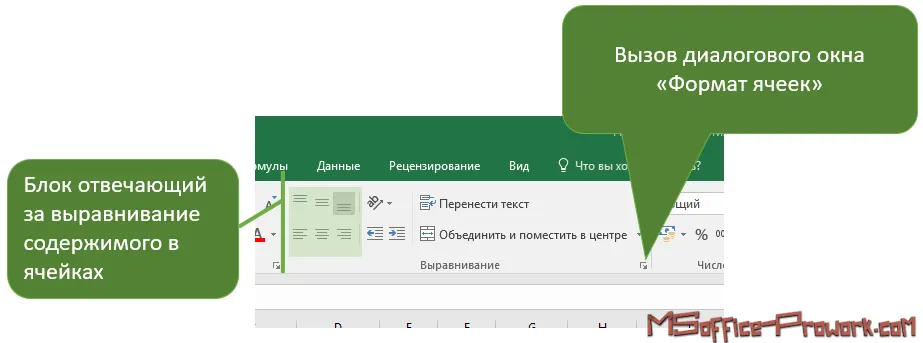
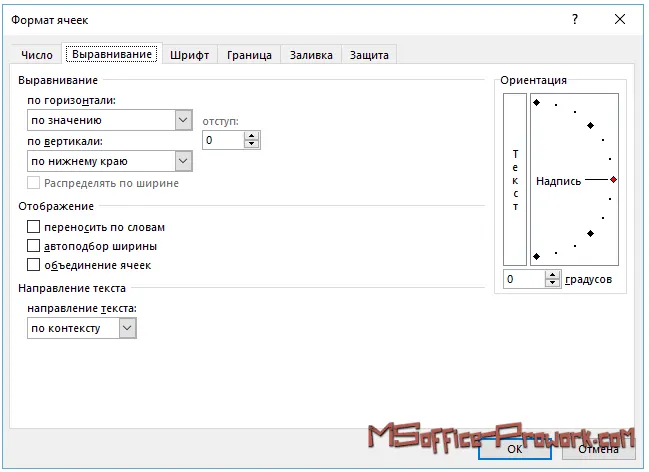
Налаштувати вирівнювання можна в діалоговому вікні «Формат клітинок», яке викликається як із групи «Вирівнювання», так і з контекстного меню клітинки/діапазону клітинок.
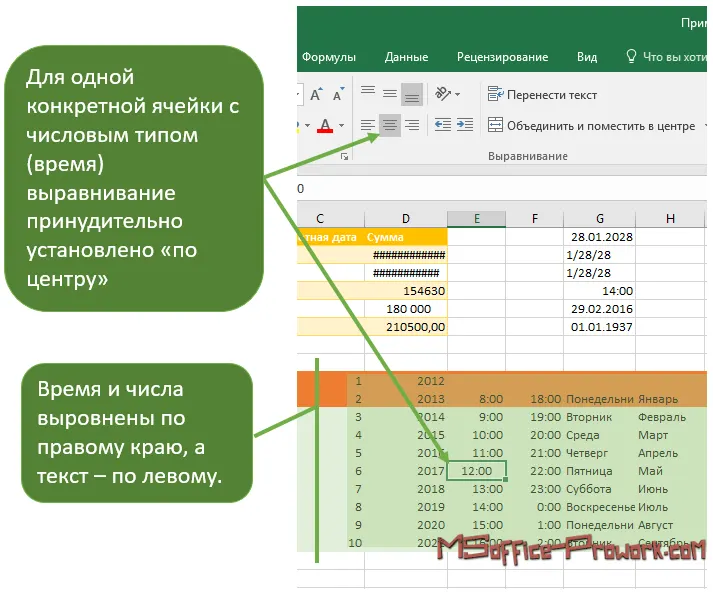
Якщо ви раніше працювали в текстовому процесорі Word, то знаєте, що один із перемикачів горизонтального вирівнювання завжди ввімкнений; у Excel за замовчуванням жоден із способів вирівнювання не активований. Чому?
Справа в тому, що за замовчуванням в Excel вміст вирівнюється залежно від типу даних: дати, час, числові дані та їхні похідні (наприклад, грошовий або процентний формат) форматуються за правим краєм, а текстова інформація — за лівим краєм. Звісно, будь-який тип даних можна примусово вирівняти; у цьому випадку буде активовано один із перемикачів. Повторний клік по активованому перемикачу деактивує попередньо встановлене вирівнювання.
Відступи в клітинках і напрямок тексту
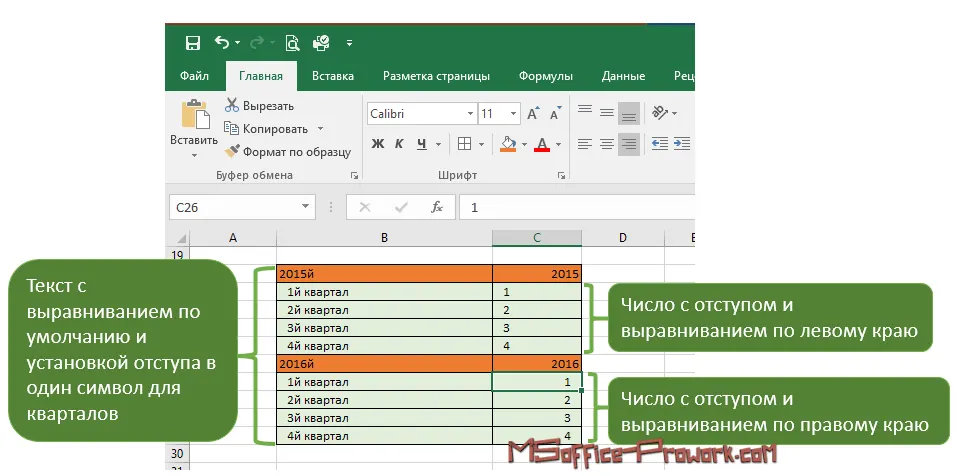
Наступний блок команд у групі «Вирівнювання» відповідає за встановлення відступів даних у клітинках і напрямок тексту. Одиницею виміру відступів є символ. Якщо до вмісту клітинки додається відступ, вона автоматично отримує вирівнювання «за лівим краєм», незалежно від того, текст там чи числова інформація; проте вміст можна примусово вирівняти за правим краєм. Вирівнювання «по центру» не працює з відступами.
Команда зміни напряму тексту дозволяє задати один із передвстановлених режимів повороту даних у клітинці (під кутом 45 градусів, повернути вгору або вниз), а також встановити вертикальне вирівнювання даних. У останньому випадку дані в клітинці, незалежно від типу, вирівнюються по центру (примусово можна змінити).
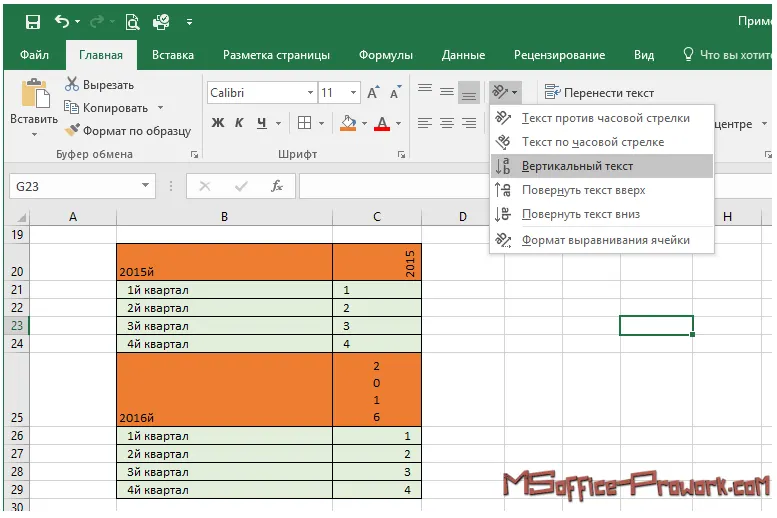
Налаштування відступів і вертикального повороту тексту можна задати в діалоговому вікні «Формат клітинок». Тут же можна вказати довільний кут напрямку вмісту в клітинці.
До речі, усі описані команди в Excel мають префікс «текст», наприклад, «Повернути текст угору», але, звісно, тип вмісту в клітинці від повороту не змінюється, і числова інформація й далі братиме участь у обчисленнях як раніше.
Вибір шрифтів і розміру шрифтів
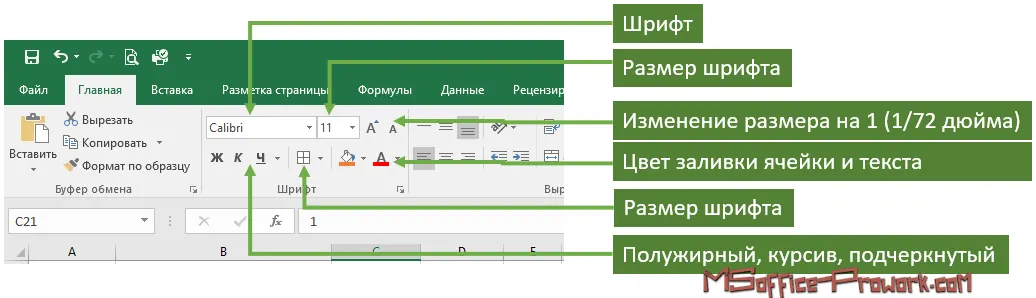
Від вибору шрифту залежить загальне сприйняття тексту. У Excel 2013/2016 за замовчуванням обрано шрифт Calibri розміром 11 пунктів (1 пункт дорівнює 1/72 дюйма, детальніше: //msoffice-prowork.com/courses/word/wordpro/wordpro-lesson3/#t1). Можна змінити шрифт для вибраної клітинки, стовпця, рядка та для окремої літери в клітинці.
За зміну шрифту, його розміру, накреслення, кольору та кольору заливки клітинки відповідає група «Шрифт» вкладки "Основне".
У професійних звітах стиль шрифту в документах, як і його розмір, може бути затверджений і відрізнятися від шрифту Microsoft Office за замовчуванням; у такому випадку, щоб не міняти шрифт щоразу під час створення книги, його можна змінити в параметрах програми: Файл/Параметри/Загальні.
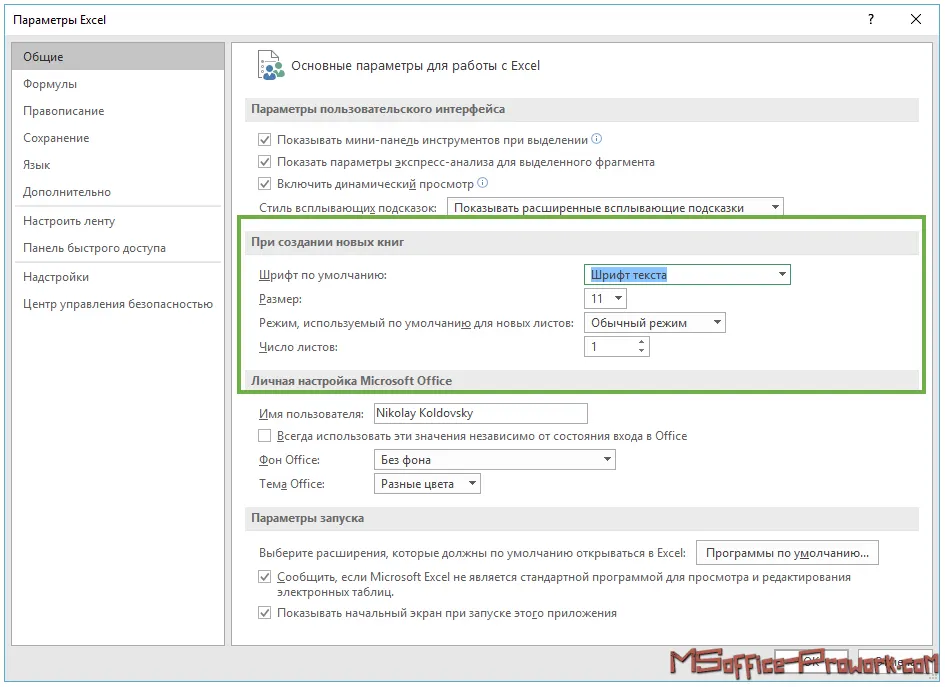
Зміна налаштувань шрифту за замовчуванням не вплине на книги, які були створені раніше.
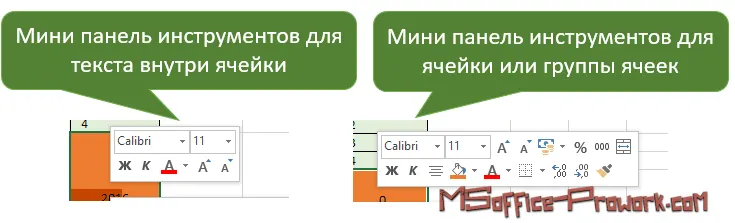
Усі команди форматування тексту групи «Шрифт» дублюються на міні-панелі інструментів, яка показується на екрані при виклику контекстного меню на клітинці або групі клітинок.
Якщо виділяється частина інформації в межах клітинки, то контекстне меню покаже міні-панель інструментів у скороченому варіанті, оскільки частина команд стандартної міні-панелі буде неактуальна.
Зміна кольору шрифту й кольору заливки
Вже згадані раніше команди зміни кольору шрифту й кольору заливки клітинки практично однакові й дозволяють користувачеві змінити як колір тексту, так і заливки самої клітинки.
Користувач може вибрати колір із запропонованих варіантів палітри теми, стандартний колір або довільний (команда «Інші кольори…»).
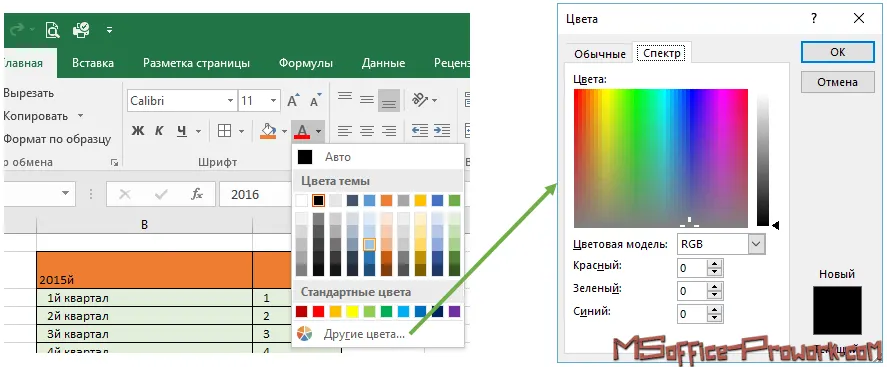
Кольори теми — це набір кольорів, який залежить від теми документа; іншими словами, клітинка зі зеленою заливкою може змінити свій колір на синій, фіолетовий тощо залежно від того, яка тема або набір кольорів використовується. Змінити тему документа, а також набір кольорів можна на вкладці "Макет сторінки", група "Теми".
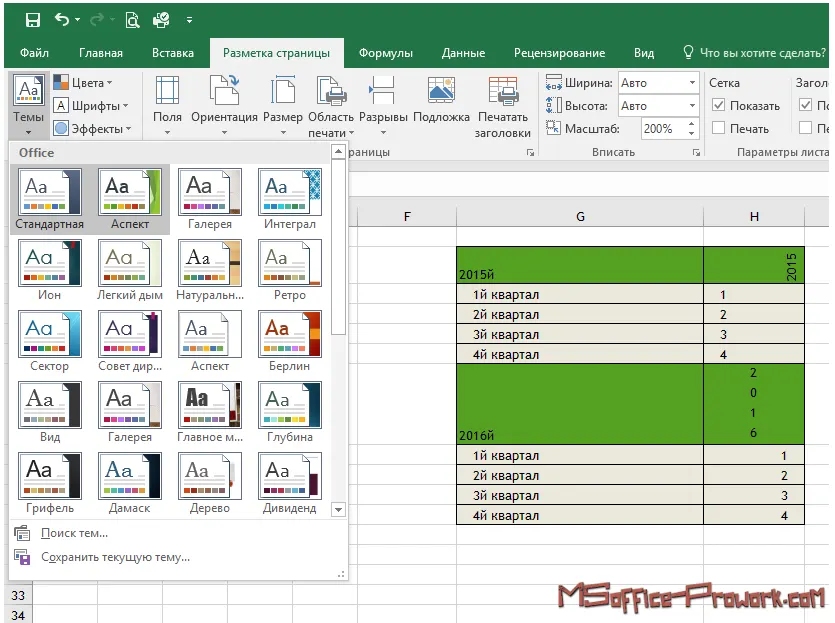
Якщо ви оформляєте документи і дотримуєтесь певного стилю форматування, використання стандартної гами не рекомендоване, оскільки при зміні корпоративної палітри буде важко переробляти документи; натомість, дотримуючись кольорів теми, змінити вигляд документів можна в кілька кліків.
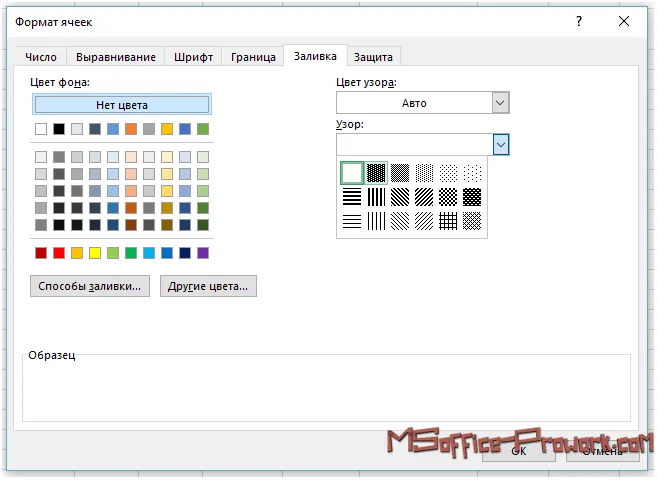
Змінити заливку вибраних клітинок можна за допомогою діалогового меню «Формат клітинок»; тут, окрім кольору заливки, можна також вибрати візерунок для заливки.
Зміна накреслення тексту
В Excel, подібно до Word, можна окремо змінити накреслення даних у клітинках. Особливо популярним є напівжирне накреслення для виділення заголовків рядків і стовпців, а також підведення підсумків.
Для швидкої зміни накреслення тексту існують загальновідомі сполучення клавіш:
- Ctrl + B – напівжирний;
- Ctrl + I – курсив;
- Ctrl + U – підкреслення (лінію підкреслення можна вибрати одинарну або подвійною). У Word вибір ліній підкреслення значно ширший.
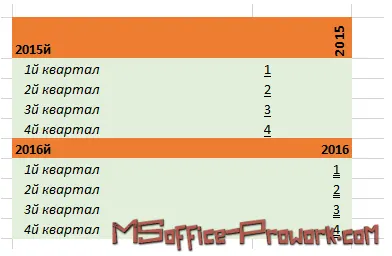
Зміна числових форматів
Одним із видів форматування числових даних у клітинках є застосування різних числових форматів; ознайомитися з ними можна в розкривному списку в групі «Число», або викликати контекстне меню на клітинці й обрати «Формат клітинок».
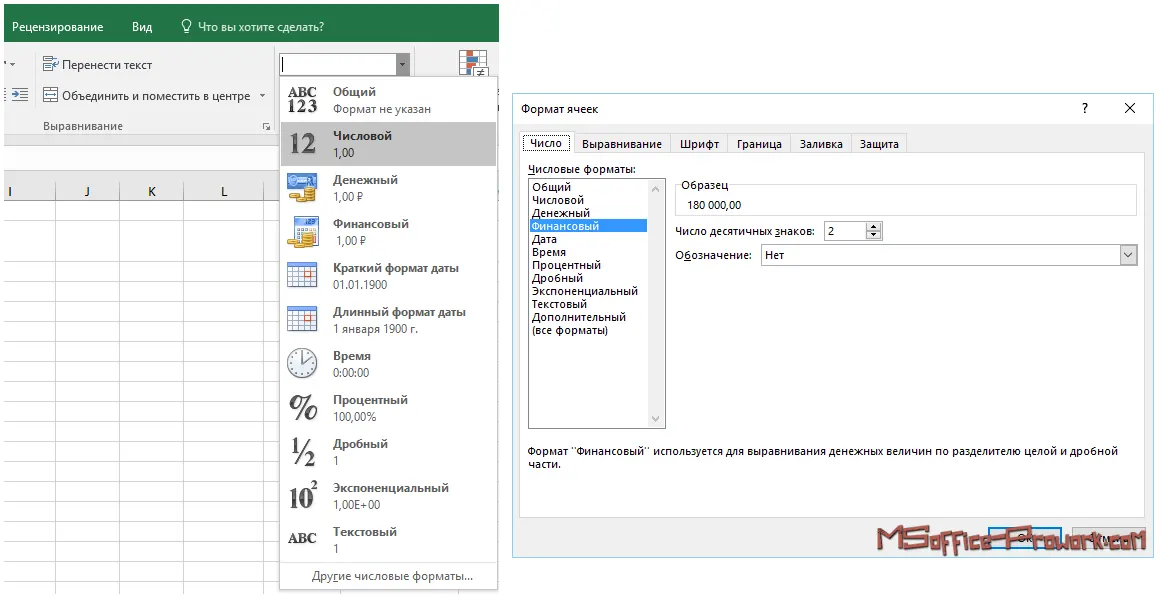
Важливо розуміти, що застосування числового форматування до клітинок не змінює саме число в них, а лише візуальне представлення. Це легко перевірити: достатньо ввести в одну клітинку довільне число й використовувати його в обчисленнях — результат не зміниться від застосування формату до цільової клітинки.
На замітку
Застосування числового форматування до клітинок не змінює саме число в них, а лише візуальне представлення.
У нижньому ряді групи «Число» є швидкі набори для часто вживаних форматів (відсоток, зміна кількості розрядів, розділення розрядів).
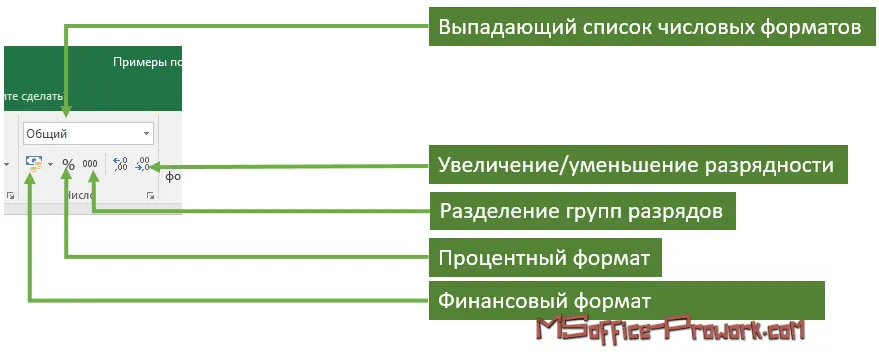
Якщо працюєте з великими числовими масивами, рекомендовано використовувати формат розділення груп розрядів — у цьому випадку сприйняття інформації значно покращиться.
Перенесення тексту та об’єднання клітинок
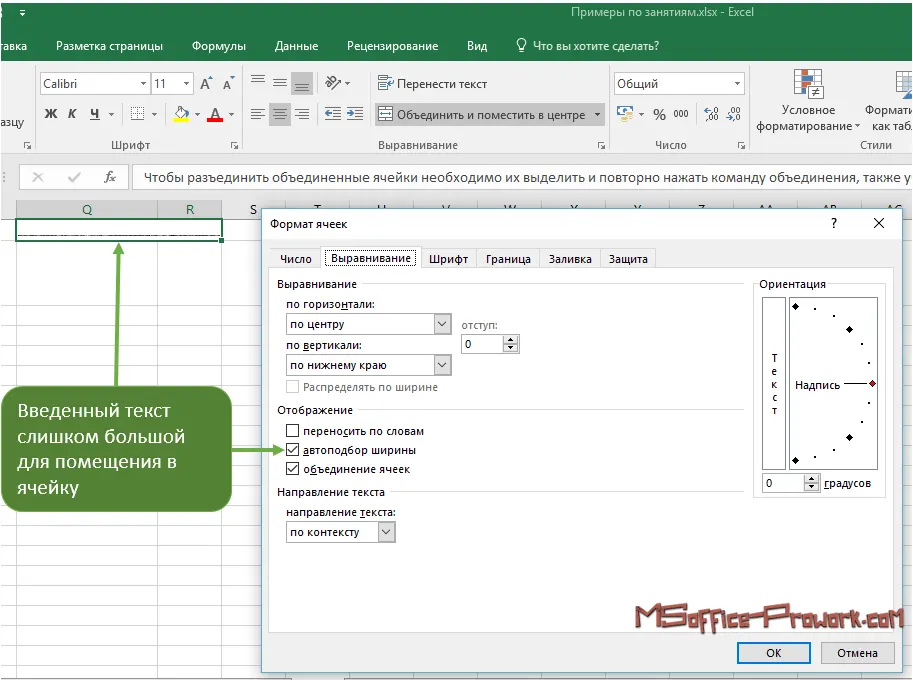
Раніше ми вже звертали увагу на введення текстової інформації, слід нагадати, що якщо клітинка справа не зайнята, то текст, що не вміщується в клітинці, буде «заходити» на сусідні; якщо справа клітинка буде зайнята, то такий текст просто обрізатиметься. В Excel передбачена можливість перенесення довгого тексту в клітинці, а також, за потреби, об’єднання кількох сусідніх клітинок.
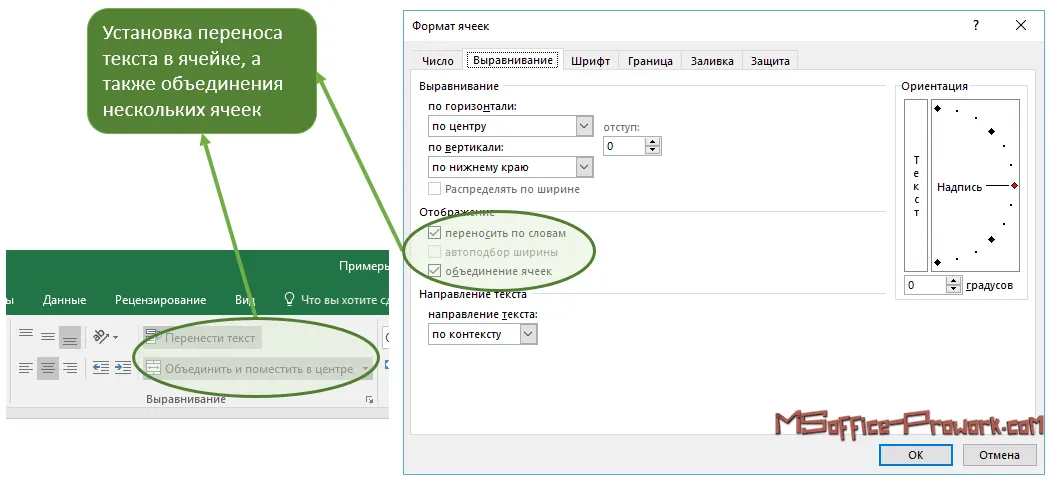
Операції перенесення та об’єднання клітинок часто використовуються при складанні навіть найпростіших таблиць.
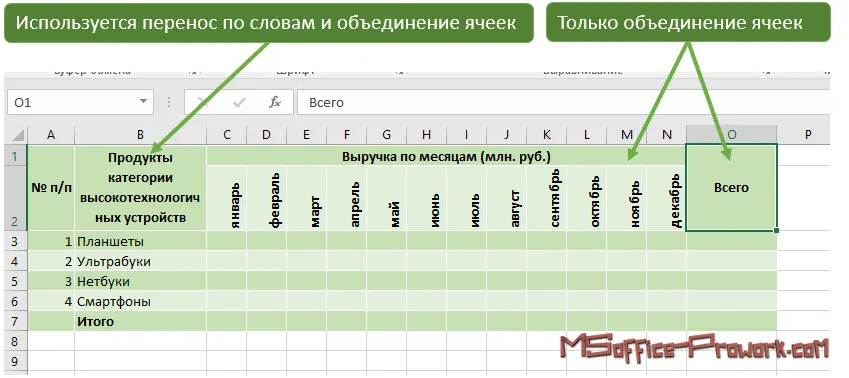
Щоб роз’єднати об’єднані клітинки, потрібно їх виділити і повторно натиснути команду об’єднання; при цьому також знімається перенос у клітинках. Якщо ви випадково захопили для об’єднання більше або менше потрібної кількості клітинок, то можна швидко скасувати операцію гарячим поєднанням клавіш Ctrl+Z (або командою «Скасувати» на панелі швидкого доступу).
У діалоговому вікні "Формат клітинок" поруч із опціями перенесення тексту і об’єднання клітинок є опція автопідігнання ширини. Рідко вживана команда впише текст у клітинку так, щоб він помістився в клітинці, але зробить це за рахунок зменшення розміру шрифту. Ця команда не сумісна з командою перенесення по словах, тому на рисунку вище вона для виділення неактивна.
Додавання меж для клітинок
Межі — ще один елемент покращення візуальної складової; якщо при роботі межі замінюють лінії сітки аркуша, то при стандартному друку таблиця просто надрукується без будь-яких розмежувальних ліній.
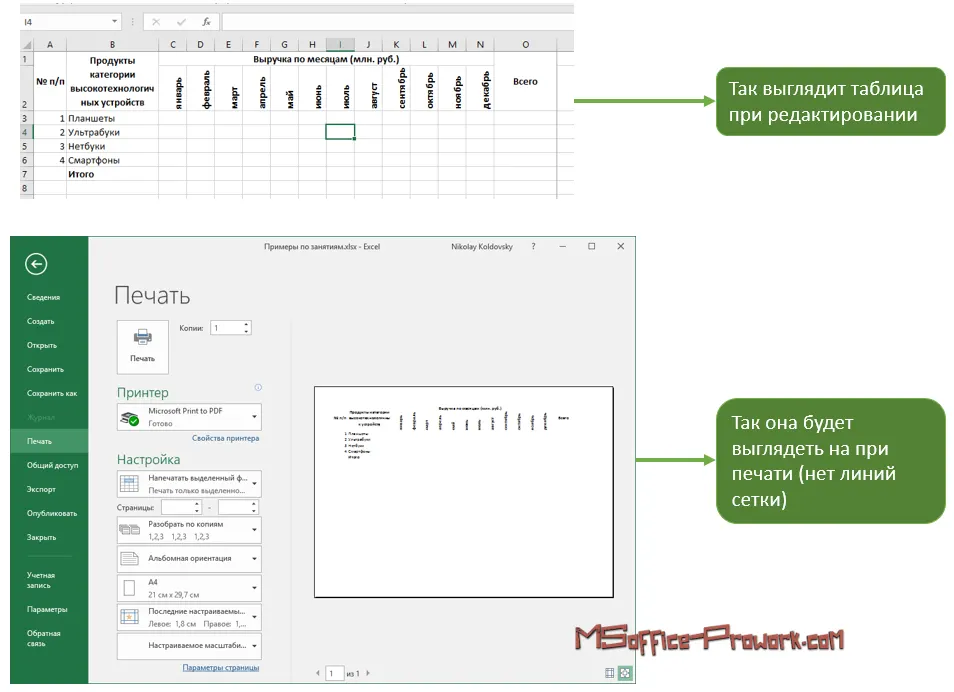
Однак межі не будуть зайвими й під час звичайної роботи для розділення кількох таблиць на аркуші. За встановлення відповідає спадна команда з групи "Шрифт" вкладки "Основне". Тут підготовлені швидкі набори форматування таблиці; для більш тонкого налаштування можна скористатися вкладкою "Межі" діалогового вікна "Формат клітинок".
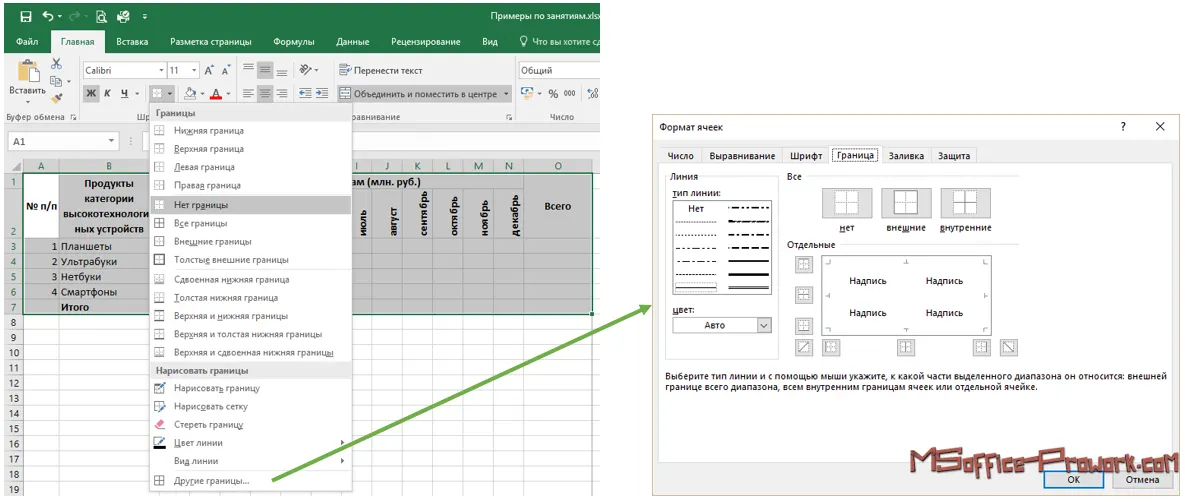
Діалогове вікно "Формат клітинок" на вкладці "Межі" викликається командою "Інші межі…". Тут можна вибрати тип лінії, її колір, а також тонко налаштувати лінії в самій таблиці (зовнішні, внутрішні).
Формат за зразком
У документах, особливо в корпоративних звітах, застосовується уніфіковане форматування діапазонів і таблиць. Excel дозволяє копіювати не просто дані, а й дані з форматуванням — за це відповідає механізм "Спеціальна вставка", який розглядався у третьому питанні третього заняття. Водночас, якщо потрібно швидко скопіювати форматування певної клітинки або діапазону: колір тексту, заливку, тип і колір меж тощо, можна скористатися механізмом "Формат за зразком".
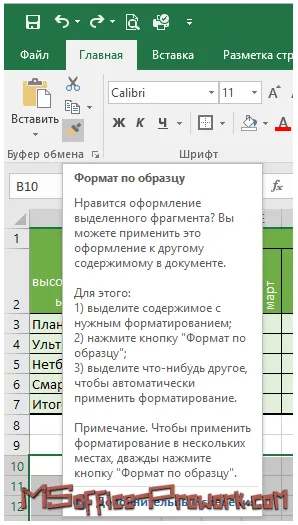
Щоб скопіювати оформлення, необхідно:
- Виділити вміст з форматуванням.
- Натиснути кнопку "Формат за зразком" у групі "Буфер обміну" вкладки "Основне".
- Виділити іншу ділянку, яка має бути відформатована як вихідна, або клікнути в ліву верхню клітинку ділянки.
Після застосування формату виділення "Формат за зразком" зникає, тому, якщо потрібно відформатувати кілька ділянок, слід двічі клікнути "Формат за зразком". Тепер можна швидко створювати одноманітно відформатовані діапазони простими кліками у вільній області.
Другий хитрий прийом використання цього інструмента полягає в тому, що якщо копіюється не форматування окремої клітинки, а діапазону з різним форматуванням (наприклад, заголовки рядків мають інше виділення, є різні межі, як зовнішні, так і внутрішні), то для створення точно такого ж діапазону (за кількістю клітинок) можна просто клікнути по одній клітинці — вона стане найлівішою верхньою в новому діапазоні.
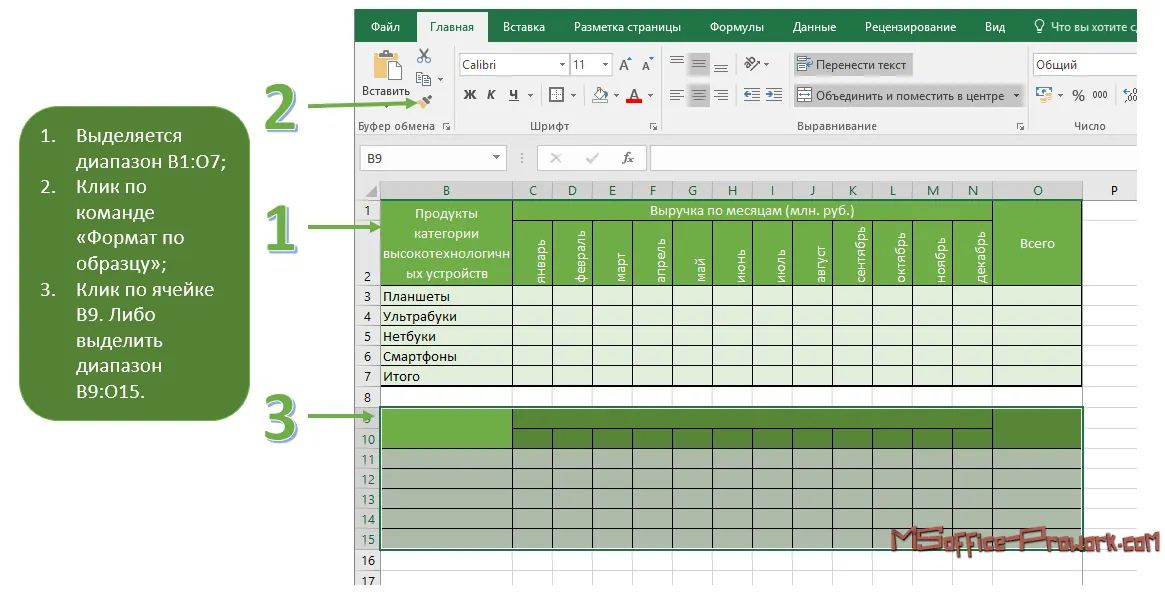
Команда "Формат за зразком" скопіює як зовнішнє оформлення клітинок, так і об’єднає кілька клітинок, якщо вони були об’єднаними в вихідних діапазонах, але ця команда не скопіює ширину стовпців — її доведеться встановити окремо або скористатися командою "Спеціальна вставка".
2. Форматування клітинок за допомогою стилів
Відеоверсія
Текстова версія
Стиль — це заздалегідь підготовлений набір форматів. Можна налаштувати шрифт, розмір, числовий формат, заливку клітинок, встановити межі тощо й зберегти весь цей набір під певною назвою, щоб у подальшому застосувати його до клітинки/клітинок.
Якщо ви знайомі зі стилями в Word, то в Excel вони працюють дуже схоже, і, якщо для вас важлива можливість централізованої зміни оформлення книг в Excel, рекомендовано опанувати й застосовувати на практиці саме стилеве оформлення клітинок на аркуші Excel.
Застосування передвстановленого набору стилів
В Excel уже є передвстановлений набір стилів. Частина з них не залежить від книги Excel, але основна частина змінюється при зміні теми.
У порівнянні з Word, робота зі стилями в Excel здасться простішою: тут немає можливості й необхідності створювати структуру документа на основі стилів, вони впливають на зовнішнє оформлення.
Знайти передвстановлений набір стилів можна в однойменній групі на вкладці "Основне".
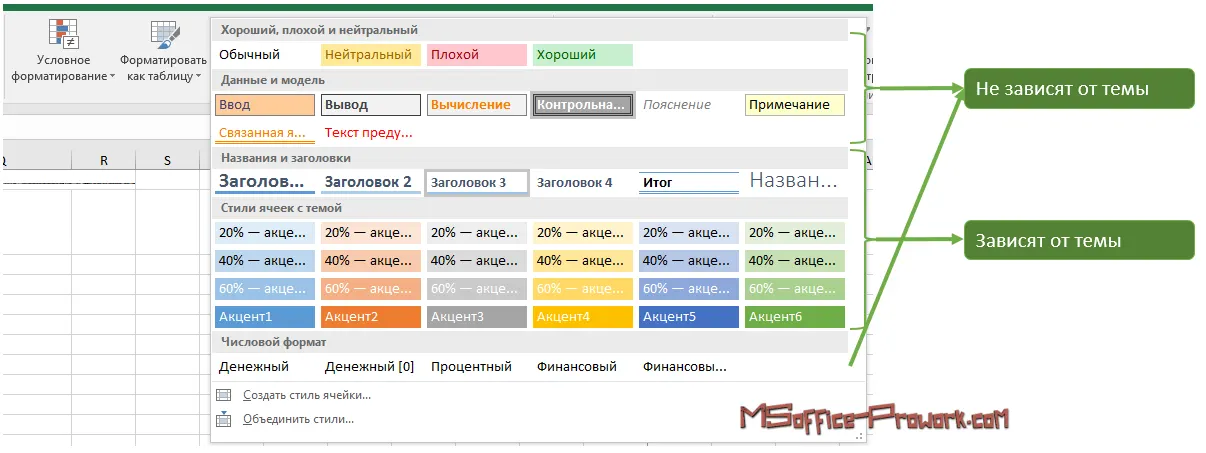
Стилі будуть застосовуватися до виділеної клітинки або діапазону, а під час наведення мишею на певний стиль Excel одразу ж змінить форматування клітинки, тому можна побачити результат без застосування стилю.
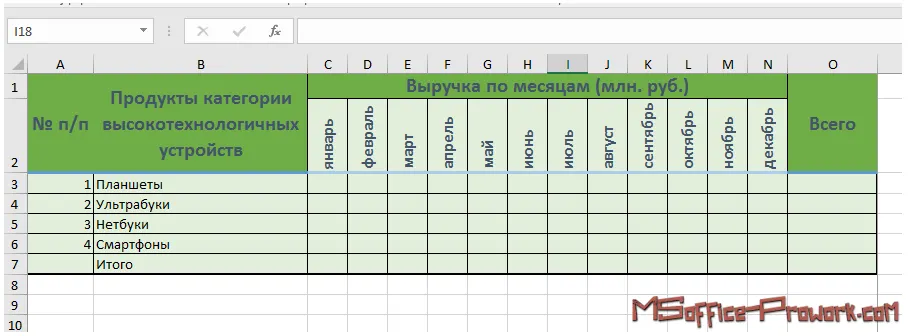
Застосування стилів дозволить користувачам навіть із мінімальним відчуттям прекрасного (наприклад, як у автора :) ) створювати візуально гарні таблиці — інформація в таблицях з оформленням сприймається значно краще.
Зміна існуючих і створення власних стилів
Користувачеві доступне не просто застосування наявних стилів — можна створювати свої або змінювати наявні.
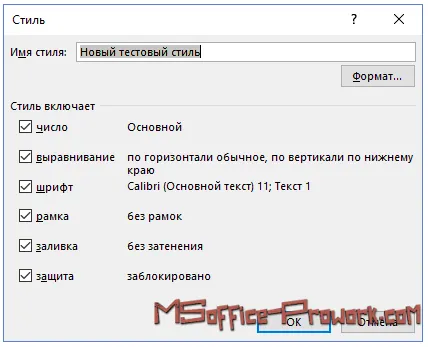
При цьому кожен стиль може змінювати кілька параметрів форматування; вони позначені галочкою — ті параметри, які не позначені, не будуть зачеплені цим конкретним стилем.
Стилі можна поєднувати, якщо вони не змінюють однакові параметри. Наприклад, можна налаштувати пару стилів оформлення шрифту (заголовки таблиць), що не зачіпають оформлення рамок і заливки клітинок, а заливку і/або рамки налаштувати окремими стилями. Якщо два стилі форматують однакові параметри, то ці параметри будуть перезаписані, а унікальні залишаться.
Для прикладу, створимо два стилі (вибираємо команду "Створити стиль клітинки" у спадному меню команди "Стилі клітинок"):
- Перший форматує вирівнювання, шрифт, рамку і заливку. Вирівнювання по горизонталі: по центру, шрифт Times New Roman 14 пт, рамка одинарна по всіх краях чорного кольору, заливка світло-зелена.
- Другий форматує лише рамку і заливку. Рамка: лише по нижньому краю темно-зелена широка, заливка: без заливки.
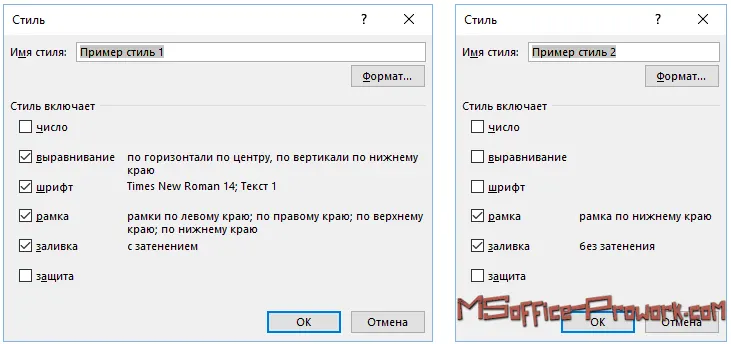
Застосувавши по черзі стилі спочатку перший, а потім другий, отримаємо шрифт і вирівнювання від першого стилю, а рамку і заливку від другого, оскільки він не форматує шрифт і вирівнювання.
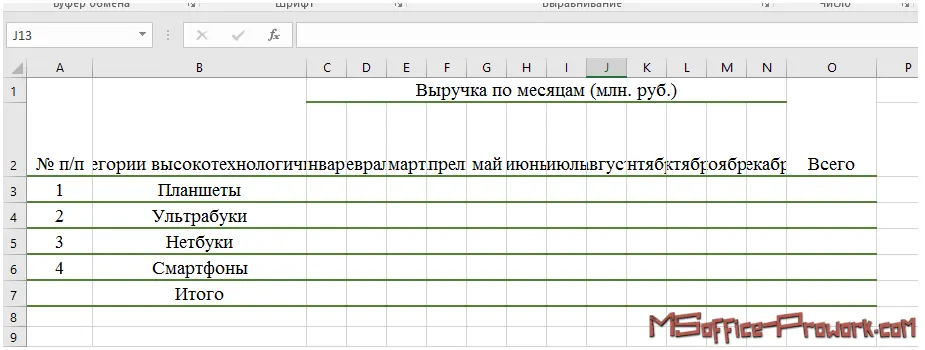
У той же час, якщо застосувати спочатку другий стиль, а потім перший, то форматування другого буде повністю перезаписане, тому що перший форматує і рамку, і заливку.
Якщо потрібно змінити існуючі стилі або створити на основі існуючого новий, це можна зробити через контекстне меню на певному стилі; тут же можна й видалити стиль.
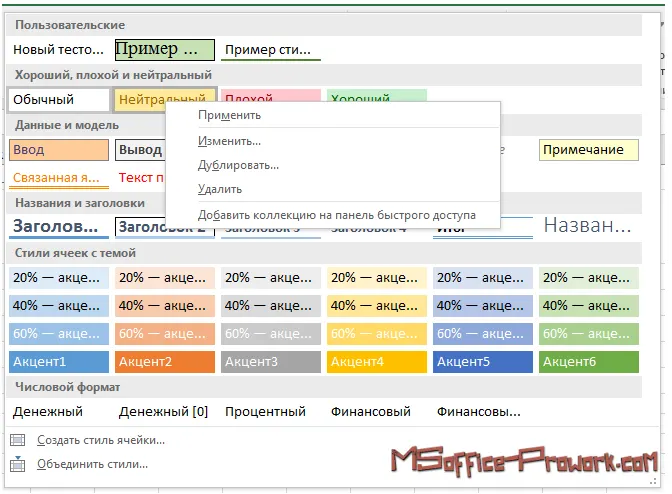
Єдиний стиль, який не можна видалити — Звичайний, він форматування клітинок за замовчуванням; його можна використовувати, якщо потрібно повернути стандартне форматування клітинки.
За допомогою команди "Об’єднати стилі" можна скопіювати наявні стилі з іншої відкритої книги.
3. Умовне форматування
Відеоверсія
Текстова версія
Умовне форматування — це потужна можливість Excel, яка дозволяє автоматично форматувати клітинки залежно від даних, що в них розміщені. Наприклад, можна підсвітити червоним негативні оцінки студентів, а зеленим — п’ятірки, або візуально виділяти працівників, які не справляються з планом продажів, швидко візуально визначити місяць із максимальними або мінімальними продажами. Умовне форматування можна використовувати для знаходження співпадінь у списках. Є сотні сценаріїв використання, залежно від сфери діяльності й поставлених завдань.
Припустімо, є певна статистика виручки по місяцях у розрізі працівників. Потрібно на кожен місяць нагородити преміями двох кращих, які показали максимальні показники виручки.

У таблиці без форматування швидко виділити кращих по місяцях доволі проблематично, оскільки всі дані відформатовано однаково. Однак достатньо скористатися готовим правилом з команди "Умовне форматування", група "Стилі", вкладка "Основне". Незважаючи на те, що правило називається "Перші 10 елементів", користувачу доступні його налаштування.
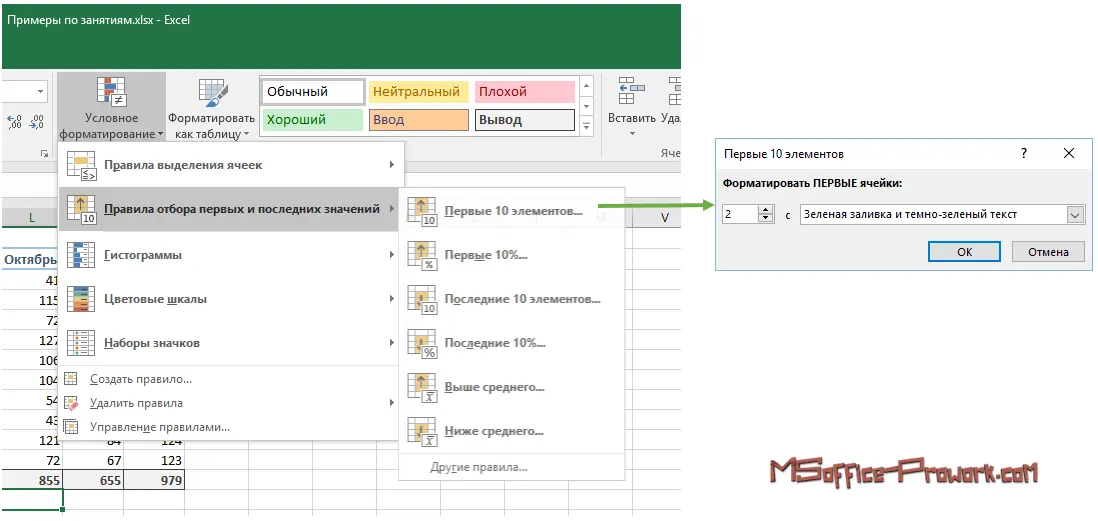
Оскільки потрібно відзначити двох кращих кожного місяця, слід створити 12 правил, однак умовне форматування чудово поєднується з інструментом "Формат за зразком", тому створюється перше правило і по черзі копіюється на інші місяці.
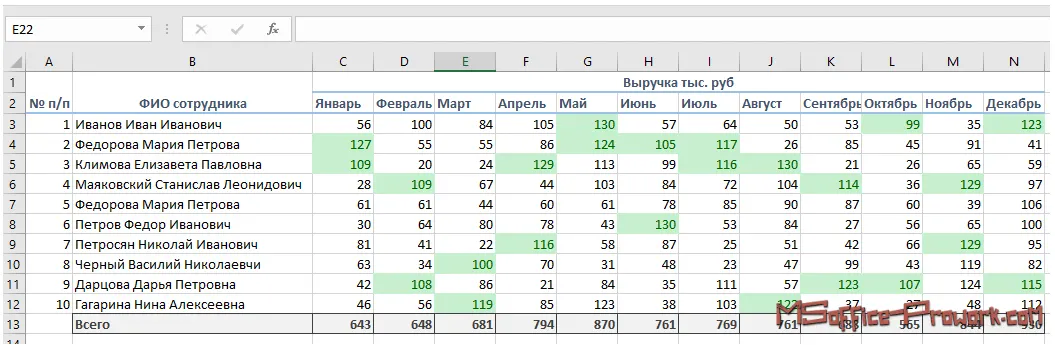
Всі правила умовного форматування можна подивитися в диспетчері умовного форматування (Умовне форматування/ Керування правилами…).
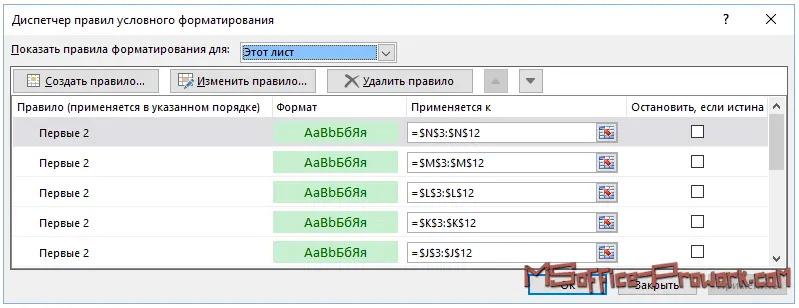
У верхньому випадаючому списку відображаються всі правила, які стосуються певного аркуша книги Excel або виділеного діапазону. До одного й того самого діапазону можна застосувати кілька правил; при цьому вони застосовуватимуться у порядку зверху вниз. Відповідно, якщо два правила мають змінювати заливку однієї клітинки, то застосується та заливка, яка задана в більш пізньому правилі. Працює аналогічно зі стилями клітинок. Над правилами знаходяться дві трикутні стрілки, за допомогою яких змінюється порядок застосування правил умовного форматування.
Якщо правила торкаються різних аспектів форматування клітинки, наприклад одне задає заливку, а друге — колір шрифту, то ми побачимо результат роботи обох правил.
Користувач не обмежений представленим набором правил для умовного форматування: можна створити власне правило або використати формулу для визначення форматування клітинки. Для цього потрібно скористатися командою "Створити правило…" з випадаючого меню "Умовне форматування" або вибрати "Інші правила…" з тієї категорії правил, яка найкраще підходить за змістом.
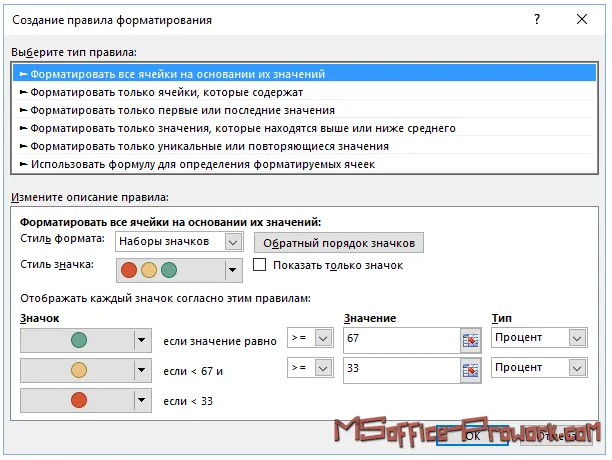
Звичайні стилі клітинок поєднуються з умовним форматуванням, однак умовне форматування має вищий пріоритет, відповідно, якщо стиль клітинки і умовне форматування задають, наприклад, заливку, застосується заливка умовного форматування (за умови виконання умови, звісно).
Створення власного правила для умовного форматування
В Excel, безумовно, передбачено дуже багато різних правил для ситуативного форматування клітинок, проте реальність така, що передбачити всі випадки неможливо, на щастя користувач може створювати власні правила на основі формул.
Розглянемо створення власного правила на прикладі: потрібно підсвітити клітинки з продажами співробітників, які не виконали план виручки. План заданий в окремій клітинці і може згодом змінюватися.
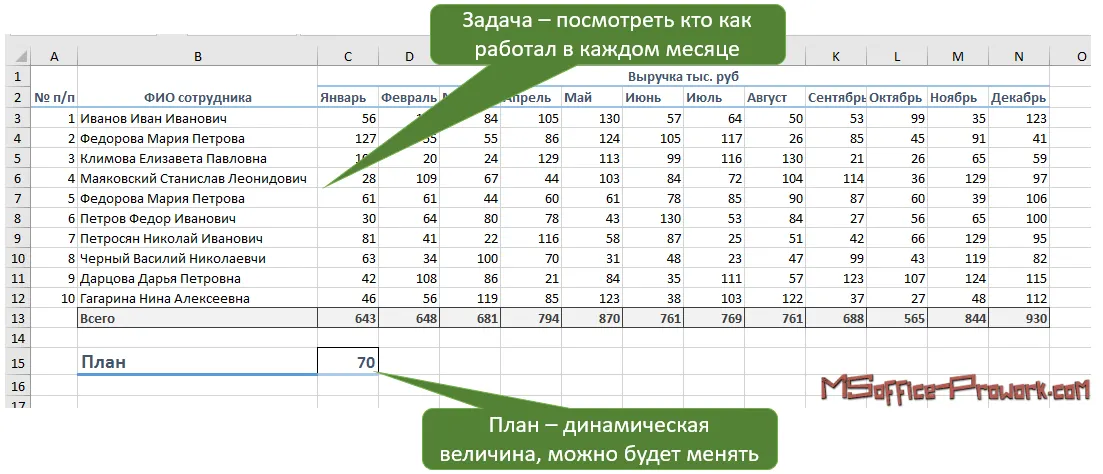
Для вводу власного правила слід скористатися командою: вкладка "Основне", група "Стилі", "Умовне форматування" і вибрати "Створити правило…". Далі вибираємо тип правила: "Використовувати формулу для визначення форматованих клітинок".
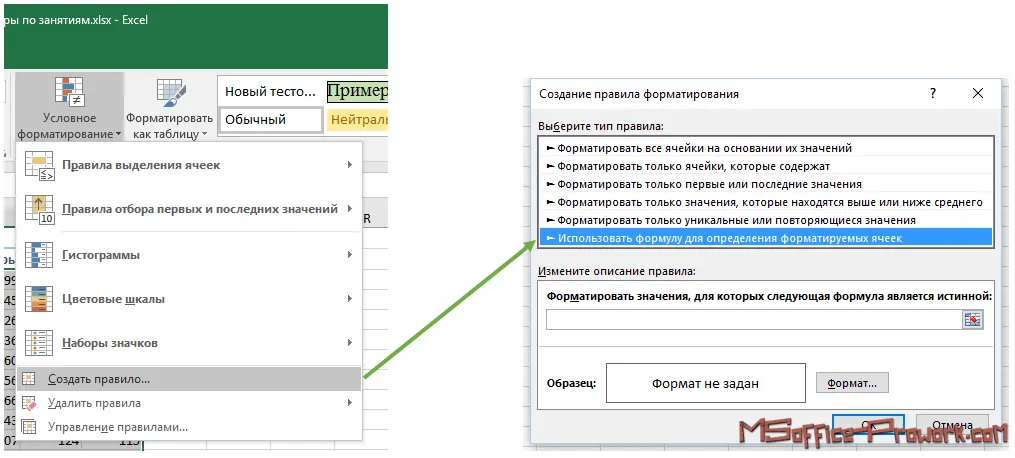
За допомогою команди Формат просто задається форматування, яке буде застосоване до клітинки, якщо умова справджується; тут нічого особливого — стандартне діалогове вікно "Формат клітинок" з частково обмеженим функціоналом. У ролі формату можна вибрати блідо-червоний відтінок.
Набагато цікавіше — створення самої формули. І для створення формули є своє правило:
Формула повинна повертати логічне значення. Іншими словами, результат обчислення має бути або ІСТИНА, або ЛОЖЬ.
У нашому випадку необхідно виділити діапазон, а в рядку формул ввести формулу, дотримуючись стандартних правил для формул Excel.
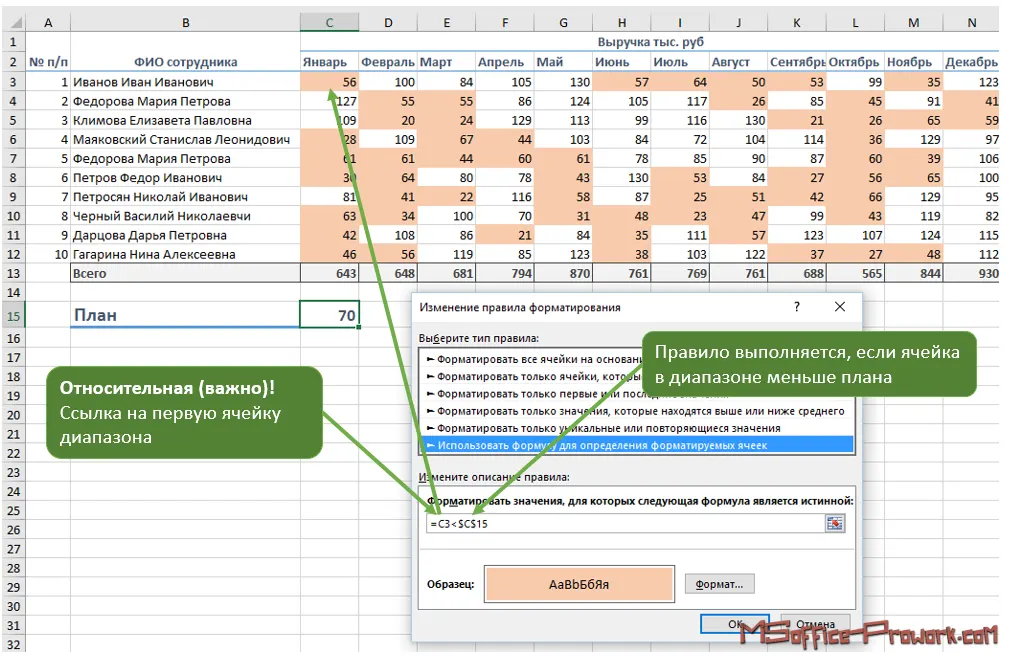
План можна змінювати, і розфарбовування клітинок змінюватиметься динамічно.
Можна трохи модифікувати введену формулу, застосувавши знання про типи посилань (відносні, абсолютні та змішані); давайте встановимо індивідуальний план для кожного місяця.
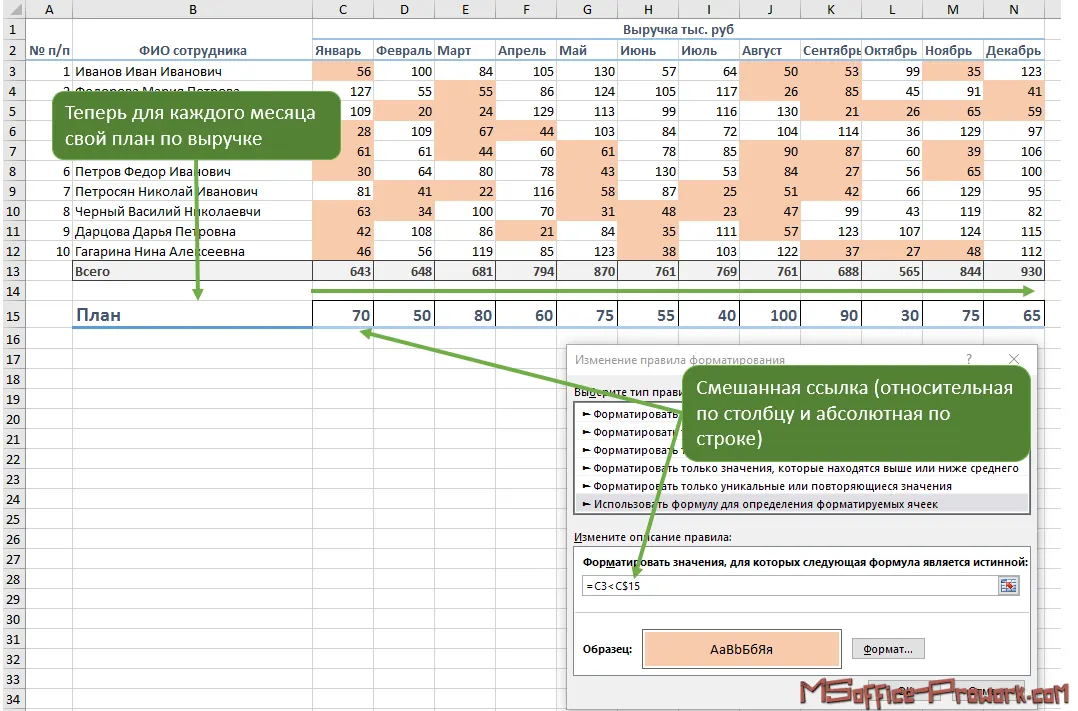
Видалення форматування клітинки
Видалення умовного форматування можна виконати двома шляхами: скористатися командою: "Очистити/Очистити формати" з групи "Редагування" вкладки "Основне", але краще використовувати команду: Умовне форматування/ Видалити правила. Обидві ці команди видалять умовне форматування, проте якщо до клітинки, окрім умовного форматування, було застосовано також стиль клітинки, то команда "Очистити формати" видалить і його, а видалення правил не торкнеться стилів клітинки.
Приклади використання умовного форматування
Кілька прикладів використання формул для створення умовного форматування, так би мовити, як "їжа для роздумів".
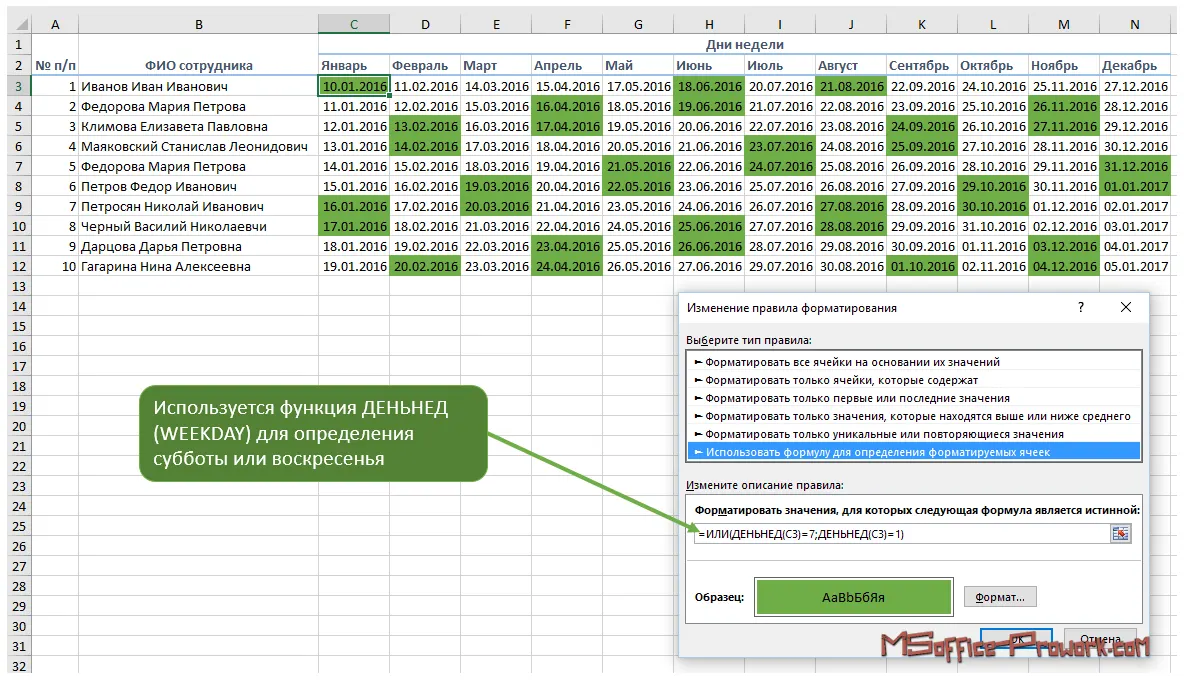
Приклад 1. Визначення вихідних днів (суботи і неділі)
За замовчуванням в умовному форматуванні не передбачено інструментів для роботи з датами, проте є функції для роботи з датами. За допомогою функції ДЕНЬНЕД (WEEKDAY) відбувається перевірка, чи є певна дата суботою або неділею, і якщо твердження істинне, клітинку зафарбовують у зелений колір.
Приклад 2. Створення "шахової дошки" за допомогою умовного форматування
Для створення шахової дошки використовуються кілька функцій. Функції СТРОКА (ROW) і СТОВПЕЦЬ (COLUMN) повертають номери рядків/стовпців, в яких вони знаходяться, а функція ОСТАТ (MOD) обчислює, чи ділиться число на 2, іншими словами, чи є воно парним.
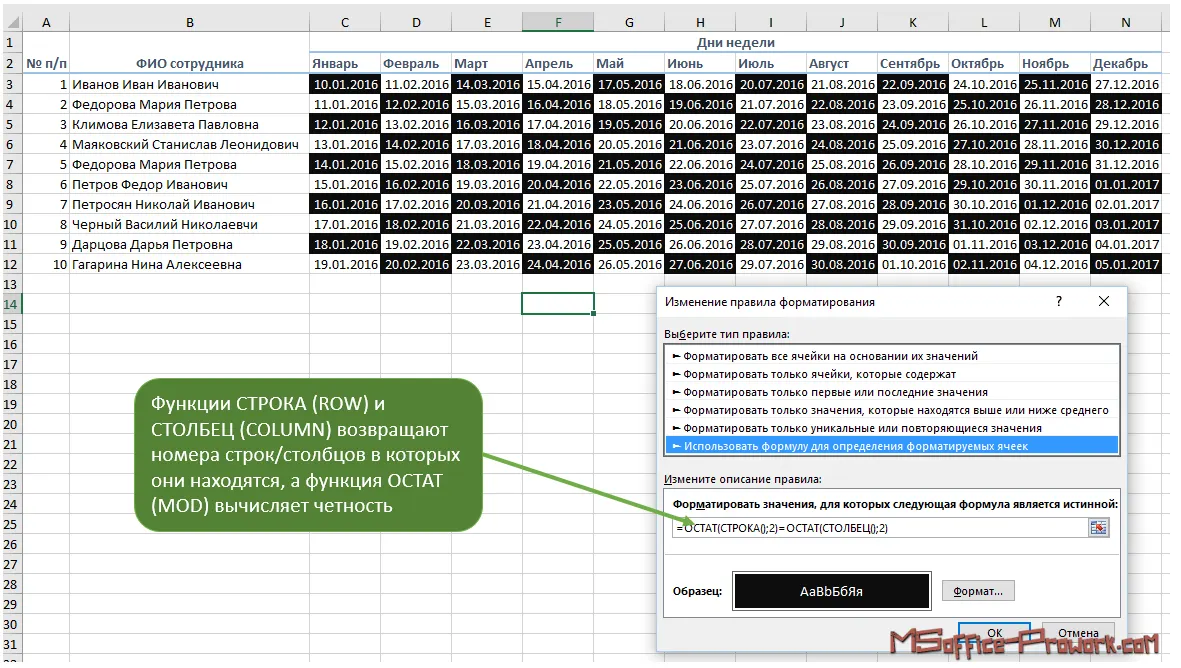
До речі, якщо трохи спростити використовувану формулу: "=ОСТАТ(СТРОКА();2)=0", отримаємо виділення парних рядків, а "=ОСТАТ(СТОВПЕЦЬ();2)=0" відповідно дасть чергування стовпців у таблиці.
4. Робота зі стовпцями та рядками
Відеоверсія
Текстова версія
Початок розмови про стовпці та рядки було закладено в першому питанні третього заняття, там ми розглянули додавання і видалення рядків та стовпців, а також зміну ширини/висоти. У цьому питанні продовжимо розгляд операцій над рядками і стовпцями в книзі Excel, зокрема навчимось приховувати їх на аркуші, форматувати і транспонувати.
Форматування всього стовпця або рядка
Часто для великих діапазонів даних, з точки зору економії часу, найкращим виходом буде застосувати форматування відразу до всього стовпця або рядка. Це робиться надзвичайно просто:
- Кліком лівої кнопки миші по заголовку рядка або стовпця він виділяється. За допомогою затиснутої клавіші можна розтягнути виділення на діапазон рядків/стовпців.
- Застосовується необхідне форматування (шрифт, розмір, вирівнювання тощо) або стиль клітинки
Тут треба бути обережним: якщо додається заливка, рамки або який-небудь стиль клітинки, то це оформлення буде до кінця аркуша. У зв'язці Windows 10 і Office 2016 діапазон відправлявся на друк коректно, тобто застосованій заливці всіх рядків на принтер відправлявся лише діапазон з даними, проте в більш ранніх версіях Office на друк відправлялися порожні аркуші тільки тому, що на них було форматування (заливка або встановлені рамки).
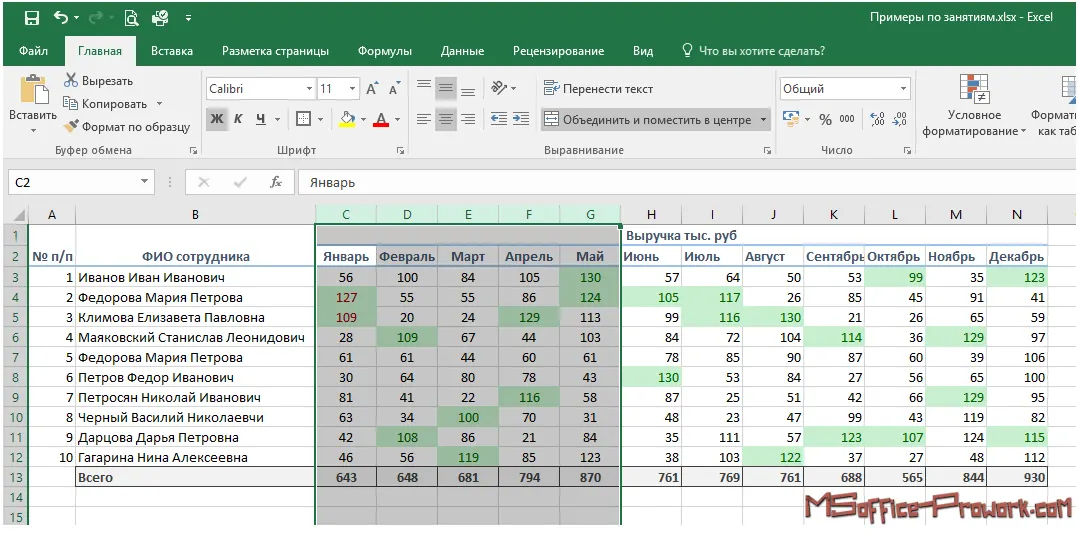
До речі, швидко виділити один рядок можна, ввівши в поле "Ім'я" літеру "R" або "r", а для стовпця — літери "C" або "c". Виділиться той стовпець або той рядок, на якому встановлено курсор (каретка виділення клітинки).
Приховування та відображення рядків і стовпців
Приховування рядків і стовпців використовується для того, щоб прибрати з поля зору проміжні розрахунки або дані. Приховування можна застосувати, щоб не відволікатися на ті області, з якими зараз не ведеться робота. Загалом, приховування використовується, коли інформація в цих рядках поки що не потрібна, але може знадобитися в майбутньому.
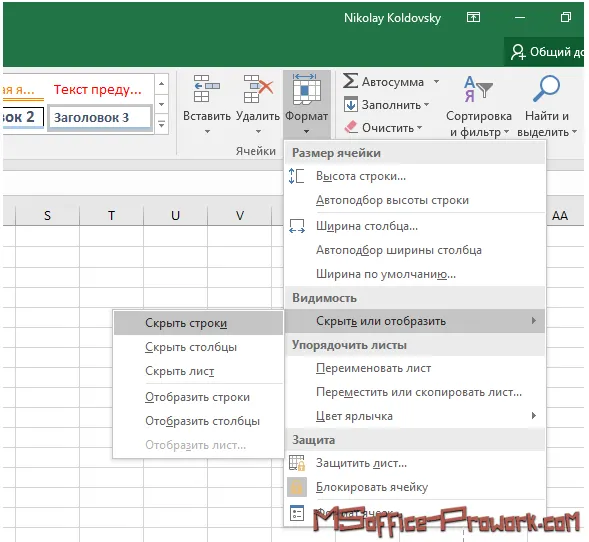
Щоб приховати рядки або стовпці, їх необхідно виділити, а потім скористатися або контекстним меню — командою "Приховати", або стрічкою інтерфейсу: група "Клітинки", команда "Формат".
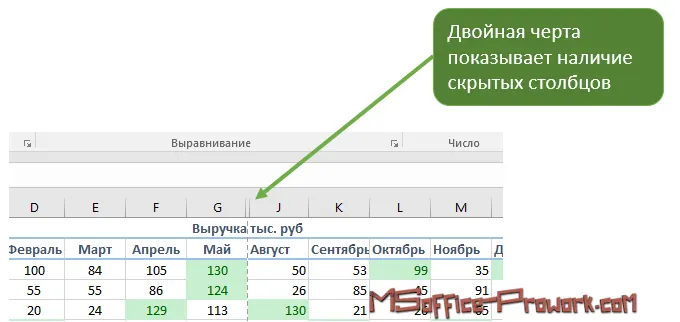
Для відображення раніше прихованих рядків або стовпців існує кілька команд. Подвійний клік по розділювальній подвійному лінії відобразить приховані рядки/стовпці.
Відобразити приховані рядки або стовпці можна за допомогою контекстного меню та команд стрічки інтерфейсу. Для цього потрібно виділити сусідні рядки/стовпці, потім або викликати контекстне меню і вибрати команду "Показати", або через групу "Клітинки", команда "Формат"/ "Приховати або показати" вибрати, що слід показати — рядки чи стовпці.
Транспонування
Транспонування – це операція перетворення вертикального діапазону в горизонтальний і навпаки. Транспонувати можна діапазон, що складається як з одного рядка або стовпця, так і з кількох; єдиною умовою є відповідність стовпців у вихідному діапазоні рядкам у кінцевому і навпаки — рядків у вихідному діапазоні стовпцям у кінцевому. Саме з цієї причини не можна бездумно виділити повністю стовпець аркуша Excel і транспонувати його в рядок, оскільки в стовпці більш ніж 1 млн клітинок, а в рядку — трошки більше 16 тисяч. Водночас виділити весь рядок і перетворити його в стовпець можливо.
Як би там не було, найчастіше перетворюють досить обмежений набір даних. Найпростішим способом транспонування є використання спеціальної вставки.
Виконаємо операцію крок за кроком:
- Виділяємо вихідний діапазон.
- Копіюємо його (гаряче поєднання Ctrl+C).
- Встановлюємо курсор у клітинку, яка буде лівою верхньою новим діапазоном.
- Вкладка "Основне"/ "Вставлення"/ Спеціальна вставка і вибираємо, що потрібно скопіювати (усе, значення, формати тощо), головне не забуваємо вказати, що діапазон потрібно транспонувати.
- Після підтвердження операції отримуємо транспонований діапазон (першою клітинкою нового діапазону була обрана клітинка C15).
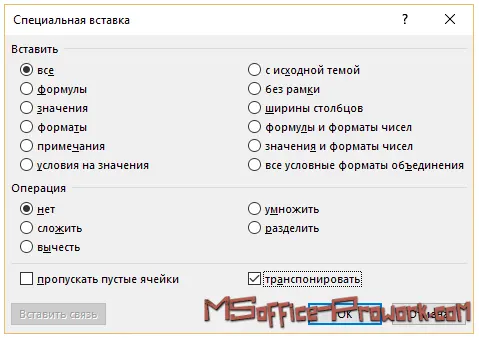
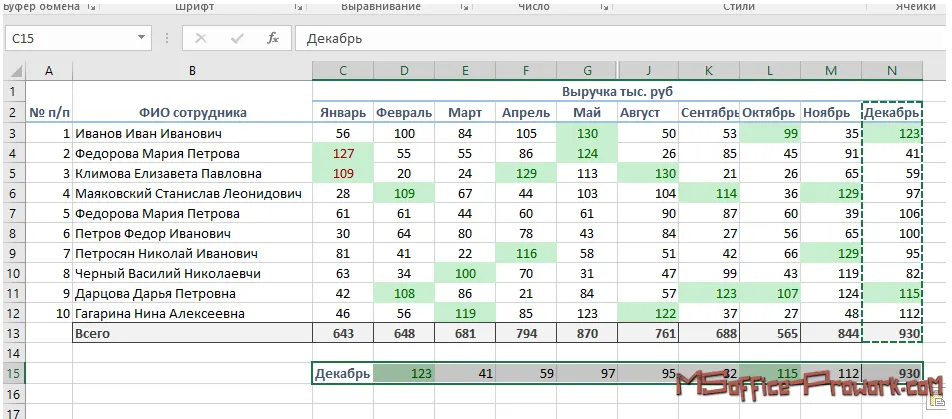
Цей спосіб найшвидший, але, на жаль, його не завжди можна застосувати, наприклад для розрахунків, коли вихідні дані змінюються і потрібно, щоб у транспонованому діапазоні вони теж змінювалися — цей спосіб не підійде. Однак є інший спосіб за допомогою функцій, який буде розглянуто в відповідному розділі.
5. Робота з даними, пов’язаними гіперпосиланнями
Відеоверсія
Текстова версія
Гіперпосилання – це частина документа, що посилається на інший елемент. Excel підтримує роботу з гіперпосиланнями. Для швидкого доступу до потрібних об’єктів можна встановити гіперпосилання в клітинку робочого листа на веб‑сторінку, інший файл, аркуш тощо. Гіперпосилання допоможе доповнити вашу книгу додатковими даними, не зберігаючи ці дані в ній.
Додавання гіперпосилання
Найбільш вживаним способом додавання гіперпосилання є використання контекстного меню; водночас можна вставити гіперпосилання, використовуючи команди стрічки інтерфейсу: група "Посилання" вкладки "Вставлення", або використати гаряче поєднання клавіш "Ctrl+K".
На замітку
Якщо у вас Excel 2016, просто введіть у вікно Tell me "вставити гіперпосилання" або використайте гаряче поєднання клавіш Ctrl+K.
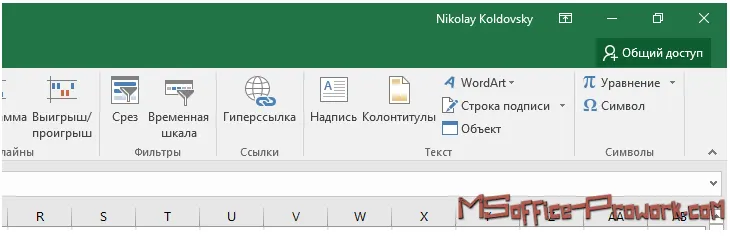
Гіперпосилання в цілому можна поділити на анкорні й безанкорні. Різниця полягає в тому, що в безанкорних посиланнях видимий текст посилання і саме посилання однакові, тоді як в анкорних текст від самого посилання відрізняється. Текст посилання змінюється в діалоговому вікні "Зміна гіперпосилання"
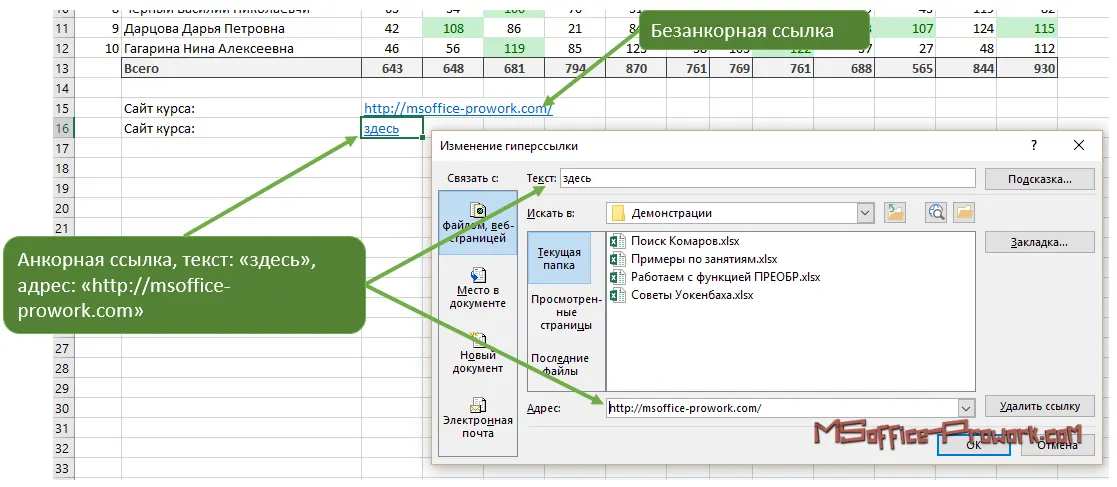
Після додавання гіперпосилання для переходу по ньому достатньо одинарного кліку мишкою.
Видалення/зміна гіперпосилання
Видалити або змінити гіперпосилання можна:
- Викликавши діалогове вікно зміни гіперпосилання: зі стрічки інтерфейсу, гарячим поєднанням "Ctrl+K", через контекстне меню.
- Команда видалення доступна користувачу не тільки в діалоговому вікні зміни гіперпосилання, але й безпосередньо з контекстного меню.
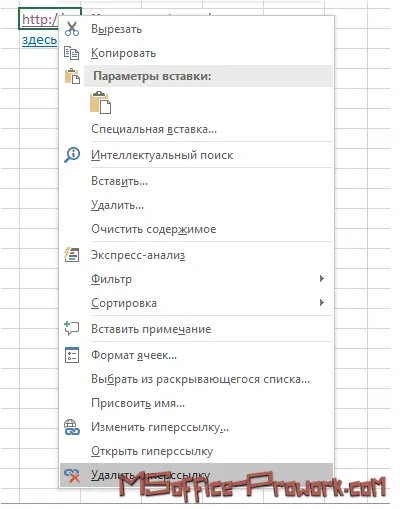
Оскільки клік по гіперпосиланню в клітинці призведе до переходу за адресою, то для виділення клітинки з гіперпосиланням потрібно виконати "довгий" клік, тобто натиснути і утримувати 1–2 секунди кнопку миші; у такому випадку перехід за посиланням не відбудеться, а курсор виділення перейде на клітинку з гіперпосиланням.
Флешкартки
Так звані карти пам’яті: дивитесь на карту і намагаєтесь відповісти; при кліку на карту відобразиться правильна відповідь. Карти пам’яті добре підходять для запам’ятовування ключових положень заняття. Усі заняття цього курсу забезпечені картами пам’яті.
Практика
У практичній частині ви знайдете завдання за минулим заняттям. Після їх виконання у вас є можливість порівняти свій варіант із підготовленою викладачем відповіддю. Наполегливо рекомендується дивитися розв'язок лише після того, як ви виконали завдання самостійно. Для деяких завдань є невеликі підказки
Завдання 1. Просте форматування діапазону даних
- Відкрити книгу з попереднього заняття "Завдання 4.4 виконано".
- Застосувати фінансовий формат для стовпців зарплат у різних валютах, для кожного свій.
- Розмістити слово "Курс" над усіма трьома клітинками, виконавши команду "Об’єднати й помістити по центру" для клітинок G1:I1.
- Додати одинарні межі для всіх записів.
- Зберегти книгу під ім’ям "Завдання 5.1 виконано".
Переглянути розв'язок
Завдання 2. Застосування стилів для форматування діапазонів даних
- Відкрити книгу з попереднього завдання "Завдання 5.1 виконано".
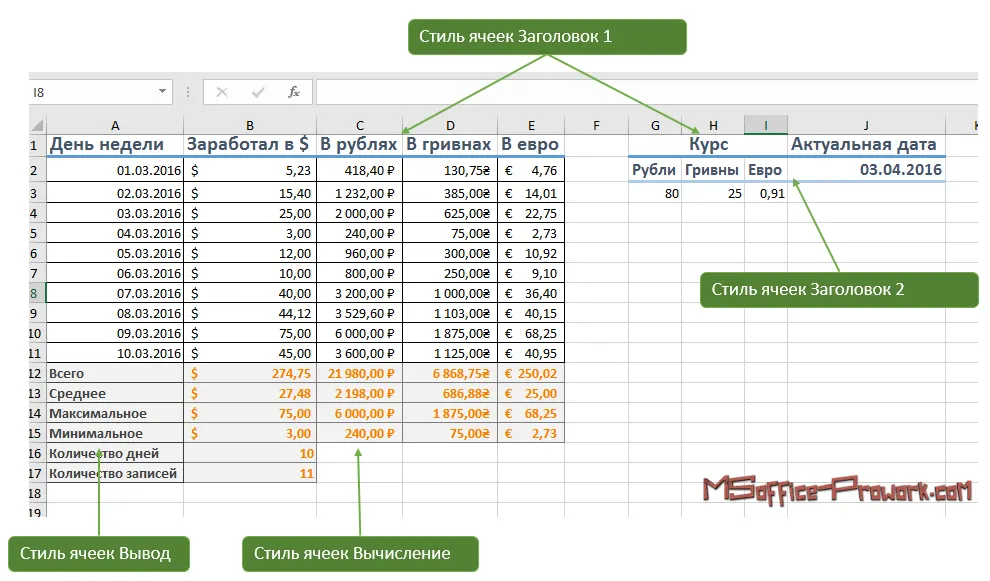
- Відформатувати діапазон із використанням вбудованих стилів клітинок (Заголовок 1, Заголовок 2, Вивід, Обчислення) згідно з рисунком.
- Зберегти книгу під ім’ям "Завдання 5.2 виконано".
Переглянути розв'язок
Завдання 3. Застосування умовного форматування
- Відкрити книгу з попереднього завдання "Завдання 5.2 виконано".
- Для діапазону "заробіток" (B2:B11) за допомогою умовного форматування відобразити максимальні (зелений відтінок) і мінімальні (червоний) заробітки. Рекомендується використати "Правила відбору перших і останніх значень"
- Для діапазону заробітку в рублях візуально відобразити горизонтальною гістограмою рівень доходу. Правило "Гістограми".
- Створити формулу, яка пофарбуватиме в зелений і оранжевий відтінки день тижня з найкращим і найгіршим заробітком відповідно.
- Зберегти книгу під ім’ям "Завдання 5.3 виконано".
Підказка
Виділяємо діапазон із датами і використовуємо наступну формулу "=B2=МАКС($B$2:$B$11)" для максимального і "=B2=МИН($B$2:$B$11)"
Переглянути розв'язок
Завдання 4. Додавання гіперпосилань у книгу
- Відкрити книгу з попереднього завдання "Завдання 5.3 виконано".
- Під робочим діапазоном ввести назви формул (без знака "=" щоб вони сприймалися як текст), які використовувалися на цьому аркуші для розрахунків (СУММ (SUM), МАКС (MAX), МИН (MIN), СРЗНАЧ (AVERAGE), СЧЁТ (COUNT), СЧЁТЗ (COUNTA)) і зробити їх гіперпосиланнями на опис у довіднику сайту msoffice-prowork.com.
- Навпроти кожної формули російською написати аналог англійською і застосувати стиль клітинки до обох назв "Заголовок 3". Підписати створений діапазон із формулами як "Використовувані формули / російські та англійські варіанти".
- Зберегти книгу під ім’ям "Завдання 5.4 виконано".
Переглянути розв'язок
Тест
Корисне
Умовне форматування і функція ЗНАК (SIGN)
Умовне форматування для пошуку унікальних записів в Excel
Пошук повторюваних значень в Excel за допомогою умовного форматування