Занятие 9 из 12
Занятие 9 Тонкая настройка рабочей книги, листа. Персонализация Excel
Оформление книги Excel. Работа с колонтитулами, установка подложки, персонализация настроек.
Презентация
Как известно, встречают по одежке, внешнее оформление играет немаловажную роль при восприятии информации, в девятом занятии мы научимся правильно оформлять книги MS Excel.
Навыки MOS 77-420
| Название навыка | Номер навыка |
|---|---|
| Настройка панели быстрого доступа | 1.4.3 |
| Создание рабочей книги с шаблона | 1.1.2 |
| Персонализация ленты интерфейса | 1.4.4 |
| Настройка рабочей книги для печати | 1.5.7 |
| Настройка параметров страницы | 1.3.2 |
| Изменение темы рабочей книги | 1.3.4 |
| Добавление колонтитулов | 1.5.7 |
| Вставка водяного знака | 1.3.6 |
| Повторение колонтитулов | 1.5.5 |
Теория:
1. Использование тем в работе
Видеоверсия
Текстовая версия
Что такое тема в Excel
Тема документа – это предопределенный набор цветовой гаммы, шрифтов и эффектов, который может быть применен как ко всей книге, так и определенным элементам внутри книги Excel, например, только диаграммам или таблицам.
С помощью тем можно быстро и просто отформатировать документ и придать ему профессиональный внешний вид, кроме того, одинаковые темы можно использовать для различных типов офисных документов (Excel, Word, PowerPoint) придавая им однообразное оформление, использование одинаковых шрифтов и эффектов, выдержанных в корпоративном стиле.
Excel изначально имеет несколько предустановленных тем, если их применить, цвета, шрифты и эффекты заменят те, которые являются актуальными для книги в данный момент.
Выбрать тему можно на вкладке "Разметка страницы", группа "Темы".
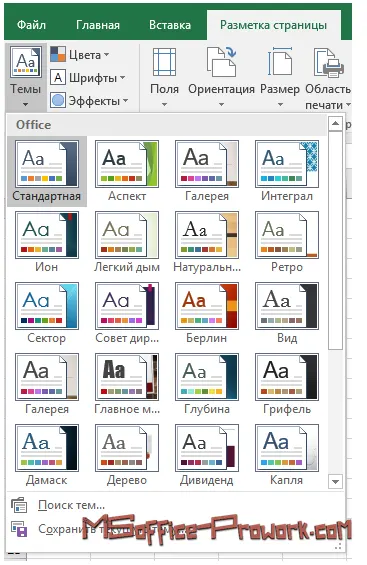
В зависимости от использованных элементов (текст, цветовая гамма, диаграммы, объекты смарт-арт и т.д.) на листе, при изменении темы будут и изменяться и элементы, при простом наведении мышки на одну из тем в списке доступен предпросмотр будущих изменений.
Дополнительно к теме можно отдельно изменить шрифты, эффекты и цвета, все три команды также находятся в группе "Темы".
В выпадающем списке команд "Цвета" и "Шрифты" можно самостоятельно произвести настройку соответствующих параметров для конкретной темы. Фактически это будет отдельная цветовая тема, которую можно будет использовать совместно с одной из тем документа.
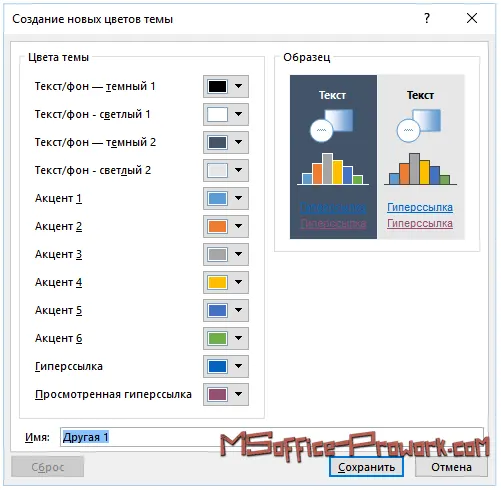
Когда пользователь, при форматировании данных на листе, использует выделение цветом он может использовать как стандартные цвета, так и цвета темы.
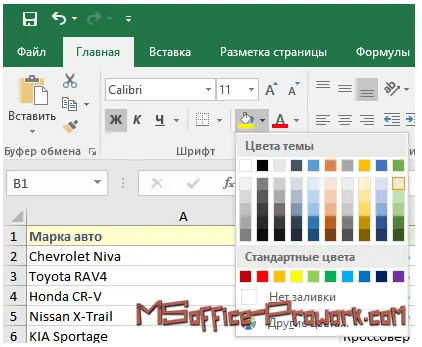
Стандартные цвета не зависят от темы или темы цветов, а, если использовать один из цветов темы, то будет маняться в зависимости от примененной темы или темы цветов.
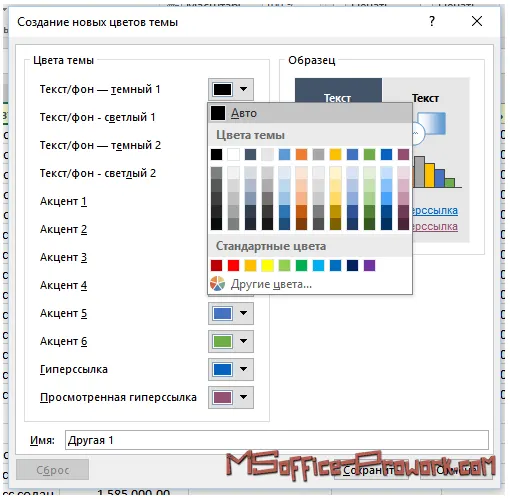
Например, если сделать заливку ячейки зеленым цветом Акцент 6, то в другой цветовой теме он может быть абсолютно другим.
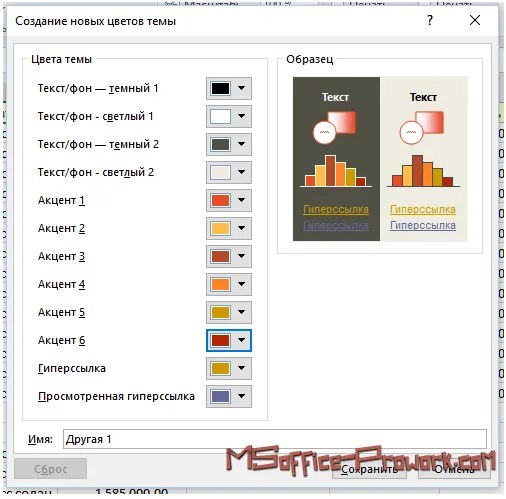
Также, изменение определенного цвета темы коснется уже отформатированных элементов. Использование цветов темы удобно, когда нужно быстро изменить оформление документов с однообразным корпоративным оформлением.
Если использовать стандартные цвета из палитры, то они не будут изменяться при использовании другой темы или темы цветов, например, выбранная красная подсветка всегда будет красной. Такое цветовое выделение можно изменить только ручным перекрашиванием.
Можно создать свою тему оформления, настроив под себя элементы существующей темы (цвета, шрифты и эффекты). Лучшим вариантом при разработке корпоративной темы будет выбрать наиболее подходящую, а потом внести изменения и сохранить под новым именем.
Если возникнет необходимость вернуться к оригинальным параметрам темы, настройки которой изменяются, то следует нажать кнопку "Сброс".
Настройка шрифтов темы
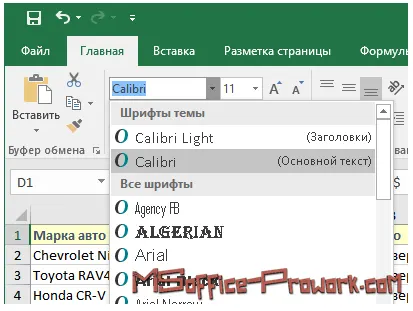
Каждая тема содержит два типа шрифтов: шрифт для заголовков и шрифт для основного текста, настройка шрифтов выполняется через команду "Шрифты" группы "Темы" вкладки "Разметка страницы" и в выпадающем списке выбрать команду "Настроить шрифты…"
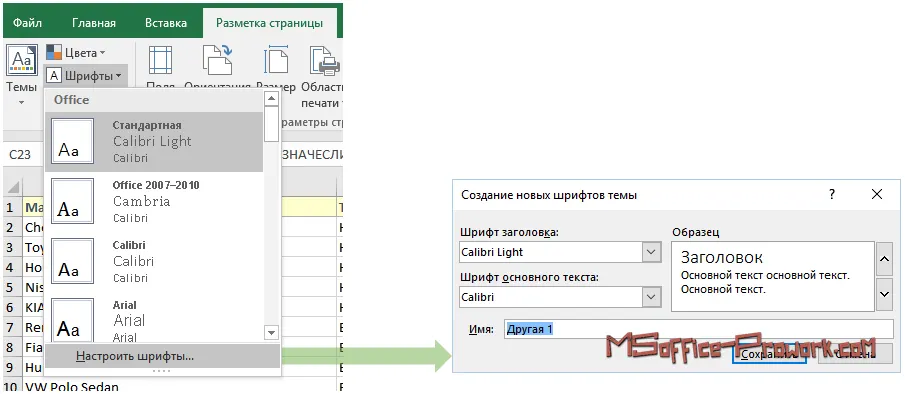
Изменение шрифтов изменит весь текст в книге, который оформлялся шрифтом по умолчанию или шрифтом для заголовка. Если принудительно выбрать шрифт на вкладке главная для определенной ячейки, то он изменятся не будет.
После произведенных изменений их можно будет зафиксировать, сохранив текущую тему командой "Темы/ Сохранить текущую тему…"
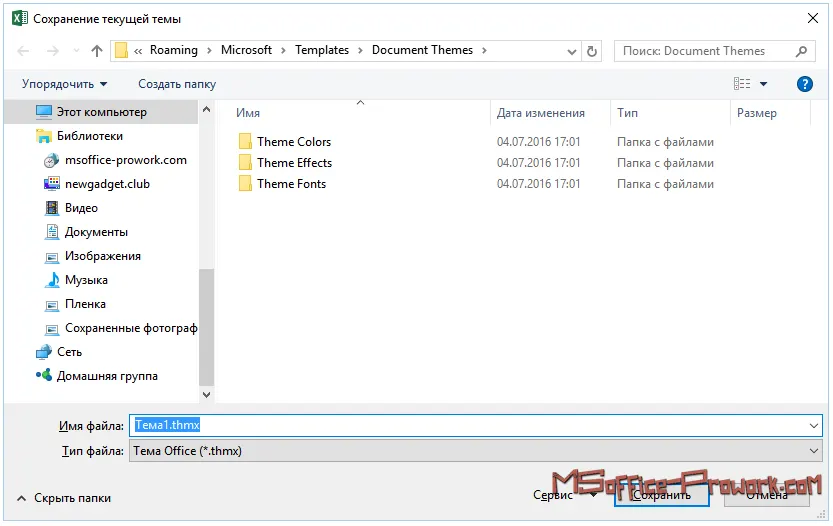
После этого, сохраненная тема появится в пользовательских темах команды "Темы"
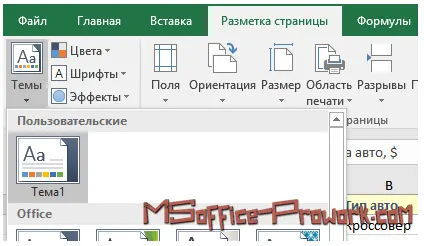
Вызвав контекстное меню на теме, ее можно либо удалить, либо добавить на панель быстрого доступа.
2. Настройка внешнего вида листа (для работы и печати)
Видеоверсия
Текстовая версия
Кроме изменения самой темы книги, можно сделать дополнительные настройки как для самого листа, так и при отправке документа на печать: печать сетки листа, заголовков строк и столбцов. Эти элементы видны при работе в Excel, однако, они не отправляются на печать по умолчанию.
Форматирование фона листа
В Excel можно установить картинку в качестве фона листа рабочей книги. Установка фона страницы производится с помощью команды "Подложка" группы "Параметры страницы" вкладка "Разметка страницы".

Фоновые изображения следует использовать рассудительно, т.к. их применение может негативно сказываться на читаемости данных в ячейках.
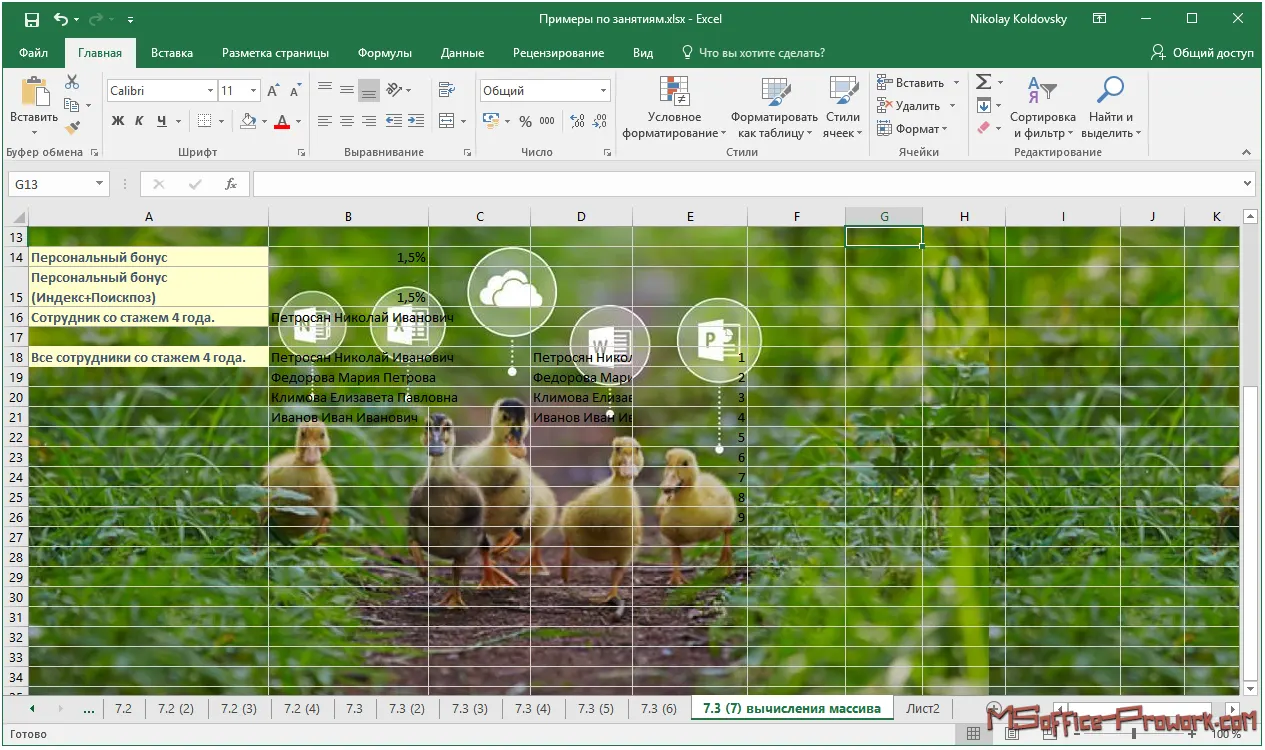
Также фоновые рисунки могут сильно увеличить конечный размер книги Excel.
К сожалению, Excel не предоставляет возможности форматировать рисунок, используемый в качестве фона листа, также фоновый рисунок не выводится на печать, если необходимо будет вывести рисунок в качестве подложки, то его нужно будет вставить как прозрачный рисунок (рассматривается в 12м занятии), либо вставить в колонтитул страницы (следующий вопрос данного занятия).
Просмотр и печать сетки листа и заголовков строк и столбцов
По умолчанию Excel не печатает сетку листа Excel, поэтому чтобы вывести границы для данных на листе можно либо воспользоваться командой "Границы" группы "Шрифт", но можно установить отметку печати сетки в диалоговом окне "Параметры страницы".
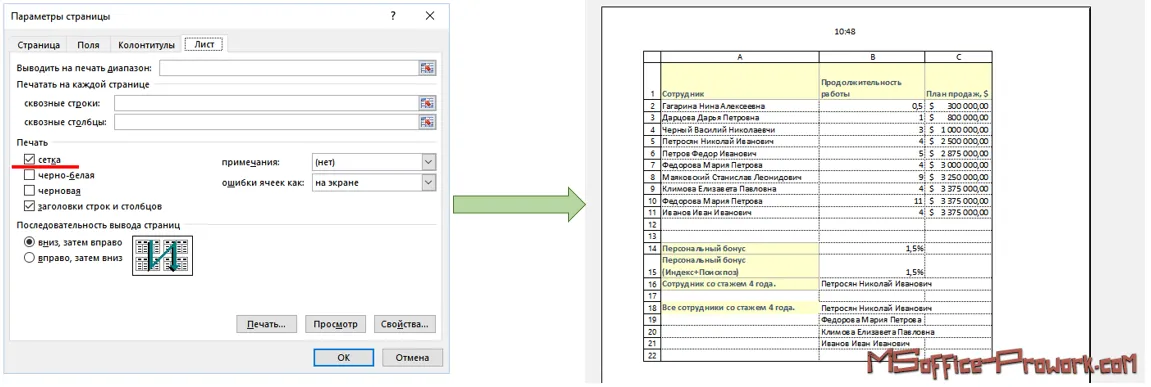
В этом же диалоговом окне можно указать какие строки и столбцы необходимо будет повторять на каждой странице, для этого следует выбрать сквозные строки или/ и столбцы.
Настройка отображения сетки и заголовков строк и столбцов можно настроить и с помощью вкладки "Разметка страницы", группа "Параметры листа".
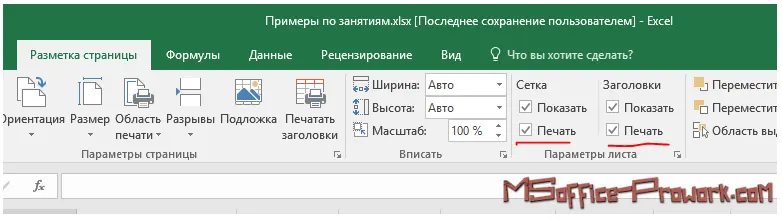
Основные настройки при печати мы рассмотрели в последнем вопросе третьего занятия, здесь коснемся определенных параметров листа, которые отвечают за представление при печати.
Добавление и удаление разрывов страниц
Назначение разрывов страниц в Excel аналогично тем, что есть в Word, однако, в Excel нет возможности создавать разделы, поэтому разрывов разделов нет.
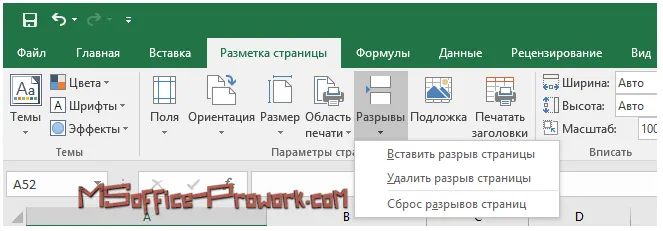
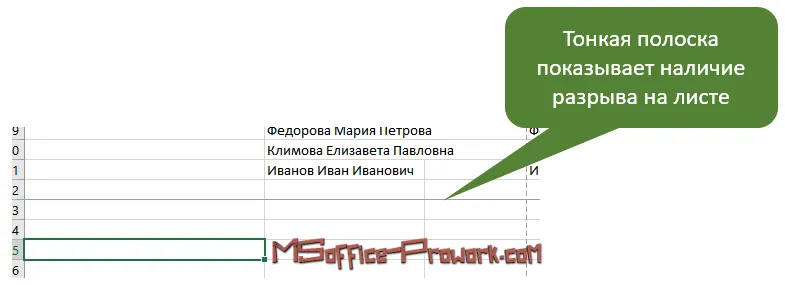
Разрывы страниц используются при печати, для разделения страницы. Увидеть разрывы можно в обычном режиме – они представлены тонкими полосками.
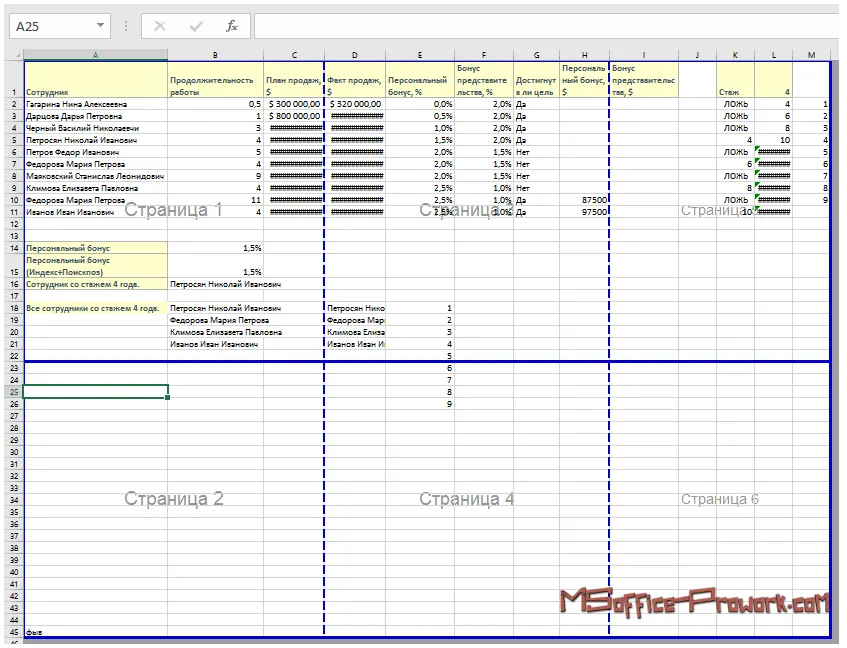
Однако, лучше всего управлять разрывами и областями печати в режиме "Страничный", здесь не только хорошо заметки разрывы страниц при печати, но их местоположение можно изменить просто, перетянув границы. Установленный пользователем разрыв страницы отображается сплошной синей линией, а автоматическая разбивка (ввиду физических ограничений страницы, установленной в параметрах) отображается пунктирной линией.
Настройка полей и ориентации страницы
Частой командой при печати является изменение ориентации. Изменить ориентацию можно в параметрах страницы вкладка "Страницы", там производится настройка полей при печати, вкладка "Поля".
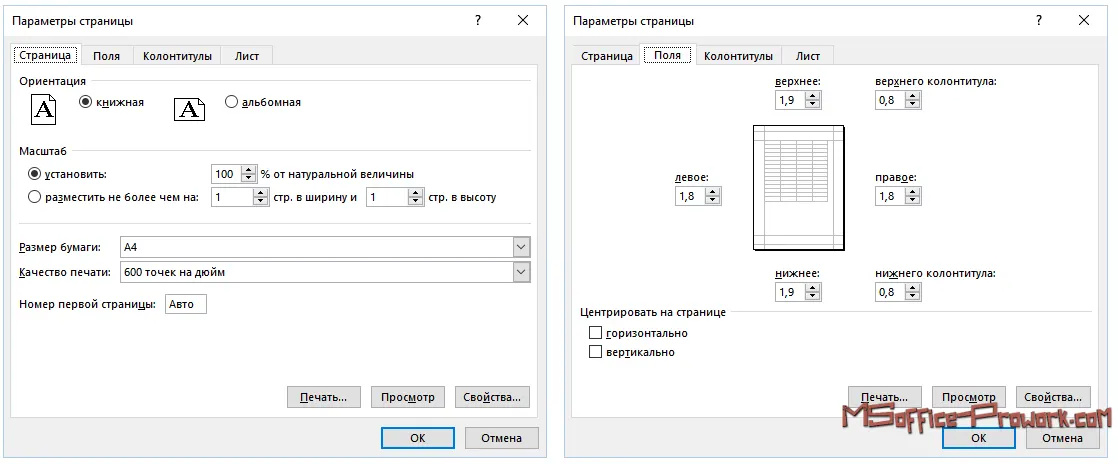
Если информация с листа занимает не всю площадь страницы, можно, с помощью опций "Центрировать на странице" разместить содержимое по центру как вертикально, так и горизонтально. Такую опцию удобно использовать, если с помощью Excel готовятся презентационные таблицы и нужно чтобы они были размещены по центру.
3. Работа с колонтитулами
Видеоверсия
Текстовая версия
Колонтитулы
Колонтитулы – это заголовочные данные, которые могут помещаться как над данными страницы, так и под ними. Традиционно в колонтитулах размещаются номера страниц, названия глав и т.д. В Excel можно, как и в Word, управлять колонтитулами.
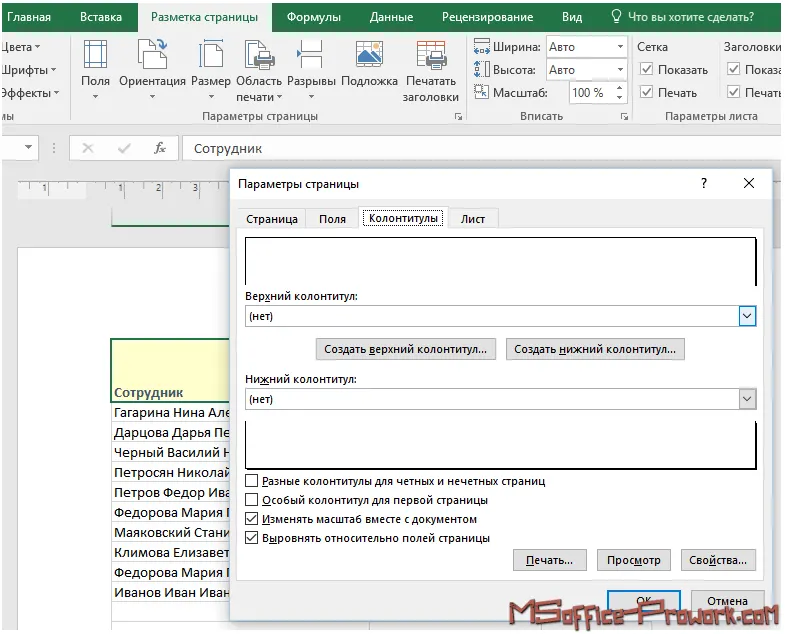
Добраться до настроек колонтитулов можно через команду "Печатать заголовки", перейдя на вкладку "Колонтитулы", однако, лучше всего производить работу с колонтитулами в режиме представления "Разметка страницы", т.к. здесь можно сразу увидеть и колонтитул и получить доступ к вкладке "Конструктор", которая содержит команды работы с колонтитулами.
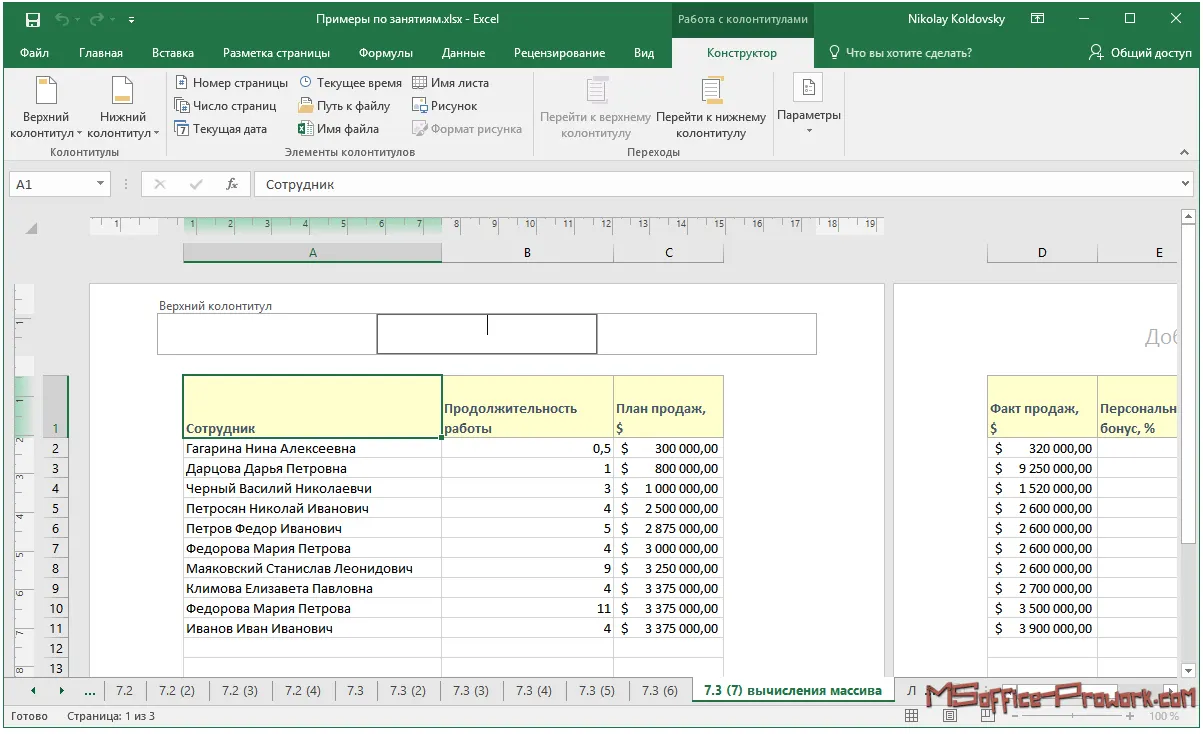
Оба (верхний и нижний) колонтитула в Excel разбиты на 3 составные части: левый центральный и правый. Excel содержит несколько предустановленных колонтитулов, которые часто могут использоваться пользователями: номер страницы, дата, число страницы, имя листа и т.д. Они представлены на вкладке "Конструктор". Также в выпадающей команде "Верхний колонтитул" или "Нижний колонтитул" представлены наборы колонтитулов сразу для двух, или трех частей колонтитулов.
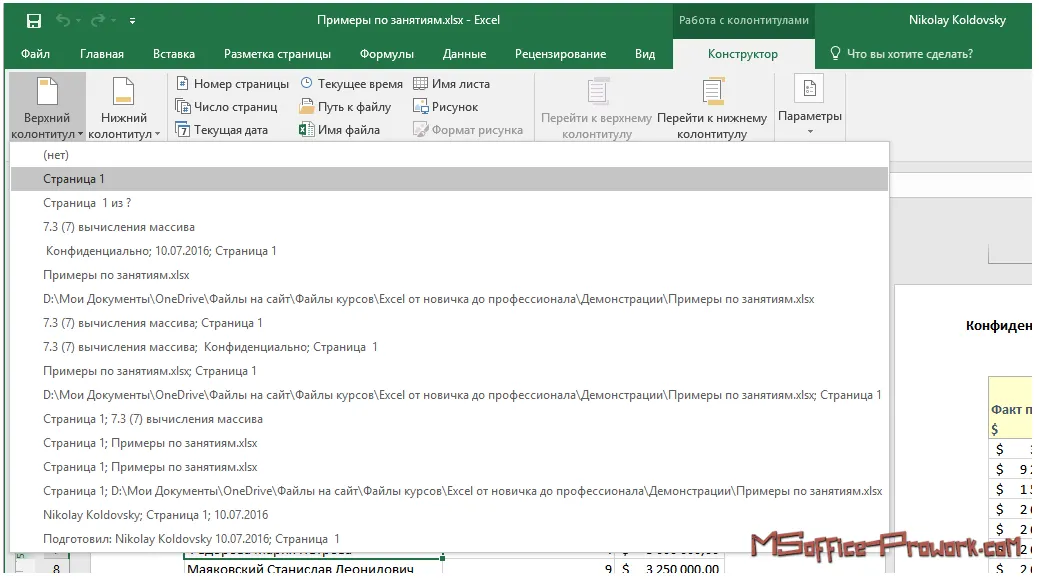
Предустановленные наборы колонтитулов также есть и в диалоговом окне "Параметры страницы" на вкладке "Колонтитулы".
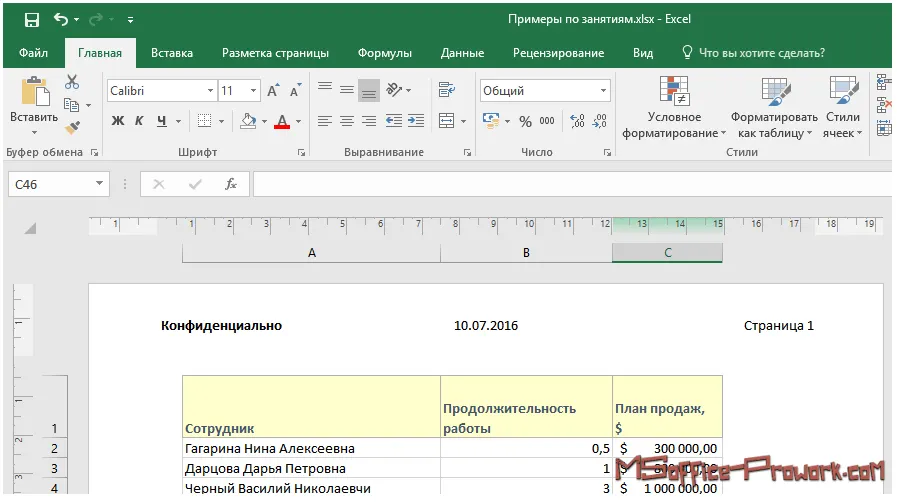
Также, если необходимо ввести текст, который не представлен в наборе, можно просто ввести его в верхний или нижний колонтитул.
Добавление водяного знака
Excel не имеет таких возможностей, для управления водяными знаками, как Word, но реализовать водяной знак можно. Для этого необходимо вставить заранее подготовленный рисунок, в колонтитул.
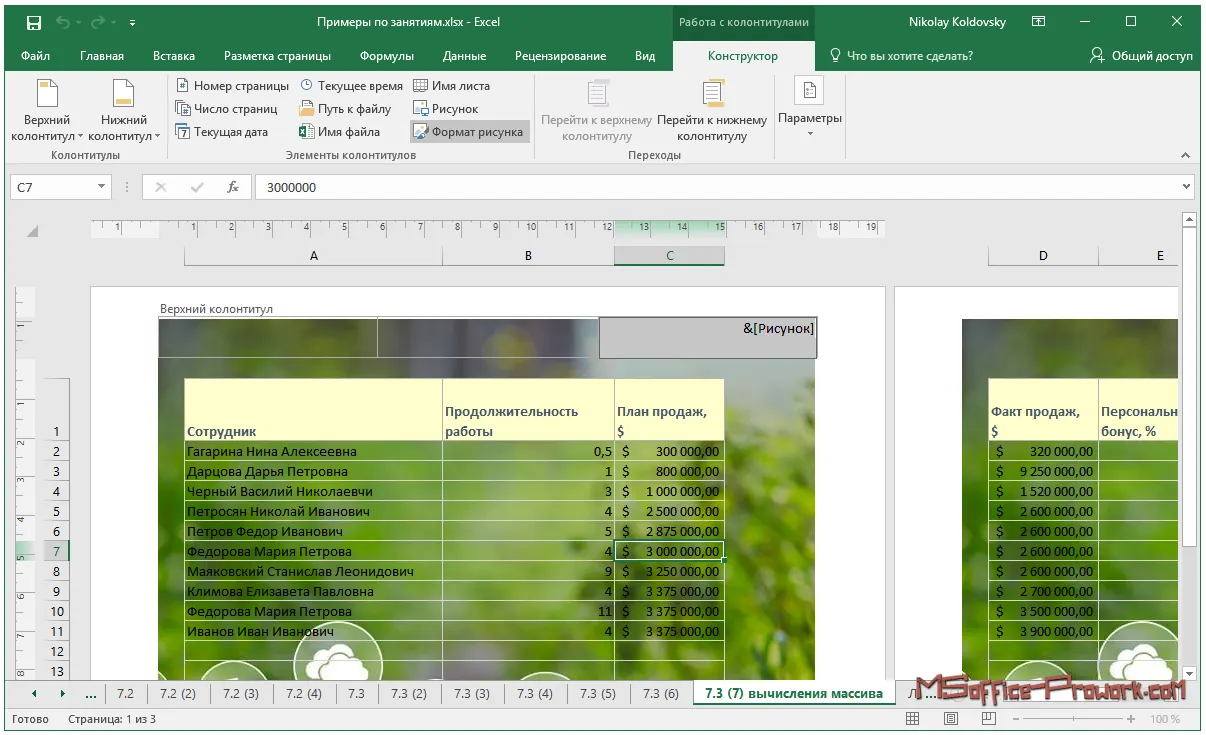
Такой рисунок не будет виде в обычном представлении документа, в отличие от фонового рисунка, зато он будет виден при распечатке, а также в режиме разметка страницы.
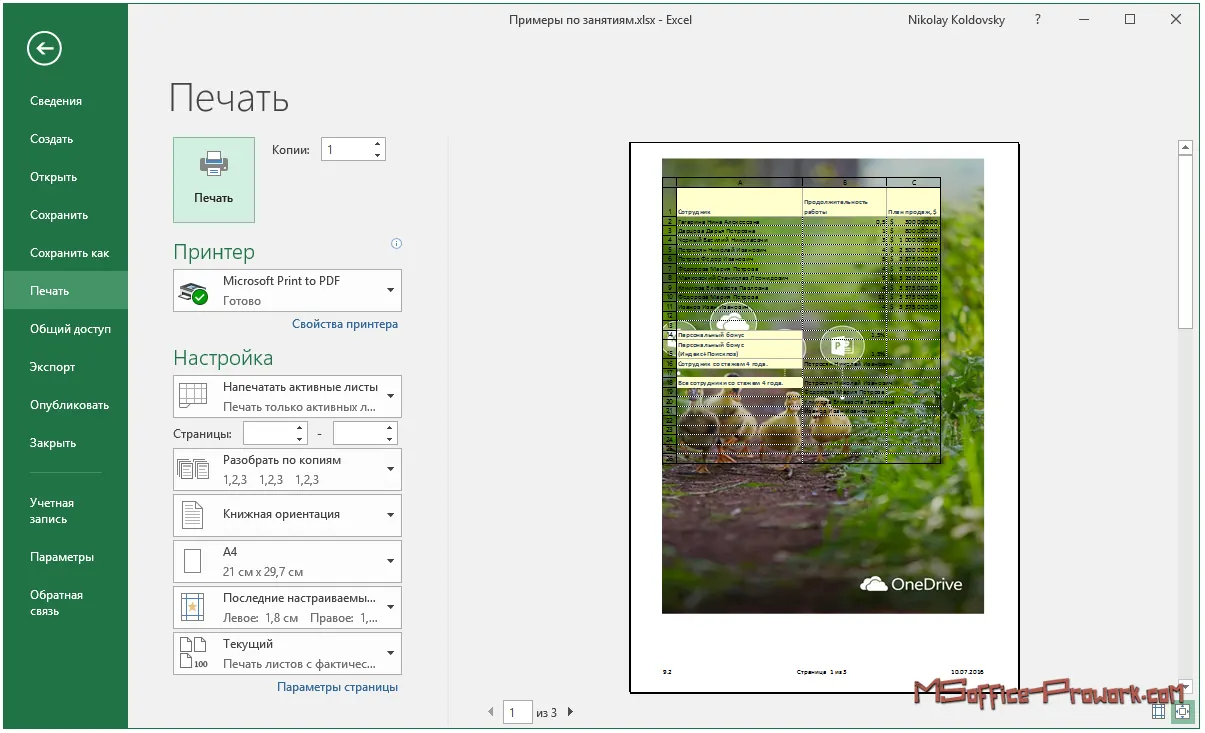
Здесь, как и с подложкой, нужно быть очень аккуратным, чтобы данные на листе оказались читаемыми. Идеальным вариантом будет предварительная обработка фотографий с прозрачным фоном и, желательно, размером под страницу документа. Если размер фото больше страницы, то есть одна хитрость обрезки фотографии, она будет производится в зависимости от ячейки колонтитула (левая, средняя или права) куда вставить фотографию.
Удалить водяной знак можно просто перейдя в ячейку колонтитула, куда была вставлена фотография и удалить "&[Picture]".
4. Персонализация Excel
Видеоверсия
Текстовая версия
При постоянной работе в Excel, может возникнуть потребность изменить некоторые настройки под себя. В Excel пользователь может персонализировать панель быстрого доступа, изменить настройки табличного процессора по умолчанию и настройки рабочей книги.
Настройка панели быстрого доступа
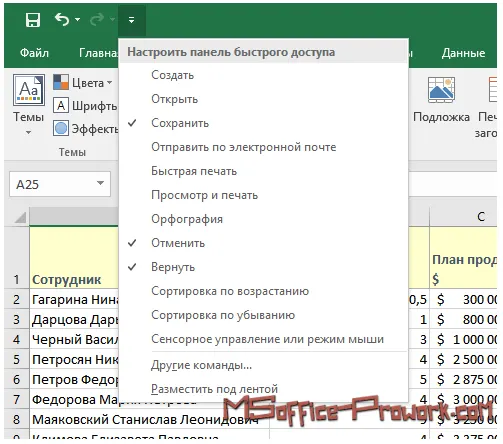
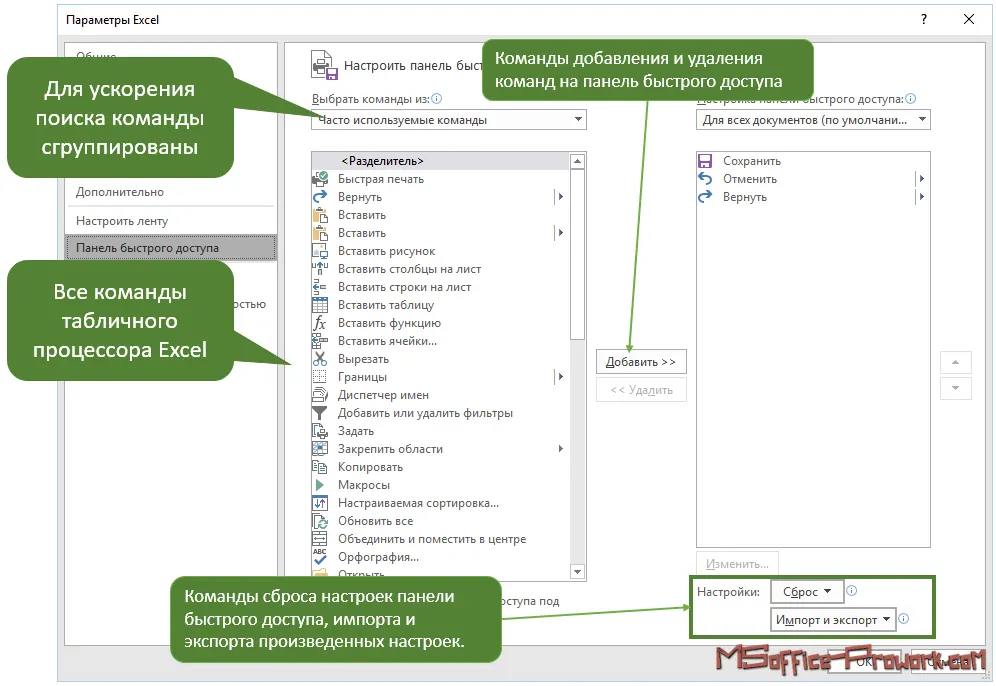
Панель быстрого доступа – область в левом верхнем углу на которую выводятся частоиспользуемые команды. Изначально там находятся команды "Сохранить", отменить и повторить, вызвав выпадающее меню, сюда быстро можно добавить одну из предложенных команд, а выбрав пункт меню "Другие команды…", перейти в настройки параметров Excel, откуда выбрать любую команду, которая есть в табличном процессоре.
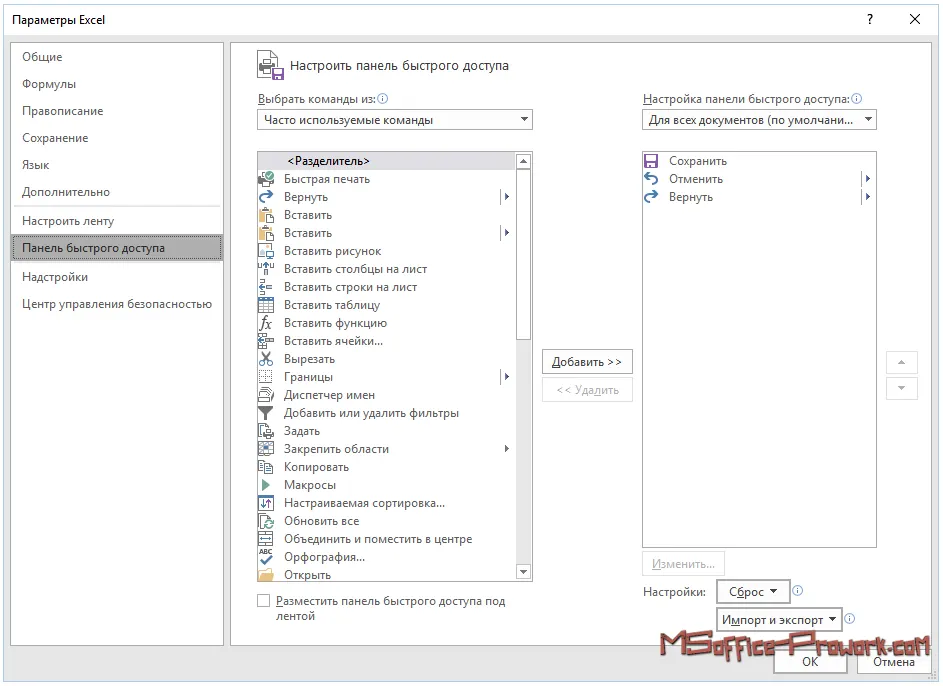
Сюда можно вывести команды, которые не представлены на ленте интерфейса, например, часто на панель быстрого доступа выводят команду быстрой печати.
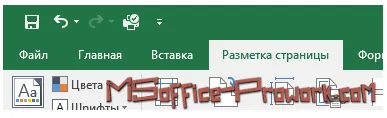
Команды на панель быстрого доступа добавляются с помощью кнопок "Добавить" и "Удалить". Если необходимо вернуть настройки панели быстрого доступа, следует воспользоваться командой "Сброс". C помощью команд "Импорт и экспорт" можно перенести свои настройки с одного компьютера на другой.
Настройка ленты интерфейса
Вторым по "настраиваемости" элементом является сама лента интерфейса. Ленточный интерфейс в офисных программах впервые был применен в 2007 версии и встретил большое сопротивление пользователей, которые привыкли к традиционным меню, однако, со временем он показал себя практичным инструментом в работе.
Если говорить о персонализации, то Excel предоставляет возможность добавлять команды на ленту в существующие группы, создавать свои группы с командами, либо создавать свои вкладки. Настройка ленты интерфейса очень похожа на настройку панели быстрого доступа.
Все операции по персонализации производятся в диалоговом окне "Параметры Excel" (Файл/Параметры Excel) категория "Настроить ленту".
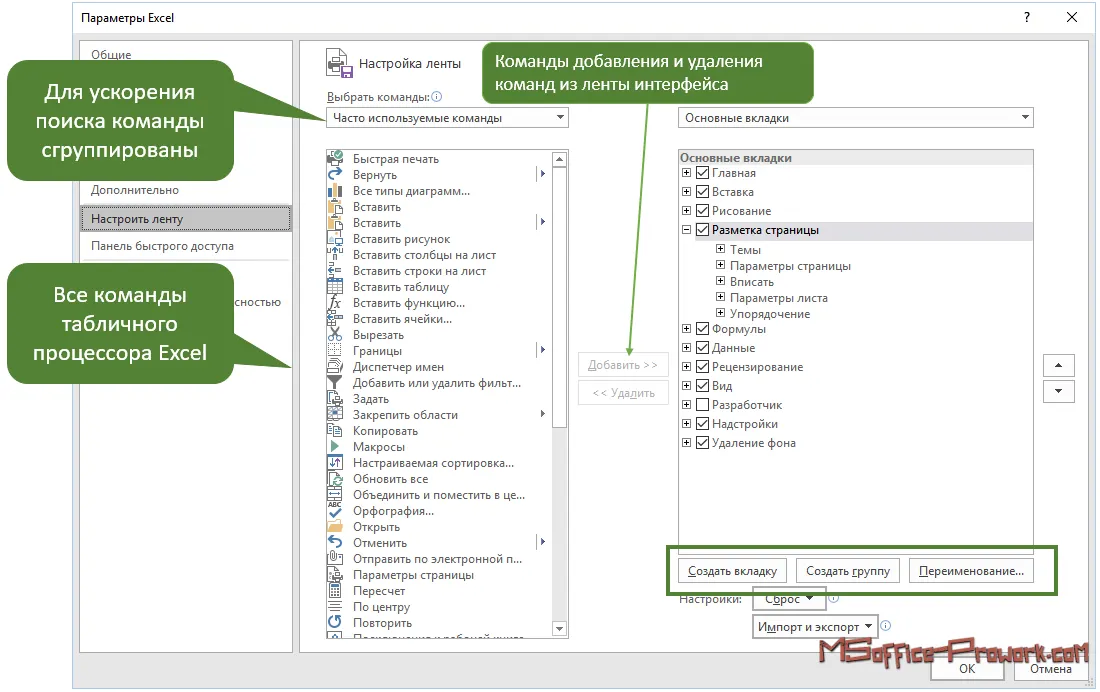
В диалоговом окне галочкой можно отметить вкладки, которые будут отображаться на ленте, а с помощью команд внизу создать новую вкладку, группу или переименовать существующую.
Добавление или удаление команд с ленты осуществляется командами "Добавить" и "Удалить" между двумя окнами диалогового окна "Параметры Excel". В правом окне необходимо выбрать вкладку и группу куда следует добавить команду, а в левом выбрать команду из перечня, которую следует добавить и нажать команду "Добавить". Для удаления команду из ленты ее следует выделить в правом окне и нажать на клавишу "Удалить".
С помощью команды "Сброс" можно быстро вернуться к настройкам ленты по умолчанию, а с помощью команд "Импорт и экспорт", можно перенести свои настройки из одной системы в другую, например, унифицировать настройки на рабочем и домашнем компьютере.
5. Использование шаблонов и настройка Excel
Видеоверсия
Текстовая версия
Шаблон – предустановленный формат документа, в случае Excel, книги. Шаблоны используются для ускорения производительности работы с однотипными документами. Например, можно подготовить книгу с форматированием для описи имущества аудитории, или подготовить книгу для квартального отчета со всеми диаграммами и расчетами и т.д. В последующем, открывая не пустую книгу, а шаблон можно будет просто наполнять его данными.
Шаблоны используются не только в Excel, но и Word, PowerPoint и других приложениях не только из пакета Microsoft Office.
Когда мы запускаем приложение на стартовом экране показаны уже некоторые шаблоны: авансовый отчет, выписка по счету, личный бюджет, отчет о продажах и т.д.
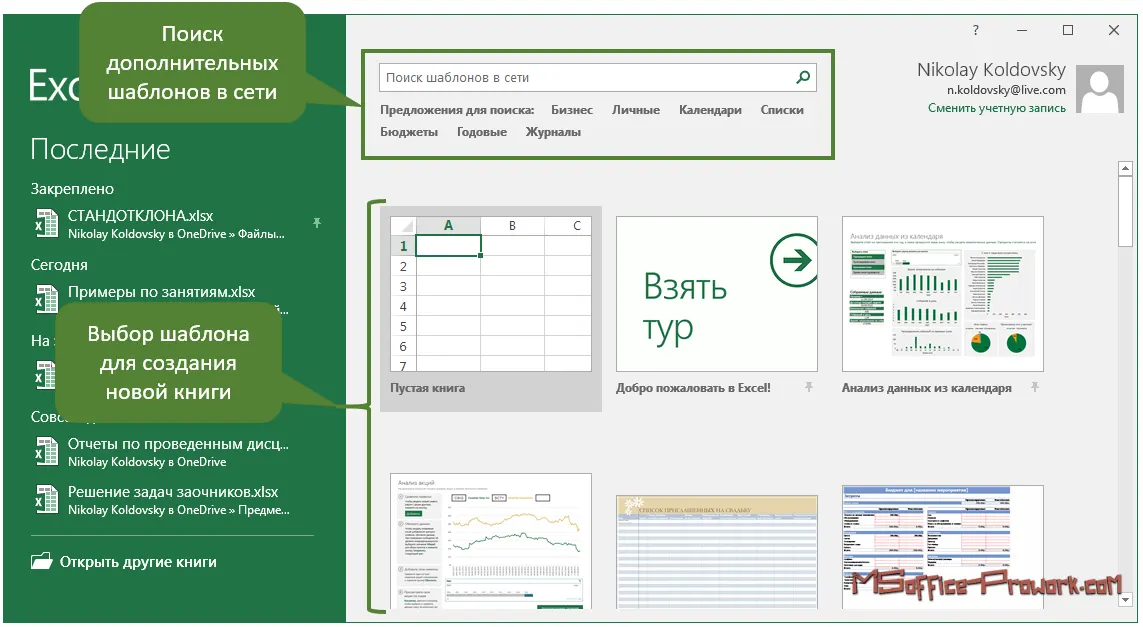
Пустой документ также создается на основе шаблона по умолчанию. В Excel шаблоны имеют расширение *.xltx и *.xltm. Первое расширение используется для шаблонов без поддержки макросов (другое название – макрокоманд), а второй ¬ с поддержкой.
Аналогом использования шаблонов можно считать создание новых книг на основе уже имеющейся, сохраняя ее каждый раз под новым именем, но, при наличии шаблонов, такое использование не совсем правильно.
В верхней части экрана создания новой книги Excel находится окно поиска шаблона в сети и фильтрация их по категориям.
Изменение настроек Excel по умолчанию
Последним пунктом персонализации табличного процессора рассмотрим изменение настроек по умолчанию.
Изначально Excel 2016, как и 2013 при запуске имеют только один лист, шрифт по умолчанию, определяемый темой документа с 11 размером, эти настройки можно изменить, как и некоторые другие параметры табличного процессора. Основные параметры для работы с Excel находятся в разделе "Общие" параметров Excel.
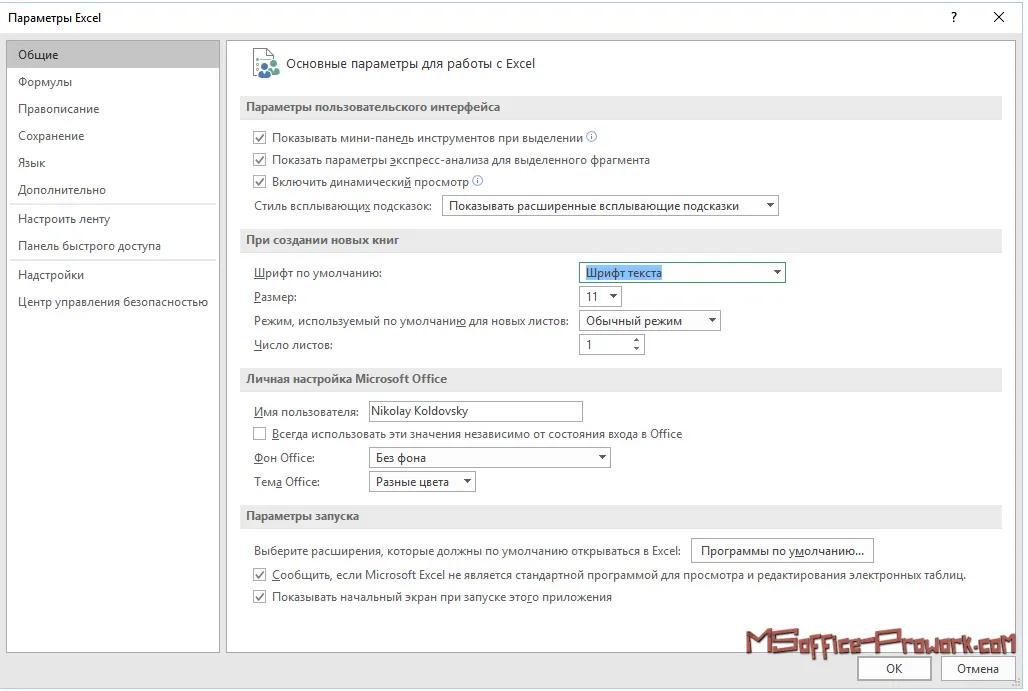
На этой странице, кстати, опцией "Показывать начальный экран при запуске этого приложения" можно отключить стартовый экран с выбором шаблона при старте Excel.
Добавление ключевых слов (тегов)
Использование ключевых слов в документах встретишь не часто, как правило, пользователи не уделяют этому моменту должного внимания. При небольшом количестве документов и без какой-либо организационной структуры, трата времени на добавление тегов и категоризацию документов вряд ли оправдана.
В тоже время, если идет разработка документов в корпоративной среде, то добавление тегов и других свойств в документ – правильный шаг на пути упрощения работы с большими объемами документов в будущем.
Добавление тегов и категорий в книгу позволит быстро ее найти, воспользовавшись встроенным поиском Windows. Теги и категории добавляются в категории "Сведения" представления Backstage.
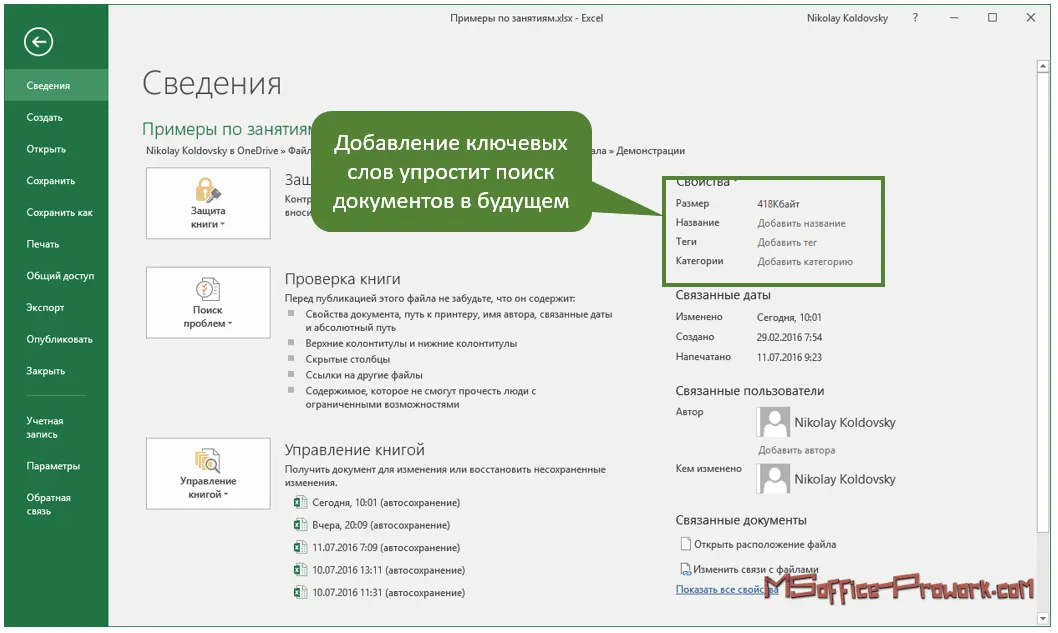
Конкретных установок, что добавлять в теги, а что в категории нет. В качестве рекомендации можно предложить в категории заполнять подразделения организации, а в теги конкретные темы документа.
Флэшкарты
Так называемые карты памяти, смотрите на карту и пытаетесь ответить, по клику на карту отобразится правильный ответ. Карты памяти хороши для запоминания ключевых позиций занятия. Все занятия данного курса снабжены картами памяти.
Практика
В практической части вы найдете задания по прошедшему занятию. После их выполнения у вас есть возможность сравнить свой вариант с подготовленным лектором ответом. Настоятельно рекомендуется смотреть решение только после того, как вы выполнили задание самостоятельно. Для некоторых заданий есть небольшие подсказки
Задание 1. Приобретение навыков работы с темой книги Excel
- Открыть книгу "Задание 9.1 старт"
- Применить цветовую тему "Стандартная"
- Применить поочередно еще несколько цветовых тем из набора.
- Применить цветовую тему "Стандартные", а потом изменить заливку ячеек на листе, используя стандартные цвета, согласно образца.

Оформить согласно образца .
- Попробовать изменить цветовую тему книги.
- Сохранить книгу под именем "Задание 9.1 выполнено"
Подсказка
Вкладка "Разметка страницы", группа "Темы"

Посмотреть решение
Задание 2. Приобретение навыков печати книги Excel с линиями сетки и заголовками
- Открыть книгу "Задание 9.1 старт".
- Применить стандартную тему оформления.
- Вывести книгу в предварительный просмотр для печати. Убедится, что данные будут выведены без линий сетки и подписей заголовков строк и столбцов.
- Добавить разрыв страницы, отделив основную таблицу от итоговых значений.
- Добавить видимость линий сетки и нумерации строк и столбцов при выводе на печать.
- Центрировать изображение на странице.
- Вывести книгу в предварительный просмотр и оценить изменения. Если книга не помещается в 2 страницы сделать так, чтобы помещалась, не редактируя само содержимое листа Excel.
- Вернуться в режим представления "Стандартный" и добавить подложку, в качестве подложки использовать картинку "Подложка2.png".
- Перейти в режим предварительного просмотра, а затем вывести на печать 2 листа (можно в формат *.pdf). Убедится, что подложка не была напечатана (так и должно быть).
- Сохранить книгу под именем "Задание 9.2 выполнено".
Подсказка

Подсказка
Границы печати в этом случае лучше всего перетягивать в режиме страничный.
Посмотреть решение
Задание 3. Приобретение навыков работы с колонтитулами
- Открыть книгу из предыдущего задания "Задание 9.2 выполнено".
- Excel переключить в режим разметки страницы. В левую часть верхнего колонтитула добавить номер страницы, а в среднюю вставить водяной знак - картинку "Подложка2.png".
- Перейти в режим предварительного просмотра, а затем вывести на печать 2 листа (можно в формат *.pdf). Убедится, что водяной знак выводится на печать.
- Сохранить книгу под именем "Задание 9.3 выполнено".
Посмотреть решение
Задание 4. Приобретение навыков персонализации настроек Excel
- Создать чистую книгу Excel.
- Вывести на панель быстрого доступа команды: "Быстрая печать", "Создать", "Открыть", "Автофильтр".
- Создать новую вкладку на ленте интерфейса "Мои команды".
- На новой вкладке разместить 4 группы из существующих вкладок:
- "Главная" группы "Буфер обмена", "Выравнивание";
- "Вставка" группа "Диаграммы";
- "Формулы" группа "Определенные имена".
Посмотреть решение
Задание 5. Создание книги из шаблона, его правка и сохранение своего шаблона
- Открыть книгу "Задание 9.3 выполнено".
- Удалить числовые данные из таблицы, оставив все заголовки и расчет итоговых значений.
- Сохранить как книгу без поддержки макросов под именем "Практика 9 шаблон".
- Попробовать создать новую книгу на основе созданного шаблона.