Заняття 9 з 12
Заняття 9 Тонке налаштування робочої книги, аркуша. Персоналізація Excel
Оформлення книги Excel. Робота з колонтитулами, встановлення підкладки, персоналізація налаштувань.
Презентація
Як відомо, зустрічають по одягу — зовнішнє оформлення відіграє немалу роль при сприйнятті інформації; у дев'ятому занятті ми навчимося правильно оформляти книги MS Excel.
Навички MOS 77-420
| Назва навички | Номер навички |
|---|---|
| Налаштування панелі швидкого доступу | 1.4.3 |
| Створення робочої книги з шаблону | 1.1.2 |
| Персоналізація стрічки інтерфейсу | 1.4.4 |
| Налаштування робочої книги для друку | 1.5.7 |
| Налаштування параметрів сторінки | 1.3.2 |
| Зміна теми робочої книги | 1.3.4 |
| Додавання колонтитулів | 1.5.7 |
| Вставка водяного знака | 1.3.6 |
| Повторення колонтитулів | 1.5.5 |
Теорія:
1. Використання тем у роботі
Відеоверсія
Текстова версія
Що таке тема в Excel
Тема документа — це попередньо визначений набір кольорової гами, шрифтів і ефектів, який можна застосувати як до всієї книги, так і до окремих елементів усередині книги Excel, наприклад, лише до діаграм або таблиць.
За допомогою тем можна швидко й просто відформатувати документ і надати йому професійного вигляду; крім того, однакові теми можна використовувати для різних типів офісних документів (Excel, Word, PowerPoint), забезпечуючи уніфіковане оформлення, однакові шрифти та ефекти в корпоративному стилі.
Excel за замовчуванням містить кілька попередньо встановлених тем: при їх застосуванні кольори, шрифти та ефекти замінять ті, що були актуальними для книги до цього.
Вибрати тему можна на вкладці "Макет сторінки", у групі "Теми".
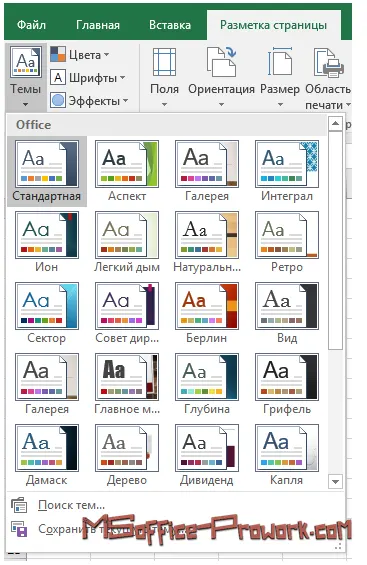
Залежно від елементів, використаних на аркуші (текст, кольорова гамма, діаграми, об'єкти SmartArt тощо), при зміні теми будуть змінюватися відповідні елементи; при простому наведенні миші на одну з тем у списку доступний попередній перегляд майбутніх змін.
Додатково до теми можна окремо змінити шрифти, ефекти й кольори — усі три команди також розташовані в групі "Теми".
У випадаючому списку команд "Кольори" і "Шрифти" можна самостійно налаштувати відповідні параметри для конкретної теми. Фактично це буде окрема кольорова тема, яку можна використовувати разом із однією з тем документа.
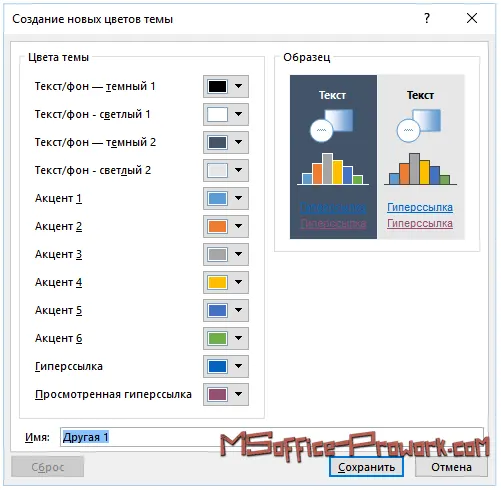
Коли користувач при форматуванні даних на аркуші використовує виділення кольором, він може застосувати як стандартні кольори, так і кольори теми.
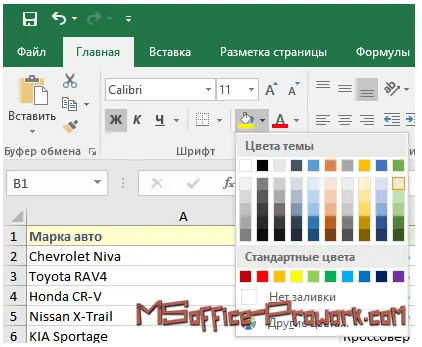
Стандартні кольори не залежать від теми чи кольорової теми; якщо ж використати один із кольорів теми, він змінюватиметься залежно від застосованої теми чи кольорової теми.
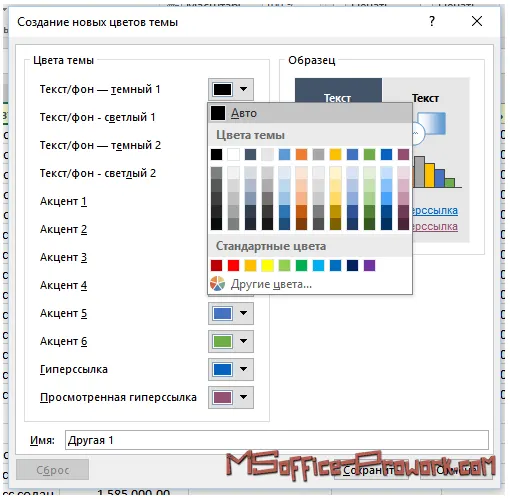
Наприклад, якщо зробити заливку клітинки зеленим кольором Акцент 6, то в іншій кольоровій темі він може виглядати зовсім по-іншому.
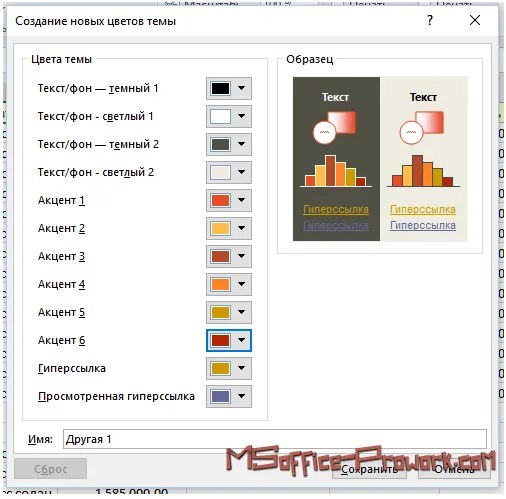
Також зміна певного кольору теми торкнеться вже відформатованих елементів. Використання кольорів теми зручне, коли потрібно швидко змінити оформлення документів з однаковим корпоративним виглядом.
Якщо використовувати стандартні кольори з палітри, вони не змінюватимуться при застосуванні іншої теми або кольорової теми — наприклад, обрана червона підсвітка завжди залишатиметься червоною. Таке виділення можна змінити лише вручну, перекрасивши його.
Можна створити власну тему оформлення, налаштувавши під себе елементи існуючої теми (кольори, шрифти та ефекти). Найкращим варіантом при розробці корпоративної теми буде вибрати найбільш підходящу, а потім внести зміни й зберегти під новою назвою.
Якщо виникне потреба повернутися до оригінальних параметрів теми, найкраще натиснути кнопку "Скинути".
Налаштування шрифтів теми
Кожна тема містить два типи шрифтів: шрифт для заголовків і шрифт для основного тексту. Налаштування шрифтів виконується через команду "Шрифти" групи "Теми" вкладки "Макет сторінки"; у випадаючому списку слід вибрати команду "Настроїти шрифти…"
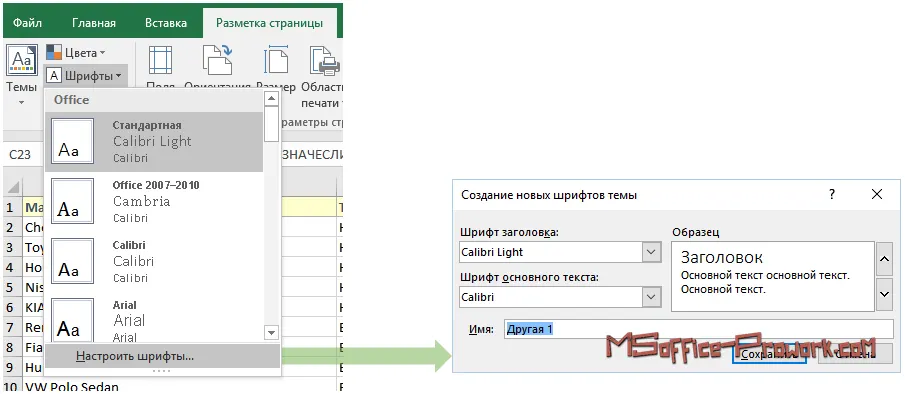
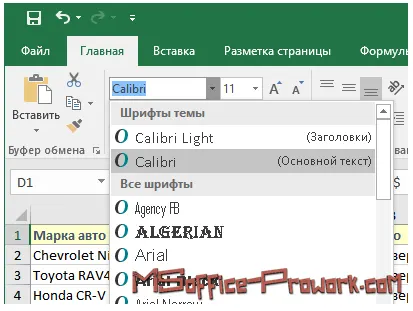
Зміна шрифтів змінить увесь текст у книзі, який використовував шрифт за замовчуванням або шрифт для заголовка. Якщо навмисно вибрати шрифт на вкладці Основне для певної клітинки, він змінюватися не буде.
Після внесених змін їх можна зафіксувати, зберігши поточну тему командою "Теми/ Зберегти поточну тему…"
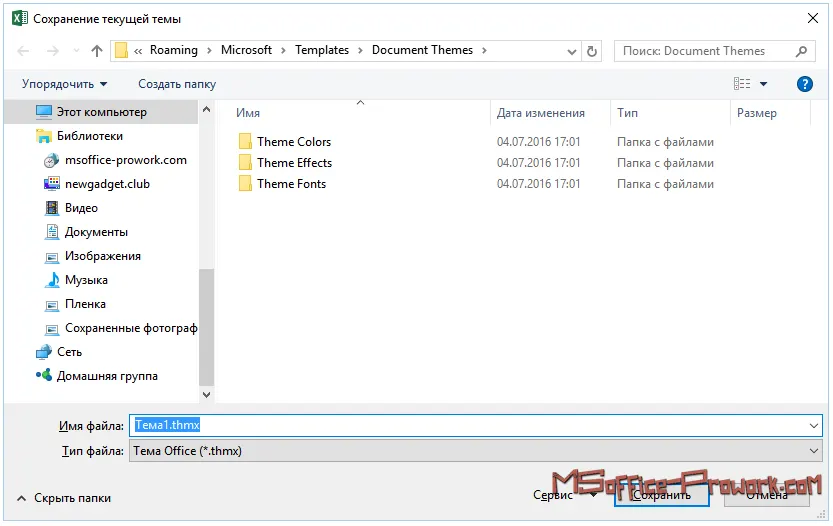
Після цього збережена тема з'явиться в користувацьких темах команди "Теми".
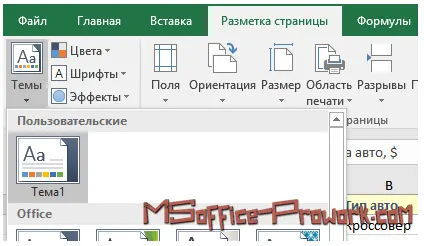
Викликавши контекстне меню для теми, її можна або видалити, або додати на панель швидкого доступу.
2. Налаштування зовнішнього вигляду аркуша (для роботи й друку)
Відеоверсія
Текстова версія
Окрім зміни самої теми книги, можна зробити додаткові налаштування як для самого аркуша, так і при відправленні документа на друк: друк сітки аркуша, заголовків рядків і стовпців. Ці елементи видно під час роботи в Excel, однак за замовчуванням вони не відправляються на друк.
Форматування фону аркуша
В Excel можна встановити зображення як фон аркуша робочої книги. Установка фону аркуша виконується за допомогою команди "Підкладка" групи "Параметри сторінки" вкладки "Макет сторінки".

Фонові зображення слід використовувати обережно, оскільки їх застосування може негативно вплинути на читабельність даних у клітинках.
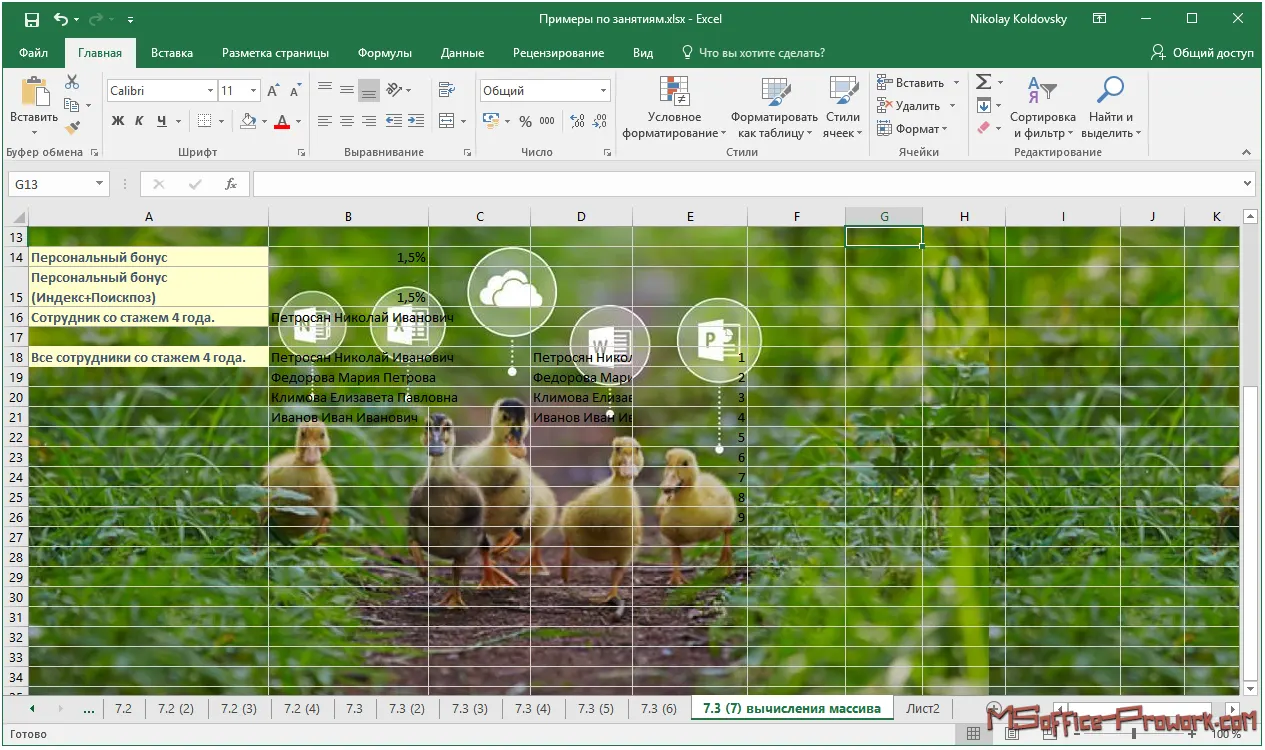
Також фонові малюнки можуть значно збільшити кінцевий розмір файлу книги Excel.
На жаль, Excel не дає можливості форматувати зображення, використане як фон аркуша; до того ж фоновий малюнок не виводиться при друку. Якщо потрібно вивести малюнок як підкладку на друк, його слід вставити як прозоре зображення (розглядається в занятті 12), або вставити в колонтитул сторінки (наступне питання цього заняття).
Перегляд і друк сітки аркуша та заголовків рядків і стовпців
За замовчуванням Excel не друкує сітку аркуша, тому щоб вивести межі для даних на аркуші, можна скористатися командою "Межі" групи "Шрифт", або встановити прапорець друку сітки в діалоговому вікні "Параметри сторінки".
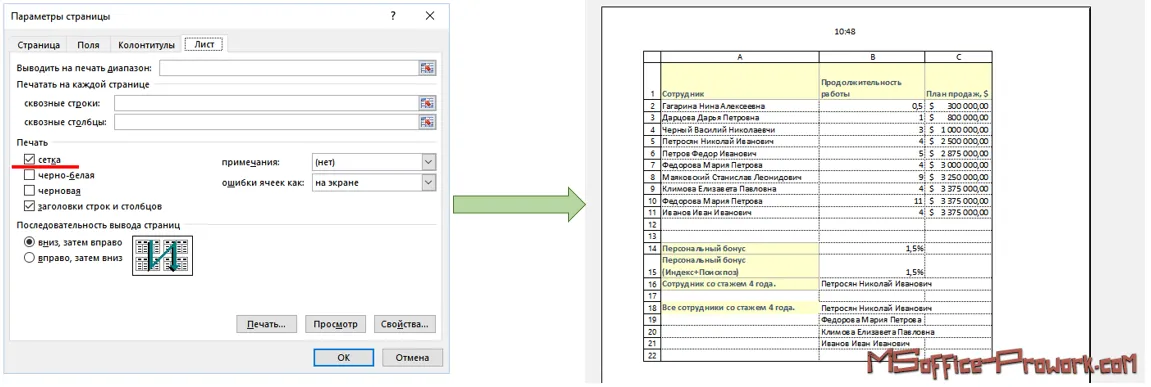
У тому ж діалоговому вікні можна вказати, які рядки і стовпці потрібно повторювати на кожній сторінці — для цього слід вибрати відповідні повторювані рядки чи/і стовпці.
Налаштування відображення сітки й заголовків рядків і стовпців також можна зробити за допомогою вкладки "Макет сторінки", у групі "Параметри аркуша".
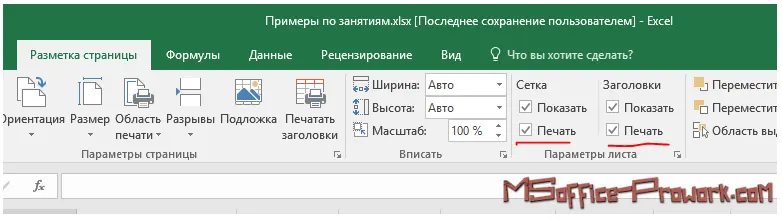
Основні параметри при друку ми розглядали в останньому питанні третього заняття; тут торкнемося певних параметрів аркуша, які відповідають за відображення при друку.
Додавання та видалення розривів сторінок
Призначення розривів сторінок в Excel схоже на те, що є в Word, проте в Excel немає можливості створювати розділи, тому розривів розділів немає.
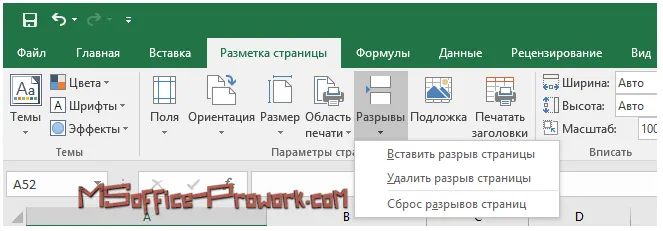
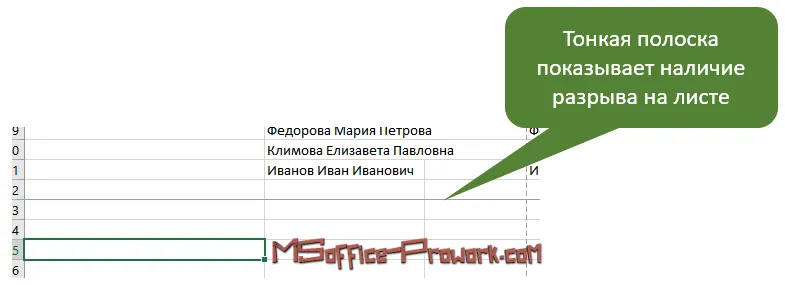
Розриви сторінок використовуються під час друку для розділення вмісту на сторінки. Побачити розриви можна в звичайному режимі — вони позначені тонкими лініями.
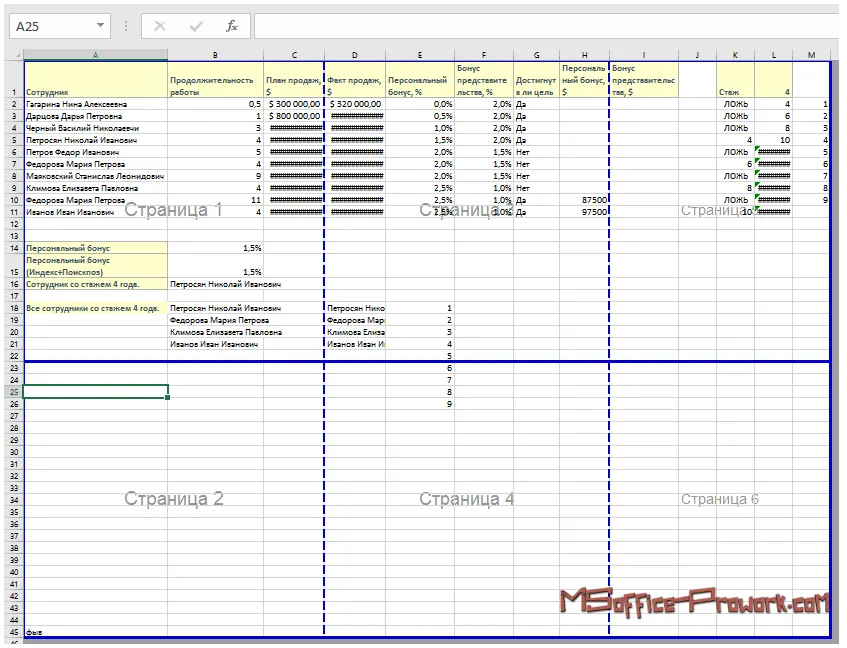
Однак найзручніше керувати розривами й областями друку в режимі "Розбиття на сторінки": тут не лише добре видно розриви сторінок при друку, але й їхнє розташування можна змінити просто перетягнувши межі. Встановлений користувачем розрив сторінки відображається суцільною синьою лінією, а автоматичне розбиття (через фізичні обмеження сторінки, задані в параметрах) відображається пунктирною лінією.
Налаштування полів і орієнтації сторінки
Частою дією під час друку є зміна орієнтації сторінки. Змінити орієнтацію можна в параметрах сторінки на вкладці "Сторінки"; там же задаються поля для друку, вкладка "Поля".
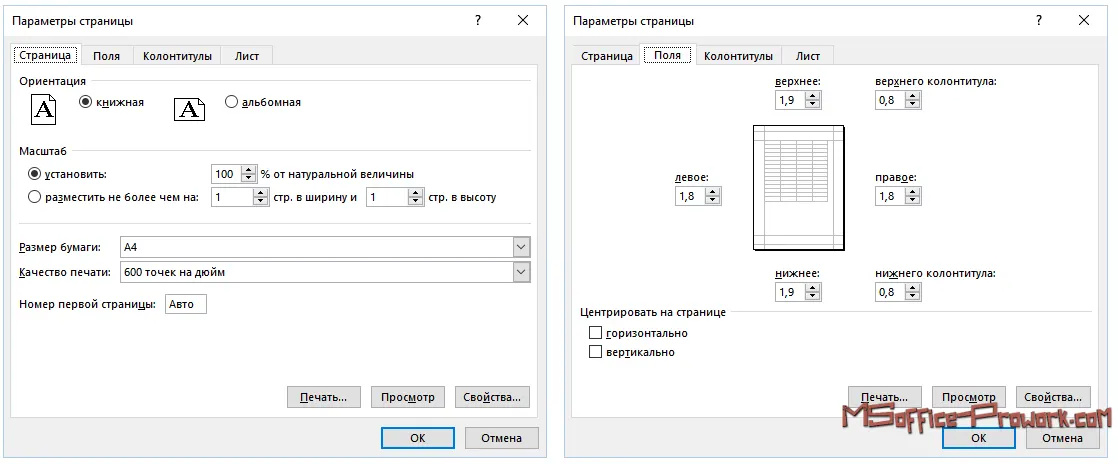
Якщо інформація на аркуші займає не всю площу сторінки, можна за допомогою опції "Центрувати на сторінці" розмістити вміст по центру як по вертикалі, так і по горизонталі. Цю опцію зручно використовувати, коли в Excel готують презентаційні таблиці й потрібно, щоб вони розміщувалися по центру.
3. Робота з колонтитулами
Відеоверсія
Текстова версія
Колонтитули
Колонтитули – це заголовкові дані, які можуть розміщуватися як над вмістом сторінки, так і під ним. Традиційно в колонтитулах розміщують номери сторінок, назви розділів тощо. В Excel можна, як і в Word, керувати колонтитулами.
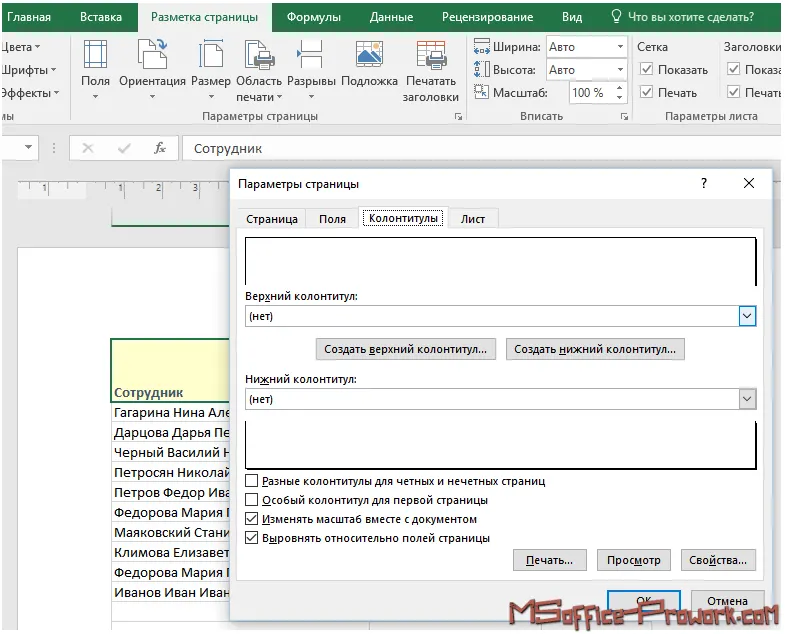
Дістатися до налаштувань колонтитулів можна через команду "Друкувати заголовки", перейшовши на вкладку "Колонтитули", проте найзручніше працювати з колонтитулами в режимі подання "Макет сторінки", оскільки тут відразу видно колонтитул і є доступ до вкладки "Конструктор", яка містить команди роботи з колонтитулами.
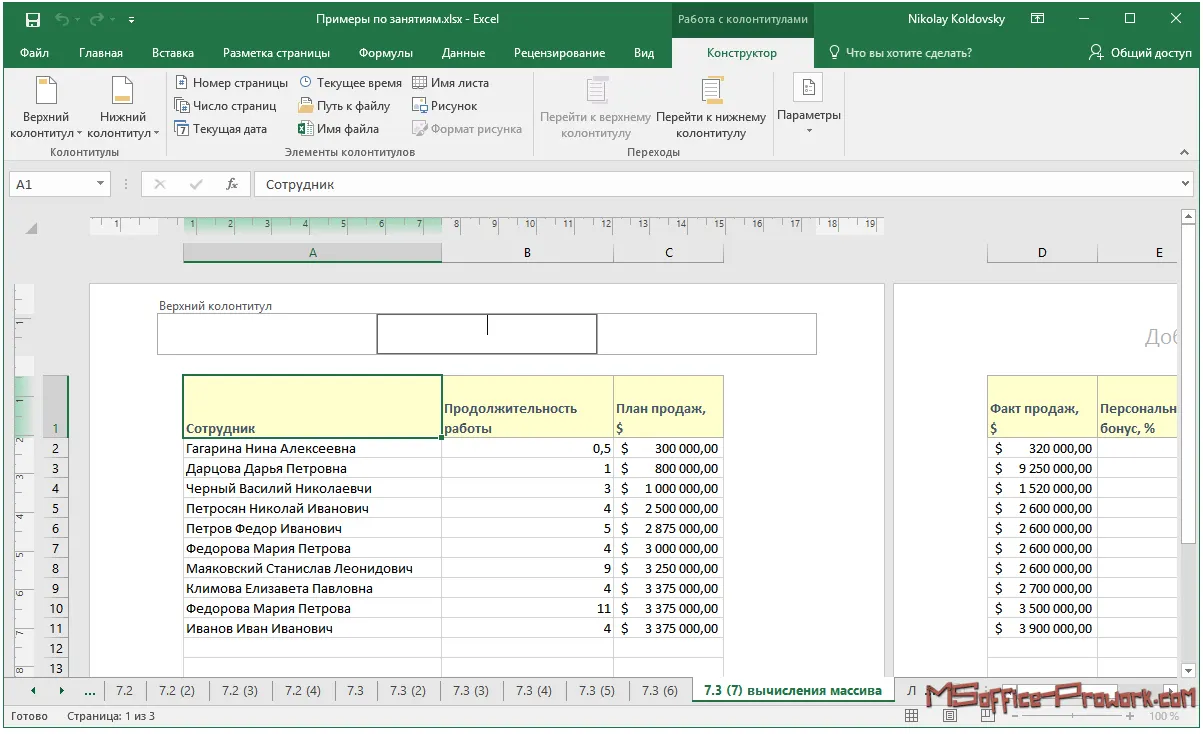
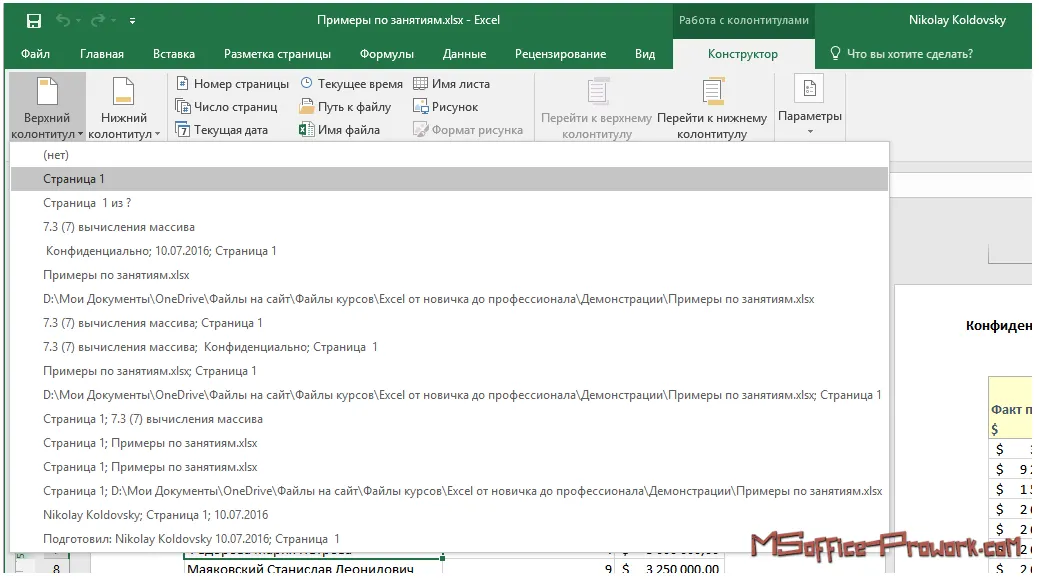
Обидва (верхній і нижній) колонтитули в Excel розбиті на 3 складові частини: ліву, центральну та праву. Excel містить кілька попередньо встановлених колонтитулів, які часто використовують: номер сторінки, дата, ім'я листа тощо. Вони представлені на вкладці "Конструктор". Також у випадаючому меню "Верхній колонтитул" або "Нижній колонтитул" доступні набори колонтитулів одразу для двох або трьох частин колонтитулів.
Попередньо встановлені набори колонтитулів також є у діалоговому вікні "Параметри сторінки" на вкладці "Колонтитули".
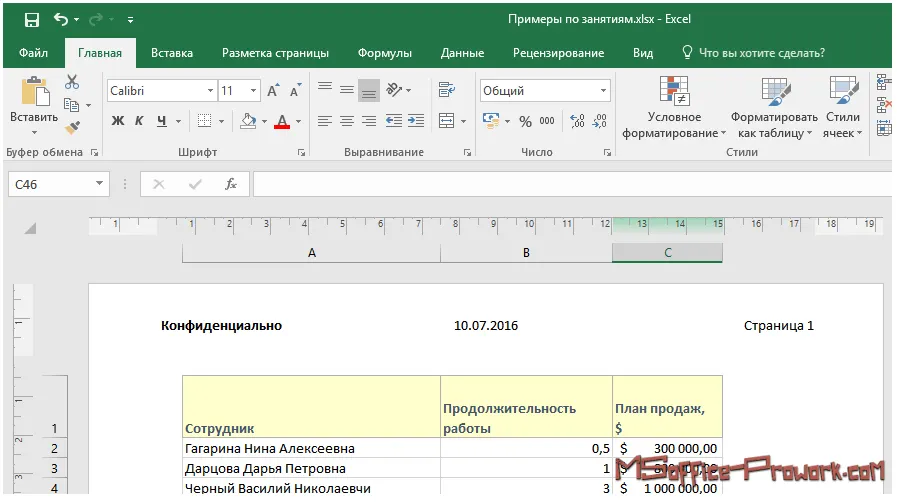
Якщо потрібно ввести текст, якого немає в наборі, можна просто ввести його в верхній або нижній колонтитул.
Додавання водяного знака
Excel не має таких можливостей керування водяними знаками, як Word, але реалізувати водяний знак можна. Для цього необхідно вставити заздалегідь підготовлене зображення в колонтитул.
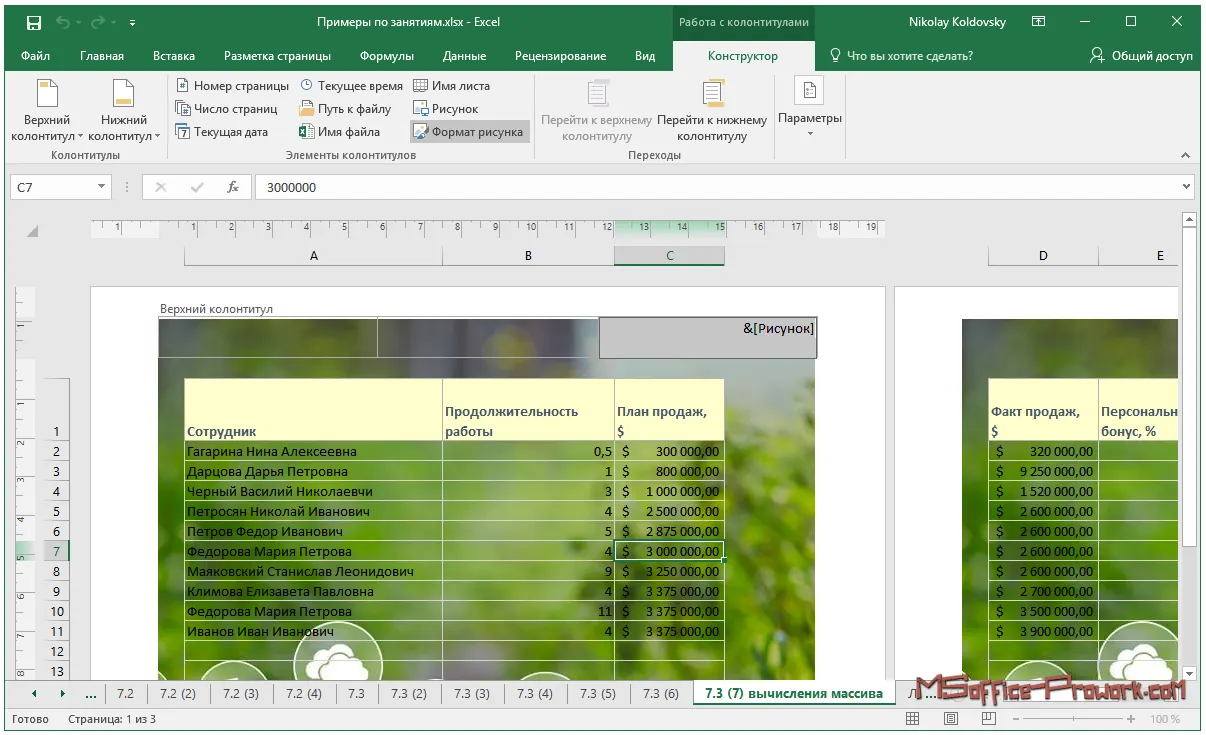
Таке зображення не буде видно в звичайному поданні документа, на відміну від фонового зображення, зате воно буде видно при друці та в режимі "Макет сторінки".
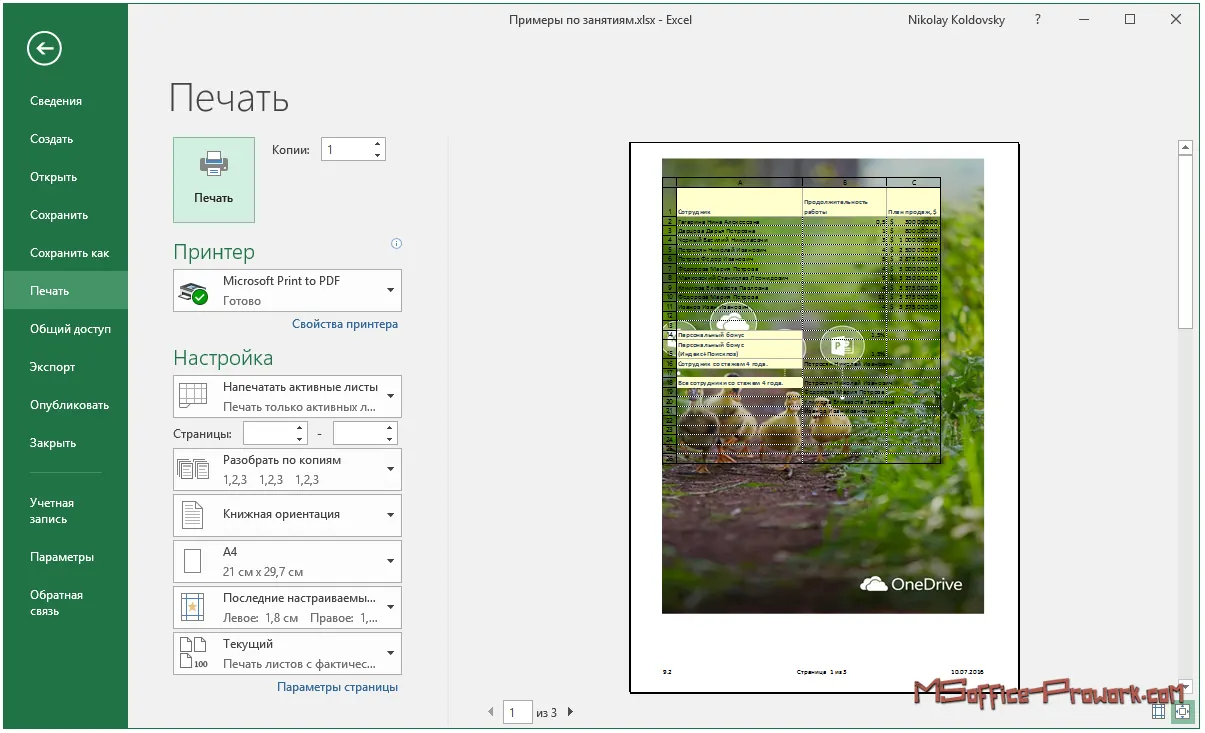
Тут, як і з підкладкою, потрібно бути дуже обережним, щоб дані на аркуші залишалися читабельними. Ідеальним варіантом буде попередня обробка фотографій із прозорим фоном і, бажано, розміром під сторінку документа. Якщо розмір фото більший за сторінку, є хитрість обрізки фотографії — вона буде виконуватися залежно від клітинки колонтитула (ліва, середня або права), куди вставлено зображення.
Видалити водяний знак можна, просто перейшовши в клітинку колонтитула, куди була вставлена фотографія, і видалити "&[Picture]".
4. Персоналізація Excel
Відеоверсія
Текстова версія
Під час постійної роботи в Excel може виникнути потреба змінити певні налаштування під себе. У Excel користувач може персоналізувати панель швидкого доступу, змінити параметри табличного процесора за замовчуванням і налаштування робочої книги.
Налаштування панелі швидкого доступу
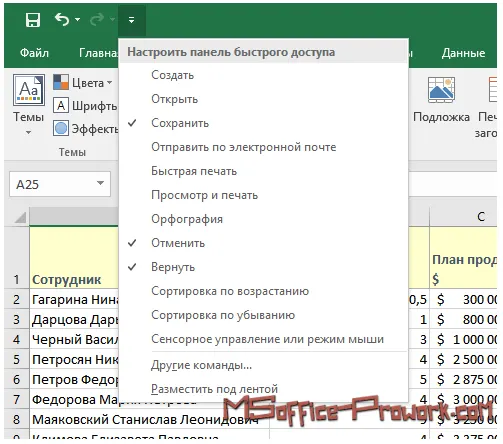
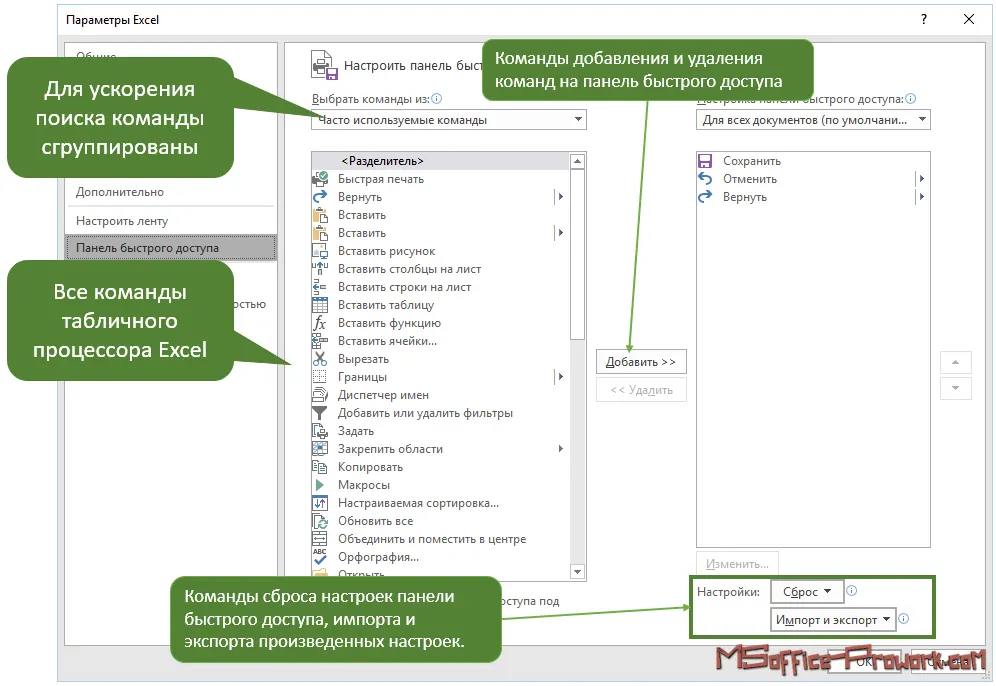
Панель швидкого доступу – область у лівому верхньому куті, на яку виводяться часто використовувані команди. Спочатку там розміщені команди "Зберегти", "Скасувати" та "Повторити"; викликавши випадаюче меню, сюди швидко можна додати одну з запропонованих команд, а вибравши пункт меню "Інші команди…", перейти до параметрів Excel, звідки вибрати будь-яку команду, що є в табличному процесорі.
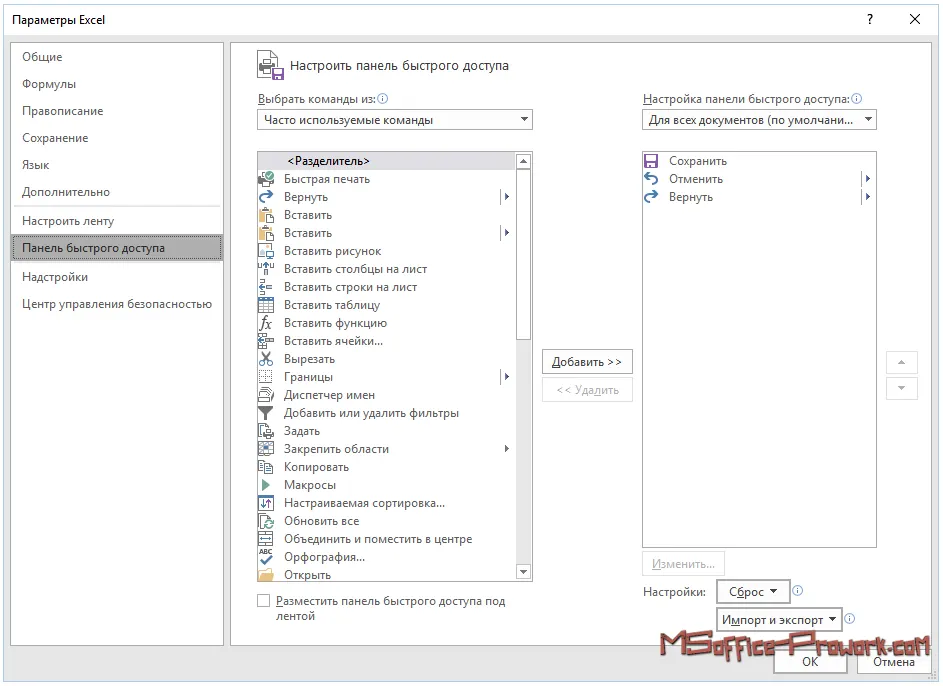
Тут можна розмістити команди, яких немає на стрічці інтерфейсу; наприклад, часто на панель швидкого доступу додають команду швидкого друку.
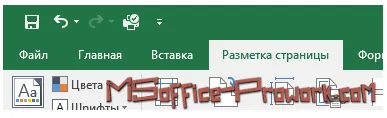
Команди на панель швидкого доступу додаються за допомогою кнопок "Додати" і "Видалити". Якщо потрібно повернути налаштування панелі швидкого доступу, слід скористатися командою "Відновити". За допомогою команд "Імпорт та експорт" можна перенести свої налаштування з одного комп'ютера на інший.
Налаштування стрічки інтерфейсу
Другим за можливістю персоналізації елементом є сама стрічка інтерфейсу. Стрічковий інтерфейс у офісних програмах вперше було застосовано у версії 2007 і він спочатку викликав спротив користувачів, які звикли до традиційних меню, проте згодом показав себе як зручний інструмент у роботі.
Що стосується персоналізації, то Excel дає можливість додавати команди на стрічку в існуючі групи, створювати свої групи з командами або створювати власні вкладки. Налаштування стрічки дуже схоже на налаштування панелі швидкого доступу.
Усі операції з персоналізації виконуються в діалоговому вікні "Параметри Excel" (Файл/Параметри Excel) у категорії "Налаштувати стрічку".
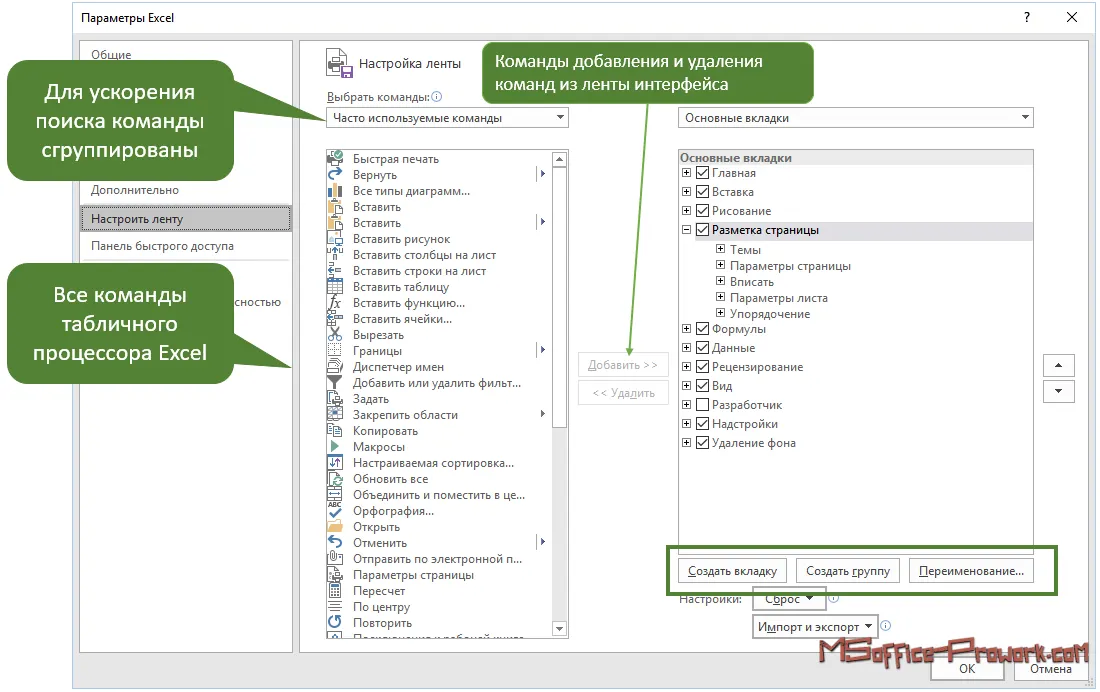
У діалоговому вікні прапорцем можна відмітити вкладки, які будуть відображатися на стрічці, а за допомогою команд унизу створити нову вкладку, групу або перейменувати існуючу.
Додавання або видалення команд зі стрічки здійснюється командами "Додати" і "Видалити" між двома вікнами діалогового вікна "Параметри Excel". У правому вікні потрібно вибрати вкладку та групу, куди слід додати команду, а в лівому — вибрати команду зі списку, яку слід додати, і натиснути "Додати". Щоб видалити команду зі стрічки, її потрібно виділити в правому вікні і натиснути кнопку "Видалити".
За допомогою команди "Скинути" можна швидко повернутися до налаштувань стрічки за замовчуванням, а за допомогою команд "Імпорт та експорт" перенести свої налаштування з однієї системи в іншу, наприклад, уніфікувати налаштування на робочому та домашньому комп'ютері.
5. Використання шаблонів і налаштування Excel
Відеоверсія
Текстова версія
Шаблон – попередньо встановлений формат документа, у випадку Excel — книги. Шаблони використовують для підвищення продуктивності при роботі з однотипними документами. Наприклад, можна підготувати книгу з форматуванням для описи майна аудиторії або підготувати книгу для квартального звіту з усіма діаграмами і розрахунками тощо. В подальшому, відкриваючи не порожню книгу, а шаблон, можна просто наповнювати її даними.
Шаблони використовують не лише в Excel, а й у Word, PowerPoint та інших програмах не тільки пакета Microsoft Office.
Коли ми запускаємо додаток, на стартовому екрані вже показані деякі шаблони: авансовий звіт, виписка по рахунку, особистий бюджет, звіт про продажі тощо.
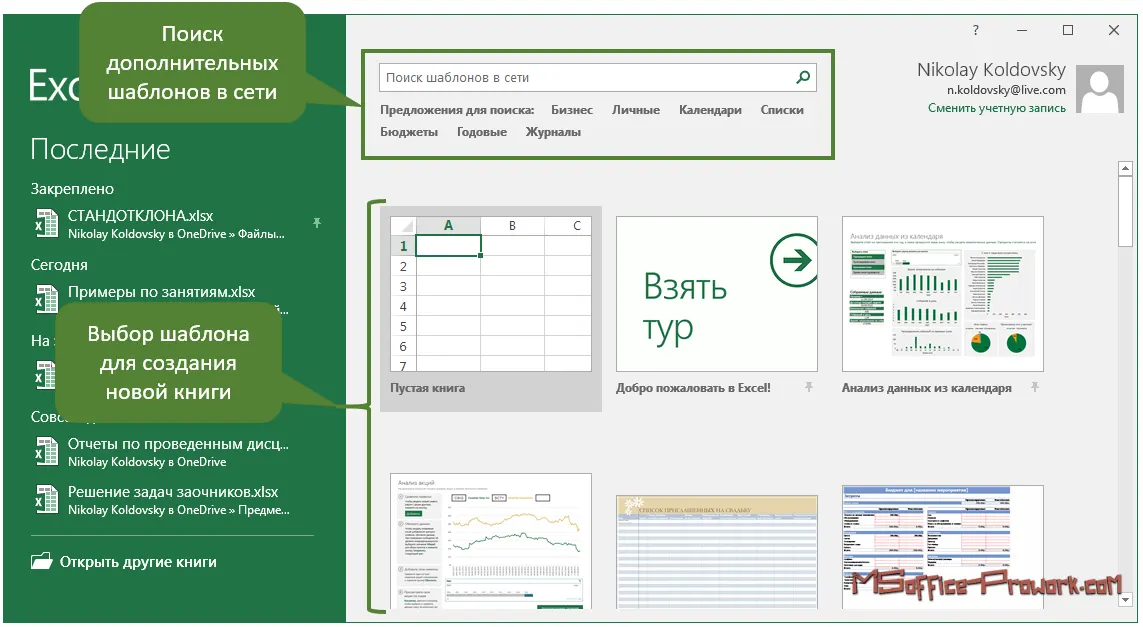
Порожній документ також створюється на основі шаблону за замовчуванням. У Excel шаблони мають розширення *.xltx і *.xltm. Перше розширення використовується для шаблонів без підтримки макросів (інша назва – макрокоманди), а друге — з підтримкою.
Аналогом використання шаблонів може бути створення нових книг на основі вже наявної, зберігаючи її щоразу під новим іменем, але за наявності шаблонів таке використання не є оптимальним.
У верхній частині екрана створення нової книги Excel знаходиться вікно пошуку шаблону в мережі та фільтрація їх за категоріями.
Зміна налаштувань Excel за замовчуванням
Останнім пунктом персоналізації табличного процесора розглянемо зміну налаштувань за замовчуванням.
Спочатку Excel 2016, як і 2013, при запуску має тільки один аркуш, шрифт за замовчуванням, визначений темою документа, розміром 11; ці налаштування можна змінити, як і деякі інші параметри табличного процесора. Основні параметри для роботи з Excel знаходяться в розділі "Загальні" параметрів Excel.
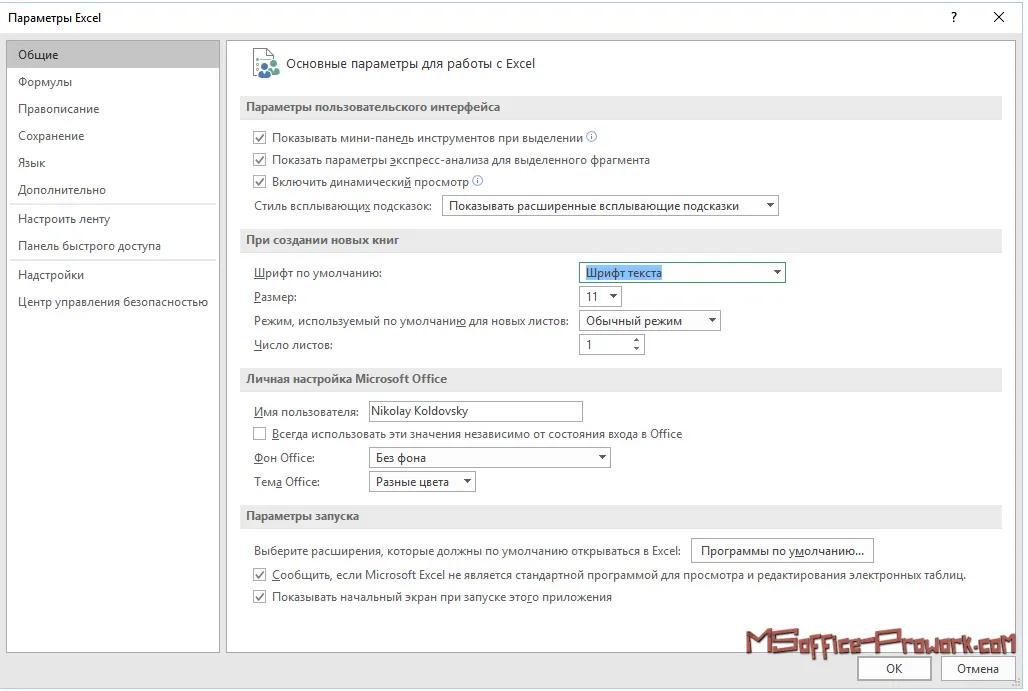
На цій сторінці, до речі, опцією "Показувати початковий екран при запуску цього додатка" можна вимкнути стартовий екран із вибором шаблону при запуску Excel.
Додавання ключових слів (тегів)
Використання ключових слів у документах зустрічається нечасто — зазвичай користувачі не приділяють цьому належної уваги. При невеликій кількості документів і без організаційної структури витрати часу на додавання тегів і категоризацію документів навряд чи виправдані.
Водночас, якщо відбувається розробка документів у корпоративному середовищі, додавання тегів та інших властивостей у документ — правильний крок на шляху спрощення роботи з великими обсягами документів у майбутньому.
Додавання тегів і категорій до книги дозволить швидко її знайти, скориставшись вбудованим пошуком Windows. Теги й категорії додаються в категорії "Відомості" подання Backstage.
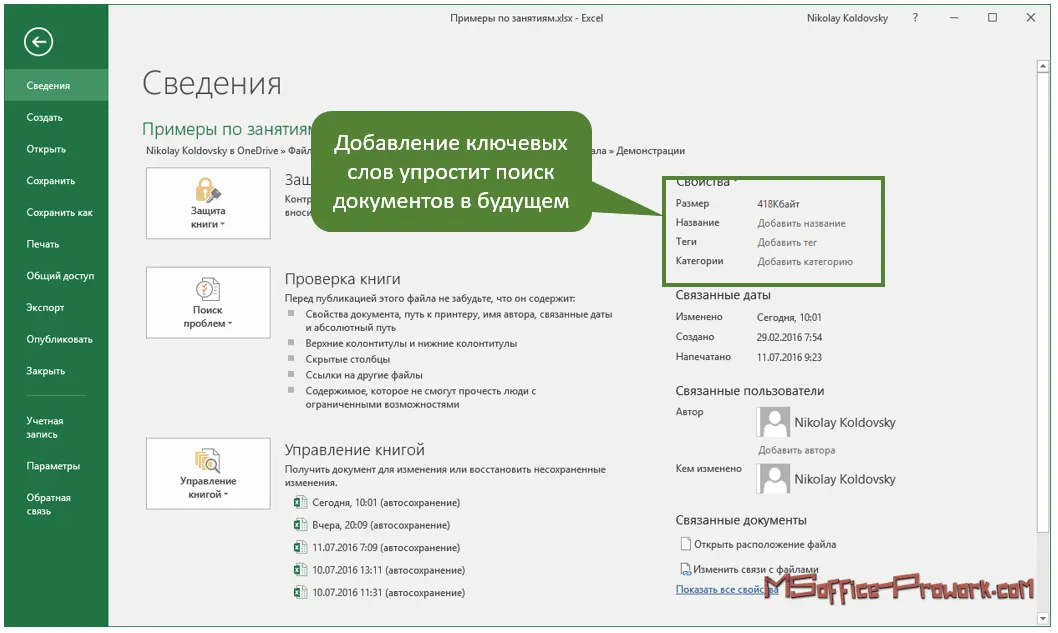
Конкретних вказівок, що додавати в теги, а що в категорію, немає. Як рекомендацію можна запропонувати у категорії вказувати підрозділи організації, а в теги — конкретні теми документа.
Флешкартки
Так звані карти пам'яті: дивитесь на карту й намагаєтесь відповісти; по кліку на карту відобразиться правильна відповідь. Карти пам'яті корисні для запам'ятовування ключових положень заняття. Всі заняття цього курсу мають карти пам'яті.
Практика
У практичній частині ви знайдете завдання за пройденим заняттям. Після їх виконання у вас є можливість порівняти свій варіант із підготовленою лектором відповіддю. Настійно рекомендовано дивитися розв'язок тільки після того, як ви виконали завдання самостійно. Для деяких завдань є невеликі підказки
Завдання 1. Набуття навичок роботи з темою книги Excel
- Відкрити книгу "Завдання 9.1 старт"
- Застосувати кольорову тему "Стандартна"
- Послідовно застосувати ще кілька кольорових тем із набору.
- Застосувати кольорову тему "Стандартні", а потім змінити заливку клітинок на аркуші, використовуючи стандартні кольори, відповідно до зразка.

Оформити згідно з зразком .
- Спробувати змінити кольорову тему книги.
- Зберегти книгу під іменем "Завдання 9.1 виконано"
Підказка
Вкладка "Макет сторінки", група "Теми"

Переглянути розв'язок
Завдання 2. Набуття навичок друку книги Excel з лініями сітки та заголовками
- Відкрити книгу "Завдання 9.1 старт".
- Застосувати стандартну тему оформлення.
- Вивести книгу в попередній перегляд для друку. Переконатися, що дані будуть виведені без ліній сітки та підписів заголовків рядків і стовпців.
- Додати розрив сторінки, відокремивши основну таблицю від підсумкових значень.
- Додати відображення ліній сітки та нумерації рядків і стовпців при друку.
- Центрувати зображення на сторінці.
- Вивести книгу в попередній перегляд і оцінити зміни. Якщо книга не вміщується на 2 сторінки, зробити так, щоб вміщалася, не редагуючи сам вміст аркуша Excel.
- Повернутися в звичайний режим і додати підложку, як підложку використати картинку "Підложка2.png".
- Перейти в режим попереднього перегляду, а потім надрукувати 2 аркуші (можна в формат *.pdf). Переконатися, що підложка не була надрукована (так і має бути).
- Зберегти книгу під іменем "Завдання 9.2 виконано".
Підказка

Підказка
Межі друку в цьому випадку найкраще перетягувати в режимі розбиття на сторінки.
Переглянути розв'язок
Завдання 3. Набуття навичок роботи з колонтитулами
- Відкрити книгу з попереднього завдання "Завдання 9.2 виконано".
- Excel перемкнути в режим розмітки сторінки. У ліву частину верхнього колонтитула додати номер сторінки, а в середню вставити водяний знак — картинку "Підложка2.png".
- Перейти в режим попереднього перегляду, а потім надрукувати 2 аркуші (можна в формат *.pdf). Переконатися, що водяний знак виводиться на друк.
- Зберегти книгу під іменем "Завдання 9.3 виконано".
Переглянути розв'язок
Завдання 4. Набуття навичок персоналізації налаштувань Excel
- Створити чисту книгу Excel.
- Вивести на панель швидкого доступу команди: "Швидкий друк", "Створити", "Відкрити", "Автофільтр".
- Створити нову вкладку на стрічці інтерфейсу "Мої команди".
- На новій вкладці розмістити 4 групи з існуючих вкладок:
- "Основне" групи "Буфер обміну", "Вирівнювання";
- "Вставлення" група "Діаграми";
- "Формули" група "Визначені імена".
Переглянути розв'язок
Завдання 5. Створення книги з шаблону, його правка і збереження власного шаблону
- Відкрити книгу "Завдання 9.3 виконано".
- Видалити числові дані з таблиці, залишивши всі заголовки та розрахунок підсумкових значень.
- Зберегти як книгу без підтримки макросів під іменем "Практика 9 шаблон".
- Спробувати створити нову книгу на основі створеного шаблону.