Занятие 10 из 12
Занятие 10 Работа с данными и основы макрокоманд
Основы работы с данными в Excel. Представление данных таблицей, импорт данных из внешних источников, фильтрация, сортировка. Основы макрокоманд.
Презентация
Настройка данных в формате таблицы, импорт внешних данных, работа с базами данных, гарантирование целостности данных, сортировка и фильтрация данных, группировка, подведение итогов.
Навыки MOS 77-420
| Название навыка | Номер навыка |
|---|---|
| Импорт файлов | 1.1.3 |
| Открытие сторонних файлов в Excel | 1.1.4 |
| Установка проверки данных | 1.3.8 |
| Управление безопасностью макросов | 1.4.5 |
| Запись простого макроса | 1.4.7 |
| Привязка сочетаний клавиш | 1.4.12 |
| Добавление данных в рабочие листы | 2.1.1 |
| Создание структуры | 2.3.5 |
| Свертывание групп данных в структуре | 2.3.6 |
| Добавление итогов | 2.3.7 |
| Преобразование диапазона в таблицу и наоборот | 3.1.1 |
| Добавление и удаление ячеек в таблице | 3.1.2 |
| Определение названий | 3.1.3 |
| Применение стилей к таблице | 3.2.1 |
| Область строк и столбцов | 3.2.2 |
| Добавление итоговой строки | 3.2.3 |
| Удаление стилей таблицы | 3.2.4 |
| Наложение фильтра на записи | 3.3.1 |
| Сортировка данных нескольких столбцов | 3.3.2 |
| Изменение порядка сортировки | 3.3.3 |
| Удаление дублирующийся записей | 3.3.4 |
Теория:
1. Настройка данных в формате таблицы
Видеоверсия
Текстовая версия
Когда мы создавали определенные диапазоны данных, добавляли заголовки к диапазонам, мы часто называли такие диапазоны таблицами, в действительности, в Excel это не совсем правильно, т.к. для того, чтобы диапазон стал таблицей его необходимо соответствующим образом отформатировать командой "Форматировать как таблицу" из группы "Стили" вкладки "Главная".
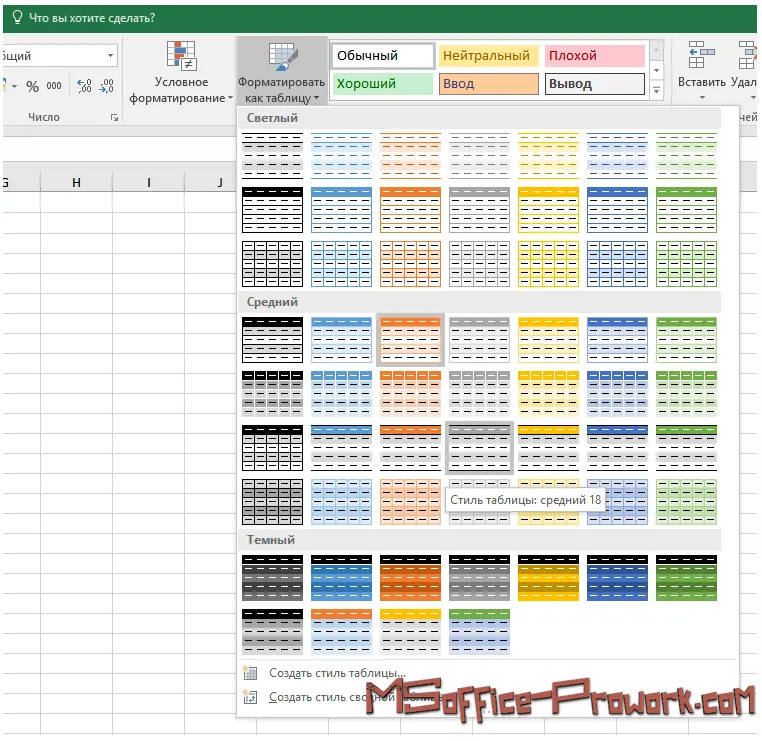
Принадлежность самой команды к группе "Стили" и пестрое форматирование может сбить с толку и, на первый взгляд, может показаться, что эта команда отвечает только за изменение внешнего оформления диапазона, однако, это ошибочное мнение.
Преобразование определенного диапазона в таблицу позволит не просто удобно раскрасить данные, но и упростить процесс добавления новых данных, ввод формул для расчета, добавления итогов, применять различные инструменты и другие возможности, которые мы рассмотрим. Благодаря удобным возможностям анализа таблиц их стали называть "Умные таблицы", чтобы отличать от обычных диапазонов данных с раскрашенными ячейками.
Несмотря на то, что в данном курсе мы придерживались правильной терминологии, называя диапазоны данных именно диапазонами, для однозначной трактовки диапазоны, оформленные таблицами, будем называть "умными таблицами" или УТ.
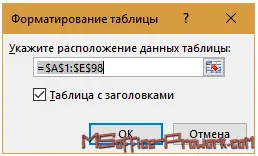
Кстати, при первом преобразовании, нас встретит диалоговое окно, в котором нужно подтвердить правильность выбора диапазона для таблицы, а также определиться есть там заголовки, или нет. При последующем изменении оформления его не будет.
Внешнее оформление
Итак, первое, на что обращает внимание при форматировании диапазона как УТ – это внешнее оформление. Визуальная составляющая играет далеко не последнюю роль в восприятии информации, но если вы хотите, чтобы УТ внешне ничем не отличалась от обычного текста, размещенного на листе Excel, то очистить форматирование можно с помощью команды "Очистить" из выпадающего меню выбора внешнего стиля УТ на дополнительной вкладке "Конструктор".
Обратите внимание, несмотря на сходство выпадающего меню из вкладки "Конструктор" и меню-команды "Форматировать как таблицу" вкладки "Главная", команда "Очистить" доступна только в первом случае.
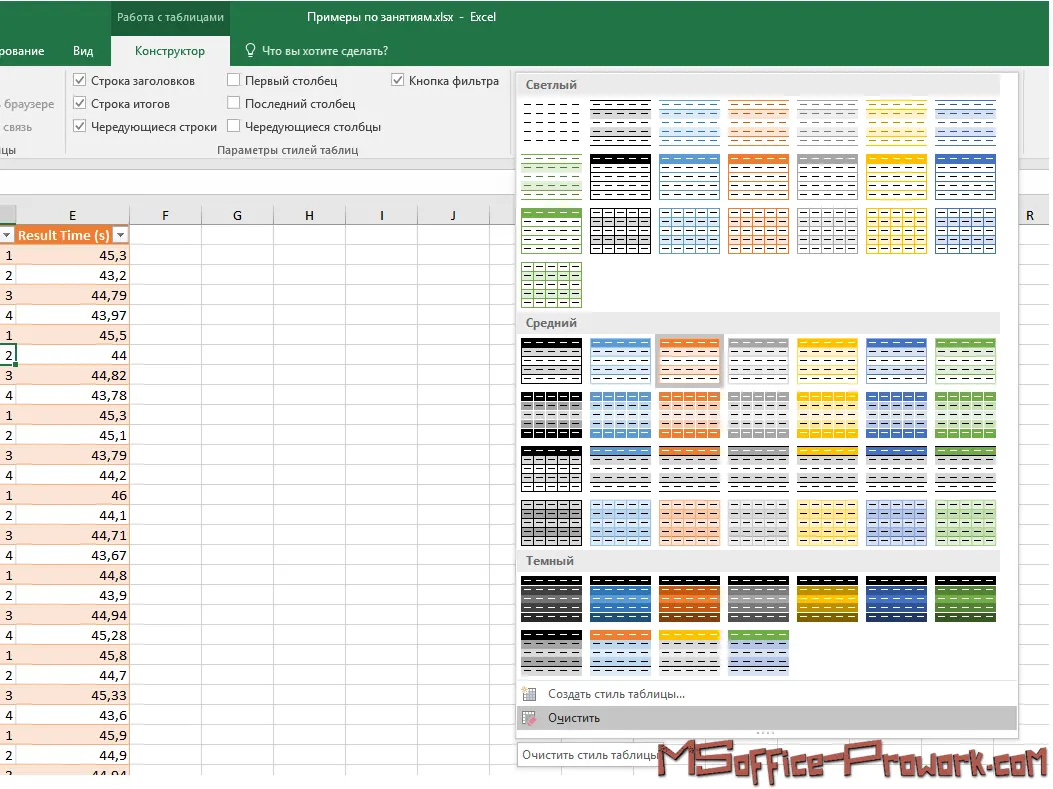
После этого только кнопка фильтра и строка заголовков, заменяющая собой названия столбцов при прокрутке страницы будут выдавать умную таблицу, впрочем, и первое, и второе можно отключить в группе "Параметры стилей таблиц".
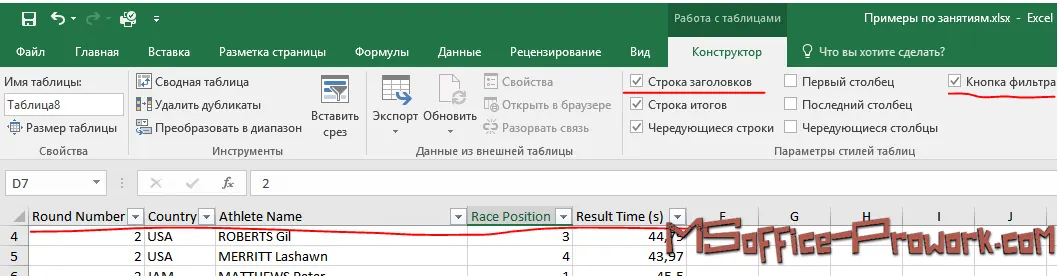
Правда, отключив строку заголовков, они не просто не будут прикрепляться к заголовкам столбцов, а исчезнут с листа. Кнопка фильтра добавляет автофильтр к УТ, строка итогов позволяет быстро добавить некоторые итоговые данные. Опции первый и последний столбце подсветят полужирным соответствующие столбцы таблицы.
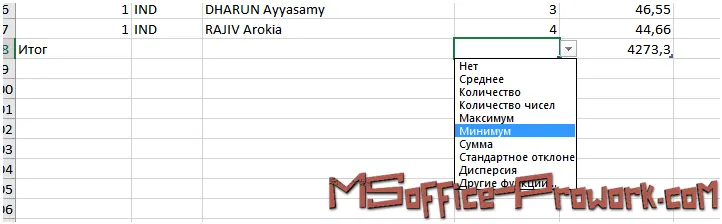
В выпадающем списке нужно выбрать тип промежуточного итога (сумма, среднее, количество и т.д.)и Excel автоматически заполнит ячейку формулой для подсчета итога в основе которой лежит функция ПРОМЕЖУТОЧНЫЕ.ИТОГИ. Да мы ее уже рассматривали, и еще будет рассматривать при создании структуры.
Остальные настройки в группе "Параметры стилей таблиц" отвечают за внешнее стилевое оформление (чередующиеся строки или столбцы, первый и последний столбцы и т.д.), естественно, эти параметры будут иметь смысл, только при примененном стиле оформления таблицы.
Имя таблицы
Одной из классных "фишек" УТ является то, что они имеют имена. В группе "Свойства" вкладки "Конструктор" можно изменить имя, равно как и сами размеры таблицы (переопределив исходный диапазон). Имя таблицы очень похоже с именованием ячеек и диапазонов, которые мы рассматривали в третьем вопросе четвертого занятия, но все же немного отличается.
Благодаря тому, что умным таблицам можно давать имена, обращаться к определенным элементам таблицы можно используя конструкцию:
Имя_таблицы[Имя поля]
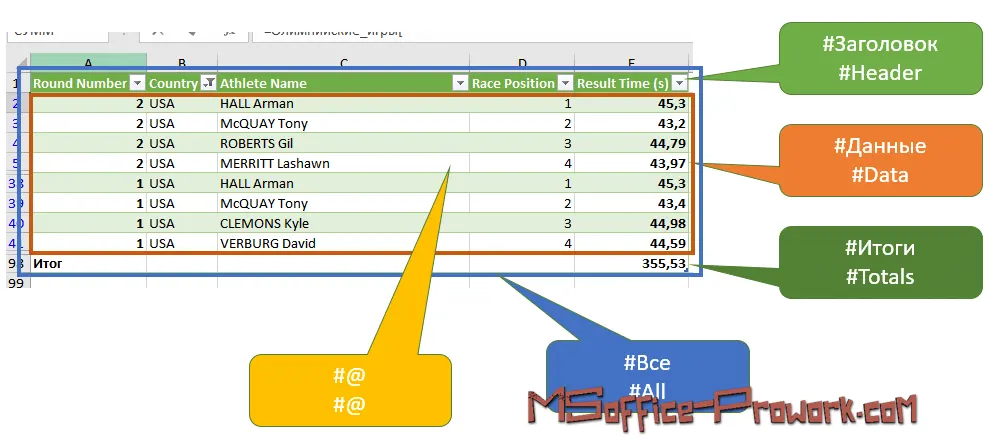
Также у таблицы есть зарезервированные имена для таких элементов, как: Вся таблица (#Все или #All в английской версии), Заголовки (#Заголовки или #Header), Данные (#Данные или #Data), Итоги (#Итоги или #Totals), определенная строка (@).
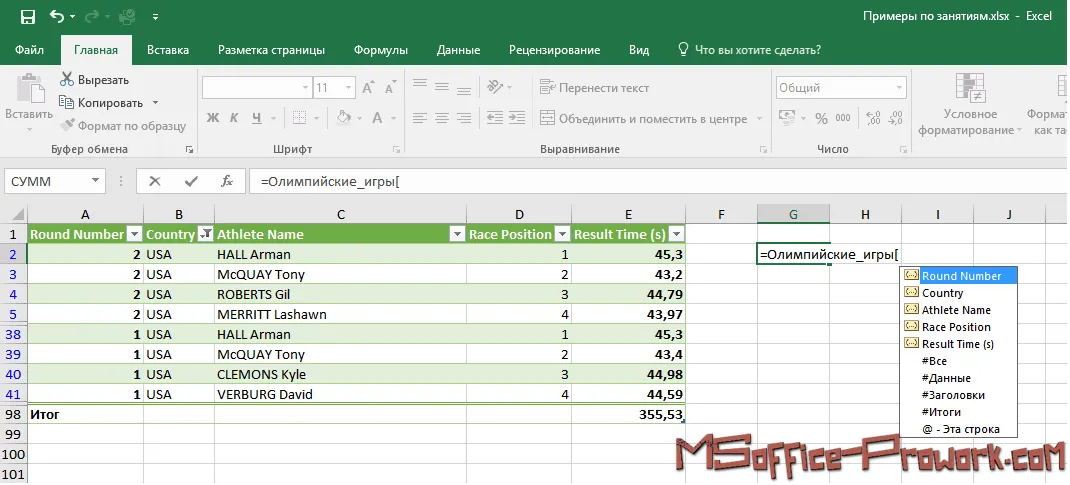
Схематично представить адресацию к УТ можно следующим рисунком.
И несколько примеров обращения к элементам таблицы.
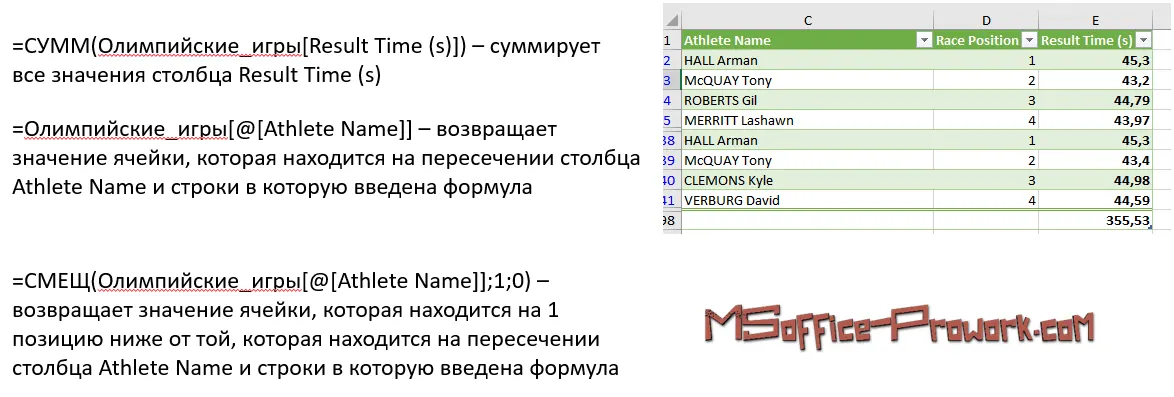
Отличной особенностью таблицы есть то, что введя формулу в определенном столбце для одной строки она автоматически будет скопирован на остальные, при этом, если в формуле необходимо использовать обозначенные диапазоны таблицы, то вводить имя таблицы не нужно, просто в квадратных скобках имя столбца.
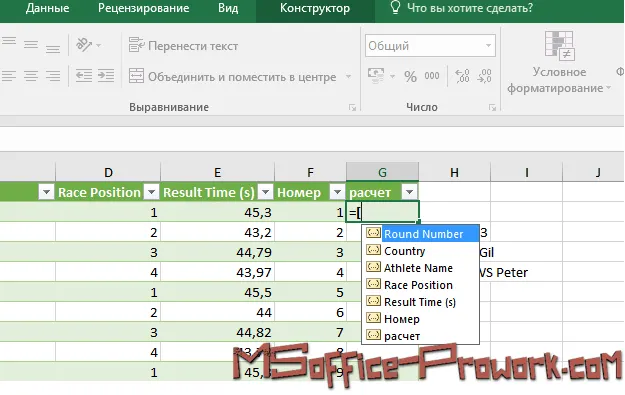
Кроме того, в формулах можно использовать стандартные ссылки на ячейки ровно так, как если бы это был диапазон. Единственное, если использовать ссылку на диапазон таблицы (всю таблицу или определенный столбец), то их не нужно фиксировать как абсолютные.
Группа "Инструменты"
На вкладке "Конструктор", которая становиться доступной при переводе каретки выделения ячейки в область УТ есть группа "Инструменты" с помощью команд данной группы умную таблицу можно преобразовать обратно в диапазон, сделать из нее сводную таблицу, удалить дублирующиеся значения в одном из столбцов или добавить срезы – автоматические фильтры для выбранных столбцов.
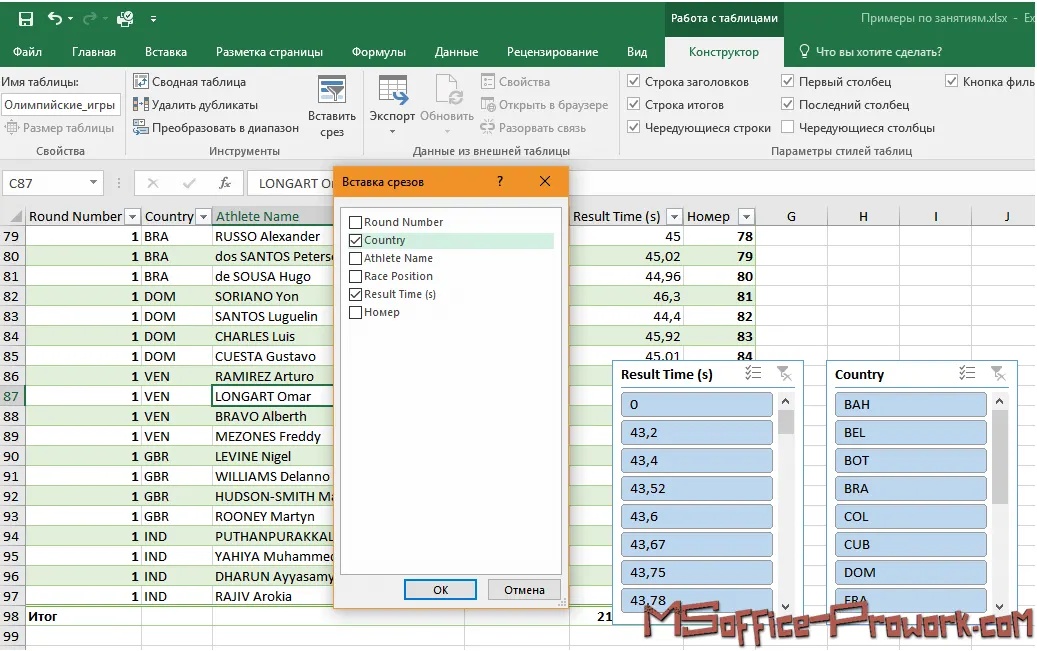
Срезы популярный инструмент Excel, позволяющий украсить процесс фильтрации и сортировки значений по избранным столбцам, его можно еще встретить при настройке диаграмм или сводных таблиц.
Еще полезности от преобразования диапазонов в таблицы
Преобразовав диапазоны в таблицы, можно у каждой установить свой автофильтр, для диапазонов только один фильтр на странице. Также полезно знать что щелчок по заголовку столбца выделит только данные столбца таблицы, а не полностью весь столбец до конца листа, это важно при применении форматирования, например, заливки.
И последнее на чем остановимся, но далеко не последнее по важности, это то, что при добавлении новых строк в низу таблицы они автоматически будут включатся в таблицу (по умолчанию, можно отключить) и это не просто применение цветовой заливки, это автоматический перерасчет формул, которые использовали данные таблицы, например, для подсчета суммы не нужно изменять размеры диапазона, новая строка будет включена в формулу автоматически.
Когда таблицы не полезны
Преобразование диапазона в таблицы всем хорошо, однако, Excel несколько по другому обрабатывает таблицы, поэтому, если возникнет необходимость использовать данные для экспорта, их лучше сначала преобразовать в диапазон, также преобразование в диапазон потребуется, если нужно добавить импортируемых данных из внешнего источника.
2. Импорт данных
Видеоверсия
Текстовая версия
Когда вы работаете с большими объемами информации, как правило, первичные данные не вводятся вручную на рабочий лист, а импортируются с других источников. При импорте следует учесть, что не всегда данные могут получится в виде пригодном для работы в Excel: неправильные разделители, нет разбивки по столбцам и т.д. В Excel есть различные инструменты для обработки первоначальных данных, также, как и способы добавления этих самых данным в книгу Excel.
Открытие "неродных" для Excel файлов прямо в Excel
Двумя основными "родными" форматами табличного процессора Excel, являются файлы с расширением ".xls" и ".xlsx". Первый устаревший, который использовался в версии Excel офиса до 2007, второй – современный, который позволяет не просто пользоваться всем функционалом, заложенным в Excel последних поколений, но и, благодаря тому, что спецификации формата открыты, больше различных сервисов могут предоставлять данные в родном для Excel формате.
В тоже время, говорить о массовом использовании сторонними сервисами формата .xlsx не приходится, более распространенный случай, когда данные предоставляются в базовом XML формате, который может быть импортирован табличным процессором Excel. В этом случае, нельзя гарантировать сохранение исходного форматирования данных (столбцы будут иметь правильное выравнивание или заголовки таблицы будут находится на своих местах). В Интернет самым популярным, с точки зрения совместимости, форматом для представления табличных данных считается формат .CSV, который являет собой простой текст с запятой в качестве разделителя, он, кстати, так и расшифровывается (Comma Separated Value – значения, разделенные запятыми). Часто в качестве разделителя может выступать другой знак, несмотря на то, что в этом случае формат уже будет .DSV (delimiter-separated values), его также часто называют .CSV, что не совсем правильно.
Импорт внешних данных
Для работы с "неродными" для Excel файлами предусмотрена вкладка "Данные"
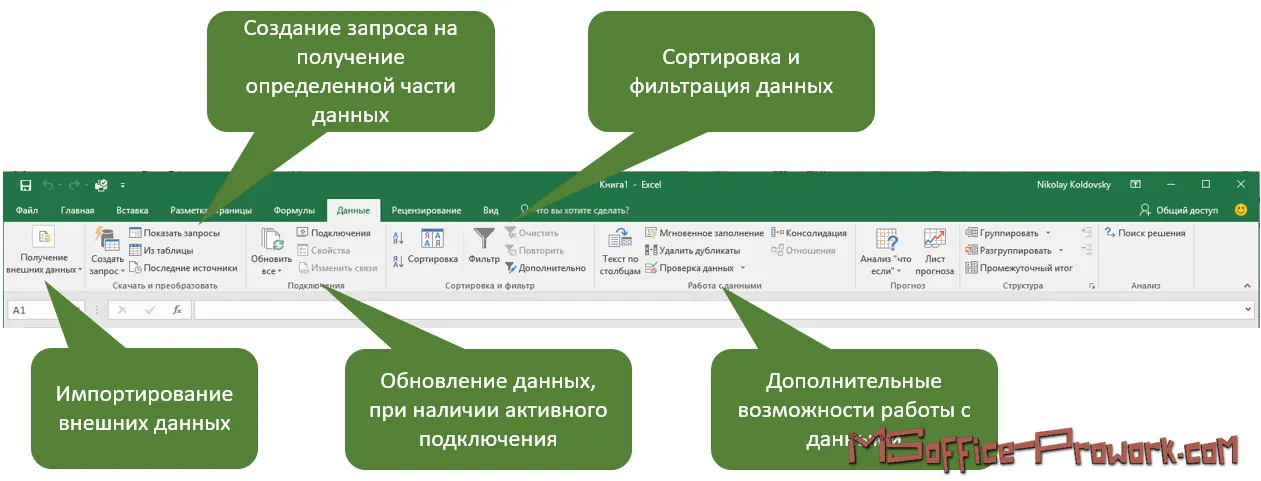
Здесь можно сделать первичное получение данных, запрос на получение только части данных, а также произвести базовые операции над самими данными: сортировку, фильтрацию, удаление дубликатов.
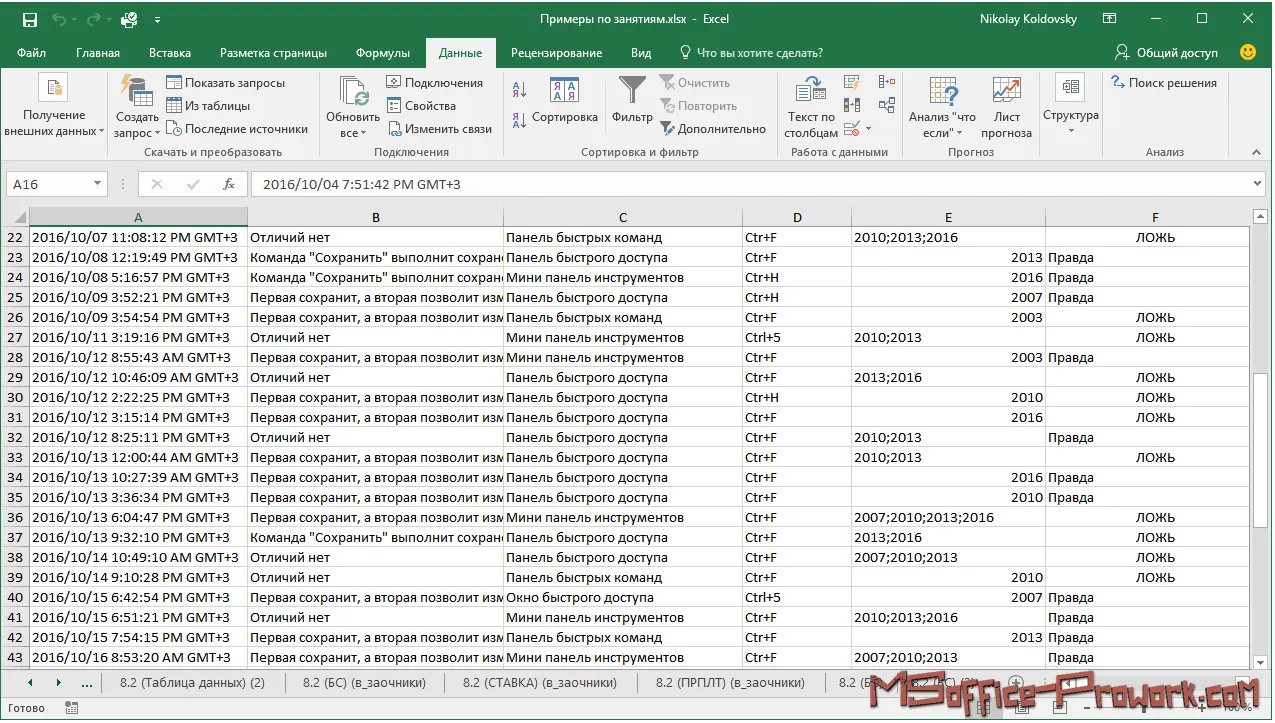
Рассмотрим подробнее импорт внешних данных на примере. В качестве данных выступит вступительный тест проверки базовых знаний по текстовому процессору MS Word. Со времени перевода его на платформу Google Формы уже скопилось 60 ответов и скачивается файл в формате *.csv. Excel может открывать такие файлы напрямую, как будто это файл Excel, но такой "быстрый" результат однозначно оставляет желать лучшего.
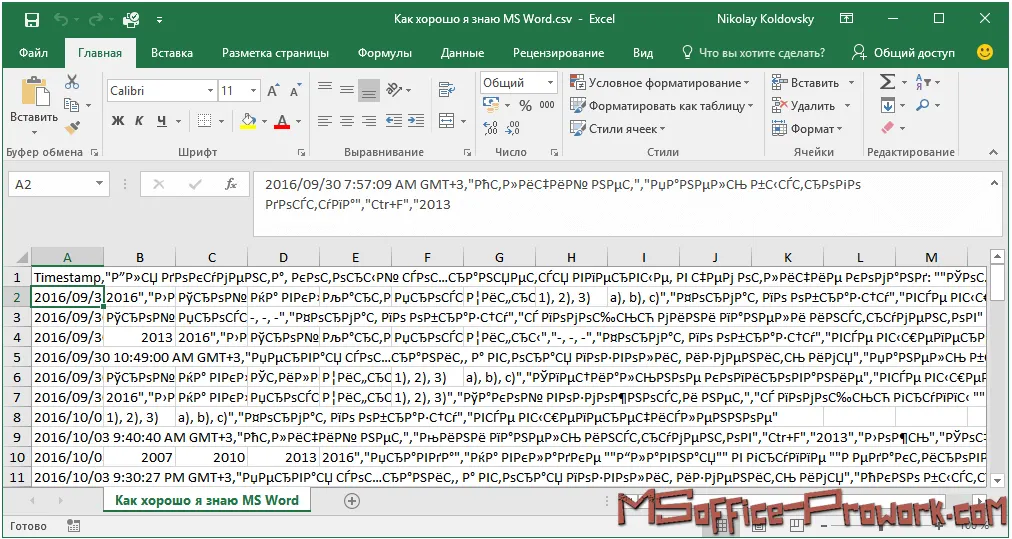
Как можно заметить,Excel абсолютно неправильно определил кодировку файла и работать с такими данными невозможно.
В тоже время, если воспользоваться командой: "Получение внешних данных/ из текста", группы "Получение внешних данных", вкладки "Данные" и пройти 3 простых шага:
- Формат исходных данных: с разделителем, формат файла Юникод (UTF-8) мои данные содержат заголовки
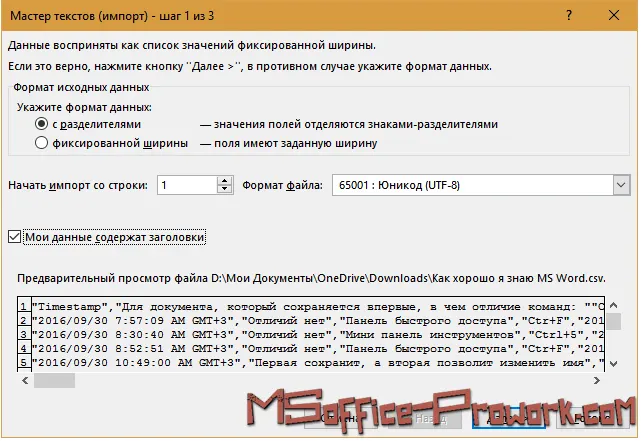
Мастер импорта шаг 1 - Символ разделитель: запятая
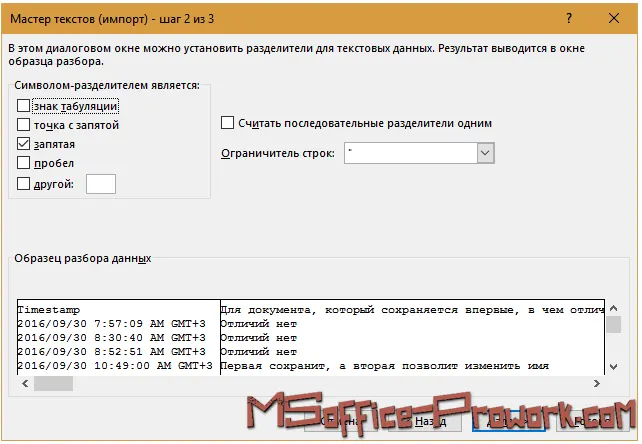
Мастер импорта шаг 2 - На последнем этапе можно определить форматы для колонок, а можно оставить это распределение на усмотрение Excel, выбрав для всех колонок "Общий" формат
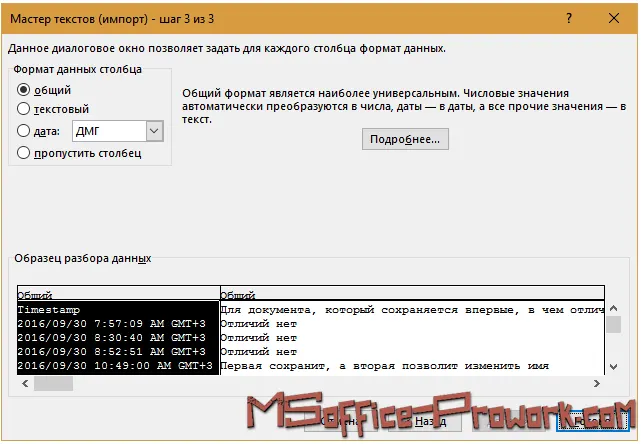
Мастер импорта шаг 3
В самом конце Excel предложит выбрать место для размещения импортируемых данных. Зачастую данные импортируются не на пустой лист, а как дополнение к уже существующим на листе. В последнем случае следует указать крайнюю левую ячейку для новых данных.
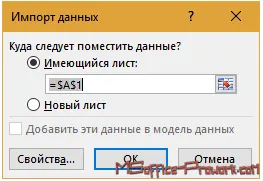
Нажав на "Свойства…" мы перейдем в диалоговое окно с дополнительными настройками, важнейшей из которых является возможность автообновления созданного запроса.
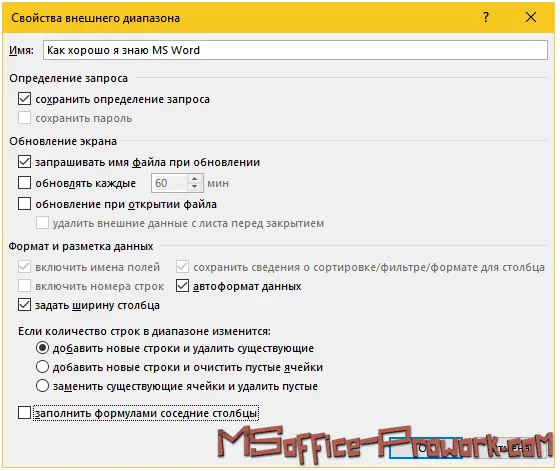
После создания запроса нажимает "ОК" и получаем результат, который кардинально отличается, мы получили не просто читаемые данные, эти данные уже можно анализировать.
Импорт из баз данных
Часто добавлять данные на лист приходится не с текстового файла, а с базы данных (БД), например, СУБД Access. Процесс импорта данных из файла или базы данных с точки зрения пользователя не отличается, но с технической точки зрения там большая разница.
БД - это не просто набор файлов с данными, это сложная система данных которые организованны в таблицы и связанны между собой отношениями. Поэтому для работы с БД используется специальное программное обеспечение – системы управления базами данных (СУБД) одной из таких систем является Access, которая входит в состав пакета Microsoft Office.
Естественно, Excel просто отлично работает с Access, более того, при импорте данных, пользователь может импортировать как сами таблицы, так и запросы, т.е. сводные таблицы, которые получились в результате вычислений, совершенных в самом Access.
Итак, чтобы импортировать данные из БД Access необходимо воспользоваться командой "Из Access" из группы "Получение внешних данных" вкладки "Данные".
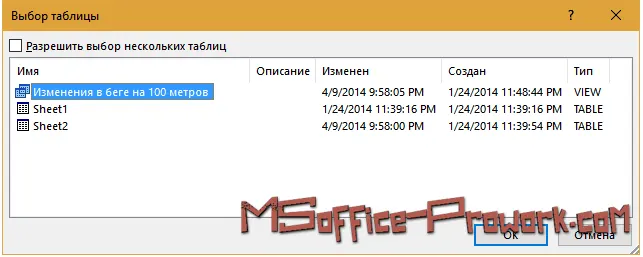
После выбора файла Access последует диалоговое окно с таблицами и запросами, которое можно импортировать в Excel.
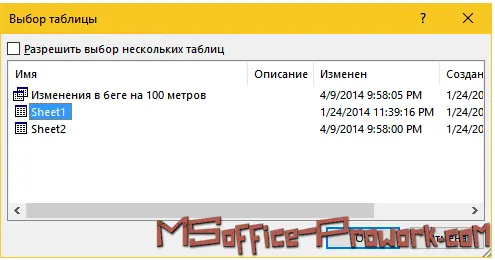
После выбора одного или нескольких объектов, появится диалоговое окно в котором можно выбрать еще несколько параметров по части представления и размещения импортируемых данных.
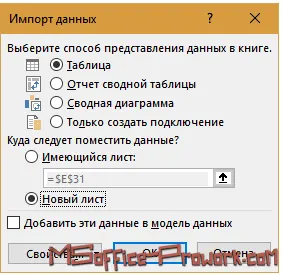
В свойствах можно указать дополнительные параметры, например, частоту обновления подключения. Если выбрать первый пункт, то полученные данные сразу оформляются "умной таблицей".
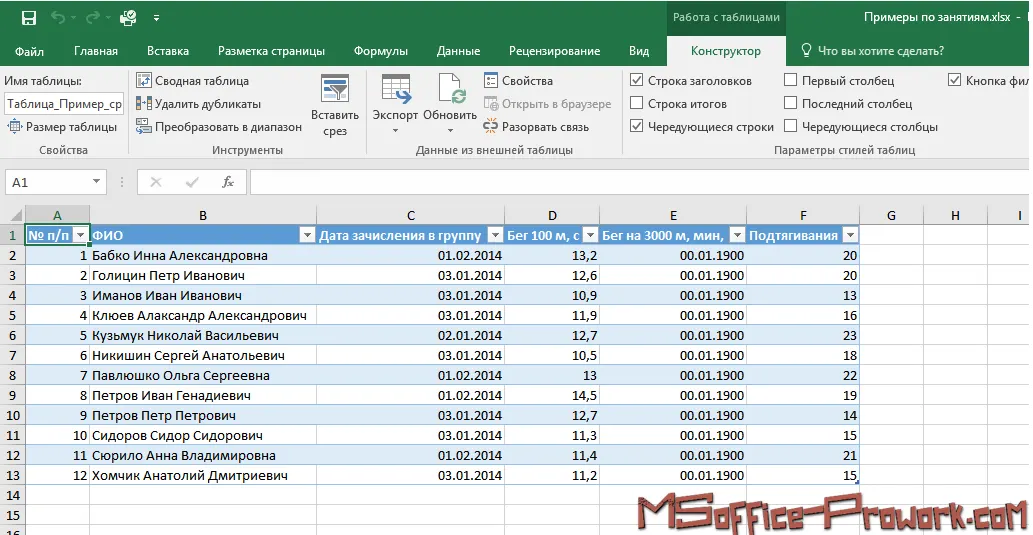
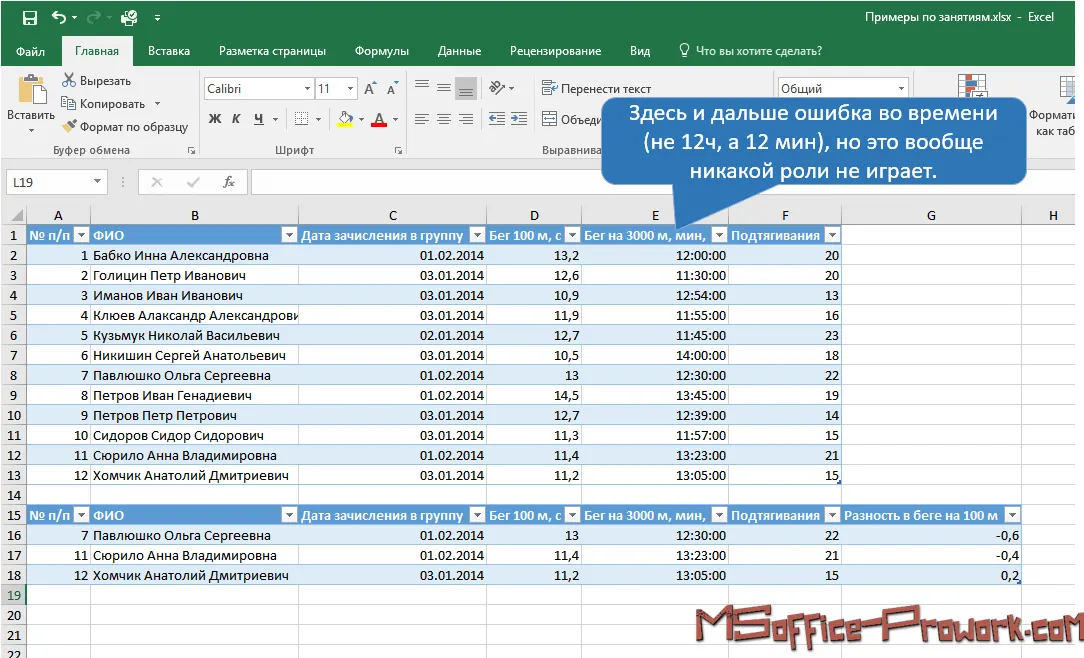
Вторым импортируем запрос из БД и добавим его на существующий лист под имеющейся таблице.
На самом деле, ситуации, когда нужно добавлять импортируемые данные к имеющимся происходят чаще нежели импорт на чистый лист. Для того, чтобы добавить данные на лист в диалоговом окне "Импорт данных" необходимо выбрать опцию "Имеющийся лист" и указать первую ячейку диапазона.
3. Контроль правильности данных
Видеоверсия
Текстовая версия
При добавлении данных на рабочий лист пользователь может делать ошибки: неправильно записал название города или фамилию, случайно изменил ячейку с константой и т.п. В Excel предусмотрены некоторые инструменты для контроля правильности ввода данных, которые будут полезны в том или ином случае.
Запрет на ввод определенных данных
Довольно часто встречаются ситуации, когда от пользователя требует ввести определенный тип данных, например, только 3 цифры кода оператора, без кода страны, либо ввести название города и т.д. Естественно, могут быть ошибки уже на этапе ввода, кто-то добавит код страны, кто-то захочет вместе с кодом записать еще и знак "+", с названиями городов ситуация не лучше.
В таких случаях в Excel можно ввести проверку уже на этапе ввода не только по типу данных, но и самому содержанию.
Команда "Проверка данных" находится в группе "Работа с данными" вкладки "Данные".
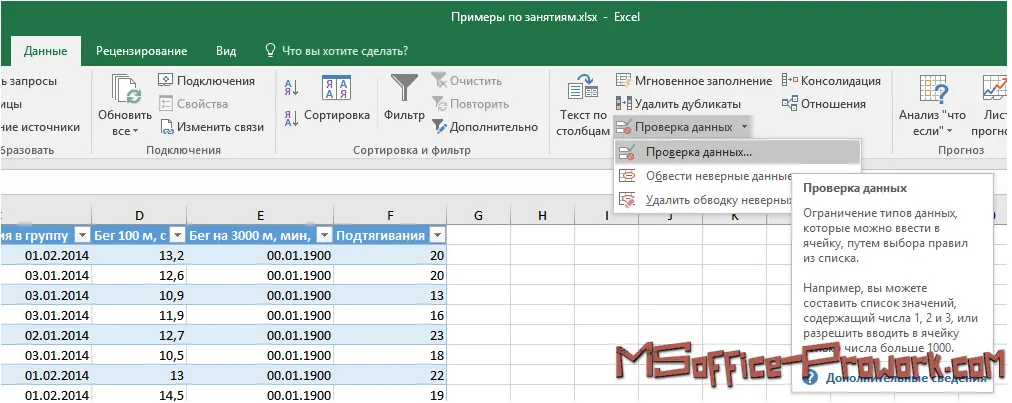
В диалоговом окне "Проверка вводимых значений" можно настроить различные условия проверки: например установить ограничение на тип данных (текст, число, дата, или только перечень значений), а также на сами значения, например, только целые неотрицательные числа и т.п.
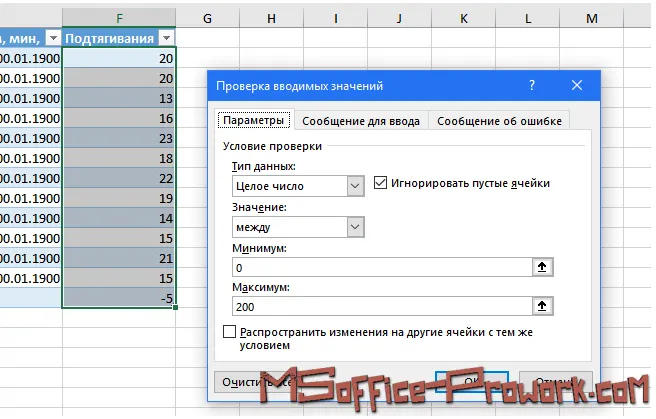
Дополнительно на вкладке "Сообщение для ввода можно установить подсказку", а на вкладке "Сообщение об ошибке" настроить сообщение и установить тип проверки (запрет ввода недопустимого значения, предупреждение или просто информационное сообщение).
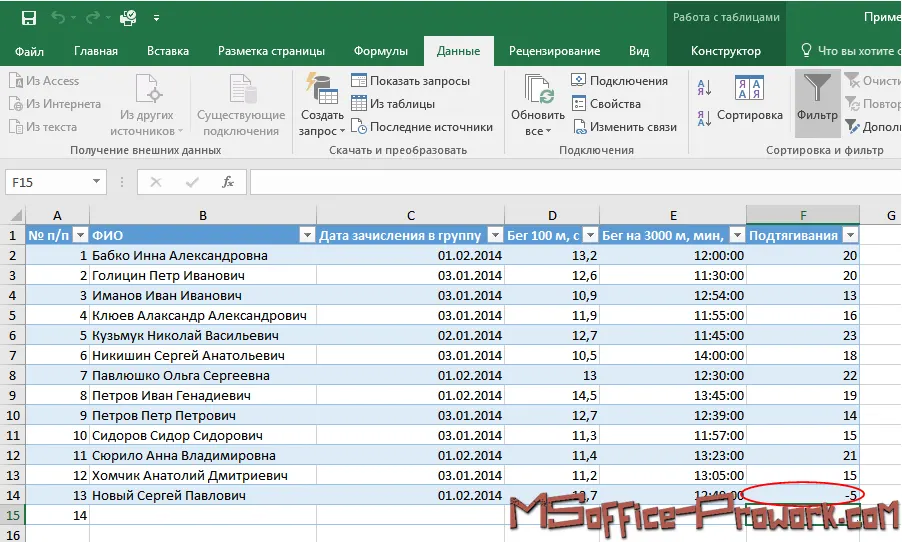
Проверка на ввод значений работает только для ввода новых данных, если в диапазоне уже введены некорректные данные, то ничего не произойдет, однако можно их выделить, воспользовавшись командой "Обвести неверные данные" из выпадающего меню "Проверка данных".
Создание выпадающего меню
Достаточно распространенным запросом пользователей является создание выпадающего меню на листе Excel. Это делается как раз с помощью диалогового окна "Проверка вводимых значений".
Сначала необходимо создать список из значений для выбора, лучше это сделать на отдельном листе, но можно и на текущем. В выпадающем меню "Тип данных" выбрать "Список", а в значении указать диапазон в котором были занесены значения для списка.
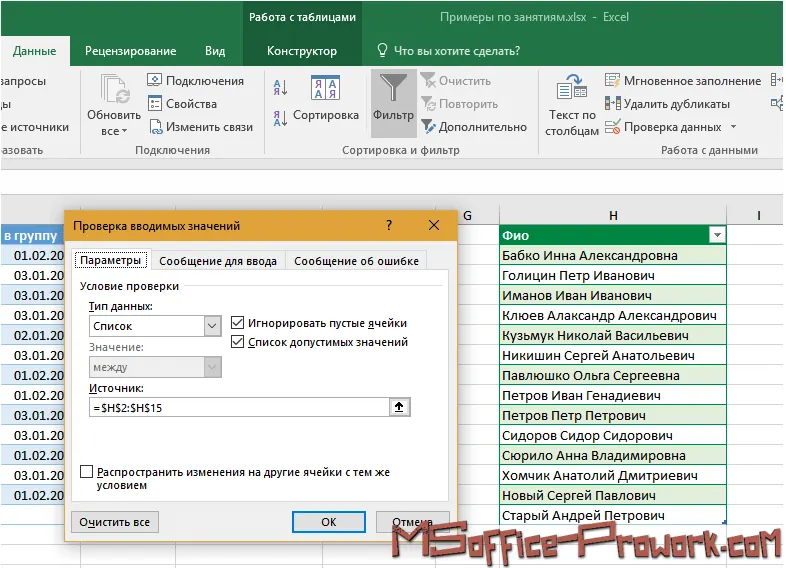
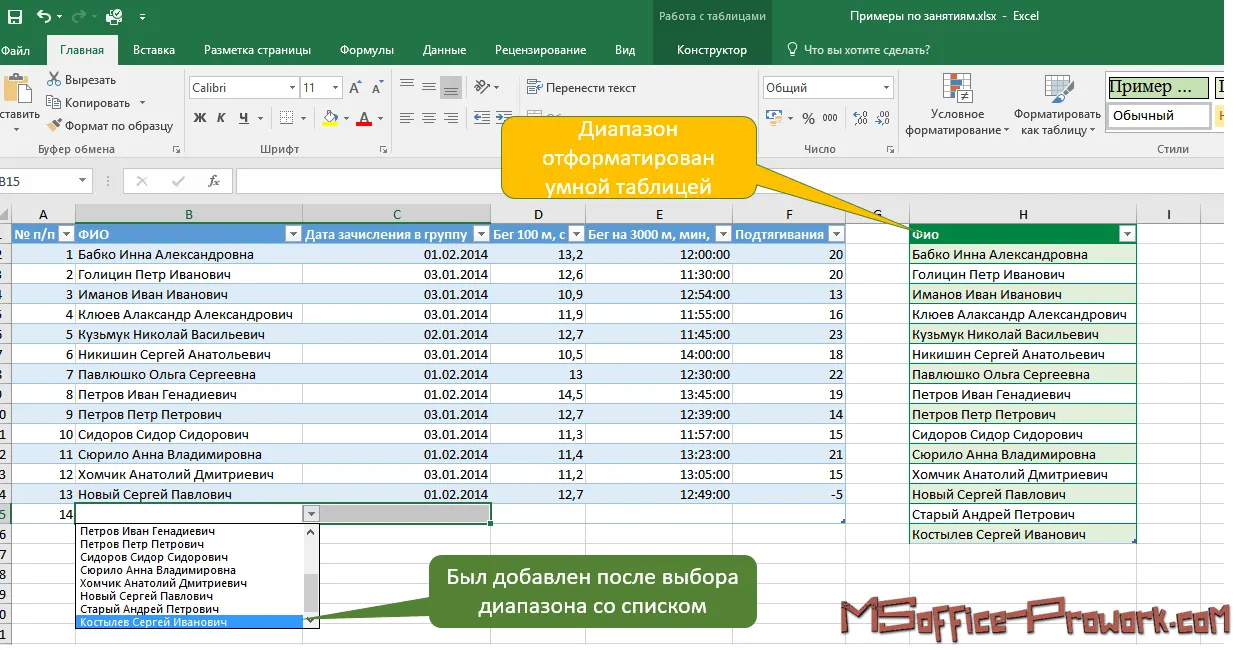
При этом, если диапазон оформить "умной таблицей" ("Главная/ Форматировать как таблицу"), то добавление новых значений автоматически будет расширять выпадающий список.
Удаление дубликатов
Операция удаления повторяющихся значений достаточно востребованная, команду "Удалить дубликаты" можно встретить на вкладке "Данные", если производится работа с диапазоном данных, на дополнительной вкладке "Конструктор", если диапазон преобразован в "умную таблицу" или даже в в редакторе запросов инструмента "Скачать и преобразовать" (Power Query будем рассматривать позже).
Удалим повторяющиеся значения из списка-источника фамилий, выполнив команду "Удалить дубликаты" из вкладки "Данные". Кстати, поскольку наш список форматирован в виде "умной таблицы", то это можно было сделать и с вкладки "Конструктор".
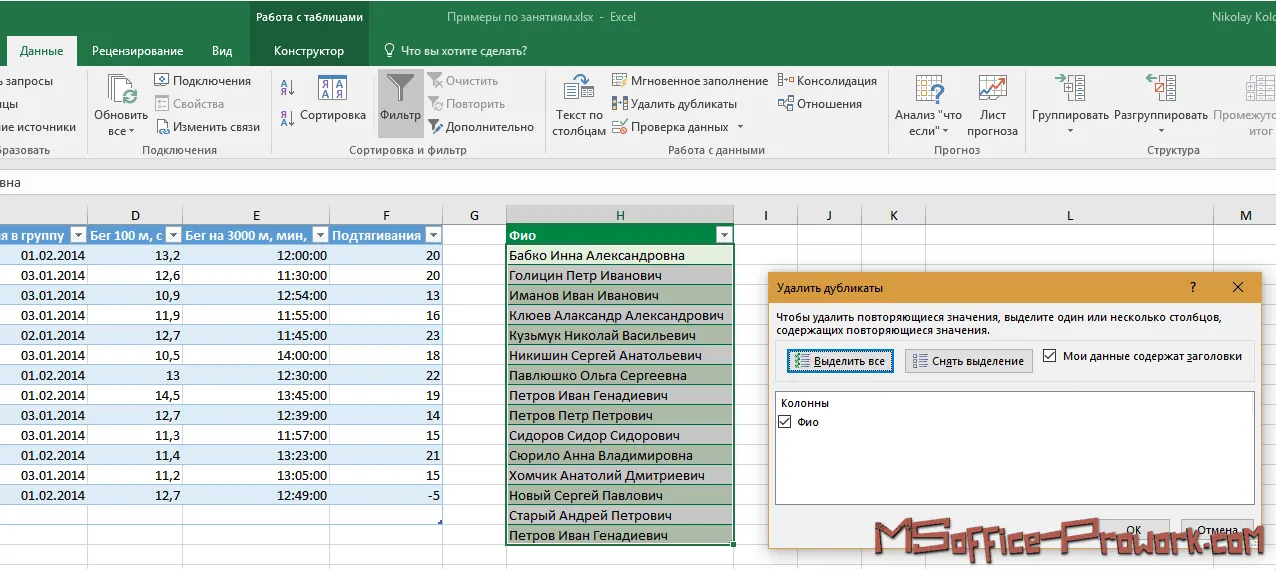
В диалоговом окне "Удалить дубликаты" можно задать имеет диапазон заголовок или нет, кстати, удалять дубликаты можно сразу для нескольких столбцов.
4. Сортировка данных
Видеоверсия
Текстовая версия
Необходимость сортировать данные встречается постоянно: выстроить список фамилий, отсортировать продукты по количеству продаж, регионы по доходности и т.д.
Довольно частую и востребованную операцию сортировки можно сделать несколькими способами, с различными настройками и с различных мест интерфейса табличного процессора.
Сортировка важна не только для представления данных, но и для работы некоторых функций, например, для функции ВПР (VLOOKUP), которую мы ранее рассматривали, если выбран режим приблизительного совпадения искомого значения.
Способы сортировки
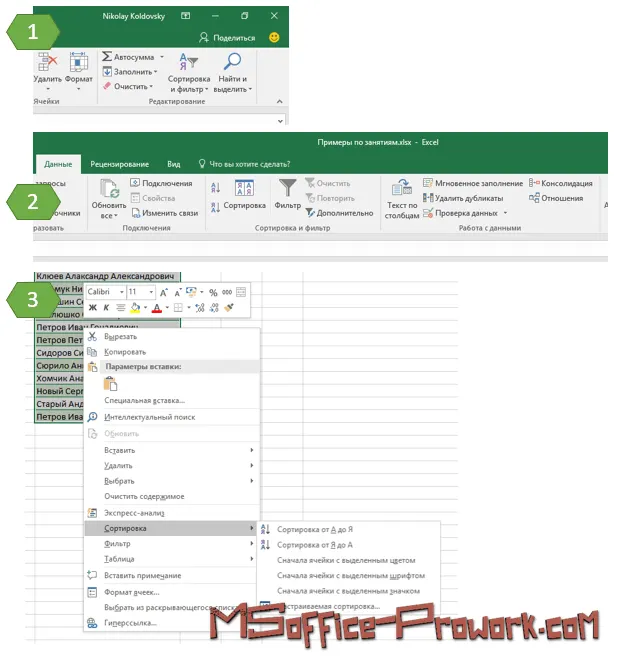
Сортировку, как правило, можно произвести несколькими способами:
- Вкладка "Главная", группа "Редактирование", команда "Сортировка и фильтр".
- Вкладка "Данные", группа "Сортировка и фильтр", несколько команд для сортировки.
- Контекстное меню/ Сортировка.
- Сортировку можно выполнить из Редактора запросов (Power Query).
Сортировка по одному критерию
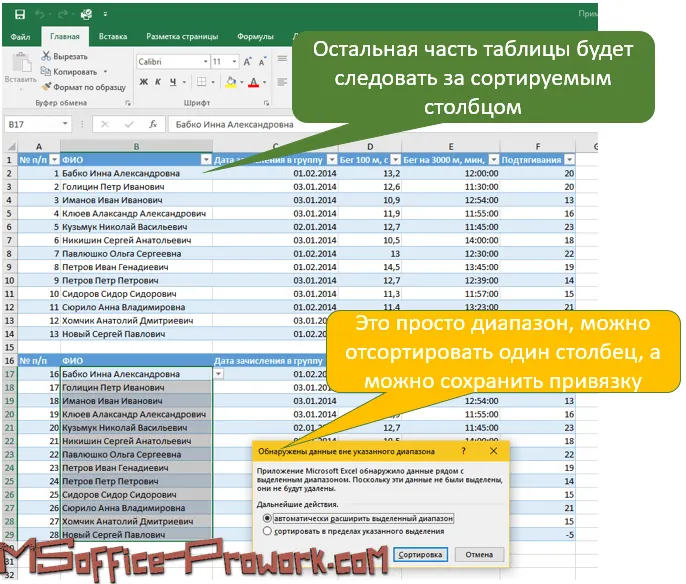
Самый простой вид сортировки – это сортировка по одному критерию, яркий пример – сортировка ФИО сотрудников. Просто выделяется диапазон и с помощью одной из перечисленных команд выбирается направление сортировки (А до Я по возрастанию или Я до А – по убыванию).
Если сортируемые данные являются составной частью диапазона, то Excel предложит расширить диапазон сортировки на остальную часть данных, тогда записи строк не собьются, однако, можно отказаться и отсортировать ТОЛЬКО выделенную часть, тогда не удивляйтесь, что, к примеру, телефонный номер Сидорова оказался у Ивановой. Если сортировка происходит в таблице (т.е. "умной таблице"), там всегда записи строк будут следовать за сортируемым столбцом.
Сортировка по нескольким критериям (настраиваемая сортировка)
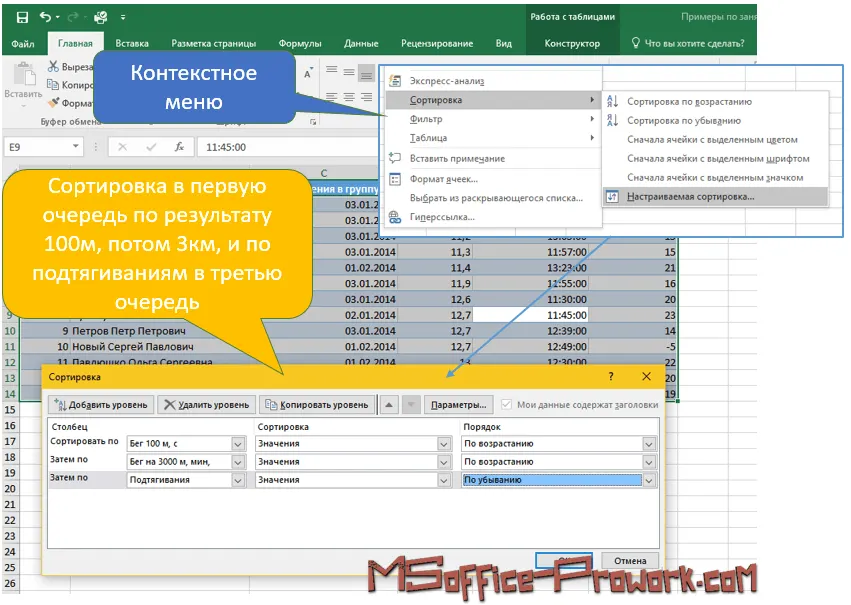
Более интересный случай случай сортировки данных по нескольким критериям, например, есть забеги атлетов в трех раундах их необходимо расположить от лучшего результата к худшему по третьему раунду, однако, некоторые атлеты могут иметь одинаковое время, поэтому вторую сортировку выполнить по второму раунду и, если е здесь совпадение, тогда отсортировать по первому раунду.
Команда сортировки по нескольким критериям находится там же где и по одному, просто нужно выбрать опцию "Настраиваемая сортировка".
Сортировка данных с учетом атрибутов ячеек
Кроме самих значений как числовых, так и текстовых, Excel может производить сортировку в зависимости от таких атрибутов ячейки, как цвет заливки, шрифта, значок ячейки, а эти самые атрибуты можно автоматически расставить расставить с помощью условного форматирования.
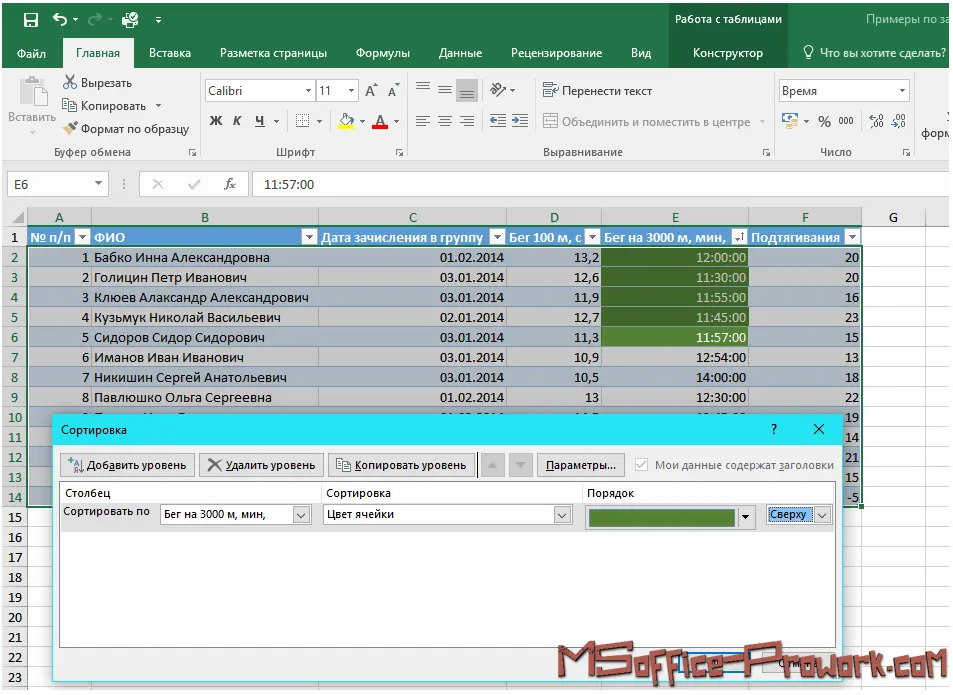
Умело комбинируя настраиваемую сортировку с сортировкой по атрибутам можно добиться интересных результатов, например, в одной таблице отдельно отсортировать мужчин и женщин и т.п.
5. Фильтрация данных
Видеоверсия
Текстовая версия
Фильтрация данных - это отображение не всех данных, а только тех, которые удовлетворяют определенному условию, например, отобразить только результаты третьего раунда забегов, использовать для отчетов только данные текущего года, показать сотрудников не справившихся с планом продаж, и т.д.
Фильтрация как и сортировка очень востребована, более того, эти команды в Excel расположены вместе, на вкладке "Главная" команда даже так и называется "Сортировка и фильтр".
Автофильтр
Самый простой и быстрый способ отфильтровать данные. После нажатия на кнопку фильтра у заголовков диапазонов появляются треугольники – "Кнопки фильтров", с помощью данных кнопок можно быстро скрыть те или иные значения из диапазона или таблицы, или отсортировать их. Если диапазон отформатирован таблицей, то кнопки фильтра там будут размещены по умолчанию, правда это можно отключить (вкладка "Конструктор") или убрать сам фильтр (команды сортировки и фильтра рассматривали ранее) в этом случае кнопка отображения фильтра на вкладке "Конструктор" будет неактивна.
На рабочем листе автофильтр можно применить одновременно только к одному диапазону данных, если необходимо несколько, тогда диапазоны следует преобразовать в таблицы.
Следует отметить, что автофильтр подстраивается под содержимое, например, даты будут удобно сгруппированы по годам и месяцам.
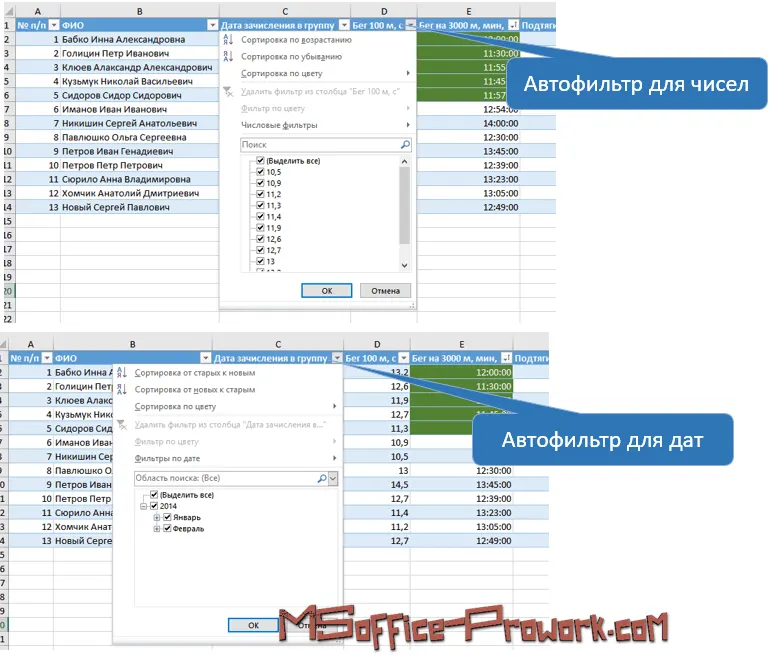
Excel позволяет не просто отметить нужные значения/ группы значений для фильтрации, а настроить более-менее сложные фильтры, например, отобразить только числа больше среднего или диапазон дат, для текста это может быть поиск сотрудников по имени, например, чтобы поздравить с Днем Татьяны и т.д. Последним пунктом в дополнительных опциях автофильтра идет "Пользовательский фильтр".
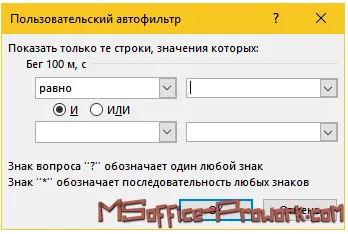
С помощью пользовательского фильтра можно настроить два условия через логическое "И" или "ИЛИ".
Для примера отобразим в таблице все результаты бега на 100 м. со значениями меньше 11 с. или больше 12,5 с.
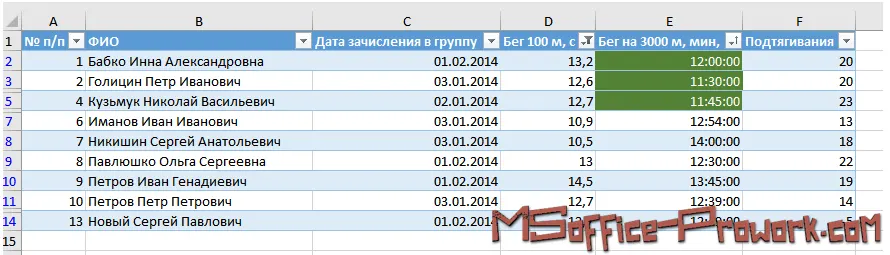
Автофильтр, как и сортировку можно выполнять не только по данным в ячейках, а по атрибутам ячеек, например, отобразить только ячейки зеленого цвета и т.д, также фильтр отлично сочетается с сортировкой, поэтому можно отфильтровать значения, а потом их сортировать, или наоборот.
Расширенный фильтр
Если возможностей автофильтра не хватает, например, в том же пользовательском фильтре можно настроить только два условия для одного столбца, можно применить расширенный фильтр, в нем нет ограничение на количество условий и их сочетаний. С другой стороны, использование расширенного фильтра несколько сложнее, поскольку его применение не так очевидно.
Перед использованием расширенного фильтра необходимо заготовить область равную по количеству столбцов исходной таблице, с заголовками исходной таблицы и по количеству строк равной количеству условий с логическим "ИЛИ", например, для составления такого условия: "нам нужно найти всех кто подтянулся больше 20 раз, или пробежал 100 метров быстрее 11 секунд, или пробежал 3000 м. быстрее 12:00", нам понадобится 3 строки, не считая строку заголовков, в то же время, если бы все условия шли как логическое "И", то понадобилась всего одна строка для этих условий.


После подготовительных мероприятий, для применения расширенного фильтра следует выбрать команду "Дополнительно" из группы "Сортировка и фильтр" вкладки "Данные".
Результаты двух фильтраций (одному участнику пришлось подкорректировать бег, иначе по второй фильтрации не было записей).
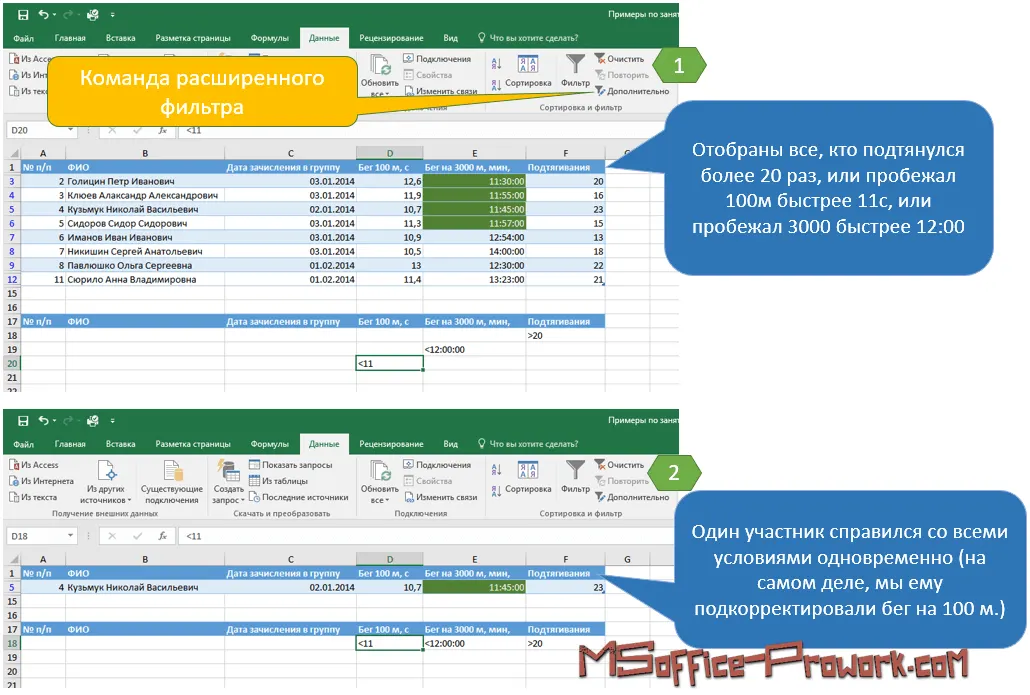
Очистка фильтра происходит также, как и с автофильтром. Из дополнительный условий можно отметить возможность размещать отфильтрованный диапазон в другом месте, иногда это удобно. Также следует обратить внимание на такой нюанс, как место для самих условий, в нашем примере они размещены под таблицей, если бы таблицу нужно было пополнять записями, это вызвало бы определенный неудобства. В тоже время, если разместить условия рядом с исходным диапазоном, то в процессе фильтрации могут скрываться строки с условиями, если они будут находится на тех же строках, что и отфильтрованные строки исходного диапазона. На правильность фильтрации это не повлияет, но визуально может сбивать с толку. Чтобы вышеупомянутого не происходило следует знать, что условия можно размещать на другом листе, ну либо фильтровать значения не на месте, а помещать их в новое место.
6. Группировка и подведение итогов
Видеоверсия
Текстовая версия
Группировка встречается в жизни повсеместно, самый простой пример – школа, когда ученики сгруппированы по классам и годам обучения. С помощью группировки анализируют не отдельные элементы, а группы элементов: средняя успеваемость по классам, по годам обучения в школе, доход по месяцам, кварталам годам и т.д.
В Excel можно сгруппировать как столбцы, так и строки, при этом, саму группировку можно сделать в ручном режиме, самостоятельно отобрав желаемое количество строк/столбцов, так и в автоматическом. Поскольку в основной массе табличные данные имеют вертикальное представление, то группировка по строкам встречается чаще, нежели по столбцам.
В автоматическом режиме исходные данные должны быть подготовлены, чтобы Excel знал, где заканчивать текущую группу и начинать следующую.
Группируем данные в ручном режиме
Инструменты для группировки в Excel находятся на вкладке "Данные" группа "Структура".

В ручном режиме выделяется произвольное количество записей и нажимается команда "Группировать", при этом следует во внимание тот факт, что две группы не могут находится вплотную, т.к. в этом случае применение команды группировки для следующей группы просто добавит данные в первую группу.
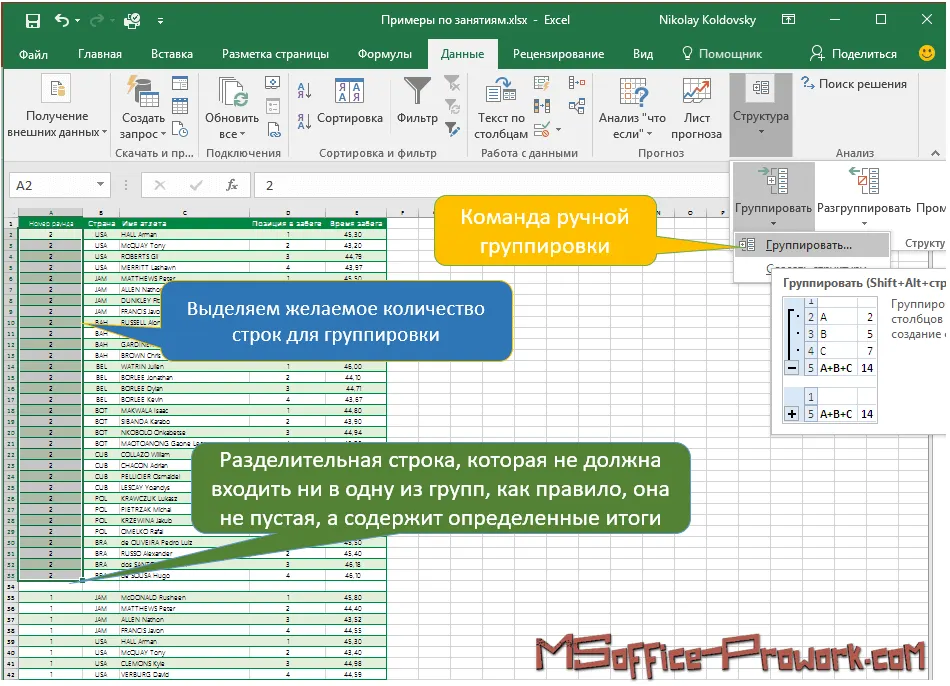
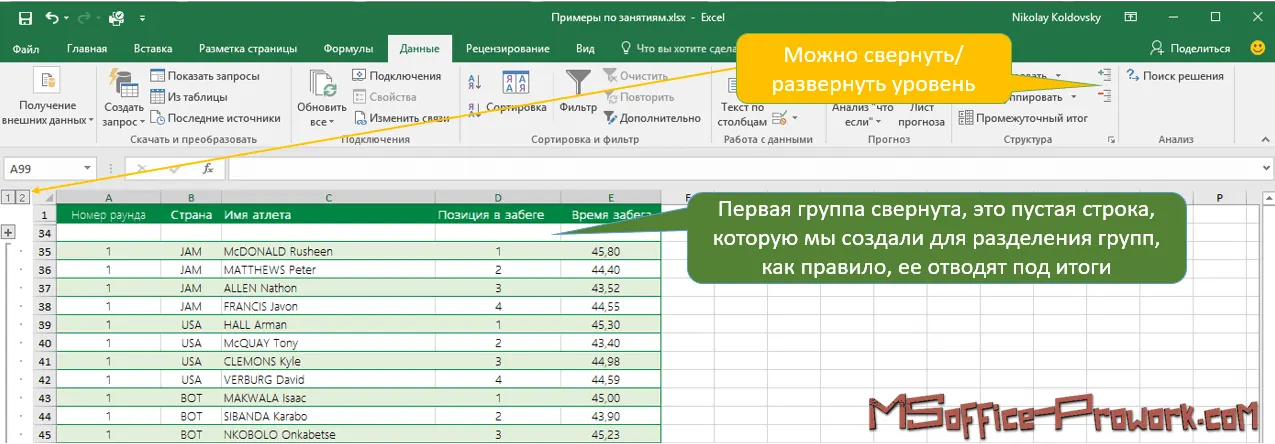
Применив команду группировки для следующего номера получим структурированные данные. Числа в левом верхнем углу показывают количество уровней в структуре, клики по этим числам позволяют свернуть/ развернуть уровень, то же можно сделать с специальными кнопками в группе "Структура".
Создание структуры в автоматическом режиме
Как правило, группировку в ручном режиме никто не производит, т.к., во-первых, он не подходит для больших объемов, а мелкие объемы информации смысла особого группировать нет, а во-вторых, такие группы между собой, как правило содержат определенные итоги (сумма, среднее, количество и т.д.), а в этом случае данные можно сгруппировать автоматически в пару кликов.
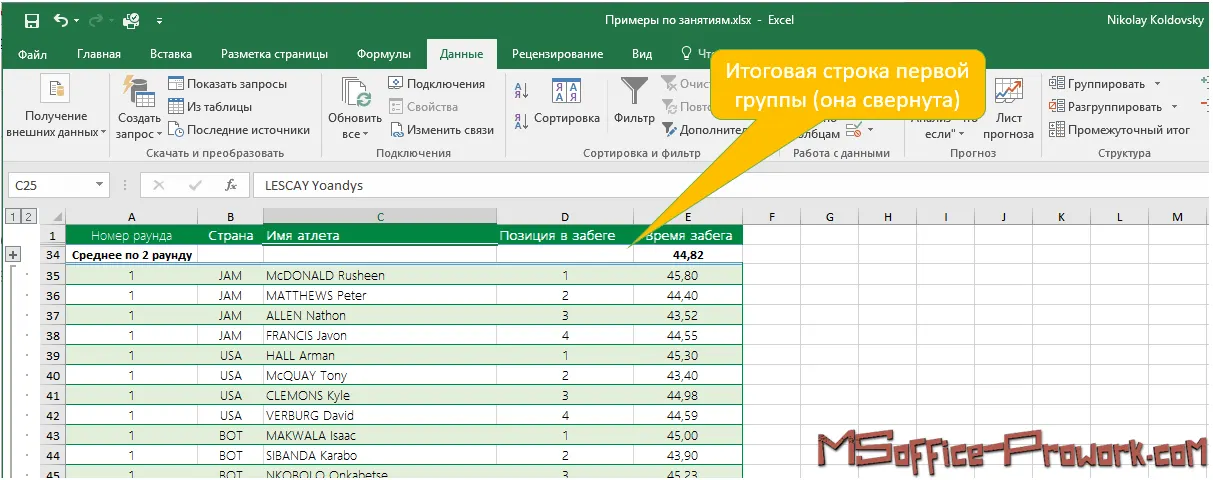
Удалим структуру командой "Разгруппировать/ Удалить структуру", а на местах созданных пустых строк рассчитаем среднее время забега по раундам, также визуально можно выделить эту строку, например, оформив ее стилем ячейки.
На этом подготовительные мероприятия можно считать завершенными, выполнение команды: "Группировать/ Создать структуру" сразу же создаст две группы правильно объединив результаты по раундам.
Подведение итогов данных
На самом деле, нет смысла в ручную создавать итоговую строку, разделяя группы записей, чтобы автоматически создать структуру. Все это дело можно автоматизировать, с помощью команды "Промежуточный итог" рассматриваемой группы "Структура". Для выполнения команды необходимость в разделительных строках полностью отпадает.
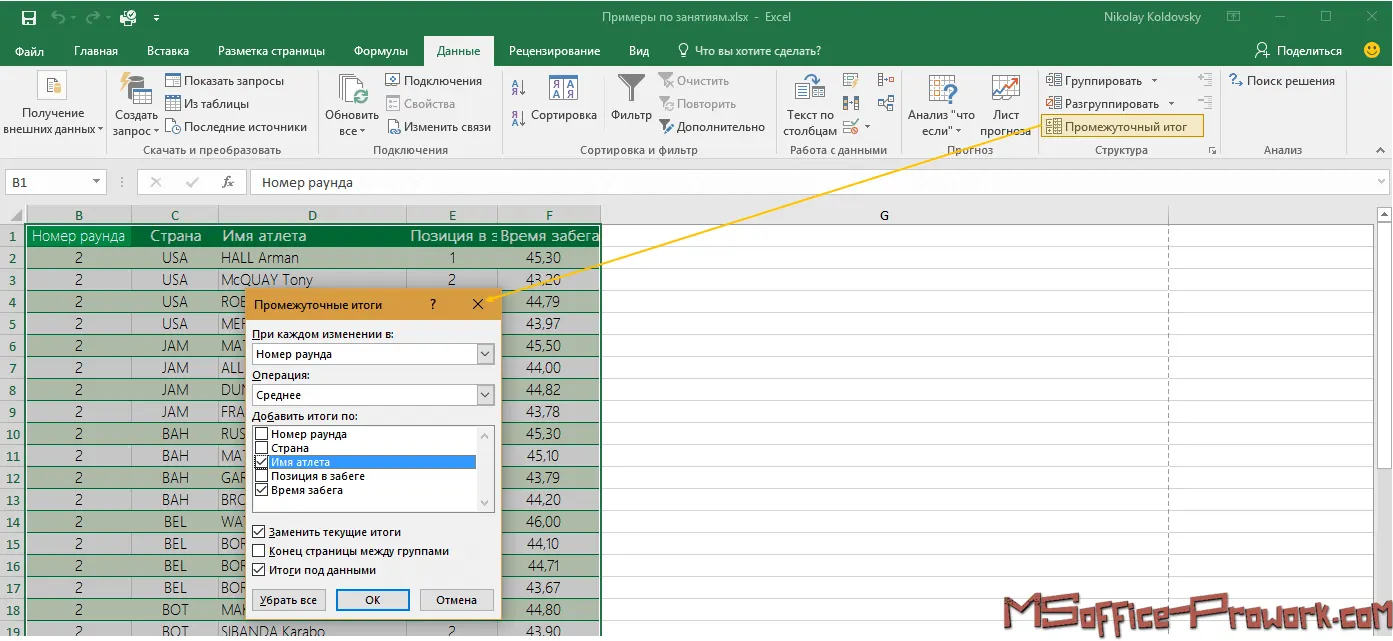
Внимание! Команда Промежуточные итоги не работает с данными оформленными как таблицы. Там промежуточные итоги устанавливаются в итоговой строке.
В диалоговом окне настройки промежуточных итогов необходимо выбрать изменения в каком столбце будут сигналом для группировки и установки промежуточных итогов, выбрать операцию для итогов и столбцы для которых необходимо отобразить итоги. В диалоговом окне нельзя выбрать для разных столбцов разную операцию, однако, давайте посмотрим на результат.
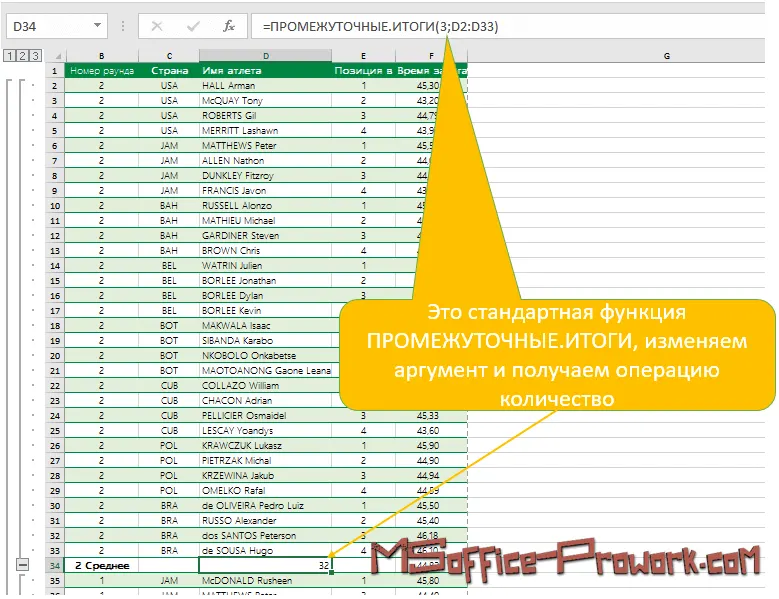
Для операции подведения промежуточных итогов, в итоговых строках была добавлена обычная функция ПРОМЕЖУТОЧНЫЕ.ИТОГИ, работу с которой мы рассматривали в восьмом занятии, поэтому просто меняем аргумент для вычисляемой функции с 1 на 3 и получаем операцию подсчета ячеек со значениями, а не среднее, которое для текстовых значений вычислить нельзя.
7. Основы работы с макрокомандами
Видеоверсия
Текстовая версия
Макрокоманда или макрос – это последовательность действий заранее предопределенная пользователем и записанная на языке программирования Visual Basic for Application. В Excel существует два типа макросов: процедура и функция-процедура.
Процедура выполняет последовательность действий с различными объектами Excel (ячейками, листами, книгами), а процедура-функция фактически является предопределенной пользователем функцией, иногда их так и называют UDF-функции (User Defined Functions).
Запись макроса с помощью макрорекодера
Команды работы с макросами находятся на вкладке "Разработчик", по умолчанию она не включена, поэтому включите ее в настройках ленты.

Важнейшей опцией, на которую следует обратить внимание при простой записи макросов является переключатель "Относительные ссылки". Разницу легче всего понять на пример переноса значения ячейки. Если записать макрос, который просто переносит значение ячейки A1 в ячейку E5, то применение этого макроса для любой ячейки листа будет переносить значение в ячейку E4. При включенном переключателе, перенос будет осуществляться на 4 ячейки вниз и на 4 влево, т.е. ячейка A2 перенесется в ячейку E6.

При записи макросов следует понимать, что Excel записывает шаги, которые воздействуют на содержимое страницы, а не сами команды, которые приводят к выполнению этих шагов. Например, если вы выделите текст полужирным, отмените действие, потом курсивом, отмените действие и, наконец, сделаете подчеркнутым, Excel запишет только "Сделать текст подчеркнутым" остальные ваши шаги записаны не будут. Поэтому, если, в процессе записи макроса, сделали ошибочный шаг, смело жмите отменить, это в запись не попадет
Запись макроса производится с помощью одноименной команды в группе "Код", при этом появится диалоговое окно, в котором можно задать имя макроса, назначить горячее сочетание для него, место хранения самого кода макроса и описание.
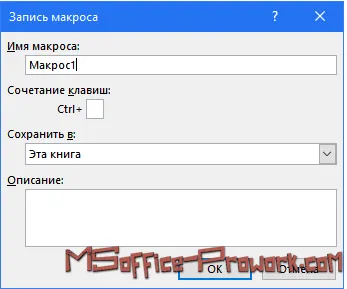
Среди основных ограничений в имени макроса следует отметить, что оно не может начинаться с цифры и содержать пробелы, которые лучше заменить знаком нижнего подчеркивания.
Горячее сочетание клавиш следует использовать только в случае частого применения макроса. Что же касается места сохранения макросов, то это может быть только текущая книга, в этом случае макрос будет доступен только в текущей книге. При выборе опции "Новая книга" макрос будет доступен в любой новой книге, которая будет создаваться на текущем компьютере. "Личная книга макросов" – это специальная книга Excel, которая используется для хранения макросов. Описание – опциональная характеристика макроса.
Если нужно быстро записать макрос, не обязательно переходить на вкладку разработчик, кнопка записи макроса доступна с панели состояния.
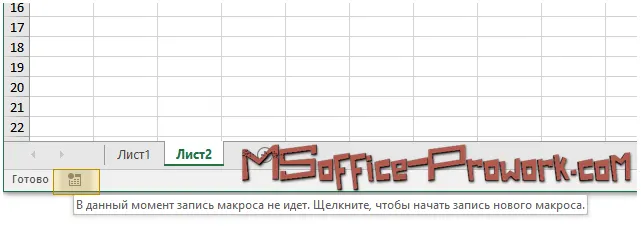
Итак, чтобы записать простой макрос, нужно выполнить команду записи одним из удобных способов, вызвав диалоговое окно записи макроса, при необходимости, назначить горячие клавиши для запуска и выбрать место хранения.
Во время записи макроса следует сделать те действия, которые необходимо автоматизировать.
Для примера запишем макрос, который удалит строку, практическая значимость такого макроса под большим сомнением, но для демонстрации подойдет.
Перед записью следует убедиться, что переключатель "Относительные ссылки" включен, чтобы удалялась та строка на которой установлен курсор. Нажимаем запись, переходим на вкладку "Главная" и удаляем строку командой на ленте интерфейса, затем останавливаем запись.
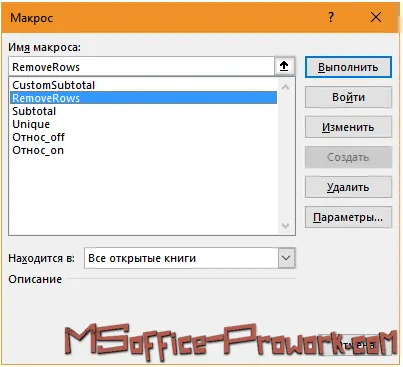
Теперь, чтобы запустить макрос на выполнение нужно перейти на вкладку "Разработчик", вызвать диалоговое окно с доступными макросами командой "Макросы" и выполнить макрос.
Управление безопасностью
Макросы – это по сути мини программы, которые исполняются в среде программ Microsoft Office. Несмотря на это, они могут выполнять действия не только в рамках книги, но и совершать определенные действия в системе. Есть целый класс вредоносных программ, который называется макровирусами, это "вредные" макросы.
С целью разделения простых книг и книг с поддержкой макросов, последние имеют другое расширение *.xlsm.
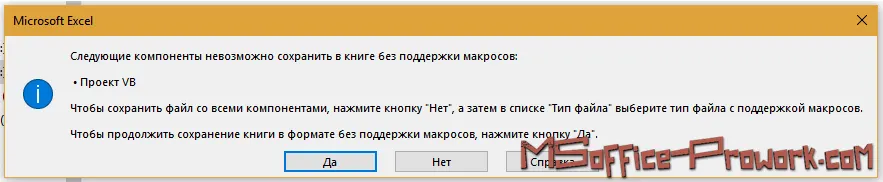
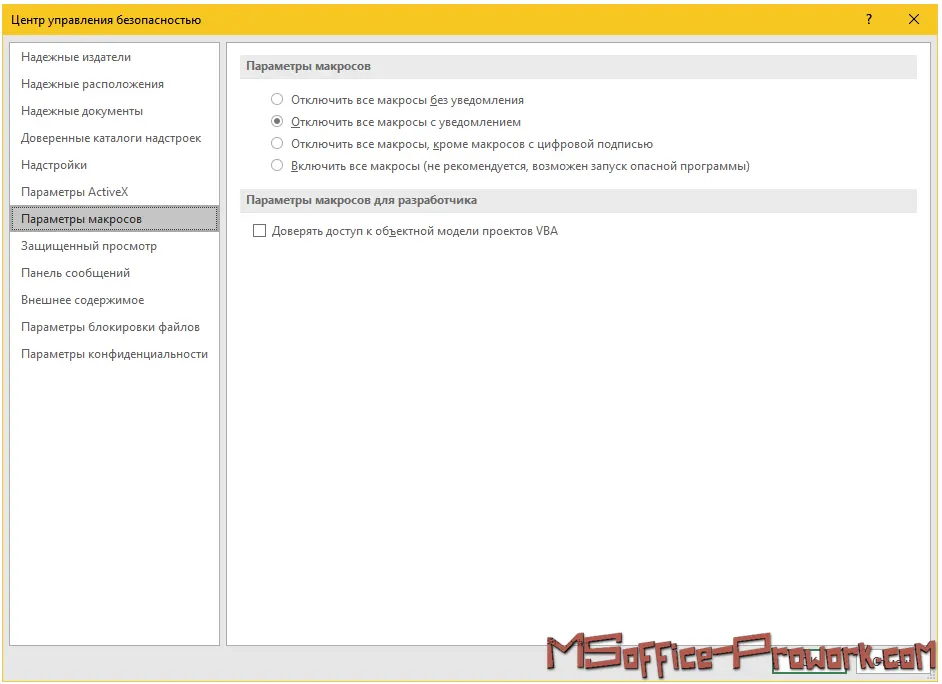
К файлам с поддержкой макросов, полученных из Интернет нужно относится с особой осторожностью. В тоже время в настройках Excel есть возможность управлять тем как будут запускаться активное содержимое в книгах.
Диалоговое окно "Центр управления безопасностью" можно запустить командой "Безопасность макросов" на вкладке "Разработчик" или через Файл/ Параметры Excel/ Центр управления безопасностью/ Параметры центра управления безопасностью.
8. Создание пользовательской функции
Видеоверсия
Текстовая версия
В предыдущем вопросе мы упоминали, что есть процедуры, а есть функции-процедуры. Если открыть код макроса в редакторе VBA, это можно сделать с помощью команды "Visual Basic" на вкладке "Конструктор", а можно из диалогового окна "Макрос", нажав "Войти", войдя в один из макросов.
Не зависимо от локализации Microsoft Office редактор макросов на английском языке
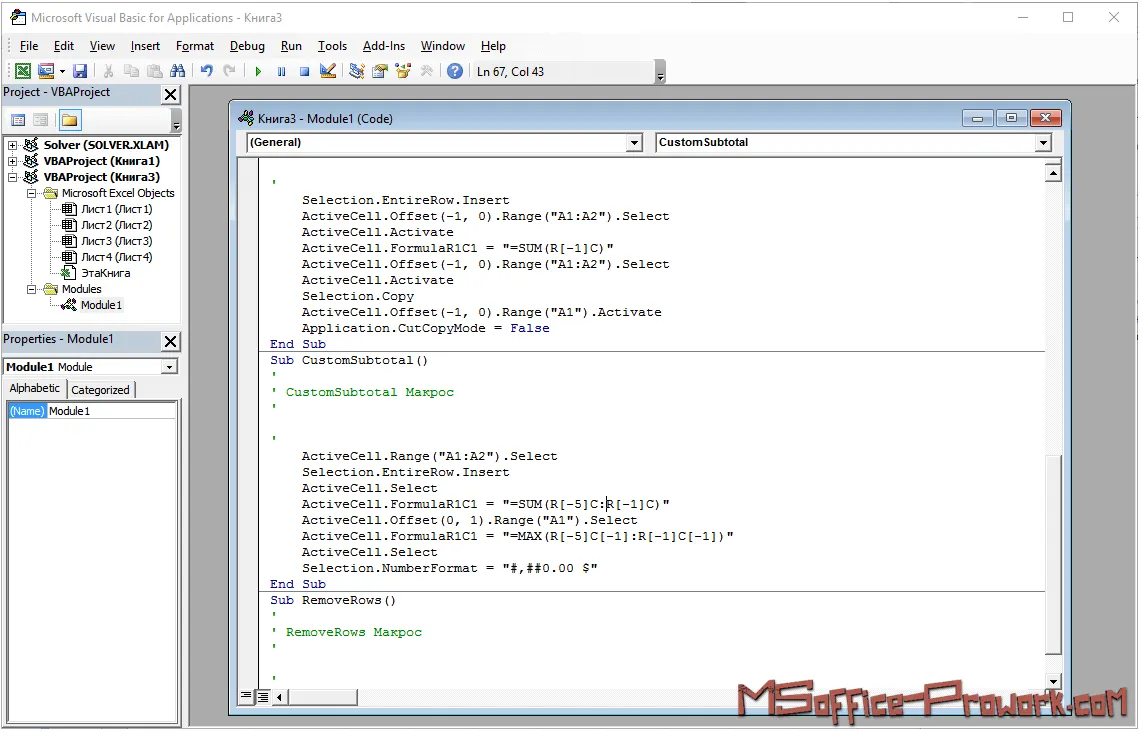
В окне редактора макросов каждый отдельный макрос отделяется служебными словами "Sub" и "End Sub", все что находится между этой конструкцией относится к макросу и называется процедурой.
Процедуры-функции (или просто функции)
Процедуры выполняют определенные действия на листе, а процедуры-функции, как уже ранее отмечали, по своей сути являются пользовательскими функциями.
Отличие процедур-функций заключается в том, что для них конструкция начинается служебным словом "Function" и заканчивается "End Function", кроме того, функция еще принимает значение в качестве аргумента.
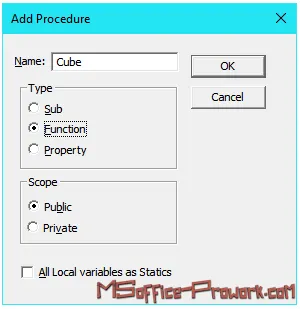
Для создания функции новой функции выполним команду Insert/ Procedure. В диалоговом окне настроим параметры: имя, выберем тип Function, а также зададим видимость (оставим по умолчанию Public).
В скобки записываем произвольную переменную, например, "Value", расчет которой будет производится функцией и записываем преобразования для этой переменной.
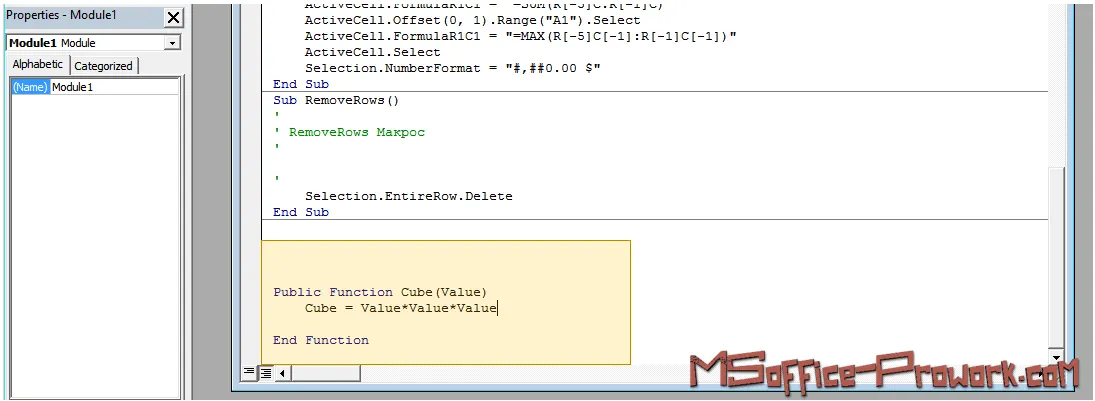
Все пользовательская функция Cube готова, она будет возвращать куб числа.
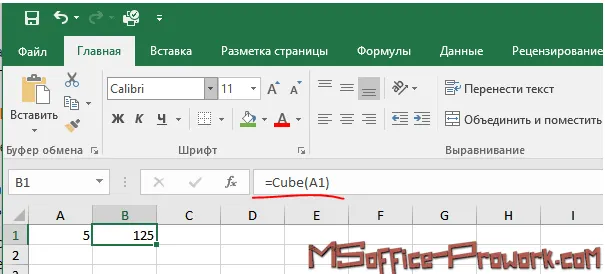
Вот так, относительно просто можно создать собственную функцию. Единственное, что нужно помнить место куда вы сохраняете свою функцию, которая является подвидом макроса. Например, если выбрана текущая книга, то создав новую пустую книгу ваша функция будет недоступна.
Флэшкарты
Так называемые карты памяти, смотрите на карту и пытаетесь ответить, по клику на карту отобразится правильный ответ. Карты памяти хороши для запоминания ключевых позиций занятия. Все занятия данного курса снабжены картами памяти.
Практика
В практической части вы найдете задания по прошедшему занятию. После их выполнения у вас есть возможность сравнить свой вариант с подготовленным лектором ответом. Настоятельно рекомендуется смотреть решение только после того, как вы выполнили задание самостоятельно. Для некоторых заданий есть небольшие подсказки
Задание 1. Работа с умными таблицами
- Открыть книгу "Занятие 10 старт" на листе "Практика 10.1".
- Исходный диапазон отформатировать как таблицу.
- Дать имя таблице "Olympics".
- С помощью стандартного инструментария умной таблицы и срезов определить:
- среднее время забега;
- среднее время забега в первом раунде;
- среднее время забега во втором раунде;
- среднее время забега страны USA во втором раунде;
- общее время забега для USA в первом раунде.
Подсказка
Для быстрого нахождения показателей следует использовать строку итогов и срезы
- Сохранить книгу под именем "Занятие 10.1 финиш."
Посмотреть решение
Задание 2. Импорт данных на рабочий лист
- Импортировать результаты теста, хранящиеся в csv файле на рабочий лист.
- Отформатировать данные таблицей и ответить на вопрос: "Сколько пользователей ответило на первый вопрос теста "Отличий нет"?"
- Сохранить книгу под именем "Занятие 10.2 финиш."
Посмотреть решение
Задание 3. Контроль правильности данных
- Открыть книгу из предыдущего задания "Занятие 10.2 финиш."
- На новый лист импортировать таблицу "Замер 1" из БД Access.
- Создать перечень ФИО из имеющихся сотрудников для последующего заполнения их из выпадающего меню.
- Оформить источник ФИО как таблица и добавить в нее две новые записи (произвольные ФИО, которых нет в списке).
- Для столбца с подтягиваниями установить условие, что количество подтягиваний не могут быть отрицательными.
- Добавить двух новых участников с использованием выпадающего меню.
- С помощью проверки найти неправильные (отрицательное) значения в столбце с подтягиваниями.
- Сохранить книгу под именем Задание 10.3 финиш.
Посмотреть решение
Задание 4. Фильтрация данных и сортировка
- Открыть книгу из предыдущего задания Задание 10.3 финиш.
- Отсортировать участников по количеству подтягиваний (больше подтягиваний в верху списка), если два участника имеют одинаковое количество подтягиваний, то дальнейшую сортировку выполнить по бегу на 100 метров (меньшее значение в верху списка).
- С помощью расширенного фильтра найти всех, кто подтянулся 20 раз и больше или пробежал 100 метров менее чем за 11 секунд.
- Сохранить книгу под именем Задание 10.4 финиш.