Занятие 11 из 12
Занятие 11 Безопасность книг и предоставление общего доступа
Защита книги перед предоставлением общего доступа, пароли и безопасность, распространение книги по почте и через облачное хранилище
Презентация
Защита книги перед предоставлением общего доступа, пароли и безопасность, распространение книги по почте и через облачное хранилище, отслеживание изменений в книге, добавление комментариев.
Навыки MOS 77-420
Навыки экзамена Microsoft Office Specialist (77-420) в занятии не представлены
Теория:
1. Защита листа и книги Excel
Видеоверсия
Текстовая версия
В Excel существует несколько различных способов защиты данных в книге Excel: вы можете защитить структуру книги, установить пароль на открытие и/или редактирование, а можно просто ограничить редактирование на листах книги или скрыть формулы в отдельных ячейках.
Команды защиты книги и листа находятся на вкладке "Рецензирование" в группе "Изменения".
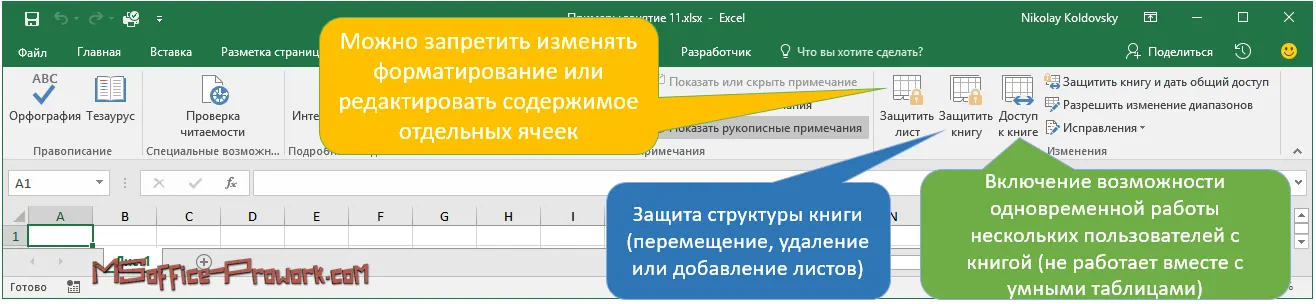
Защита рабочего листа
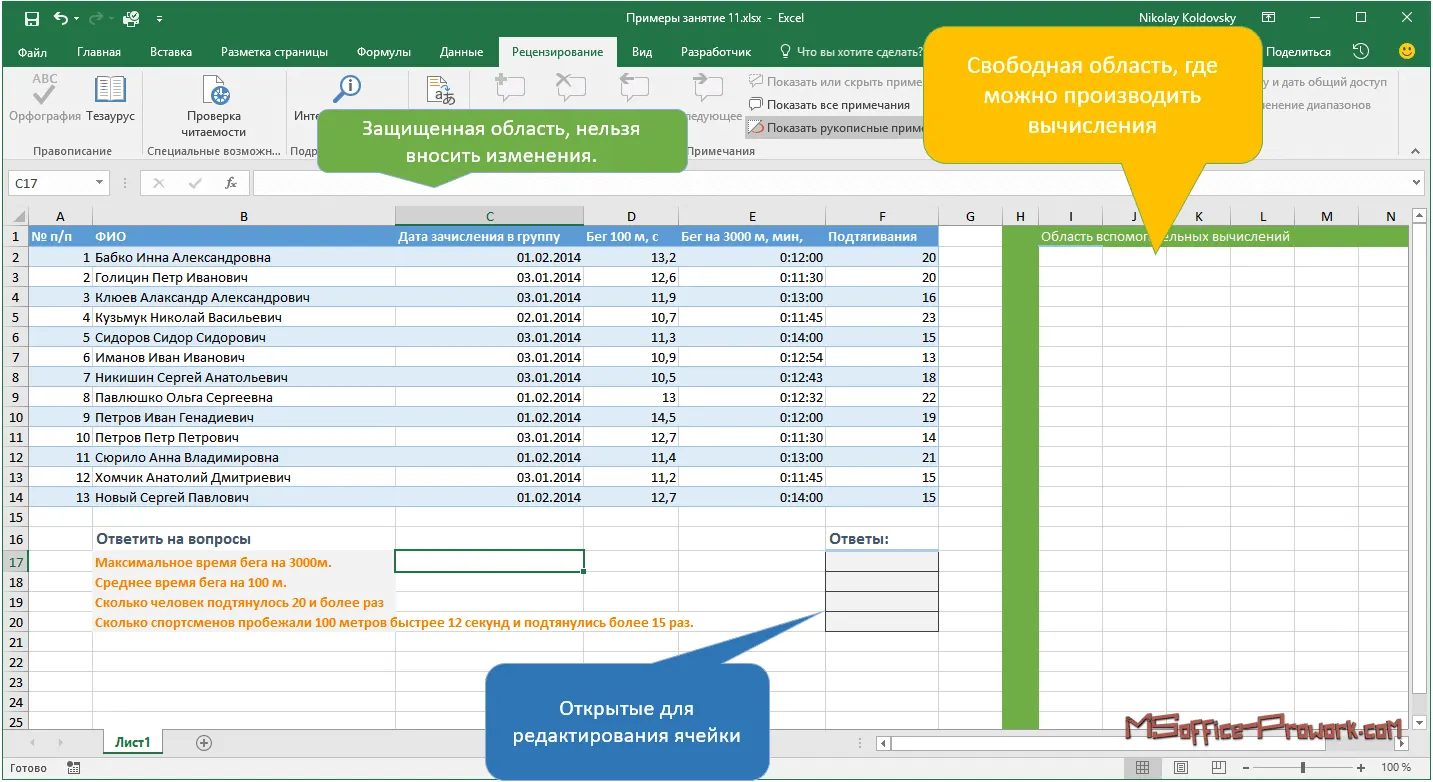
Защита рабочего листа применяется в случае, если вы хотите быть уверенным в том, что отдельные ячейки не будут изменены или изменено форматирование ячеек. Например, чтобы упростить процесс ввода данных на лист и одновременно обезопасить себя от неправильного заполнения, можно разрешить ввод данных только в отдельные ячейки.
Хорошим примером защиты листа является создания такой книги-упражнения, где есть данные, защищенные от пользователя, и есть свободные для записи ячейки.
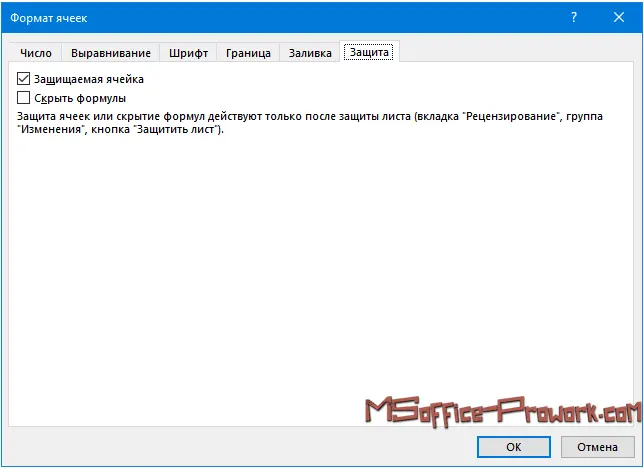
По умолчанию все ячейки на листе являются защищаемые. В этом можно убедится, если открыть диалоговое окно "Формат ячеек" на вкладке "Защита".
Соответственно, установив защиту листа командой "Защитить лист" мы применим настройки защиты ко всем ячейка, за исключением тех у которых в настройках убрали опцию "Защищаемая ячейка".
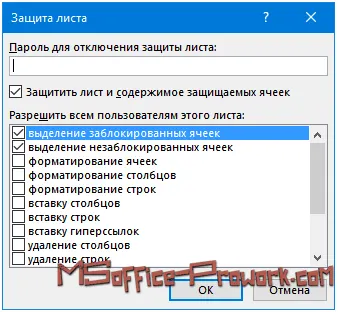
Правда, если снять галочку "разрешить выделение незаблокированных ячеек" мы не сможем вносить изменения и в них. Лист Excel будет похож на картинку, когда данные видно, но внести изменения не представляется возможным.
Установка пароля является опциональной, и необходима в случае, если нужно избежать преднамеренных изменений. Если пароль не поставить, то снять защиту листа сможет любой пользователь.
Защита рабочей книги
При защите рабочего листа пользователь сможет просто создать новый лист, скопировать туда данные защищенного листа и уже там изменять что ему необходимо, правда таким способом ему не удастся узнать скрытые формулы. В тоже время, если существует необходимость полностью защитить структуру книги (манипуляции с листами), то следует установить защиту книги.
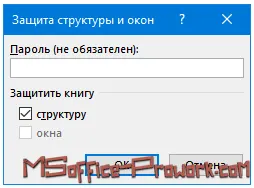
Ситуация с опциональным паролем аналогична защите листа.
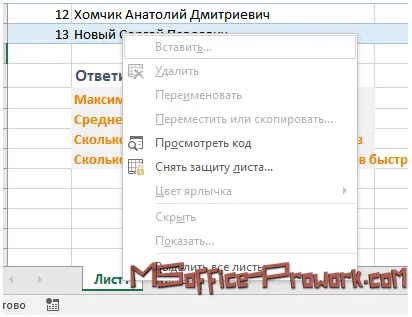
После установки защиты, команды работы с листами неактивны. Защита книги будет полезна, если вы вынесли определенные расчеты (например, автоматического расчета правильности результата) на отдельный лист и скрыли его.
Полная защита книги (шифрование файла)
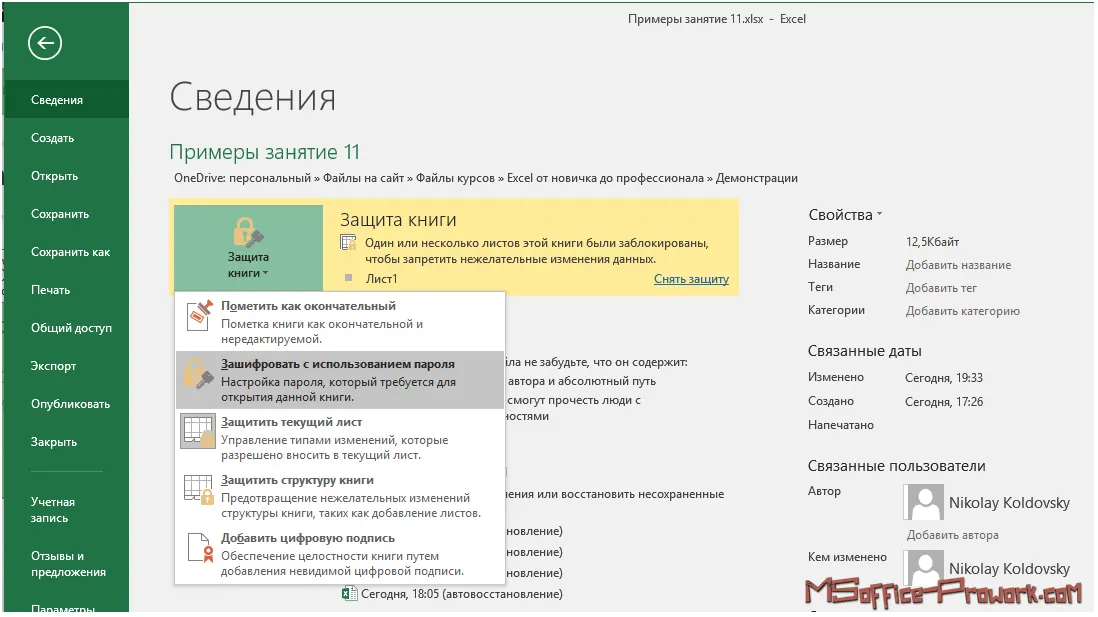
Важно понимать, что рассмотренные варианты защиты в Excel достаточно просто обойти, удалив пароль непосредственно в коде документа. В данном материале мы проделываем эту операцию. Поэтому, если необходимо полностью защитить документ, то его следует зашифровать. Это делается в представлении Backstage, в группе "Сведения".
Также можно зашифровать документ при выполнении команды "Сохранить как…", воспользовавшись выпадающей командой "Сервис/Общие параметры…"
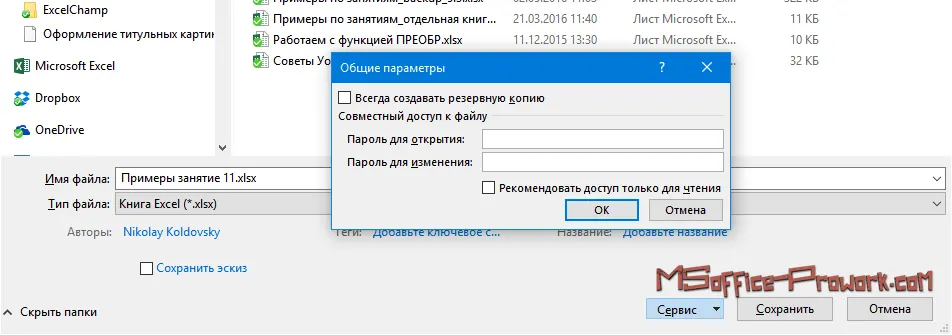
Шифрование документа произойдет в случае установки пароля на открытие.
Сейчас используются достаточно криптостойкие алгоритмы шифрования документов MS Office, однако, пользователю всегда нужно помнить правила составление сложных паролей (буквы, цифры, специальные знаки, различный регистр и минимум 8 символов).
2. Совместная работа над документом
Видеоверсия
Текстовая версия
В Word и PowerPoint совместная работа над документом доступна по умолчанию, в Excel – нет. Все дело в том, что, если предоставить возможность одновременной работы над книгой нескольким пользователям, то в ней нельзя будет использовать таблицы (умные таблицы), только диапазоны данных.

Если возможность совместного редактирования важнее, тогда следует выполнить команду "Доступ к книге" из вкладки "Рецензирование".
Такая возможность будет полезна, если есть необходимость одновременного заполнения определенных отчетов, ввода показателей сразу несколькими пользователями и т.д.
С помощью команды "Доступ к книге" можно не просто разрешить одновременный ввод данных, но и посмотреть пользователей, которые в данный момент редактируют содержимое книги.
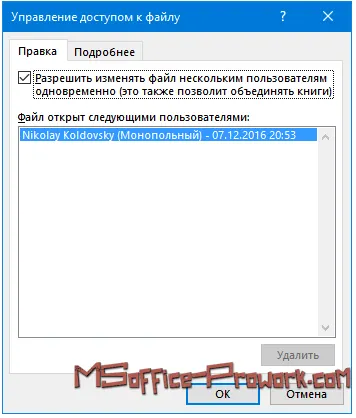
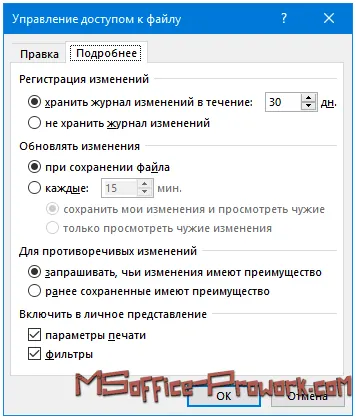
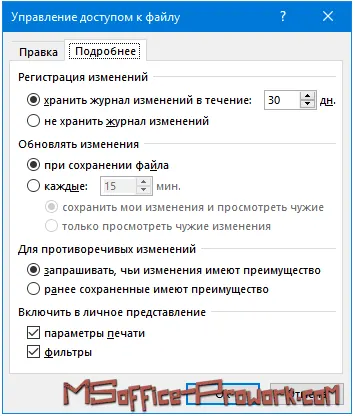
Когда книга открыта для совместного редактирования все изменения сделанные пользователями хранятся в журнале, по умолчанию срок хранения исправлений составляет 30 дней, но этот и некоторые другие параметры можно изменить на вкладке "Подробнее" диалогового окна "Управление доступом к файлу".
Использование инспектора документов
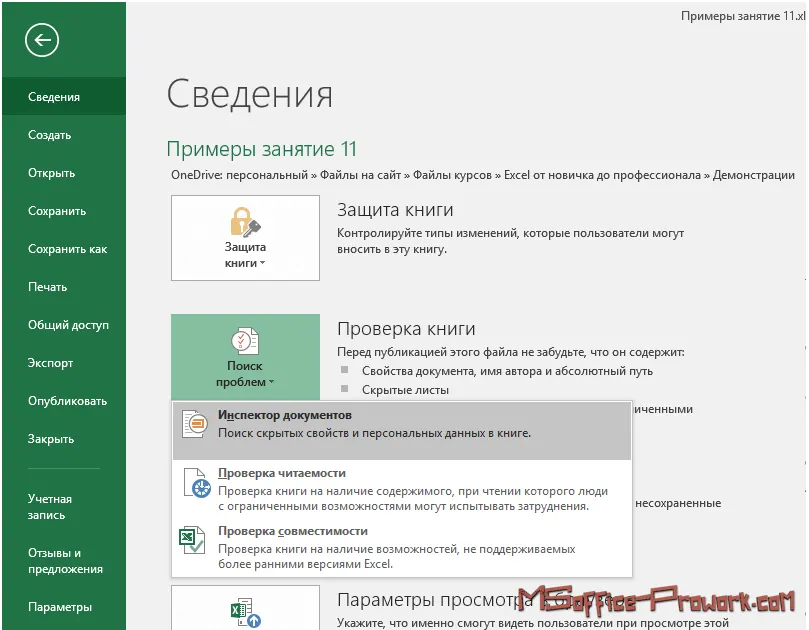
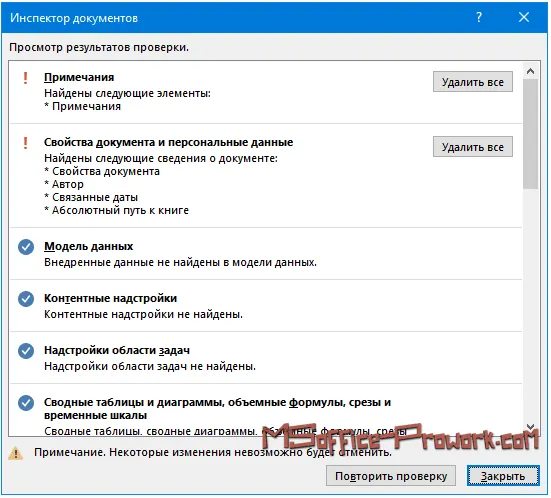
Перед предоставлением общего доступа документу бывает полезно удалить из него разного рода второстепенную или личную информацию. Это делается через инспектор документов (представление Backstage/ Поиск проблем/ Инспектор документов).
С помощью инспектора можно найти скрытый текст, пользовательские XML данные, скрытые листы и другую информацию, которую сразу и не заметишь при работе с книгой.
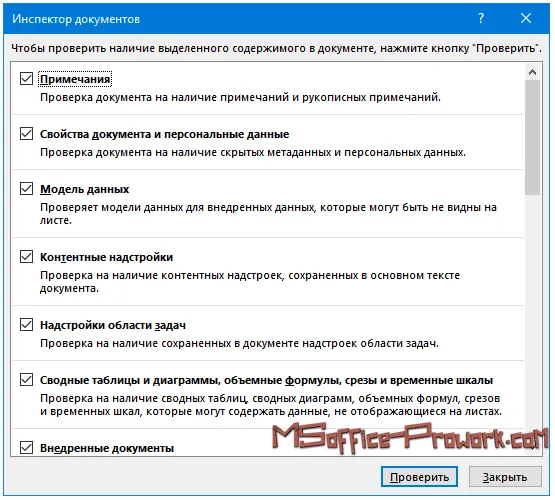
После проведения проверки, инспектор выведет результат в этом же окне и предложит удалить данные не покидая окно инспектора.
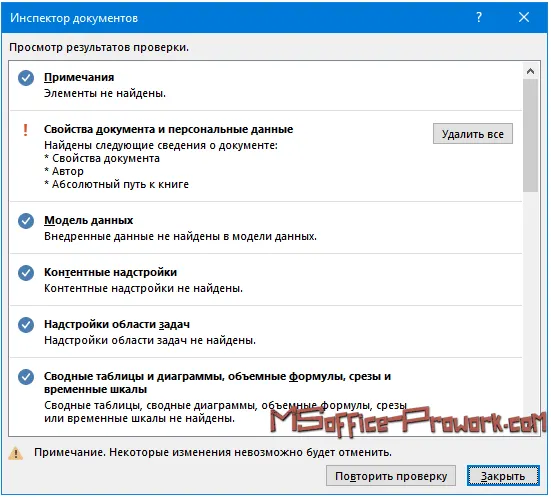
При удалении скрытых параметров и различных свойств хорошей практикой будет делать резервную копию документа, если случайно удалите лишнее. Кроме того, если книга защищена, то инспектор не сможет удалить защищенные данные, поэтому с книги придется снять защиту перед проведением инспекции.
Пометка документа как финального
В представлении Backstage, в группе "Сведения" с помощью команды "Защита книги" можно пометить документ как окончательный.
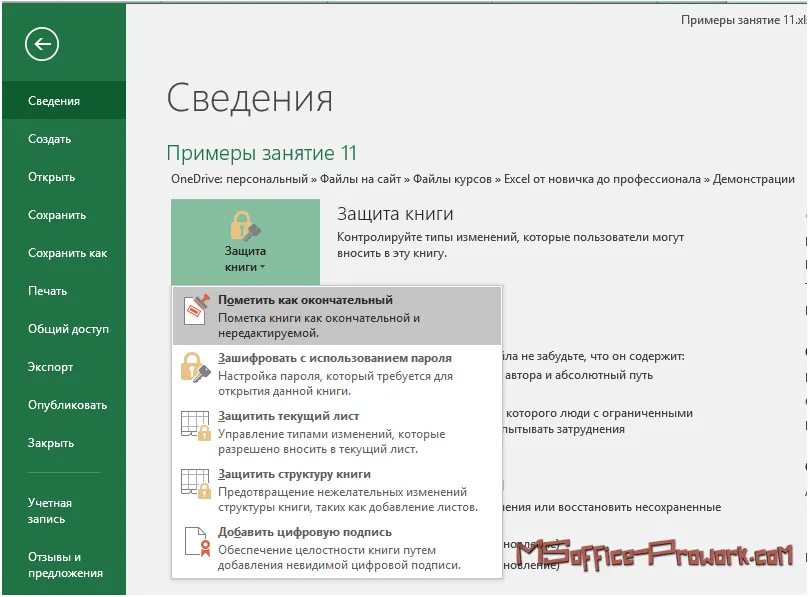
Это не защита, а просто предупреждение тем, кто будет открывать книгу, что книга считается завершенной. Пользователи смогут внести изменения в документ помеченный как окончательный, если не было принято дополнительных мер безопасности.
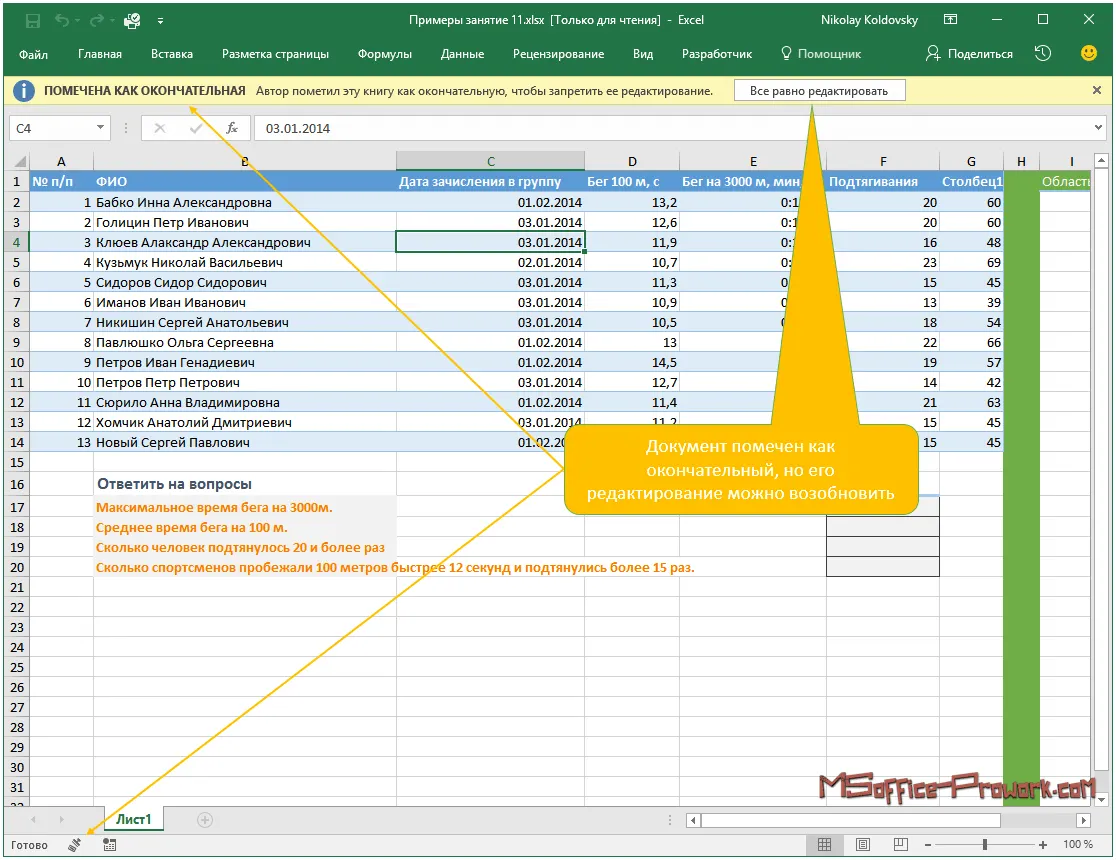
Распространение листа и книги
В Excel существует несколько способов распространения результатов работы. Вы можете отправить вложением всю книгу, либо вложить в тело сообщения отдельный лист, а можно отправить книгу Excel как .PDF или .XPS файлы.
Excel для отправки сообщения использует настройки почтового клиента MS Outlook, который входит в состав пакета MS Office. Чтобы работать с почтой у вас должны быть настроены почтовые записи. Настройка электронной почты и почтовых записей выходит за рамки данного курса.
Если вы уже пользуетесь электронным органайзером Outlook, то, скорее всего, перед отправкой книги Excel, создаете новое сообщение, а потом уже вкладываете необходимую книгу в него.
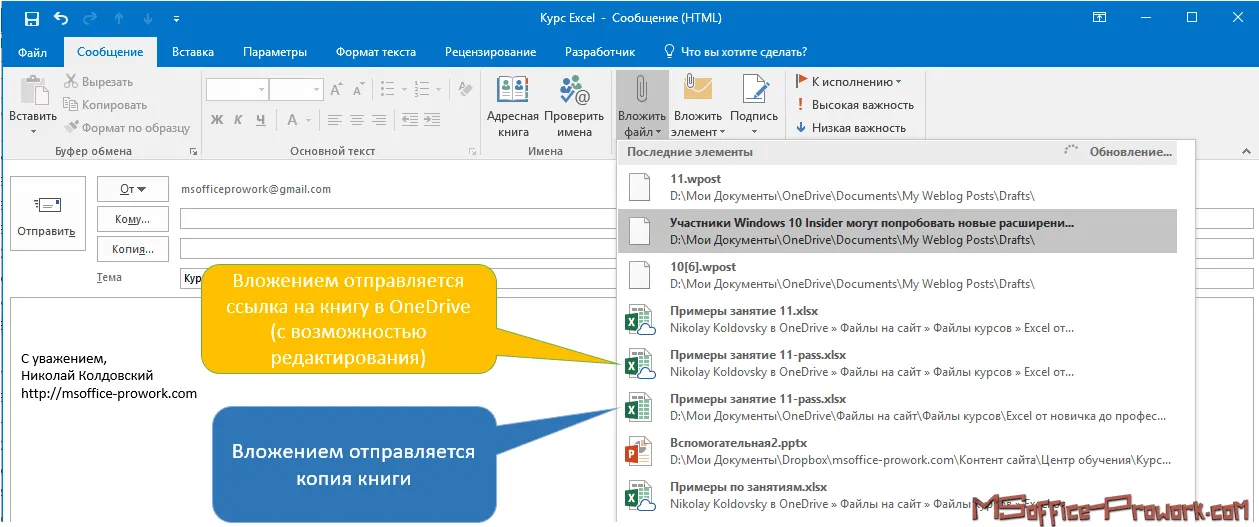
Такой способ вполне имеет право на существование, особенно, учитывая тот факт, что в команде "Вложить файл" представлены последние документы с которыми вы работали. Если документ сохранен в хранилище OneDrive, то у пользователя есть возможность стандартно вложить копию, либо вложить ссылку на файл в хранилище с правами на изменение файла (которые, впрочем, до отправки можно изменить кликнув на выпадающее меню вложения).
Не до конца понятно, почему у документа "Примеры занятие 11.xlsx" отсутствует возможность добавить книгу стандартным вложением, скорее всего, данный функционал не до конца отлажен, в любом случае, есть более быстрый способ поделиться файлом как вложением. Команды отправки по почте изначально не представлены на ленте интерфейса, поэтому выведем их на панель быстрого доступа.
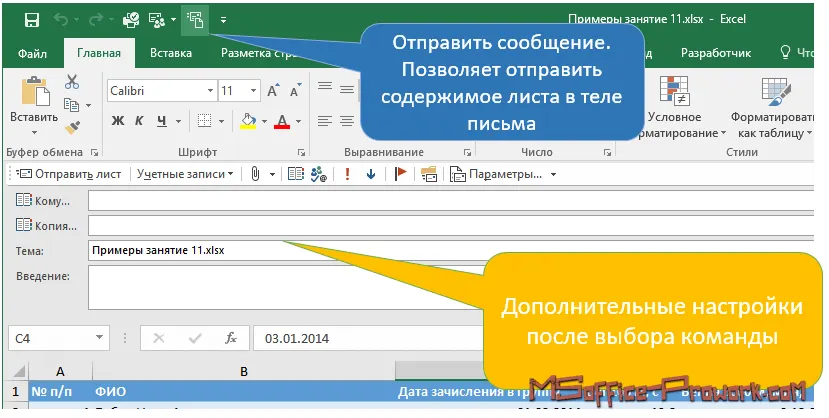
Первая интересная команда – "Отправить сообщение" выбрав ее, мы прямо в интерфейсе Excel можем настроить базовые параметры (выбрать учетную запись, если несколько для отправки, указать почту получателя и т.д.) и отправить содержимое листа книги прямо в теле письма.
Вторая команда называется "Отправить" (FileSendMenu) она интересна тем, что позволяет быстро не просто отправить книгу вложением, но и сразу преобразовать ее в .PDF или .XPS формат.
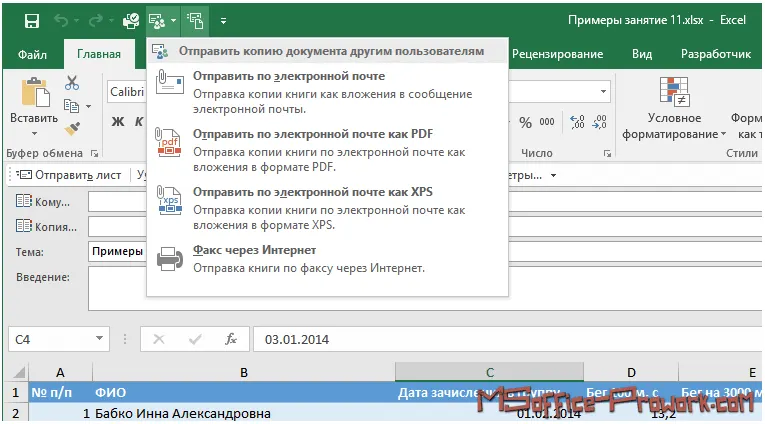
Если вы отправляете вложение, например, в формате .PDF следует внимательно отнестись к настройкам параметров страницы, ведь данные будут разбиты на страницы.
Для того, чтобы просто поделиться рабочей книгой, как вложением или ссылкой на онлайн хранилище, не обязательно выносить команды на ленту, в представлении Backstage есть вкладка "Общий доступ", где можно как отправить файл вложением, так и предоставить к нему общий доступ, если он расположен в онлайн хранилище, настроив права доступа (редактирование или обычный просмотр) прямо в интерфейсе Excel.
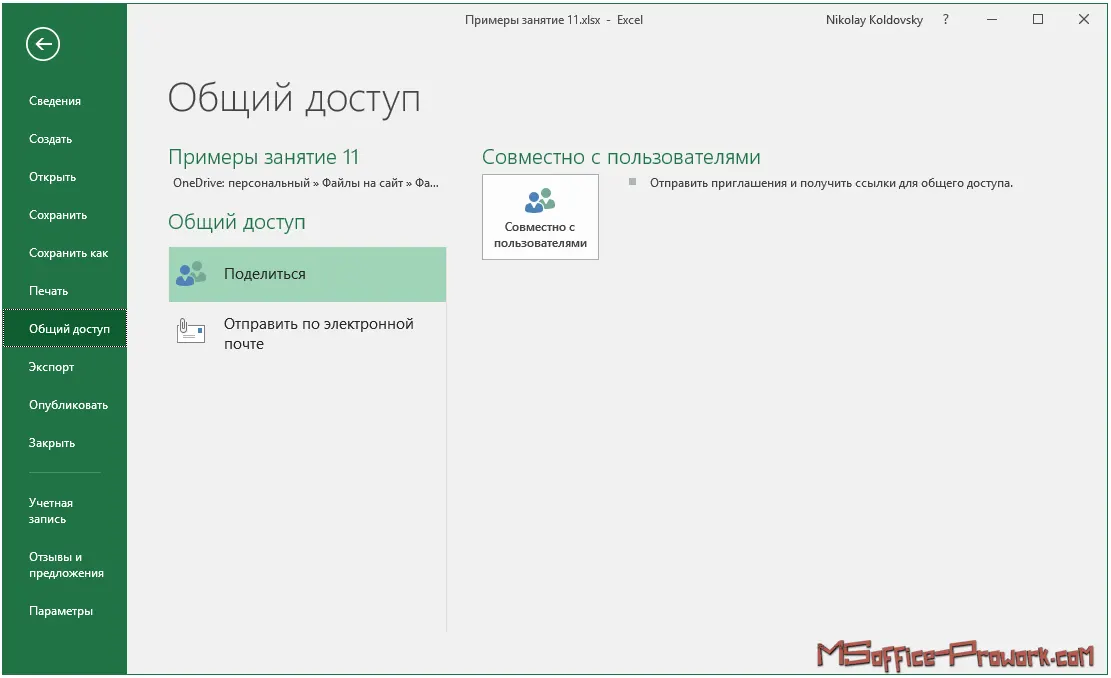
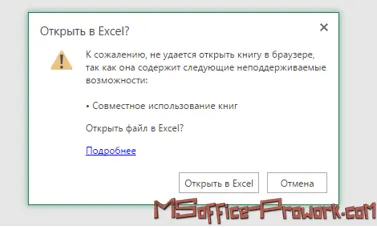
Если книга находится в хранилище OneDrive и в ней НЕТ установки общего доступа, то ее можно одновременно редактировать несколькими пользователями из браузера (Excel Online), но если открыть на редактирование в приложении Excel, то для остальных пользователей останется только просмотр (не важно Excel, либо Excel online)
Если книге предоставлен общий доступ, то редактирование в приложении Excel Online невозможно, только в десктопном приложении Excel.
3. Отслеживание изменений в книге
Видеоверсия
Текстовая версия
Функция отслеживания изменений позволяет помечать в книге внесенные правки, она будет особенно полезна в случае, когда над документом работает несколько человек.
Если включается функция отслеживания изменений, рабочая книга автоматически становиться общей и наоборот, включение опции одновременного доступа. Отслеживание исправлений включается командой "Исправления" из вкладки "Рецензирование".
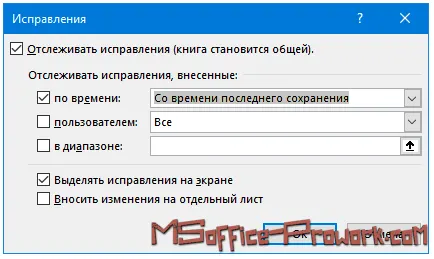
При построении отчета по внесенным исправлениям можно отслеживать отдельного пользователя, выбрать диапазон, изменения в который следует проконтролировать, а также место для вывода результата:
- Выделять исправления на экране – исправления будут подсвечены примечаниями;
- Вносить изменения на отдельный лист – построение детализированного отчета по внесенным исправлениям (с записью времени, автора, самого изменения и т.д.).
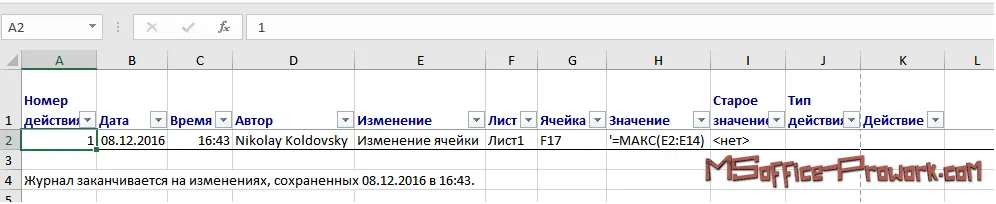
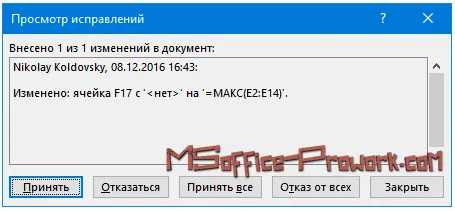
Для просмотра и принятия внесенных в книгу исправлений используется команда "Принять/отклонить исправления".
Важно понимать, что при работе в сети с общим документом внесенные изменения одного пользователя становятся видны остальным только после произведения сохранения. В случае конфликтных ситуаций Excel выведет предупреждение с вопросом о том чьи исправления имеют преимущество. На вкладке "Подробнее" можно выбрать вариант разрешения противоречивых ситуаций.
Кстати, просмотр и принятие внесенных в книгу изменений возможен только после сохранения книги, это также следует учитывать. Если изменения были внесены в книгу, но она не сохранялась, то отклонить данные изменения командой "Принять/отклонить исправления" невозможно, просто внести правильные значения, т.к. команда "Отменить" не работает с общими книгами.
Удаление статуса "для общего доступа" из книги
Удаление статуса "для общего доступа" из книги выполняется той же командой, что и предоставление общего доступа, однако перед запретом совместного использования книги следует убедится, что все пользователи сохранили свои изменения иначе они будут потеряны. Также, следует понимать, что при снятии атрибута "для общего доступа" удалится и история внесенных исправлений, даже если она выведена отчетом на отдельный лист, соответственно, если история внесения исправлений нужна, о ее сохранении нужно побеспокоится отдельно (распечатать, перенести в отдельную книгу и т.д.)
4. Добавление примечаний в книгу
Видеоверсия
Текстовая версия
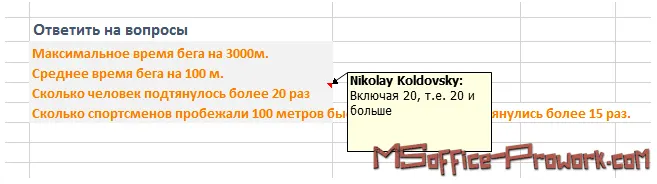
Комментарии или примечания – отличный способ документирования внесенных правок в книгу или более подробного пояснения. Ячейки с примечаниями имеют в правом верхнем углу красный треугольник, а при наведении курсора на саму ячейку можно увидеть и примечание.
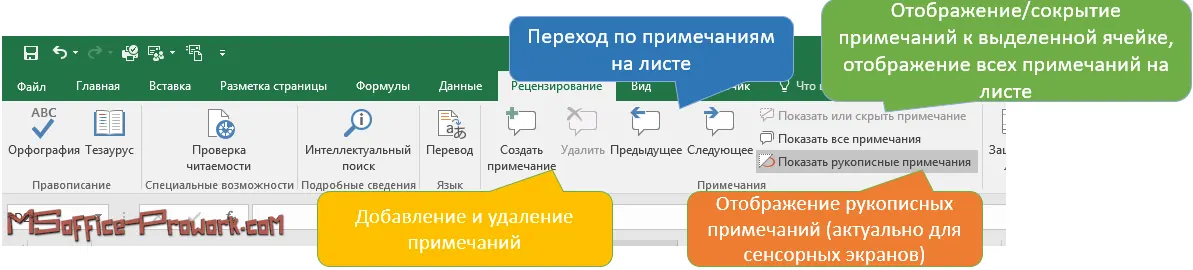
Команды для работы с примечаниями находятся на вкладке рецензирования и предельно просты.
При добавлении примечания Excel автоматически вставляет имя пользователя, который добавляет комментарий, это просто текстовая запись, которую можно удалить, редактируя комментарий.
Редактирование примечания
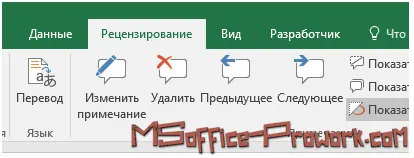
Для редактирования уже добавленных примечаний необходимо установить курсор в целевую ячейку и нажать сочетание клавиш Shift+F2, либо нажать команду "Изменить примечание" она появляется вместо "Создать примечание" для ячеек с примечаниями.
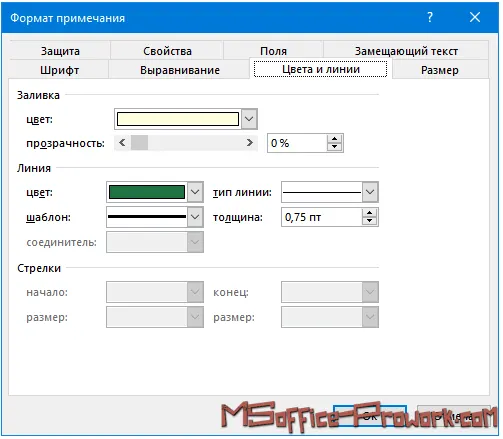
Перейдя на вкладку "Главная" можно изменять некоторые параметры текста примечания (шрифт, размер шрифта, выравнивание, ориентация текста и выделение). Добраться до настроек форматирования текста можно и через контекстное меню на примечании, а если вызвать контекстное меню на границе примечания, то откроется диалоговое окно "Формат примечания" с полным спектром настроек, включая установку цвета заливки, размера, полей и т.д.
Для удаления комментария следует воспользоваться соответствующей командой из группы "Примечания" или контекстным меню на ячейке, если нужно массово удалить примечания, следует воспользоваться инспектором документов.
Печать примечаний
Можно распечатать примечания ровно так, как они находятся на листе (при этом примечания могут перекрывать данные листа), а можно это сделать в конце на отдельном листе.
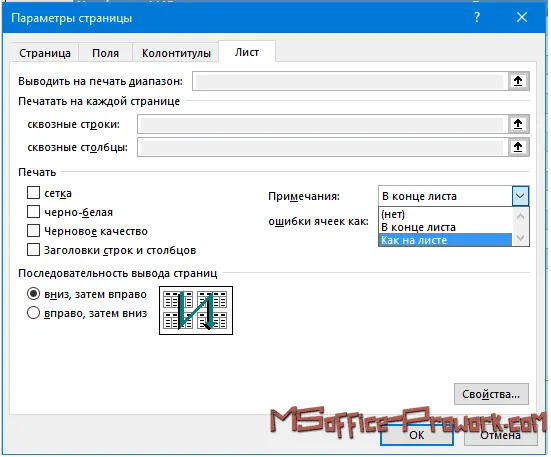
Для того, чтобы вывести примечания на печать нужно выбрать соответствующую опцию в параметрах страницы, вкладка "Лист", при этом, если выбрать "Как на листе", то примечания предварительно следует отобразить с помощью команды "Показать все примечания".
Флеэшкарты
Так называемые карты памяти, смотрите на карту и пытаетесь ответить, по клику на карту отобразится правильный ответ. Карты памяти хороши для запоминания ключевых позиций занятия. Все занятия данного курса снабжены картами памяти.
Практика
В практической части вы найдете задания по прошедшему занятию. После их выполнения у вас есть возможность сравнить свой вариант с подготовленным лектором ответом. Настоятельно рекомендуется смотреть решение только после того, как вы выполнили задание самостоятельно. Для некоторых заданий есть небольшие подсказки
Задание 1. Защита листа книги
- Открыть книгу "Занятие 11.1 старт".
- Убрать защиту с ячеек выделенных серым цветом (4 шт., где будет вводится расчет формул).
- Убрать защиту с ячеек во вспомогательной области для расчетов.
- Защитить лист без установки пароля.
- Попробовать изменить значения таблицы.
- Произвести вычисления в первых двух ячейках.
- Зашифровать документ с паролем "1" на открытие.
- Сохранить книгу как "Занятие 11.1 финиш".
Посмотреть решение
Задание 2. Добавление примечаний на лист
- Открыть книгу из предыдущего задания "Занятие 11.1 финиш".
- Добавить примечания ко всем четырем ячейкам. В качестве основы примечаний написать основную функцию, которая использовалась для получения значения в той или иной ячейке, а для незаполненных ячеек написать функцию, которую планируется использовать.
- У примечаний удалить автора и установить фон для каждого примечания разный (использовать цвета темы).
- Напечатать первый лист книги (без вспомогательных вычислений) в .PDF файл с печатью примечаний (режим "Как на листе").
- Сохранить книгу под именем "Занятие 11.2 финиш".
Посмотреть решение
Задание 3. Одновременная работа с книгой
- Открыть книгу из предыдущего задания "Занятие 11.2 финиш".
- Открыть книгу для общего доступа при невозможности это сделать устранить причины того, почему книга не может быть с общим доступом.
- Произвести вычисления в оставшихся двух ячейках (при необходимости можно использовать дополнительную область для промежуточных вычислений).
- Создать отчет об изменениях на отдельном листе.
- Отменить ввод предпоследней формулы.
- Сохранить книгу под именем "Занятие 11.3 финиш".
Посмотреть решение
Задание 4. Подготовка книги
- Открыть книгу из предыдущего задания "Занятие 11.3 финиш"
- Снова вычислить оставшееся значение.
- С помощью инспектора документов удалить скрытый лист.
- Пометить документ как финальный.
- Сохранить книгу под именем "Занятие 11.4 финиш".