Заняття 11 з 12
Заняття 11 Безпека книг і надання спільного доступу
Захист книги перед наданням спільного доступу, паролі й безпека, розповсюдження книги електронною поштою та через хмарне сховище
Презентація
Захист книги перед наданням спільного доступу, паролі й безпека, розповсюдження книги електронною поштою та через хмарне сховище, відстеження змін у книзі, додавання коментарів.
Навички MOS 77-420
Навички іспиту Microsoft Office Specialist (77-420) у занятті не представлені
Теорія:
1. Захист аркуша й книги Excel
Відеоверсія
Текстова версія
В Excel існує кілька різних способів захисту даних у книзі Excel: ви можете захистити структуру книги, встановити пароль на відкриття і/або редагування, або просто обмежити редагування на аркушах книги чи приховати формули в окремих клітинках.
Команди захисту книги й аркуша знаходяться на вкладці «Рецензування» в групі «Зміни».
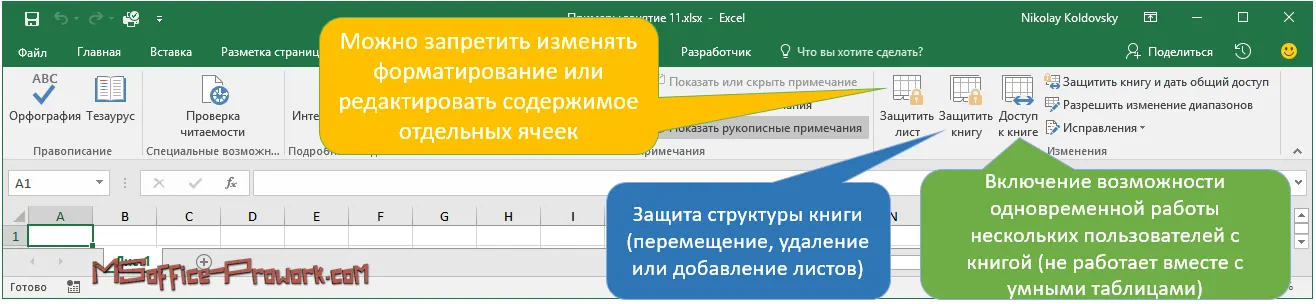
Захист робочого аркуша
Захист робочого аркуша застосовується, якщо ви хочете бути певні, що окремі клітинки не будуть змінені або не зміниться форматування клітинок. Наприклад, щоб спростити процес введення даних на аркуші й одночасно захиститися від неправильного заповнення, можна дозволити введення даних тільки в окремі клітинки.
Добрим прикладом захисту аркуша є створення такої книги-вправи, де є дані, захищені від користувача, і є вільні для запису клітинки.
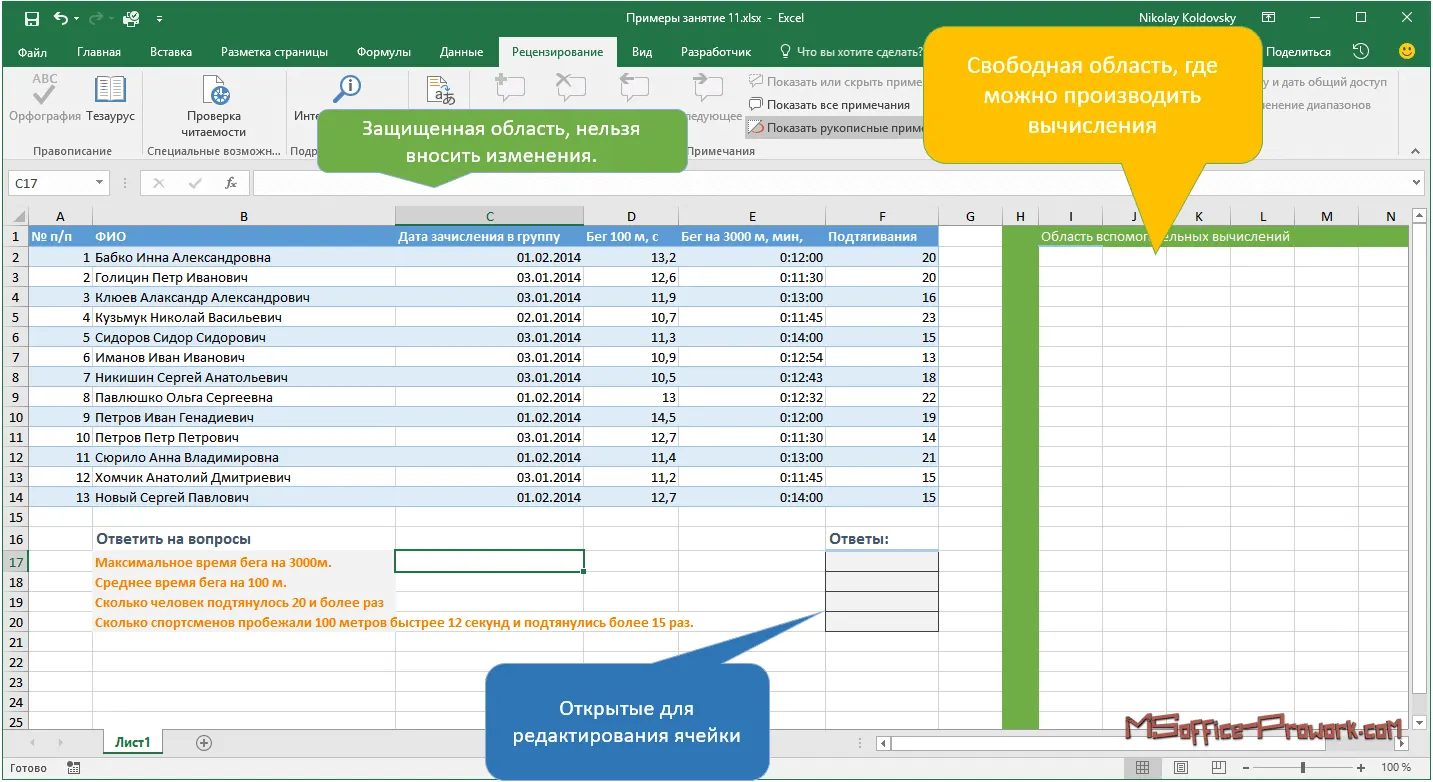
За замовчуванням усі клітинки на аркуші є захищеними. В цьому можна переконатися, якщо відкрити діалогове вікно «Формат клітинок» на вкладці «Захист».
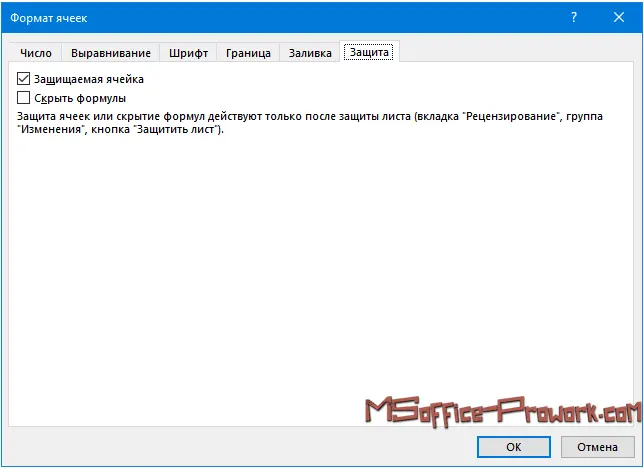
Відповідно, встановивши захист аркуша командою «Захистити аркуш» ми застосуємо налаштування захисту до всіх клітинок, за винятком тих, у яких у налаштуваннях знято опцію «Захищена клітинка».
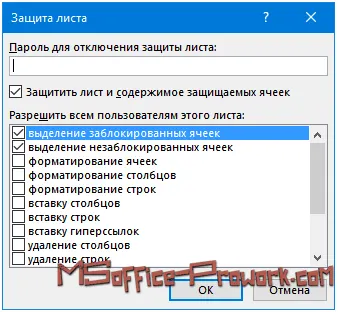
Правда, якщо зняти галочку «дозволити виділення незаблокованих клітинок», ми не зможемо вносити зміни й у них. Аркуш Excel виглядатиме як на зображенні: дані видно, але внести зміни неможливо.
Встановлення пароля є опціональним і потрібно у випадку, якщо потрібно уникнути навмисних змін. Якщо пароль не встановити, то зняти захист аркуша зможе будь-який користувач.
Захист робочої книги
При захисті робочого аркуша користувач зможе просто створити новий аркуш, скопіювати туди дані захищеного аркуша і вже там змінювати, що потрібно; правда таким способом йому не вдасться дізнатися приховані формули. У той же час, якщо є необхідність повністю захистити структуру книги (маніпуляції з аркушами), то слід встановити захист книги.
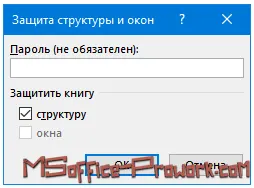
Ситуація з опціональним паролем аналогічна захисту аркуша.
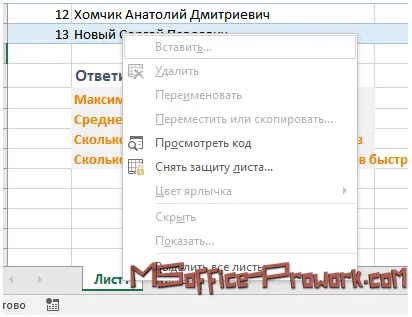
Після встановлення захисту команди роботи з аркушами неактивні. Захист книги буде корисний, якщо ви винесли певні розрахунки (наприклад, автоматичного розрахунку правильності результату) на окремий аркуш і приховали його.
Повний захист книги (шифрування файлу)
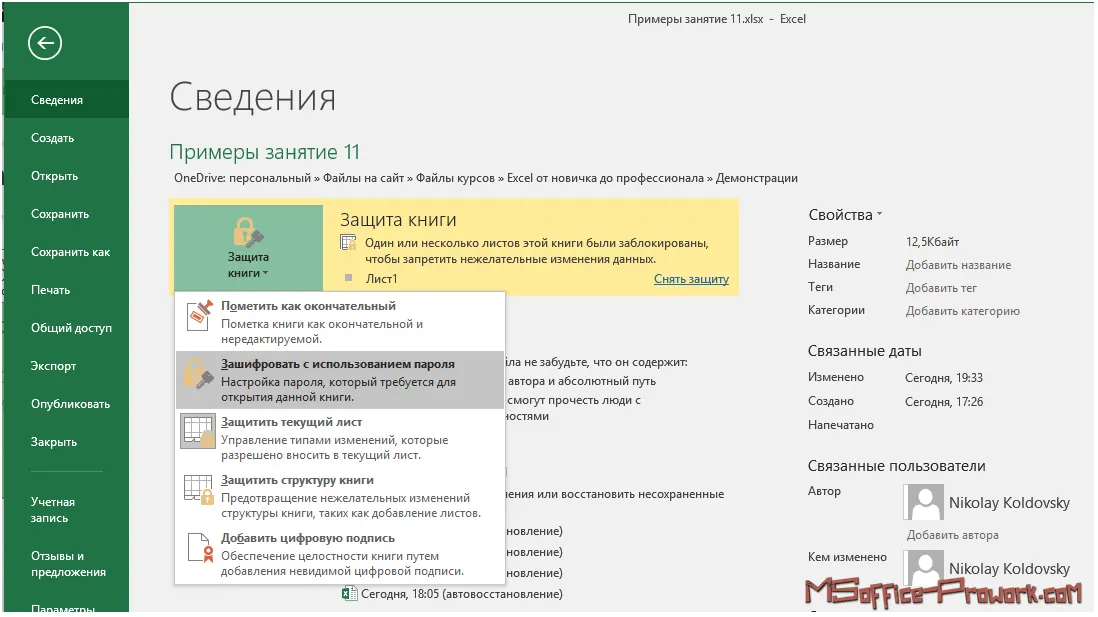
Важливо розуміти, що розглянуті варіанти захисту в Excel досить легко обійти, видаливши пароль безпосередньо в коді документа. У цьому матеріалі ми демонструємо цю операцію. Тому, якщо потрібно повністю захистити документ, його слід зашифрувати. Це робиться в поданні Backstage, у групі «Відомості».
Також можна зашифрувати документ при виконанні команди «Зберегти як…», скориставшись випадаючою командою «Сервіс/Загальні параметри…»
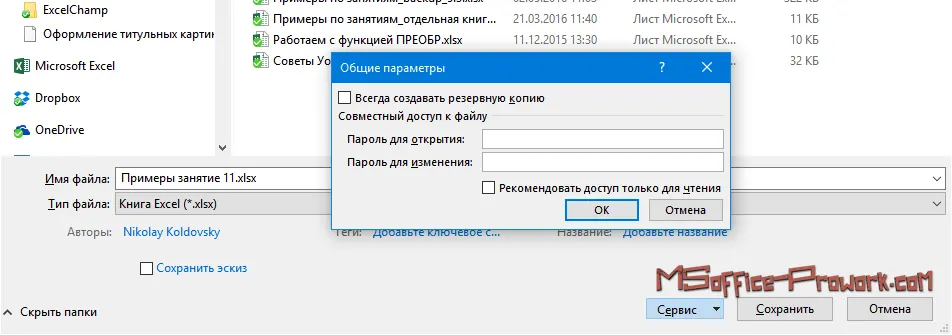
Шифрування документа відбудеться в разі встановлення пароля на відкриття.
Наразі використовуються достатньо криптостійкі алгоритми шифрування документів MS Office, однак користувачу завжди потрібно пам’ятати правила складання складних паролів (літери, цифри, спеціальні знаки, різний регістр і мінімум 8 символів).
2. Спільна робота над документом
Відеоверсія
Текстова версія
У Word і PowerPoint спільна робота над документом доступна за замовчуванням, в Excel – ні. Уся річ у тому, що якщо надати можливість одночасної роботи над книгою кільком користувачам, то в ній не можна буде використовувати таблиці («розумні» таблиці), лише діапазони даних.

Якщо можливість спільного редагування важливіша, тоді слід виконати команду «Доступ до книги» на вкладці «Рецензування».
Така можливість буде корисна, якщо є потреба одночасного заповнення певних звітів, введення показників кількома користувачами тощо.
За допомогою команди «Доступ до книги» можна не лише дозволити одночасний ввід даних, але й побачити користувачів, які в даний момент редагують вміст книги.
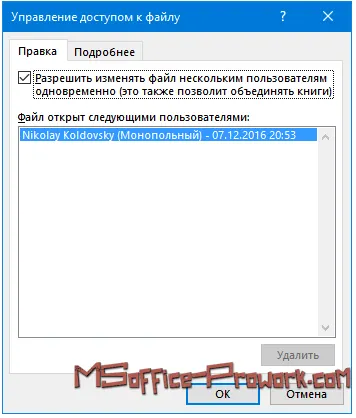
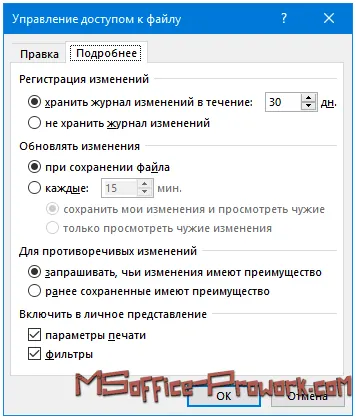
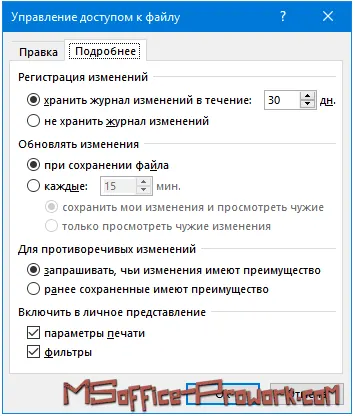
Коли книга відкрита для спільного редагування, всі зміни, зроблені користувачами, зберігаються в журналі; за замовчуванням строк збереження виправлень становить 30 днів, але цей та деякі інші параметри можна змінити на вкладці «Докладніше» діалогового вікна «Керування доступом до файлу».
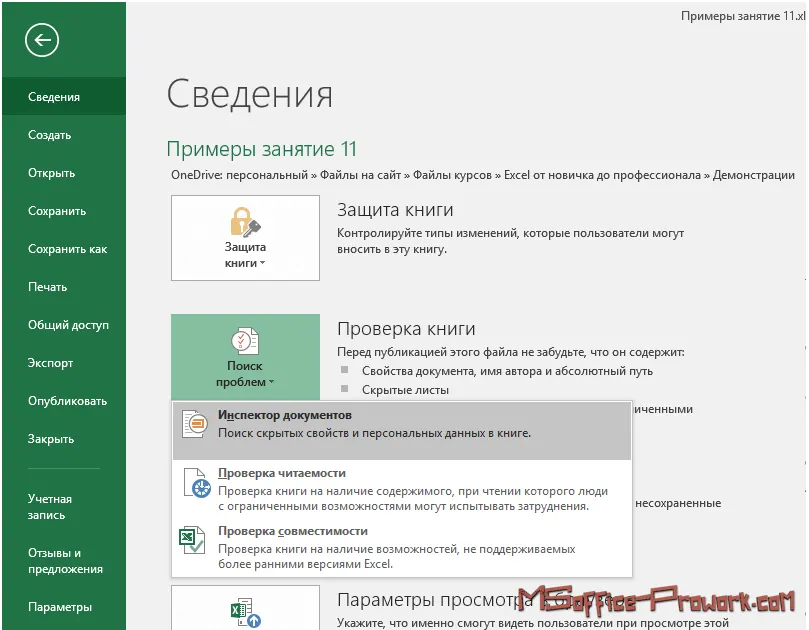
Використання інспектора документів
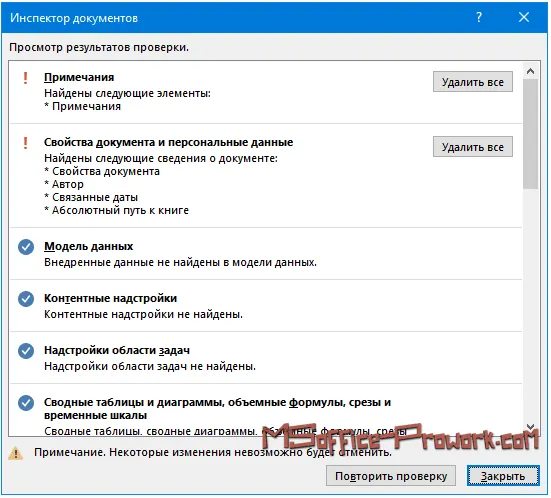
Перед наданням спільного доступу документу буває корисно видалити з нього різного роду другорядну або особисту інформацію. Це робиться через інспектор документів (подання Backstage/Пошук проблем/Інспектор документів).
За допомогою інспектора можна знайти прихований текст, користувацькі XML-дані, приховані аркуші та іншу інформацію, яку відразу не помітиш при роботі з книгою.
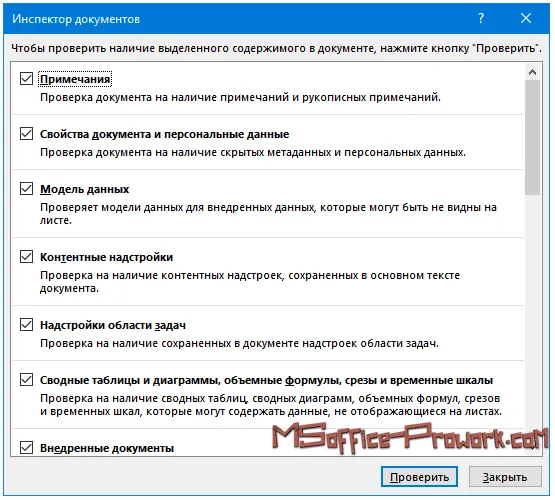
Після проведення перевірки інспектор покаже результат у тому ж вікні й запропонує видалити дані, не покидаючи вікно інспектора.
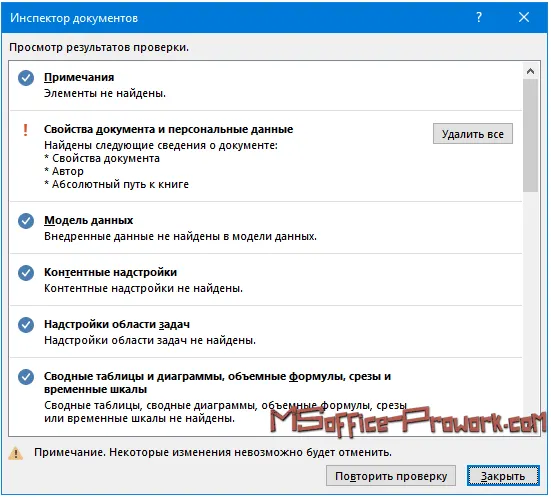
При видаленні прихованих параметрів і різних властивостей доброю практикою буде зробити резервну копію документа, якщо випадково видалите зайве. Крім того, якщо книга захищена, інспектор не зможе видалити захищені дані, тому з книги доведеться зняти захист перед проведенням інспекції.
Позначення документа як фінального
У поданні Backstage, у групі «Відомості» за допомогою команди «Захист книги» можна позначити документ як остаточний.
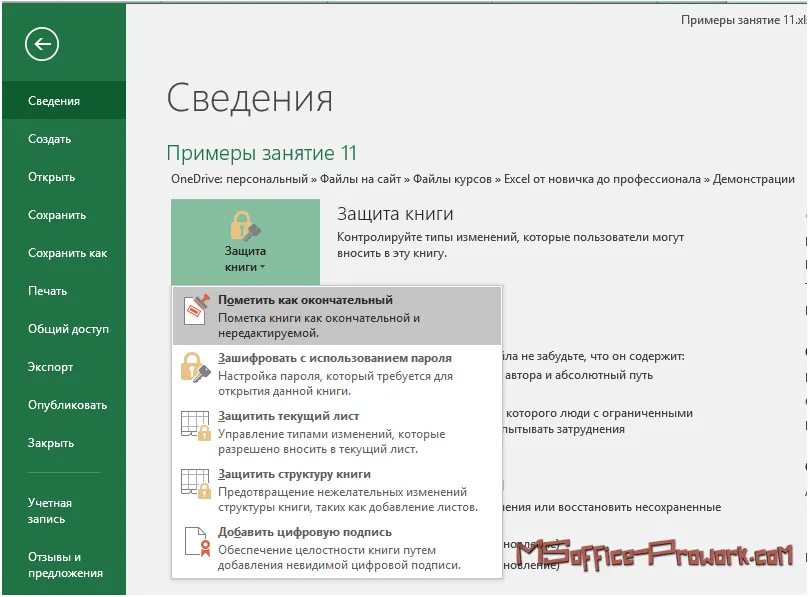
Це не захист, а просто попередження тим, хто відкриватиме книгу, що книга вважається завершеною. Користувачі зможуть внести зміни в документ, позначений як остаточний, якщо не вжито додаткових заходів безпеки.
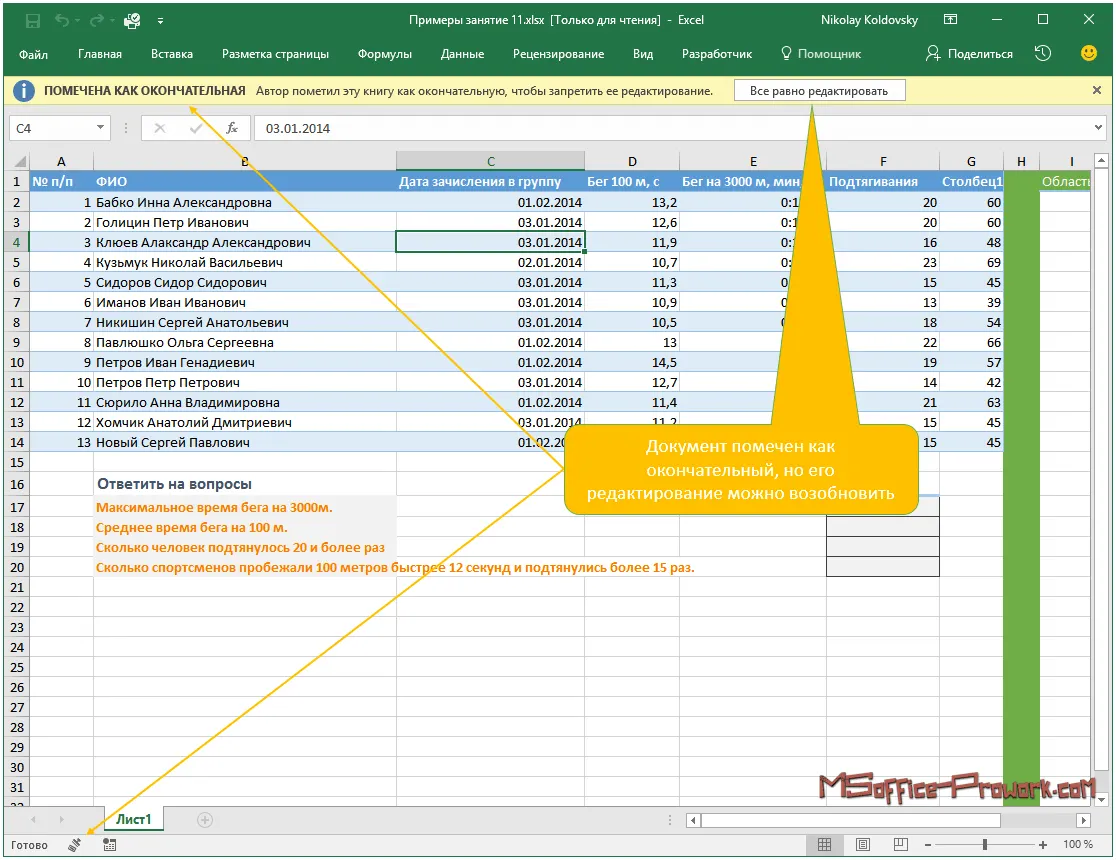
Розповсюдження аркуша й книги
В Excel існує кілька способів розповсюдження результатів роботи. Ви можете надіслати вкладенням усю книгу, або вкладати в тіло повідомлення окремий аркуш, а також можна надіслати книгу Excel як .PDF чи .XPS файли.
Excel для надсилання повідомлення використовує налаштування поштового клієнта MS Outlook, який входить до складу пакета MS Office. Щоб працювати з поштою, у вас мають бути налаштовані поштові облікові записи. Налаштування електронної пошти й облікових записів виходить за рамки цього курсу.
Якщо ви вже користуєтеся електронним органайзером Outlook, то, скоріше за все, перед надсиланням книги Excel створюєте нове повідомлення, а потім додаєте потрібну книгу до нього.
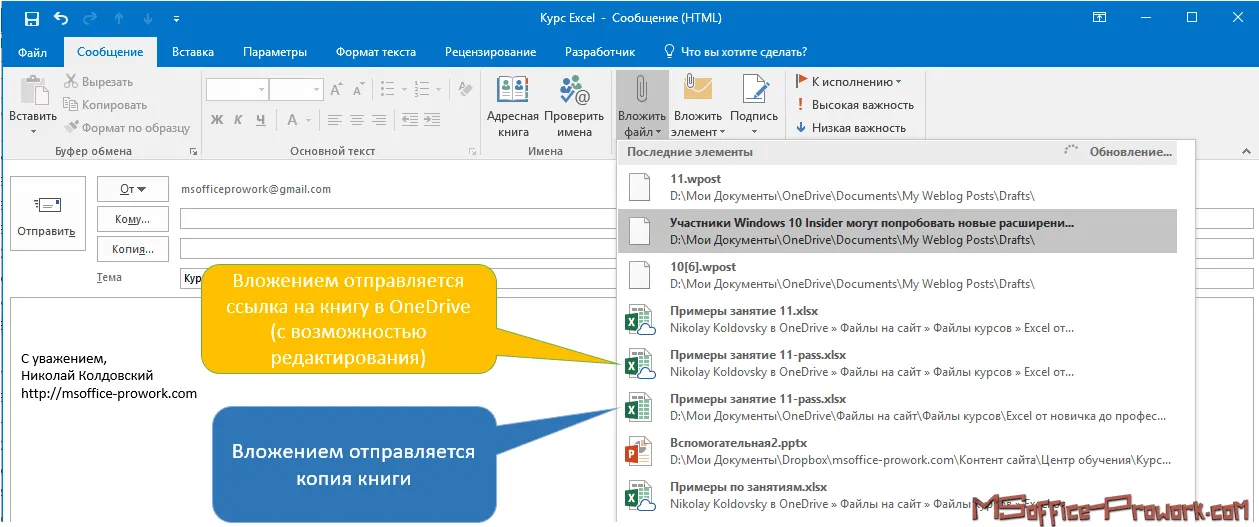
Такий спосіб цілком має право на існування, особливо враховуючи те, що в команді «Додати файл» представлені останні документи, з якими ви працювали. Якщо документ збережено в сховищі OneDrive, то в користувача є можливість стандартно вкладати копію або вкладати посилання на файл у сховищі з правами на зміну файлу (які, втім, перед відправленням можна змінити, клікнувши на випадаюче меню вкладення).
Не зовсім ясно, чому в документа «Приклади заняття 11.xlsx» відсутня можливість додати книгу стандартним вкладенням — ймовірно, ця функціональність ще не до кінця відпрацьована; у будь-якому разі є швидший спосіб поділитися файлом як вкладенням. Команди надсилання поштою за замовчуванням не представлені на стрічці інтерфейсу, тому виведемо їх на панель швидкого доступу.
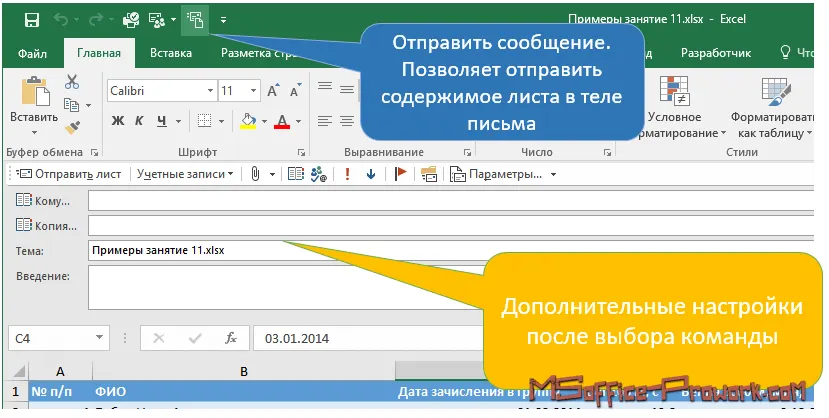
Перша цікава команда — «Надіслати повідомлення»: обравши її, ми прямо в інтерфейсі Excel можемо налаштувати базові параметри (обрати обліковий запис, якщо їх кілька для надсилання, вказати адресу отримувача тощо) і відправити вміст аркуша книги прямо в тілі листа.
Друга команда називається «Надіслати» (FileSendMenu) — вона цікава тим, що дозволяє швидко не лише надіслати книгу вкладенням, а й одразу конвертувати її в .PDF або .XPS формат.
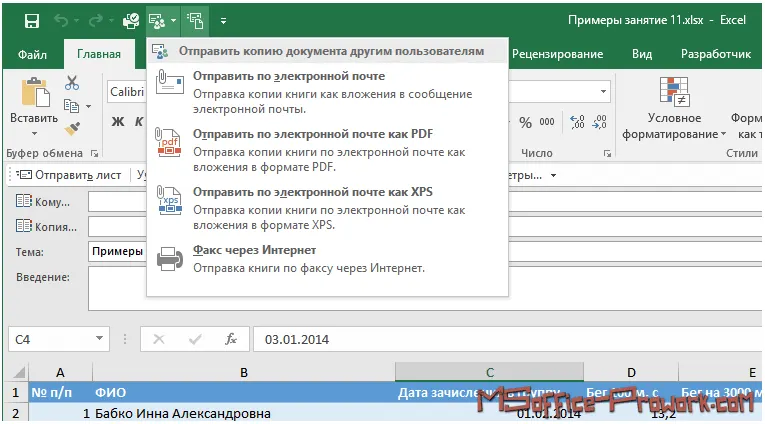
Якщо ви відправляєте вкладення, наприклад, у форматі .PDF, слід уважно поставитися до налаштувань параметрів сторінки, адже дані будуть розбиті на сторінки.
Щоб просто поділитися робочою книгою як вкладенням або посиланням на онлайн-сховище, не обов'язково виносити команди на стрічку: у поданні Backstage є вкладка "Спільний доступ", де можна як надіслати файл вкладенням, так і надати до нього спільний доступ, якщо він розміщений в онлайн-сховищі, налаштувавши права доступу (редагування або звичайний перегляд) прямо в інтерфейсі Excel.
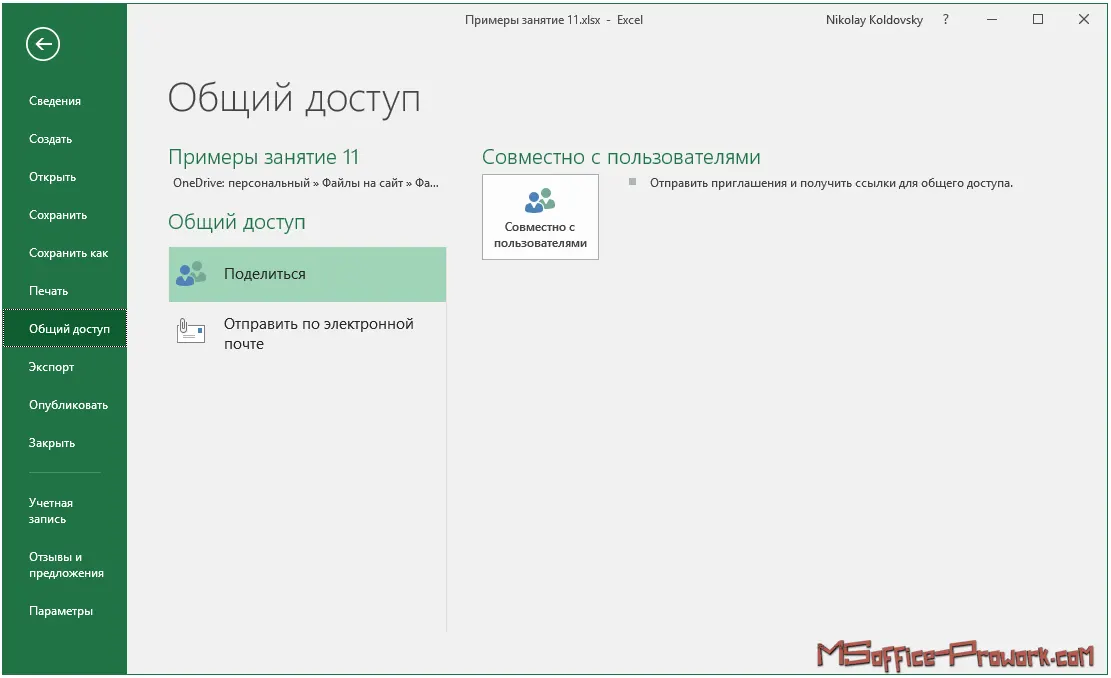
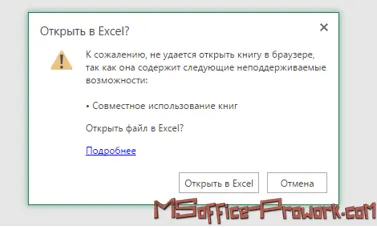
Якщо книга знаходиться в сховищі OneDrive і в ній НІЄ встановлення спільного доступу, то її можна одночасно редагувати кількома користувачами з браузера (Excel Online), але якщо відкрити на редагування в додатку Excel, то для інших користувачів залишиться лише перегляд (не важливо, Excel чи Excel Online).
Якщо книзі надано спільний доступ, то редагування в Excel Online неможливе, лише в десктопному додатку Excel.
3. Відстеження змін у книзі
Відеоверсія
Текстова версія
Функція відстеження змін дозволяє позначати в книзі внесені правки, вона буде особливо корисна у випадку, коли над документом працює кілька осіб.
Якщо ввімкнути функцію відстеження змін, робоча книга автоматично стає спільною і навпаки — увімкнення опції одночасного доступу. Відстеження виправлень вмикається командою "Виправлення" з вкладки "Рецензування".
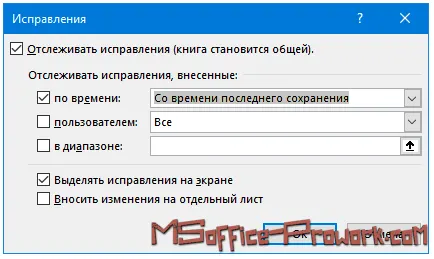
При побудові звіту за внесеними виправленнями можна відстежувати окремого користувача, вибрати діапазон, зміни в якому слід проконтролювати, а також місце для виводу результату:
- Виділяти виправлення на екрані – виправлення будуть підсвічені примітками;
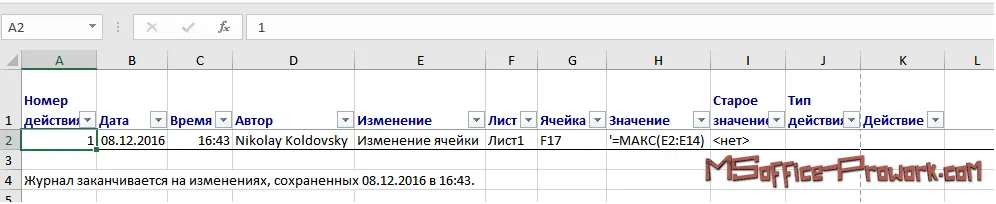
- Вносити зміни на окремий аркуш – побудова детального звіту про внесені виправлення (з записом часу, автора, самої зміни тощо).
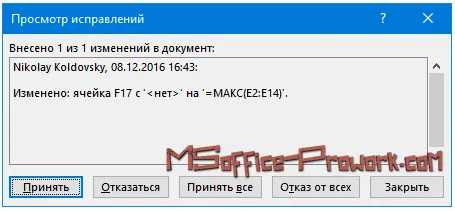
Для перегляду та прийняття внесених у книгу виправлень використовується команда "Прийняти/відхилити виправлення".
Важливо розуміти, що під час роботи в мережі з спільним документом внесені зміни одного користувача стають видимими іншим лише після збереження. У разі конфліктних ситуацій Excel виведе попередження з питанням, чиї виправлення мають перевагу. На вкладці "Детальніше" можна вибрати варіант вирішення суперечливих ситуацій.
До речі, перегляд і прийняття внесених у книгу змін можливі лише після збереження книги — це також слід враховувати. Якщо зміни були внесені в книгу, але вона не зберігалася, то відхилити ці зміни командою "Прийняти/відхилити виправлення" неможливо, можна лише вручну внести правильні значення, оскільки команда "Скасувати" не працює з спільними книгами.
Видалення статусу "для спільного доступу" з книги
Видалення статусу "для спільного доступу" з книги виконується тією ж командою, що й надання спільного доступу, проте перед забороною спільного використання книги слід переконатися, що всі користувачі зберегли свої зміни, інакше вони будуть втрачені. Також слід розуміти, що при знятті атрибута "для спільного доступу" видаляється й історія внесених виправлень, навіть якщо вона виведена звітом на окремий аркуш; відповідно, якщо історія внесення виправлень потрібна, про її збереження слід подбати окремо (роздрукувати, перенести в окрему книгу тощо).
4. Додавання приміток у книгу
Відеоверсія
Текстова версія
Коментарі або примітки — відмінний спосіб документування внесених правок у книгу або детальнішого пояснення. Клітинки з примітками мають у правому верхньому куті червоний трикутник, а при наведенні курсора на саму клітинку можна побачити й примітку.
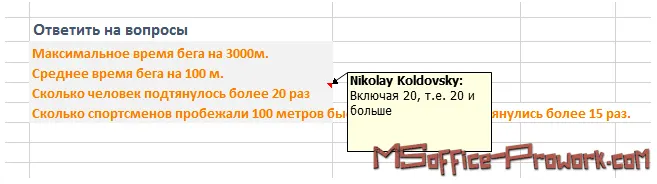
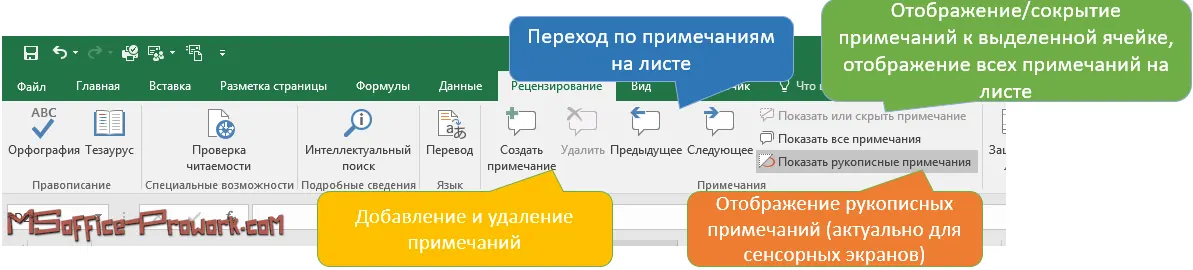
Команди для роботи з примітками знаходяться на вкладці Рецензування і надзвичайно прості.
При додаванні примітки Excel автоматично вставляє ім'я користувача, який додає коментар; це просто текстовий запис, який можна видалити, редагуючи коментар.
Редагування примітки
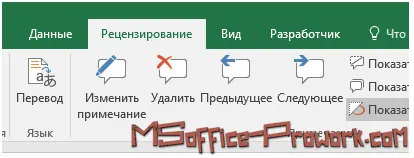
Для редагування вже доданих приміток потрібно встановити курсор у цільову клітинку і натиснути комбінацію клавіш Shift+F2, або натиснути команду "Змінити примітку" — вона з'являється замість "Створити примітку" для клітинок із примітками.
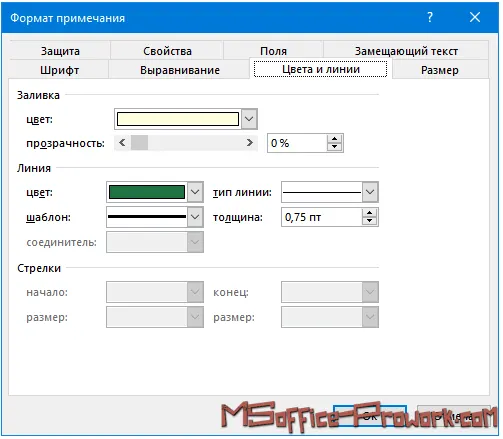
Перейшовши на вкладку "Основне" можна змінювати деякі параметри тексту примітки (шрифт, розмір шрифту, вирівнювання, орієнтація тексту та виділення). Дістатися до параметрів форматування тексту можна також через контекстне меню на примітці, а якщо викликати контекстне меню на межі примітки, відкриється діалогове вікно "Формат примітки" з повним спектром налаштувань, включаючи встановлення кольору заливки, розміру, полів тощо.
Для видалення коментаря слід скористатися відповідною командою з групи "Примітки" або контекстним меню на клітинці; якщо потрібно масово видалити примітки, слід скористатися інспектором документів.
Друк приміток
Можна роздрукувати примітки так, як вони знаходяться на аркуші (при цьому примітки можуть перекривати дані аркуша), або зробити це вкінці на окремому аркуші.
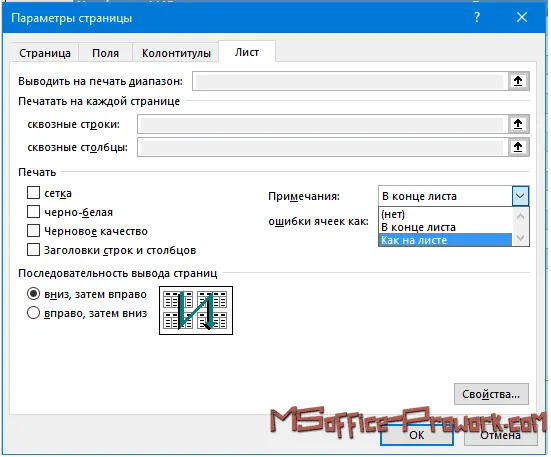
Щоб вивести примітки на друк, потрібно вибрати відповідну опцію в параметрах сторінки, вкладка "Аркуш"; при цьому, якщо вибрати "Як на аркуші", примітки попередньо слід відобразити за допомогою команди "Показати всі примітки".
Флешкартки
Так звані карти пам'яті: дивитесь на карту й намагаєтеся відповісти; по кліку на карту відобразиться правильна відповідь. Карти пам'яті добрі для запам'ятовування ключових позицій заняття. Усі заняття цього курсу забезпечені картами пам'яті.
Практика
У практичній частині ви знайдете завдання за пройденим заняттям. Після їх виконання у вас є можливість порівняти свій варіант із підготовленою лектором відповіддю. Наполегливо рекомендується дивитися розв'язок тільки після того, як ви виконали завдання самостійно. Для деяких завдань є невеликі підказки.
Завдання 1. Захист аркуша книги
- Відкрити книгу "Заняття 11.1 старт".
- Зняти захист з клітинок, виділених сірим кольором (4 шт., де буде вводитися розрахунок формул).
- Зняти захист з клітинок у допоміжній області для розрахунків.
- Захистити аркуш без встановлення пароля.
- Спробувати змінити значення таблиці.
- Здійснити обчислення в перших двох клітинках.
- Зашифрувати документ паролем "1" на відкриття.
- Зберегти книгу як "Заняття 11.1 фініш".
Переглянути розв'язок
Завдання 2. Додавання приміток на аркуш
- Відкрити книгу з попереднього завдання "Заняття 11.1 фініш".
- Додати примітки до всіх чотирьох клітинок. Як основу приміток написати основну функцію, яка використовувалась для отримання значення в тій чи іншій клітинці, а для незаповнених клітинок написати функцію, яку планується використовувати.
- В у примітках видалити автора та встановити фон для кожної примітки різний (використати кольори теми).
- Роздрукувати перший аркуш книги (без допоміжних обчислень) у .PDF файл із друком приміток (режим "Як на аркуші").
- Зберегти книгу під ім'ям "Заняття 11.2 фініш".
Переглянути розв'язок
Завдання 3. Одночасна робота з книгою
- Відкрити книгу з попереднього завдання "Заняття 11.2 фініш".
- Відкрити книгу для спільного доступу; у разі неможливості зробити це усунути причини, через які книга не може бути у спільному доступі.
- Здійснити обчислення в залишених двох клітинках (за потреби можна використати додаткову область для проміжних обчислень).
- Створити звіт про зміни на окремому аркуші.
- Скасувати введення передостанньої формули.
- Зберегти книгу під ім'ям "Заняття 11.3 фініш".
Переглянути розв'язок
Завдання 4. Підготовка книги
- Відкрити книгу з попереднього завдання "Заняття 11.3 фініш"
- Знову обчислити залишкове значення.
- За допомогою інспектора документів видалити прихований аркуш.
- Позначити документ як фінальний.
- Зберегти книгу під іменем "Заняття 11.4 фініш".