Занятие 8 из 12
Занятие 8 Работа с текстовыми и финансовыми функциями
Рассматриваются возможности Excel по работе с текстовой информацией, ошибки в Excel и функции для расчета финансовых показателей.
Презентация
Рассматриваются возможности Excel по работе с текстовой информацией, а также решаются некоторые распространенные финансовые задачи силами функций Excel. В завершение продемонстрированы возможности табличного процессора по поиску и устранению ошибок на листе.
Навыки MOS 77-420
| Название навыка | Номер навыка |
|---|---|
| Демонстрация использования функций ПРАВСИМВ, ЛЕВСИМВ, ПСТР | 4.4.1 |
| Демонстрация использования функции СЖПРОБЕЛЫ | 4.4.2 |
| Демонстрация использования функций ПРОПИСН и СТРОЧН | 4.4.3 |
| Демонстрация работы функции СЦЕПИТЬ | 4.4.4 |
Теория:
1. Создание формул для управления текстом
Видеоверсия
Текстовая версия
Несмотря на то, что в основном работа в Excel, как и любом другом табличном процессоре, ведется с числовыми данными, пользователям часто приходится обрабатывать и текстовую информацию. Сценарии такой обработки самые разнообразные:
- скопированный текст из другого источника (например, Word) необходимо распределить по колонкам на листе Excel;
- в массиве текстовой информации необходимо найти пользователя по фамилии; несколько строк объединить в одну;
- разбить строку на несколько;
- удалить лишние пробелы;
- вырезать подстроку из существующей строки и т.д.
В Excel для работы с текстовой информацией предусмотрено несколько различных инструментов и функций. Если говорить об инструментах, то стоит вспомнить рассмотренные ранее автозаполнение и мгновенное заполнение, которые отлично сочетаются и с текстовым типом данных.
Разделение теста по столбцам
Разделить текст по столбцам можно с помощью мгновенного заполнения (рассматривали в вопросе "Ввод различных типов данных"), однако, для простой разбивки лучше использовать инструмент "Разделить по столбцам", который позволит в пару кликов разбить текст на несколько столбцов по разделителю.
Инструмент "Текст по столбцам" находится на вкладке "Данные", группа "Работа с данными".
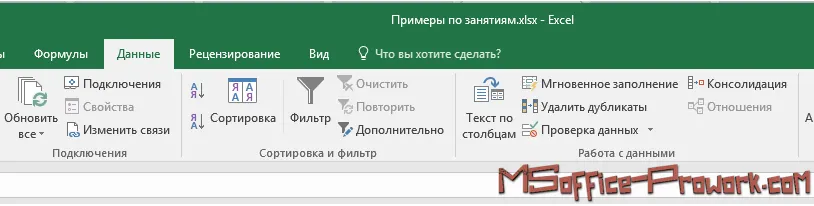
Самым ярким примером работы данного инструмента можно назвать классическую ситуацию, когда записанные ФИО в одной ячейке разбивают на отдельные столбцы. Текст по столбцам работает в режиме пошагового мастера.
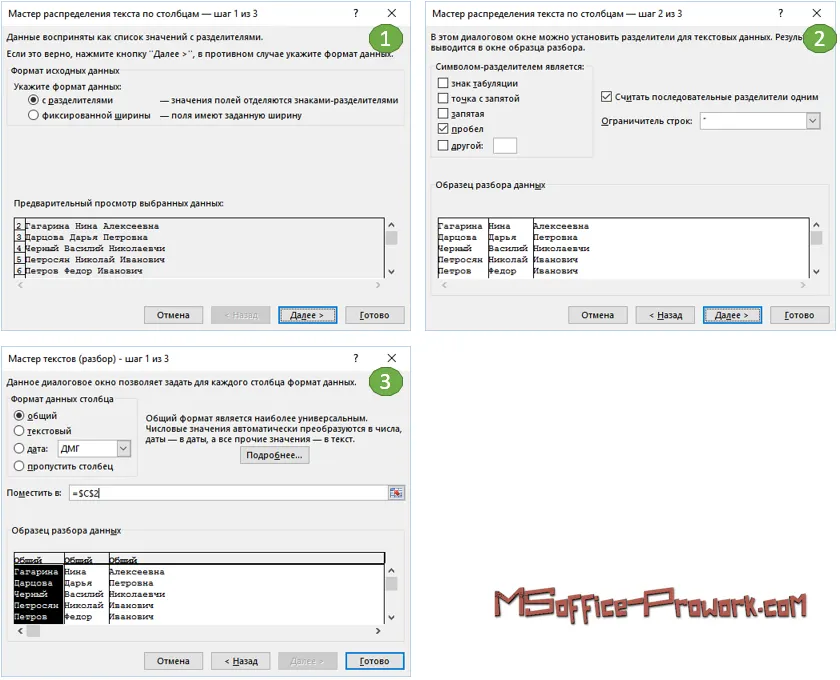
На первом шаге выбирается будет текст разбиваться по разделителю, либо по фиксированному количеству знаков.
На втором шаге, в случае выбора разделителя, выбирается разделитель, если на первом шаге была выбрана опция "фиксированной ширины", то на втором шаге нужно будет установить разделители вручную (например, первый через 10 знаков, второй через 4, третий через 15 и т.д.).
На последнем шаге нужно определиться куда следует переместить обработанный текст, т.к. по умолчанию он заменит исходный, а также, выбрать формат для каждого из столбцов, это удобно, если таким образом отделяются числовые данные от текстовых.
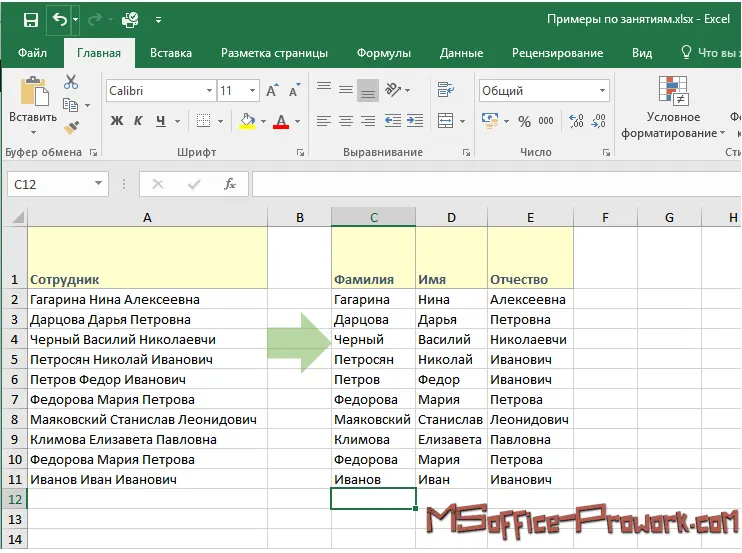
Безусловно, все перечисленные инструменты являются незаменимыми, если необходимо решить проблему здесь и сейчас. Если у нас есть столбец, который следует разделить инструмент "Текст по столбцам" выручит, но что делать, если исходных данных еще нет, а разбивку следует сделать, как только они появятся, или, исходные данные изменятся и нужно будет повторить операцию.
В этом случае, следует воспользоваться функциями для работы с текстом, тем более, что в Excel, для работы с текстовой информацией, есть целая группа функций.
Функция ЛЕВСИМВ (LEFT)
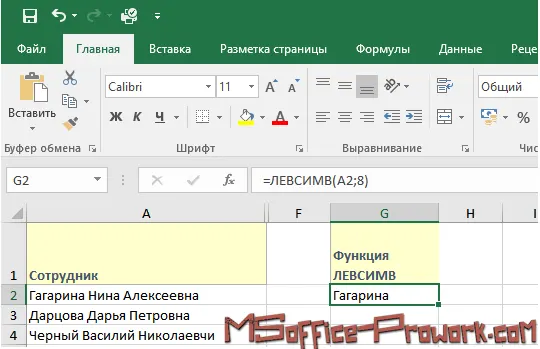
Функция ЛЕВСИМВ возвращает указанное количество первых символов текстовой строки. Очень простая функция, но, в некоторых случаях оказывается чрезвычайно полезной, как правило, используется совместно с другими функциями при построении формул работы с текстовой информацией.
Функция ПРАВСИМВ (RIGHT)
Функция ПРАВСИМВ является полной копией предыдущей, за тем лишь исключением, что возвращает указанное во втором параметре количество символов с конца строки.
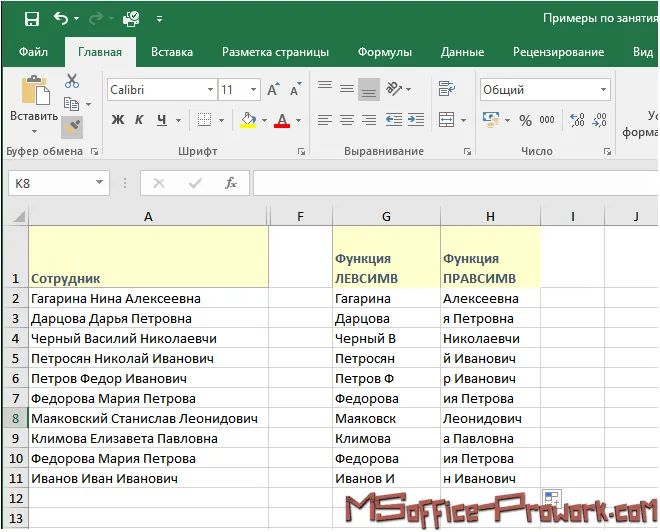
Как и функция ЛЕВСИМВ в основном используется для построения более сложных формул.
Функция ПСТР (MID)
Функция ПСТР является более продвинутым вариантом функции ЛЕВСИМВ, поскольку возвращает указанное количество символов не с начала строки, а с указанной позиции, соответственно, если начальная позиция будет равняться 1, то функция ПСТР будет работать также как ЛЕВСИМВ.
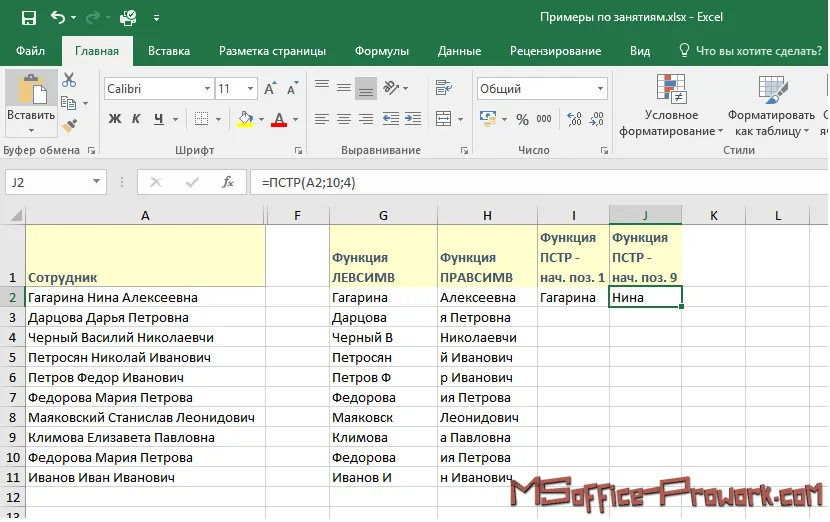
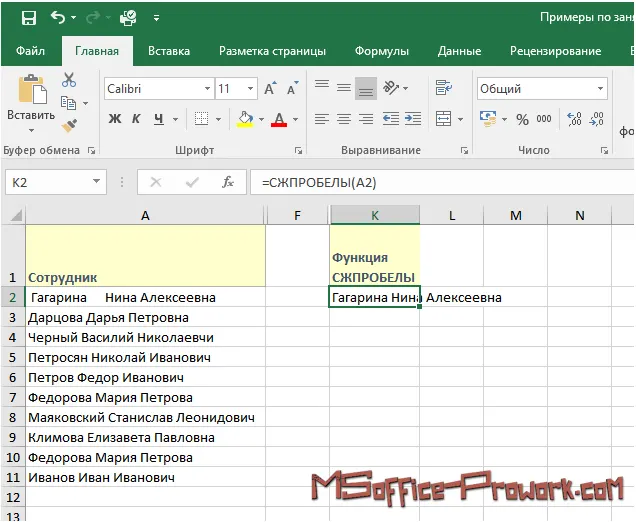
Функция СЖПРОБЕЛЫ (TRIM)
Отличная функция для обработки текстов, полученных из внешних источников. Функция СЖПРОБЕЛЫ удалит все пробелы между словами, а, также, пробелы в начале и конце строки, в ячейке, за исключением одиночных пробелов между словами. При этом знак неразрывного пробела " ", который, как правило, используется на HTML страницах, не будет удален.
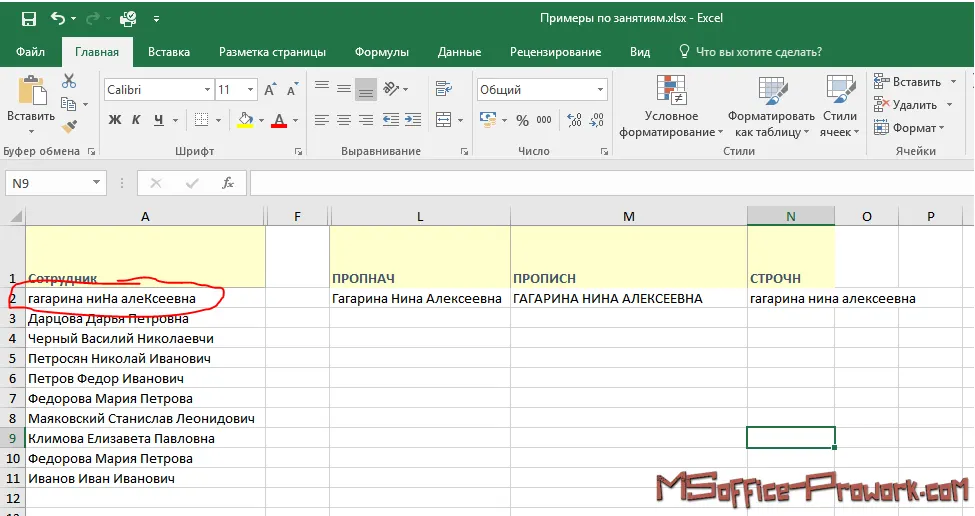
Функции ПРОПНАЧ (PROPER), ПРОПИСН (UPPER), СТРОЧН (LOWER)
Три простых функции для управления регистром текстовых данных Excel. Функция ПРОПНАЧ делает первую букву каждого слова предложения в ячейке прописной, а остальные строчными. Функция ПРОПИСН делает все буквы заглавными, а функция СТРОЧН делает все буквы текста строчными.
Функция СЦЕПИТЬ (CONCATENATE), для Office 365 с Excel версии 2016 - СЦЕП (CONCAT)
Если нужно быстро соединить пару строк, то функции использовать не обязательно, можно воспользоваться знаком "&".
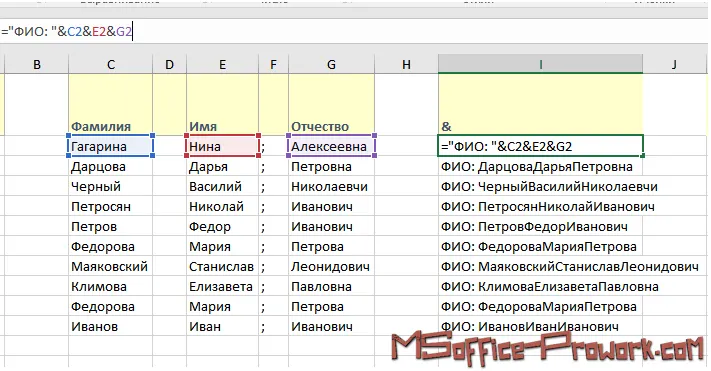
Функция СПЕЦИТЬ объединяет несколько текстовых строк (ячеек) в одну. В одной функции можно одновременно объединить до 255 строк. Итоговая строка должна содержать меньше 32767 знаков, иначе будет возвращена ошибка в вычислениях.
В функции можно вводить текст, а можно использовать текстовую информацию из ячеек.
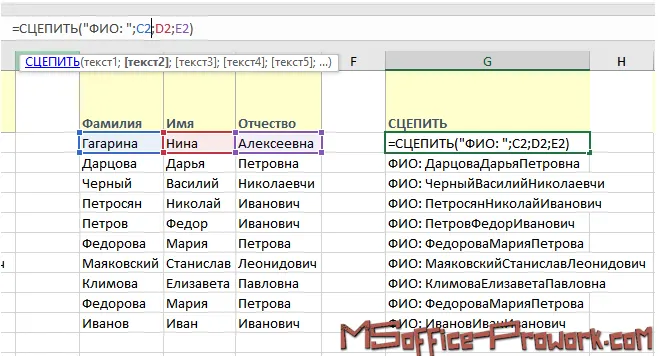
Как можно заметить, в функцию СЦЕПИТЬ каждую отдельную ячейки нужно ввести индивидуально, нельзя просто выделить диапазон со сцепляемыми ячейками. Это проблему решает новая функция СЦЕП (CONCAT), которая доступна c Excel 2016 и полностью заменяет функцию СПЕЦИТЬ, последняя в Excel 2016, отмечена восклицательным знаком, что означает, что функция устаревшая и оставлена для совместимости с предыдущими версиями табличного процессора.
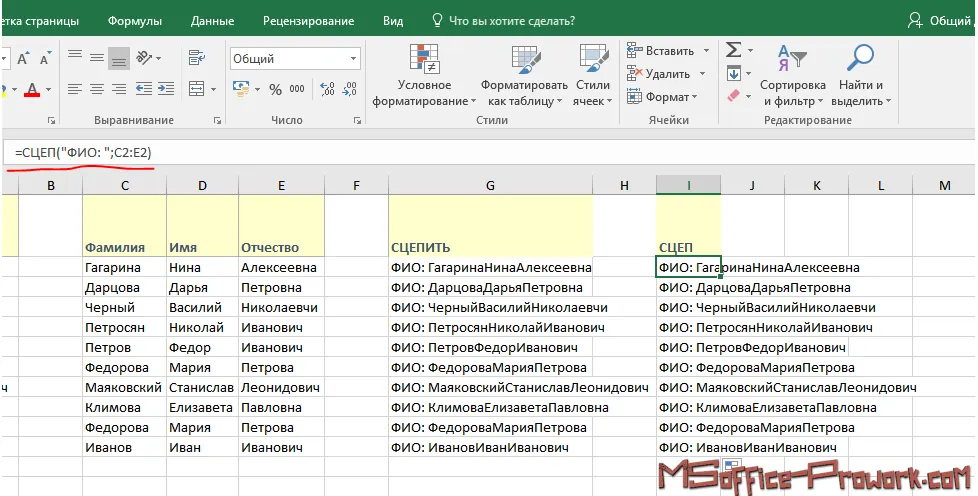
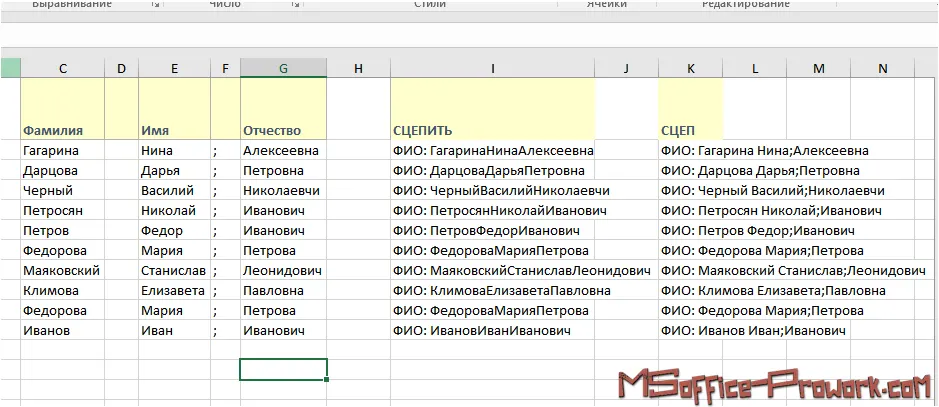
Как можно заметить, соединяемые строки вставляются без разделительных знаков, если нужно добавить пробел или другой знак, в случае использования новой функции СЦЕП, можно просто добавить пару столбцов ячейки которых содержат этот самый разделительный знак, самой формулы даже касаться не придется.
Новая функция ОБЪЕДИНИТЬ (TEXTJOIN) – только Office 365 (Excel 2016)
Это новая функция, в отличие от СПЕЦ у нее нет аналогов в предыдущих версиях Excel, однако, по своему функциональному назначению, данная функция является логическим развитием функции СЦЕП. Когда мы рассматривали соединение нескольких строк основным неудобством было то, что строки соединялись без разделительных знаков, например, банальный пробел между фамилией именем и отчеством приходилось прописывать каждый раз вручную, либо создавать специальный разделительный столбец. Функция ОБЪЕДЕНИТЬ решает данную проблему.
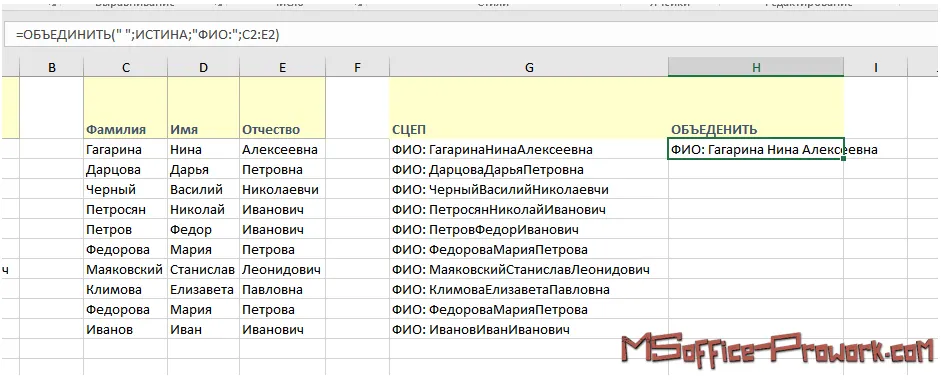
Синтаксис функции ОБЪЕДЕНИТЬ:
=ОБЪЕДЕНИТЬ(разделитель; пропускать_пустые; текст1; [текст2];…)
Разделитель – знак между соединяемыми строками, знак следует записать в кавычки и именно так, как он будет вставляться после строки, например: "," – означает, что пробелов между строками не будет, более правильно ", ", т.е. добавить пробел после знака пунктуации.
Пропускать_пустые – это логический параметр (ИСТИНА или ЛОЖЬ), который указывает следует ли учитывать пустые ячейки и отделять их разделителем, или просто проигнорировать.
Текст1…текстN – собственно соединяемые строки, как и с функцией СЦЕП, можно указывать диапазон.
Функция НАЙТИ (FIND)
Функция НАЙТИ ищет вхождение одной текстовой строки в другую и возвращает начальную позицию вхождения. Как правило, используется при построении формул совместно с другими функциями. Например, с помощью связки функций ПСТР и НАЙТИ можно гибко разделять текстовую строку по определенному признаку и не быть скованным только количеством знаков с начала или конца строки.
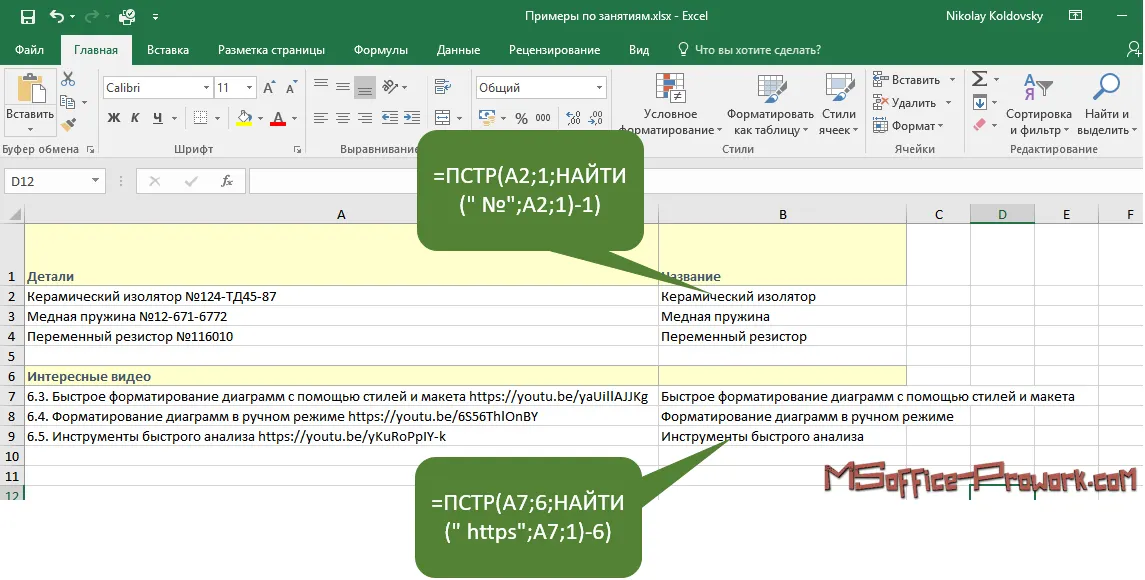
В первом случае, вместо ПСТР, можно было использовать ЛЕВСИМВ, поскольку строка извлекалась сначала, а во втором, благодаря ПСТР было извлечено только название ролика на YouTube без нумерации вначале и ссылки на сам ролик в конце.
Как можно заметить мы не искали точного вхождения, а только часть строки, отличительный признак, по которому можно сделать необходимое разграничение.
Функция ПОСТАВИТЬ (SUBSTITUTE)
Последняя функция, которую мы рассмотрим в рамках вопроса работы с текстовыми функциями ПОДСТАВИТЬ – производит замену определенного текста в текстовой строке.
=ПОДСТАВИТЬ(текст; стар_текст; нов_текст; [номер_вхождения])
Функция достаточно проста, пояснение необходимо лишь для параметра "номер_вхождения". С помощью него можно выбрать какое вхождение подстроки следует заменить, по умолчанию, если параметр не указан, заменяются все вхождения. Разницу легче всего понять на примере:
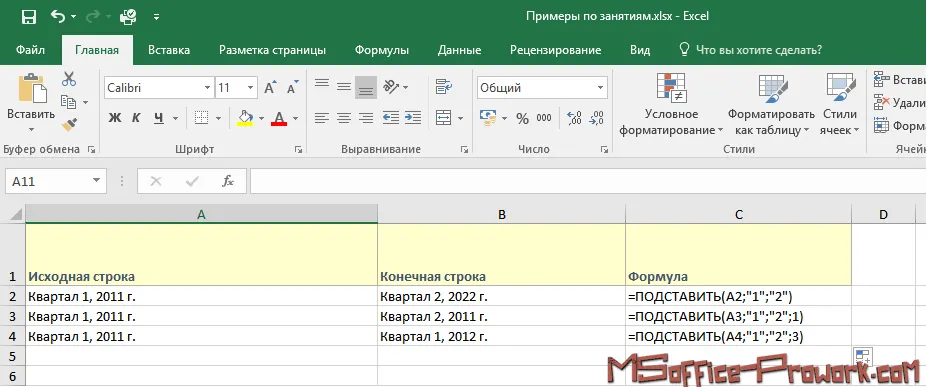
Поле для использования функции самое широкое: номера паспортов, если произошла замена, фамилия и т.д.
В заключение следует отметить, что открытие книги Excel с новыми функциями (СЦЕП, ОБЪЕДИНИТЬ, УСЛОВИЯ, ПЕРЕКЛЮЧ, МАКСЕСЛИ, МИНЕСЛИ) в более старых версиях табличного процессора приведет к ошибке. Поэтому использовать новые функции следует только, если есть уверенность, что файл не потребуется открывать в старых версиях Excel.
2. Использование финансовых функций
Видеоверсия
Текстовая версия
Microsoft Excel – многоцелевой программный продукт, с одной стороны, программа относительно легка в освоении, а с другой, – с углубленным изучением пользователь получает практически безграничные возможности в вычислениях. Возможно именно благодаря такой гибкости, Excel снискал популярность в финансовом анализе и уже давно среди обязательных требований на должность финансового аналитика является умение пользоваться табличным процессором от Microsoft.
Рассмотреть все сценарии финансового применения Excel в рамках одного курса невозможно. Здесь мы рассмотрим основные приемы, применяемые в Excel для финансовых расчетов: временное значение денег, вычисление параметров ссуды, расчет параметров инвестиций.
ВременнЫе значения денег
Читается с ударением на "Ы", поскольку номинальное значение денег тесно связано от времени. За примерами далеко ходить не надо, простейший пример – индекс инфляции или индекс потребительских цен. Если индекс инфляции за год равен 125% это означает, что 1000 рублей в начале года равняются 1250 рублям в конце. Сравнение не совсем точное, но идея ясна.
Финансовые расчеты зачастую преследуют цель – получения максимальной выгоды, что лучше 100 рублей сейчас или 150 в конце года? А может лучше будет получать по 10 рублей каждый месяц?
С термином временное значение денег связано несколько понятий:
- Приведенная стоимость. Это основана сумма, которая может быть, как положительной, так и отрицательной. Например, депозит в банке или ссуда.
- Будущая стоимость. Это приведенная стоимость и начисленные на нее проценты к концу периода, также может быть положительной и отрицательной. Например, депозит в 50000 рублей под 6% сроком на 5 лет будет иметь будущую стоимость в 66 911,28 руб. (при начислении процентов раз в год).
- Взнос. Это основная сумма, которая вкладывается каждый период, например, ежемесячные взносы на депозитный счет или погашение ссуды (здесь основная сумма + проценты) за пользование кредитом.
- Процентная ставка. Часть основной суммы, начисляемая за определенный период, например, 5% или 0,05. Здесь важно правильно соотносить периоды и проценты, т.к. проценты, как правило, указываются за год, а периоды за месяц, в этом случае, для корректного вычисления, необходимо будет проценты разделить на 12.
- Период. Промежуток времени, по истечении которого выплачиваются или начисляются проценты.
- Срок. Промежуток времени, на который вкладываются или берутся деньги. Следует не забывать проценты и срок указывать для одинаковых периодов времени.
Функции Excel для расчетов параметров ссуды
Финансовые функции Excel, которые используются для расчета ссуды и на которых мы остановимся, следующие: ПЛТ, ОСПЛТ, ПРПЛТ, СТАВКА, КПЕР, ПС, БС.
Аргументы данных функций следующие (в некоторых функциях могут некоторые из них отсутствовать):
- Ставка. Процентная ставка за один период. Важно указывать правильную ставку для периодов, например, если единица периода – месяц, а процентная ставка в год, то ставку следует разделить на 12.
- Кпер. Общее количество выплат (количество периодов).
- ПС. Приведенная к текущему моменту стоимость или общая сумма, которая, на текущий момент, равноценна ряду будущих платежей, называемая, также, основной суммой.
- Период. Заданный период, который должен быть меньше или равен значению параметра Кпер.
- Плт. Взнос, который выплачивается каждый период.
- Бс. Будущая стоимость после последней выплаты.
- Тип. Когда должна производиться выплата: 0 – в конце периода, 1- в начале.
Подробно ознакомиться со всеми представленными функциями можно в нашем справочнике, здесь же рассмотрим пару примеров их работы.
Пример работы функций ПЛТ (PMT), ОСПЛТ (PPMT), ПРПЛТ (IPMT)
В банке берется заем в 100000 руб. под 9,5% годовых на 36 месяцев, необходимо рассчитать сумму периодических (ежемесячных) платежей, какая часть периодического платежа относится к основной сумме, а какая к процентам по кредиту.
Для расчета периодических платежей используется функция ПЛТ:
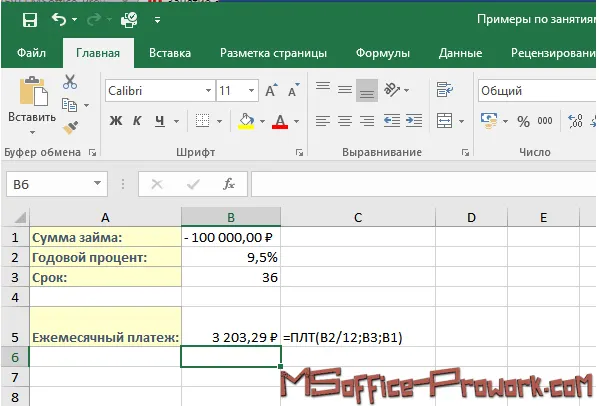
Расчет основной части платежа для конкретного периода производится с помощью функции ОСПЛТ:
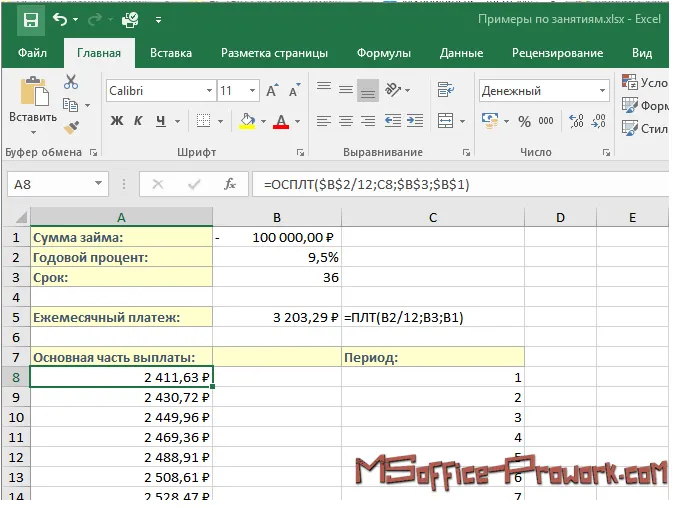
Выплата основной части ссуды с изменяется вместе с периодом, а, поскольку ежемесячный платеж постоянный, то и процентная часть подвержена изменению со временем. Процентная часть рассчитывается с помощью формулы ПРПЛТ:
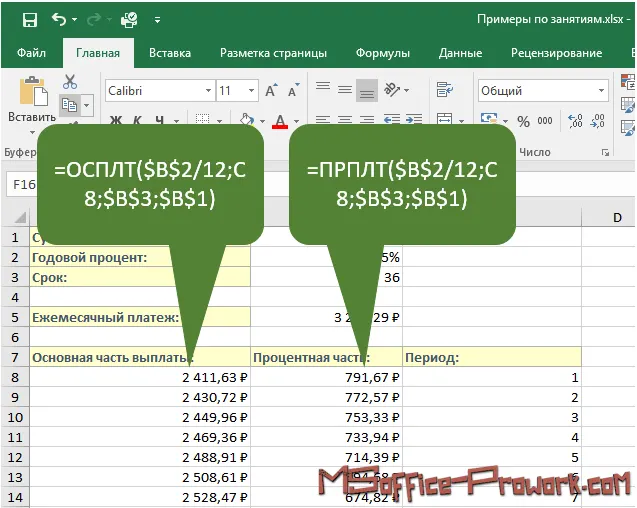
Сумма основной части выплаты и процентной части за отдельно взятый период равняется ежемесячному платежу.
Таблица данных
Принятие решения взятия ссуды часто сопровождается раздумьями "что-если", какими будут значения общей суммы выплат при той или иной процентной ставке. Пользователь в такой ситуации, как правило, вводит формулу для расчета, а потом изменяет определенный показатель и смотрит на изменения зависимых значений.
Безусловно, такой подход имеет право на существование, однако, в Excel есть очень мощный инструмент для автоматизации такого рода действий – это "Таблица данных" (Вкладка "Данные"/ группа "Прогноз"/ Анализ "что если"/ Таблица данных).
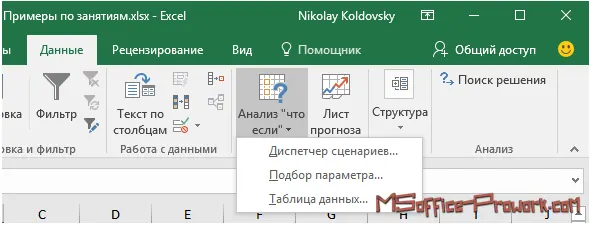
С помощью "Таблицы данных" рассчитаем параметры ежемесячного платежа, общей суммы выплат и процентов при различных параметрах процентной ставки. Для работы инструмента "Таблица данных" необходимо подготовить расчеты, в нашем случае это: ежемесячный платеж, общая сумма выплат (сумма ежемесячных платежей), проценты (общая сумма без суммы займа). Все указанные показатели прямо (ежемесячный платеж) или косвенно (общая сумма и проценты) зависят от процентной ставки по кредиту.
Далее необходимо выделить полностью таблицу с начальными данными, выполнить команду Вкладка "Данные"/ Анализ "что если"/ Таблица данных, а в поле "Подставлять значения по столбцам в" указать значение процента, который используется в стартовых расчетах. В нашем случае это ячейка B2.
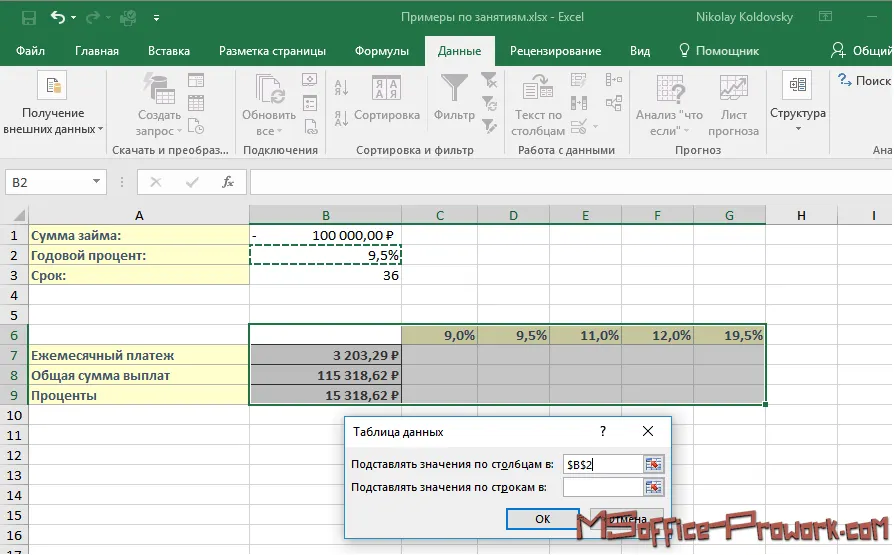
В результате получим мгновенный расчет значений для разных параметров процентной ставки.
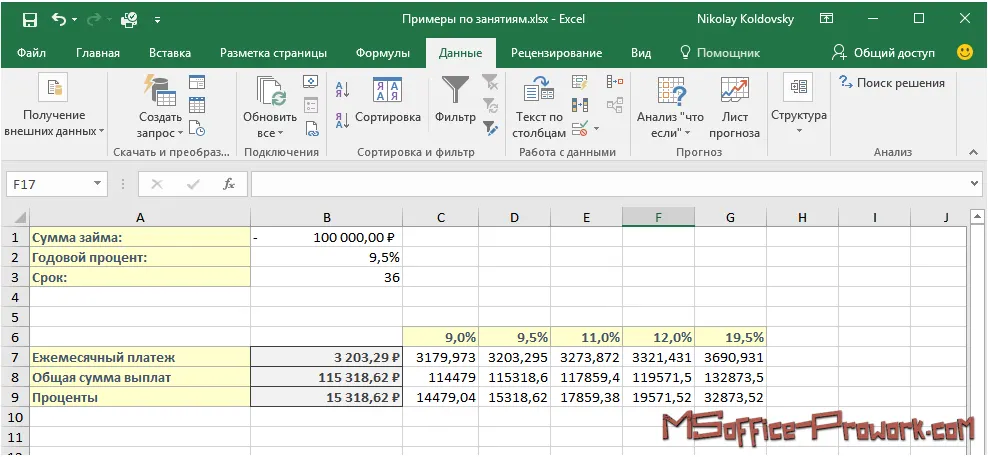
Второе поле в диалоговом окне "Таблица данных" следует оставить пустым, его нужно заполнять в случае, если будет создаваться таблица с двумя изменяемыми переменными, например, можно рассчитать общую сумму переплаты по процентам в зависимости от процентной ставки и размера ссуды.

Вычисление сложного процента
Для размера инвестиций к концу периода с использованием сложного процента в Excel, когда начисление процентов следующего периода осуществляется на основную сумму с процентами, предназначена функция БС (FV), ее можно расшифровать как "будущая стоимость".
Данную функцию можно использовать в нескольких режимах:
Во-первых, как для расчета выплат по кредиту, так и расчета процентов по депозиту (в этом случае сумму инвестиций следует указывать со знаком минус);
Во-вторых, можно рассчитать какая получится сумма инвестиций к концу периода внесенная одноразово, а можно посчитать сколько накопиться, если накопительный счет пополнять регулярными платежами (некий аналог накопления пенсии, только суммы поступления одинаковые).
Рассмотрим пару примеров работы формулы.
Пример 1. В банк под 11,5% годовых на депозит положена сумма 100 000 руб. Сколько клиент заберет денег через 3 года, если начисление процентов происходит каждый месяц?
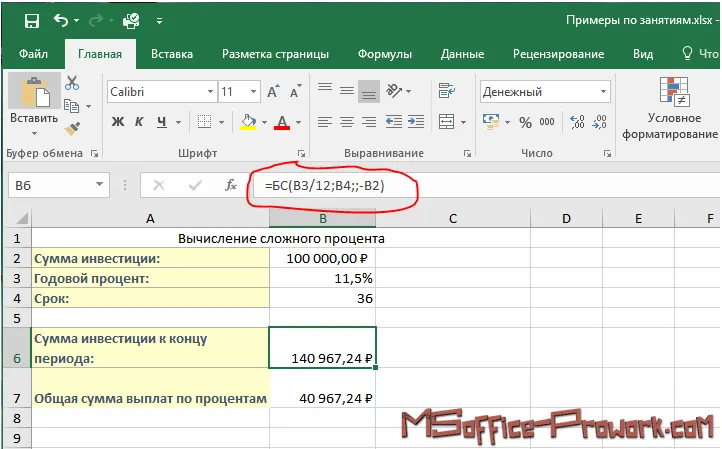
Поскольку расчетным периодом для нас выступает 1 месяц, то годовой процент следует разделить на 12, чтобы узнать процент в месяц. Всего будет сделано 36 начислений (3 года по 12 месяцев). Третий параметр функции "Плт" опущен, т.к. по условию задачи ежемесячных выплат не предусмотрено. А четвертый параметр "Пс", т.е. приведенная стоимость денег (или основная сумма сейчас) введен со знаком минус, т.к. у нас накопительный счет. Последний параметр "Тип" опущен, он на результат не влияет, т.к. у нас нет периодичных выплат.
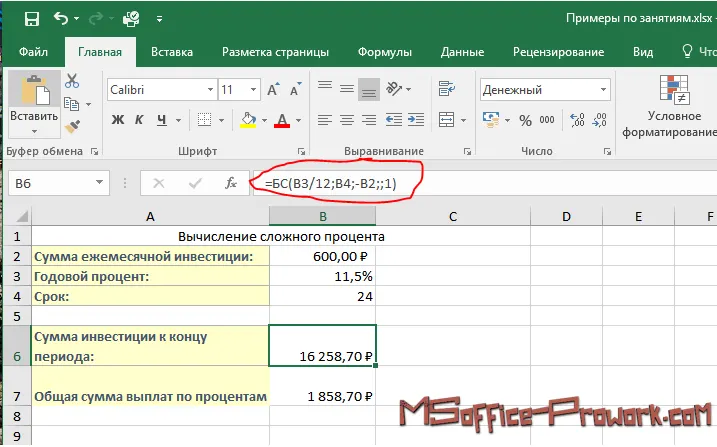
Пример 2. Какая сумма получится у клиента банка через 2 года, если он открывает накопительный счет и вносит на счет по 600 рублей ежемесячно под 11,5% годовых.
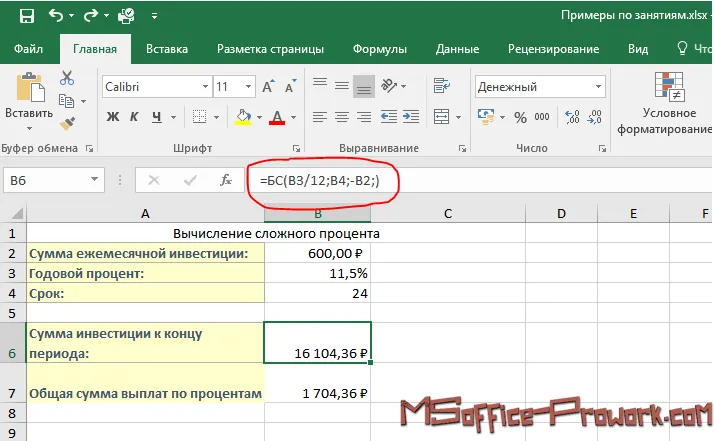
В отличие от предыдущего примера, во втором примере параметр "Плт" – ежемесячная выплата заполнен, а параметр "ПС" – отсутствует, т.к. клиент банка пополняет счет, а не разово вносит сумму. Второй важный момент -это то, что параметр "Плт" указан со знаком минус, т.к. клиент пополняет счет, а не банк производит выплату. Посланий необязательный параметр "Тип" уже сказывается на результате, т.к. если указать "1 – в начале периода", то начисление процентов будет производиться с учетом суммы внесенной в текущем периоде, соответственно общая сумма выплат по процентам будет несколько больше.
Сложный процент наоборот или функция ПС (PV)
Если возникает обратная ситуация, когда на определенную дату нужно скопить определенную сумму при известно проценте. Например, через год купить автомобиль за 700000 рублей, с помощью Excel можно быстро рассчитать сумму, которую нужно положить в банк под известный процент, допустим 12%.
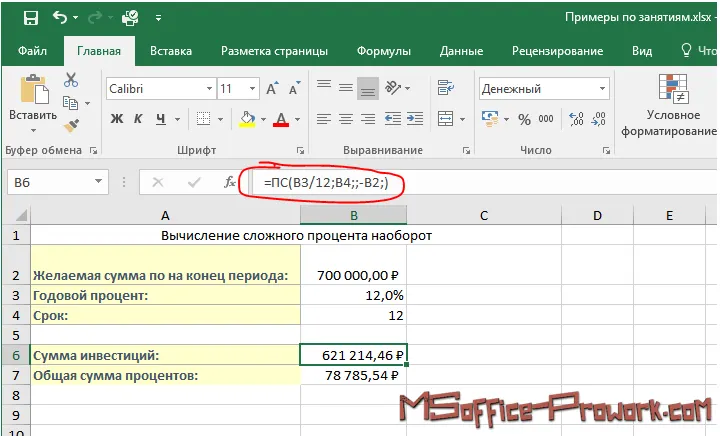
Как сложно не заметить, синтаксис функции очень похож на таковой у БС, фактически это обратные функции. БС – ищет будущую стоимость, а ПС – нынешнюю, при известной будущей.
Другие параметры расчета инвестиций
Кроме расчета самих сумм инвестиций как текущей, так и будущей, Excel позволяет, с помощью функции СТАВКА (RATE), быстро дать ответ на такие вопросы:
- Какая процентная ставка должна быть, чтобы имея, 621 000 руб., через год увеличить ее до 700 000 рублей?
- При какой ставке я получу 700 000 через год, если каждый месяц буду вносить по 50 000 рублей?
А функция КПЕР (NPER) позволит ответить на аналогичные вопросы, только в качестве неизвестной уже выступает количество платежей.
Рассмотрим несколько примеров работы данных функций, в качестве исходных данных будем использовать условие последней задачи функции БС.
Для функции СТАВКА (RATE):
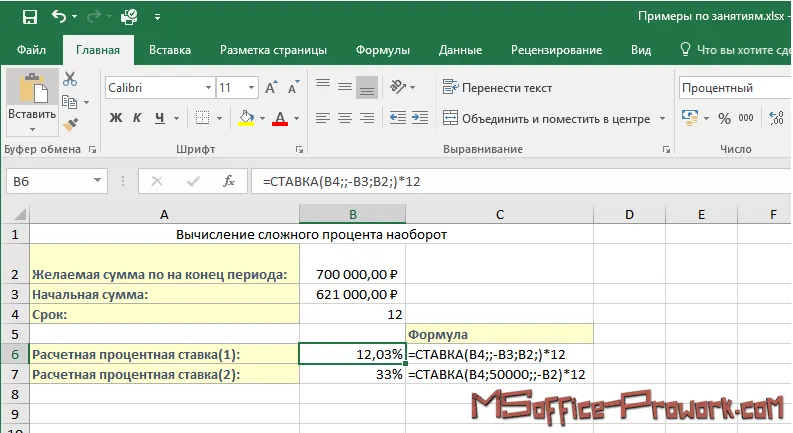
Как видим, поскольку рассчитывается сумма депозита в формуле она указывает отрицательной величиной. И первую и вторую формулу в конце мы умножаем на 12, поскольку рассчитывается ставка для одного платежного периода т.е. месяца.
Для функции КПЕР (NPER):
Случай 1 – сколько месяцев нужно, чтобы накопить 700 тыс., имея 621 тыс. и 12% в год ставку. Случай 2 – сколько месяцев необходимо, чтобы скопить 700 тыс. при 12% годовых, пополняя свой счет на 50 тыс. ежемесячно.
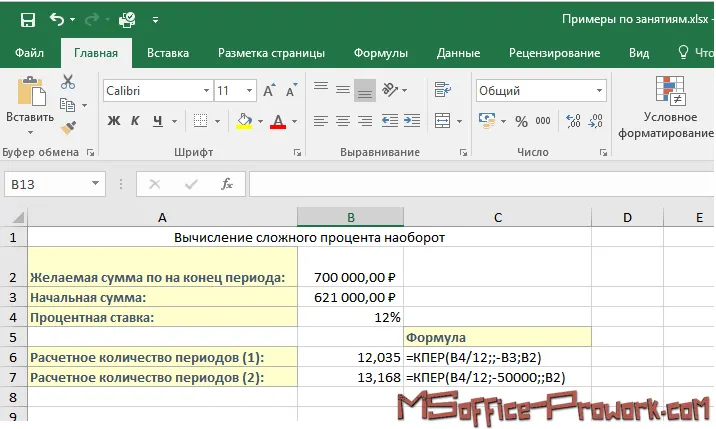
В практической части занятия рассмотрим еще примера работы с финансовыми функциями.
3. Функция ПРОМЕЖУТОЧНЫЕ.ИТОГИ
Видеоверсия
Текстовая версия
Функция ПРОМЕЖУТОЧНЫЕ.ИТОГИ, в английской версии SUBTOTAL может быть добавлена на рабочий лист стандартными способами, как и любая другая функция, либо с помощью команды "Промежуточный итог" группы "Структура" вкладки "Данные". В данном вопросе занятия мы рассмотрим синтаксис этой функции и работу с ней, как самостоятельной функцией, а в 10м занятии рассмотрим команду "Промежуточный итог" из вкладки "Данные".
Несмотря на то, что функция ПРОМЕЖУТОЧНЫЕ.ИТОГИ сама не производит вычислений, а является контейнером для функций СРЗНАЧ, СЧЁТ, СУММ, МАКС и др., она чрезвычайно популярна у пользователей, использующих Excel для анализа данных в своей профессиональной деятельности.
Лучше всего понять полезность данной функции на простом примере с фильтрацией данных.
Есть условные суммы продажи по дням, нужно быстро посмотреть выручку по месяцам. Для итоговой выручки используется простая функция СУММА, однако, меняя входные данные, фильтруя их по определенному признаку, пользователю нужно каждый раз делать перерасчет вводя новые входные данные для функции, т.к. функции по умолчанию не "выбрасывают" из подсчетов скрытые строки.
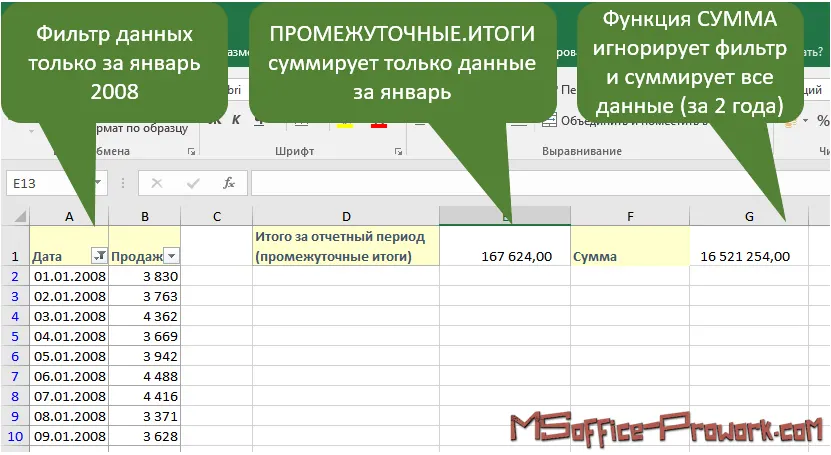
Синтаксис функции ПРОМЕЖУТОЧНЫЕ.ИТОГИ
=ПРОМЕЖУТОЧНЫЕ.ИТОГИ(номер_функции;ссылка1;[ссылка2];…)
Всего ПРОМЕЖУТОЧНЫЕ.ИТОГИ может работать с 11 функциями, в двух режимах с отображением скрытых строк и исключением.
| Номер_функции (с включением скрытых значений) | Номер_функции (с исключением скрытых значений) | Функция |
| 1 | 101 | СРЗНАЧ |
| 2 | 102 | СЧЁТ |
| 3 | 102 | СЧЁТЗ |
| 4 | 104 | МАКС |
| 5 | 105 | МИН |
| 6 | 106 | ПРОИЗВЕД |
| 7 | 107 | СТАНДОТКЛОН |
| 8 | 108 | СТАНДОТКЛОНП |
| 9 | 109 | СУММ |
| 10 | 110 | ДИСП |
| 11 | 111 | ДИСПР |
Если пользоваться только фильтрацией, то различия в номерах функций нет, различия относятся только к скрытым строкам с помощью команды "Скрыть строки". Сокрытие строк мы рассматривали в пятом занятии.
Также следует отметить, что рассматриваемая функция работает только со скрытыми строками, но не столбцами.
ПРОМЕЖУТОЧНЫЕ.ИТОГИ в качестве аргументов может принимать как ссылки на ячейки, так на диапазоны, в том числе именованные.
4. Обнаружение и устранение ошибок
Видеоверсия
Текстовая версия
При создании вычислений появление ошибок неизбежно. В Excel существуют различные типы ошибок, имеющие соответствующее обозначение. А для борьбы с ошибками и отслеживания этапов вычисления представлены несколько инструментов.
В Excel ошибки можно разделить на несколько категорий:
- Синтаксические. Ошибка в самом синтаксисе формулы, например, введены не все аргументы или скобки.
- Логические. Ошибки как таковой нет, просто она неправильна, поэтому возвращает неверный результат.
- Семантические ошибки. Неправильное написание имени функции, в этом случае Excel вернет ошибку "#ИМЯ".
- Циклические ссылки. Когда формула в ячейке ссылается на саму себя прямо или через несколько других ячеек. Сама по себе циклическая ссылка не является ошибкой, однако, они, как правило, вводятся не преднамеренно, поэтому, по умолчанию в Excel эти ссылки отключены, а пользователь получает уведомление о циклической ссылке.
- Ошибки ввода формул массивов. Завершать ввод формул массивов следует сочетанием клавиш Ctrl+Shift+Enter иначе можно получить неправильный результат.
- Ошибки незавершенных вычислений. При наличии большого количества формул иногда, если у вас слабый компьютер, имеет смысл отключить автоматическое вычисление формул. Чтобы быть уверенным в том, что все вычисления были произведены, следует нажать сочетание клавиш Ctrl+Alt+Shift+F9.
Кроме всего прочего, работая в Excel, можно столкнуться с ситуацией, когда ячейка заполнена знаками решетки (#), такое бывает в случае, когда ширины столбца недостаточно для того, чтобы вместить отформатированное числовое значение. Исправляется подобное простым изменением размера ширины столбца, ранее мы об этом говорили. На вычислениях подобная ошибка не сказывается.
Синтаксические ошибки
Несоответствие скобок
Если формула состоит из одной функции и пользователь не закрыл скобку, то Excel без предупреждения закроет ее, если формула сложнее, с несколькими скобками, в этом случае Excel предложит исправить ошибку в диалоговом окне.
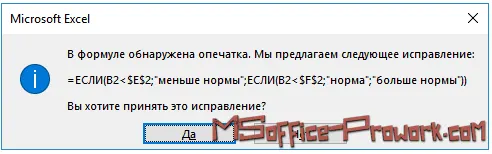
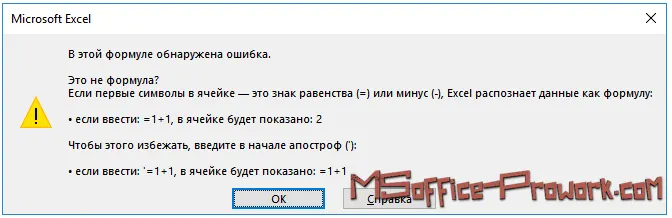
Однако, неправильный ввод скобок может привести к ситуации, когда Excel не сможет правильно определить причину ошибки. Например, та же самая формула, только для функции ЕСЛИ введено две открывающие скобки.
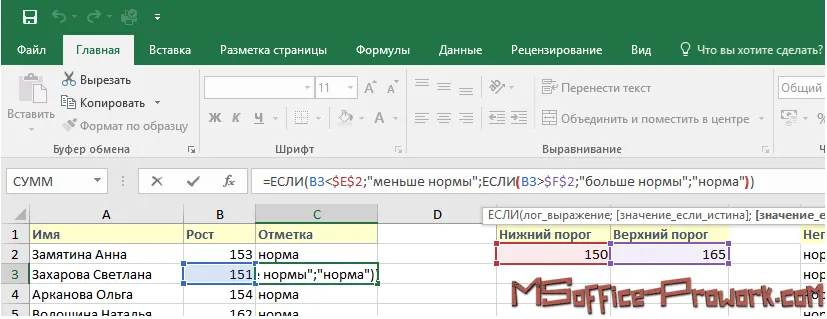
При создании формул Excel подсвечивает открывающую и закрывающую для нее скобку одинаковым цветом, также, если поставить курсор возле одной из скобок, а потом стрелками клавиатуры сдвинуть его на один символ в сторону скобки, т.е. на саму скобку, то она на пару секунд будет выделена полужирным (см. рисунок).
Лишние пробелы
Достаточно распространенная проблема наличие лишних пробелов в ячейках рабочего листа. Если ввести лишний пробел перед или после числа, то Excel автоматически его удалит, однако, если такой пробел появится между цифрами, тогда информация в ячейке будет воспринята как текстовая со всеми вытекающими ошибками в вычислениях.
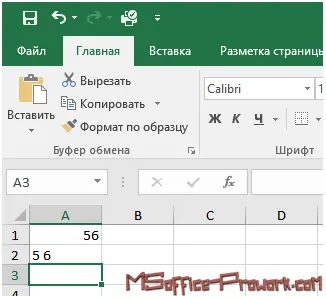
Когда такая ячейка одна, большой отступ между цифрами хорошо виден, но, когда на листе много информации, пробел можно и не заметить. В тоже время, нужно помнить, что текстовая информация выравнивается по левому краю, а числовая по правому. Если ширина столбца будет достаточной, то заметить такую выделяющуюся ячейку будет просто. Такой способ обнаружения справедлив только если пользователь самостоятельно не настраивал выравнивание в ячейке.
С лишними пробелами в ячейках с числовой информацией более-менее разобрались, а вот ка быть с лишними пробелами с текстовой информацией. Это может быть важно в том случае, если текстовая информация используется не просто в качестве меток, а в вычислениях, где количество символов в строке важно. Например, Excel никак не подкорректирует текстовую строку, если она началась с пробела и заметить такую ошибку бывает очень непросто.
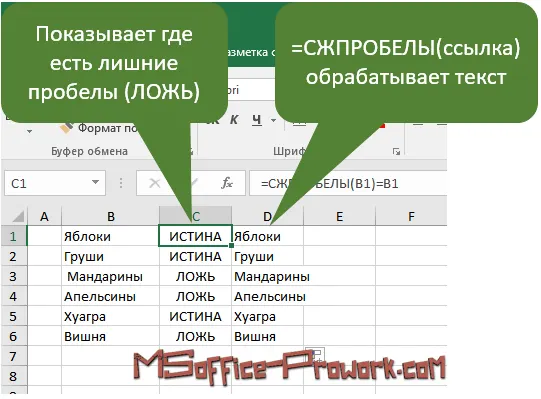
Для удаление лишних пробелов из текстовой строки в Excel есть функция СЖПРОБЕЛЫ (TRIM). Она удалит двойные пробелы, пробелы в начале и конце строки, останутся только одиночные пробелы между словами, а с помощью конструкции:
=СЖПРОБЕЛЫ(B1)=B1
Можно проверить есть ли в ячейке лишние пробелы (результат ЛОЖЬ) или нет (результат ИСТИНА)
Ошибки, возвращаемые формулами
При произведении вычислений пользователь может столкнуться с такими ошибками, важно понимать, что означает та или иная ошибка, чтобы правильно решить проблему
- #ДЕЛ/0!
- #ЗНАЧ!
- #ИМЯ?
- #Н/Д
- #ПУСТО!
- #ССЫЛКА!
- #ЧИСЛО!
Ошибка #ДЕЛ/0!
Данная ошибка возникает при делении на ноль. В Excel деление на ноль не допустимо и, поскольку пустые ячейки в вычислениях воспринимаются как ноль, то такая ошибка достаточно часто может возникнуть, если формула создана, а данные еще не введены.
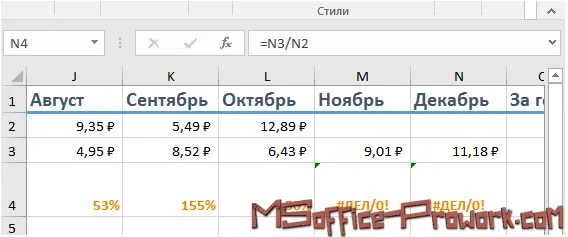
После ввода исходных данных формула будет автоматически вычислена, но если есть желание избавиться от ошибок можно переделать формулу, поместив ее внутрь функции ЕСЛИ():
=ЕСЛИ(N2=0;"";N3/N2)
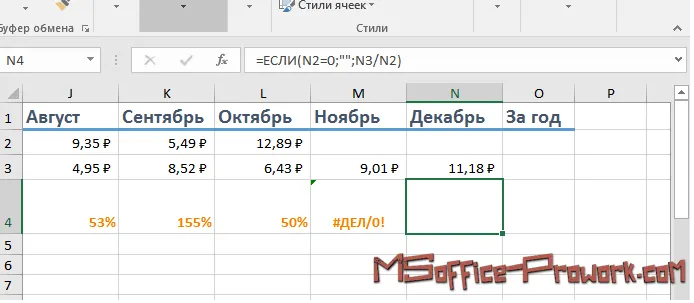
Таким образом проверяется делитель и, если он равен нулю либо ячейка пустая, то вычисления не производится в противном случае производится вычисление.
Однако, для перехвата и этой и других ошибок лучше использовать специальную функцию ЕСЛИОШИБКА(). В Excel версии до 2007й эта функция называлась ЕОШ().
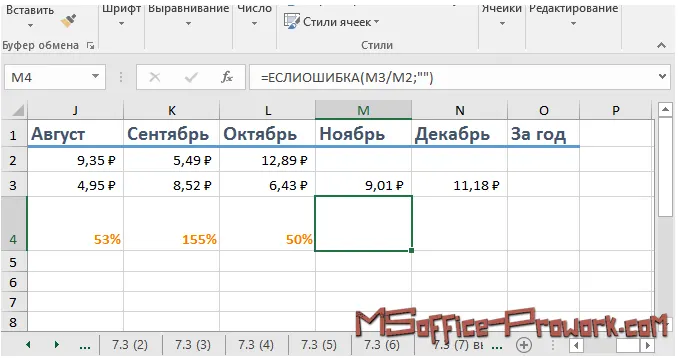
Подробно функцию ЕСЛИОШИБКА мы рассматривали в первом вопросе седьмого занятия.
Ошибка #ЗНАЧ!
Часто возникающая ошибка, поскольку причин ее появления может быть несколько:
В аргумент передаются данные недопустимого типа или формула выполняет операцию с недопустимыми данными, например, можно просто к числовым данным прибавить текстовые. Пользователи часто сталкиваются с данным типом ошибки, когда на рабочий лист данные были скопированы с другого источника и могут содержать лишние пробелы в числах.
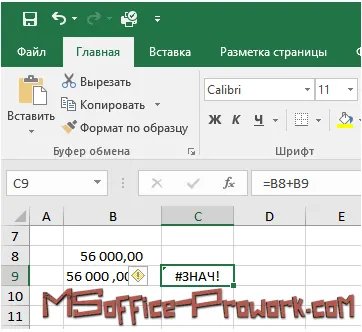
Ошибка #ЗНАЧ! Может возникать, когда аргументом функции должен быть диапазон, а передано только значение одной ячейки или наоборот.
При вводе формулы массива нажали Enter, а не сочетание Ctrl+Shift+Enter.
Ошибка часто возникает при некорректной работе пользовательской функции либо она не вычисляется.
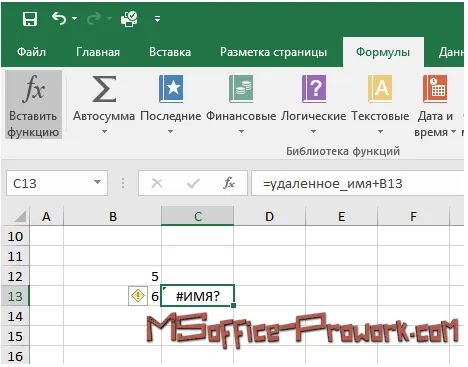
Ошибка #ИМЯ?
Данный тип ошибки связан с неправильными именами:
- Неправильное имя формулы.
- Имя пользовательской функции из дополнительной надстройки, например, если открыть файл в Excel без этой надстройки.
- Формула содержит именованный диапазон, который позже был удален.
Ошибка #Н/Д
Ошибка #Н/Д возвращается формулами и функциями, если им недостаточно данных для расчетов. Также эта ошибка появляется в ячейках, в которых есть ссылка на ячейку с формулой, которая вернула значение #Н/Д.
Дословно эту ошибку можно интерпретировать как "нет данных". Функции поиска (ВПР, ГПР, ПОИСКПОЗ или ПРОСМОТР) возвращают эту ошибку, если не находят данные.
Иногда, например в статистических исследованиях, важно понимать когда данных нет, а когда их забыли ввести, поэтому в Excel есть специальная функция НД(), которая вернет значение ошибки #Н/Д. В этом случае можно будет однозначно определить, что данных за тот или иной период нет.
Ошибка #ПУСТО!
#ПУСТО! получается, когда функция ссылается на не пересекающийся диапазон.
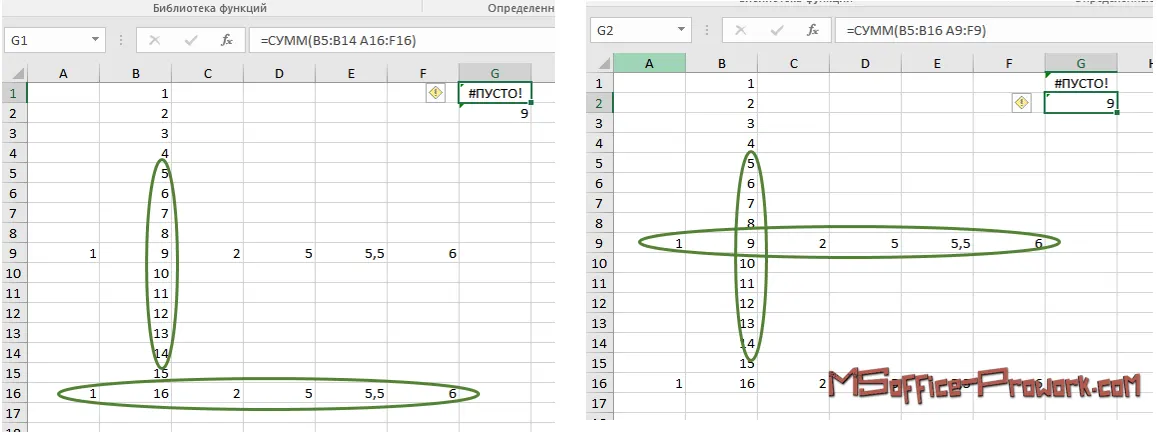
Во втором случае число 9 находится на пересечении указанных диапазонов.
Ошибка #ССЫЛКА!
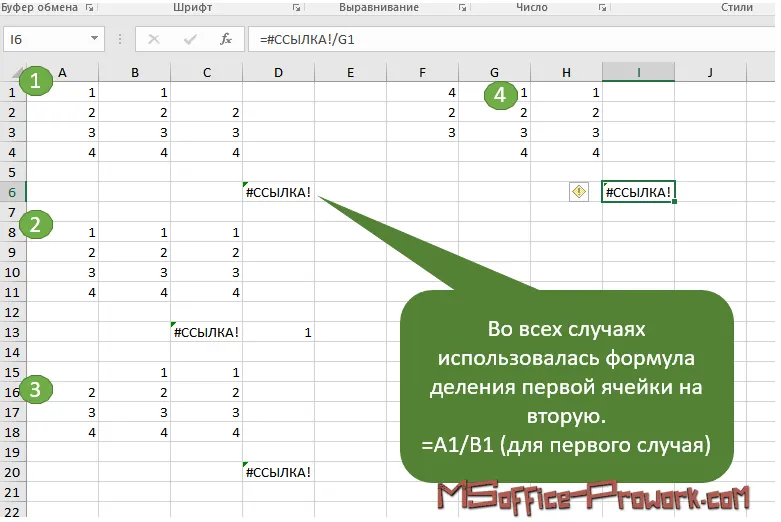
Также достаточно "частый гость" на рабочих листах пользователей, когда происходит операции перестановки данных. Все перечисленные ниже случаи приведут к возникновению ошибки #ССЫЛКА!:
- Была удалена ячейка, которая используется в формуле.
- После копирования (или автозаполнения) формулы с относительными ссылками, формула может ссылаться на несуществующую ссылку. Например, если формула ссылалась на ячейки столбца А, была скопирована левее, то будет ошибка, поскольку столбца левее А не существует.
- Был удален рабочий лист с ячейкой, на которую ссылается ссылка.
- Была вырезана ячейка, а потом вставлена на место ячейки, которая используется в формуле.
Ошибка #ЧИСЛО!
Формула вернет данный тип ошибки в таких случаях:
- Аргументом должно быть число, но передается значение другого типа.
- В функции используется недопустимый аргумент, например, вычисление квадратного корня из отрицательного числа =КОРЕНЬ(-12).
- Некоторые функции, которые используют в вычислениях метод итераций, например, ВСД и ВСТАВКА, вернут эту ошибку, если не смогут найти результат.
- Возвращаемое формулой значение находится вне рабочих пределов Excel.
Средства Excel для выявления и устранения ошибок
Найти ошибку, особенно, если эта ошибка возвращается самой формулой, не самая сложная задача, сложнее найти причину и устранить ее. Excel есть ряд инструментов для анализа ошибок вычислений и устранения их.
Выделение ячеек определенного типа
Инструмент "Найти и выделить"/ "Выделить группу ячеек" нами уже рассматривался для поиска определенных значений на листе, однако он может оказаться крайне полезным и при поиске причины ошибки.
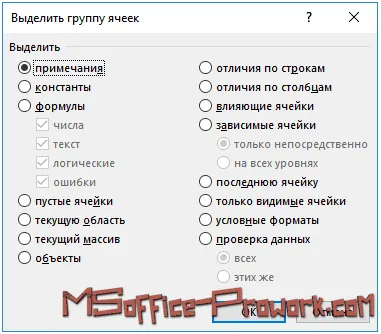
С помощью диалогового окна можно выделить как ячейки с формулами, так и задать дополнительные условия, например, выделить только формулы возвращающие ошибки, или только текстовые значения и т.д.
Также бывает удобно выделить те ячейки, которые влияют на расчет целевой, или наоборот, выделить те ячейки, которые зависят от целевой.
На заметку
Будьте внимательны, если перед запуском диалогового окна "Выделить группу ячеек", если у вас выделен диапазон, то поиск будет осуществляться в рамках выделения, а не всего листа.
Отслеживание связей между ячейками
На вкладке "Формулы" в группе "Зависимости формул" непосредственно представлены инструменты для отладки ошибок в формулах.
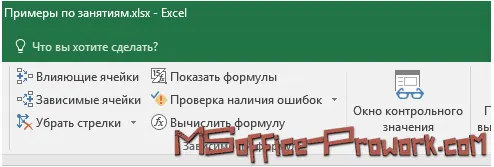
Команды "Влияющие ячейки" и "Зависимые ячейки" работают очень похоже на выделение из диалогового окна "Выделить группу ячеек", однако, они не выделяют ячейки, которые влияют на результат в формуле или не выделяют зависимые ячейки, а указывают стрелками какая ячейка от какой зависит.
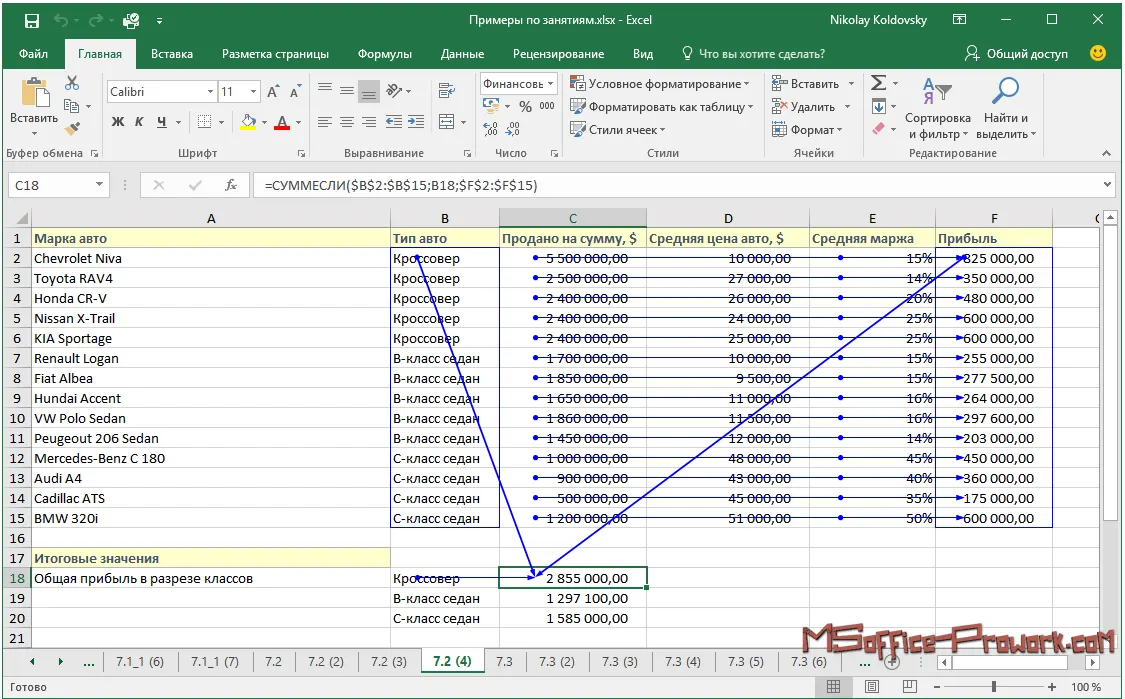
С помощью команды "Убрать стрелки" можно удалить как все стрелки, так и по отдельности для влияющих и зависимых ячеек.
Команда "Показать формулы" вместо результата вычисления отображает сами формулы в ячейках, это же можно сделать и горячим сочетанием клавиш: Ctrl+` (тильда или русская ё).
Если вы переключили лист в режим отображения формул, не забывайте, что, при выводе информации на печать в таком режиме будут напечатаны и формулы, а не результаты вычисления, а также то, что при отображении формул изменятся размеры столбцов и вместо двух-трех страниц при печати может получится 5-6. Основные настройки при печати рассмотрены в 3м занятии, а дополнительные параметры в 9м.
Интересная команда "Проверка наличия ошибок", которая подразделяется на 3 команды.
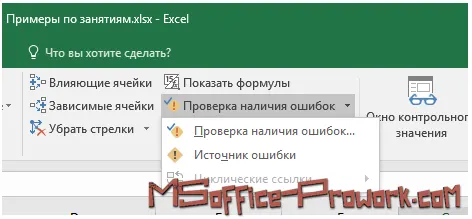
Проверка наличия ошибок…
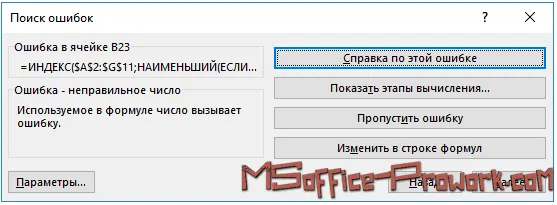
Вызывает диалоговое окно, в котором можно ознакомиться с краткой расшифровкой ошибки, получить расширенную справку по ней, посмотреть этапы вычисления и исправить ошибку.
Источник ошибки
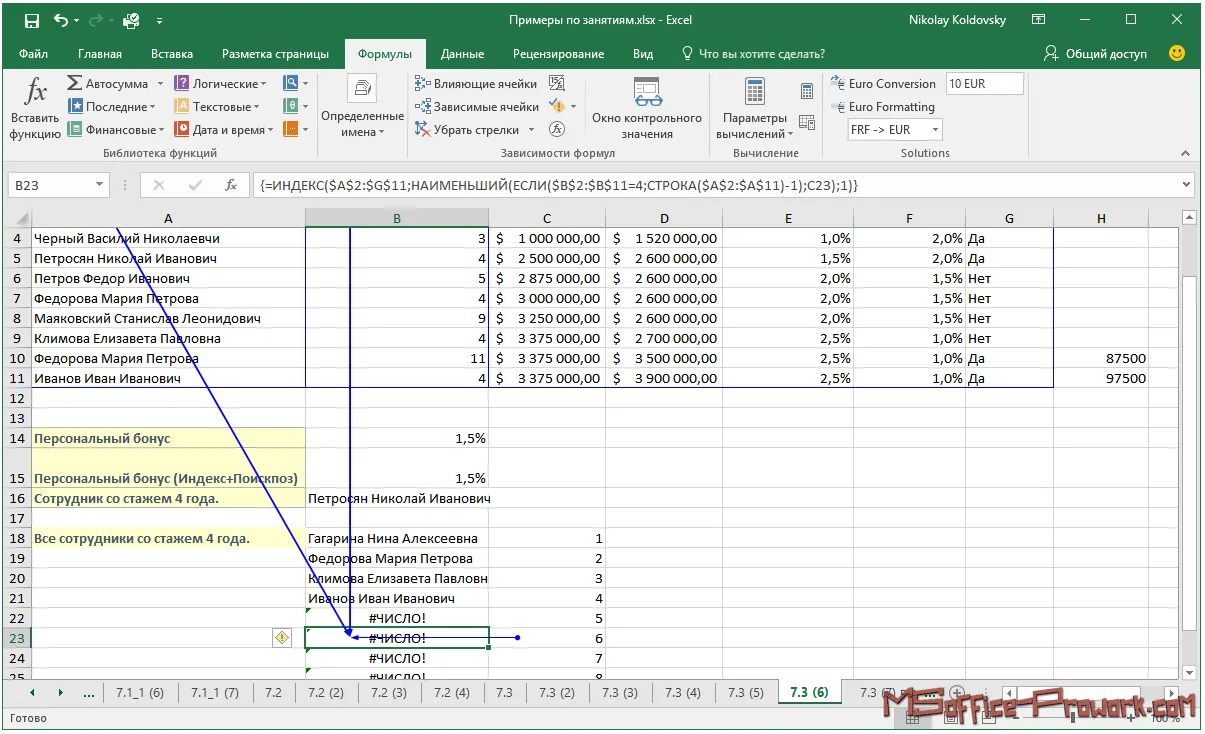
Данная команда фактически покажет стрелками влияющие ячейки, единственное отличие от команды "Влияющие ячейки" заключается в том, что она работает только, если формула выдает ошибку.
Циклические ссылки
Покажет все циклические ссылки на листе, если их нет, то команда "Циклические ссылки" не активна.
Команда "Вычислить формулу"
Данная команда позволяет поэтапно произвести вычисление определенной формулы и аналогична команде "Показать этапы вычисления" за тем исключением, что применима к любой формуле, а не только той, которая возвращает ошибку в результате своей работы.
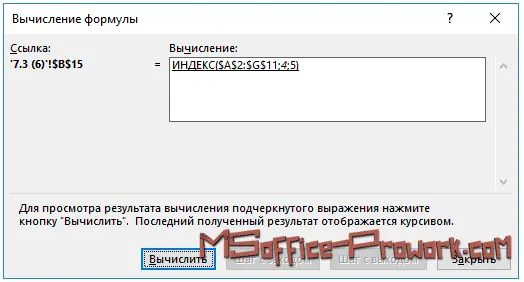
Когда есть вложенные функции, очень удобно смотреть как формула постепенно уменьшается и внутренние функции заменяются вычисленными значениями.
Фоновый контроль ошибок
Последнее на чем остановимся – это опция фонового контроля ошибок, которая устанавливается в "Параметрах Excel".
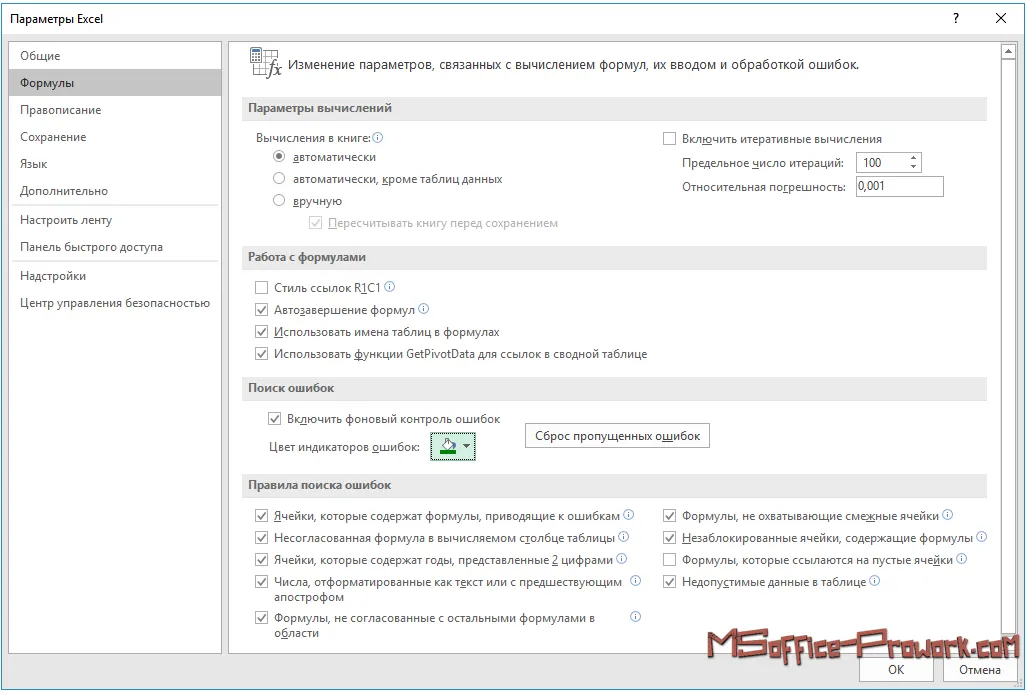
По умолчанию данная опция включена и, именно она отвечает за появление небольшого треугольника в верхнем левом углу ячейки, в которой либо есть, либо может быть ошибка (под может быть, подходит суммирование части диапазона).
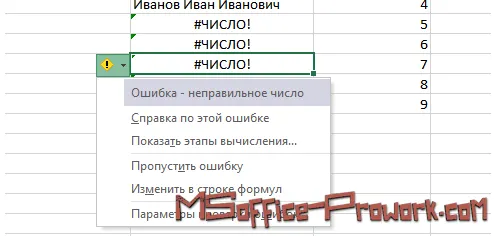
При выделении такой ячейки появится смар-тег, щелчок по которому приводит к появлению меню, пункты меню зависят от типа самой ошибки команды в этом меню перекликаются с рассмотренными ранее инструментами из группы "Зависимости формул".
Флэшкарты
Так называемые карты памяти, смотрите на карту и пытаетесь ответить, по клику на карту отобразится правильный ответ. Карты памяти хороши для запоминания ключевых позиций занятия. Все занятия данного курса снабжены картами памяти.
Практика
В практической части вы найдете задания по прошедшему занятию. После их выполнения у вас есть возможность сравнить свой вариант с подготовленным лектором ответом. Настоятельно рекомендуется смотреть решение только после того, как вы выполнили задание самостоятельно. Для некоторых заданий есть небольшие подсказки
Задание 1. Приобретение навыков работы с текстовыми функциями Excel
- Открыть файл "Занятие 8.1 старт" список с ФИО сотрудников очистить от лишних пробелов и сделать начальные буквы фамилии, имени и отчества большими, а все остальные строчными.
- В отдельный столбец вывести только фамилии сотрудников.
- Создать еще один столбец, который будет состоять из слова "Сотрудник №", порядковый номер, двоеточие и фамилия сотрудника. Например, Сотрудник № 5: Петров. Данную запись создать с помощью функций Excel.
- Сохранить файл под именем "Занятие 8.1 выполнено".
Посмотреть решение
Задание 2. Приобретение навыков работы с финансовыми функциями Excel. Часть 1
- Создать чистую книгу Excel.
- С помощью табличного процессора решить задачу: "В банке берется кредит 250 000 руб, под 27% годовых на 3 года. Рассчитать сумму ежемесячного платежа, основную и процентную части платежа для всего периода погашения ссуды."
- Оформить решение задачи таким образом, чтобы можно было изменить любую из 3х составляющих на листе и пересчет совершался автоматически.
- Сохранить книгу под именем "Задание 8 финансовые задачи".
Подсказка
Имеется ввиду все числовые данные размещать в ячейках, а в формулах использовать ссылки на эти ячейки.
Посмотреть решение
Задание 3. Приобретение навыков работы с финансовыми функциями Excel. Часть 2
- Открыть книгу из предыдущего задания "Задание 8 финансовые задачи".
- Переименовать лист книги в "Задача 1".
- Создать новый лист, который назвать "Задача 2".
- С помощью табличного процессора решить задачу: "Через год Вам необходима сумма в 150 000 рублей. Банк предлагает размещение годичных депозитов по 17% годовых с начислением процентов ежемесячно в начале периода. Какую сумму необходимо внести сейчас, чтобы через год получить возможность забрать 150 тыс. рублей".
- Для представленной выше задачи сделать аналогичные расчеты для таких процентных ставок банка: 15,5%, 16,5%, 18%, 19%, 20%, 21,5%.
- Сохранить книгу под именем "Задание 8 финансовые задачи часть 2".
Посмотреть решение
Задание 4. Приобретение навыков использования функции ПРОМЕЖУТОЧНЫЕ.ИТОГИ
- Открыть книгу "Задание 8.4 старт".
- Между столбцами "Основная часть выплаты" и "Период" добавить столбец "Выплаты по процентам" и произвести расчет выплат процентов по ссуде, используя соответствующую функцию.
- Добавить столбец "Год" в который записать год погашения ссуды: 1, 2 или 3.
- С помощью функции ПРОМЕЖУТОЧНЫЕ.ИТОГИ посмотреть сумму основной части выплаты и выплаты по процентам скрывая ненужные строки.
- Сохранить книгу под именем "Задание 8.4 выполнено".