Занятие 7 из 12
Занятие 7 Использование более сложных функций и формул
Приемы использования сложных комбинаций функций и формул.
Презентация
Использование логических функций в формулах и функций для подведения итогов с условиями. Построение формул для поиска и извлечениня данных из диапазонов листа Excel.
Навыки MOS 77-420
| Название навыка | Номер навыка |
|---|---|
| Демонстрация умения использовать функцию СУММЕСЛИ | 4.3.1 |
| Демонстрация умения использовать функцию СРЗНАЧЕСЛИ | 4.3.2 |
| Демонстрация умения использовать функцию СЧЁТЕСЛИ | 4.3.3 |
Теория:
1. Использование логических функций в формулах
Видеоверсия
Текстовая версия
При проведении расчетов нередки случаи, когда необходимость выполнения той или иной операции зависит от определенного условия. Например, начислить скидку на покупку только если общая стоимость превышает определенный порог, допустим, $100; начислять двойную ставку заработной платы, если сотрудник работает в выходной; проверить наличие военного билета, если соискатель мужского пола и призывного возраста и т.д.
Функция ЕСЛИ
Самой частоиспользуземой логической функцией в Excel является функция ЕСЛИ. Данная функция проверяет условие и, если оно выполняется, то функция возвращает один результат, если условие ложно, то возвращается второй результат.
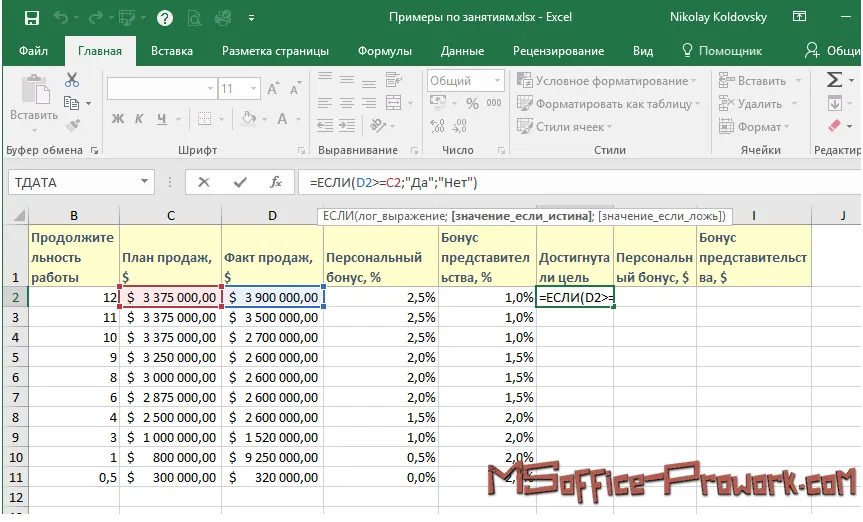
Сравнивается факт продаж с планом и, если факт равняется либо больше плана, тогда в графе "Достигнута ли цель" ставится отметка "Да".
Очень простое применение логической функции ЕСЛИ, где в, результате простого сравнения, заполняется соответствующий столбец. Заполнение столбца с расчетом персонального бонуса происходит аналогично, за тем исключением, что, в случае выполнения условия происходит расчет: умножается размер персонального бонуса на выполненный факт продаж.
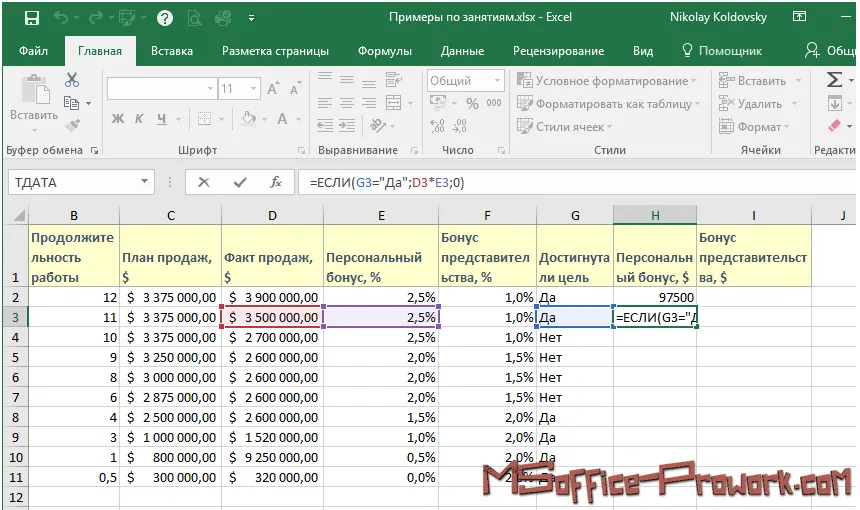
В формулах Excel функции можно использовать в качестве аргументов других функций, в этом случае это будут вложенные функции, логическая ЕСЛИ – не исключение. Для расчета столбцов "Достигнута ли цель" и "Персональный бонус" вложенных функций не требуется, бонус насчитывается только в случае, если цель достигнута. А вот, если необходимо провести вхождение определенных значений в диапазон. то без вложенности не обойтись.
Рассмотрим следующий пример, на котором очень легко понять не только принцип работы вложенных функций, но и произведения вычислений в формулах Excel.
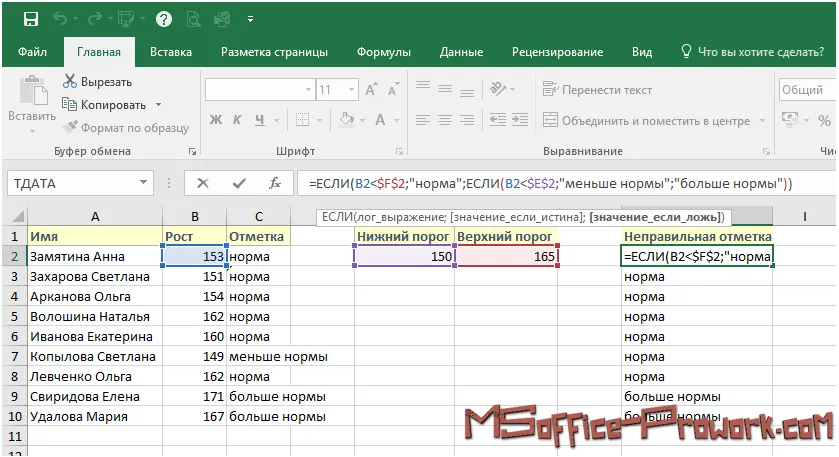
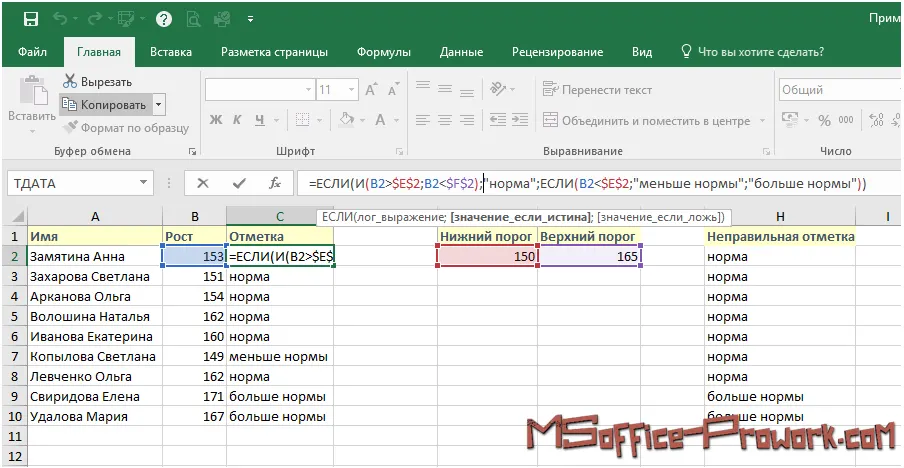
Пример. Есть группа девочек, у которых известен рост, также известен диапазон для нормы роста (150-165 см.) необходимо проставить на против каждой девочки отметки: "ниже нормы", если рост меньше 150, "норма", если рост находится в диапазоне от 150 до 165 и "больше нормы", если рост превышает 165 сантиметров.
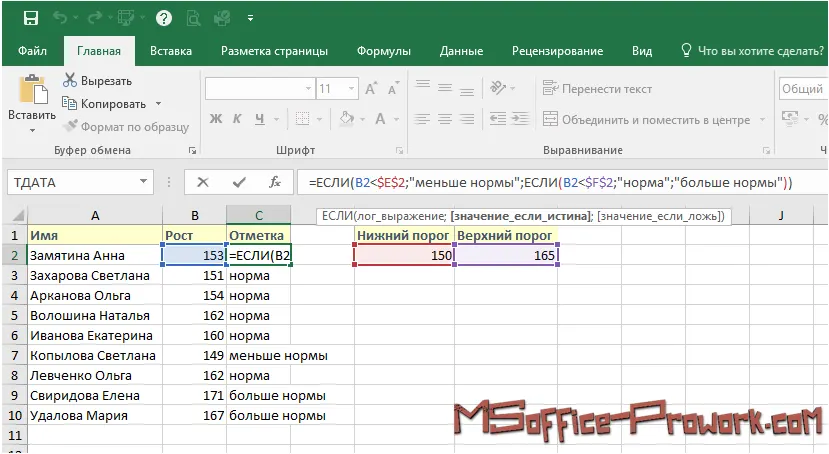
Формула очень простая, потребовалось одно вложение второго уровня. Это не единственный вариант решения задачи, например, можно использовать такую формулу:
=ЕСЛИ(B3<$E$2;"меньше нормы";ЕСЛИ(B3>$F$2;"больше нормы";"норма"))
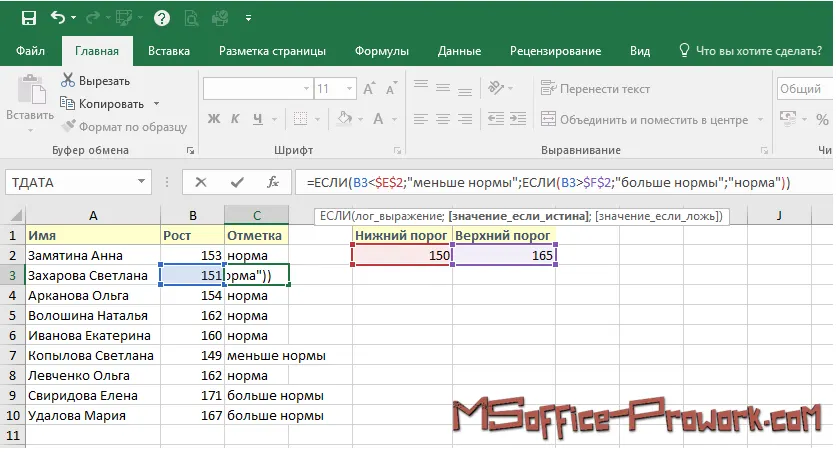
Также прекрасно будет работать и такая формула:
=ЕСЛИ(B4>$F$2;"больше нормы";ЕСЛИ(B4<$E$2;"меньше нормы";"норма"))
Позже, при рассмотрении логической функции "И" мы вернемся к этому примеру, а сейчас пару слов о принципе работы вычислений в логических формулах Excel.
Сравнение идет до соответствия, а затем прерывается, это важно понимать, т.к., к примеру, если мы запишем формулу как:
=ЕСЛИ(B2<$F$2;"норма";ЕСЛИ(B2<$E$2;"меньше нормы";"больше нормы"))
то вычисления будут работать некорректно, поскольку первая проверка, фактически скрывает за собой вторую, ведь все значения, которые меньше 165 автоматически будут меньше 150.
Функция ЕСЛИМН (УСЛОВИЯ) (IFS) только начиная с Excel 2016
В последней версии Excel 2016 Microsoft добавила несколько логических функций, которые должны будут уменьшить нагромождения из логических функций в формулах Excel. Одной из таких функций, является новая функция УСЛОВИЯ ЕСЛИМН, которая должна будет дополнять функцию ЕСЛИ, если необходимо делать несколько вложений:
На момент записи данного занятия функция ЕСЛИМН еще носила имя УСЛОВИЯ. Microsoft не оставила это название, поэтому, в обновленной версии Excel, при попытке ввести УСЛОВИЯ, будет выдаваться ошибка, в тоже время, функции, введенные раньше, автоматически изменили свое название на ЕСЛИМН. В английской версии Excel название IFS не менялось.
=ЕСЛИМН(B2<$F$2;"меньше нормы";B2<$G$2;"норма";ИСТИНА;"больше нормы")
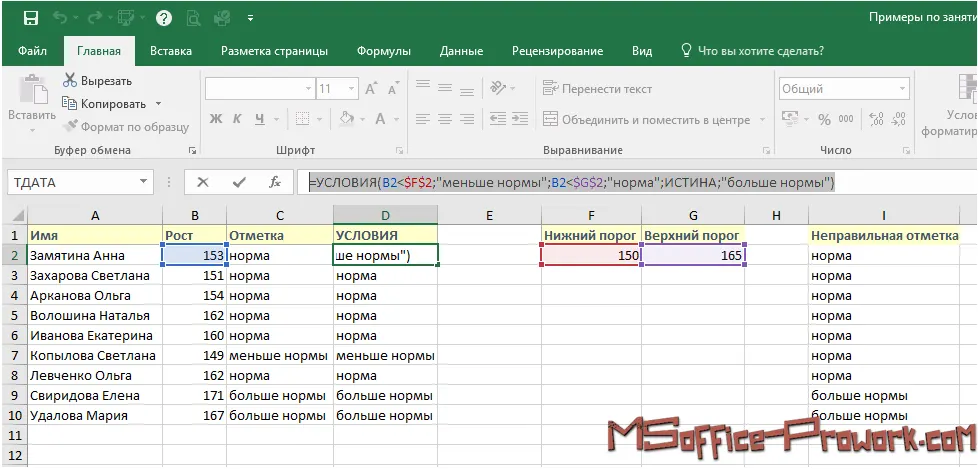
Если будет большое количество нагромождений (а 10-20 вложений ЕСЛИ не такое уж и редкое явление), то разбираться в новой функции на порядок легче.
В функции УСЛОВИЯ нет значения по умолчанию, однако, в конце вычислений это делается с помощью записи константы "ИСТИНА".
Функция ПЕРЕКЛЮЧ (SWITCH) только начиная с Excel 2016
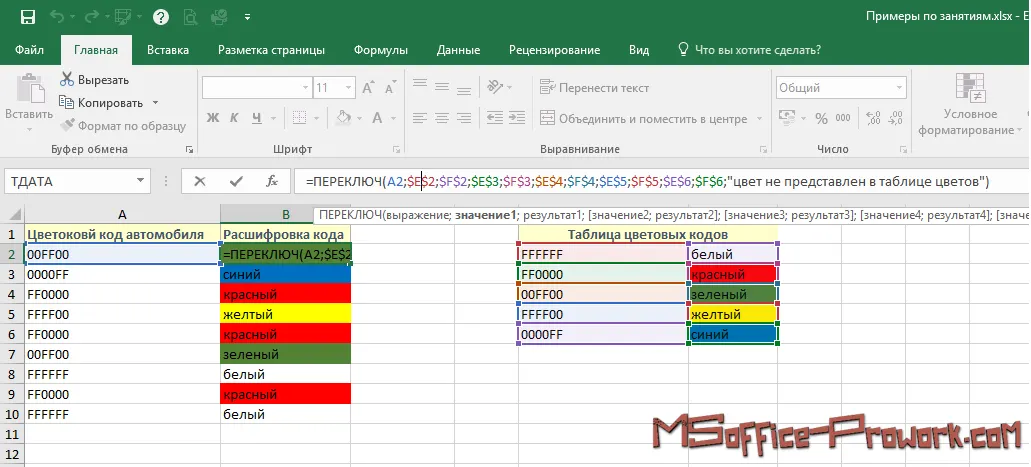
Еще одна функция, которая должна помочь разгрузить нагромождения из "ЕСЛИ" появилась в Excel 2016. Очень часто в логических формулах идет не сравнение больше/ меньше, а определенной равенство значений, например, соответствие цветовых кодов и их расшифровок, или определенные коды работы оборудования (код 200 – норма, 404 – ошибка запроса, 403 – запрещен доступ и т.д.). Ранее, для этих случаев, тоже использовались нагромождения из нескольких ЕСЛИ, что не добавляло изящества конечной формуле.
Например, фот так выглядит формула расшифровки цветовых кодов с помощью функции ПЕРЕКЛЮЧ (цветовое выделение добавлено с помощью условного форматирования).
А теперь эта же формула, реализованная возможностями функции ЕСЛИ.
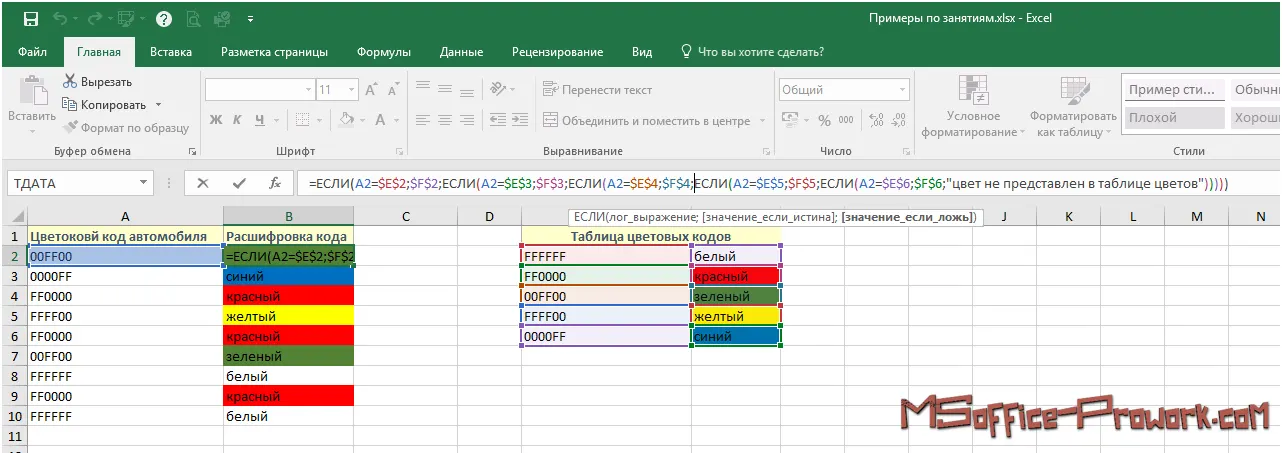
Разница заметка в относительно легких примерах, с увеличением вариантов выбора преимущества использования новых формул УСЛОВИЯ и ПЕРЕКЛЮЧ будут становиться более очевидными.
Функция И (AND) и ИЛИ (OR)
Данные функции в качестве аргументов используют логические условия и возвращают результат ИСТИНА либо ЛОЖЬ. Функция И возвращает ИСТИНА, если все условия выполняются, а функция ИЛИ – если хотя бы одно из перечисленных условий выполняется.
Примеры:
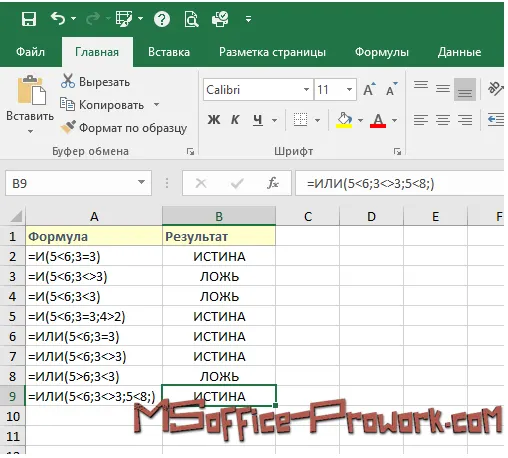
Как правило, данные функции самостоятельно не используются, я являются вложенными функциями в формулах, например, возвращаясь к примеру, с определением нормы роста, формулу:
=ЕСЛИ(B2<$E$2;"меньше нормы";ЕСЛИ(B2<$F$2;"норма";"больше нормы"))
можно переписать с использованием функции И, вот так:
=ЕСЛИ(И(B2>$E$2;B2<$F$2);"норма";ЕСЛИ(B2<$E$2;"меньше нормы";"больше нормы"))
Функция НЕ (NOT)
Призвание данной функции менять логическое значение, т.е. если результатом вычисления получится ЛОЖЬ, то функция изменит его на ИСТИНА и наоборот. В практической деятельности не приходилось встречается с использованием данной функции.
Функция ЕСЛИОШИБКА (IFERROR)
Функция для перехвата ошибок, отлично подойдет, когда нужно перехватить ошибку #, возникающую, если формула уже введена, а данные в ячейках еще не проставлены.
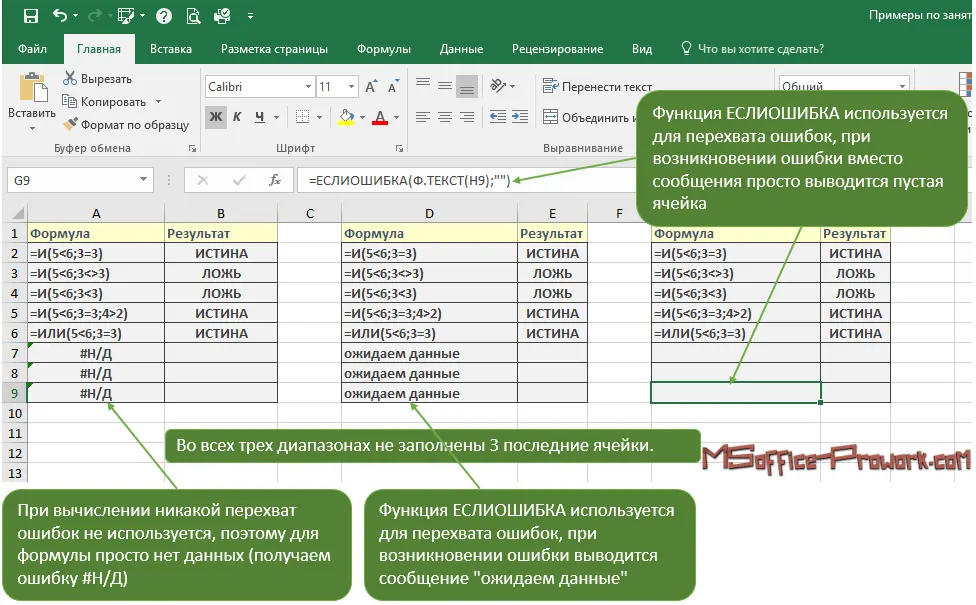
Данная функция отлично сочетается с условным форматированием, например, можно придать цветовой окрас ячейкам, содержащим ошибки вычислений, он также будет полезной и при "вылавливании" остальных ошибок, например, можно создать несколько ветвлений в вычислениях.
Важность логических функций в Excel сложно переоценить, они, как правило, составляют компанию другим функциям, которые непосредственно занимаются вычислениями. В продолжении изучения данного курса мы будем строить все более сложные конструкции из функций, а, рассмотренные в этом разделе, базовые логические функции будут помогать производить вычисления.
2. Использование формул для подведения итогов с условиями
Видеоверсия
Текстовая версия
Совместное использование логических функций и функций для подведения итогов группы Автосумма (которые были рассмотрены в 4м занятии) позволит создавать формулы, вычисление в которых будет зависеть от определенных условий, например, суммировать только положительные значения, или найти среднюю зарплат руководящего состава сотрудников и т.д.
Более того, на практике такое совмещение функций оказалось очень востребованным, поэтому, чтобы разгрузить конструкции из нескольких функций, в Microsoft были добавлены ряд функций для подведения итогов с условиями (суммировать, среднее, количество если выполняется условие), рассмотрим их.
Функция СУММЕСЛИ (SUMIF)
Суммирует значения диапазона, при выполнении определенного условия. Диапазон для суммирования и диапазон с условиями могут не совпадать.
Работу данной функции рассмотрим на примере. В отчете за месяц по продажам автомобилей автосалона необходимо подсчитать общую прибыль в разрезе классов автомобилей.

Для того, чтобы посчитать общую прибыль в разрезе класса автомобилей достаточно одной простой формулы.
Функция СРЗНАЧЕСЛИ (AVERAGEIF)
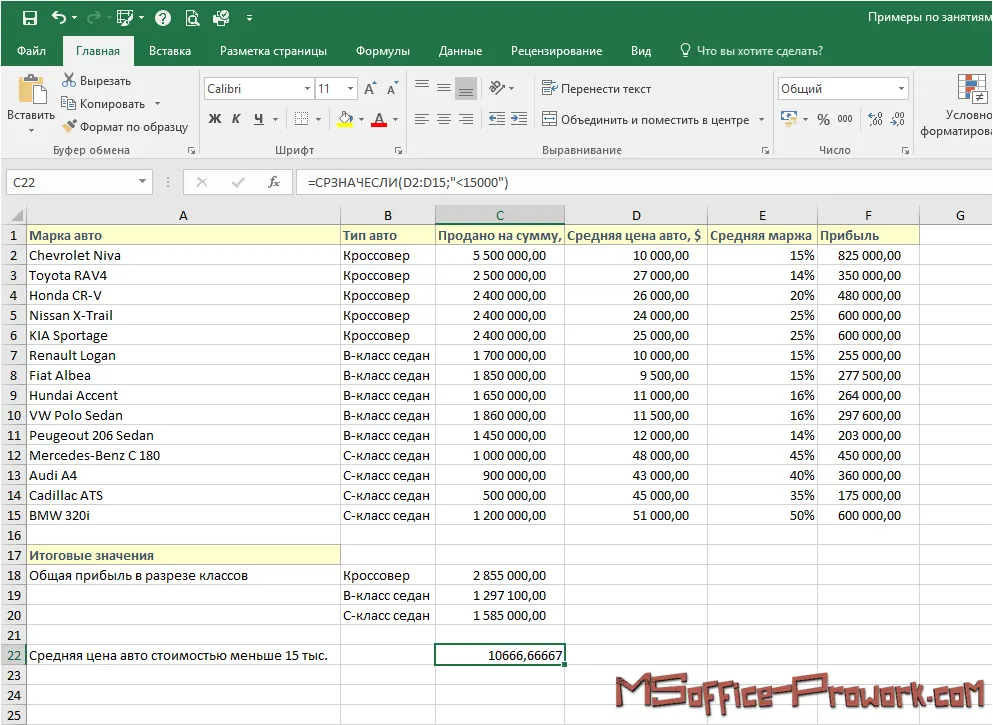
Функция СРЗНАЧЕСЛИ (AVERAGEIF) по своему действию аналогична СУММЕСЛИ (SUMIF) за тем лишь исключением, что находит средние значения, а не сумму, диапазоны для суммирования, как и в предыдущем варианте могут как совпадать, так и отличатся. В прошлый раз мы суммировали прибыль по классам автомобилей, т.е. диапазоны различались, сейчас мы можем найти среднюю цену автомобилей со стоимостью меньше $15000.
Функции СУММЕСЛИМН (SUMIFS) и СРЗНАЧЕСЛИМН (AVERAGEIFS)
Отличаются от предыдущих двух функций с итоговыми условиями тем, что можно устанавливать несколько критериев, например, посчитать среднюю цену автомобилей стоимостью меньше 15 тыс. долларов и больше 10 тыс. долларов.
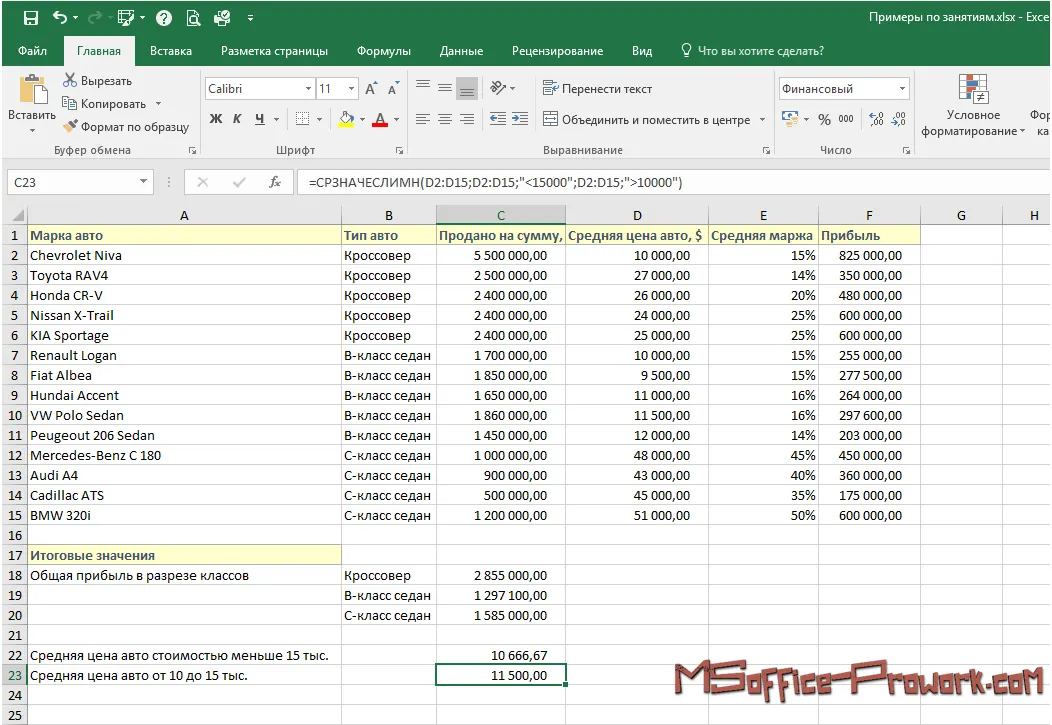
При работе с функциями СУММЕСЛИМН (SUMIFS) и СРЗНАЧЕСЛИМН (AVERAGEIFS) нужно помнить, что, во-первых, их синтаксис отличается от функций для одного критерия, диапазон условий и суммирования (либо усреднения) поменяны местами, а, во-вторых, условия в функциях воспринимаются как логическое И, т.е. чтобы функция произвела суммирование/ усреднение нужно, чтобы выполнились все условия, поэтому, например, чтобы посчитать прибыль с продаж авто C-класса и B-класса одной функцией СУММЕСЛИМН решить, что называется "в лоб" не получится, т.к. здесь логическое условие звучит как: "суммировать значения, если автомобиль B-класса или C-класса". В конце данного вопроса мы рассмотрим вариант составления условия, который, в некоторых случаях, может помочь.
Функции СЧЁТЕСЛИ (COUNTIF) и СЧЁТЕСЛИМН (COUNTIFS)
Подсчитывают ячейки, которые соответствуют определенному критерию, работают аналогично рассмотренным ранее функциям с суммированием и подсчетом среднего значения. Использование данных функций будет полезно, к примеру, при подсчете количества студентов, сдавших экзамен на отлично, либо набравших более 80 баллов и т.д.
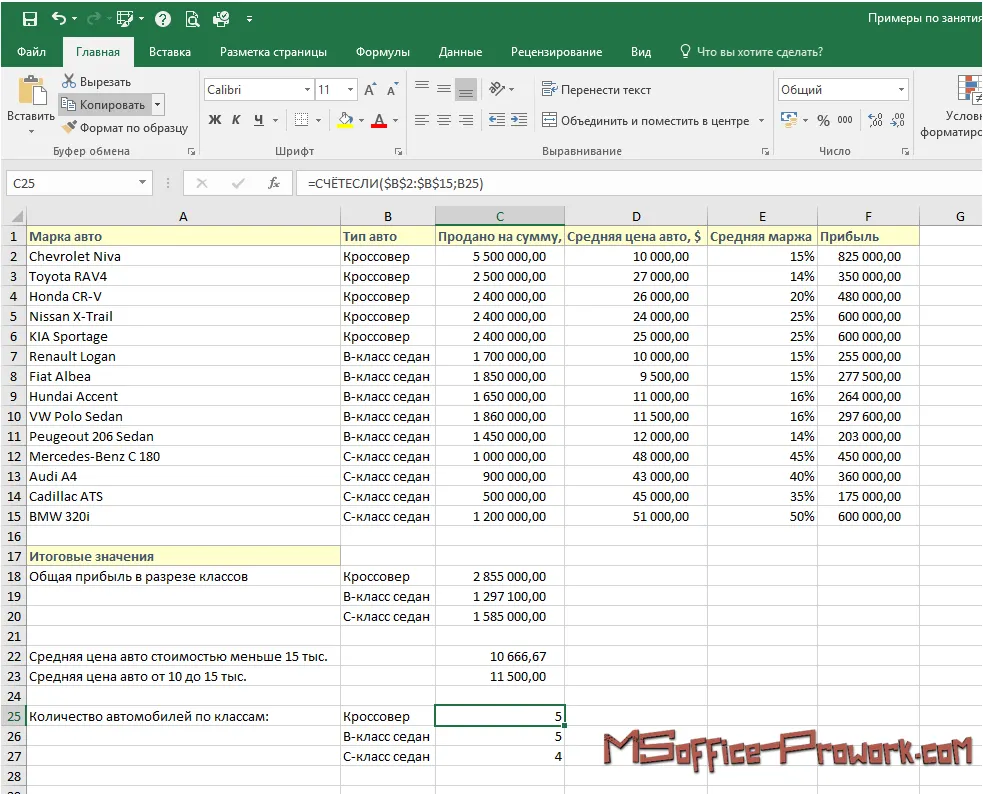
Максимальное количество критериев во всех рассмотренных функциях на несколько критериев (СУММЕСЛИМН, СРЗНАЧЕСЛИМН, СЧЁТЕСЛИМН) не должно превышать 127.
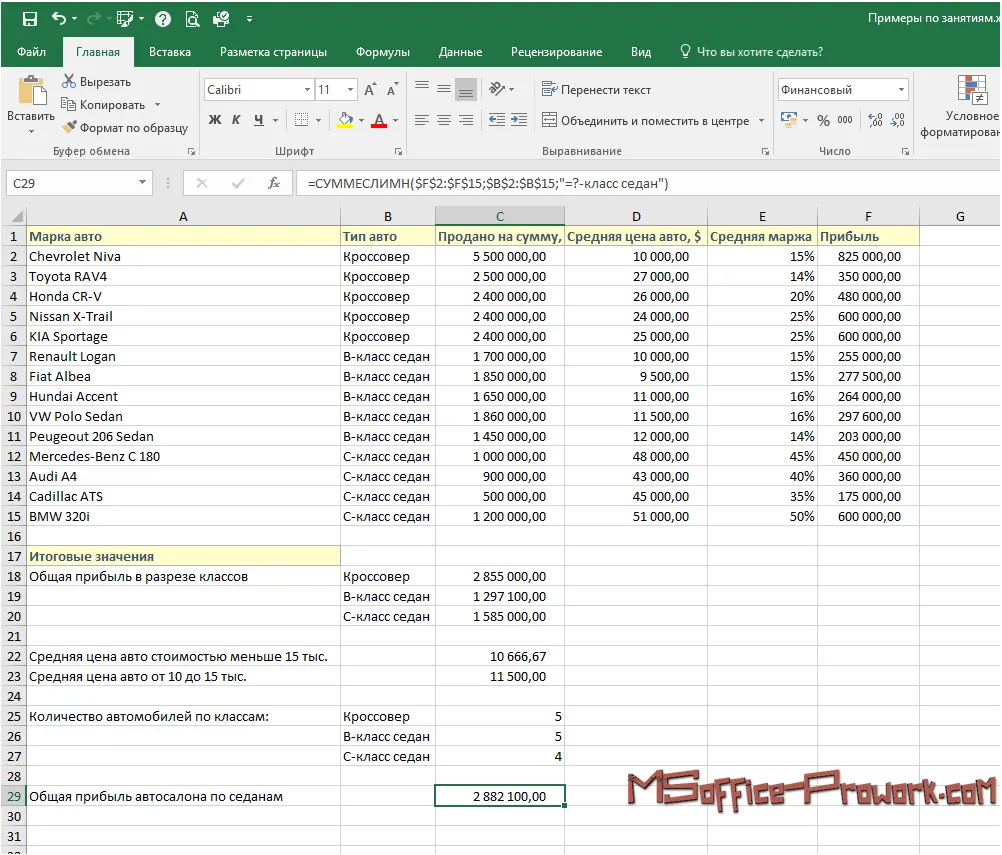
При составлении формул, в функциях можно делать неточные запросы с помощью символов "*" и "?". Подробно техника работы с данными символами описана во втором занятии "Поиск и замена данных". Сейчас мы с помощью нечеткого запроса найдем общую сумму прибыли по седанам из примера.
3. Использование формул для поиска данных в книге
Видеоверсия
Текстовая версия
Одной из самых частых производственных задач, которые приходится решать в Excel, является поиск значений в диапазоне данных. Для этих целей в Excel чаще всего используют функцию ВПР (VLOOKUP), которая выполняет поиск значения в первом столбце диапазона и возвращает значение из другого столбца этого же диапазона.
В Excel есть еще и функция ГПР (HLOOKUP), которая отличается от ВПР только тем, что осуществляет поиск не в первом столбце таблицы, а в первой строке, т.е. поиск осуществляется горизонтально, а не вертикально. Поскольку подавляющее большинство таблиц устроено вертикально, даже сам лист Excel при 16 тыс. столбцов имеет более миллиона строк, как бы намекая, что правильно данные размещать по строкам, ВПР снискала куда большую популярность, нежели ГПР.
Сокращение указанных функций происходит от слов ВПР – вертикальный поиск, ГПР – горизонтальный поиск.
Несмотря на популярность распространения ВПР имеет ряд недостатков, которые, решаются с помощью других функций (и связок) в Excel. В данном вопросе мы рассмотрим недостатки ВПР и эффективные способы замены ВПР другими функциями. Однако, начнем с рассмотрения самой ВПР.
Функция ВПР (VLOOKUP)
В конце 2019 года Microsoft представила замену данной функции - ПРОСМОТРХ (XLOOKUP), которая более производительная,более функциональна и легче в освоении. Единственное, данная функция работает только в Offce 365 или следующей версии, которая должна будет выйти после 2019. Ссылки на данную функцию и сопутствующие новости в разделе "Полезное"
Синтаксис функции ВПР следующий:
ВПР(искомое_значение, таблица, номер_столбца, [интервальный_просмотр])
На следующем рисунке дан пример и иллюстративное представление работы функции ВПР.
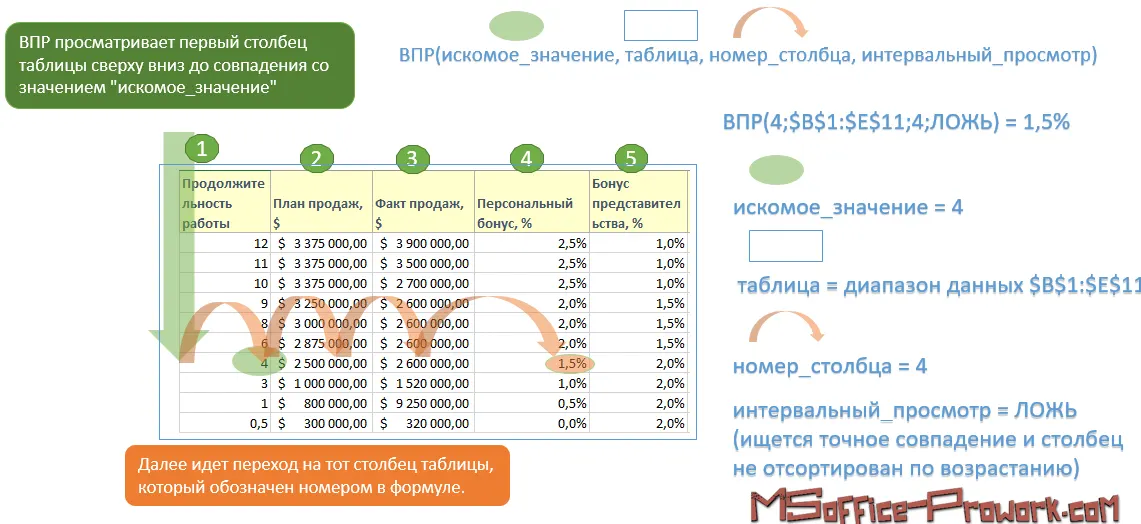
Несмотря на то, что общий рабочий диапазон больше в функции ВПР используется только его часть и на это 2 причины: первая – поиск должен быть осуществлен в первом столбце диапазона, а поскольку мы хотим найти персональный бонус для определенной продолжительности работы сотрудника в компании, то именно продолжительность должна быть в первом столбце диапазона, вторая причина – нет необходимости выделять лишние данные и, в принципе, можно было выделить весь диапазон до конца, на конечный результат это не повлияет, более того, 5й столбец уже является лишним.
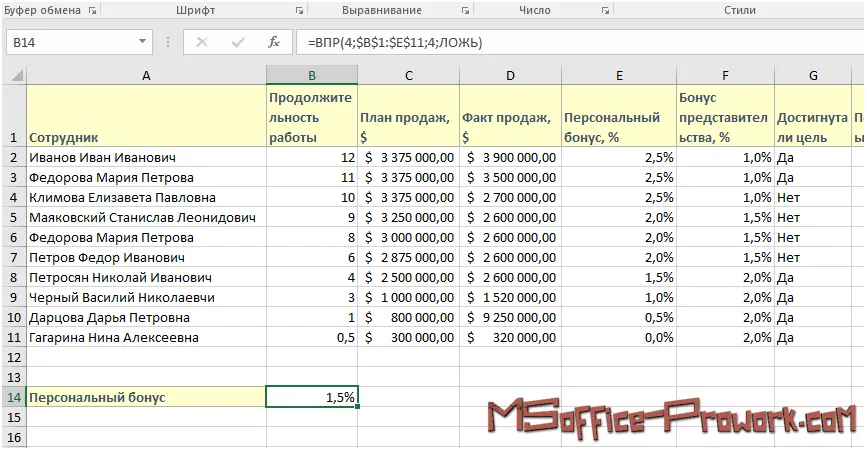
Несколько особенностей работы функции ВПР в Excel:
- если "искомое_значение" будет меньше самого маленького значения в первом столбце, то формула вернет ошибку "#Н/Д";
- значения в таблице могут быть числами, текстом, либо логическими, кроме того, Excel игнорирует регистр символов, таким образом, записи большими и маленькими буквами эквивалентны;
- 4-й аргумент функции является опциональным (можно не вводить), если он опущен, либо равняется 1 или TRUE, то функция будет возвращать точное совпадение, а за неимением его приблизительное – следующее набольшее значение, которое меньше искомого. Например, если в рассматриваемом примере, в столбце "Продолжительность работы" после сортировки попытаться найти персональный бонус для 0,6 лет он будет равен 0, т.к. наибольшее значение, присутствующее в столбце, которое меньше искомого – 0,5, тоже самое касается и 0,9 или 0,99, для всех этих значений возвращается будет персональный бонус от 0,5;
- если 4-й аргумент равняется FALSE либо 0, то столбец не должен быть отсортирован по возрастанию, а искаться будет только точное совпадение, если его нет, то функция вернет ошибку "#Н/Д";
- поиск можно осуществлять и текстовых значений, например, по ФИО, здесь надо быть предельно внимательным и не забывать проставлять 4-м параметром 0 или FALSE, т.к. если вы случайно ошибетесь в ФИО при приблизительном совпадении, Excel вернет значение таблицы другого сотрудника, а не ошибку "#Н/Д".
Функция ГПР (HLOOKUP)
Как уже говорилось данная функция отличается от предыдущей направлением просмотра, который осуществляется по столбцам, а не строкам.
С помощью функции ГПР найдем температуру кипения хлороформа, также вспомним, что диапазонам можно давать имена, поэтому, предварительно обозначим диапазон "свойства_растворителей":
=ГПР("Температура кипения";свойства_растворителей;4;0)
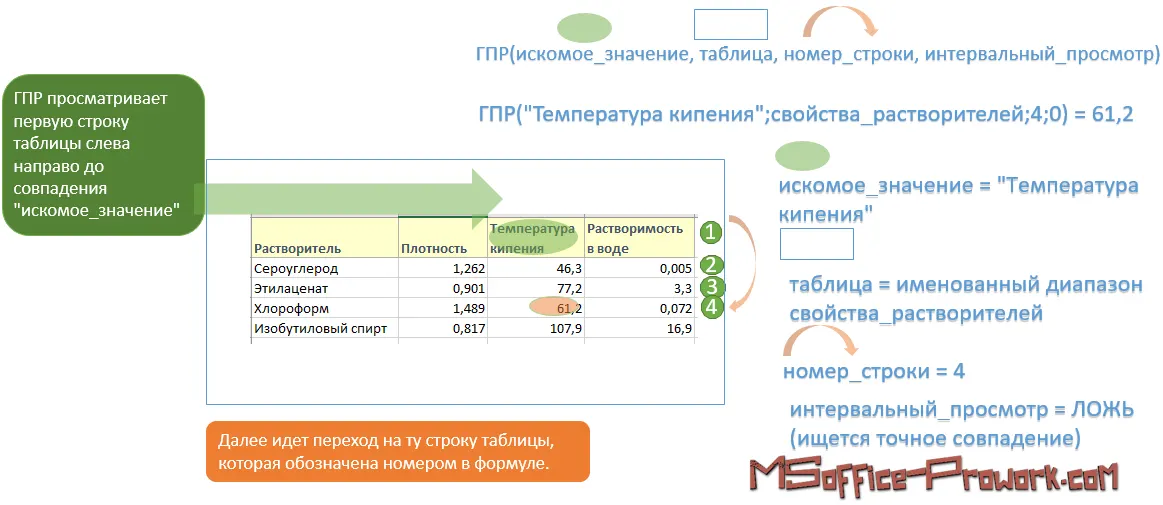
Кроме направления просмотра ГПР ничем не отличается от ВПР.
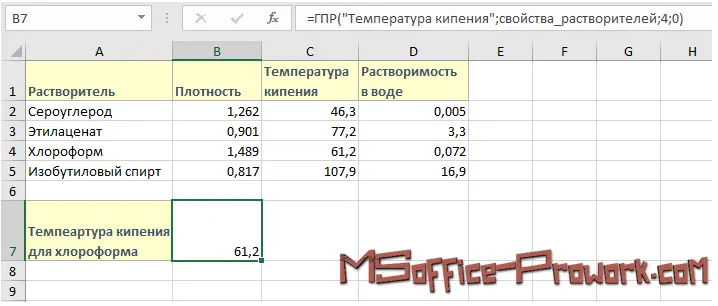
Альтернатива ВПР: ИНДЕКС + ПОИСКПОЗ
При частом использовании функции ВПР, нельзя не обратить внимание на определенные ее недостатки. Первый заключается в том, что поиск искомого значения всегда осуществляется в первом столбце диапазона с данными, а второй – возвращаемый результат всегда должен находится справа, что очевидно, если поиск идет по первому столбцу. С первым недостатком мириться можно, т.к. в ВПР не обязательно указывать весь диапазон, а можно только часть его. А вот со вторым будет посложнее, не будешь же менять столбцы местами ради осуществления поиска.
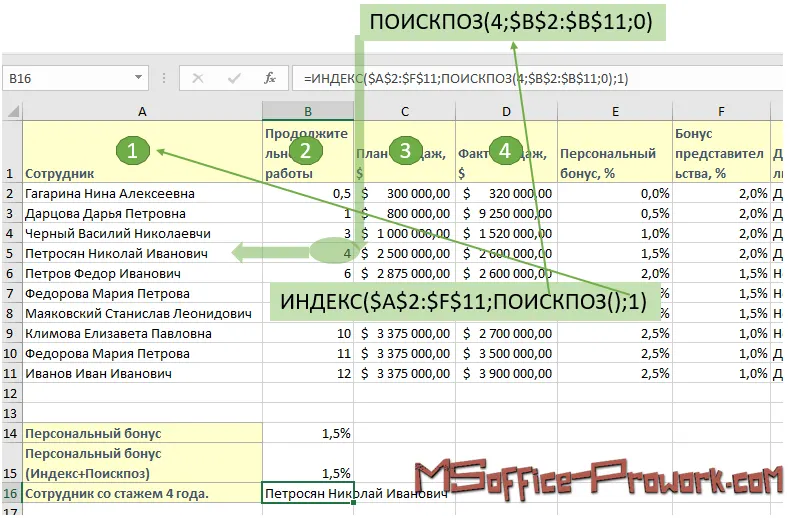
В Excel можно относительно легко выполнить поиск в любом столбце и вернуть значение как слева от первоначального столбца, так и справа от него, правда для этого понадобится не одна функция, а две: ИНДЕКС и ПОИСКПОЗ.
При использовании связки ИНДЕКС и ПОИСКПОЗ, вторая функция будет выступать в качестве аргумента первой.
Функция ИНДЕКС нам понадобится в форме массива:
ИНДЕКС(массив, номер_строки, [номер_столбца])
Данная функция вернет значение из массива на пересечении указанной нами строки и столбца, если проводить аналогию с ВПР, то нам известен массив, и номер столбца, а вот номер строки необходимо найти. Для того, чтобы найти номер строки понадобится функция ПОИСКПОЗ:
ПОИСКПОЗ(искомое_значение; просматриваемый_массив; [тип_сопоставления])
Данная функция вернет номер строки, а вернее порядковый номер элемента в диапазоне, но для нас это одно и тоже.
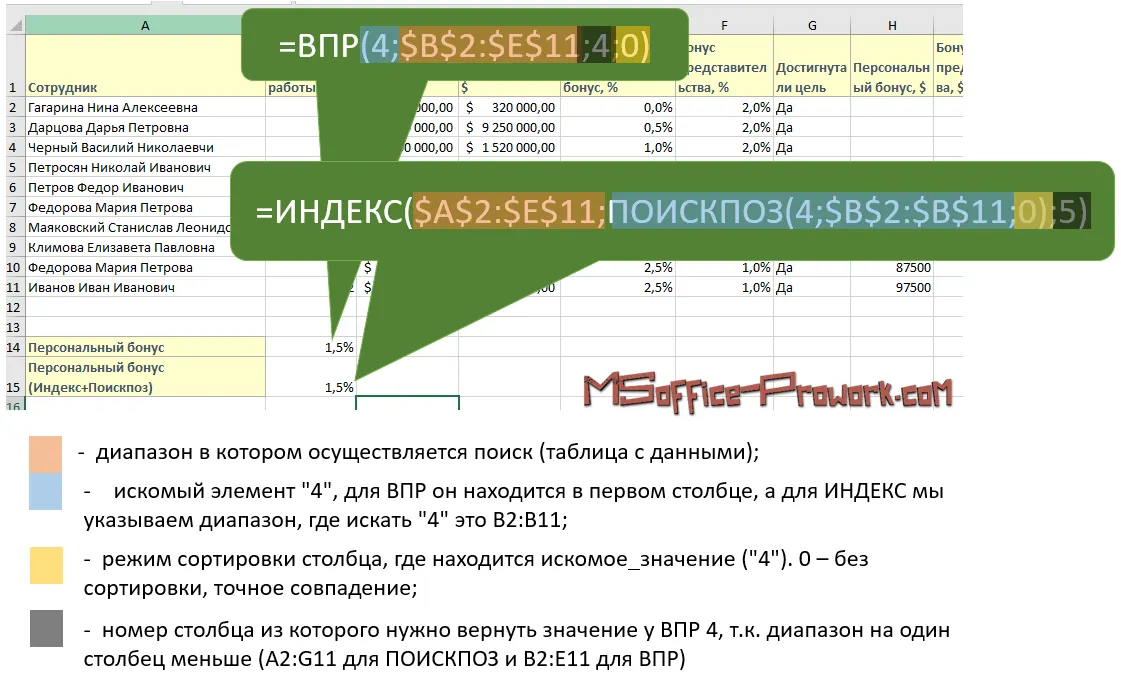
С помощью такой связки можно по продолжительности работы в компании найти ФИО сотрудника, чего нельзя сделать с помощью ВПР, т.к. ФИО находятся слева от столбца с искомым значением (в данном случае стаж работы в компании).
Множественный ВПР
По умолчанию ВПР (ГПР или рассмотренная выше связка ИНДЕКС и ПОИСКПОЗ) осуществляют поиск только до первого совпадения, в случае, если в столбце, в котором находится искомое значение, все значения уникальные (например, простой номер или уникальный идентификатор) проблемы нет, но что делать, если искомых значений несколько (например, однофамильцы или несколько человек у которых одинаковый стаж)? Описанные выше способы найдут только первое совпадение.
Хорошая новость: в Excel достаточно легко реализовать множественный выбор значений, правда сделать это придется, используя некоторые промежуточные вычисления.
Основой для выбора всех значений из перечня послужит функция ИНДЕКС, соответственно, это дает нам возможность выбирать значения как слева, так и справа от искомого значения. Также нам понадобятся функции: ЕСЛИ, СТРОКА, НАИМЕНЬШИЙ. Кроме того, здесь будет использоваться ввод формулы в режиме ввода формулы массива, но обо все по порядку.
С функцией ЕСЛИ мы знакомились в первом вопросе данного занятия, а вот с остальными пока нет.
Синтаксис функции СТРОКА чрезвычайно прост:
СТРОКА([ссылка])
Функция возвращает номер строки ссылки, причем, если ссылку не вводить, то вернется номер строки ячейки, в которую введена сама функция.
Функция НАИМЕНЬШИЙ по своей функциональности очень похожа на рассмотренную ранее функцию МИН, она также возвращает минимальное значение из диапазона, основное отличие заключается от МИН в том, что можно выбрать какое именно наименьшее значение вернуть (1-е наименьшее, 2-е с конца, 3-е и т.д.). Синтаксис:
НАИМЕНЬШИЙ(массив; k)
Оба параметры обязательны к заполнению, а если k будет равен 1, то функция НАИМЕНЬШИЙ становится аналогом функции МИН.
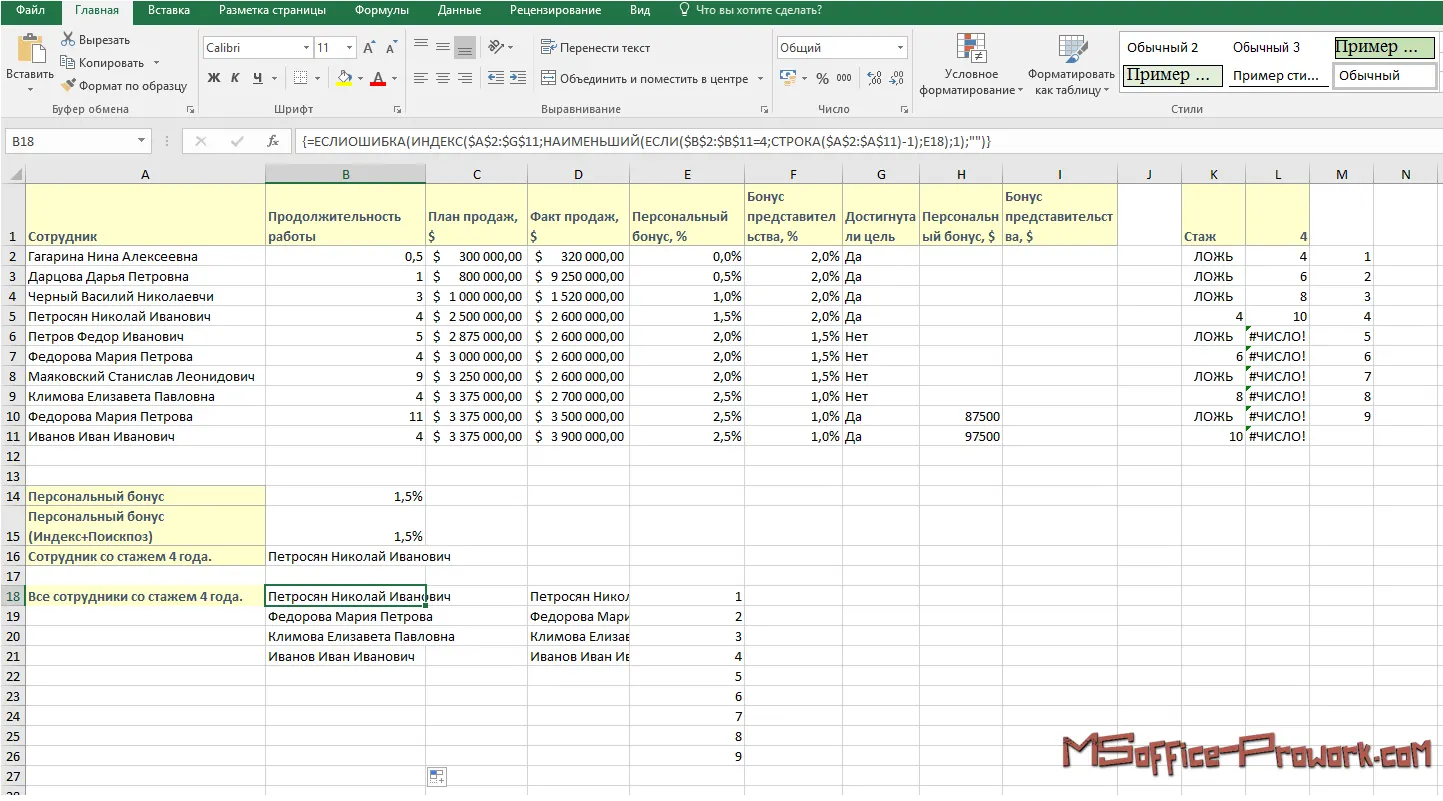
Теперь, для того, чтобы выбрать все значения (ФИО), удовлетворяющие критерию (например, стаж работы 4года), сначала необходимо найти номера строк в которых располагаются эти фамилии. Это делается с помощью функций ЕСЛИ и СТРОКА. Обозначение стажа вынесено в отдельную ячейку, а в формуле используется абсолютная ссылка на нее, в будущем это позволит легко находить другие значения без изменения самих формул.
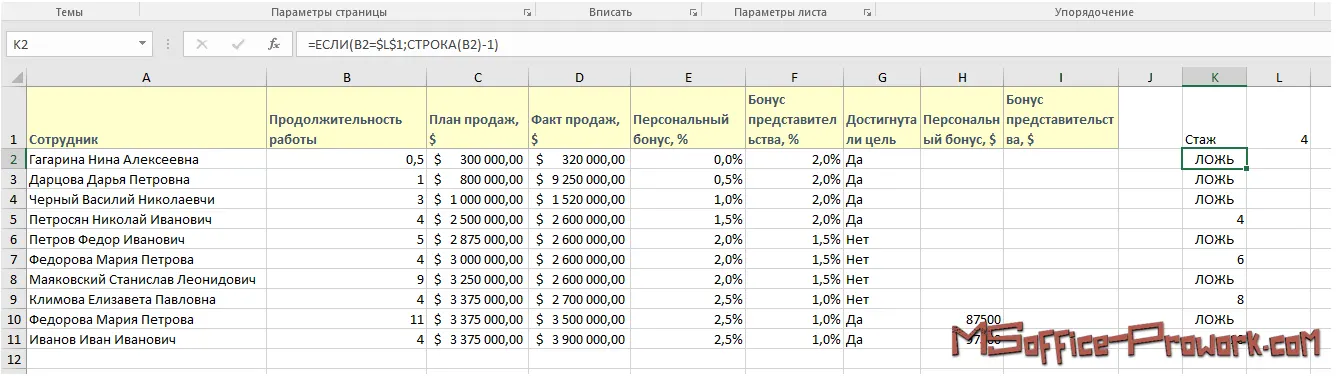
Логика формулы следующая: если значение в столбце "Продолжительность работы" равняется стажу (4 года), тогда выводить номер строки и, поскольку функция СТРОКА выводит номер строки не в диапазоне, а на листе, то отнимаем 1, т.к. наш диапазон сдвинут на одну строку вниз, соответственно, если бы заголовки таблицы были во второй строке, а сам диапазон с данными начинался с третьей строки, тогда пришлось бы отнимать 2 и т.д.
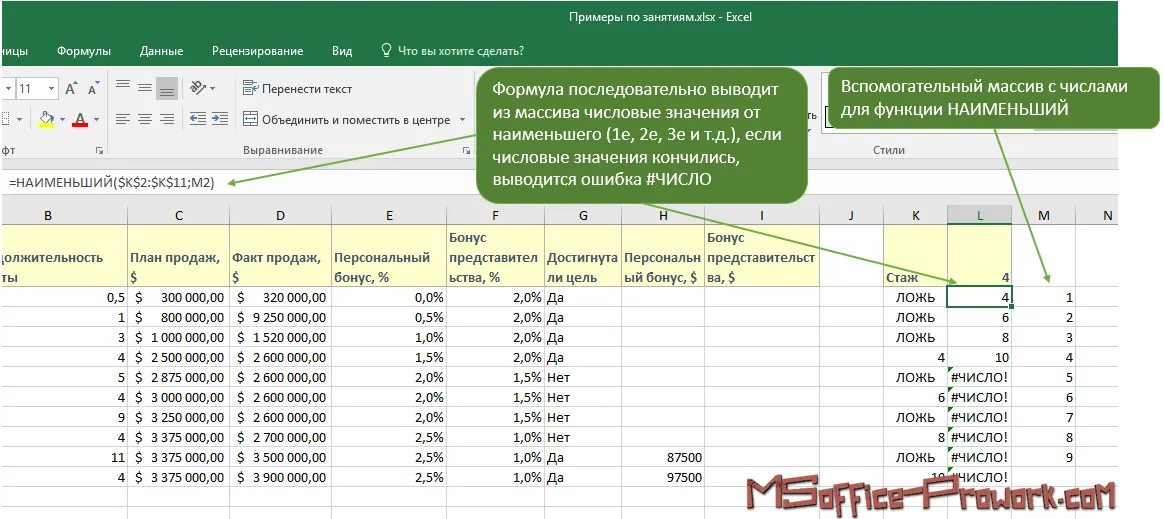
После того, как номера строк в диапазоне найдены, мы можем с помощью функции ИНДЕКС уже вывести результат, т.к. диапазон известен, номер столбца мы вводим самостоятельно (это первый столбец с фамилиями), а номер строки мы нашли, только значения стоят не по порядку, чтобы такое исправить с помощью функции НАИМЕНЬШИЙ выведем все найденные значения от меньшего к большему, кстати, если воспользоваться функцией НАИБОЛЬШИЙ, то можно вывести значения от большего к меньшему.
На предпоследнем этапе необходимо передать полученные параметры в функцию ИНДЕКС для правильного вывода сотрудников. Здесь есть один нюанс, который заключается в том, что необходимо запланировать предполагаемое количество ответов, если растянем формулу на меньшее количество ячеек, то найдутся не все фамилии, если будет больше, то получи ошибку "#ЧИСЛО", которую исправим на последнем этапе.
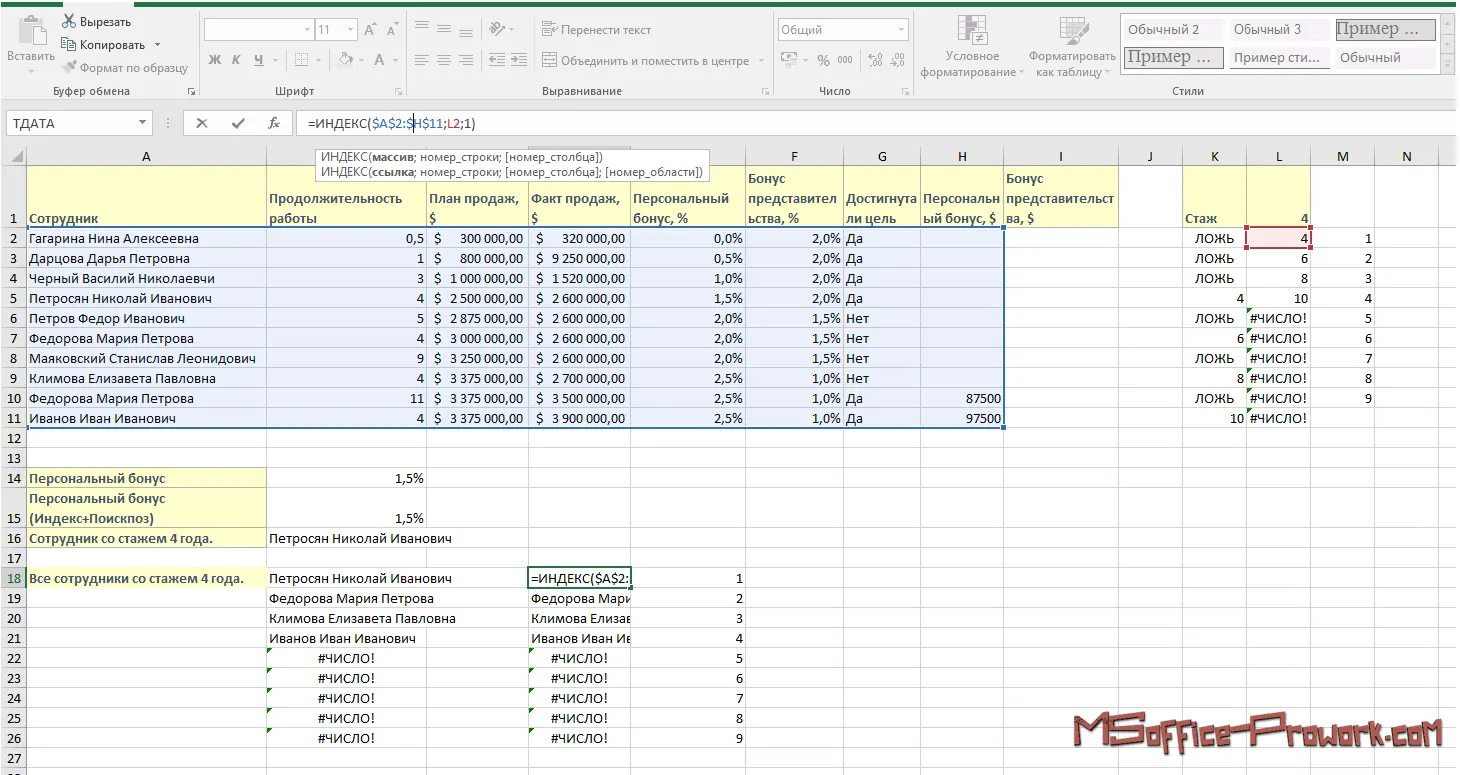
На последнем этапе (который вовсе не обязательный, а скорее эстетический) будем использовать функцию ЕСЛИОШИБКА, для перехвата ошибки.
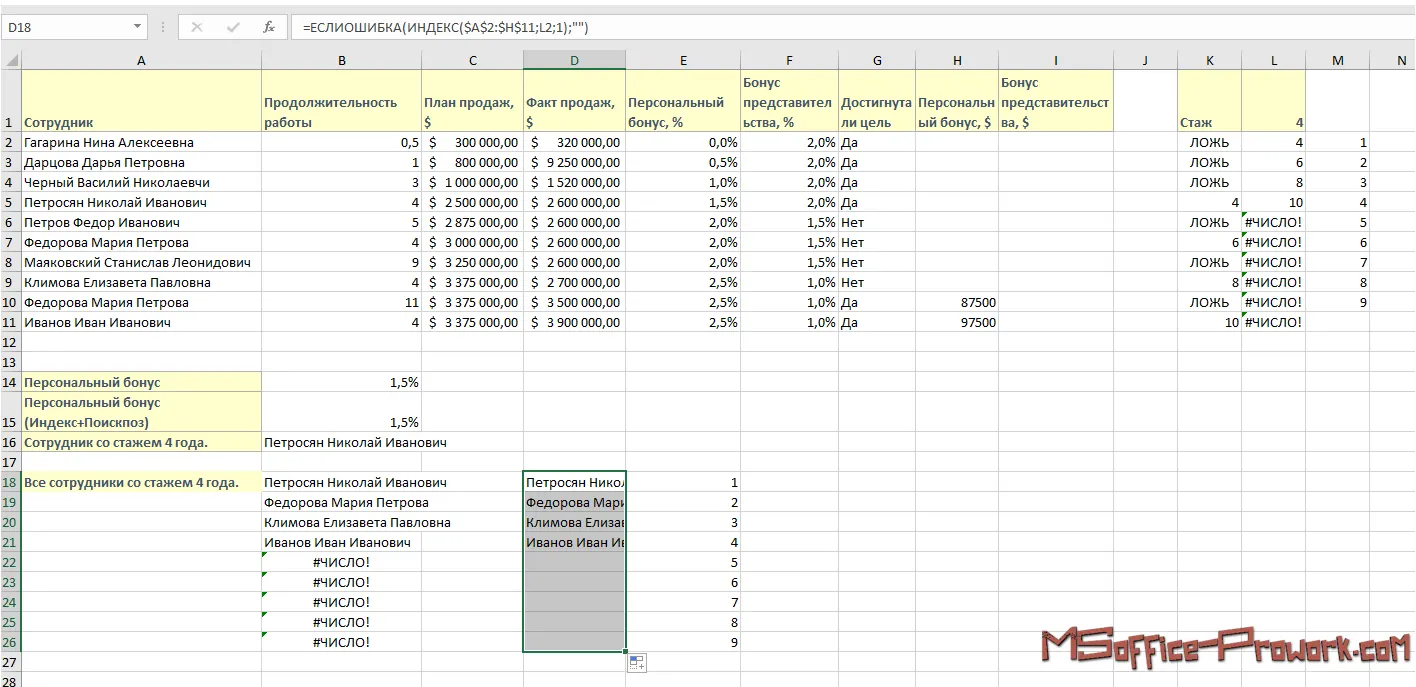
Данную формулу можно записать в одну строку, единственным промежуточным столбцом останутся цифры (1,2,3 и т.д.), которые можно скрыть. Если записать формулу в столбце, то ее нужно будет использовать, как формулу массива, т.е. завершать ввод не Enter, а сочетанием Ctrl+Shift+Enter, при этом в строке формул формула будет в фигурных скобках.
Флэшкарты
Так называемые карты памяти, смотрите на карту и пытаетесь ответить, по клику на карту отобразится правильный ответ. Карты памяти хороши для запоминания ключевых позиций занятия. Все занятия данного курса снабжены картами памяти.
Практика
В практической части вы найдете задания по прошедшему занятию. После их выполнения у вас есть возможность сравнить свой вариант с подготовленным лектором ответом. Настоятельно рекомендуется смотреть решение только после того, как вы выполнили задание самостоятельно. Для некоторых заданий есть небольшие подсказки
Задание 1. Приобретение навыков использования функции ЕСЛИ
- Открыть книгу Задание 7.1 старт.
- Рассчитать средний рост, заполнив соответствующую ячейку на листе Excel. Обязательно округлить значение среднего роста до сотых, используя для этого функцию ОКРУГЛ.
- Заполнить столбец D строками "Выше среднего" или "Ниже среднего" в зависимости от роста учащегося, используя логическую функцию ЕСЛИ.
- Скопировать таблицу. Отредактировать формулы задачи, предусмотрев третью альтернативу - рост учащегося теоретически может совпадать со средним значением. В таком случае напечатать строку "Равен среднему".
- Скопировать предыдущую таблицу. Дополнить решение второй задачи вычислением максимального и минимального роста. Обладателей этих значений вместо строк "Выше среднего" или "Ниже среднего" выводить "Максимальный рост".
- Сохранить книгу под именем Задание 7.1 выполнено.
Посмотреть решение
Задание 2. Приобретение навыков использование функции УСЛОВИЯ (Excel 2016)
- Открыть книгу из предыдущего задания Задние 7.1 выполнено и переделать последнюю формулу, заменив функцию ЕСЛИ, функцией УСЛОВИЯ.
- Сохранить книгу под именем Задание 7.2 выполнено.
Посмотреть решение
Задание 3. Приобретение навыков использования итоговых функций с условиями
- Открыть книгу Задание 7.3 старт.
- Используя функцию СУММЕСЛИ рассчитать суммы значений и заполнить соответствующие ячейки на листе "СУММЕСЛИ".
- Подсчитать итоговые значения на листе "СУММ_СРЗНАЧ_СЧЕТЕСЛИ".
- Сохранить книгу под именем Задание 7.3 выполнено.
Посмотреть решение
Задание 4. Приобретение навыков поиска данных с помощью ВПР
- Открыть книгу Задание 7.4 старт.
- На листе "ВПР" с помощью функции ВПР найти персональный бонус сотрудника в зависимости от продолжительности работы и в зависимости от ФИО. Примечание: искомое_значение в формуле использовать как ссылку на ячейку.
- На листе "ГПР" с помощью функции ГПР найти растворимость в воде для определенных растворителей. Примечание: искомое_значение в формуле использовать как ссылку на ячейку.
- Сохранить книгу под именем Задание 7.4 выполнено.
Посмотреть решение
Задание 5. Приобретение навыков поиска данных с помощью функций ИНДЕКС и ПОИСКПОЗ
- Открыть книгу Задание 7.5 старт.
- С помощью функций ИНДЕКС и ПОИСКПОЗ вывести любой показатель таблицы для любого сотрудника (в одно поле вводится номер столбца показателя, а в другом выбирается ФИО сотрудника). Например, для 4 столбца и Федоровой Марии Петровны – это будет 2600000 (столбец "Факт продаж").
- Сохранить книгу под именем Задание 7.5 выполнено.