
COUNTIF — одна з найпрактичніших функцій підрахунку в Excel, яка дозволяє рахувати клітинки за умовою в один клік формули. Вона входить до переліку найуживаніших формул разом із SUM, IF, VLOOKUP/XLOOKUP та AVERAGE — тож варто знати її можливості та обмеження на рівні професійної рутини.
Що таке COUNTIF і як вона працює
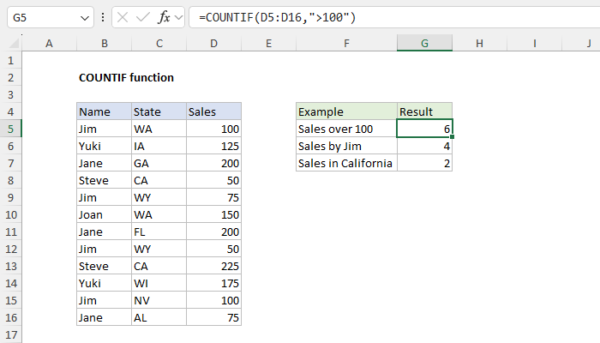
COUNTIF — це статистична функція, яка рахує кількість клітинок у діапазоні, що відповідають заданому критерію. Загальний синтаксис: =COUNTIF(range, criteria). Аргумент range — це група клітинок для перевірки; це може бути стовпець, рядок або будь-який блок клітинок, а пусті та текстові значення Excel ігнорує в числових підрахунках. Аргумент criteria — число, вираз, посилання на клітинку або текстовий рядок (наприклад, 32, «>32», B4 або «apples»).
COUNTIF працює з датами, текстом і числами, підтримує оператори порівняння >, <, <>, = та підстановочні знаки * і ?. Функція не чутлива до регістру: «jim», «Jim» і «JIM» дають однакові результати. Для простого текстового критерію відбувається перевірка на точну рівність — кожен символ має збігатися.
У Google Таблицях COUNTIF має вигляд COUNTIF(range, criterion) і повертає умовний підрахунок у межах діапазону; рядковий критерій має бути в лапках. Якщо діапазон містить текст, criterion — рядок і може включати підстановочні знаки ? і * з екрануванням тильдою ~; якщо в діапазоні числа, criterion може бути числом або рядком із числом та оператором порівняння.
COUNTIF vs COUNTIFS: одна чи багато умов
COUNTIF використовують для підрахунку за одним критерієм, а COUNTIFS — коли критеріїв декілька. У COUNTIFS пари аргументів задаються як criteria_range1 і criteria1, далі — необов’язково criteria_range2 і criteria2 тощо, до 127 пар загалом. Функція застосовує критерії до комірок у кількох діапазонах і рахує, скільки разів усі критерії одночасно виконані, використовуючи AND-логіку; кожна нова умова потребує нової пари діапазон/критерій, і критерії застосовуються поелементно рядок-до-рядка.
Базові приклади COUNTIF: текст, числа, «не дорівнює», підстановки та дати
- Підрахунок тексту. =COUNTIF(A2:A5,»apples») повертає 2 — скільки разів слово «apples» зустрічається в A2:A5. У прикладі =COUNTIF(A2:A10,»Printer») повертає 3; текстовий критерій у лапках і нечутливий до регістру.
- Числа та пороги. =COUNTIF(B2:B5,»>55″) повертає 2 — скільки значень більше ніж 55. Оператор і число мають бути разом у лапках, наприклад «>30»; щоб посилатися на число в клітинці, об’єднайте оператор із посиланням: «>»&D2.
- «Не дорівнює». =COUNTIF(B2:B5,»<>»&B4) читається як «<>75» і повертає 3.
- Підстановочні знаки. =COUNTIF(A2:A5,»*») рахує будь-який текст у діапазоні; результат — 4. =COUNTIF(A2:A5,»?????es») рахує рівно 7-символьні значення, що закінчуються на «es»; результат — 2. COUNTIF підтримує *, ?, а також ~ для екранування підстановок як звичайних символів.
- Порожні клітинки. =COUNTIF(B2:B11,»») повертає кількість порожніх клітинок; у прикладі це 4.
- Дати. =COUNTIF(B2:B11,»>=»&DATE(2026,4,1)) повертає 5 — кількість дат на або після 1 квітня 2026; DATE робить формулу незалежною від локального формату дат.
Приклади COUNTIFS: кілька одночасних умов
- =COUNTIFS(B2:B5,»=Yes»,C2:C5,»=Yes») — скільки продавців перевищили квоту і в Q1, і в Q2; результат — 2.
- =COUNTIFS(A2:A7,»<6″,A2:A7,»>1″) — скільки чисел між 1 і 6 невключно; повертає 4.
- =COUNTIFS(A2:A13,»James»,B2:B13,»East») — одночасне виконання двох умов; результат — 3.
- =COUNTIFS(D2:D13,»>100″,C2:C13,»Laptop») — ноутбуки з кількістю понад 100; результат — 4.
- =COUNTIFS(D2:D13,»>=50″,D2:D13,»<=150″) — значення в діапазоні 50–150 у тому самому стовпці; результат — 7.
- =COUNTIFS(B2:B9,»>=»&DATE(2026,2,1),B2:B9,»<=»&DATE(2026,2,28)) — дати в лютому 2026; результат — 3.
- Приклади з бізнес-контексту: =COUNTIF(D2:D7,»Tax») → 3; =COUNTIFS(D2:D7,»Tax»,J2:J7,»>5000″) → 2; =COUNTIF(A3:A27,»Blue») → 12; =COUNTIFS(A3:A27,»Blue»,B3:B27,»>40″) → 10; =COUNTIFS(G3:G14,»August»,B3:B14,3,D3:D14,»>1225″,H3:H14,»>0″) → 1.
AND та OR для підрахунків: як отримати потрібну логіку
COUNTIF застосовує лише одну умову; для кількох умов використовуйте COUNTIFS, який працює за AND-логікою: усі умови мають бути TRUE. Для OR-логіки з одним стовпцем є обхід: масивна константа критеріїв усередині SUM — =SUM(COUNTIF(range,{«red»,»blue»})) рахує «red» або «blue». Аналогічно для COUNTIFS: =SUM(COUNTIFS(B2:B13,{«East»,»West»})) повертає 8, додаючи окремі підрахунки для кожного елемента масиву.
Крок за кроком: як скласти надійну формулу COUNTIF/COUNTIFS
- Визначте діапазон і тип критерію. Для тексту вкажіть рядок у лапках або посилання на клітинку; для чисел і дат з операторами порівняння об’єднайте оператор із числом або посиланням, наприклад «>»&A1.
- Перевірте чутливість до регістру та підстановки. COUNTIF/COUNTIFS нечутливі до великих/малих літер; для шаблонів використовуйте * і ? та ~ для екранування.
- Для кількох умов застосовуйте COUNTIFS і дотримуйтеся однакового розміру всіх діапазонів; кожна нова умова — це нова пара діапазон/критерій.
- Для OR-логіки з тим самим полем передайте масив констант у COUNTIF(S) і обгорніть у SUM, наприклад =SUM(COUNTIF(A:A,{«London»,»Paris»})).
- Перевірте локальний роздільник аргументів: кома або крапка з комою має відповідати системному роздільнику списку в Windows або налаштуванням Excel.
Розширені прийоми й альтернативи до COUNTIF
- UNIQUE + COUNTIF (динамічні масиви). Можна отримати список унікальних значень і відразу порахувати їх появи: =COUNTIF(B2:B16,D2#) — COUNTIF приймає «розлитий» критерій за посиланням із решіткою і повертає набір підрахунків.
- SUMPRODUCT як універсальний підрахунок із кількома умовами. SUMPRODUCT множить відповідні елементи масивів і підсумовує результати: синтаксис SUMPRODUCT(array1,[array2],…). AND-логіку задають множенням умов: =SUMPRODUCT((C5:C12=H4)*(D5:D12=H5)). Для логічних масивів застосовуйте подвійний унарний —, щоб перетворити TRUE/FALSE на 1/0. Приклад із двома умовами давав масив 0;0;0;1;0;1;0;0 і суму 2. Кожен масив у SUMPRODUCT має мати однакову форму, інакше можливий #VALUE!; порожні — як нулі, текст ігнорується поза логічними виразами.
- Підрахунок унікальних значень. =SUMPRODUCT(1/COUNTIF(A2:A6,A2:A6)) — кожен унікальний елемент рахується один раз; у прикладі результат 3.
- Коли COUNTIF не підходить. COUNTIF не рахує за кольором фону чи шрифту; для цього потрібна користувацька функція VBA. Якщо потрібно кілька критеріїв у підрахунку — використовуйте COUNTIFS або базові функції DCOUNT/DCOUNTA.
- Динамічні посилання і продуктивність. Починаючи з Excel 2007 доступні структуровані посилання на таблиці, що автоматично розширюються і зазвичай мають менше недоліків продуктивності, ніж повні посилання на весь стовпець чи деякі динамічні діапазони. Багато вбудованих функцій (SUM, SUMIF) обчислюють посилання на весь стовпець ефективно, але масивні функції на кшталт SUMPRODUCT або користувацькі — ні, і можуть прораховувати весь стовпець. INDEX — швидка невольатильна альтернатива для діапазонів; OFFSET хоч і швидка, але волатильна і здатна суттєво збільшувати час перерахунку; INDIRECT також волатильна і рахується однопоточно.
Локалізація, роздільники й сумісність версій
У більшості сучасних версій Excel використовуються англійські назви функцій; у російській локалізації для багатьох функцій є перекладені назви (COUNTIF → СЧЕТЕСЛИ, COUNTIFS → СЧЕТЕСЛИМН). Excel показує назви функцій мовою інтерфейсу (наприклад, VLOOKUP — SVERWEIS у німецькій), а книга не прив’язана до мови — формули зберігаються однаково та відображаються мовою користувача, тоді як текст у лапках, посилання та імена аркушів не перекладаються. У списках перекладів COUNTIF має локальні назви, зокрема TÆL.HVIS (данською), AANTAL.ALS (нідерландською), ZÄHLENWENN (німецькою), LICZ.JEŻELI (польською), CONT.SE (португальською), СЧЕТЕСЛИ (російською), CONTAR.SI (іспанською).
Роздільник аргументів залежить від регіональних налаштувань: в англійській версії — кома, у російській та українській часто — крапка з комою. Якщо символ роздільника у формулі не збігається з Windows List separator або з опцією «Use system separators», Excel може показувати помилки введення; варто використовувати той самий символ, що вказаний у Windows Region settings, або скинути регіональні параметри й узгодити роздільники. За замовчуванням Excel використовує системні роздільники з Панелі керування, а для локалі US-English типовим є кома; зміна символу роздільника впливає також на відкриття/збереження CSV у Excel.
COUNTIFS доступна починаючи з Excel 2007. «Спливаючі» формули з розливом результату в стовпець потребують Excel 365 або 2021, а в старіших версіях слід копіювати формулу по рядках; IFS доступна лише в Excel 2019, 2021 та Microsoft 365. Застереження: приклади в окремих матеріалах наведено для Microsoft Excel 365 для ПК, інші версії можуть працювати інакше. У Google Таблицях COUNTIF має той самий базовий синтаксис і нотацію підстановок, але дивіться довідку саме для цього сервісу.
Типові помилки й як їх уникати
- Неправильний тип критерію або відсутні лапки. Будь-який критерій із текстом або знаком порівняння має бути у подвійних лапках; для посилань із оператором використовуйте конкатенацію, наприклад «>»&A1.
- Зайві пробіли й «невидимі» символи. Трейлінг-пробіли або непечатні символи призводять до занижених підрахунків; перевіряйте довжину =LEN(A2), позначайте проблемні місця формулою =LEN(A2)<>LEN(TRIM(A2)), очищуйте через TRIM, а для нерозривних пробілів — SUBSTITUTE з CHAR(160) перед TRIM; для ширшого очищення додайте CLEAN. Як обхід — нормалізуйте в допоміжному стовпці =TRIM(A2) і рахуйте по ньому; підстановки на кшталт «*Smith*» можуть маскувати проблему, знаходячи підрядки на зразок Smithson.
- Різний розмір діапазонів. У COUNTIFS усі діапазони мають бути однакового розміру, інакше отримаєте #VALUE!. Якщо criteria посилається на порожню клітинку, COUNTIFS трактує її як 0.
- Довгі рядки. COUNTIF повертає хибні значення для збігів рядків понад 255 символів; використовуйте з’єднання через CONCATENATE або оператор &.
- Роздільник списку. Помилки введення формул часто спричинені невідповідністю символу роздільника в системі й у формулі; увімкніть «Use system separators» або узгодьте налаштування Windows Region → List separator. Excel може показувати повідомлення «We found a problem with this formula…» у такому випадку.
- Продуктивність і діапазони. SUMPRODUCT та інші масивні обчислення повільні на посиланнях на весь стовпець; обмежуйте діапазони або використовуйте структуровані посилання/INDEX, уникаючи волатильних OFFSET/INDIRECT, які впливають на час перерахунку та потік виконання. Для SUMPRODUCT усі масиви мають однакову форму; для налагодження виділяйте фрагменти формули і натискайте F9, щоб подивитися проміжні масиви.
- Інші розбіжності даних. Діапазон може не охоплювати всі рядки, числа можуть бути збережені як текст, а «порожні» клітинки містити непечатні символи — усе це впливає на збіг із критеріями.
COUNTIF і пов’язані інструменти: коли що обрати
- Один критерій — COUNTIF.
- Кілька критеріїв за AND — COUNTIFS (до 127 умов).
- OR-логіка в одному полі — SUM(COUNTIF/COUNTIFS(…,{…})).
- Складні підрахунки/масивні умови — SUMPRODUCT із множенням умов і перетворенням логіки через —.
- Підсумовування (а не підрахунок) — зверніться до SUMIF/SUMIFS; SUMIF має опціональний сумарний діапазон, а SUMIFS — ні.
Швидкий чек-лист перед натисканням Enter
- Чітко визначили range і criteria? Типи збігаються і лапки/оператори на місці.
- Для кількох умов — COUNTIFS і однакові розміри діапазонів.
- Перевірили пробіли та «сміття» TRIM/SUBSTITUTE/CLEAN?.
- Роздільник аргументів відповідає налаштуванням Windows або Excel?.
- Не використовуєте важкі посилання на весь стовпець у SUMPRODUCT? За потреби — структуровані посилання або обмежені діапазони.
Якщо дотримуватися цих кроків, COUNTIF і COUNTIFS залишатимуться надійними інструментами для щоденних офісних підрахунків від простих списків до багатокритерійної аналітики.
Джерела
- support.microsoft.com: Use the COUNTIF function in Microsoft Excel
- officeskill.org: Усі формули Excel англійською, українською та російською мовами: повний довідник функцій Excel (2026-06-01)
- exceljet.net: COUNTIF Function (2012-12-21)
- trumpexcel.com: COUNTIF Function in Excel (8 Practical Examples) (2026-07-10)
- real-statistics.com: Excel Conditional Functions (2021-09-02)
- itechguides.com: COUNTIF Undercounting? Find and Fix Trailing Spaces in Excel and Sheets (2026-10-09)
- support.google.com: COUNTIF
- journalofaccountancy.com: Using COUNTIF and COUNTIFS in Excel (2022-10-01)
- trumpexcel.com: COUNTIFS Function in Excel (9 Simple Examples) (2026-07-10)
- support.microsoft.com: COUNTIFS function
- exceljet.net: COUNTIFS Function (2015-03-02)
- learn.microsoft.com: Formula errors when list separator isn’t set correctly
- datacamp.com: SUMPRODUCT() Excel: What You Should Know (2026-01-06)
- exceldemy.com: SUMPRODUCT for Counting with Multiple Criteria in Excel (3 Examples) (2022-10-02)
- learn.microsoft.com: Excel performance — Tips for optimizing performance obstructions
- cellbycell.app: Excel formula translator for 16 languages
- Trump Excel: How to Use IF with AND in Excel to Check Multiple Conditions (2026-09-25)
- Trump Excel: SUMIF vs SUMIFS in Excel: What’s the Difference? (2026-09-25)