
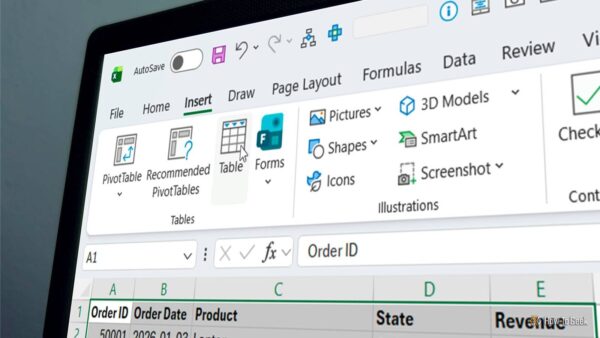
Коли таблиці в Excel отримують осмислені імена, формули читаються легше, а переходи між даними стають швидшими. Оновлений діалог «Створення таблиці (Create Table)» дозволяє назвати таблицю вже під час вставлення, без зайвих кроків. Функція поступово розгортається; доступність залежить від версії Excel.
Навіщо давати імена таблицям
Загальні «Table1», «Table2» губляться у великих книгах. Змістовні імена роблять формули зрозумілими: наприклад, =SUM(tblSales[Profit]) одразу показує, що саме підсумовується. У «Полі імені (Name Box)» можна швидко перейти до потрібної таблиці, а в Power Query та «Зведених таблицях (PivotTable)» легше не помилитися з джерелом даних.
Раніше треба було спершу створити таблицю, а потім перейменувати її на вкладці «Конструктор таблиці (Table Design)». Тепер ім’я задається одразу в діалозі створення.
Створення й іменування таблиці під час вставлення
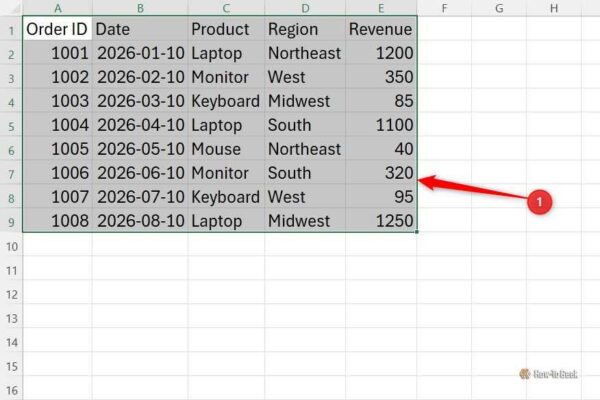
- Виділіть діапазон даних, який має стати таблицею.
- Відкрийте вкладку «Вставлення (Insert)».
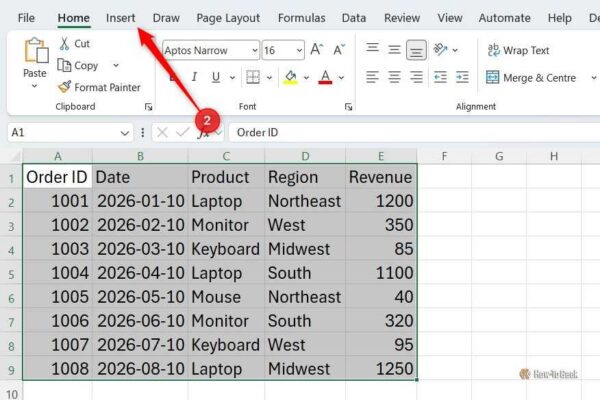
- Натисніть «Таблиця (Table)».
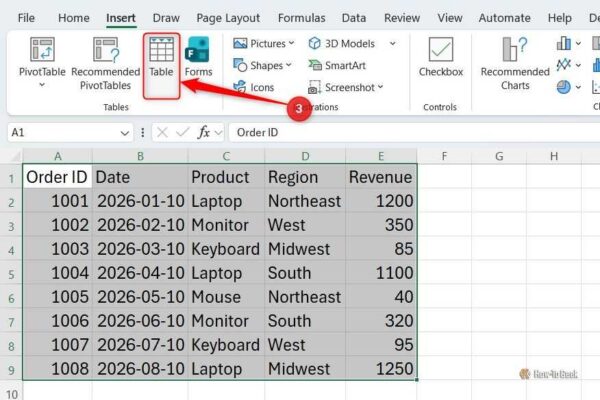
- У діалозі «Створення таблиці (Create Table)» введіть змістовне ім’я в полі імені таблиці (Table name).
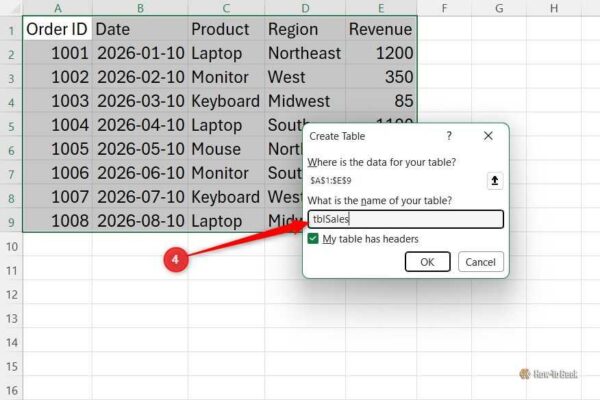
- Переконайтеся, що діапазон визначено правильно, і за потреби увімкніть або вимкніть прапорець «Таблиця з заголовками (My table has headers)».
- Підтвердьте створення таблиці кнопкою «OK».
Клавіатурний спосіб без миші
- Виділіть діапазон даних.
- Натисніть Ctrl+T, щоб відкрити «Створення таблиці (Create Table)».
- Натискайте Tab, доки фокус не перейде до поля імені, і введіть ім’я таблиці.
- За потреби перейдіть на прапорець заголовків клавішею Tab і перемкніть його клавішею Space.
- Підтвердьте створення таблиці клавішею Enter.
Швидка навігація за іменем таблиці
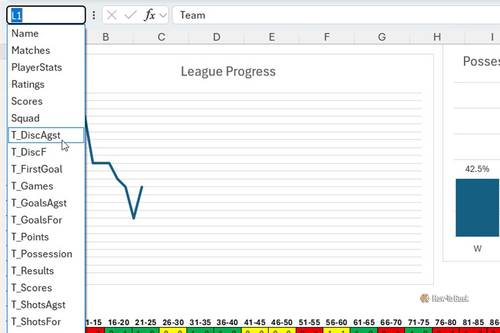
- Відкрийте список у «Полі імені (Name Box)» ліворуч від рядка формул.
- Виберіть потрібну таблицю зі списку, щоб миттєво перейти до неї.
Правила імен для таблиць у Excel
- Ім’я має починатися з літери, підкреслення або зворотної скісної риски.
- Пробіли не дозволені — використовуйте підкреслення або крапки між словами.
- Імена мають бути унікальними в межах книги і не збігатися з посиланнями на клітинки (наприклад, BIN9 або R1C1).
- Максимальна довжина — до 255 символів, але коротші імена зручніші в роботі.
Приклад: формула, що читається з першого погляду
Після надання змістовного імені таблиці формули стають самодокументованими. Наприклад, підсумувати прибуток у таблиці продажів можна так: =SUM(tblSales[Profit]).
Доступність
За даними How-To Geek, Microsoft поступово розгортає новий діалог з полем для імені таблиці, тож доступність може відрізнятися залежно від вашої версії Excel.
Поради та типові помилки
- Тримайте імена короткими й описовими: tblSales легше читати та вводити, ніж надто довгі варіанти.
- Давайте імена одразу під час створення — це економить час і запобігає плутанині «Table1», «Table2», «Table3» у формулах і звітах.
- Уникайте пробілів та збігів із адресами клітинок — інакше ім’я не пройде перевірку.
Фото: How-To Geek: Excel