
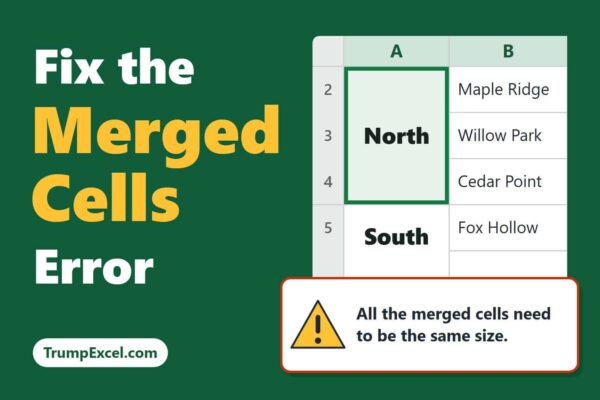
Помилка “All merged cells need to be the same size” з’являється під час сортування, протягування формули або Remove Duplicates, якщо всередині діапазону є об’єднані клітинки. Рішення — не «зрівняти» їх, а роз’єднати — це займає лічені секунди.
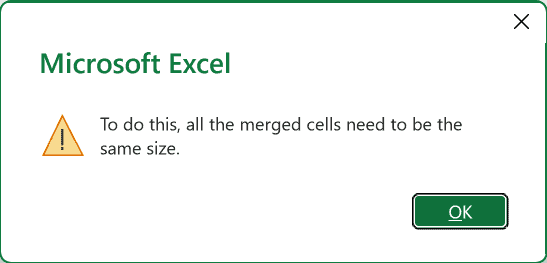
Коли і чому виникає ця помилка
- Сортування. Excel перестає сортувати, щойно в обраному діапазоні є об’єднання по рядках або по стовпцях — навіть одне.
- Фільтри. Сам фільтр працює, але сортування в меню фільтра (A to Z, Z to A) — це теж сортування, тож натрапляє на ту саму перешкоду.
- Протягування формули маркером заповнення. Якщо в колонці трапляється об’єднана клітинка, автозаповнення зупиняється з цією ж помилкою.
- Remove Duplicates. Операція працює з цілими рядками, тому будь-яке об’єднання всередині діапазону її блокує.
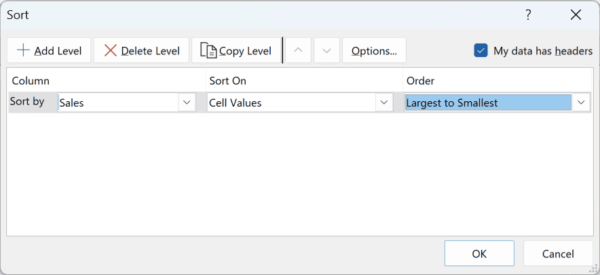
Об’єднані заголовки над шапкою таблиці (наприклад, титул звіту на весь рядок) не заважають сортуванню — Excel розцінює їх як заголовні рядки та не включає в сортування. Але якщо об’єднання є прямо в рядку заголовків таблиці, або ви зняли прапорець «Мої дані містять заголовки (My data has headers)» — сортування зупиняється.
Метод 1. Роз’єднати видимі об’єднання
- Виділіть клітинки, які очевидно об’єднані (ширші/вищі за решту в діапазоні).
- На вкладці «Головна» (Home) натисніть стрілку біля «Об’єднати й вирівняти по центру» (Merge & Center) і виберіть «Скасувати об’єднання клітинок» (Unmerge Cells).
Після роз’єднання у верхній клітинці лишається значення, а під нею — порожні. Щоб під час сортування підписи не «роз’їхались», заповніть порожні клітинки значеннями згори (див. розділ «Заповнення порожніх клітинок після роз’єднання»).
Метод 2. Знайти всі об’єднані клітинки через «Знайти»
- На вкладці «Головна» (Home) натисніть «Знайти й виділити» (Find & Select) → «Знайти» (Find) або натисніть Ctrl+F.
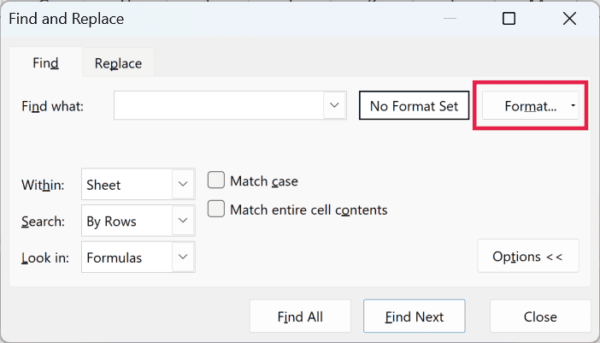
- У вікні «Знайти» натисніть «Параметри» (Options), далі «Формат…» (Format).
- Відкрийте вкладку «Вирівнювання» (Alignment), увімкніть «Об’єднати комірки» (Merge cells) і натисніть OK.
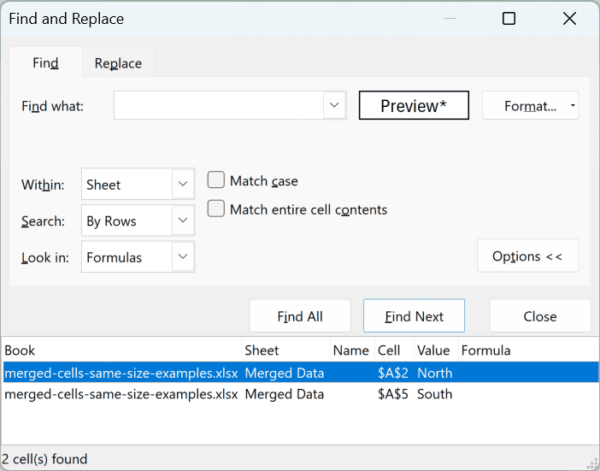
- Поле «Що шукати» (Find what) залиште порожнім і натисніть «Знайти всі» (Find All).
- У списку результатів натисніть Ctrl+A, щоб виділити всі знайдені об’єднані клітинки.
- Закрийте діалог і на вкладці «Головна» (Home) виберіть «Об’єднати й вирівняти по центру» → «Скасувати об’єднання клітинок» (Unmerge Cells).
Метод 3. Роз’єднати все на аркуші за один раз
- Натисніть кнопку «Виділити все» (порожній квадрат у перетині заголовків рядків і стовпців) або натисніть Ctrl+A двічі, щоб виділити весь аркуш.
- На вкладці «Головна» (Home) натисніть «Об’єднати й вирівняти по центру» (Merge & Center) → «Скасувати об’єднання клітинок» (Unmerge Cells).
Це миттєво прибере всі об’єднання на аркуші — зручно, коли потрібно гарантовано очистити все перед сортуванням чи обробкою даних.
Заповнення порожніх клітинок після роз’єднання
- Виділіть стовпець або діапазон, де під заголовками з’явилися порожні клітинки.
- На вкладці «Головна» (Home) відкрийте «Знайти й виділити» (Find & Select) → «Перейти» (Go To) → «Спеціально…» (Go To Special).
- Виберіть «Порожні» (Blanks) і натисніть OK — залишаться виділеними лише пусті клітинки.
- Наберіть знак =, натисніть клавішу зі стрілкою вгору, щоб послатися на значення над поточною клітинкою.
- Натисніть Ctrl+Enter, щоб заповнити всі виділені порожні клітинки посиланням на верхню.
- Скопіюйте виділене (Ctrl+C), потім «Вставити» (Paste) → «Вставити значення» (Paste Values), щоб зафіксувати значення замість формул.
Акуратний вигляд без злиття: Center Across Selection
- Виділіть діапазон, який хотіли б мати як один «візуальний» заголовок через кілька стовпців.
- Натисніть Ctrl+1, відкрийте «Вирівнювання» (Alignment).
- У полі «Горизонтальне вирівнювання» (Horizontal) виберіть «Center Across Selection» і натисніть OK.
Center Across Selection центрує текст через кілька стовпців, не об’єднуючи клітинки. Такий підхід не блокує сортування, автозаповнення та Remove Duplicates.
Приклад формули, яка «спотикається» об об’єднання
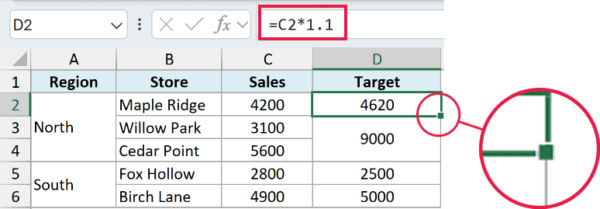
Плануєте задати ціль як +10% до продажів? Формула в першому рядку може бути =C2*1.1. Протягування вниз зупиниться на об’єднаній клітинці з тією ж помилкою — спершу приберіть злиття одним із методів вище.
Поради та типові помилки
- Не чіпайте великі злиті титули над шапкою — вони не впливають на сортування. Проблемні — об’єднання всередині даних або в рядку заголовків.
- Якщо в діалозі «Сортування» (Sort) зняти «Мої дані містять заголовки» (My data has headers), у сортування потрапляють титули/групові заголовки — це також викличе помилку.
- Об’єднання по горизонталі в рядку даних блокує операції так само, як і об’єднання на кілька рядків.
- Після «Скасувати об’єднання клітинок» обов’язково заповніть порожні клітинки, інакше під час сортування ярлики «відірвуться» від своїх рядків.
- Помилка не зникає? Перевірте приховані рядки/стовпці та за потреби застосуйте роз’єднання до всього аркуша (метод 3).
Фото: Trump Excel