
Історія чату Copilot в Excel допомагає швидко повертатися до попередніх відповідей і повторно використовувати вдалі запити (промпти). Це стане у пригоді тим, хто регулярно аналізує дані, готує формули чи звіти з допомогою Copilot. Функція доступна, коли підтримка Copilot увімкнена для вашого облікового запису.

Що дає історія чату Copilot
- Зберігає попередні розмови, щоб їх переглядати, продовжувати та повертатися до незавершених тем.
- Дозволяє копіювати минулі запити (промпти) й використовувати їх у нових книгах.
- Не впливає на дані в книзі: видалення історії не змінює таблиць і формул.
Якщо ще не знаходили панель помічника, скористайтеся нашою інструкцією про кнопку Copilot в Excel.
Переглянути історію чату Copilot
- Відкрийте потрібну книгу Excel.
- На вкладці Основне (Home) натисніть Copilot.
- У бічній панелі Copilot натисніть значок Меню (Menu) у верхньому лівому куті.
- Виберіть у списку розмову, яку хочете переглянути.
- У полі введення додайте уточнення або нове питання, щоб продовжити цю розмову.
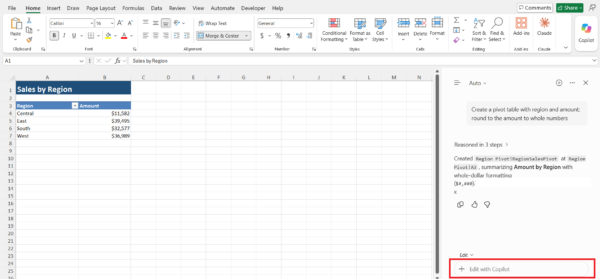
Повторно використати попередній запит (промпт)
- Відкрийте панель Copilot і натисніть значок Меню (Menu).
- Виберіть розмову, де є потрібний запит.
- Знайдіть у стрічці чату свій запит і скопіюйте його.
- Створіть нову розмову Copilot або відкрийте іншу книгу Excel.
- Вставте запит і, за потреби, змініть інструкції під нові дані.
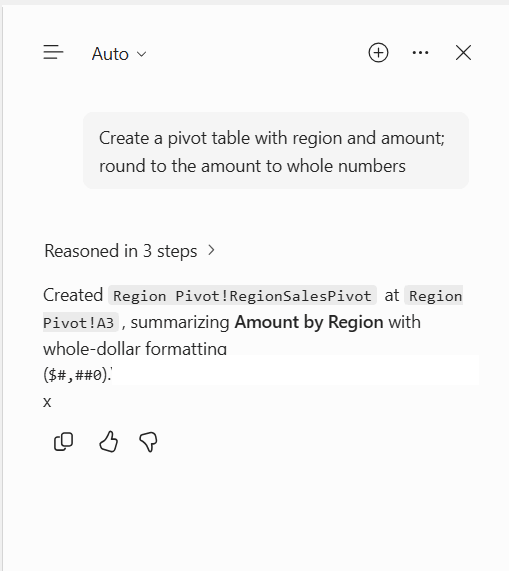
Приклади корисних запитів українською
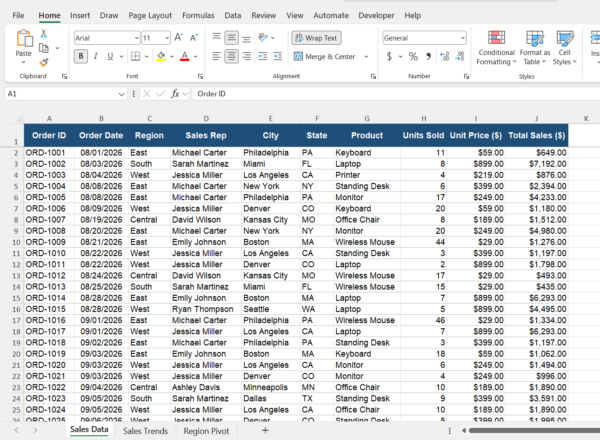
- «Проаналізуй аркуш Sales і знайди топ‑10 товарів за виручкою за останній квартал. Побудуй стовпчасту діаграму».
- «Згенеруй формулу =XLOOKUP(код; PriceList!A:A; PriceList!C:C; 0) для пошуку ціни за кодом товару; якщо збігу немає — повертай 0».
- «Підсумуй зміни у витратах за місяць і додай 3 рекомендації для економії».
Видалити окрему розмову з історії
Джерело містить суперечність: описано кроки для видалення одного чату, але у розділі FAQ сказано, що зараз Microsoft не підтримує видалення окремих розмов зі списку історії в Excel. Якщо у вашому інтерфейсі немає опції «Більше параметрів (More options) → Видалити (Delete)», видалити окремий чат не вдасться.
- У Excel натисніть Copilot на вкладці Основне (Home).
- У панелі Copilot відкрийте історію через значок Меню (Menu).
- Знайдіть потрібний чат у списку.
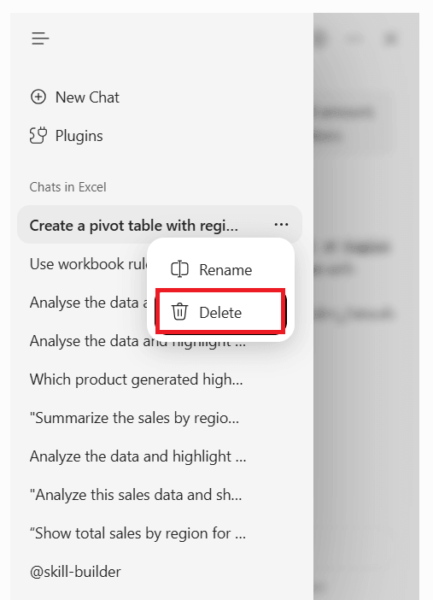
- Якщо доступно, відкрийте Більше параметрів (More options) біля чату й виберіть Видалити (Delete).
Видалити всю активність Copilot через обліковий запис
- Увійдіть на портал My Account.
- Перейдіть до My Account → Data and Privacy.
- У розділі Data Options виберіть Copilot activity history і натисніть Delete.
- У діалоговому вікні позначте Microsoft Copilot і підтвердьте Delete.
Після цього історія чату Copilot буде видалена в кількох застосунках Microsoft 365 — зокрема в Excel, Word, PowerPoint та Outlook.
Поради та обмеження
- Видалені чати відновити неможливо.
- Видалення історії не змінює дані книги — таблиці, формули та аркуші лишаються без змін.
- У деяких організаціях діють політики збереження — перед видаленням перевірте правила вашої компанії.
- Історія доступна, коли функція підтримується й увімкнена для вашого облікового запису.
Фото: MyExcelOnline