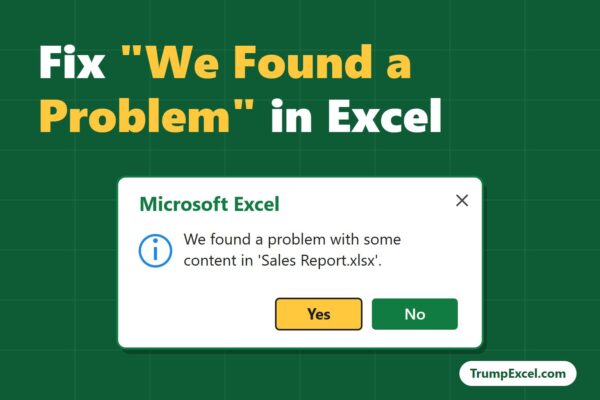
Ця інструкція допоможе відкрити пошкоджену книгу Excel, коли з’являється вікно “We found a problem with some content…”. Стане у пригоді всім, хто працює в Excel на Windows і хоче повернути доступ до даних після збоїв, неповного завантаження або блокування файлу з інтернету чи пошти.
Чому з’являється це повідомлення
Excel вважає, що структура файлу пошкоджена або неповна — наприклад, через збій під час збереження, збій флешки, перерване завантаження або якщо файл створено іншою програмою/версією. Це проблема самого файлу, а не ваших формул.
Крок 1. Дозвольте Excel відновити файл
Найшвидший спосіб — погодитися на автоматичне відновлення.
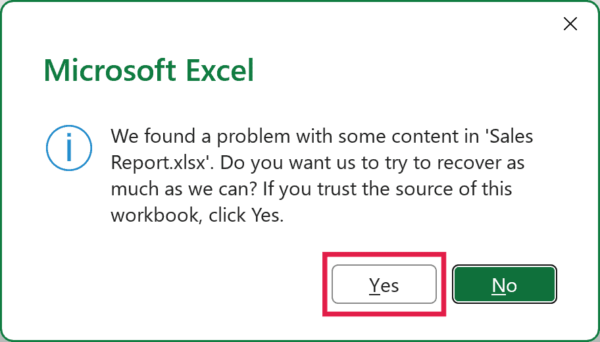
- У повідомленні натисніть Yes.
- Перегляньте, що Excel видалив або виправив, коли файл відкриється.
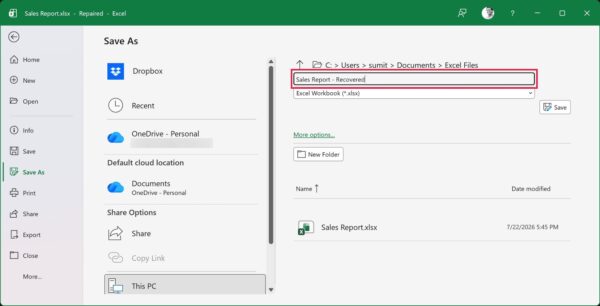
- Збережіть нову копію: Файл (File) → Зберегти як (Save As) і дайте іншу назву.
Крок 2. Скористайтесь “Open and Repair”
Якщо файл не відкрився або ви натиснули No, спробуйте ручне відновлення.
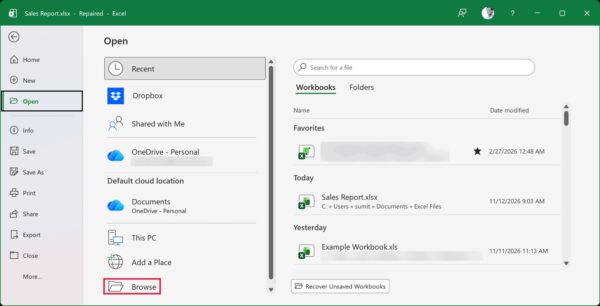
- Відкрийте Excel і перейдіть до Файл (File) → Відкрити (Open) → Огляд (Browse).
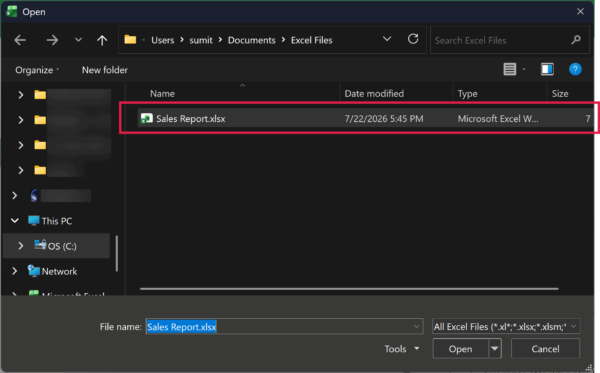
- У вікні «Відкрити» один раз клацніть файл, щоб виділити його (не подвійний клік).
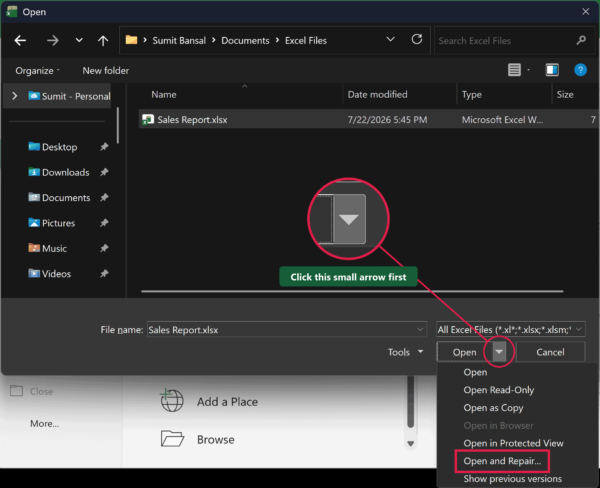
- Натисніть стрілку біля кнопки Відкрити (Open) і оберіть Open and Repair.
- У запиті натисніть Repair, щоб відновити якомога більше.
- Якщо не вдалося, повторіть “Open and Repair” і виберіть Extract Data.
- Далі оберіть Convert to Values або Recover Formulas — залежно від того, що хочете зберегти.
- Коли файл відкриється, збережіть його як новий: Файл (File) → Зберегти як (Save As).
Крок 3. Зніміть блокування завантаженого файлу
Файли з інтернету та листів можуть відкриватися в Захищеному режимі (Protected View) і провокувати помилку. Є два варіанти: розблокувати конкретний файл або тимчасово вимкнути Захищений режим.
Розблокувати файл
- Закрийте файл в Excel і знайдіть його в Провіднику (File Explorer).
- Клацніть правою кнопкою та виберіть Властивості (Properties).
- На вкладці Загальні (General) встановіть прапорець Розблокувати (Unblock) і натисніть OK.
- Відкрийте файл знову в Excel.
Тимчасово вимкнути Захищений режим (Protected View)
Вимикайте лише якщо довіряєте джерелам файлів. Після відкриття знову увімкніть захист.
- У Excel перейдіть до Файл (File) → Параметри (Options).
- Відкрийте Trust Center (Центр безпеки) і натисніть Trust Center Settings.
- Обеліть Protected View і зніміть три прапорці (файли з інтернету, з небезпечних розташувань і вкладення Outlook), натисніть OK.
- Відкрийте файл. Після цього знову увімкніть прапорці Protected View.
Крок 4. Спробуйте AutoRecover або попередні версії
Якщо файл надто пошкоджений, відкотіться до робочої копії. Excel, OneDrive або Windows можуть зберегти попередню версію, а після збою Excel іноді показує панель Document Recovery з автозбереженою копією.
Крок 5. Остання надія — відкрити у Google Таблицях
Коли інші способи не допомагають, спробуйте відкрити файл у Google Таблицях і витягти дані звідти як останній варіант.
Поради й обмеження
- Це повідомлення стосується цілісності файлу, а не помилок у формулах.
- Працюйте в копії, збереженій через Save As, щоб не нашкодити оригіналу.
- Розблоковуйте та вимикайте Protected View тільки для надійних файлів і джерел.
- Extract Data може втратити форматування та деякі об’єкти — його мета повернути значення і, за можливості, формули.
Фото: Trump Excel