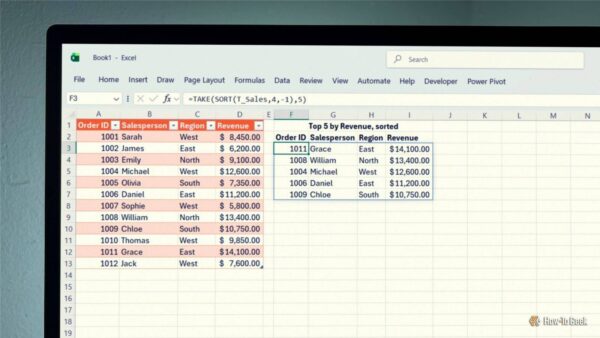
Ця інструкція показує, як відсортувати стовпець або весь набір даних в Excel за допомогою функції SORT. Вона створює відсортовану копію і автоматично оновлює результат, коли змінюються дані у вихідному діапазоні.
Коротко про синтаксис SORT
=SORT(array,[sort_index],[sort_order],[by_col])
- array — діапазон або масив для сортування (обовʼязковий).
- sort_index — номер стовпця/рядка в масиві, за яким сортувати (типово 1).
- sort_order — напрям: 1 за зростанням або -1 за спаданням (типово 1).
- by_col — спосіб сортування: за рядками (типово) або за стовпцями, якщо вказати TRUE.
Підготуйте місце для «проливу» результатів
- Виберіть порожню клітинку під або праворуч від джерела, щоб навколо вистачило місця для результату функції SORT.
- Переконайтеся, що клітинки праворуч і нижче від вибраної не містять даних — інакше зʼявиться помилка #SPILL!.
- Якщо посилаєтесь на таблицю Excel, ставте формулу поза межами таблиці: динамічні масиви не «проливаються» всередині неї.
Відсортувати один стовпець за алфавітом
- Клацніть порожню клітинку, куди потрібно вивести відсортований список.
- Введіть формулу для стовпця «Product» таблиці T_Inventory: =SORT(T_Inventory[Product]) і натисніть Enter.
Excel поверне алфавітний список назв із цього стовпця, не змінюючи саму таблицю.
Відсортувати весь набір даних за потрібним стовпцем
- Виберіть порожню клітинку для виводу всієї відсортованої таблиці.
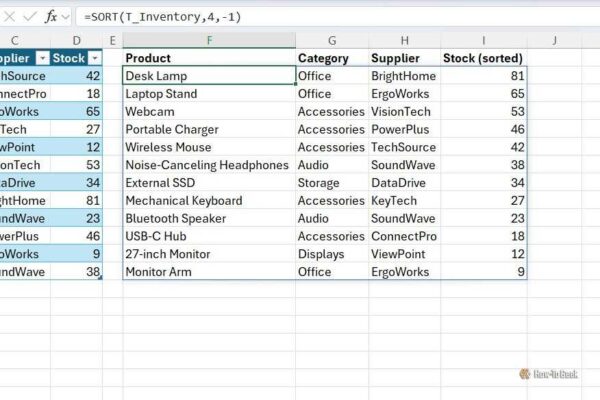
- Щоб відсортувати T_Inventory за четвертим стовпцем за спаданням, введіть: =SORT(T_Inventory,4,-1) і натисніть Enter.
Число 4 вказує стовпець для сортування, а -1 — порядок за спаданням.
Відфільтрувати, а потім відсортувати (динамічний звіт)
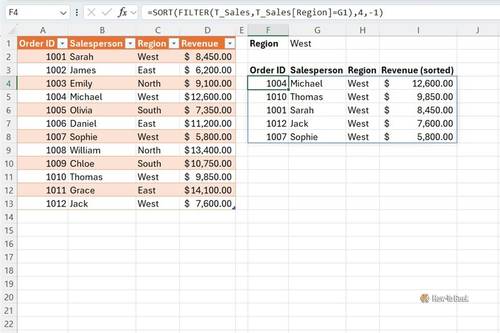
- У клітинку для критерію введіть потрібний регіон, наприклад у G1 — назву регіону.
- У порожній клітинці введіть формулу для таблиці продажів T_Sales, щоб повернути записи лише для вибраного регіону і відсортувати їх за виручкою (4-й стовпець) за спаданням: =SORT(FILTER(T_Sales,T_Sales[Region]=G1),4,-1) і натисніть Enter.
Коли зміните значення в G1, звіт оновиться автоматично — без редагування формули.
Повернути топ‑5 рядків після сортування
- Клацніть порожню клітинку для результату «топ‑списку».
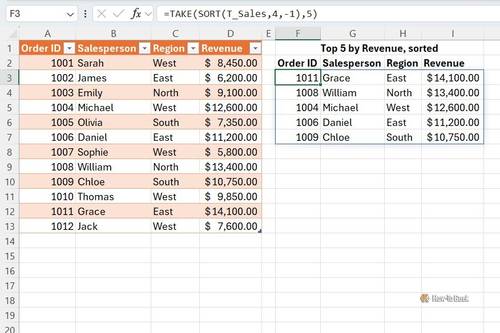
- Щоб узяти перші пʼять рядків після сортування таблиці T_Sales за 4‑м стовпцем за спаданням, введіть: =TAKE(SORT(T_Sales,4,-1),5) і натисніть Enter.
Спершу SORT впорядковує записи, а TAKE повертає перші 5 рядків.
Корисні зауваги та обмеження
- Результат SORT — динамічний масив, що «проливається» у сусідні клітинки. Якщо місце зайняте, отримаєте #SPILL!.
- Не включайте заголовки стовпців у array, інакше Excel може відсортувати їх разом із записами.
- Формула SORT впорядковує лише вказаний діапазон. Якщо використаєте фіксований діапазон (наприклад, A2:D100), нові рядки поза цим діапазоном не зʼявляться автоматично.
- Структурні посилання на таблицю Excel (наприклад, T_Sales) автоматично розширюються при додаванні рядків, тож результат SORT теж оновиться.
- by_col=TRUE змушує Excel сортувати за стовпцями (горизонтально), а не за рядками.
- Якщо вже користуєтесь SORTBY, памʼятайте: SORT простіша там, де потрібна коротка формула або комбінація з іншими функціями динамічних масивів.
Фото: How-To Geek: Excel