Вагон (ні, всього 5) корисних трюків для роботи в Excel
Навіть після років роботи в Excel часто відкриваєш для себе прості, але корисні прийоми, які прискорюють щоденні завдання.
Працюючи навіть роками в табличному процесорі Excel, часто відкриваєш для себе нові трюки та хитрощі, наприклад, швидке підсумовування гарячим поєднанням клавіш Alt+=. Інші 9 корисних поєднань — за цією посиланням.
У цьому дописі мова йде не стільки про гарячі поєднання, скільки про корисні можливості, що стануть у пригоді в щоденній роботі.
Миттєве копіювання попередньої формули
Іноді потрібно скопіювати й відредагувати формулу в клітинці зверху. Тут автозаповнення не завжди вирішує задачу, якщо використовуються відносні посилання.
Поєднання клавіш Ctrl + апостроф (Ctrl+’). Увага: клавіша поруч із правим Shift, апостроф дуже схожий на тильду, а поєднання з тильдою відповідає за іншу корисну функцію (яку можна дізнатися за першою посиланням у матеріалі).
Дозволяє зробити точну копію формули клітинки зверху над цільовою без зміни відносних посилань і одразу перейти до її редагування.
Точне копіювання діапазону формул
У нотатці «Скопіювати дані клітинки і скопіювати значення клітинки» ми поговорили про ключову відмінність при копіюванні клітинки. Іншими словами, якщо потрібно точно зробити копію формули, а вона містить відносні посилання, доведеться перейти в режим редагування й скопіювати вміст самої клітинки.
Але що робити, якщо потрібно виконати таку операцію для діапазону формул? Цікаво, що зробити це стандартними засобами Excel неможливо. У цьому, власне, є логіка: «Хочете точне збереження посилань у формулах — робіть їх абсолютними.» Але це якщо говорити про ідеально спроектовану побудову обчислень у Excel з самого початку.
У реальності ж спрогнозувати, що зміниться через кілька кроків, не завжди вдається — користувач, зазвичай, використовує відносні посилання у багатьох випадках.
Отже, для копіювання діапазону формул доведеться скористатися заміною (Ctrl+H) і замінити знак рівності «=», який є індикатором наявності формули, на інший, наприклад, «@» або будь-який інший символ. Потім скопіювати діапазон із формулами зі зміненим знаком рівності в інше місце і повернути знак рівності в скопійованому діапазоні та в оригінальному.
Відображення прихованих даних на графіку
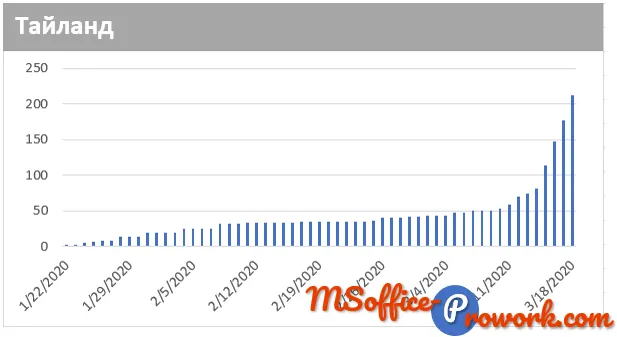
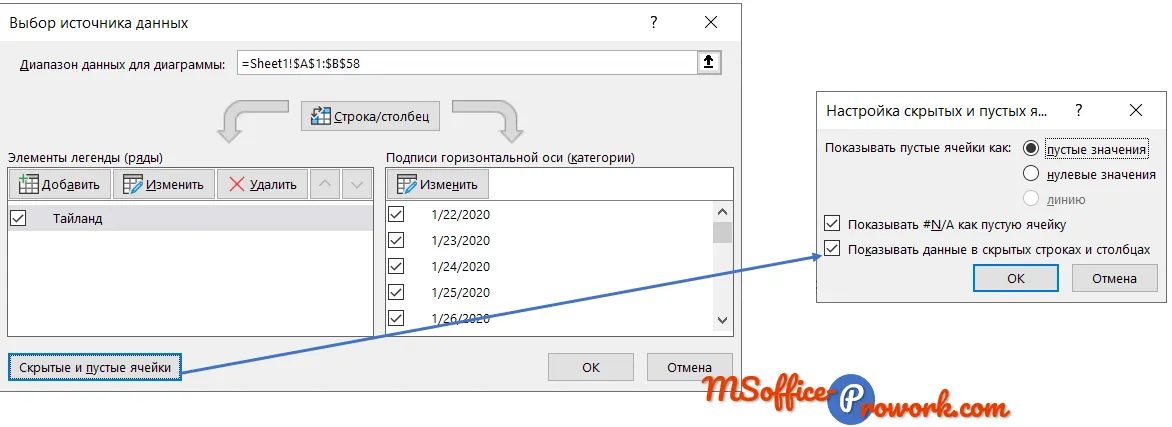
За замовчуванням в Excel приховані дані на графіку не відображаються. Якщо ж це потрібно, відповідна опція знаходиться в діалоговому вікні вибору даних для діаграми.
Точне позиціонування об’єктів на аркуші
Діаграма або будь-яка інша фігура може вільно переміщуватися по робочому простору аркуша Excel. Іноді це не те, що потрібно — наприклад, коли хочете чітко розмістити об’єкти відносно один одного або по лінії певного стовпця.
Утримуючи натисненою клавішу Alt під час переміщення, можна досягти потрібного ефекту. Також можна встановити відповідну настройку.
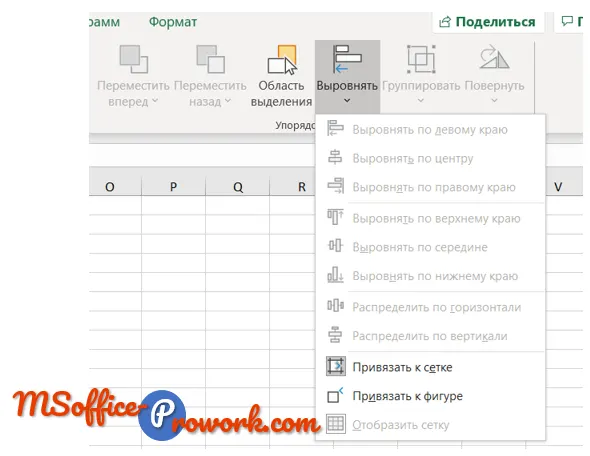
У цьому випадку фігури будуть рухатися кроком, а при утримуваній клавіші Alt навпаки — плавно.
Додавання текстових блоків на графік
Супер корисна функція, якщо хочете вражати своїми графіками. Справа в тому, що стандартний заголовок діаграми досить нудний у можливостях форматування, якщо порівнювати з тим самим текстовим блоком.
Однак якщо просто додати текстовий блок на діаграму, він буде рухатися окремо від неї — доведеться, як мінімум, скористатися групуванням.
А от якщо перед вставкою текстового блока клікнути по діаграмі, текстовий блок і діаграма будуть єдиним цілим.