
Інструкція допоможе працівникам, які працюють у кількох місцях або змінюють ПК, зберегти підпис електронної пошти Outlook у хмарі, щоб він автоматично з’являвся в класичному Outlook, новому Outlook і у вебверсії. Працює в класичному Outlook для Microsoft 365 з обліковими записами Microsoft 365, що розміщені в Exchange Online.
Крок 1. Увімкнути збереження параметрів Outlook у хмарі
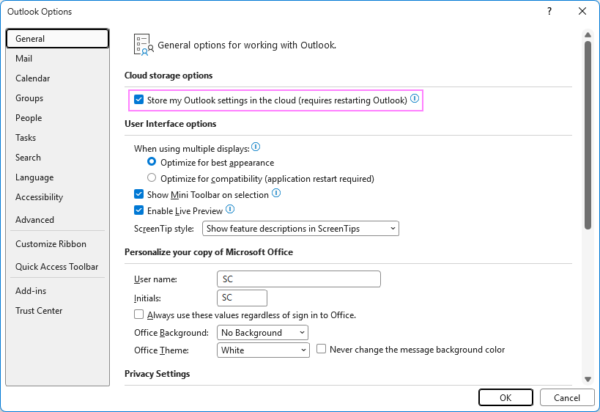
- Відкрийте Файл (File) → Параметри (Options).
- На вкладці Загальні (General) у блоці Cloud storage options встановіть прапорець Store my Outlook settings in the cloud.
- Натисніть OK.
- Перезавантажте комп’ютер, щоб застосувати зміни.
Крок 2. Створити хмарний підпис у класичному Outlook 365
- Перейдіть Файл (File) → Параметри (Options) → Пошта (Mail) → Підписи (Signatures).
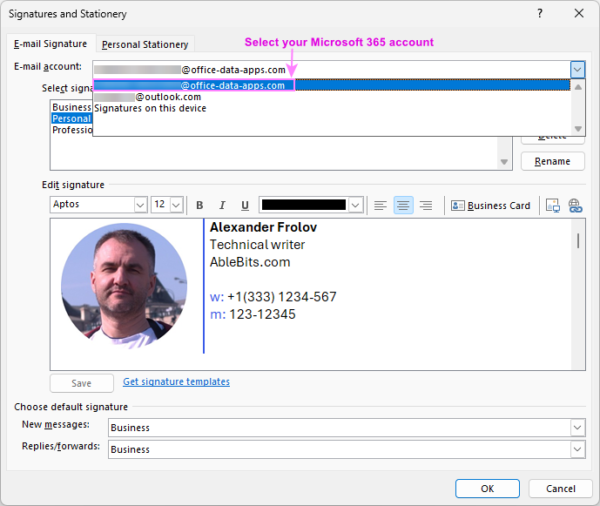
- У вікні Підписи та бланки (Signatures and Stationery) у полі вибору облікового запису над списком підписів виберіть свій обліковий запис Microsoft 365.
- Натисніть New (Створити) та додайте в підпис контактні дані, зображення, посилання чи інші елементи.
- Натисніть OK, щоб зберегти.
Після цього підпис буде пов’язаний із вашою поштовою скринькою Microsoft 365 і зможе синхронізуватися між підтримуваними застосунками Outlook та пристроями.
Крок 3. Перенести наявний локальний підпис до хмари (вручну)
Автоматично перемістити всі старі локальні підписи не можна — їх потрібно скопіювати вручну, по одному.
- Відкрийте Файл (File) → Параметри (Options) → Пошта (Mail) → Підписи (Signatures).
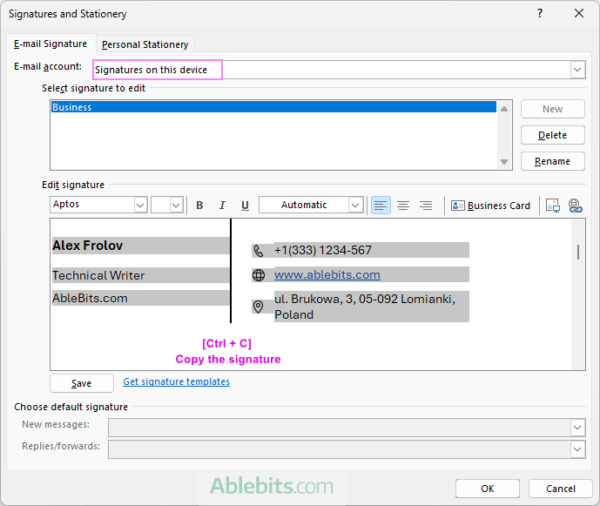
- У спадному списку виберіть Signatures on this device, щоб показати локально збережені підписи.
- Відкрийте локальний підпис і скопіюйте його вміст.
- Поверніться до облікового запису Microsoft 365 у списку облікових записів, створіть новий підпис та вставте скопійований вміст.
- Збережіть зміни кнопкою OK.
Як це працює і кому доступно
- Підписи зберігаються в поштовій скриньці Exchange Online і стають доступними на різних пристроях під тим самим обліковим записом, але Outlook усе одно створює локальні файли підписів у папці C:\Users\{Username}\AppData\Roaming\Microsoft\Signatures.
- Зміни у хмарних підписах відображаються в класичному Outlook 365, новому Outlook і у вебверсії Outlook.
- У класичному Outlook роумінгові підписи підтримуються лише для робочих і навчальних облікових записів Microsoft 365, що розміщені в Exchange Online. Для локальних серверів Exchange, POP/IMAP та сторонніх акаунтів ця функція наразі не підтримується.
Корисні примітки й обмеження
- Для корпоративних облікових записів Microsoft 365 збереження параметрів у хмарі зазвичай увімкнено. Адміністратори можуть вимкнути його політикою Disable roaming settings in Outlook (L_DisableRoamingSettings).
- Разом із підписами синхронізуються й інші параметри Outlook (розділи General, Mail, Calendar, Groups, People, Tasks тощо). Натомість мовні налаштування, налаштування «Налаштувати стрічку» (Customize Ribbon), «Панель швидкого доступу» (Quick Access Toolbar), «Надбудови» (Add-ins) та «Центр безпеки» (Trust Center) не синхронізуються.
- Навіть з увімкненим роумінгом Outlook продовжує створювати локальні файли підписів .htm, .rtf і .txt у стандартній папці — це стане в пригоді, якщо синхронізація в хмарі тимчасово недоступна або потрібно відновити підписи вручну.
- Якщо в параметрах немає опції хмарного збереження, ймовірно, використовується застаріла версія Outlook, непідтримуваний тип облікового запису або в організації вимкнено роумінгові параметри.
Фото: Ablebits Blog
Джерела
- Advertisement -