
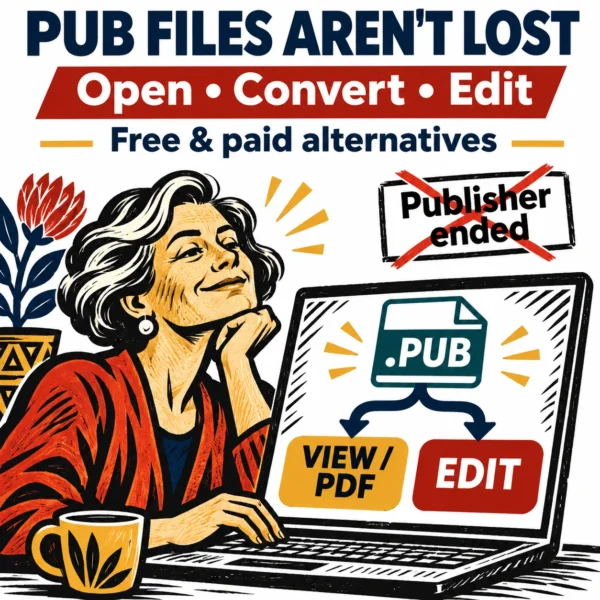
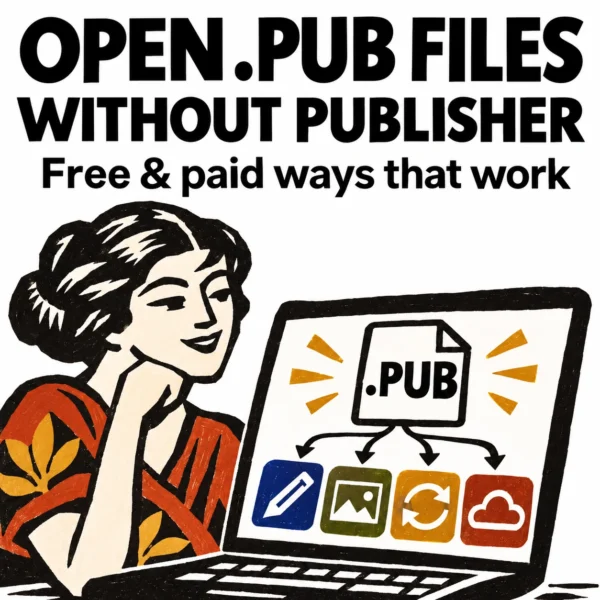
Після вимкнення Microsoft Publisher у підписці Microsoft 365 у жовтні 2026 року багато користувачів залишилися з архівами .pub-буклетів, флаєрів і бюлетенів. Нижче — робочі способи відкрити, переглянути та конвертувати .pub на Windows, Mac і в браузері, а також поради, як зберегти макети максимально точно.
За даними Office Watch, Publisher у Microsoft 365 припинив роботу близько 1 жовтня 2026 року. Якщо маєте безстрокову версію Office 2019/2021 з Publisher — вона продовжує запускатися (підтримку завершено 13 жовтня 2026), і це найточніший спосіб відкрити .pub. В інших випадках використовуйте інструменти нижче.
Підготуйтеся: як уникнути втрат верстки
- Встановіть вихідні шрифти системи, які використовувались у публікації.
- Зробіть дві копії: PDF для точного перегляду/друку і редаговану копію у форматі обраної програми.
- Спершу протестуйте найскладніший .pub у 2–3 інструментах (наприклад, LibreOffice Draw, Affinity, PubOut/Pubwork) і порівняйте результат.
- Залиште оригінальні .pub-файли — з часом з’являються кращі конвертери.
Варіант 1. Відкрити та редагувати безплатно у LibreOffice Draw (Windows, Mac, Linux)
LibreOffice Draw відкриває .pub і зберігає редаговану копію у своєму форматі. За даними Office Watch, це давній надійний безплатний варіант і навіть уміє пакетно конвертувати цілу теку у PDF або .odg з командного рядка.
- Встановіть LibreOffice (актуальний реліз у джерелі — 26.8.1).
- Запустіть Draw і відкрийте файл: «Файл (File) → Відкрити (Open)», оберіть .pub.
- Перевірте шрифти, перенос рядків, зв’язані текстові блоки, таблиці та ефекти.
- Збережіть редаговану копію: «Файл (File) → Зберегти як (Save As)» → формат .odg.
- Для поширення експортуйте у PDF: «Файл (File) → Експорт як (Export As) → Експорт у PDF (Export as PDF)».
Чого чекати: Draw не зберігає назад у .pub; найчастіші проблеми — відсутні шрифти, поведінка зв’язаних текстових блоків, таблиці та «декоративні» ефекти. Документація LibreOffice офіційно покриває Publisher 98–2010; новіші файли можуть мати похибки розкладки. У реальному тесті 16-сторінковий бюлетень імпортувався приблизно на 90% коректно.
Варіант 2. Імпорт у Affinity (Windows, Mac) — безплатно
Affinity імпортує .pub починаючи з Publisher 97 і перетворює у редагований документ Affinity. За Office Watch, це професійний інструмент і непогано зберігає верстку, але є обмеження.
- Встановіть Affinity (ядро застосунку — безплатне).
- Відкрийте .pub: «File → Open», виберіть файл.
- Перевірте таблиці, рамки, градієнти та вбудований кліпарт — вони можуть втрачатися або спрощуватися.
- Збережіть у формат Affinity або експортуйте у PDF.
Обмеження: збереження назад у .pub недоступне; таблиці часто стають «пласким» текстом, декоративні рамки/градієнти опускаються, окремий старий EMF-кліпарт може зникати.
Варіант 3. Перегляд і збереження в PDF у браузері через PubOut
PubOut — найпростіший безплатний вебінструмент для швидкого перегляду і збереження у PDF. За даними Office Watch, обробка йде у браузері без завантаження файлу на сервер.
- Відкрийте сторінку PubOut у Chrome, Edge, Safari або Firefox.
- Перетягніть свій .pub у вікно браузера, перегляньте сторінки.
- Збережіть у PDF: «Друк (Print) → Призначення (Destination) → Зберегти як PDF (Save as PDF) → Зберегти (Save)».
Підтримуються файли від Publisher 2003 до 2021 і Microsoft 365; Publisher 98/2000 — з можливими втраченими рамками; Publisher 97 і старші — не підтримуються (спробуйте LibreOffice Draw).
Варіант 4. Відкрити, відредагувати і конвертувати в браузері через Pubwork
Pubwork — найпотужніший безплатний браузерний редактор: відкриває Publisher 98–365, редагує текст, зображення, таблиці та майстер-сторінки, експортує у PDF, Word, PowerPoint, ODG, PNG/JPG, а також у формати Scribus та InDesign. Працює офлайн після першого візиту і ґрунтується на тій же бібліотеці імпорту, що й LibreOffice.
- Відкрийте Pubwork у сучасному браузері.
- Імпортуйте .pub і зачекайте, доки з’явиться редагований макет.
- Перевірте й підкоригуйте шрифти, вирівнювання, таблиці.
- Експортуйте: «Файл (File) → Експорт (Export)» → виберіть PDF, DOCX (Word), PPTX (PowerPoint), ODG або зображення.
Примітка: результати подібні до LibreOffice Draw, але з дружнішим редактором. Файли обробляються у браузері і не завантажуються на сервер.
Варіант 5. Найближча альтернатива до Publisher: PubKeep (Windows, Mac, платно)
PubKeep, за Office Watch, — найбільш «Publisher-подібний» застосунок з інтерфейсом на кшталт стрічки й меню як у Publisher. Відкриває файли від Publisher 2000 до Microsoft 365, краще тримає верстку і показує відсутні шрифти для встановлення.
- Встановіть PubKeep і активуйте пробну версію.
- Відкрийте .pub і перевірте, як збереглися шрифти, маркери, колонки та вирівнювання.
- Редагуйте й збережіть у власний формат .pubk або експортуйте у PDF.
Вартість за джерелом — $149 для одного користувача; є 7-денна пробна версія. Для пакетної конвертації у PDF та ж компанія пропонує PubKeep Converter (перші 3 файли безплатно, далі — кредити).
Якщо у вас залишився «старий» Publisher (Office 2019/2021)
Це найвірніший спосіб відкрити й зберегти точну копію. За Office Watch, з таким виданням можна працювати далі, але оновлень безпеки вже немає.
- Відкрийте .pub у Publisher.
- Збережіть копію для редагування у самому Publisher.
- Створіть PDF: «Файл (File) → Експорт (Export) → Створити PDF/XPS (Create PDF/XPS)» або «Зберегти як (Save As) → PDF».
Порада: тримайте такий Publisher на окремому ПК чи у віртуальній машині, щоб новіші Office-версії ненароком його не видалили.
Підказки для Copilot/Gemini: як спланувати конвертацію архіву
- «Порадь покроковий план, як конвертувати 200 .pub у PDF і ODG з мінімальною втратою шрифтів. Дай чек-лист перевірки макетів після конвертації»
- «Склади інструкцію для нетехнічних колег: як відкрити .pub у LibreOffice Draw і зберегти у PDF. Додай типові помилки та як їх виправити»
- «Порівняй LibreOffice Draw, Affinity, Pubwork і PubOut для бюлетенів з таблицями: що краще для редагування, що для швидкого PDF»
Типові помилки та обмеження
- Втрата редагованості у PDF/JPG: це добре для перегляду і друку, але не для подальшого редагування (за даними Office Watch).
- Шрифти й верстка: відсутні шрифти спричиняють зсуви; зв’язані текстові блоки, таблиці та ефекти — найвразливіші місця.
- Збереження у .pub: жоден із інструментів, крім самого Publisher, не зберігає назад у .pub.
- Онлайн-сервіси (Aspose, Zamzar): файл надсилається на сторонній сервер; годяться для неконфіденційних матеріалів.
- Пакетна конвертація: LibreOffice вміє пакетно перетворювати з командного рядка; також існують PubKeep Converter і інші варіанти з джерела — зручно для великих архівів.
Фото: Office Watch
Джерела
- Office Watch: How to Open .pub Files After Microsoft Publisher’s End
- Office Watch: Every Way to Open .pub Files since Publisher Died in 2026