Перетворення вертикального діапазону в таблицю Excel
Ще кілька слів про корисність функції «ДВССЫЛ (INDIRECT)», про яку йшлося в цьому матеріалі.

Або ще кілька слів про корисність функції «ДВССЫЛ (INDIRECT)«, мова про яку починалася в цьому матеріалі.
Цього разу перетворимо дані, подані одним стовпцем, у таблицю на аркуші Excel. Таке перетворення корисне, якщо дані були імпортовані в аркуш Excel не в тому вигляді, як очікувалося.
Дивіться також відеоверсію статті «Преобразование вертикального диапазона в таблицу Excel».
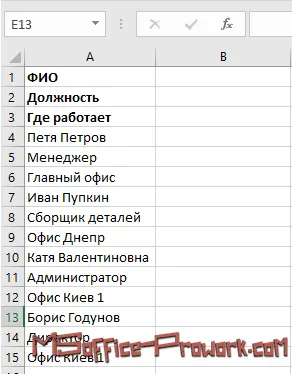
Вся інформація по співробітниках знаходиться в одному стовпці, але очевидно, що розшифровка посади співробітника та його місця роботи має розміщуватися в рядок, тобто потрібно перетворити наведений діапазон у таку таблицю.
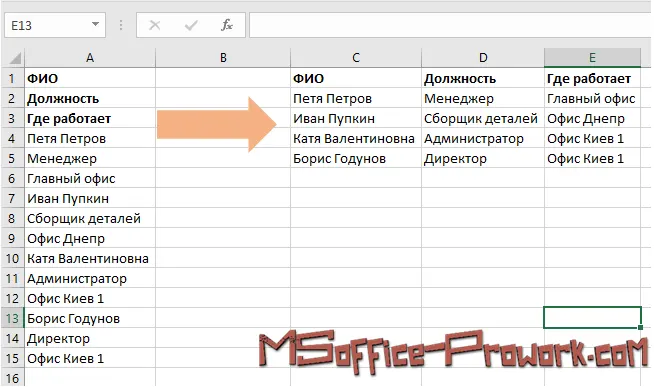
Для виконання такого перетворення потрібно скласти формулу, яка міститиме 3 функції:
ДВССЫЛ (INDIRECT) – власне основна функція, яка й повертатиме правильне посилання на клітинку;
СТРОКА (ROW) – без аргументів, для обчислення поточного рядка;
СТОЛБЕЦЬ (COLUMN) – без аргументів, для обчислення поточного стовпця.
Загальна формула, яка буде введена в клітинку C1, виглядає так:
=ДВССЫЛ("A"&СТОЛБЕЦ()-2+(СТРОКА()-1)*3)
| СТОЛБЕЦЬ()-2 | Обчислює зміщення відносно початкового діапазону по стовпцю, тобто, якби формула вводилася не в клітинку «C1», а в «D1», тоді було б: СТОЛБЕЦЬ()-3; |
| (СТРОКА()-1)*3 | СТРОКА()-1 відповідає за зміщення початкової формули по рядку відносно вихідних даних, наприклад, якби формула вводилася в клітинку «C2», тоді потрібно було б записати СТРОКА()-2. Множення на «3» означає, що кожен стовпець таблиці міститиме по 3 записи; наприклад, якби також були телефони, тоді множення виконувалося б на «4». |
Ось таке просте й функціональне рішення.