Заняття 10 з 10
Заняття 10 Останні штрихи завершення презентації PowerPoint
Останні налаштування презентації в PowerPoint: експорт роздаткових матеріалів, користувацькі презентації, репетиція та запис показу слайдів.
Під час фінального налаштування презентації можна відрегулювати деякі параметри, наприклад орієнтацію й розмір слайда. Водночас, якщо слайди призначалися як роздаткові матеріали, варто продумати макет видачі.
Презентація
Навички 77-429
| Назва навички | Номер навички |
|---|---|
| Налаштування параметрів сторінки | 1.3.1 |
| Керування роздільною здатністю показу слайдів | 1.5.4 |
| Налаштування роздаткових матеріалів для друку | 1.4.1 |
| Приховування слайдів | 2.1.3 |
| Створення довільного слайд-шоу | 1.5.1 |
| Репетиція таймінгів | 1.5.3 |
| Налаштування параметрів слайд-шоу | 1.5.2 |
| Навігація в режимі слайд-шоу | 1.5.6 |
| Режим доповідача | 1.5.5 |
| Додавання нотаток у режимі слайд-шоу | 1.5.7 |
Теорія:
1. Налаштування орієнтації слайдів і матеріалів у зразку видачі
Відеоверсія
Текстова версія
Орієнтація слайда — це те, як він буде представлений при друку або показі. Оскільки слайди зазвичай мають прямокутну форму, розрізняють горизонтальну і вертикальну орієнтацію. Спочатку PowerPoint орієнтований на демонстрацію на моніторах або екранах із «моніторним» співвідношенням сторін. Популярним стандартом співвідношення сторін для слайдів до поширення широкоформатних моніторів був 4:3. І досі можна зустріти багато презентацій у такому форматі. Якщо запускати таку презентацію на широкоформатному екрані, користувач побачить смуги по боках екрана. Відтак сучаснішим вважається формат 16:9.
Саме з таким співвідношенням сторін нині представлено більшість комп’ютерних моніторів, наприклад суперпопулярний дозвіл 1920×1080 має саме таке співвідношення. До речі, орієнтацію слайда не слід плутати з роздільною здатністю. Співвідношення сторін показує, скільки одиниць ширини екрана припадає на одиницю висоти 16:9 = 1,7(7), а роздільна здатність показує щільність точок на екрані 1920×1080 = 2 073 600 точок. Водночас, якщо поділити 1920:1080, ми отримаємо ті ж 1,7(7) одиниць ширини на одну одиницю висоти (хоча в цьому випадку одиниця відома — це точка роздільної здатності монітора).
Якщо трохи заглибитися в тему, до роздільної здатності можна додати щільність пікселів, що позначається як DPI (Dots per Inch) або PPI (Pixels per Inch). Останній варіант, ймовірно, більш вірний, оскільки працюємо саме з пікселями, але це по суті одне й те саме. З математичної точки зору таке тлумачення не зовсім коректне, бо дюйм (приблизно 2,54 сантиметра) — це одиниця довжини, а не площі. Проте діагоналі екранів вимірюють у дюймах по діагоналі, і користувачам так легше орієнтуватися й порівнювати різні екрани. Коли говорять про щільність точок, мають на увазі щільність на дюйм квадратний. Чим вища щільність пікселів, тим менший розмір точки і тим чіткіше зображення, але одночасно ті самі елементи виглядатимуть меншими. Просто поставте поруч 15-дюймовий екран ноутбука і 27-дюймовий монітор з однаковою роздільною здатністю 1920×1080 пікселів — і стане зрозуміло, про що йдеться.
Повертаючись до PowerPoint, варто згадати, що в одній презентації неможливо поєднати слайди з різною орієнтацією або розміром, як це можна зробити зі сторінками в текстовому документі Word.
Однак ви можете створити окрему презентацію з потрібною орієнтацією або розміром слайдів і поставити посилання з однієї презентації на іншу. Переходи відтворюються прямо в режимі демонстрації. Детальніше в цій замітці.
Для налаштування орієнтації/розміру слайда в самій презентації слід перейти на вкладку "Конструктор" і в групі "Налаштувати" вибрати команду "Розмір слайда".
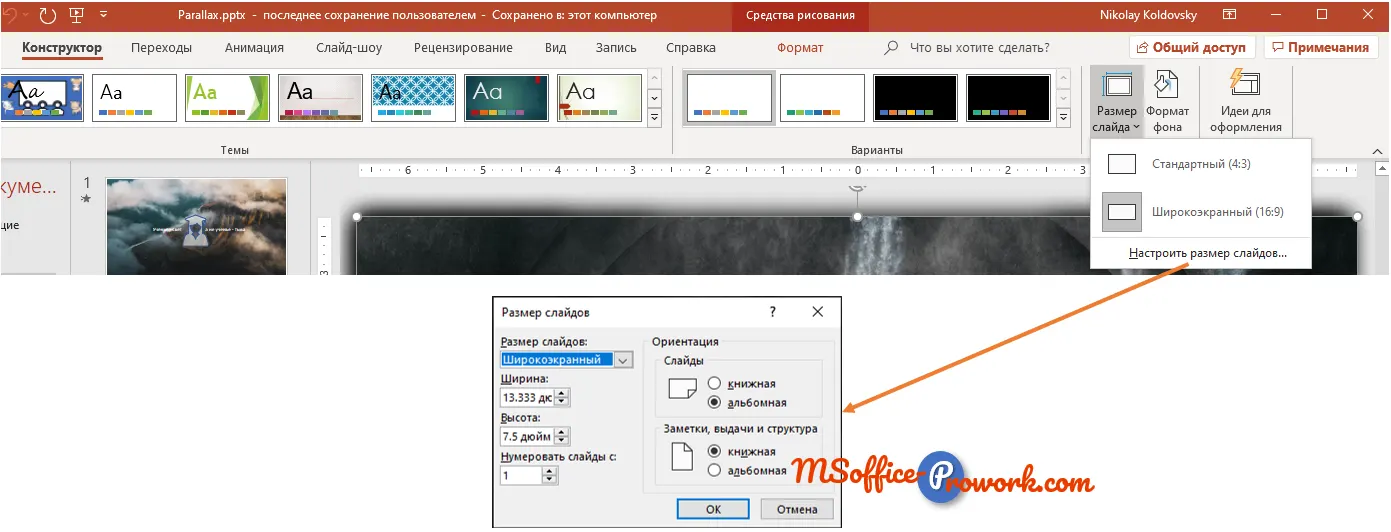
Навряд чи встановлення слайдів презентації в портретний режим буде частою операцією, проте іноді воно може стати в нагоді.
За допомогою викликаного діалогового вікна "Розмір слайдів" можна також встановити довільний розмір слайдів презентації.
Налаштування роздаткових матеріалів для презентації
Під час виступу наживо іноді корисно надати аудиторії роздаткові матеріали презентації. У цих матеріалах відображаються зменшені версії слайдів, впорядковані різними способами. Шаблон роздаткових матеріалів визначається «Зразком видачі», подібно до того, як шаблон слайдів презентації визначається «Зразком слайдів».
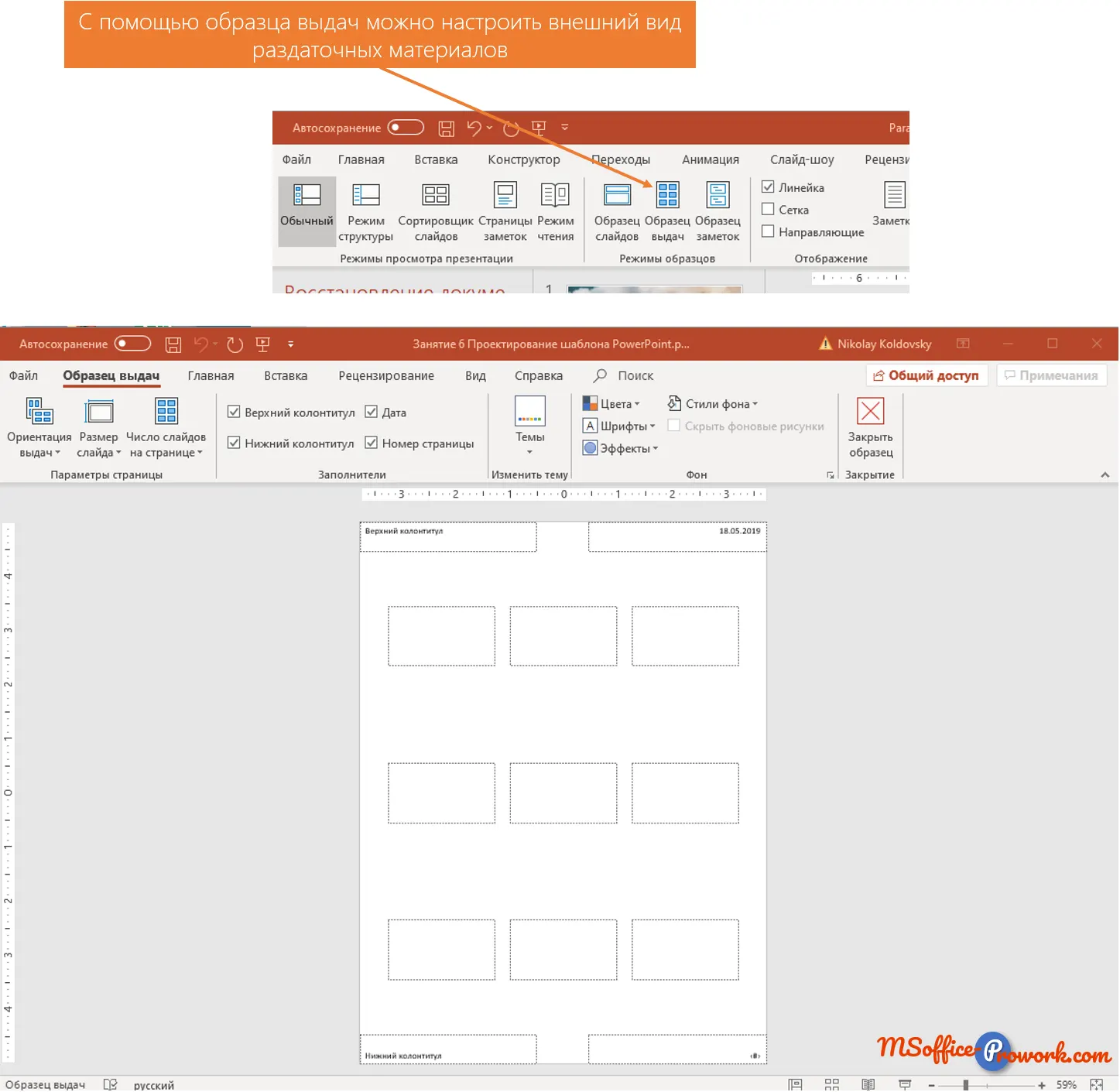
За допомогою зразка видачі налаштовують параметри презентації в друкованому форматі без нотаток до слайдів. При друку презентації не обов’язково виділяти кожному слайду окрему сторінку, тому можна вибрати, скільки слайдів друкувати на одній сторінці. Економія паперу в цьому випадку далеко не єдина мета. Розглядати сторінка–слайд презентації — не найзручніше заняття.
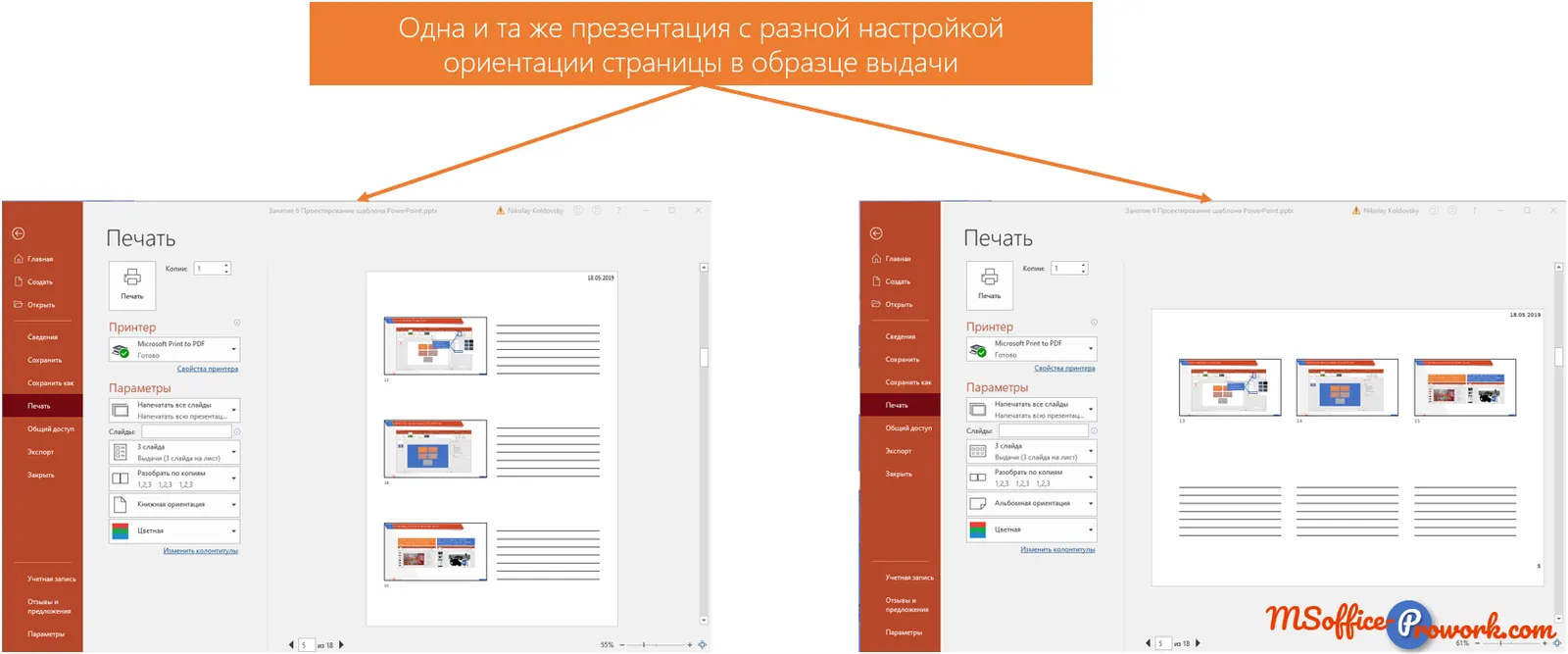
Серед доступних для налаштування параметрів: орієнтація аркуша самої видачі (книжкова або альбомна), кількість слайдів на сторінці: 1, 2, 3, 4, 6, 9, або структура слайда. З цього ж режиму можна викликати й діалогове вікно налаштування розміру слайда. У останньому випадку потрібно бути вкрай уважним, бо цей параметр стосується саме розміру слайда в презентації — у видачі він також зміниться, але лише тому, що змінений розмір у самій презентації.
Користувач не може вплинути ні на розмір, ні на розташування заповнювачів самих слайдів (окрім згаданих раніше змін), проте це можна зробити в Word (про це трохи далі). Водночас є заповнювачі: колонтитули, дата і номер сторінки, які користувач може не просто приховати або відобразити, а розмістити їх у будь-якому місці видачі. Також доступна зміна фону самої видачі.
Слід звернути увагу, що в PowerPoint немає готових пресетів для різних типів видач, іншими словами, якщо ви зміните колонтитул для видачі 4 слайдів на сторінці, це зміна торкнеться й видачі 1 чи 9 слайдів на сторінці.
Зразок нотаток
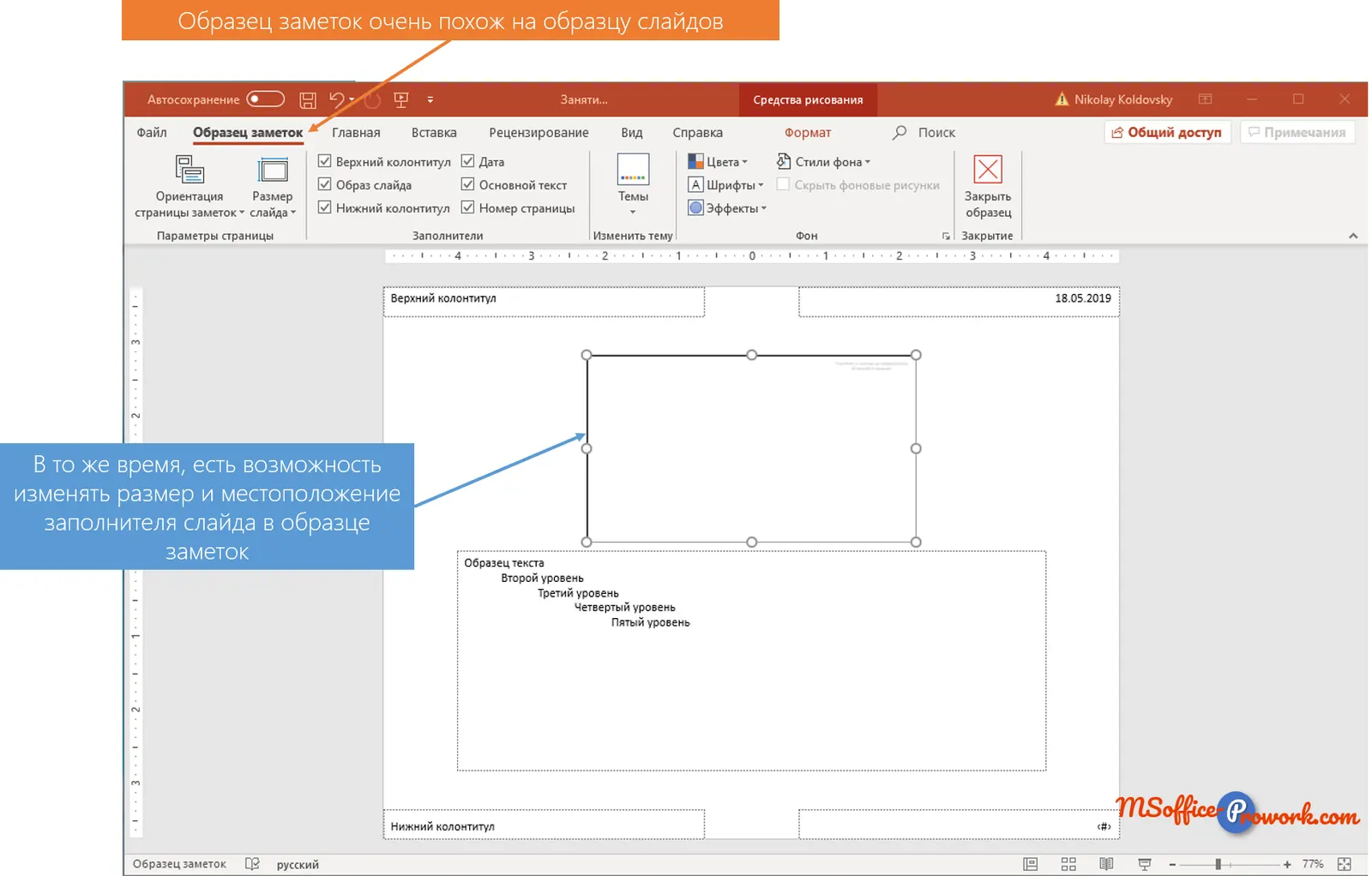
Окремо варто зазначити «Зразок нотаток». Налаштування цього зразка дуже схожі на розглянуті, проте функціонал і призначення роздаткових матеріалів у цьому форматі відрізняються.
Зразок нотаток призначений не для слайдів, а для нотаток до кожного слайда. Саме тому в зразку нотаток відображення самого слайда можна просто вимкнути, або змінити розмір заповнювача слайда чи його розташування.
А подивитися, як виглядатимуть роздаткові матеріали або надруковані нотатки, можна за допомогою попереднього перегляду перед друком.
Експорт зразка видачі в Word
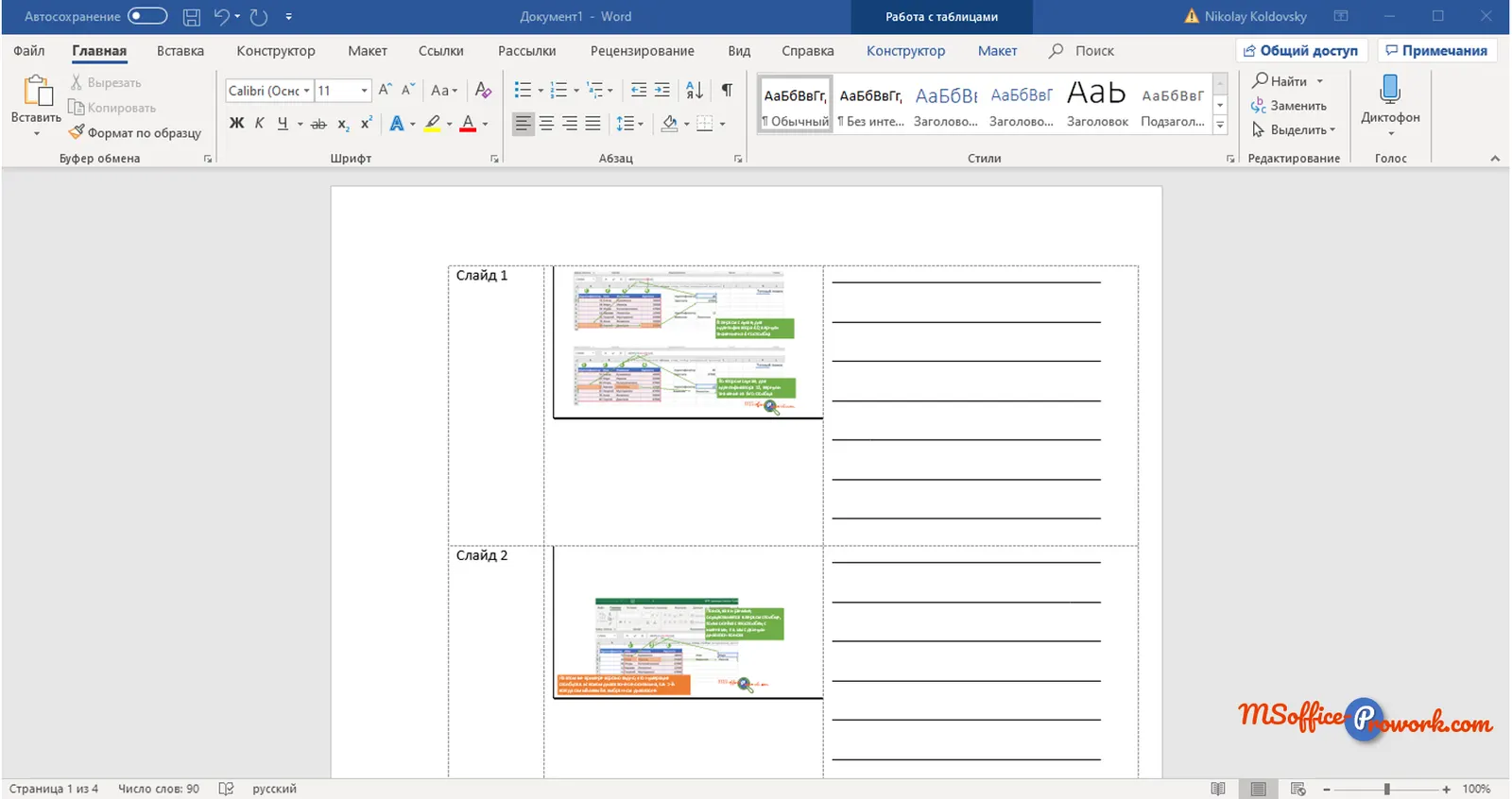
При налаштуванні видачі слайдів користувач не має можливості змінювати розмір і/або місцеположення заповнювачів слайдів (не плутати зі зразком нотаток, де це можливо). Однак можна експортувати роздаткові матеріали в текстовий процесор Microsoft Word, де така можливість передбачена.
Для експорту видачі в Word слід перейти в закулісне меню і вибрати команду "Експорт / Створити видачі".
У наступному діалоговому вікні слід конкретизувати свій запит, а саме вибрати, як саме повинні відображатися видачі в текстовому процесорі. Особливістю такого експорту є те, що можна створити зв’язок між презентацією й текстовим документом з роздатковими матеріалами, і при зміні слайдів відбуватиметься автоматичне оновлення пов’язаного документа Word.
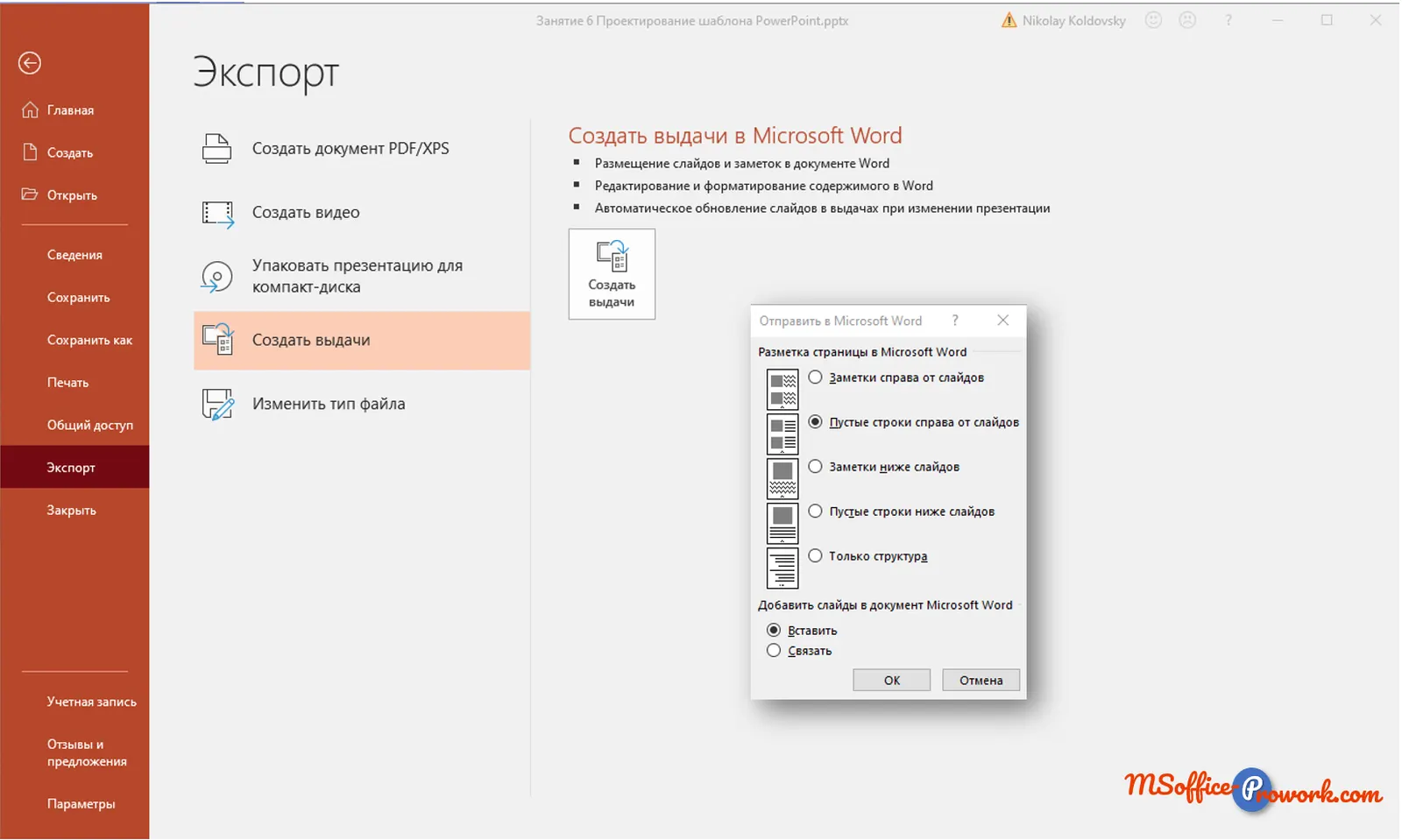
Під час змін у наявних слайдах зміни відобразяться й у документі Word. На жаль, додавання нових слайдів не вплине на видачу слайдів у текстовому процесорі. Через контекстне меню по таблиці з видачею в Word користувач може примусово оновити зв’язок.
2. Вибір слайдів для відображення
Відеоверсія
Текстова версія
В одній презентації можна «сховати» кілька слайдів для різного рівня підготовки аудиторії, або сховати лише окремі слайди, які деталізують поточну презентацію необов’язковими подробицями.
Приховання окремих слайдів
PowerPoint дозволяє виключити деякі слайди з основного показу. Це можна зробити, щоб зберегти застарілий слайд, замінивши його на новіший, або винести на прихований слайд деталі доповіді, а в самій презентації поставити посилання на цей слайд.
Сховати слайд можна на вкладці "Показ слайдів", група "Налаштування", або просто викликавши контекстне меню на потрібному слайді.
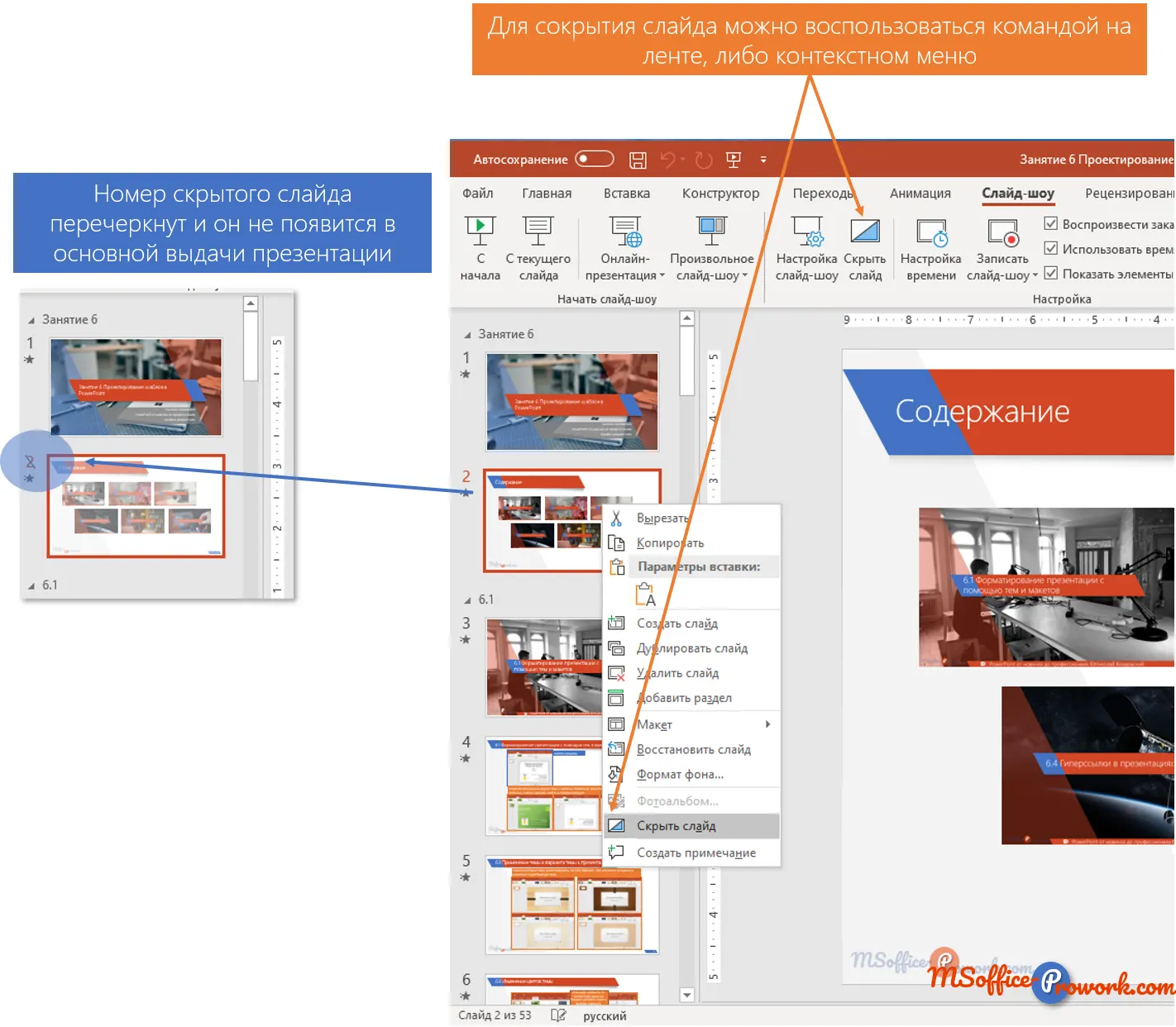
Після приховування слайду його номер буде перечеркнутий і він не відображатиметься в основному показі презентації, однак можна створити посилання на прихований слайд і відкривати його під час презентації за посиланням.
Створення окремих презентацій
Ще одна дуже цікава можливість у сфері налаштування показу презентації — створення довільного показу слайдів. Насправді ця можливість дозволяє з однієї презентації зробити кілька показів, які будуть включати лише вибрані слайди і, що важливо, у тому порядку, який ви самі визначите. Наприклад, слайд під номером 2 у довільному показі може виявитися 5-м, а слайд 3 — першим.
Для створення довільного показу передбачена команда на вкладці "Показ слайдів" – "Проізвольний показ слайдів". За допомогою цієї ж команди можна отримати доступ до вже створених довільних показів.
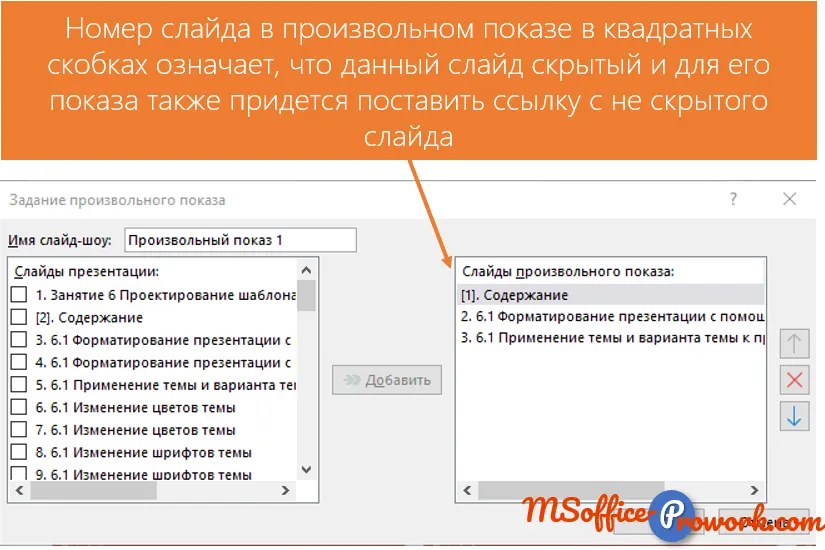
У наступному діалоговому вікні користувачу доступний запуск створених довільних показів, їх редагування або створення нового. Для кожного довільного показу можна задавати його ім’я, щоб у подальшому не заплутатися, що і коли запускати.
3. Репетиція і запис показу слайдів
Відеоверсія
Текстова версія
Створити презентацію — це лише половина справи; важливо ще й правильно її подати. Один зі способів провести своєрідну "репетицію" — переглянути таймінги: скільки часу потрібно аудиторії на ознайомлення з вашим слайдом. Окрім того, можна записати презентацію з коментарями для надання її на самостійну демонстрацію без ведучого.
Репетиція таймінгів
Репетиція презентації може допомогти встановити її тривалість. Час слайдів особливо важливий, якщо ви плануєте показати слайди як автономну презентацію, перемикання якої глядачі не контролюватимуть. Доповідач має надати достатньо часу для вивчення кожного слайду, але не надто багато, щоб глядачі не почали нудьгувати.
Для правильної репетиції таймінгів у PowerPoint є команда "Налаштувати час" на вкладці "Показ слайдів".

Після виконання цієї команди презентація переходить у режим показу з таймером, де відображається загальний час і час на кожний слайд. Ідея такої репетиції полягає в тому, що доповідач вголос проговорює текст за кадром, контролюючи час.
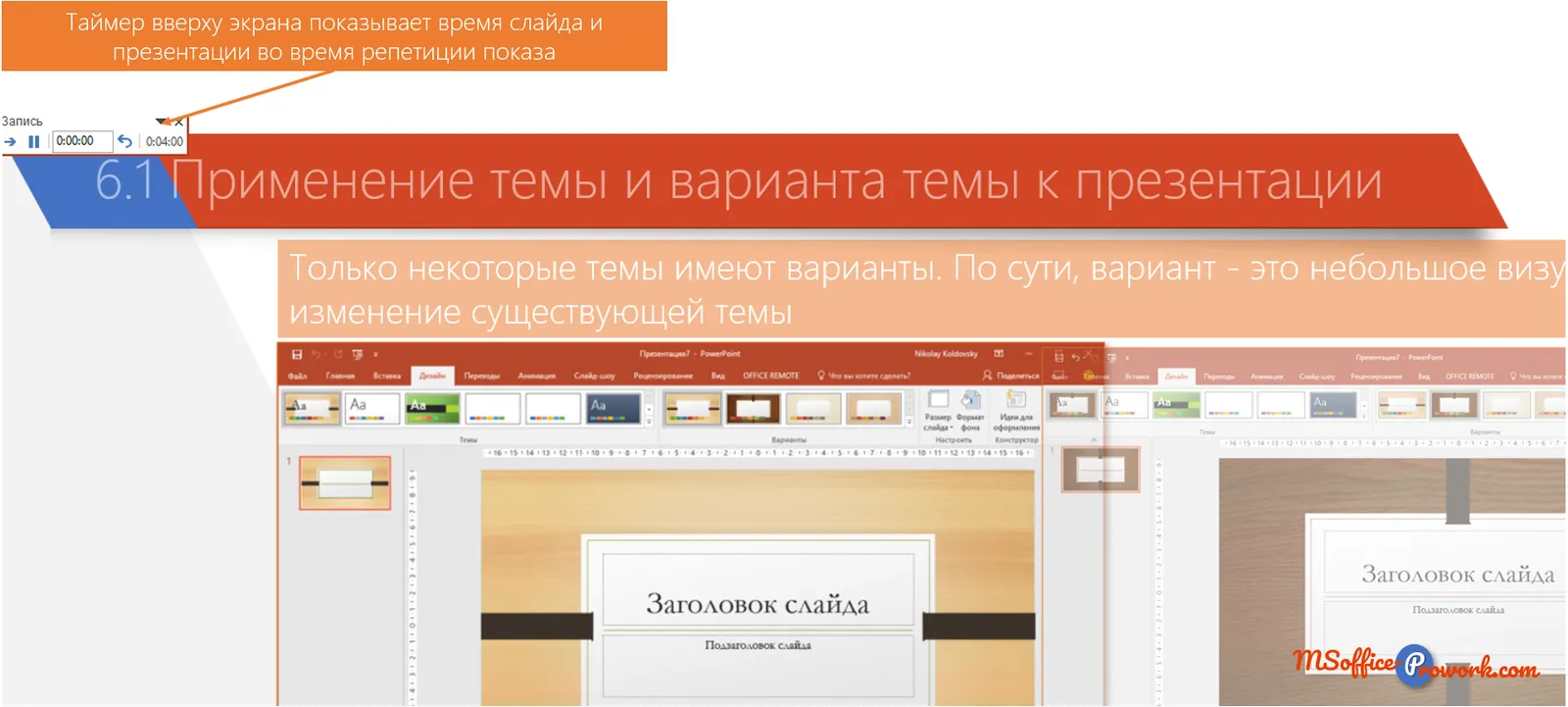
Після завершення процедури час показу кожного слайду буде автоматично збережено на вкладці "Переходи" в групі "Час показу слайдів". Звісно, згодом можна скоригувати час показу будь-якого слайду в ручному режимі з цієї вкладки.

Для групового застосування однакового таймінгу до всіх слайдів або очищення записаних таймінгів достатньо встановити бажаний час для одного слайду й виконати команду "Застосувати до всіх". Якщо ж потрібно вимкнути автоматичне перемикання слайдів, просто зніміть позначку автоматичного перемикання і натисніть "Застосувати до всіх".
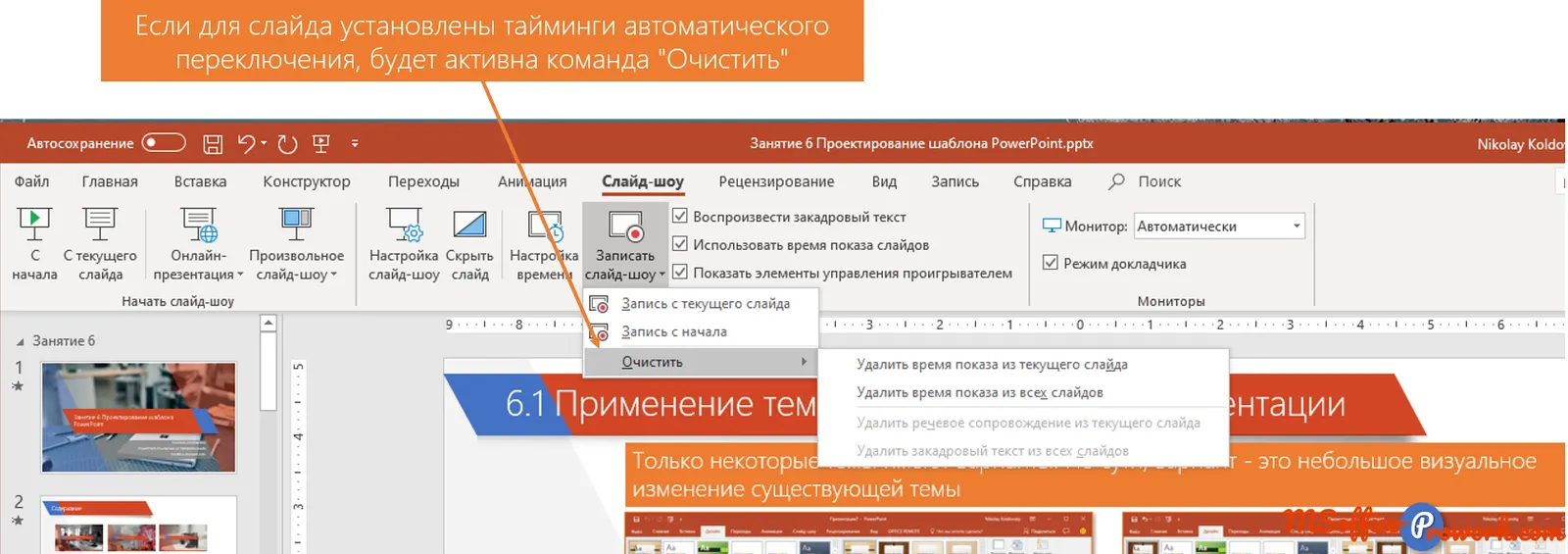
Другий спосіб очистити таймінги — скористатися випадаючою командою "Записати показ слайдів". Якщо для слайдів встановлені таймінги, буде доступна команда "Очистити", де можна видалити таймінги як з окремого слайду, так і з усіх одразу.
Запис усієї презентації
Запис презентації виконується для випадків, коли її потрібно буде демонструвати дистанційно; відмінною рисою такого запису від запису відео є те, що не створюється окремий файл — усе зберігається у файлі PowerPoint. У цьому розділі ми запишемо презентацію від початку й до кінця.
Кнопка запису презентації знаходиться на вкладці "Показ слайдів" > "Записати показ слайдів" — і ви обираєте, з якого місця почати запис: з початку або з поточного слайду.
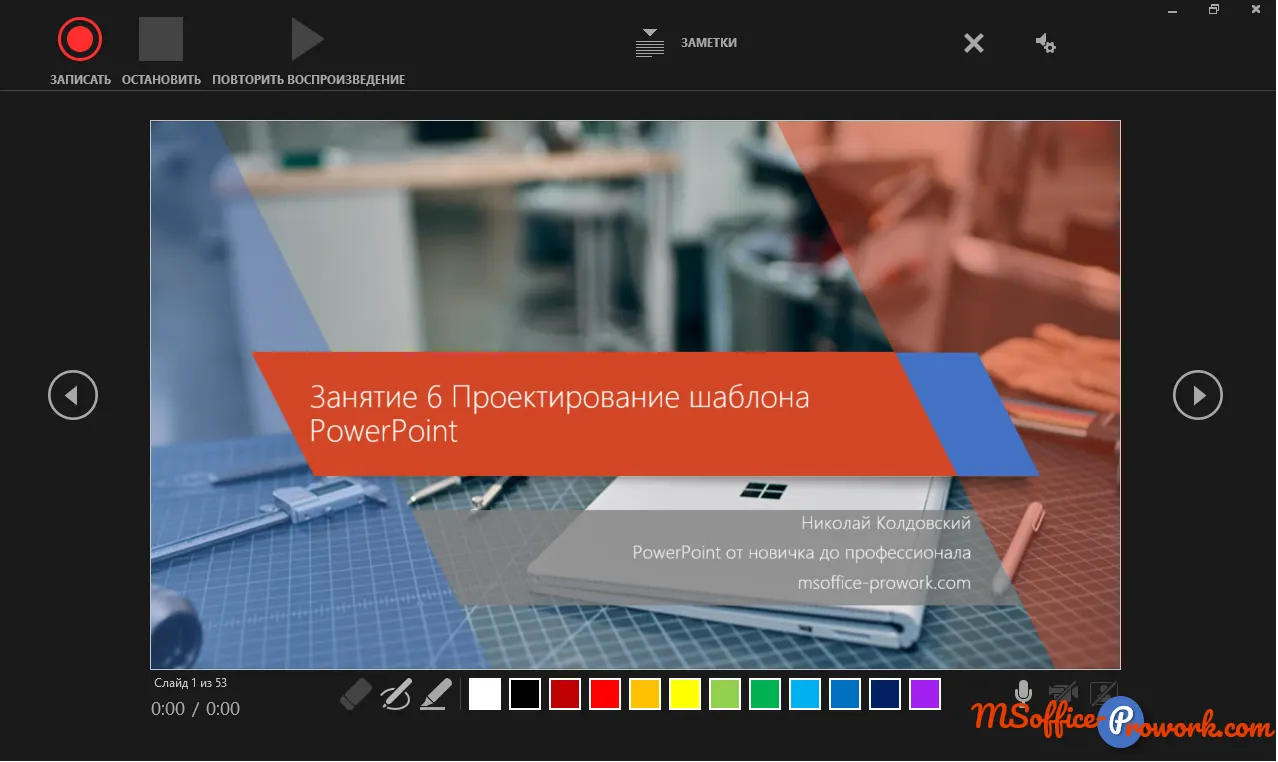
Після цього ви переходите в вікно запису презентації з необхідними елементами керування. Під час запису доступні рукописні примітки, запис голосу та вебкамери.
Якщо під час запису ви наговорили зайвого, не вклалися в заплановані таймінги або просто не задоволені результатом запису певного слайду(ів), не біда — за допомогою тієї ж команди запису можна перезаписати окремий слайд.
4. Налаштування показу слайдів (презентації)
Відеоверсія
Текстова версія
Діалогове вікно налаштування показу також викликається з вкладки "Показ слайдів", команда "Налаштування показу слайдів".
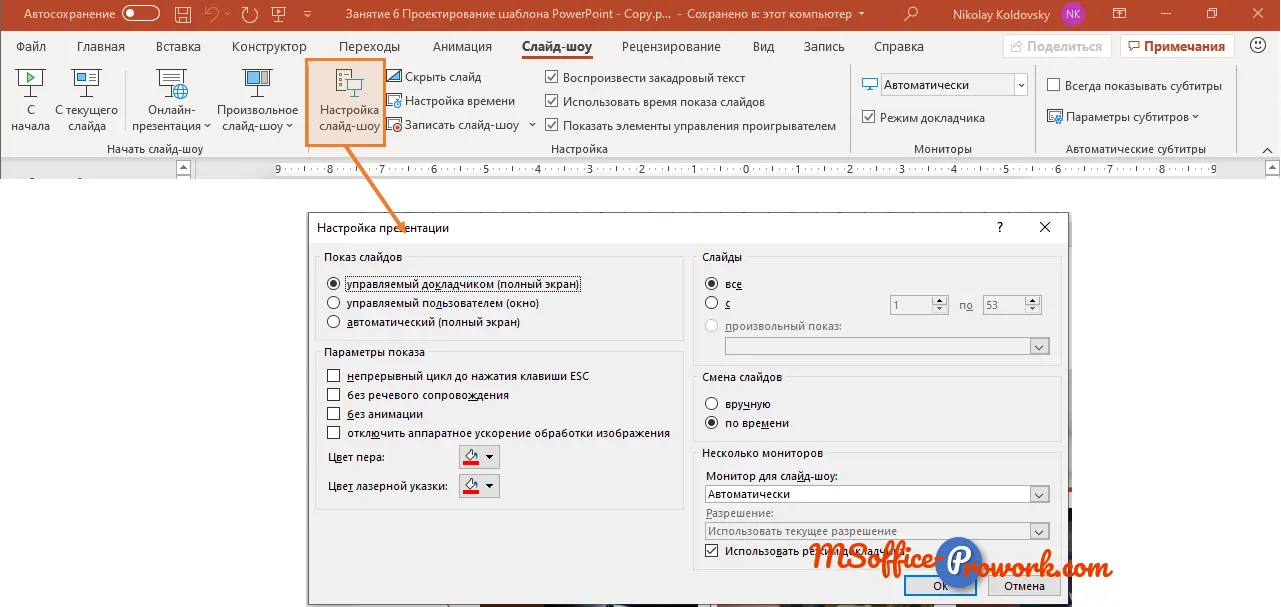
Викликане діалогове вікно дозволяє змінити деякі параметри показу, наприклад, колір пера або монітор для виводу презентації, а також практично повністю переналаштувати параметри, які задумував автор презентації: вибрати певний діапазон для показу, повністю вимкнути анімацію на слайдах або прибрати голосовий супровід.
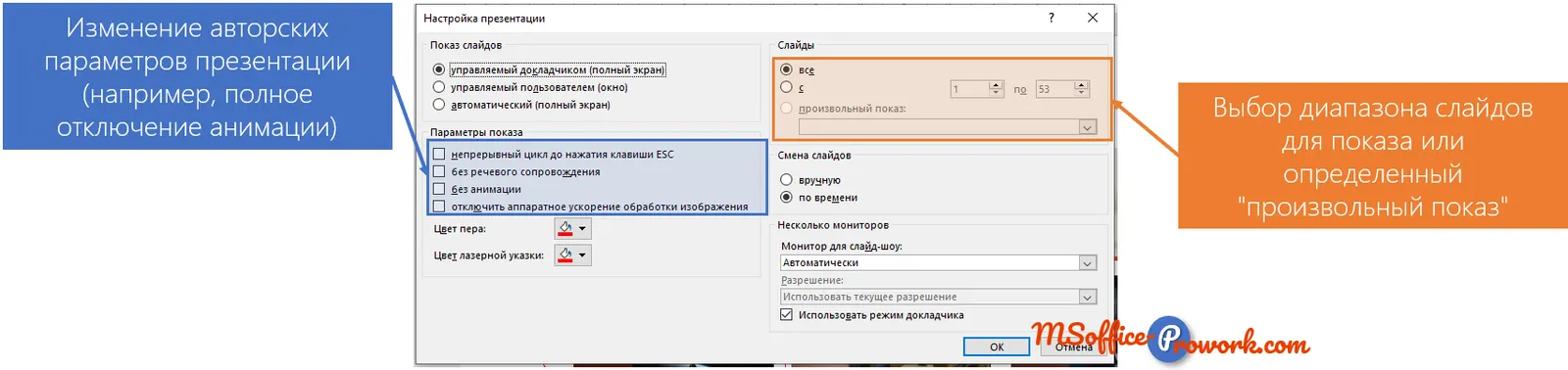
У групі "Монітори" можна вибрати, який монітор використовувати для показу. Якщо автоматично неправильно обирається проектор для виводу презентації, тут можна примусово це виправити. Таке може трапитися, якщо до ноутбука, окрім проектора, підключено ще зовнішній монітор або кілька проекторів, а виводити зображення потрібно лише на один. Остання ситуація, до слова, досить рідкісна, але все ж може статися.
У групі "Показ слайдів" є 3 опції:
- керований доповідачем. Стандартний режим, коли презентація демонструється широкій аудиторії з модератором, слайди показуються на весь екран;
- керований користувачем. Слайди презентації показуються у вікні, яке, до речі, не обов’язково розгортати на весь екран; цей режим підійде, якщо потрібно переглянути презентацію автору. Фактично та сама презентація у вікні, а не на весь екран;
- автоматичний. Як і перший режим, розгортає слайди на весь екран, однак призначений для демонстрації презентації без доповідача, наприклад, зациклена демонстрація на виставці. У цьому випадку слід подбати про автоматичну зміну слайдів, інакше буде показуватися один слайд (перший, якщо показ запущено за допомогою клавіші F5, і певний, якщо з поточного слайду — Shift+F5).
Режим, керований доповідачем
Це основний режим, для якого і призначений PowerPoint, на ньому варто зупинитися детальніше. У цьому режимі слайди розгортаються на весь екран, а при наведенні курсора на слайд з’являються слабо помітні елементи керування презентацією.
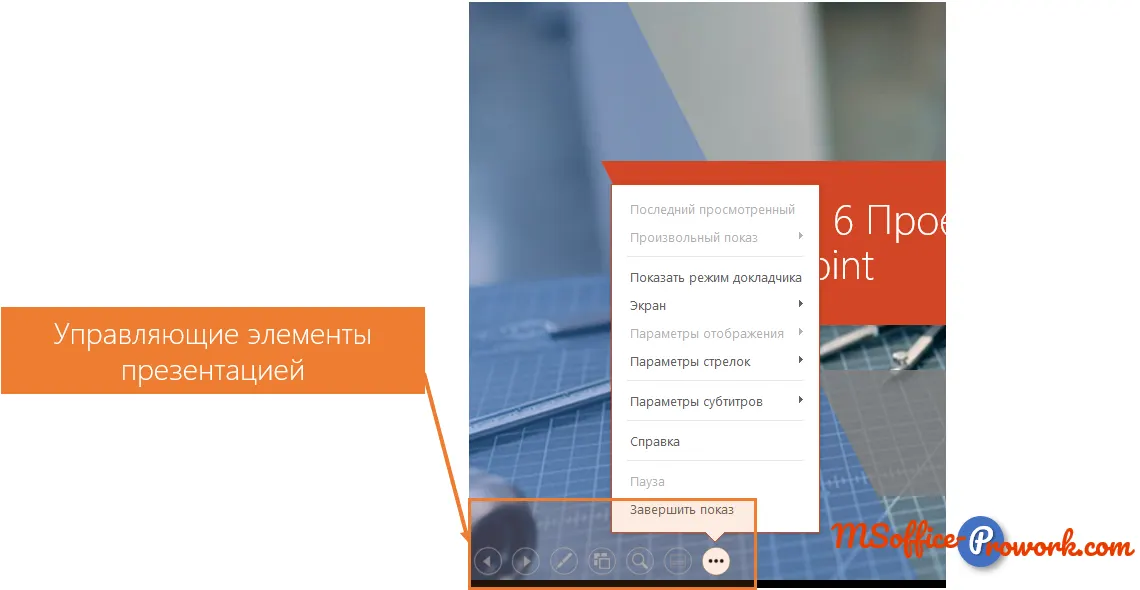
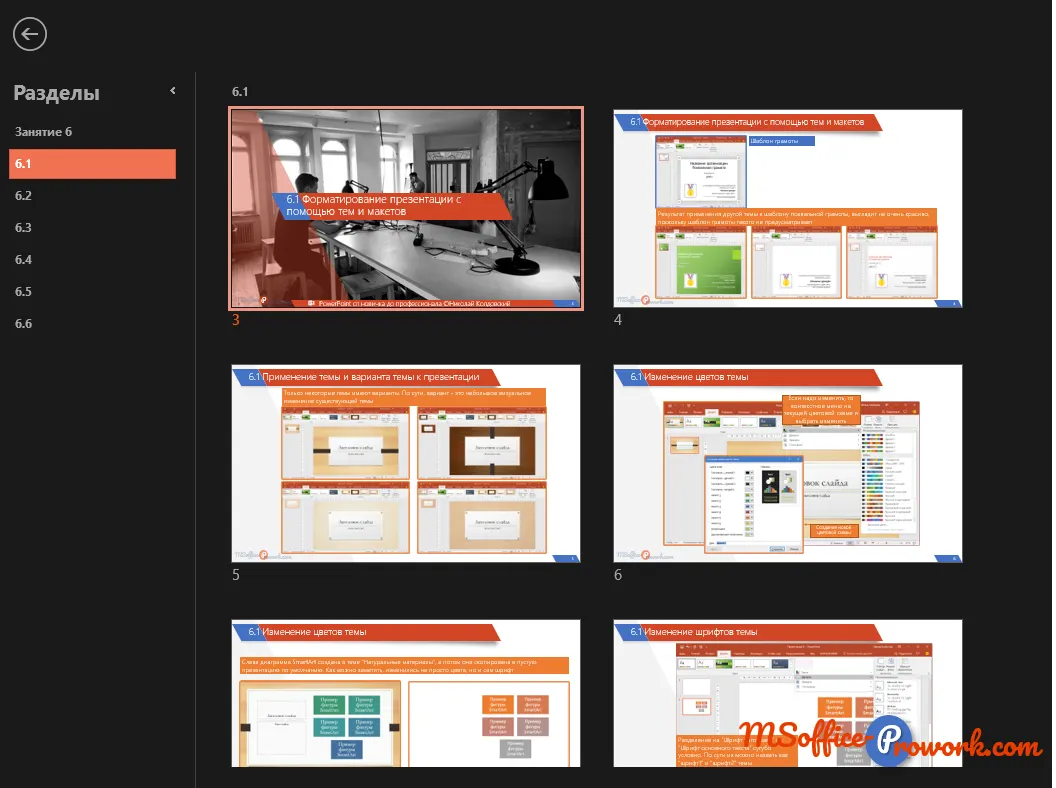
За допомогою цих кнопок можна перейти на наступний/попередній слайд, швидко повернутися до змісту, скористатися пером для виділення інформації або додавання рукописних приміток, збільшити частину екрану віртуальною лупою або перейти в режим перегляду розділів.
Якщо презентація запускається в режимі доповідача і на комп’ютері є кілька моніторів, для аудиторії демонструються слайди, а для самого доповідача відображається спеціальне вікно "Режим доповідача", звісно, якщо інше не налаштовано в параметрах показу слайдів або не знято відповідну позначку в групі "Монітори" вкладки "Показ слайдів".
Насправді режим доповідача можна випробувати навіть якщо у вас один монітор — це робиться за допомогою поєднання Alt+F5.
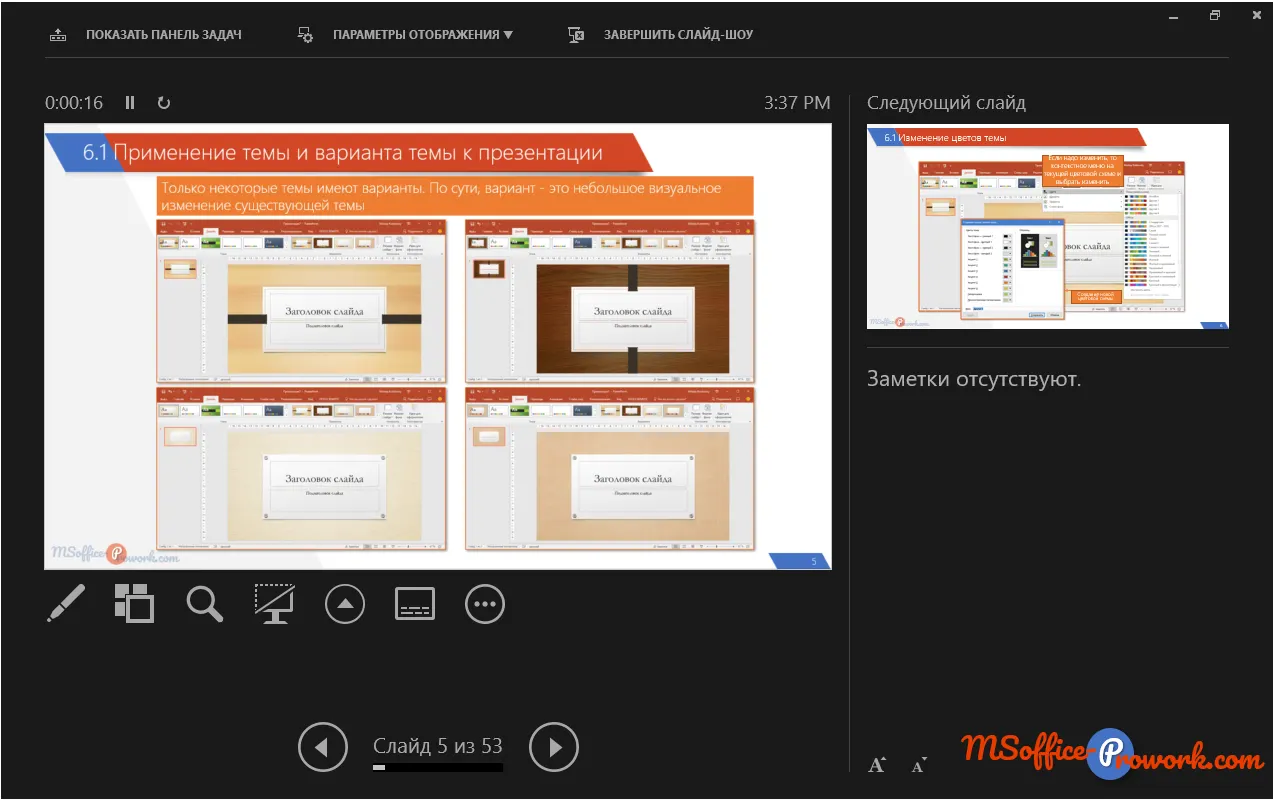
У цьому режимі можна керувати показом, контролювати загальний час презентації, бачити нотатки до поточного слайду, бачити наступний слайд. Крім того, з цього режиму доступні віртуальні кнопки керування презентацією, опис яких було наведено раніше.
На цьому все, дякуємо за увагу, вдалих презентацій.
Флешкарти
Так звані картки пам’яті: дивитесь на картку й намагаєтесь відповісти; натискання на картку покаже правильну відповідь. Картки пам’яті добре підходять для запам’ятовування ключових пунктів заняття. Усі заняття цього курсу мають картки пам’яті.
Практика
У практичній частині ви знайдете завдання за пройденим заняттям. Після їх виконання у вас є можливість порівняти свій варіант з підготовленою лектором відповіддю. Наполегливо рекомендується дивитись розв'язок лише після того, як ви виконали завдання самостійно. Для деяких завдань є невеликі підказки
Завдання 1. Створення кількох презентацій за допомогою опції "Произвольное слайд шоу"
- Відкрити зібрану презентацію за посиланням. Увага! Велика презентація розміром понад 50 мегабайт.
- Створити три користувацькі презентації для Заняття 1, 2 і 3 відповідно.
- Запустити створені користувацькі презентації й переконатися, що для них правильно вибрані слайди.