Заняття 2 з 12
Заняття 2 Робота з книгами та аркушами
Розглянуто створення нової книги, відкриття та збереження. Навчитеся швидко переміщуватися по аркушу, шукати дані та замінювати їх, а також хитрощі управління аркушами.
Презентація
Speaker Deck
SlideShare
У другому занятті розглянуто створення нової книги, відкриття та збереження. Користувач дізнається способи швидкого переміщення по аркушу, здійснення пошуку даних та їх заміни, а також хитрощі управління аркушами.
Навички MOS 77-420
| Назва навички | Номер навички |
|---|---|
| Створення чистої робочої книги | 1.1.1 |
| Створення чистої робочої книги | 1.1.2 |
| Створення чистої робочої книги | 1.1.5 |
| Пошук даних у книзі | 1.2.1 |
| Зміна порядку аркушів | 1.2.3 |
| Демонстрація використання GoTo | 1.2.4 |
| Демонстрація використання NameBox | 1.2.5 |
| Зміна кольору закладки | 1.3.1 |
| Приховування аркуша | 1.4.1 |
| Збереження книги в альтернативний формат файлу | 1.5.2 |
| Збереження файлів у віддалених місцях | 1.5.8 |
| Пошук та заміна даних | 2.1.2 |
Теорія:
1. Створення робочих книг. Відкриття та збереження книги
Відеоверсія
Текстова версія
Створення робочої книги з одним аркушем відбувається одразу після запуску табличного процесора. Способи запуску табличного процесора були розглянуті в попередньому занятті. Якщо у користувача не змінені параметри запуску за замовчуванням, то на початковому вікні можна вибрати тип створюваної книги: порожня або на основі одного з запропонованих шаблонів.

Шаблон – це особлива книга, на основі якої створюються інші книги. На відміну від порожньої книги, шаблони, як правило, уже містять певну розмітку, форматування та формули. Під час створення книги на основі шаблону зміни вносяться не в сам шаблон, а в копію книги, створену на його основі.
Усі книги створюються на основі шаблонів, просто порожня книга створюється на основі чистого шаблону, позбавленого додаткового форматування, а для спрощення розуміння ми будемо говорити: «Створення чистої книги».
Якщо потрібно створити нову книгу, коли Excel запущено, то це можна зробити за допомогою команди: Файл/ Створити і вибрати тип нової книги: порожня або на основі шаблону.
Другий спосіб – клацнути лівою кнопкою миші по значку Excel на панелі завдань із натиснутою клавішею Shift.
І третій спосіб полягає у використанні гарячого поєднання клавіш: "Ctrl+N".
При використанні останнього способу буде створена одразу порожня нова книга, а не викликано початковий екран з можливістю вибору шаблону.
Відкриття існуючої книги
Відкрити раніше створену книгу можна як із самої програми Excel, так і ззовні, наприклад, через файловий менеджер «Провідник».
Якщо скористатися файловим менеджером, то відкрити книгу можна подвійним клацанням (або одинарним, якщо так налаштовано систему), або скористатися вкладкою "Основне" стрічки інтерфейсу Провідника, або викликати контекстне меню та вибрати пункт "Відкрити".
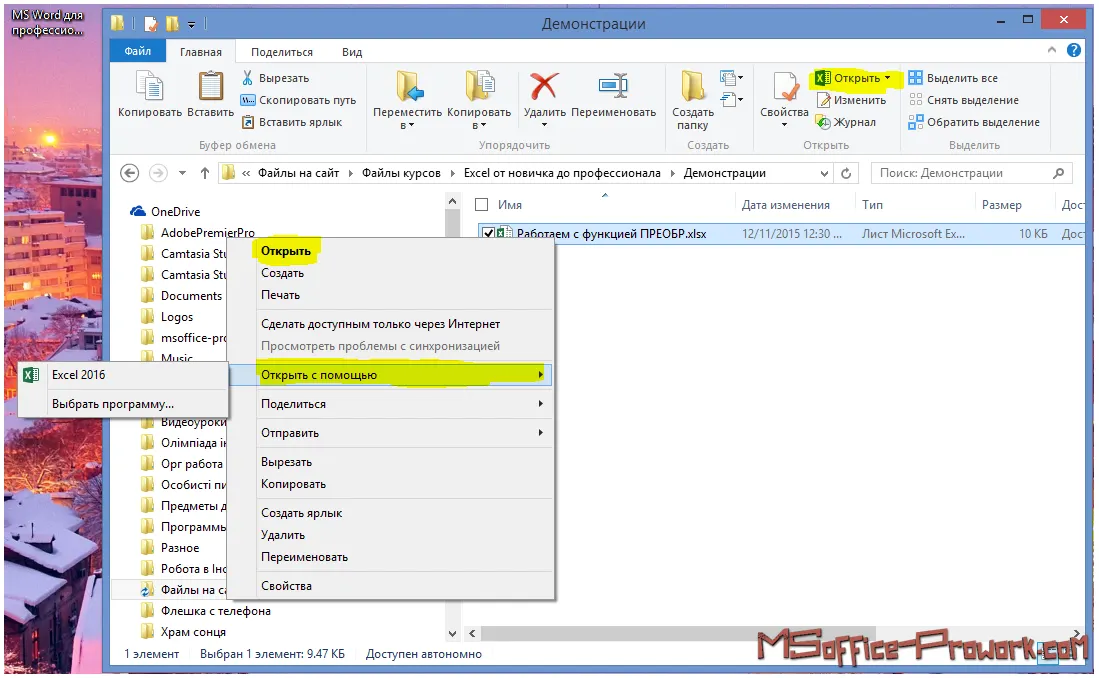
Вибравши пункт "Відкрити за допомогою", можна додатково обрати програму для відкриття файлу; це зручно, якщо потрібно відкривати файли іншими застосунками, або якщо в системі кілька програм, які працюють з одним типом файлів. З файлами Excel можуть працювати інші табличні процесори, наприклад, OpenOffice Calc. Детальніше про відкриття «нерідних» файлів у Excel йтиметься в занятті 10.
Відкриття існуючої книги безпосередньо з табличного процесора також можна здійснити кількома способами.
За відкриття книг відповідає група "Відкрити" подання Backstage, яке викликається клацанням на вкладку "Файл", або за допомогою гарячого поєднання клавіш "Ctrl+O".
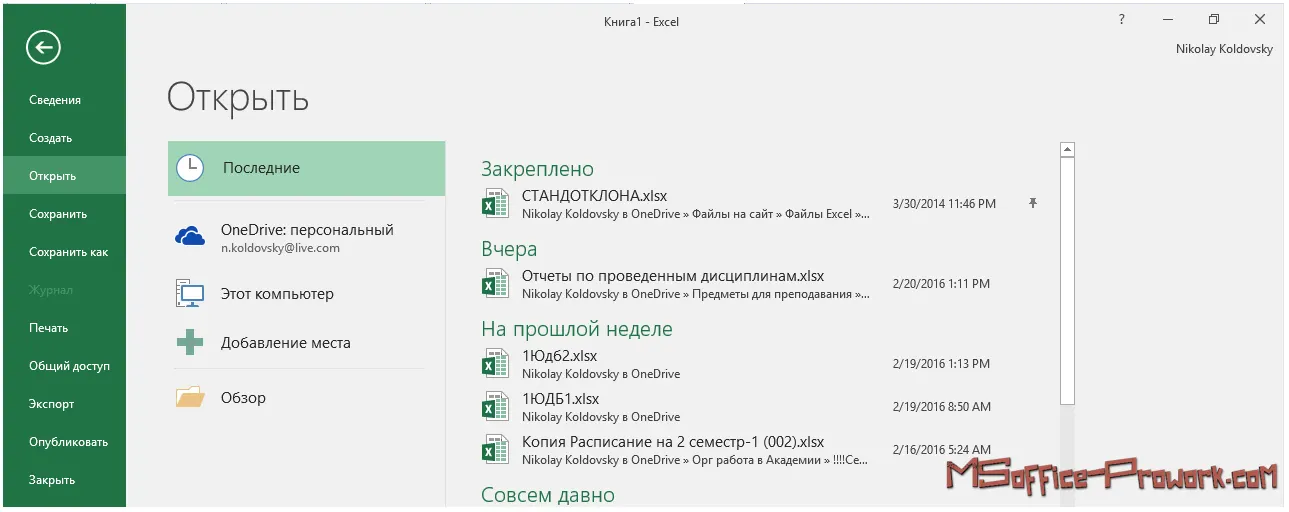
На відміну від інших продуктів MS Office, Excel має певну особливість: у табличному процесорі Excel не можна відкрити дві книги з однаковою назвою, наприклад, одну з флешки, а іншу зі своїх документів на робочому комп'ютері. Потрібно попередньо одну з книг перейменувати. Водночас можна відкрити два документи Word або презентації PowerPoint з однаковою назвою.
Користувачу доступні кілька стандартних місць зберігання файлів:
Останні – зібрані останні книги, над якими проводилася робота в табличному процесорі; файл відкриватиметься з того розташування, де останнього разу з ним працювали.
OneDrive – онлайн-сховище Microsoft, яке дає всім користувачам, підписаним на пакет Office 365, 1 ТБ місця для даних.
Цей комп'ютер – перехід до папки "Мої документи", яка налаштована на конкретного користувача (за замовчуванням система розміщує Мої документи в сховищі OneDrive).
Огляд – запуск діалогового вікна відкриття файлу, де у звичному інтерфейсі Провідника можна вибрати розташування й сам файл.
У Microsoft Office можуть бути додані інші сховища файлів, наприклад, корпоративний OneDrive або Office 365 SharePoint.
Як уже зазначалося вище, запустити подання Backstage на групі "Відкрити" можна також за допомогою гарячого поєднання Ctrl+O, проте якщо потрібно відразу перейти у діалогове вікно відкриття файлу, то найпростіше зробити це за допомогою гарячого поєднання клавіш Ctrl+F12.
Збереження книг
Для збереження в Excel, як і в інших програмах Microsoft Office, передбачено кілька варіантів:
Зберегти – зберігає поточну книгу.
Зберегти як… – зберігає поточну книгу під новим ім'ям і/або в новому місці. За допомогою команди "Зберегти як…" можна зберегти книгу в іншому форматі.
Якщо книга зберігається вперше, завжди запускатиметься команда "Зберегти як…"
Для команди "Зберегти" передбачені гарячі поєднання клавіш: Ctrl+S і Shift+F12, вони ідентичні й, можливо, дубльовані для зручності використання програми як правшами, так і лівшами.
Є й гаряче поєднання для команди "Зберегти як…" – це клавіша F12, яка одразу запускає діалогове вікно збереження файлу.
Під час використання команди "Зберегти як…" користувач може вибрати місце для збереження файлу, зокрема й сховище OneDrive або його аналог. Якщо використовувати OneDrive, то сховище доступне прямо з вікна табличного процесора; у випадку сторонніх постачальників онлайн-сховищ, можливо, доведеться скористатися діалоговим вікном збереження, обравши правильне розташування файлу.
Збереження файлу в іншому форматі
Кожен файл в операційній системі складається з двох частин: безпосередньо імені та розширення. Відділення розширення від імені відбувається за допомогою крапки справа наліво. Тобто все, що йде праворуч до першої крапки, вважається розширенням, а решта частина – ім'я, яке, у свою чергу, теж може містити крапки, але вони враховуються на рівні з іншими символами.
Саме за розширенням файлу операційна система визначає його тип і, відповідно, асоціацію з тією програмою, яка має відкрити цей файл за замовчуванням (подвійним клацанням миші або натисканням клавіші Enter). При цьому в системі може бути кілька програм, які працюють з одним типом. Наприклад, для розширення .pdf відкрити його можна за допомогою браузера Edge, Microsoft Word (версія 2013+), Adobe Acrobat Reader та інших. Перелік програм, встановлених у системі, які можуть працювати з певним типом файлів, можна побачити в контекстному меню.
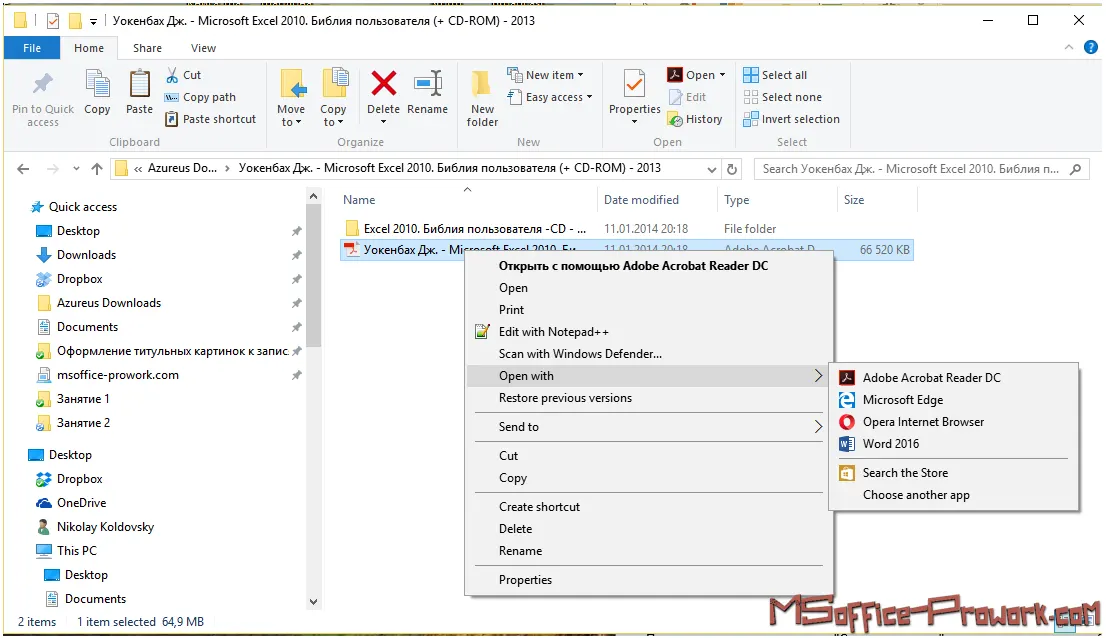
Наприклад, спроба відкрити файл з розширенням *.pdf в іншій системі.
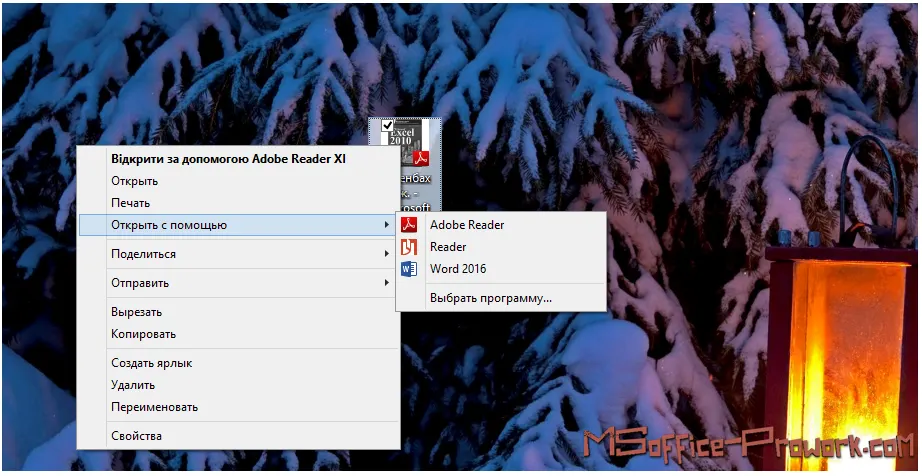
Повертаючись до табличного процесора Excel, слід зазначити, що він має кілька «рідних» розширень, але підтримує й інші розширення.
Рідне розширення – це розширення, яке з'явилося разом із конкретним застосунком; для Excel таких розширень кілька:
- *.xlsx – Книга Excel;
- *.xlsm – Книга Excel із підтримкою макросів;
- *.xlsb – Книга Excel із підтримкою макросів, представлена в двійковому форматі. Часто використовується для дуже великих документів з десятками тисяч рядків і/або сотнями стовпців;
- *.xltx – шаблон Excel;
- *.xltm – шаблон Excel із підтримкою макросів.
Це не всі формати, одним із часто зустрічаємих форматів є *.xls – це книга Excel, збережена в старому (версії Excel до 2003 року) форматі, інші застарілі формати ми розглядати не будемо через їх неактуальність.
Окрім рідних розширень, Excel може зберегти книгу в одному з інших форматів, наприклад, зберегти список у текстовому форматі або у форматі веб-сторінки. Для збереження книги в іншому форматі потрібно виконати команду "Зберегти як…" і вибрати зі списку потрібний формат.

Найчастіше збереження виконують у старому форматі *.xls для підтримки сумісності зі застарілими версіями Excel, при цьому частина функціональності книги може бути втрачена (про що програма попередить відповідним діалоговим вікном).
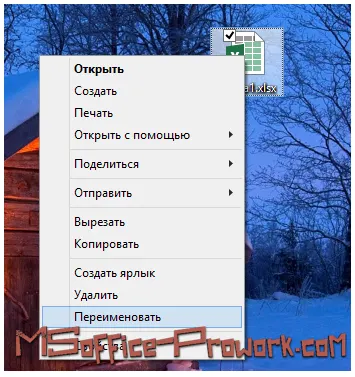
Команда "Зберегти як…" може використовуватися і для перейменування існуючої книги Excel, точніше, це буде її копіювання під новим ім'ям; якщо ж потрібно саме перейменувати файл, доведеться скористатися файловим менеджером "Провідник". У Провіднику для перейменування файлу можна викликати контекстне меню, використати команди стрічки інтерфейсу, зробити клік мишкою по попередньо виділеному файлу або вибрати файл і натиснути функціональну клавішу F2.
2. Навігація по робочих аркушах і книгах
Відеоверсія
Текстова версія
Важливою навичкою при роботі в Excel, особливо з великими даними, є вміння швидко переміщуватися в ту чи іншу частину таблиці на аркуші, між аркушами або по книзі. Excel пропонує користувачеві широкий набір команд для навігації — розглянемо їх.
Навігація за допомогою гарячих поєднань клавіш
Для початку розглянемо гарячі поєднання клавіш, що відповідають за навігацію в Excel.
Ctrl+End – миттєве переміщення в найостаннішу (нижню, праву) клітинку аркуша, яка знаходиться на перетині останнього рядка і стовпця.
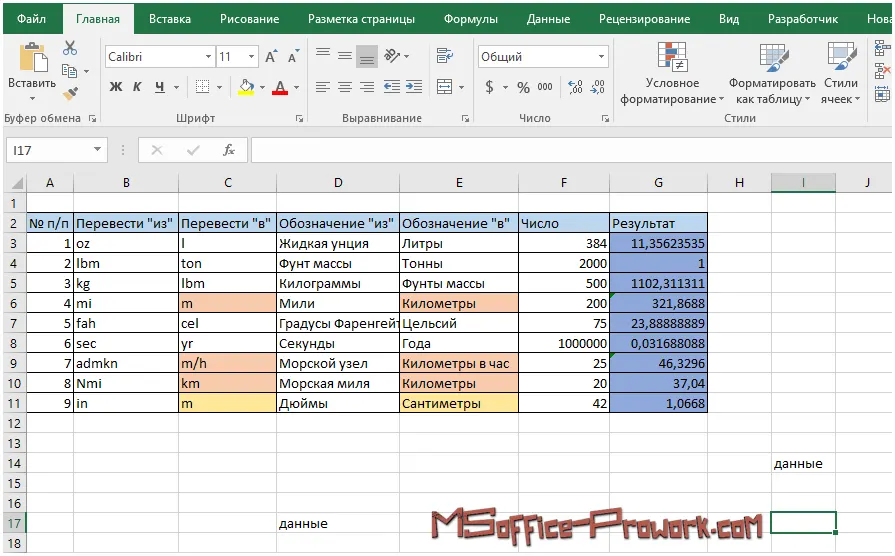
Ctrl+Home – миттєве переміщення на початок аркуша (клітинка A1).
Стрілки на клавіатурі – переміщення на одну клітинку в залежності від напрямку.
Ctrl+стрілки на клавіатурі – залежно від напрямку стрілки, переміщення в кінець/початок неперервного діапазону з даними; наприклад, якщо на аркуші буде кілька введених таблиць. Якщо натиснути вказане поєднання на аркуші, де немає даних, то виділення активної клітинки переміститься в кінець рядка/стовпця аркуша.
Аркуш Excel містить багато клітинок; якщо переміщуватися за допомогою Ctrl і стрілок на аркуші без даних, то можна переконатися, що останнім стовпцем буде XFD (16384), а останнім рядком — 1048576.
Переміщення з використанням клавіші ScrollLock. Не найчастіше використовувана клавіша, але в Excel може виявитися корисною. Отже, з натиснутою клавішею ScrollLock, поведінка зі стрілками і Ctrl+стрілками змінюється:
Стрілки на клавіатурі – переміщення на один стовпець/рядок.
Ctrl+стрілки – переміщення на один екран залежно від напрямку.
Це не всі комбінації для переміщення по аркушу з клавіатури; у процесі опанування табличного процесора можна додати використання клавіш Home і End, а також їх використання з натиснутою клавішею ScrollLock.
Навігація по аркушу Excel може здійснюватися не лише з клавіатури, а й за допомогою миші та елементів інтерфейсу програми.
Навігація за допомогою віконця "Ім'я" (Name Box)
Поки ми не використовували великі й складні документи в Excel, але зі збільшенням обсягів даних переміщення з клавіатури може виявитися недостатнім. В Excel передбачені інструменти для роботи з великими даними, одним із таких є поле "Ім'я", яке розташоване над першою клітинкою аркуша.
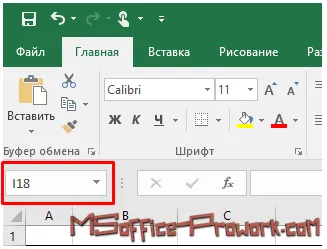
У цьому віконці відображається ім'я клітинки або діапазону, що зараз активний; однак туди можна ввести ім'я існуючої клітинки або діапазону й миттєво перейти. При невеликій кількості даних переваги такого підходу неочевидні, але на аркуші з великими обсягами даних і користувацькими іменами клітинок/діапазонів поле "Ім'я" (NameBox) може виявитися надзвичайно корисним.
За допомогою цього віконця можна не лише переміщатися, а й присвоювати імена клітинкам/діапазонам: для цього слід встановити курсор виділення на цільову клітинку, а в полі "Ім'я" ввести нове ім'я без пробілів.
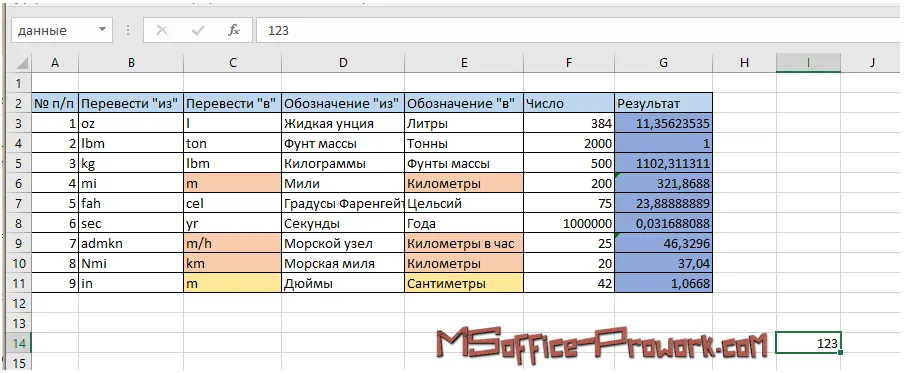
Тепер, перебуваючи в будь-якому місці аркуша, можна ввести в поле "Ім'я" слово "дані" і миттєво перейти до клітинки I14 — погодьтеся, такі імена клітинок значно легше запам'ятовувати.
Навігація за допомогою команди "Перейти" (Go To)
На вкладці "Основне", у групі "Редагування" знаходиться команда з додатковими опціями "Знайти й виділити".
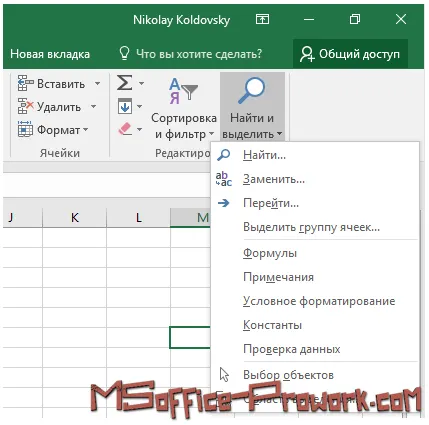
Вибравши пункт "Перейти…" можна побачити список усіх іменованих клітинок/діапазонів і швидко перейти до потрібного; щоб не тримати цей список у голові, при великій кількості елементів це буде дуже зручно.
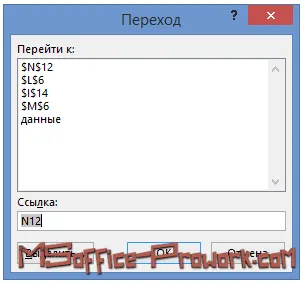
Окрім імен, заданих користувачем, там також міститься історія останніх переходів; якщо в списку будуть імена клітинок з інших аркушів книги, вони позначатимуться разом із іменем аркуша.
Своє продовження команда "Перейти…" отримала в команді "Виділити групу клітинок" (Go To Special…), викликати яку можна як із меню "Знайти й замінити", так і з діалогового вікна "Перехід".
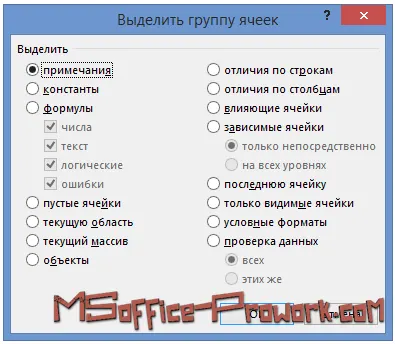
Ми розглянули не всі можливості навігації в Excel; інші прийоми будуть розглянуті під час практичної роботи для кращого засвоєння матеріалу.
3. Керування робочими аркушами
Відеоверсія
Текстова версія
Основним структурним елементом книги Excel є робочий аркуш або просто аркуш. Користувачу доступний широкий набір дій з аркушами для продуктивної роботи в табличному процесорі.
Команди, що дозволяють виконувати дії над аркушами, зосереджені в команді з опціями "Формат", а також у контекстному меню ярличка аркуша.
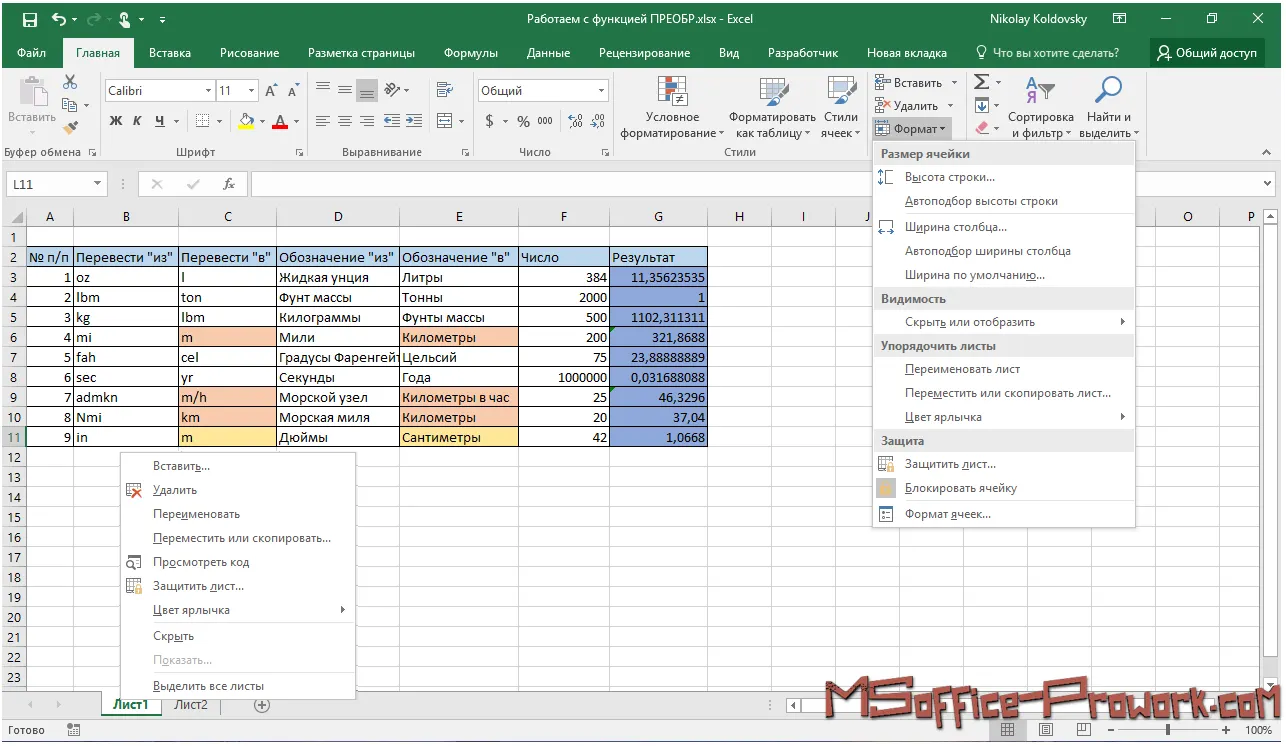
Додавання робочих аркушів у наявну книгу
За замовчуванням у Excel 2013/2016+ нова пуста книга створюється з одним аркушем; якщо книга створюється на основі шаблону, кількість аркушів може бути довільною.
Додати аркуші в відкритій книзі можна кількома способами, ці способи доповнюють один одного.
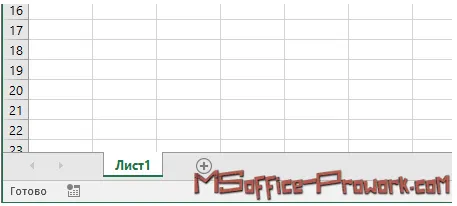
Перший спосіб, найочевидніший — клацнути по значку "+" праворуч від аркуша. До книги додасться новий пустий аркуш.
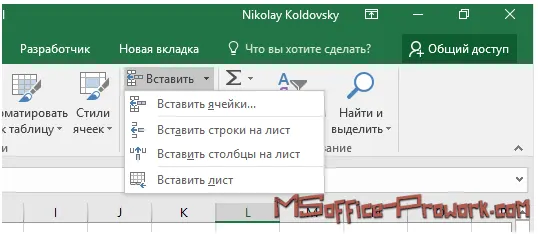
Другий спосіб — додати новий аркуш можна за допомогою команди "Вставити", групи "Клітинки" вкладки "Основне".
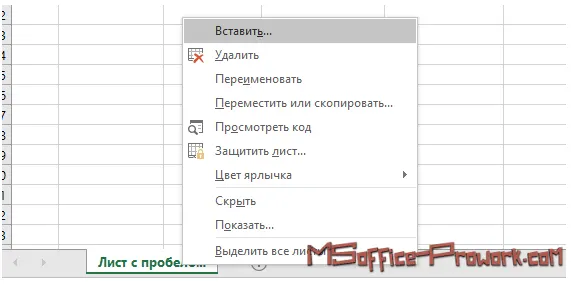
Третій спосіб додавання нового аркуша полягає у використанні контекстного меню на одному з активних аркушів.
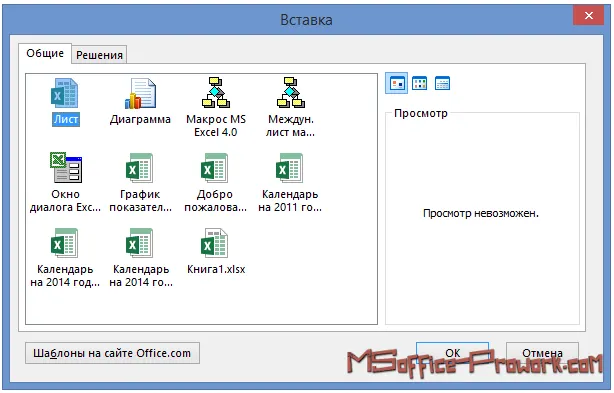
У цьому випадку можна вставити не просто пустий аркуш, а вибрати один із запропонованих варіантів шаблонів у діалоговому вікні.
Копіювання та переміщення аркушів
Не завжди потрібен новий пустий аркуш; додати аркуші в книгу можна, скопіювавши існуючий аркуш із даними: для цього викличте контекстне меню на існуючому аркуші й виберіть опцію "Перемістити або копіювати", або скористайтеся командою "Формат" групи "Клітинки" вкладки "Основне".
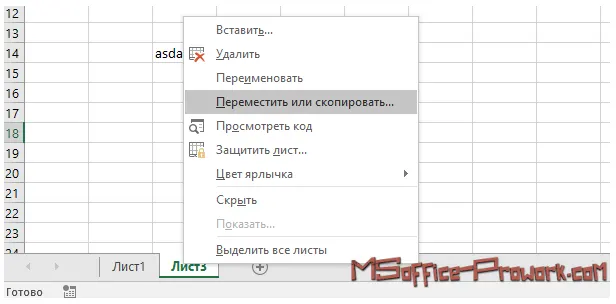
Головне не забути відмітити чекбокс "Створити копію" у появленому діалоговому вікні, інакше аркуш буде переміщено на нове місце.

Копіювання або переміщення аркуша за допомогою однойменного діалогового вікна можливе й між двома книгами, головне, щоб ці книги були відкриті — тоді всі відкриті книги відображатимуться в розкривному списку у верхній частині діалогового вікна.
Цей спосіб має свій більш швидкий аналог: якщо затиснути Ctrl, клацнути лівою кнопкою миші по аркушу і трохи потягти вбік, створиться його копія; якщо ж робити це без затиснутої клавіші Ctrl, аркуш просто переміститься. Таке перетягування можна робити й між різними книгами, однак цей спосіб працює лише в версіях Excel від 2013 і вище.
Скопіювати аркуш із даними з поточної або зовнішньої книги можна також, просто виділивши всі дані й вставивши їх у пустий аркуш робочої книги, проте таке рішення навряд чи можна вважати розумним, якщо відомі описані вище способи.
Перейменування аркуша
Для перейменування аркуша слід виконати операцію аналогічну копіюванню, тобто або через контекстне меню, або через вкладку "Основне", група "Клітинки", команда "Формат" і вибрати пункт "Перейменувати…".
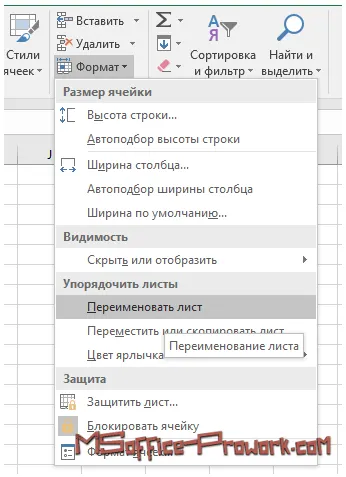
Існує й швидший спосіб перейменування: достатньо двічі клацнути лівою кнопкою миші по ярличку аркуша. Ім’я аркуша може містити пропуски, на відміну від імені клітинки/діапазону, але максимальна кількість символів в імені обмежена 31.
Зміна кольору ярличка аркуша
Коли аркушів у книзі накопичується багато, іноді зручно призначити кольори ярличкам аркушів — це робиться за допомогою контекстного меню або через команду "Формат" вкладки "Основне".
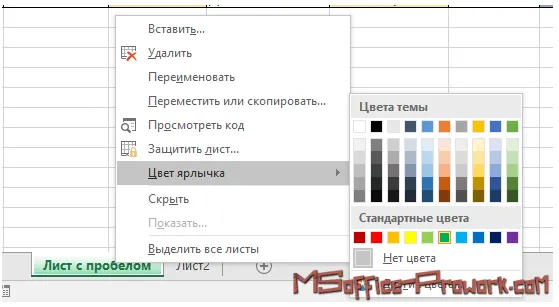
Приховання аркушів у книзі
Іноді може знадобитися приховати певний аркуш/аркуші. Причин може бути кілька: наприклад, на них виконуються допоміжні розрахунки або дані на них тимчасово неактуальні тощо.
Приховання аркуша виконується через контекстне меню або через команду "Формат" вкладки "Основне", загалом так само, як і більшість операцій над аркушами в Excel.
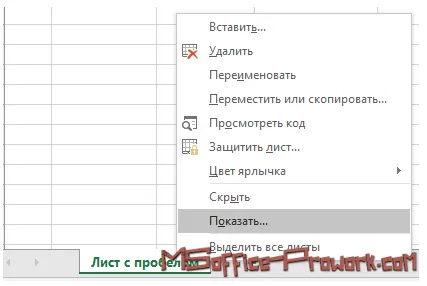
Якщо в книзі є приховані аркуші, то в контекстному меню і в команді "Формат" стане активним пункт "Показати…", який викликає діалогове вікно відображення прихованих аркушів.
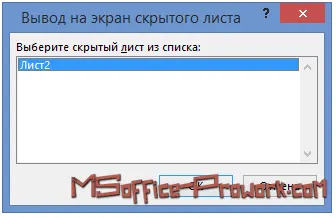
Видалення аркуша з книги
Видалення виконується з контекстного меню по ярличку аркуша. Якщо на аркуші введена інформація, Excel виведе попередження про можливу втрату даних; якщо видаляється порожній аркуш, попередження не з’явиться.
Другий спосіб полягає в використанні команди "Видалити", групи "Клітинки" вкладки "Основне".

Робота з кількома аркушами в книзі
Як уже відзначалося, книги, що складаються з одного аркуша, — рідкість, а постійно переключатися між двома робочими аркушами за допомогою ярлика не дуже зручно; набагато зручніше переглядати аркуші одночасно. Excel має можливості одночасної роботи з кількома аркушами — усі переваги цього функціоналу проявляються на екранах з високою роздільною здатністю, але продемонструвати роботу можна й на невеликому екрані.
В Excel є кілька інструментів, які дозволяють працювати з кількома аркушами; ознайомитися з ними можна на вкладці "Подання", група "Вікно".
Команда "Розділити" дозволяє розділити аркуш на окремі області, з якими можна працювати незалежно. Розташування меж можна регулювати.
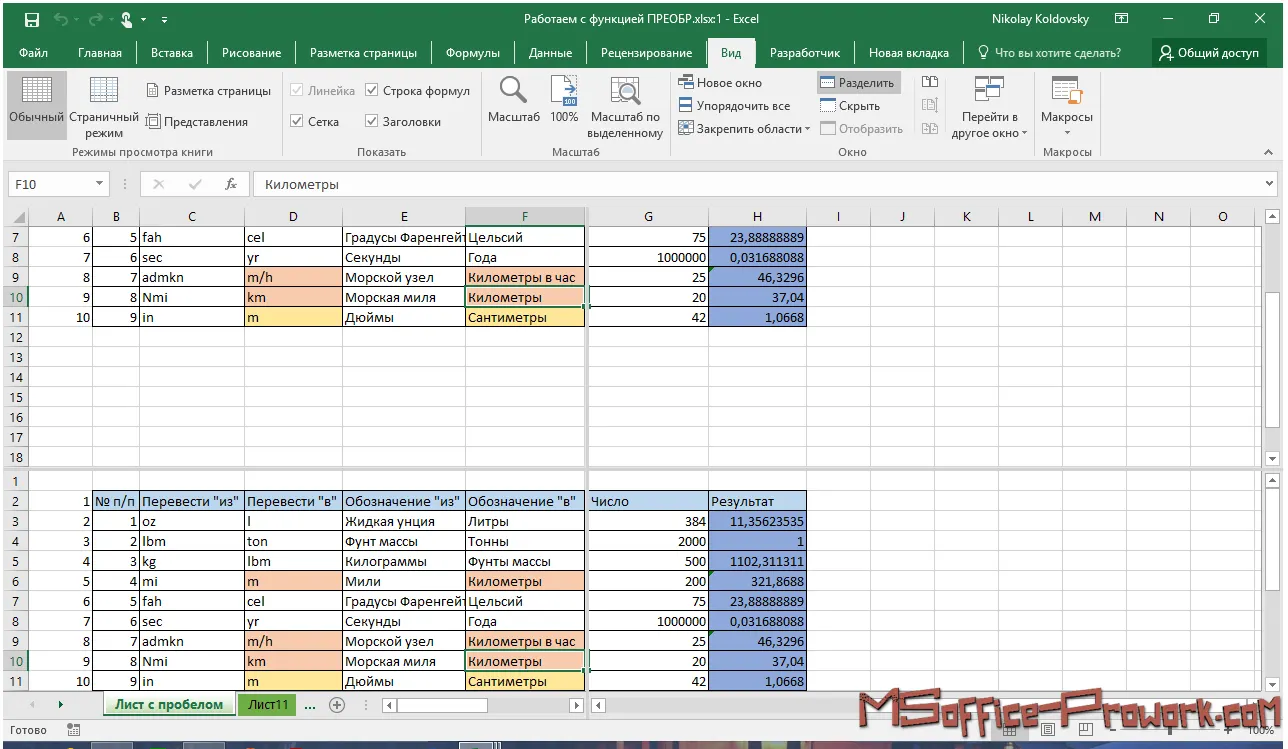
Команда "Нове вікно" дозволяє відкрити книгу на вибраному аркуші; пізніше можна переключитися на інший аркуш, оскільки відкривається нове вікно з повноцінною книгою.
Команда "Приховати" приховує активне вікно книги; якщо відкрите лише одне вікно однієї книги, то отримаємо Excel без жодного видимого аркуша і, відповідно, з неактивними командами на стрічці інтерфейсу.
Команда "Відобразити" стає активною лише у випадку, якщо було приховано хоча б одне вікно, і дозволяє відобразити вікна, які були попередньо приховані.
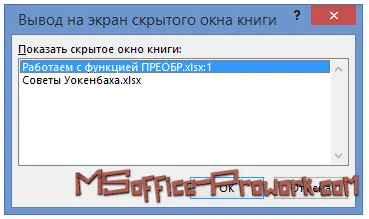
Якщо відкрито кілька вікон або різних книг Excel, їх можна швидко впорядкувати на екрані — за це відповідає команда "Упорядкувати всі".
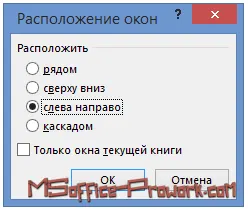
При цьому, якщо вікна належать кільком книгам, то можна впорядкувати як усі вікна, так і лише вікна поточної книги, якщо відзначити опцію "Тільки вікна поточної книги".
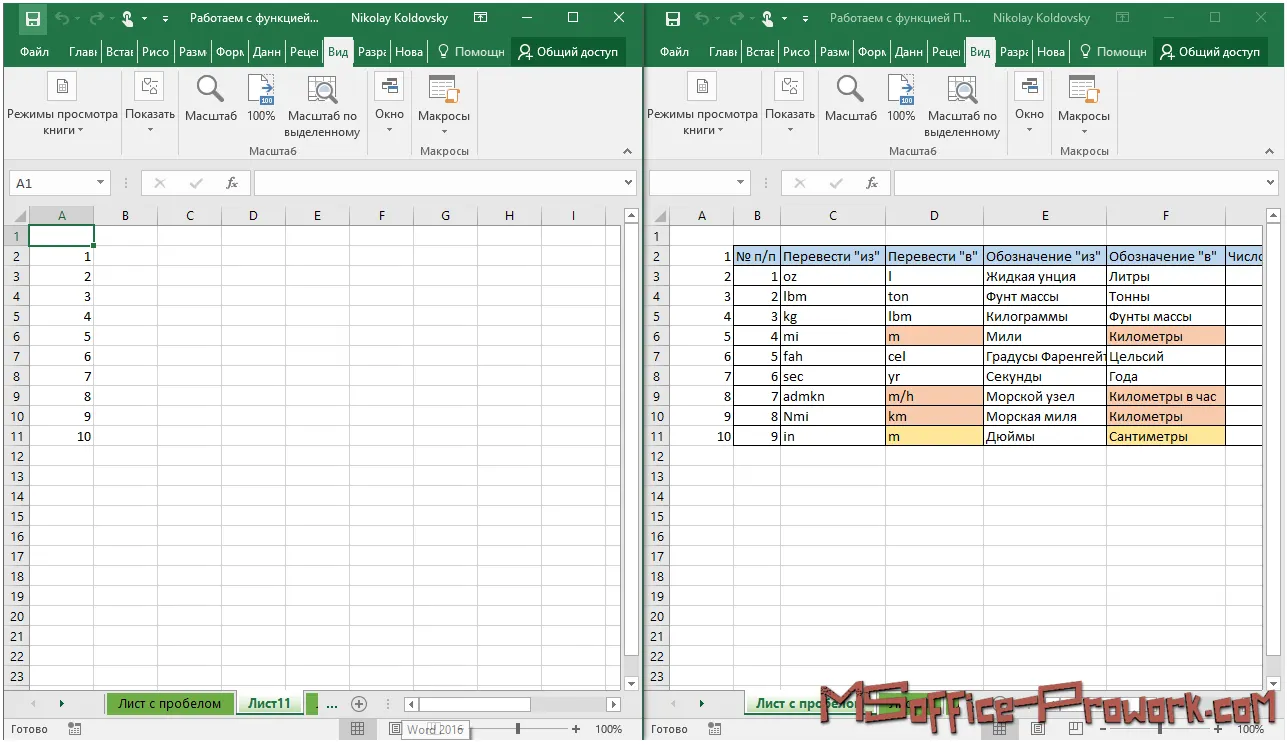
Розташувати поруч вікна книг можна також за допомогою команди "Поруч"; у цьому випадку стане доступною опція включення синхронної прокрутки, яка зручна при порівнянні приблизно однакових аркушів, наприклад стилізованих звітів за різні місяці.
Одночасний ввід даних у аркуші книги Excel
Для користувача, знайомого з текстовим процесором Microsoft Word, описані операції з вікнами не новинка; фактично єдиною суттєвою відмінністю можна вважати вертикальне розділення, якого в Word немає.
А от чого в Word немає, так це можливості одночасного вводу даних на аркуші книги. Чесно кажучи, одночасний ввід там можна реалізувати, але це зовсім інша функція і реалізується складніше.
Отже, якщо в книзі є кілька однотипних аркушів, на які потрібно додати додатковий розрахунок або просто дані:
- Викликається контекстне меню на тому аркуші, де планується введення даних.
- Вибирається пункт меню "Виділити всі аркуші", або за допомогою клавіші Ctrl виділити потрібні аркуші.
- Додається або оновлюється інформація на першому аркуші.
- Все, можна перевіряти інші аркуші.

Для правильного функціонування цієї можливості неважливо, чи є аркуші однотипними: якщо вводити лише додаткові дані, це не має значення. Але якщо додавати формули зі посиланнями на дані, потрібно, щоб ці дані розміщувалися в однакових клітинках на всіх аркушах, інакше формула буде оброблятися некоректно.
4. Пошук і заміна даних
Відеоверсія
Текстова версія
Завдання, з яким рано чи пізно зіткнеться будь-яка людина, що працює з даними, — це пошук, а іноді й заміна. Функція пошуку й заміни в табличному процесорі Excel знаходиться на вкладці "Основне", група "Змінення".
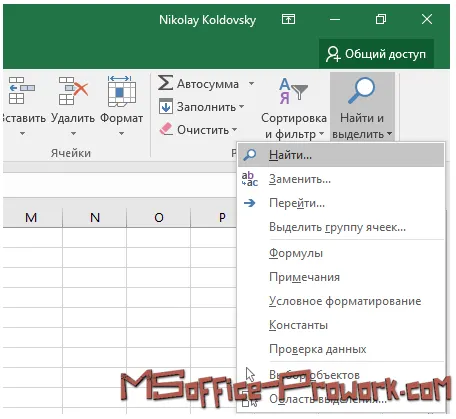
Команди "Знайти…" і "Замінити…" розміщені на суміжних вкладках діалогового вікна "Знайти й замінити". Це діалогове вікно можна викликати також за допомогою гарячих клавіш: Ctrl+F або Ctrl+H (вікно відкриється або на вкладці "Знайти", або на вкладці "Замінити").
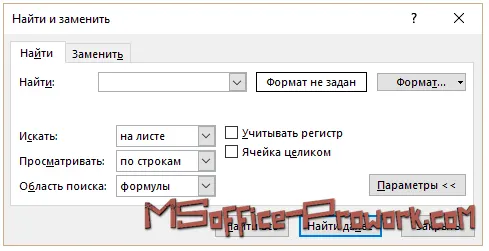
Гаряче поєднання
Ctrl+F — універсальне поєднання для пошуку даних на сторінці; працює не тільки в офісних програмах, а й у різних додатках, наприклад у браузері.
Під час пошуку в Excel варто знати кілька нехитрих правил:
- За замовчуванням пошук виконується в виділеній області; якщо немає виділеної області, тоді на всьому аркуші.
- Під час пошуку формат клітинки не враховується, відповідно, не слід додавати символи валют чи інші позначення.
- Під час роботи з датами краще виконувати пошук у форматі за замовчуванням для конкретної системи; у такому разі Excel знайде всі дати, що задовольняють умові. Наприклад, якщо в системі використовується формат д/м/р, то пошуковий запит */12/2015 виведе всі дати за грудень 2015 року незалежно від того, як вони відформатовані (28.12.2015, 28/12/2015 або 28 грудня 2015 тощо).
В Excel можна виконувати невточений пошук — коли один або кілька символів шуканої фрази невідомі. Для цього слід скористатися символами-замінниками, інша назва — джокерні символи. Пошук в Excel підтримує два такі символи: "*" і "?":
- "*" відповідає будь-якій кількості символів;
- "?" відповідає будь-якому окремому символу.
Наприклад, пошуковий запит за фразою "*К?маров*" знайде такі записи, як: Комаров А.С., Александр Камаров, Комаров Александр Иванович тощо.
Функція заміни
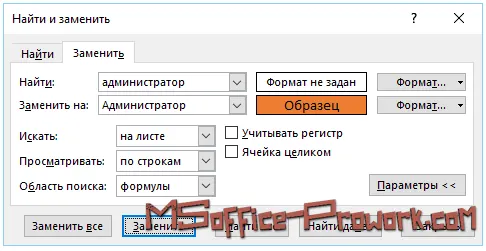
В Excel можна не тільки виконати пошук, але й відразу зробити заміну; тут може стати в пригоді можливість застосувати формат до цільової клітинки — наприклад, виділити клітинки іншим кольором, змінити шрифт, розмір, начерк тощо.
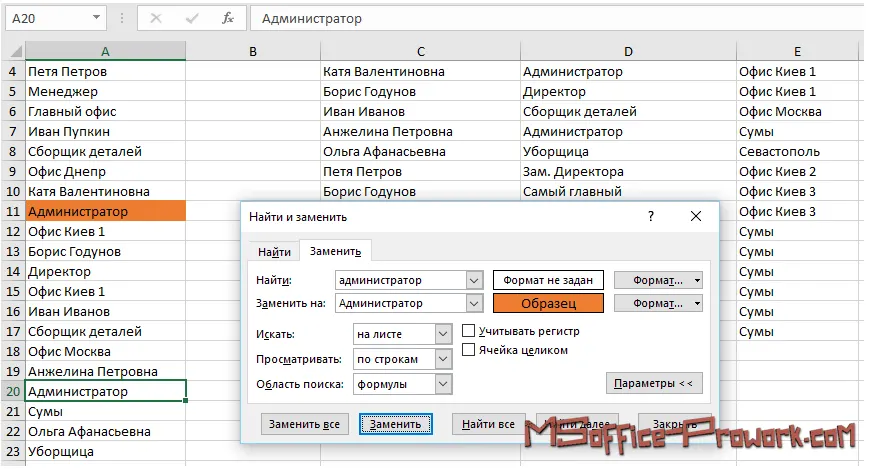
Під час використання формату в пошуку потрібно бути дуже уважним, оскільки якщо задати формат для шуканої клітинки, то клітинки з шуканим текстом, але без форматування, знайдені не будуть.
Флешкартки
Так звані карти пам’яті: дивитесь на карту й намагаєтесь відповісти; після кліку на карту відобразиться правильна відповідь. Карти пам’яті хороші для запам’ятовування ключових положень заняття. Усі заняття цього курсу супроводжені картами пам’яті.
Практика
У практичній частині ви знайдете завдання за пройденим заняттям. Після їх виконання у вас є можливість порівняти свій варіант із підготовленою лектором відповіддю. Наполегливо рекомендується переглядати розв'язок тільки після того, як ви виконали завдання самостійно. Для деяких завдань є невеликі підказки
Завдання 1. Робота з існуючою книгою й аркушами
- Відкрити книгу з попереднього завдання "Завдання 1 виконано".
- Додати 5 нових аркушів натисканням на клавішу "+" справа від наявних аркушів.
- Перемістити їх на початок списку, виділивши нові аркуші лівою кнопкою миші з утриманням клавіші Shift, а потім перетягнувши ярлички перед аркушем «Лист1» або просто перетягнувши «Лист1» у кінець списку.
- Перейменувати створені аркуші, назвавши їх жіночими іменами: Аня, Алена, Оля, Юля, Іра. Для перейменування можна двічі клікнути по ярличку або вибрати команду з контекстного меню.
- Зберегти книгу під іменем "Заняття 2.1 виконано".
Підказка
Збереження виконати командою "Файл", "Зберегти як…"
Переглянути розв'язок
Завдання 2. Набуття навичок навігації по робочих аркушах книги
- Відкрити книгу "Завдання 2.2 старт".
- Встановити курсор у полі «Ім'я» (Name Box) та ввести "остання_клітинка".
- За допомогою команди "Перейти…" (Go To) подивитися, якій ще клітинці в книзі присвоєно ім'я. Переміститися в цю клітинку за допомогою команди "Перейти…". Команда "Перейти" знаходиться на вкладці "Основне", у групі "Редагування" в спадному списку команди "Знайти й виділити", або гаряче поєднання клавіш: "Ctrl+G".
- Одній і тій же клітинці/діапазону можна давати кілька імен. Перейти в "остання_клітинка" і в полі «Ім'я» ввести "остання_клітинка2".
- Перейти на будь-який інший аркуш Excel і в полі «Ім'я» ввести: "остання_клітинка2".
- Зберегти книгу під іменем "Завдання 2.2 виконано".
Переглянути розв'язок
Завдання 3. Набуття навичок керування робочими аркушами книги
- Відкрити документ з попереднього завдання "Завдання 2.2 виконано".
- Змінити колір ярличка у аркушів: 1ЮДБ-1-1 і 1ЮДБ-1-2 на зелений, для 1ЮДБ-2-1 і 1ЮДБ-2-2 на синій, 1ЮДБ-3-1 і 1ЮДБ-3-2 на сірий 50%. Зміни виконувати по два аркуші, тобто виділили два аркуші в групу (клік з утриманням клавіші Shift або Ctrl для несуміжних ярличків) і для обох одразу змінили колір.
- Використовувати кольори теми — верхній рядок із колірної палітри. Точні назви кольорів: "Зелений, Акцент 6"; "Синій, Акцент 5"; "Сірий 50%, Акцент 3".
Підказка
Колір ярличка, як і більшість операцій над аркушем, найшвидше змінювати, використовуючи контекстне меню по ярличку аркуша.
- Виділити три останні аркуші в групу і приховати, використовуючи команду стрічки інтерфейсу. Вкладка "Основне", група "Клітинки", команда зі спадним списком "Формат".
- Додати один порожній аркуш.
- Створити копію аркуша "Отчеты по дням".
- Видалити порожній аркуш. Видалити створену копію аркуша "Отчеты по дням".
- Зберегти книгу під іменем "Завдання 2.3 виконано".
Переглянути розв'язок
Завдання 4. Групова робота з аркушами в книзі
- Відкрити документ з попереднього завдання "Завдання 2.3 виконано".
- Показати всі приховані аркуші в книзі.
Підказка
Використати контекстне меню і вибрати команду "Показати…"
- Об'єднати в групу всі аркуші книги, за винятком таких: Отчеты по дням, Лекції 1ЮДБ і Лекції 1ЭБД.
Підказка
Об'єднання виконується кліком миші з утриманням клавіші Ctrl.
- Коли аркуші об'єднані, в одному з них у клітинці B37 ввести: "Тестування" і завершити ввід клавішею Enter.
- У наступній клітинці (B38) ввести таку формулу: "=B4" і завершити ввід клавішею Enter.
- Повернути каретку виділення в клітинку B38 і потягнути маркер автозаповнення на 13 клітинок униз (до B51).
- Якщо все зроблено правильно, у клітинках мають відобразитися прізвища. Тепер можна зняти групування (просто клікнути по аркушу поза групою, або через контекстне меню) і перейти на інші аркуші, які були в групі, щоб переконатися, що внесені зміни на першому аркуші торкнулися всіх аркушів у групі.
- Зберегти книгу під іменем "Завдання 2.4 виконано".
Пояснення: вивчення формул і роботу з ними розглядатимемо пізніше.