Заняття 1 з 12
Заняття 1 Представлення Excel
Призначення табличного процесора Excel, перший запуск і початок роботи, прийняті умовні позначення, довідкова інформація в Excel.
Презентація
Speaker Deck
SlideShare
У першому занятті курсу розглянуто питання: призначення табличного процесора Excel, перший запуск і початок роботи, прийняті умовні позначення, довідкова інформація в Excel.
Навички MOS 77-420
| Назва навички | Номер навички |
|---|---|
| Налаштування панелі швидкого доступу | 1.4.3 |
Теорія:
1. Призначення табличного процесора
Відеоверсія
Текстова версія
Табличний процесор Microsoft Excel надає користувачу широкі можливості в області аналізу даних, моделювання, прогнозування, виконання різноманітних обчислень і навіть написання програм у середовищі Excel з метою автоматизації цих обчислень.
Табличний процесор знайде застосування як при простому обліку сімейних фінансів, так і при складанні складних бізнес-звітів із автоматично оновлюваними даними.
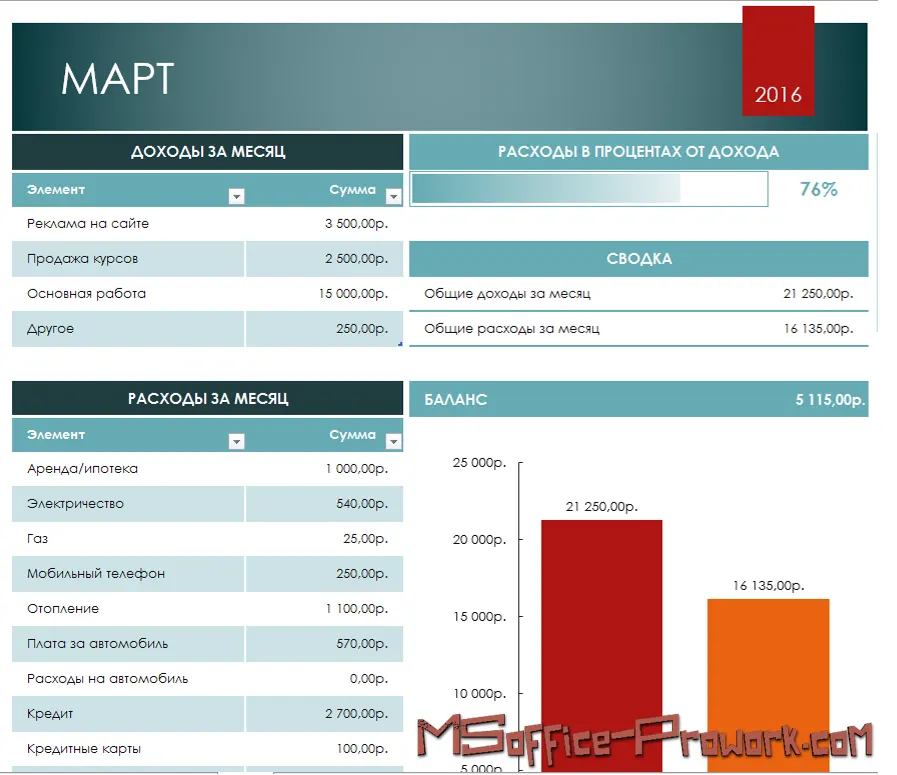
Excel чудово підходить для додавання простої діаграми в курсову роботу і стане незамінним помічником для наочної демонстрації розвитку бізнесу. Ця програма є головним інструментом фінансового аналітика.
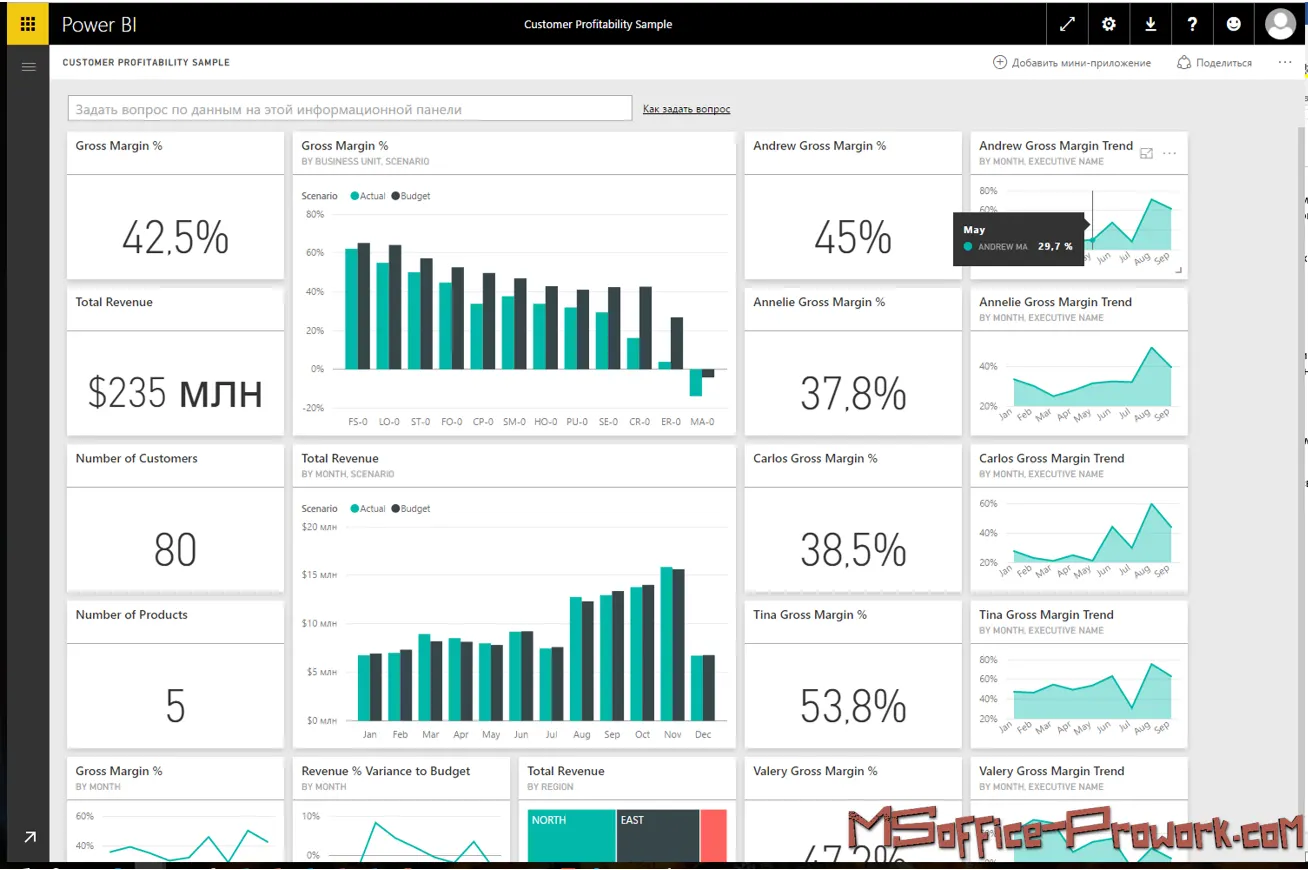
Проте широку популярність Excel здобув не лише завдяки своїм можливостям, а й завдяки простоті їх використання. Більше того, Microsoft уніфікувала інтерфейс офісних програм (Word, Excel, PowerPoint), тож опанувавши одну з програм, деякі інструменти в інших програмах пакета будуть знайомі.
Microsoft Excel — певного роду конструктор, у якому легко розібратися й створити свій перший маленький шедевр, а з накопиченням досвіду — будувати дедалі складніші моделі і, головне, автоматизувати обчислення.
2. Перший запуск і початок роботи в Excel
Відеоверсія
Текстова версія
Припускається, що на комп'ютері користувача вже встановлено пакет офісних програм від Microsoft. Запустити Excel можна кількома способами:
- Використовуючи меню "Пуск", знайти табличний процесор у встановлених програмах.
- Викликати контекстне меню на "Робочому столі" або в "Провіднику" і вибрати Створити/Аркуш Microsoft Excel, а потім відкрити цей файл.
- Якщо ви часто плануєте користуватися Excel, то хорошим рішенням буде закріпити програму на панелі задач або на початковому екрані меню "Пуск".
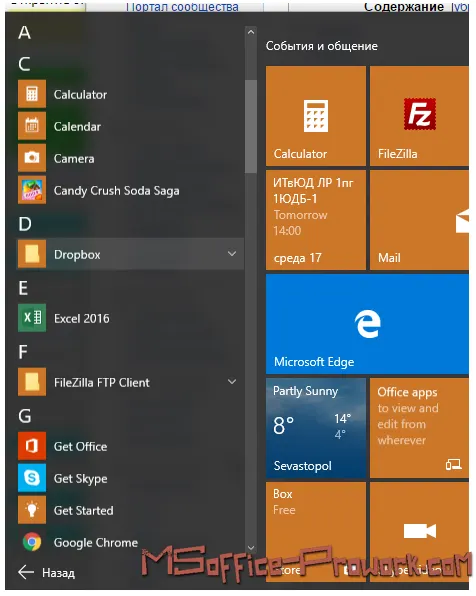
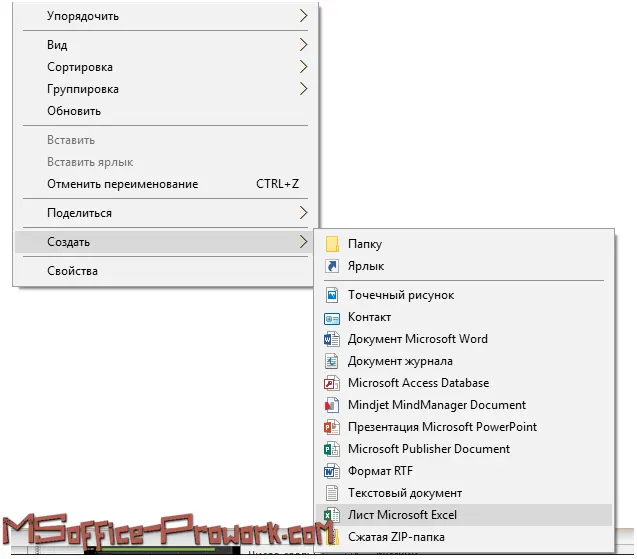

Є й інші способи запуску Excel, як і будь-якого іншого застосунку в операційній системі Windows.
За замовчуванням Microsoft Excel «зустрічає» користувача початковим екраном, де можна створити порожній документ або вибрати один із запропонованих шаблонів (про шаблони поговоримо пізніше)
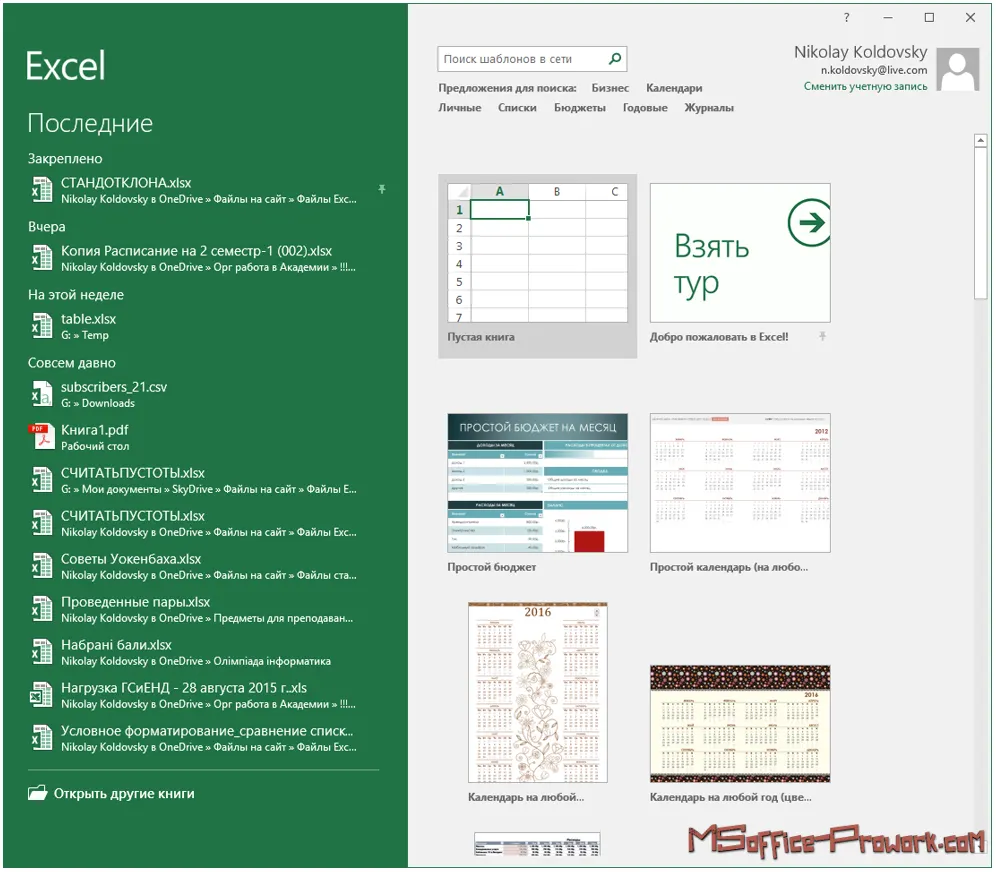
У лівій частині екрана ви побачите останні документи, які відкривалися в Excel.
Після створення нового документа користувача зустрічає вже звичний стрічковий інтерфейс і перший аркуш робочої книги.
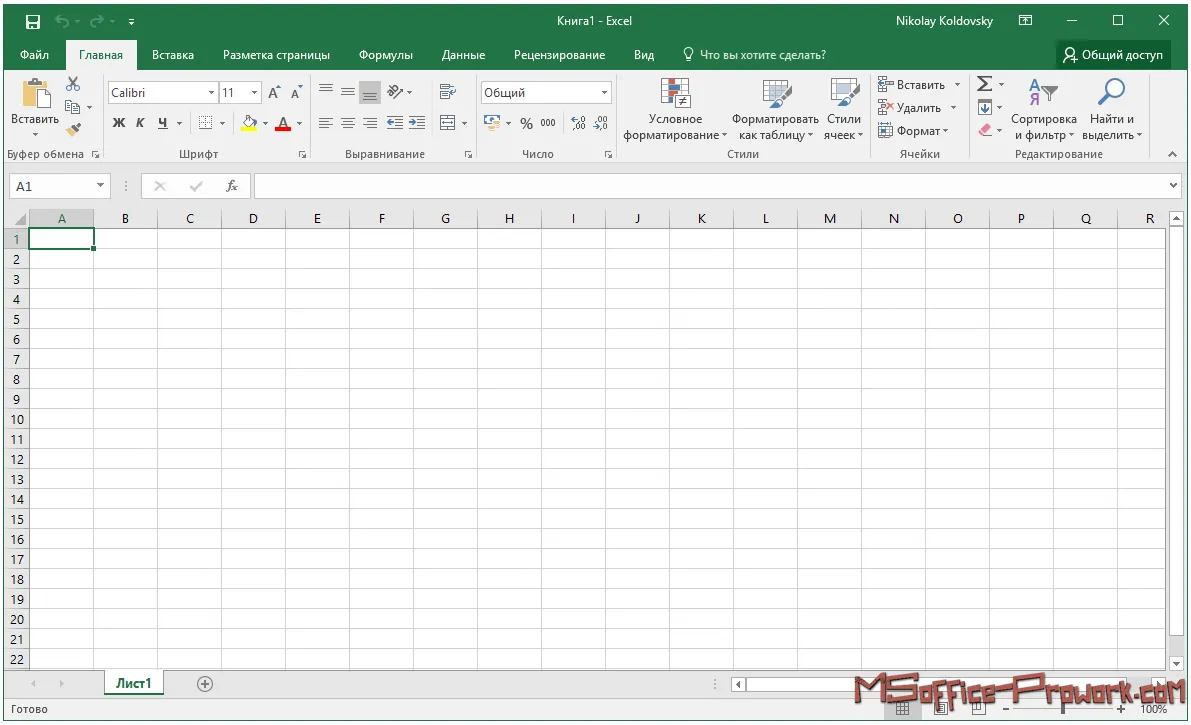
Документ Excel називається "Робочою книгою" або просто "Книгою". Книга складається з аркушів; за замовчуванням користувач має один аркуш після створення книги. Початкову кількість аркушів, доступну при створенні нової книги, можна налаштувати, але зазвичай цього не роблять — створити новий аркуш дуже просто: достатньо клікнути на плюсику справа від існуючого аркуша. Кожен аркуш складається зі стовпців і рядків, на перетині яких знаходяться клітинки. Саме з клітинками виконуються всі основні операції в табличному процесорі Excel, про що далі.
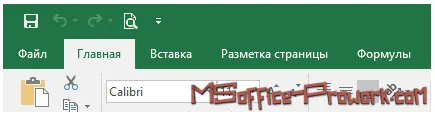
Всі операції над даними в Excel виконуються за допомогою команд, які об'єднані в групи, а групи знаходяться на вкладках. Кожна команда має невелику підказку — щоб її побачити, достатньо затримати курсор миші на пару секунд. Якщо якісь команди використовуються частіше, має сенс винести їх на панель швидкого доступу, яка знаходиться у верхній частині вікна програми.
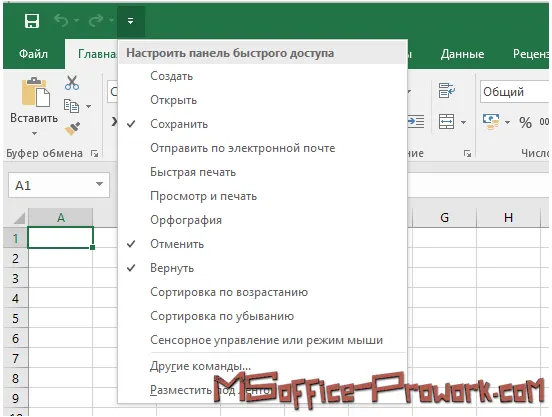
Клік по трикутнику дозволяє вибрати додаткові команди з запропонованих або, вибравши пункт "Інші команди…", вибрати з усіх доступних команд Excel.
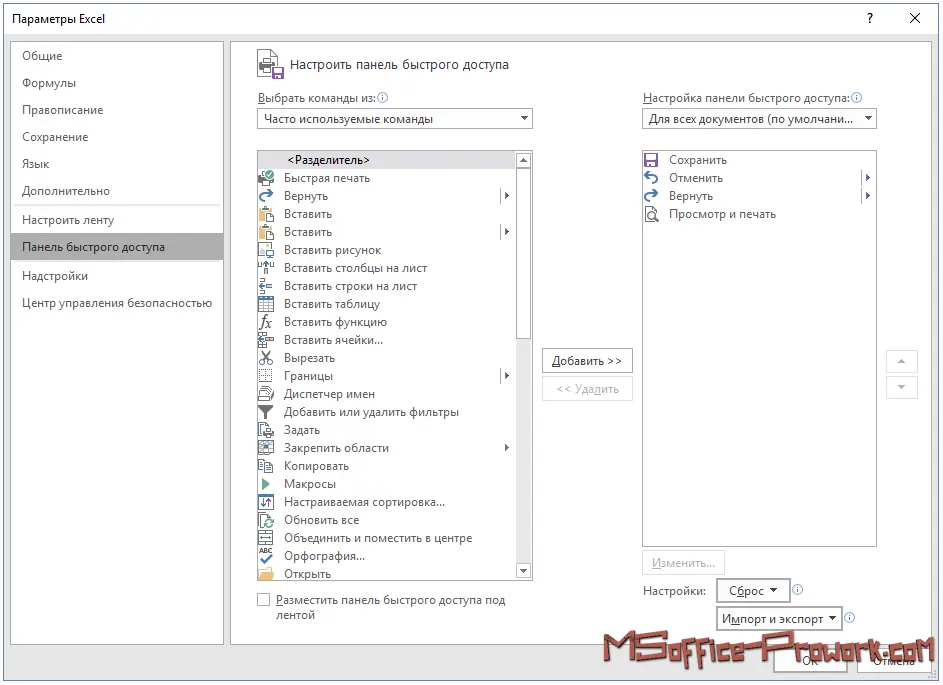
За замовчуванням панель швидкого доступу містить команди: Зберегти, Скасувати і Повернути (дія вперед). Не прибирайте команди Скасувати і Повернути, оскільки вони недоступні зі стрічки інтерфейсу, хоча завжди можна скористатися гарячими клавішами.
Навігація стрічкою інтерфейсу
Давайте докладніше подивимось на стрічку інтерфейсу: як уже згадувалось, команди на вкладках зібрані в групи. Дістатися до певної команди можна за допомогою миші — послідовно клікнувши на назву вкладки, а потім на потрібну команду, або за допомогою клавіатури: натиснувши лівий Alt, можна викликати підказки клавіш (або "Клавіші-підказки").
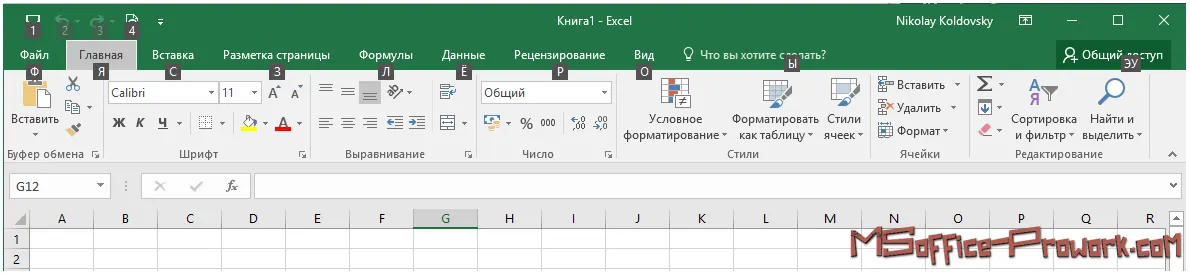
Якщо вибрати потрібну вкладку, Excel перейде на неї й покаже додаткові клавіші-підказки вже для вибору цільової команди.
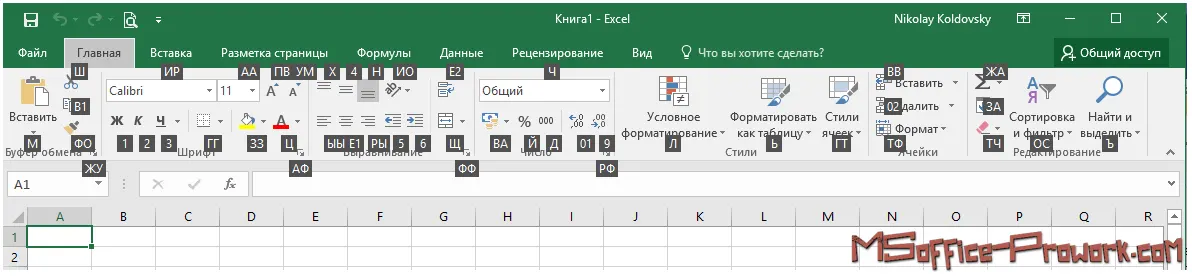
Називати клавіші-підказки "гарячими комбінаціями" неправильно
Команди зібрані в групи на вкладках стрічки за функціональним признаком, наприклад, група "Шрифт" містить команди для редагування шрифту, його розміру, кольору тощо. Деякі команди можуть мати додаткові параметри використання — у цьому випадку поруч з ними є невеликий трикутник, який сигналізує, що, викликавши спадне меню, можна зробити тонке налаштування команди. Наприклад, вибрати колір заливки або самого тексту.
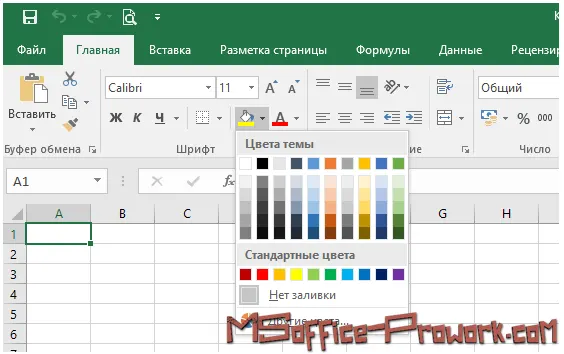
Крім того, деякі групи мають у правому нижньому куті трикутник зі стрілкою — натискання на нього викличе діалогове вікно, яке дає більше налаштувань.
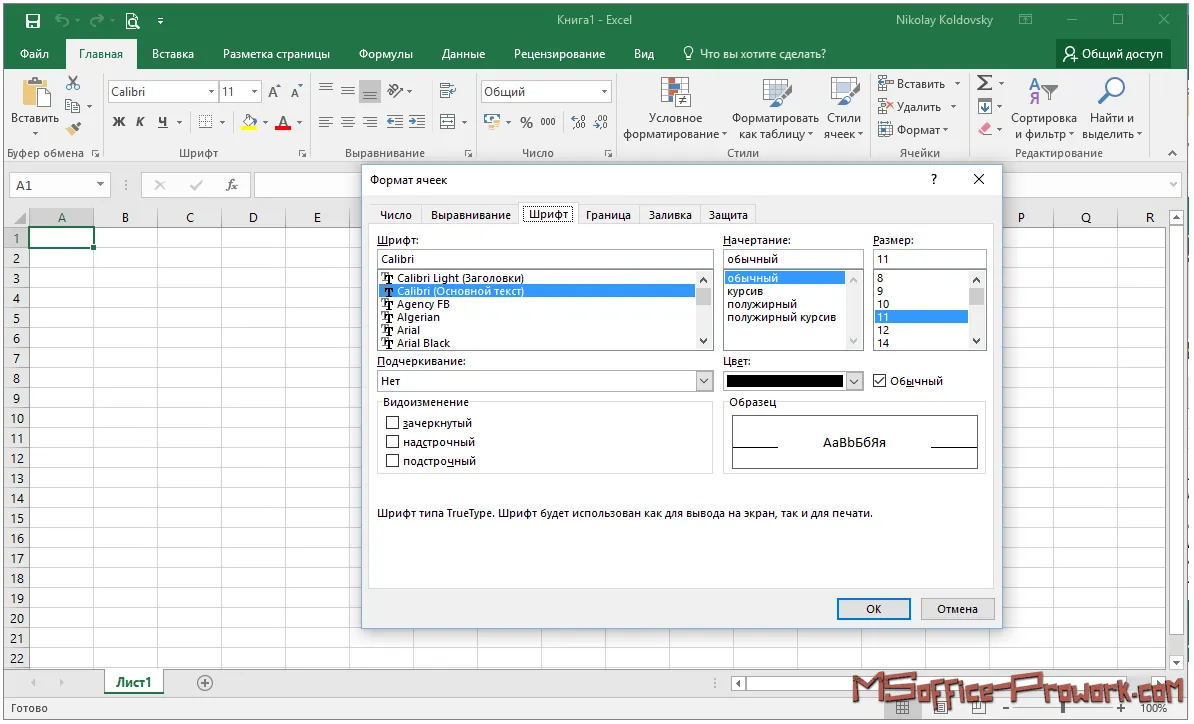
Закулісне меню "Файл" (представлення Backstage)
Окремо на стрічці інтерфейсу виглядає вкладка "Файл": вона має вигляд, як і інші вкладки, але працює інакше. Клік по вкладці дає доступ до так званого представлення Backstage, через яке можна налаштувати параметри табличного процесора.
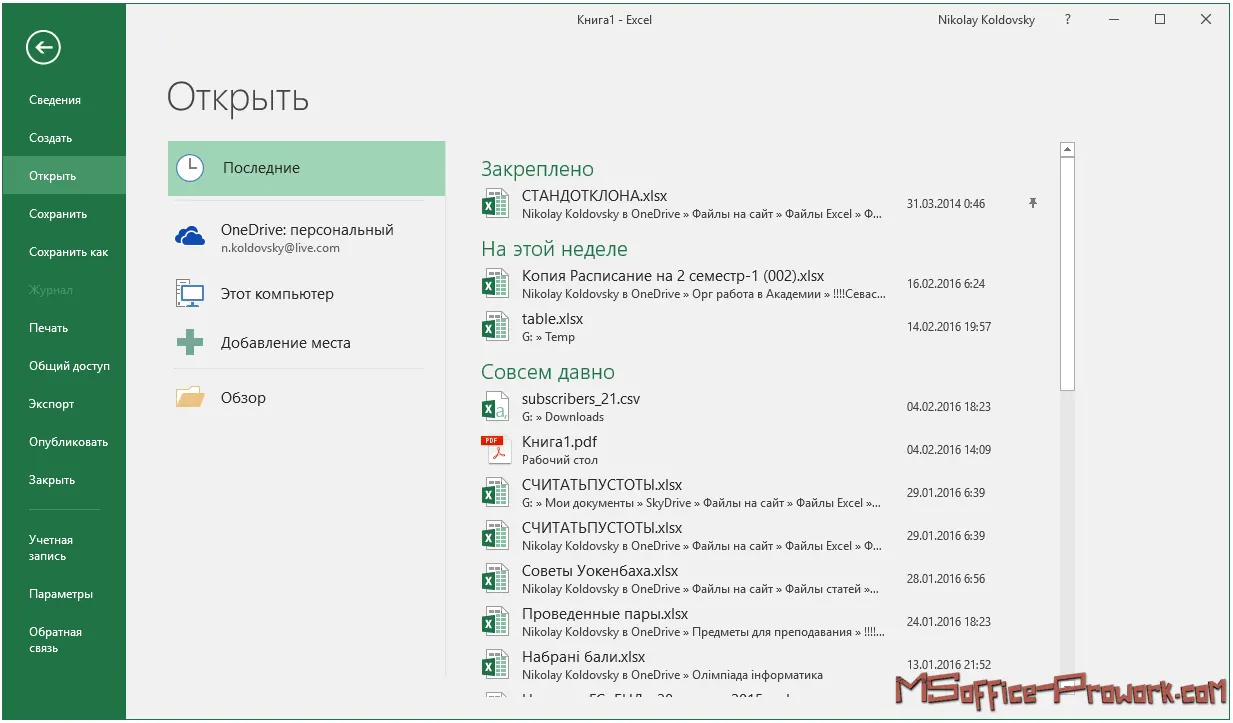
Представлення Backstage відкривається з різними активними пунктами, залежно від поточної книги: якщо книга порожня, то Backstage відкриється на команді Відкрити; якщо ж у листі книги щось введено, то при натисканні на вкладку "Файл" відкриється Backstage на команді Відомості.
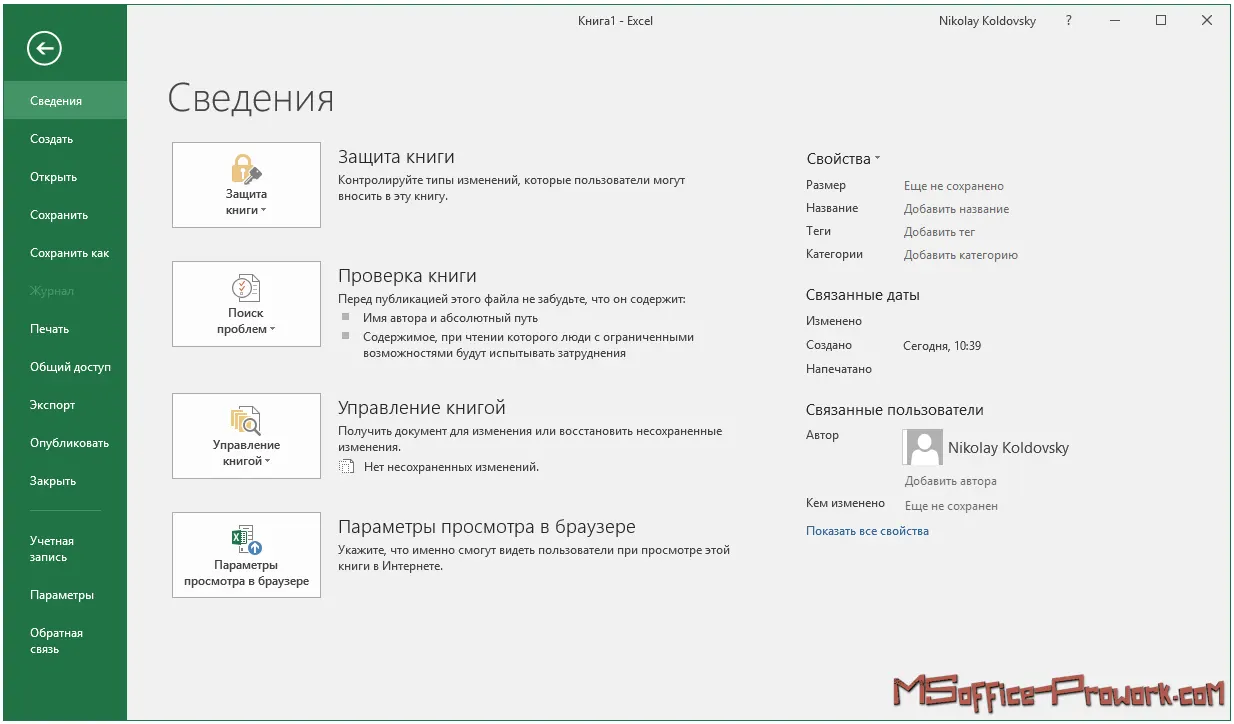
Знайомство з можливостями представлення Backstage буде відбуватися в процесі вивчення цього курсу.
3. Прийняті умовні позначення
Відеоверсія
Текстова версія
Під час вивчення матеріалу курсу ми будемо користуватися певними термінами, що стосуються Excel. Пояснення деяких із них буде надано в відповідних розділах, а зараз розглянемо тільки ті, які необхідно знати до початку роботи з табличним процесором Excel.
Табличний процесор (табличний процесор Excel) – це програма, призначена для роботи з електронними таблицями. Часто зустрічається інша назва — "електронні таблиці (електронні таблиці Excel)", хоча йдеться про ту саму програму; правильніше називати її саме табличним процесором. Саме такого визначення будемо дотримуватись і в цьому курсі.
Робоча книга (книга) – файл програми Excel.
Робочий лист (аркуш) – окрема сторінка в книзі Excel; саме з аркушів складається книга.
Стрічка (стрічка вкладок) – верхнє меню програми.
Вкладка – конкретний розділ стрічки, на якому зібрані команди.
Група – збір команд за функціональним признаком на вкладці стрічки.
Команда – конкретна дія, яку виконуватиме Excel у відповідь на дію користувача. Наприклад, якщо користувач натисне на команду виділення півжирним, Excel зробить виділений текст півжирним.
Інструмент – певна команда (або команди) табличного процесора, які виконують певну функцію, наприклад, інструмент «Формат за зразком» копіює формат з однієї частини аркуша й застосовує його до іншої, або інструмент «Пошук рішення» – розв’язує задачу оптимізації на основі певного алгоритму.
OneDrive – хмарне сховище від компанії Microsoft, 1 Тбайт інформації отримують користувачі разом із підпискою на Office 365. Без підписки безкоштовно спочатку користувачам доступно 15 Гбайт.
Інтерфейс – у широкому розумінні, технологія взаємодії, наприклад, сучасні флешки взаємодіють з комп’ютером через інтерфейс USB; що стосується програм і Excel зокрема, то інтерфейсом називають усі візуальні елементи програми (вкладки, меню, діалогові вікна, команди на стрічці тощо)
4. Довідкова інформація в Excel
Відеоверсія
Текстова версія
Довідкова система табличного процесора досить багата на інформацію, особливо якщо робочий комп’ютер підключений до мережі Інтернет: у цьому разі пошук потрібної інформації виконуватиметься не тільки на комп’ютері користувача, але й у мережі. На жаль, більшість корисної інформації подано англійською мовою.
Щоб скористатися довідковою системою в Excel, користувачу достатньо натиснути функціональну клавішу на клавіатурі «F1». Слід зазначити, що ця клавіша зарезервована для виклику довідки в багатьох додатках, тому її варто запам’ятати.
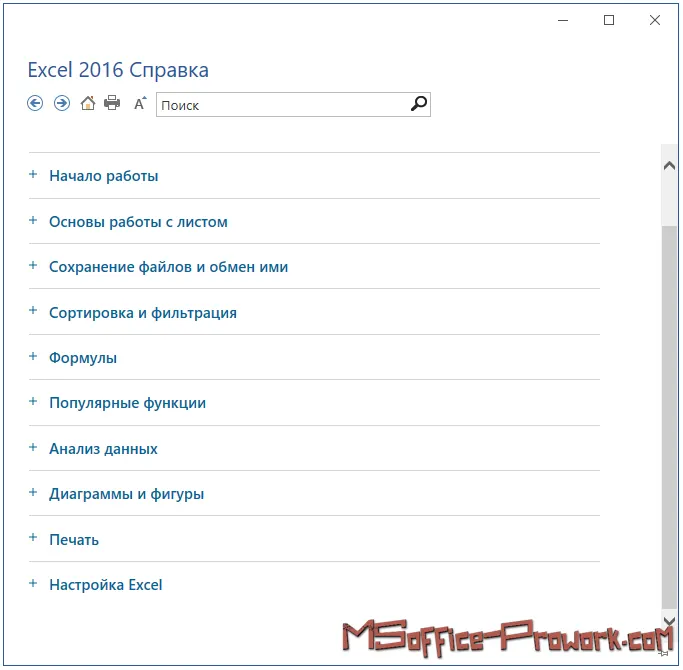
Якщо у вас версія Excel не 2016, а, наприклад, 2013, то в правому куті, поруч із командами Згорнути, Розгорнути, Закрити, є ще команда для запуску довідки.
Крім того, команду «Довідка» можна вивести на Панель швидкого доступу; вона знаходиться в розділі «Команди не на стрічці».
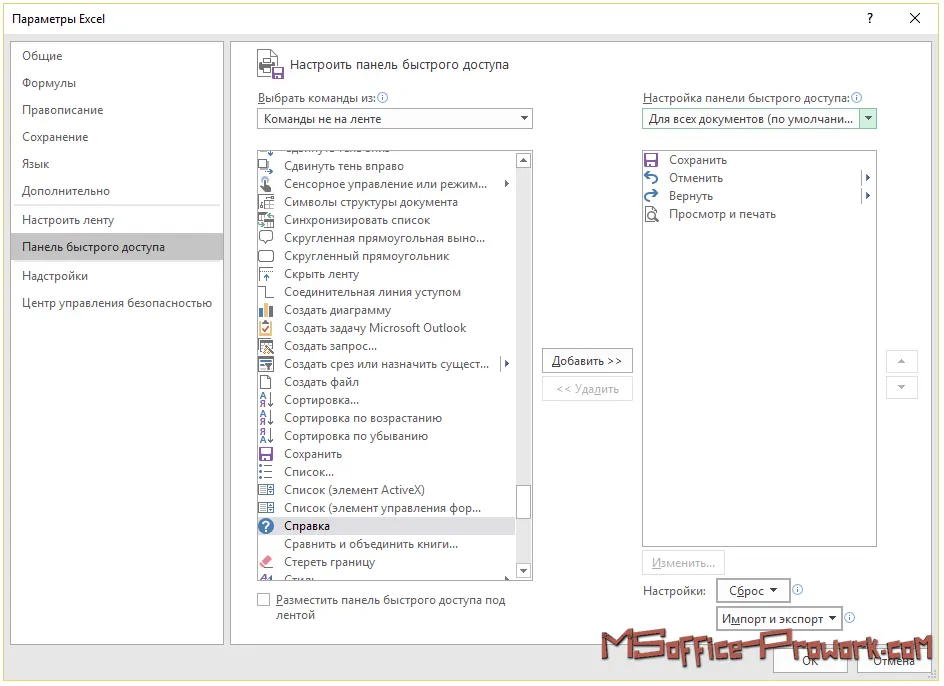
Функція TellMe (Що ви хочете зробити)
У версії Microsoft Office 2016 з’явився додатковий функціонал, який можна віднести до довідки: функція «Tell me» знаходиться на рівні вкладок стрічки справа й буде корисна саме новачкам. Суть роботи полягає в тому, що користувач вводить те, що він хоче зробити, а програма сама намагається підібрати потрібну команду.
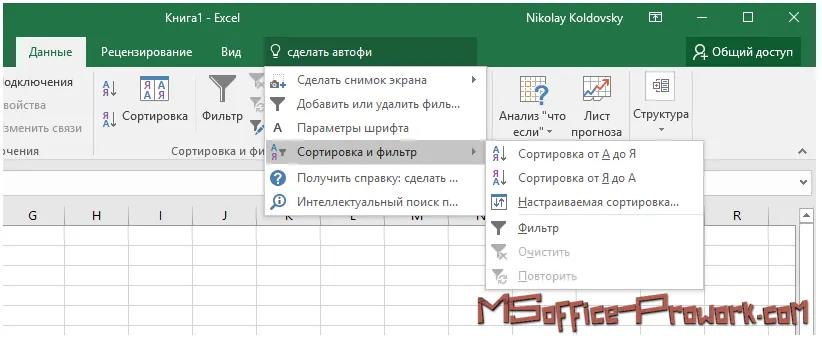
Якщо потрібна команда не була підібрана або була підібрана неправильно, можна перефразувати пошук або шукати відповідь у довідці чи в Інтелектуальному пошуку.
Особливістю роботи цієї функції є те, що не потрібно точно вводити назву команди — достатньо ввести те, що ви хочете зробити; наприклад, якщо почати вводити «зробити автофільтр», то Excel коректно запропонує команди сортування й фільтрації.
Другою особливістю є те, що потрібною командою можна скористатися прямо з вікна «Tell me», тобто свого роду портал, через який доступні всі функції Excel, головне — знати, як їх викликати.
Інтелектуальний пошук (Insights)
Функція «Інтелектуального пошуку» в Office 2016 (крім Excel вона доступна в Word та PowerPoint) дозволяє здійснювати пошук інформації про виділений фрагмент прямо вікні документа з використанням пошукової системи Bing.
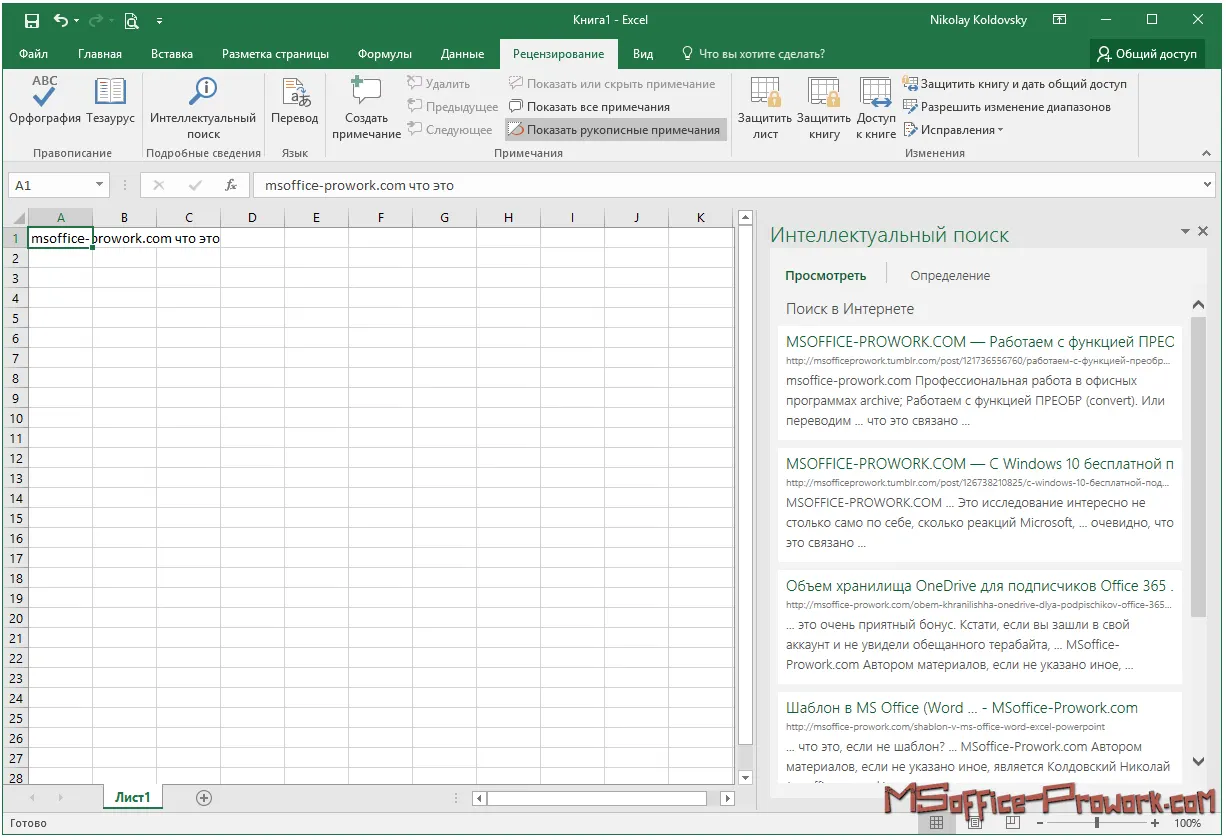
Інтелектуальний пошук доступний із вкладки «Рецензування» або прямо з вікна функції TellMe.
Багатофункціональний довідник Excel
Більшість запитань, які адресують Excel, стосуються функцій (про функції й формули йтиметься трохи згодом). Крім того, в різних мовних пакетах Excel ці функції мають різні назви, наприклад, функція СУММ (SUM) в англомовній версії називається SUM.
Усі функції Excel російською та англійською мовами зібрані в багатофункціональному довіднику на нашому сайті за адресою: //msoffice-prowork.com/spravka-ms-excel/
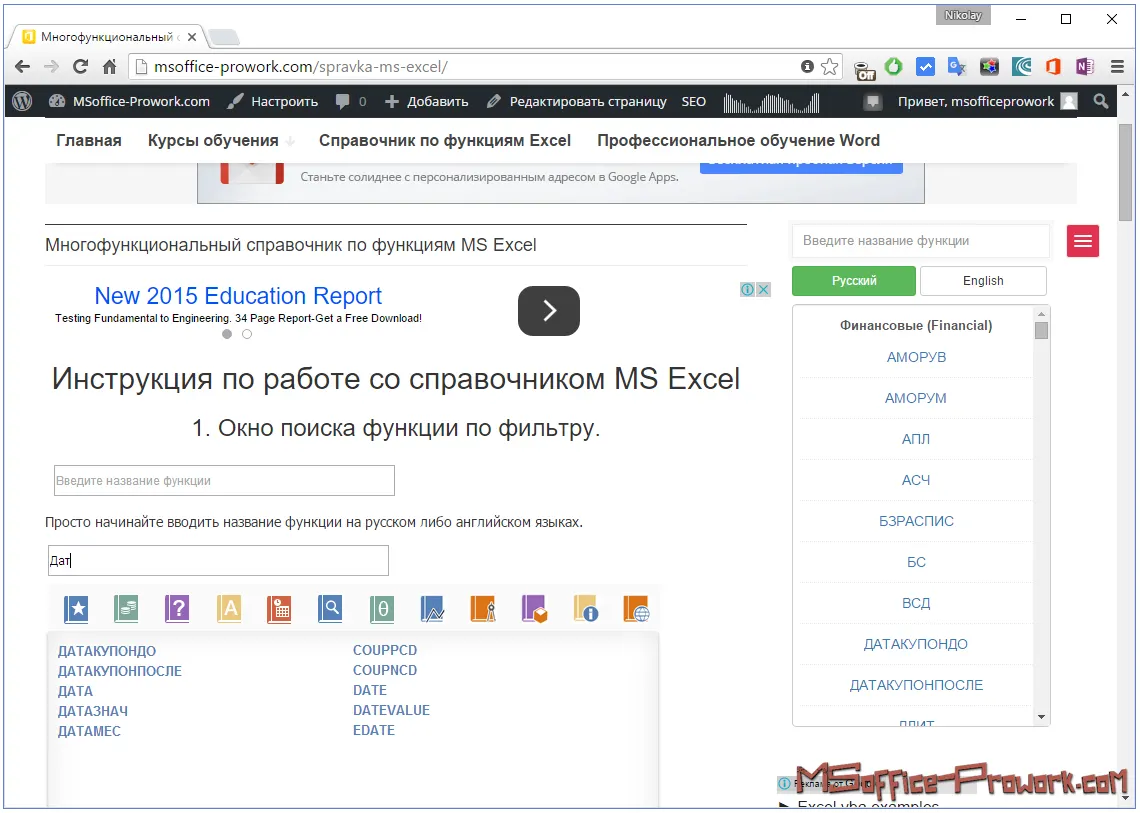
Тут можна не просто знайти функцію англійською й подивитися відповідник російською або навпаки, подивитися, як та чи інша функція російською називається англійською, але й переглянути довідку з інтерактивним прикладом, відеоуроками, задачами. У разі, якщо залишилися питання, їх можна поставити прямо в коментарях до потрібної функції.
Флешкартки
Так звані картки пам’яті: дивитесь на картку й намагаєтеся відповісти; по кліку на картку відобразиться правильна відповідь. Картки пам’яті добре підходять для запам’ятовування ключових позицій заняття. Усі заняття цього курсу забезпечені картками пам’яті.
Практика
У практичній частині ви знайдете завдання за пройденим заняттям. Після їх виконання у вас є можливість порівняти свій варіант з підготовленою лектором відповіддю. Наполегливо рекомендується дивитися розв’язок лише після того, як ви виконали завдання самостійно. Для деяких завдань є невеликі підказки.
Завдання 1. Створення нової книги Excel
- Створіть нову книгу просто запустивши Excel і вибравши Пуста книга на початковому екрані. Після цього просто закрийте Excel.
- Створіть на робочому столі папку з назвою "Курс MS Excel від новачка до професіонала" і створіть там нову книгу Excel за допомогою контекстного меню.
- Залиште книгу відкритою для виконання наступного завдання.
Переглянути розв'язок
Завдання 2. Навігація по стрічці інтерфейсу
- Після створення нової книги за допомогою миші послідовно пройдіться по вкладках стрічки.
- У першу клітинку введіть текст: "Я вивчаю Excel", завершіть введення натисканням клавіші Enter.
- Поставте каретку виділення клітинки на введений текст і зробіть його напівжирним, не використовуючи мишку, а лише за допомогою підказок клавіш:
- Виконайте послідовне натискання клавіш: Alt, Я, 1.
- Введіть текст "Я вивчаю Excel" у клітинку D1. За допомогою підказок клавіш зробіть текст курсивом, а потім відформатуйте текст у клітинці по центру:
- Виконайте послідовне натискання клавіш: Alt, Я, 2.
- Виконайте послідовне натискання клавіш: Alt, Я, 1.
- Збережіть книгу під іменем: "Завдання 1 виконано".
Переглянути розв'язок
Завдання 3. Ознайомлення з функцією Excel
- Перейдіть на сторінку багатофункціонального довідника: //msoffice-prowork.com/spravka-ms-excel/ у вікні пошуку функцій введіть: "СУММ".
- За допомогою перемикача перейдіть на англійську мову й подивіться, як ця функція називається англійською.
- Клацніть по знайденій функції й ознайомтеся з її описом, а також прикладом використання.
- У меню довідника викличіть фільтр за групами функцій (кнопка у вигляді меню праворуч від вікна вводу функції). Переключайтеся між групами функцій.