Заняття 3 з 12
Заняття 3 Основи вводу та виведення даних
Типи даних в Excel, як їх вирізати, копіювати та вставляти. Можливості Excel щодо налаштування параметрів перегляду аркуша й книги та виведення на друк.
Презентація
Speaker Deck
SlideShare
Після вивчення третього заняття ви навчитеся вводити та редагувати дані в клітинки аркуша, дізнаєтеся про типи даних в Excel, як їх вирізати, копіювати та вставляти. Також тут розглядаються можливості Excel щодо налаштування параметрів перегляду аркуша й книги та виведення вмісту на друк.
Навички MOS 77-420
| Назва навички | Номер навички |
|---|---|
| Зміна подання книги (режими перегляду) | 1.4.6 |
| Закріплення панелей | 1.4.11 |
| Встановлення області друку | 1.5.1 |
| Друк окремих аркушів | 1.5.3 |
| Встановлення масштабування при друку | 1.5.4 |
| Налаштування робочих книг для друку | 1.5.7 |
| Додавання даних до робочих аркушів | 2.1.1 |
| Копіювання та вставка даних | 2.1.3 |
| Демонстрація роботи механізму автозаповнення | 2.1.4 |
| Заповнення стовпців даними | 2.1.5 |
| Вставка та видалення клітинок | 2.1.6 |
Теорія:
1. Ввід і редагування простих даних
Відеоверсія
Текстова версія
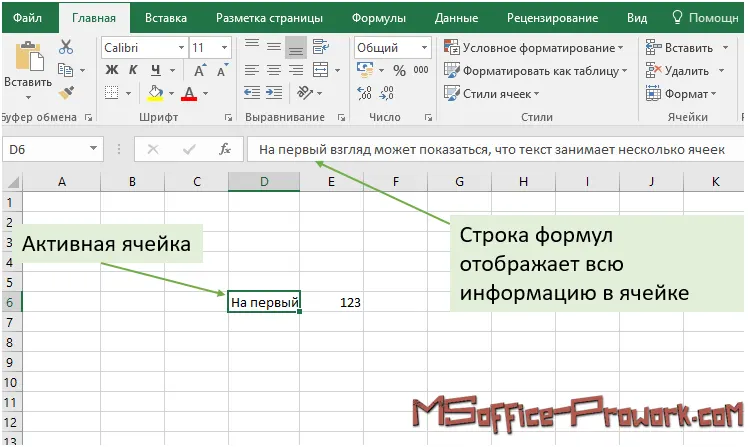
Вводити дані на аркуш Excel можна безпосередньо з клавіатури або копіювати з інших програм, наприклад, MS Word. При цьому дані розподіляються по клітинках: якщо ввести текст, який по ширині не вміщується в клітинку, а сусідня права клітинка порожня, може здатися, що введений текст займає кілька клітинок, проте фактично це не так.

Весь введений текст знаходиться в клітинці A1, клітинка B1 порожня; до речі, загальна кількість символів у клітинці становить 32 767, це близько 30 сторінок стандартного тексту, і це лише розмір однієї клітинки, тож не варто хвилюватися, що щось не вміститься.
На замітку
Максимальний розмір аркуша Excel — 1 048 576 рядків і 16 384 стовпці, це понад 17 мільярдів клітинок (17 179 869 184) і в кожній може поміститися 30‑сторінковий реферат (32 767 символів).
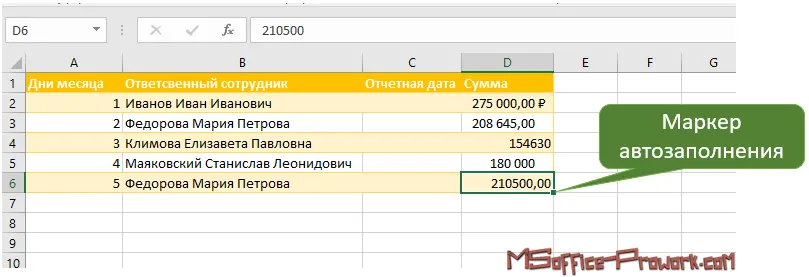
Для зручності вводу даних у клітинки в Excel передбачено рядок формул, який знаходиться в одному ряду з віконцем "Ім'я", під стрічкою вкладок інтерфейсу. Уся інформація, що міститься в активній клітинці, тобто в клітинці, виділеній зеленим прямокутником з маркером автозаповнення у правому нижньому куті (про маркер автозаповнення поговоримо пізніше), відображається також у рядку формул; у самій же клітинці вся інформація може не відображатися.
Завершити введення даних у клітинку аркуша можна:
- Натиснувши клавішу Enter або Tab.
- Натиснувши в порожнє місце аркуша Excel.
Крім того, якщо ввід даних відбувається безпосередньо в клітинці, а не в рядку формул, завершити ввід можна стрілкою на клавіатурі, перейшовши в будь‑яку сусідню клітинку. У рядку формул стрілки клавіатури використовують для переміщення курсора.
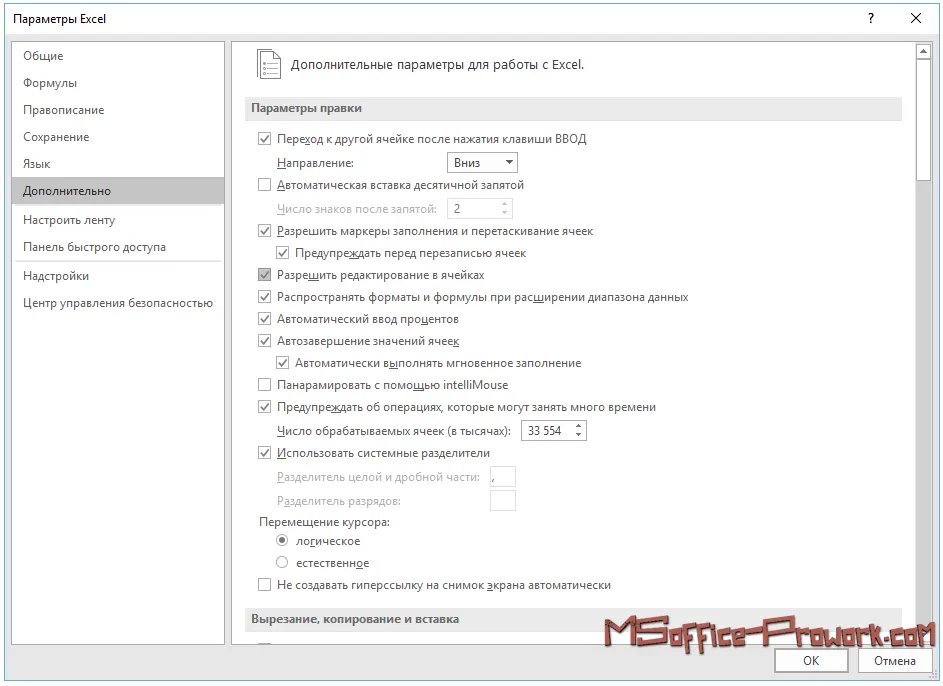
До речі, якщо у вас не виходить редагувати дані безпосередньо в клітинці, перевірте, можливо, у вас не дозволено редагування даних у клітинках: Файл> Параметри> Додатково> Дозволити редагування в клітинках.
Якщо ви передумали змінювати вміст клітинки, натисніть клавішу Esc на клавіатурі. Якщо зміни в клітинці вже зроблені й їх потрібно скасувати, слід скористатися або гарячим поєднанням клавіш: "Ctrl+Z", або командою "Скасувати" на панелі швидкого доступу.
На замітку
Excel запам'ятовує до 3000 останніх команд.
Повернути скасовану операцію назад можна за допомогою поєднання Ctrl+Y або командою "Повторити" на панелі швидкого доступу.
На замітку
Поширені гарячі поєднання працюють однаково не лише в програмах пакета MS Office (Word, Excel, PowerPoint…), а й в інших програмах. Рекомендується їх запам'ятати.
Зміна ширини стовпця
Ми вже знаємо, що текст, введений у клітинку, візуально може займати кілька клітинок, але фактично знаходиться лише в першій; якщо клітинка справа зайнята, текст просто обрізається. Однак у клітинках Excel може міститися не лише текст, а й дати, числа, формули тощо (про це трохи пізніше). Інші типи даних не виходитимуть за межі своєї клітинки, навіть якщо справа буде вільно, але й обрізатися значення не будуть. То що ж станеться?
Можливі різні варіанти: наприклад, число може бути представлено в експоненціальній формі, якщо форматуванням явно не вказано інший формат числа, але загальною формою представлення клітинки, в якій не поміщаються нетекстові дані, є клітинка, заповнена символами решітки (#).
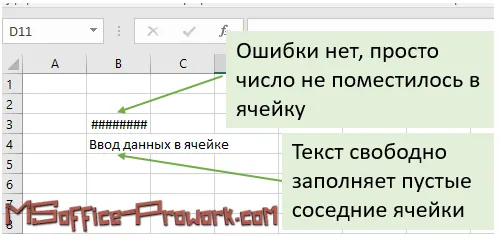
Користувач, який вперше зустрів клітинку, заповнену решітками, може почати шукати помилку у розрахунках, якої немає — потрібно просто трохи збільшити ширину стовпця.
Помилка ###### ніяк не впливає на обчислення!
Змінити ширину стовпця можна кількома способами:
- Підігнати курсор миші до межі суміжних стовпців, щоб він набув форми двонаправленої стрілки, і за допомогою затиснутої лівої кнопки миші підібрати потрібну ширину стовпців.
- Викликати контекстне меню на заголовку стовпця, вибрати пункт меню "Ширина стовпця" і цифрами вказати ширину стовпця. Цей спосіб зручний, коли потрібно задати однакову ширину одразу для кількох стовпців: виділивши групу, можна один раз вказати ширину.
- Команда "Формат", що відповідає за підбір ширини стовпця/висоти рядка, знаходиться в групі "Клітинки" вкладки "Основне".
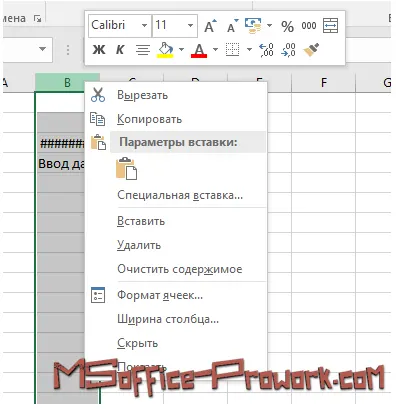
Виділяються стовпці простим розтягуванням мишки з затиснутою лівою кнопкою.
Зміна висоти рядка відбувається аналогічно зміні ширини стовпця, за винятком напрямку руху миші (вертикально, а не горизонтально).
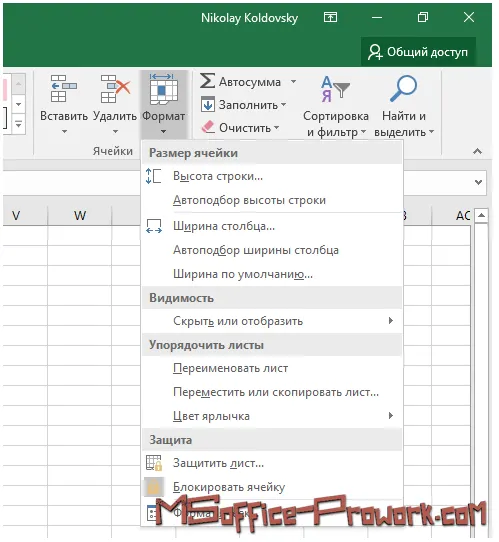
Існує відмінний трюк налаштування ширини стовпця або висоти рядка по вмісту, його часто застосовують, якщо ширину стовпця необхідно зменшити, наприклад, для стовпця з нумерацією, але це не обов'язково. Отже, подвійний клік лівою кнопкою миші по межі заголовка стовпця миттєво змінить його розмір.
Редагування вмісту клітинок
Редагувати дані можна безпосередньо в клітинці або в рядку формул.
Яким способом ви будете редагувати дані — неважливо, але є кілька особливостей:
- Виділивши одинарним кліком клітинку та почавши вводити нові дані, попередній вміст клітинки повністю видалиться.
- Для зміни частини вмісту необхідно:
- зробити подвійний клік по клітинці, щоб у клітинці замиготів курсор — тоді нові дані будуть додаватися;
- установивши курсор виділення в цільову клітинку, редагувати в рядку формул.
Під час редагування даних у клітинці за допомогою рядка формул можна використовувати стандартні способи роботи з вмістом: виділення, копіювання та переміщення частин даних у клітинці.
Слід також зазначити, що в режимі редагування змінюється поведінка клавіш Home і End — вони переміщують курсор на початок або кінець рядка в межах редагованої клітинки.
Який режим редагування обрати: у рядку формул чи в клітинці?
Це залежить від особистих уподобань і даних, що редагуються в клітинці. Зі свого досвіду скажу, що працювати з формулами та невеликими обсягами тексту зручніше у рядку формул, а якщо текст не поміщається в кілька рядків, зручніше збільшити розмір клітинки й редагувати там; розмір рядка формул також можна збільшити простим перетягуванням меж мишкою.
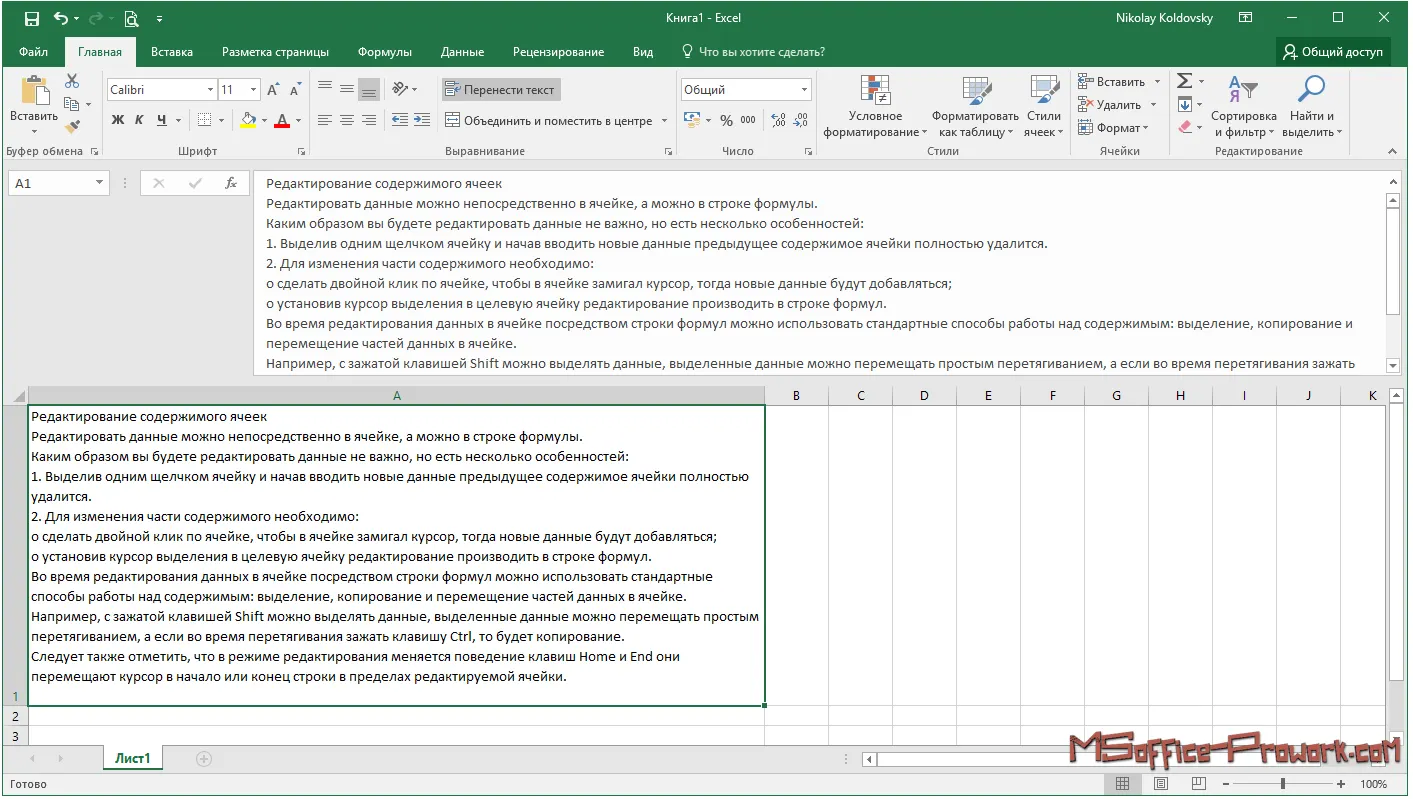
Що потрібно знати при редагуванні великих обсягів даних у клітинках — як почати новий рядок, адже просте натиснення Enter завершить режим редагування. Щоб розпочати новий абзац у клітинці Excel, використовуйте поєднання клавіш "Alt+Enter".
Для початку нового абзацу в клітинці Excel використовуйте поєднання клавіш "Alt+Enter".
Видалення та очищення вмісту клітинок
Видалити вміст клітинок на аркуші Excel можна не лише різними способами, а й у різному обсязі.
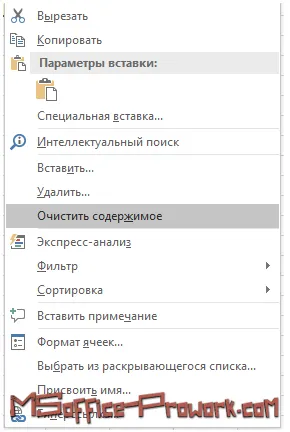
Найочевидніший і простий спосіб видалення вмісту — використання клавіші Delete, яка очищає вміст клітинки, але не видаляє її форматування, тобто якщо текст у клітинці був червоного кольору, то введений новий текст після видалення старого також буде червоного кольору.
Використання клавіші Delete рівнозначне команді "Очистити вміст", яку можна знайти в контекстному меню
або на вкладці "Основне" група "Редагування"
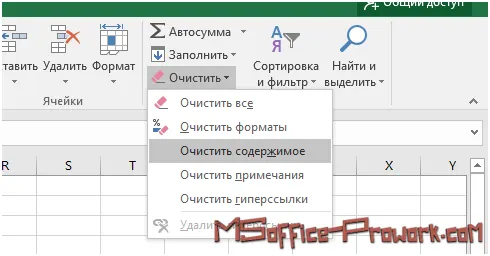
Якщо потрібно повністю очистити вміст, включно з форматами, або просто видалити форматування, то слід скористатися командою "Очистити" на вкладці "Основне".
Додавання/видалення рядків, стовпців та клітинок
Останнім пунктом, розглянутим у розділі введення та редагування простих даних, буде додавання на аркуш Excel нових рядків і стовпців, їх видалення.
Додавання нових рядків або стовпців — дуже поширена операція, оскільки ідеально передбачити макет майбутньої таблиці або діапазону даних практично неможливо, особливо якщо врахувати, що сам макет може змінюватися в процесі роботи.
За додавання нових рядків і стовпців, а також їх видалення з аркуша відповідає група "Клітинки" вкладки "Основне", команди "Вставити" та "Видалити" відповідно.
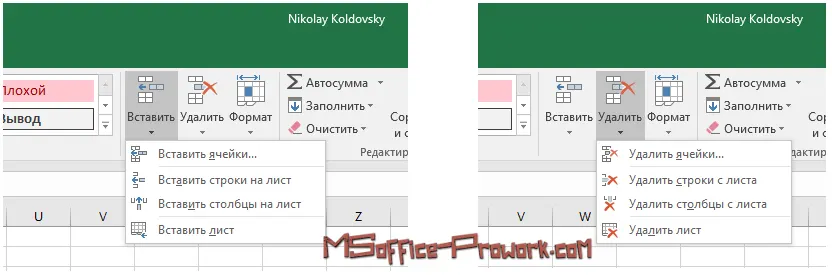
Якщо вставляється стовпець на аркуш, то він буде вставлятися ліворуч від поточного, а рядок вставляється вище поточного. Поточним стовпцем/рядком вважається той, на якому знаходиться маркер виділення активної клітинки.
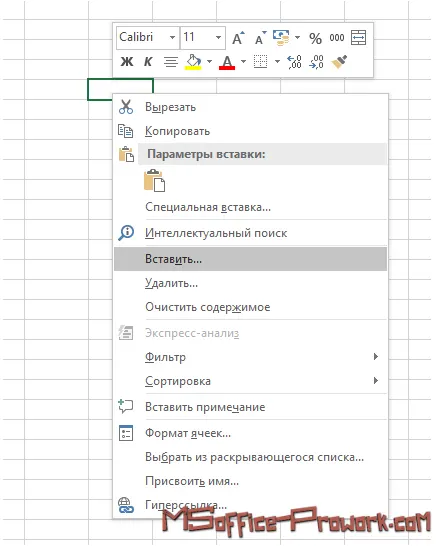
Операції додавання та видалення рядків і стовпців доступні користувачу також через контекстне меню.
Часто операції вставлення і видалення рядків/стовпців виконують з використанням контекстного меню на заголовку.
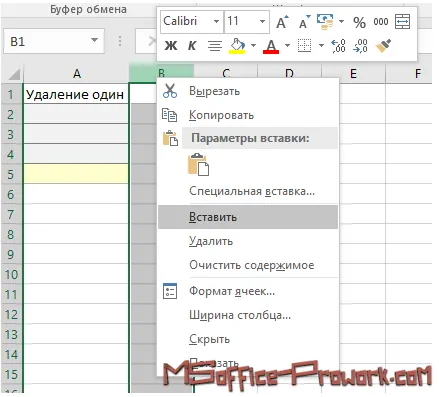
Команда "Вставити" контекстного меню багатофункціональна й додає порожній стовпець ліворуч/рядок зверху тільки якщо ми попередньо не скопіювали в буфер обміну інший стовпець/рядок. Про це трохи пізніше.
2. Вставлення та видалення клітинок
Відеоверсія
Текстова версія
Частковим випадком операції вставлення або видалення можна вважати вставлення/видалення однієї клітинки. Логіка проведення такої операції зводиться до простого правила:
Кількість клітинок на аркуші незмінна, відповідно, при видаленні клітинки на аркуші з'являється нова порожня клітинка, а при вставленні — з аркуша видаляється одна клітинка
Цьому правилу, до речі, підкоряється й видалення/додавання рядків або стовпців, але там це не так помітно, оскільки результат видалення/додавання стовпця або рядка очевидний і легко передбачуваний.
Видалити або вставити окремо взяту клітинку можна за допомогою команд "Видалити" та "Вставити" групи "Клітинки" вкладки "Основне" відповідно, проте частіше для цієї операції використовують контекстне меню на конкретній клітинці.
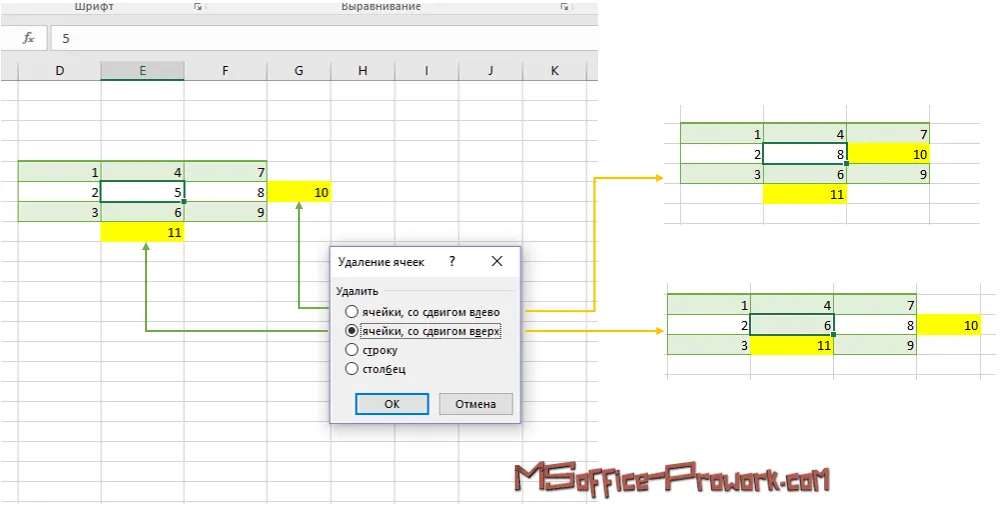
Працюючи з окремою клітинкою, не все так очевидно: при видаленні клітинки потрібно вибрати, з якого боку відбудеться заміна, а при додаванні — яку клітинку "витиснути", іншими словами, вибрати зсув.
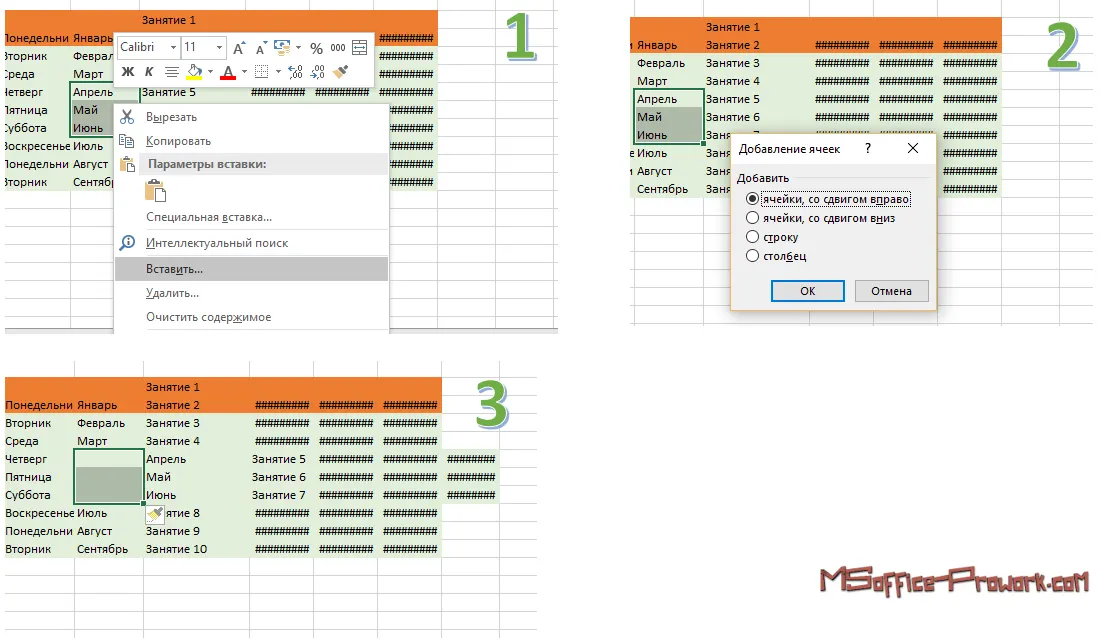
При видаленні клітинки не зайвим буде зазначити, що частіше користувач хоче очистити вміст, а не видаляти цілком клітинку, приходячи в здивування, коли таблиця "зрушується" після операції видалення.
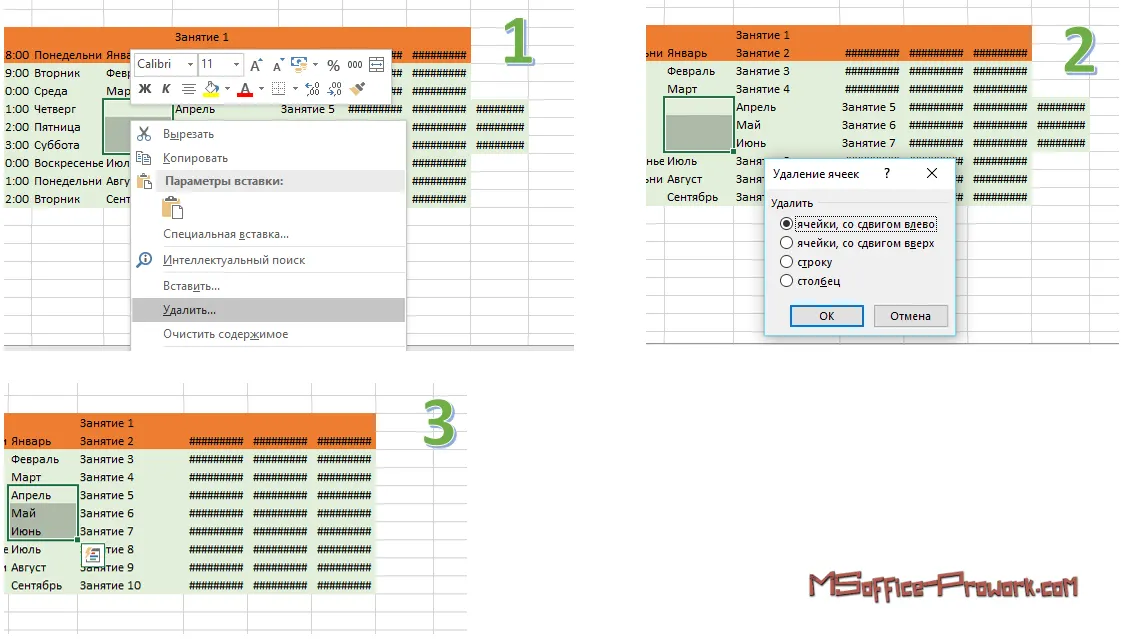
Взагалі, видаляти окремі клітинки потрібно обережно.
- Введення різних типів даних
Відеоверсія
Текстова версія
У цьому питанні розглянемо особливості використання різних типів даних в Excel, хоча текстові дані ми вже розглядали; тут також приділимо цьому типу даних кілька слів і почнемо з текстової інформації.
Переважно текст у клітинках використовується для позначення числових даних, дат або обчислюваних значень, саме з цієї причини текстову інформацію ще називають мітками (Labels).
В Excel є кілька інструментів, що дозволяють прискорити процес введення текстових міток, одним із них є інструмент автозавершення.
Автозавершення (AutoComplette)
Якщо в стовпці зустрічаються повторювані значення, Excel запропонує варіант автозавершення на основі аналізу попередніх записів.
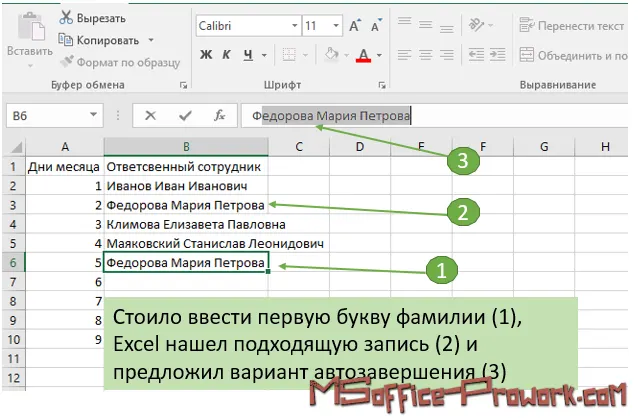
Для прийняття запропонованого варіанта достатньо натиснути Enter або Tab, іноді потрібно ввести більше однієї першої літери, особливо якщо кілька записів починаються однаково. Якщо варіант автозавершення не підходить, слід просто продовжити вводити значення. Для роботи автозавершення необхідно, щоб у списку не було порожніх рядків.
Увімкнення/вимкнення цієї функції знаходиться за адресою: Файл/ Параметри/ Додатково/ Автозавершення значень клітинок (у розділі "Параметри редагування")
Введення числових даних
Числові дані — це основний тип даних, з яким доведеться працювати у табличному процесорі. В Excel є кілька варіантів форматування числових даних. Це зроблено для зручності сприйняття інформації на аркуші. Ознайомитися з варіантами подання числових форматів можна в групі "Число" вкладки "Основне", або викликавши діалогове вікно "Формат клітинок", клацнувши по клавіші виклику діалогового вікна в згаданій групі.
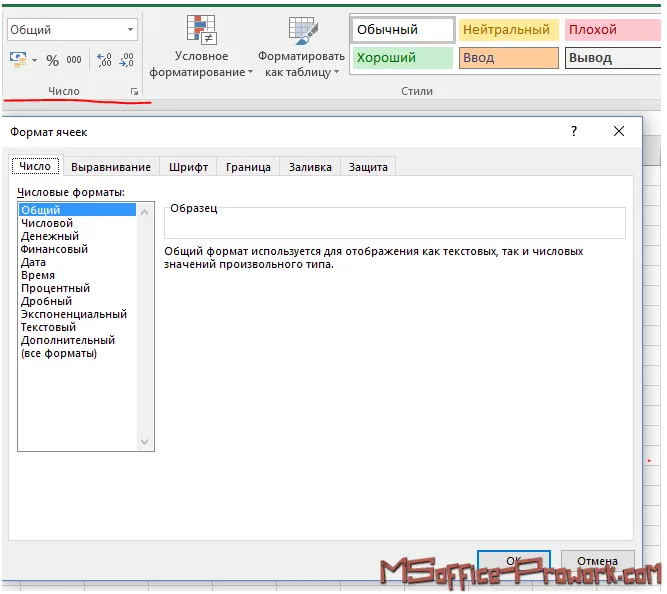
У таблиці працівників зароблені суми представлені числами, але в різних форматах.
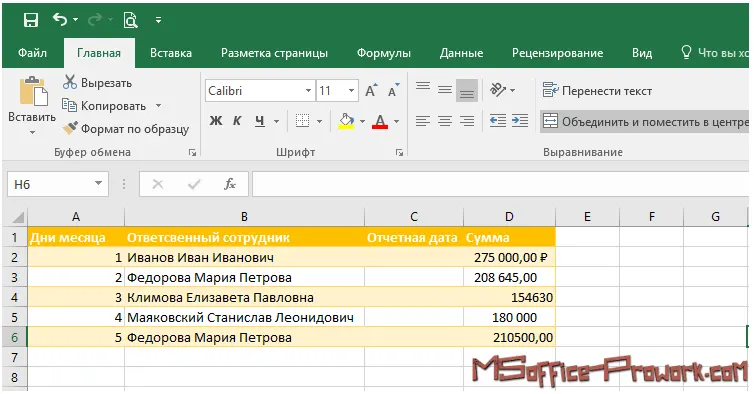
Різний числовий формат можна застосувати за допомогою стрічки інтерфейсу; діалогове вікно формату клітинок можна викликати, використовуючи контекстне меню на конкретній клітинці, команда "Формат клітинок".
В Excel передбачені спеціальні символи, які можна використовувати разом із числовими даними в клітинках аркуша:
| Символ | Опис |
|---|---|
| + перед числом | опціональний параметр, що позначає, що значення в клітинці буде додатнім; |
| - або () | від'ємне значення, приклад використання: "-500" або "(500)"; |
| % | позначає, що значення становить частину від 100 (відсотки), приклад використання: 50%. 50% дорівнює 0,5; |
| = | позначає початок введення формули, все, що введено після цього знака, Excel спробує обчислити, наприклад, якщо записати "=50-40", то в клітинці вийде 10, а якщо записати "50-40", то це значення буде сприйняте як текст; |
| / | багатофункціональний символ: може використовуватися для позначення дати, наприклад, 15/04/1983, що дорівнює 15.04.1983, або 15/04 буде записано як 15 квіт. Водночас знак "/" використовується й для позначення дробового числа, якщо використовується разом зі знаком "=", наприклад, =1/2, що дорівнює 0,5; |
| : | використовується для позначення часу, наприклад, 6:00 — шість годин ранку; |
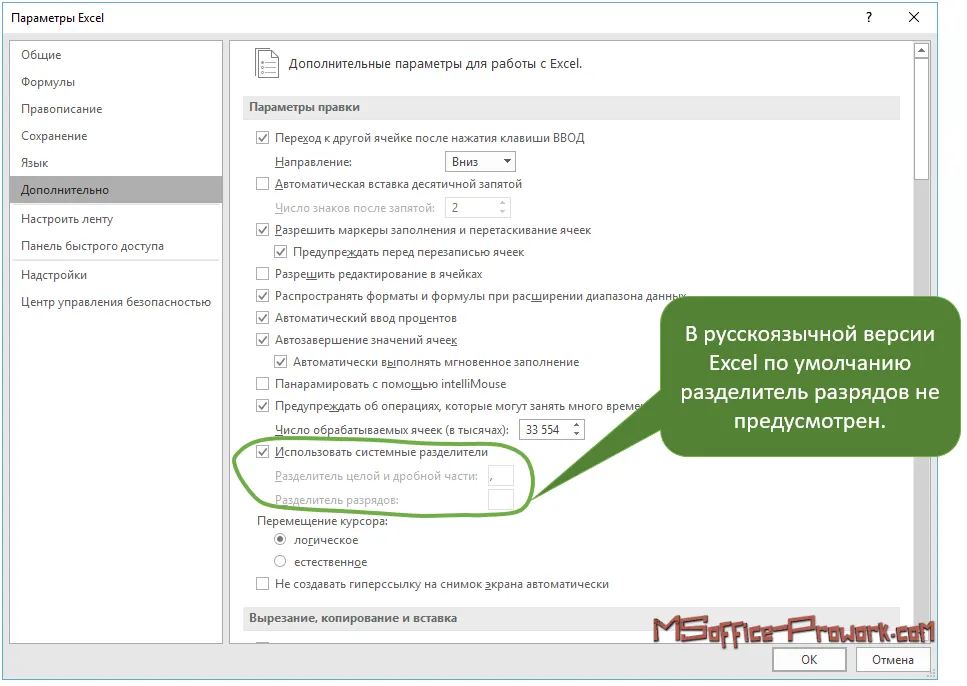
| . і , | використання цих двох символів залежить від регіональних налаштувань системи користувача, а також налаштувань самого Excel. За замовчуванням Excel успадковує регіональні налаштування системи, тому якщо операційна система налаштована на регіон Росія або Україна, то "." сприймається як роздільник дат, наприклад, запис 15.04.1983 ідентична 15/04/1983, а "," — це роздільник десяткової дроби, наприклад, 15,83. Якщо ж система має налаштування США, то там "." використовується як роздільник десяткової дроби, а символ "," використовується для покращення сприйняття великих чисел, тобто для розділення розрядів. |
Як уже зазначалося, роздільник цілої та дробової частини, а також роздільник розрядів залежить від мовної версії програм, встановлених на вашому комп'ютері; якщо є потреба змінити ці параметри, то зробити це просто: Файл/ Параметри/ Додатково і в групі "Параметри редагування" вибрати роздільники.
Робота з датами
Розглянемо роботу з датами детальніше.
Гарячі клавіші
Щоб ввести поточну дату необхідно скористатися поєднанням Ctrl+; (одночасно натиснути: Ctrl+Shift+4), а для часу Ctrl+: (одночасно натиснути: Ctrl+Shift+6).
Подання дат в Excel залежить від регіональних налаштувань системи, це важливо розуміти, оскільки неправильно введена дата програма може почати сприймати як звичайний текст.
Наприклад, в Росії та Україні дати вводяться як: дд.мм.рр, а в США мм.дд.рр, тому в російськомовній системі запис "1/28/28" Excel сприйме як звичайний текст, в англомовній версії це буде 28 січня 2028 року. Для російськомовної версії слід ввести 28/1/28 або 28.1.28.
Для конкретної клітинки або групи клітинок можна перевизначити формат відображення дат, обравши команду "Формат ячеек…" в контекстному меню, але це не вплине на їх первісний ввід. Тобто навіть для клітинки, яка буде відображати дати в форматі мм.дд.гг (США), у російськомовній версії Excel слід вводити як дд.мм.гг.
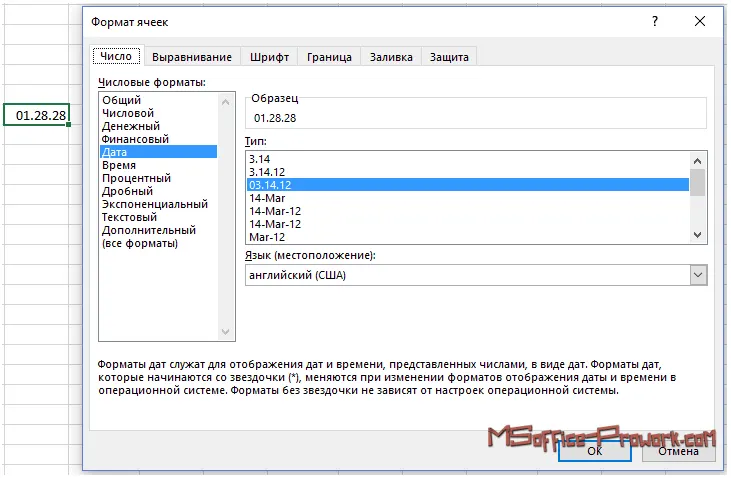
При введенні дати найкраще вводити рік повністю, але можна вводити лише останні 2 цифри, проте тут важливо розуміти, що числа від 00 до 28 сприймаються Excel як 2000 … 2028 роки, а від 37 до 99 — як 1937…1999 роки. Ось така особливість.
Якщо потрібно швидко вставити поточну дату або час у клітинку, для цього служать гарячі клавіші: "Ctrl+;", "Ctrl+:", але для російськомовної версії вводити потрібно так, ніби ви в російській розкладці, тобто "Ctrl+Shift+4" і "Ctrl+Shift+6" незалежно від поточної розкладки клавіатури.
Введені таким чином дата і час не будуть змінюватися; якщо потрібні оновлювані значення поточної дати й часу, слід скористатися функціями (про це в відповідному розділі).
Автозаповнення
Функція автозаповнення в Excel дозволяє продовжити ряд даних або розмножити значення певної клітинки на кілька сусідніх. Це один із найчастіше використовуваних інструментів користувачами різного рівня. За допомогою автозаповнення можна швидко пронумерувати табличні дані простими числами, датами, місяцями або текстом із числами. Автозаповнення можна використовувати для простого копіювання чисел, клітинок із форматуванням або лише форматування.
Отже, інструменти, що відповідають за роботу автозаповнення, знаходяться:
- Вкладка "Основне", група "Редагування", команда "Заповнити".
- Скористатися автозаповненням можна, потягнувши мишкою за правий нижній кут активної клітинки; цей кут представлений квадратиком і називається маркером автозаповнення, при підведенні миші до маркера курсор змінює зовнішній вигляд.
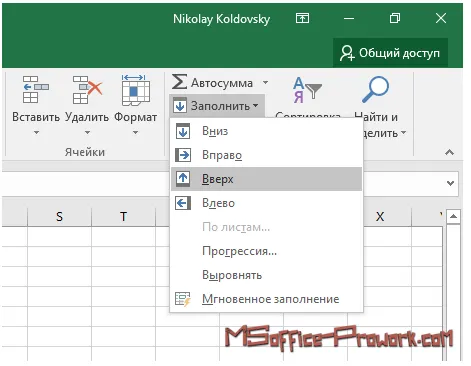
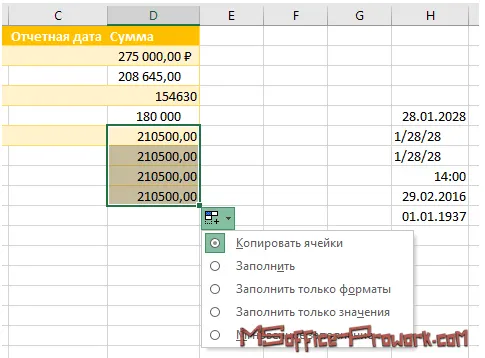
Після заповнення ряду даних можна вибрати додаткові опції, натиснувши на появившуся спеціальну кнопку
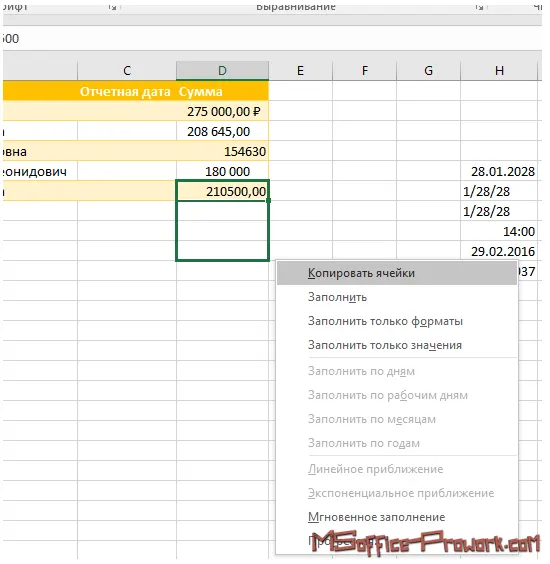
Якщо розтягнути ряд за допомогою правої клавіші миші, то додаткові опції для автозаповнення зʼявляться відразу
Проте автозаповнення, перш за все, використовується не для копіювання клітинок, а для продовження рядів даних, наприклад, автоматично пронумерувати рядки в Excel, заповнити список датами, автоматично розписати дні тижня або місяці тощо.
На замітку
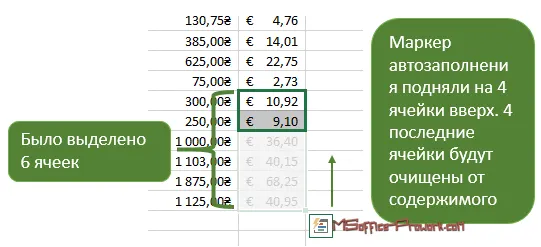
Якщо виділити область і потягнути маркер автозаповнення з правого нижнього положення вгору, не виходячи за межі виділеної області, то можна очистити від вмісту частину або всі клітинки області. Побачити, скільки клітинок буде очищено, можна за "засвіченням" клітинок області.
Що стосується числової інформації, Excel аналізує виділені клітинки і намагається передбачити продовження ряду, наприклад, якщо виділити два числа 1 і 2, а потім заповнити список автозаповненням, то продовження ряду буде: 3, 4, 5 і т.д.; водночас, якщо виділити 1 і 3, то продовження буде: 5, 7, 9 і т.д. В автозаповненні не обовʼязково використовувати лише числа, можна дописувати текст, наприклад, ряд: "чоловік 1, чоловік 2" буде продовжено як: "чоловік 3, чоловік 4" і т.д.
Якщо говорити лише про текстову інформацію, то довільний ряд тексту буде повторюватися при автозаповненні, наприклад, виділивши "яблуко, груша, апельсин", ми отримаємо багатократне повторення списку, залежно від кількості клітинок, на які потягнемо маркер автозаповнення. Але є заздалегідь внесені списки з текстовими даними, які можна редагувати й доповнювати, які Excel знає, як правильно продовжити. Наприклад, якщо ввести "понеділок", автозаповнення зможе продовжити дні тижня, так само як і місяці.
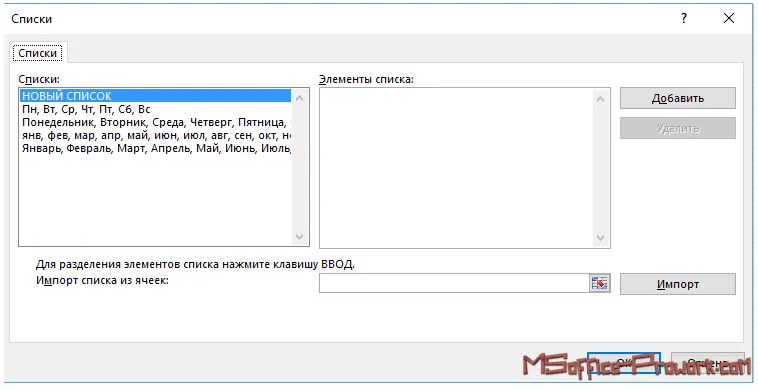
Переглянути наявні списки або створити свій можна в налаштуваннях Excel: Файл/ Параметри Excel/ Додатково/ Група Загальні/ Змінити списки…
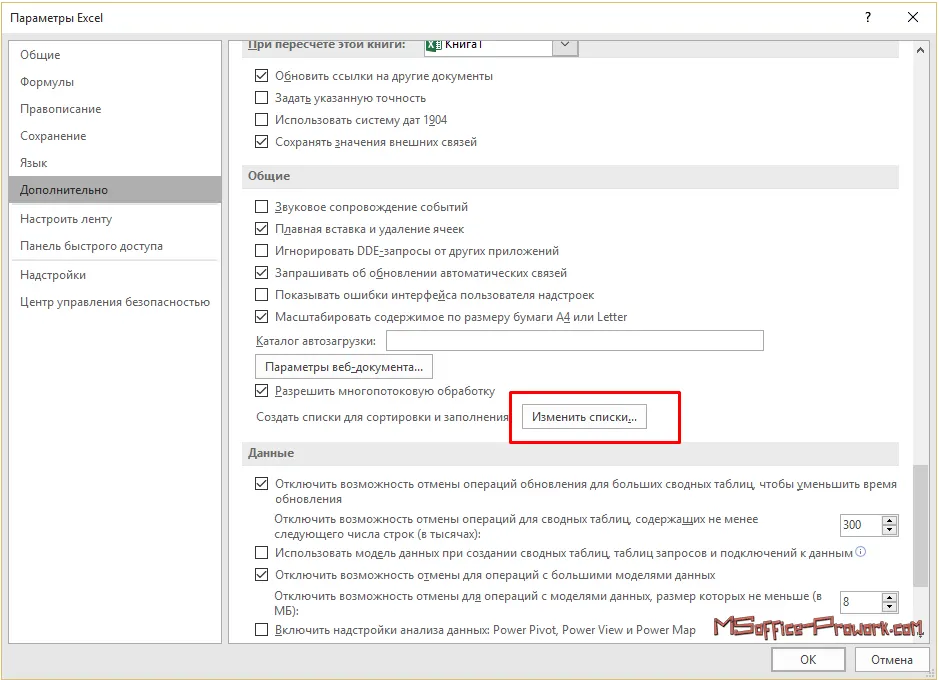
До речі, списки відрізняються залежно від мовного варіанта табличного процесора; у російськомовній версії Office списки виглядають так:
А ось система з англійським і українським мовними пакетами Office
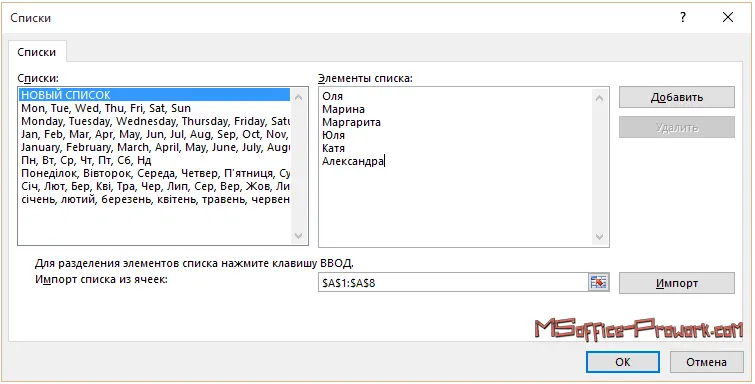
Як можна помітити, користувач може створити свій список, і Excel буде його продовжувати відповідно до порядку розташування елементів у ньому, наприклад, імен.
Для роботи з датами в Excel передбачено кілька цікавих можливостей; щоб їх побачити, слід скористатися командою "Заповнити" на стрічці, використовувати автозаповнення в контекстному меню або натиснути на спливаючу кнопку додаткових опцій — тоді можна буде заповнювати клітинки не просто з інкрементом в один день, а вибрати крок у місяць, рік або заповнювати лише робочі дні.
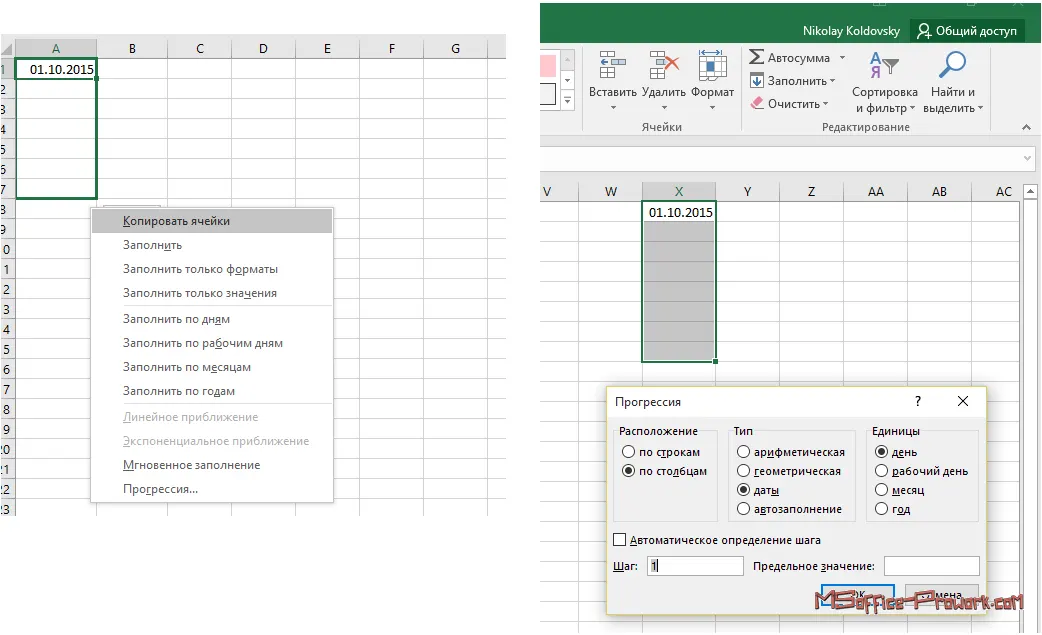
Кілька прикладів роботи функції автозаповнення в Excel.
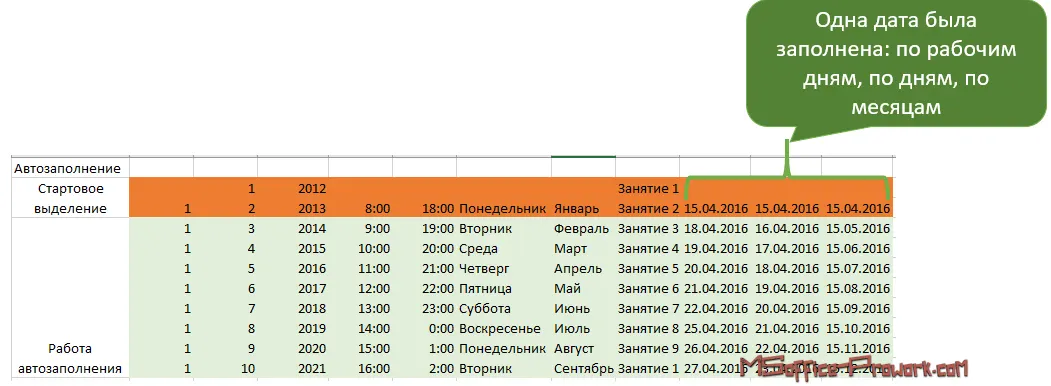
Працюючи в Excel, користувач постійно зіштовхуватиметься з автозаповненням, адже його використання разом із формулами розкриває потенціал табличного процесора.
Миттєве заповнення (Flash Fill)
Робота функції "Миттєве заповнення" схожа на роботу автозаповнення, але все ж функція дещо складніша. Ця можливість відносно нова — вперше зʼявилася лише в Excel 2013.
Миттєве заповнення може використовуватися для швидкого витягування або зʼєднання даних без застосування формул. Наприклад, якщо в одному стовпці записані прізвище й імʼя в одній клітинці, миттєве заповнення дозволить в одну дію витягти прізвище в окремий стовпець, а другою дією — імʼя.

Функція миттєвого заповнення знаходиться на вкладці "Дані", група "Робота з даними", можна використовувати гаряче поєднання клавіш: "Ctrl+E".

Гаряче поєднання
Ctrl+E викликає функцію миттєвого заповнення
Миттєве заповнення можна використовувати й для обʼєднання клітинок, зміни регістру букв у клітинках. Можна вигадати й складніші сценарії, наприклад, створення електронних адрес з першої літери імені та прізвища користувача.
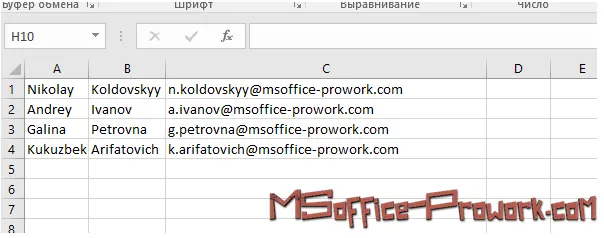
При наявності фантазії можна придумати досить ексцентричні способи використання миттєвого заповнення, коли вирішуються одночасно кілька завдань, наприклад, зʼєднуються рядки й число перетворюється на дату.
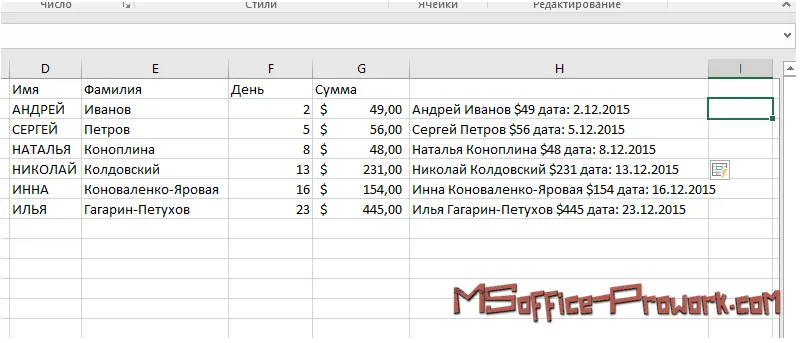
На замітку
Більше прикладів миттєвого заповнення за посиланням внизу цього заняття
4. Вирізання, копіювання та вставлення даних
Відеоверсія
Текстова версія
Операції вирізання, копіювання та вставлення даних не потребують довгого представлення — без них зараз майже не обходиться жодна програма. На деяких клавіатурах навіть є додаткова маркування гарячих поєднань клавіш для цих операцій.
Excel не виняток: тут також можна копіювати, вирізати і вставляти не лише весь вміст клітинки, а й окремо значення або формати клітинок. У цьому розділі розглянемо копіювання, вирізання та вставлення даних в Excel, а також звернемо увагу на деякі особливості роботи цих функцій у табличному процесорі Microsoft.
Функції вирізання, копіювання та вставлення можна виконувати різними способами:
- за допомогою миші;
- за допомогою команд стрічки інтерфейсу;
- за допомогою гарячих поєднань клавіш (Ctrl+C (копіювання), Ctrl+X (вирізання), Ctrl+V (вставлення));
- за допомогою панелі буфера обміну MS Office.
Копіювання та переміщення даних за допомогою миші
За замовчуванням режим перетягування (drag-and-drop) увімкнено, тому можна просто виділити мишкою потрібні клітинки, натиснути на край виділення (тільки не на маркер автозаповнення) і перетягнути в нове місце на аркуші, не забувши утримувати клавішу Ctrl (біля курсора має зʼявитися невеликий плюсик). Та сама операція без натиснутої клавіші Ctrl призведе до переміщення даних.
Таким способом можна копіювати й переміщувати дані у місце на аркуші Excel із вже заповненими даними, але в цьому випадку програма попередить, що дії користувача призведуть до заміщення старих даних новими.
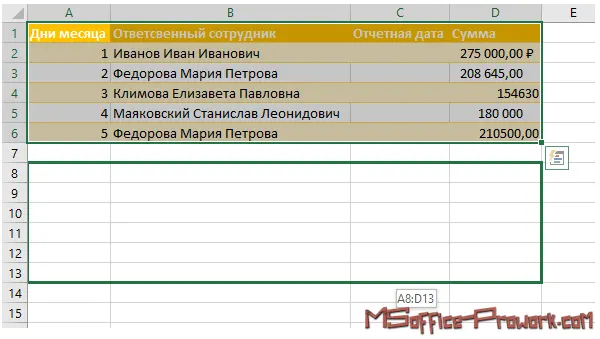
Маніпуляції з даними за допомогою стрічки інтерфейсу
Команди вирізання, копіювання та вставлення даних знаходяться в самій першій групі "Буфер обміну" вкладки "Основне" — можливо, Microsoft таким чином натякає на надзвичайну затребуваність команд цієї групи.
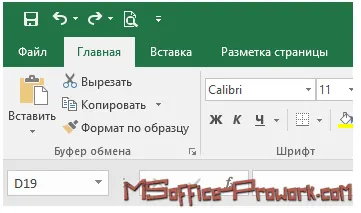
Робота з командами вкрай проста: виділяється ділянка, натискається копіювати або вирізати, курсор встановлюється в нове місце й натискається кнопка «Вставити». При використанні команд стрічки інтерфейсу у користувача з'являються додаткові можливості як копіювання, так і вставлення даних.
В Excel можна скопіювати не просто діапазон клітинок, а скопіювати його як рисунок з додатковими опціями (у векторному форматі, тобто при збільшенні зображення його якість не погіршиться).
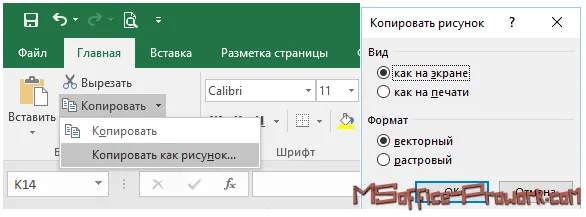
Копіювання діапазону даних у растровому форматі еквівалентне знімку екрана.
Якщо скопіювати діапазон даних стандартно (тобто як діапазон даних, а не рисунок), то під час вставлення користувачу надаються додаткові варіанти представлення діапазону в новому місці.
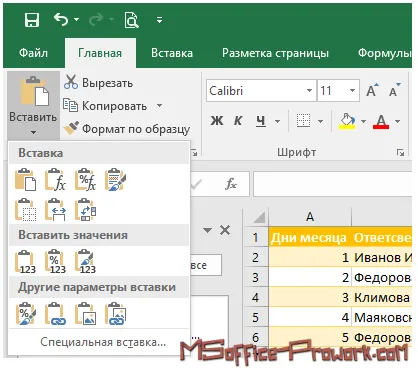
Розглянемо їх по порядку.
Група «Вставлення»:
- «Вставити» і «Зберегти початкове форматування» – копіює в нове місце дані й формати, але не копіює ширину стовпців;
- «Формули» – схоже на попередню команду, але не копіює форматування; зручно використовувати, якщо дані копіюються в нове місце, яке вже має власне форматування;
- «Формули і формати чисел» – відрізняється від «Формули» тим, що буде скопійовано формати клітинок (фінансове форматування, відсоткове тощо), однак не буде скопійовано оформлення самого діапазону;
- «Без меж» – аналогічна першій опції, але якщо діапазон мав межі в оформленні, то вони не будуть скопійовані;
- «Зберегти ширину стовпців джерела» – аналогічна першій команді, але зберігає не тільки форматування, а й ширину стовпців. Дуже корисна опція вставлення; зазвичай користувачі їй нехтують і після вставлення налаштовують ширину вручну;
- «Транспонувати» – форматування зберігається, але в місці вставлення стовпці стають рядками, а рядки — стовпцями. Операцію транспонування в Excel можна виконати кількома способами.
Якщо початковий діапазон даних містив обчислювані формули, то в новому місці обчислення можуть порушитися, часто це буває при копіюванні даних в іншу книгу, тому виникає потреба вставити лише результат обчислення — за це відповідає група «Вставити значення».
Група «Вставити значення»:
- «Значення» – просто значення без будь-якого форматування;
- «Значення та формати чисел» – зберігається форматування чисел, але не зберігається оформлення самого діапазону;
- «Значення та початкове форматування» – повністю копіюється форматування початкового діапазону разом зі значеннями.
Група «Інші параметри вставлення»:
- «Форматування» – вставляється не діапазон з даними, а лише зовнішнє форматування діапазону;
- «Вставити посилання» – буде проставлено посилання на початковий діапазон; ця опція еквівалентна формулі "=посилання на клітинки"; такий вид вставлення зручний, коли один і той самий діапазон використовується в кількох таблицях, і будь-які зміни повинні відображатися у всіх діапазонах;
- «Рисунок» – вставляється зображення діапазону; команда еквівалентна команді «Копіювати як рисунок…» / векторний;
- «Пов'язаний рисунок» – операція аналогічна «Рисунок» з тією різницею, що зміни в діапазоні автоматично відображатимуться в рисунку.
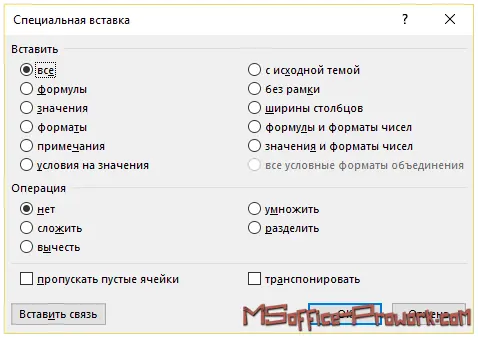
Крім того, користувач має можливість обрати додаткові параметри, які приховані під командою «Спеціальне вставлення…»; тут можна вставити значення з обчисленнями або виконати більш тонке налаштування кінцевого діапазону даних.
Маніпуляції з даними за допомогою гарячих комбінацій клавіш
Незважаючи на широкі можливості копіювання й вставлення даних, найпоширенішим способом, безперечно, є просте копіювання, вирізання й вставлення даних за допомогою гарячих комбінацій клавіш. Оскільки цей спосіб найшвидший і працює практично в усіх застосунках, де можна скопіювати, вирізати чи вставити дані.
Гаряче порада
Ctrl+C – копіювання, Ctrl+X – вирізання, Ctrl+V – вставлення даних.
Використання буфера обміну
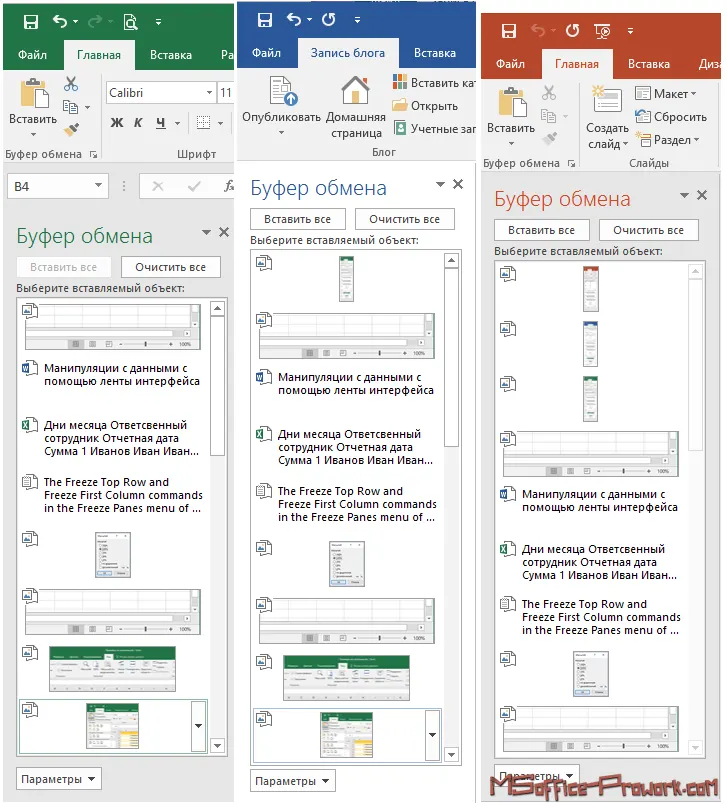
Буфер обміну викликається клацанням по трикутнику виклику додаткових параметрів групи «Буфер обміну». Увімкнений він зберігає до 24 останніх операцій копіювання або вирізання даних.
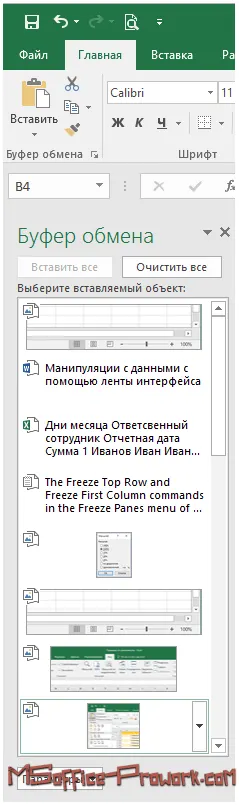
Користувач зможе вставити будь-який із записаних фрагментів даних, а не лише останній. Буфер обміну стосується всіх застосунків Office, і зберігши кілька об'єктів в Excel, його можна викликати у Word або PowerPoint і вставити там збережені дані, що безумовно зручно.
Особливості копіювання даних в Excel
Під час операцій копіювання даних в Excel без використання буфера обміну є одна особливість, яку варто згадати. Вона стосується копіювання даних однієї окремої клітинки.
Працюючи, наприклад, у програмі Word, ми можемо скопіювати певний фрагмент тексту, наприклад довгу назву компанії, а потім простим поєднанням клавіш Ctrl+V вставляти його в потрібні місця без потреби повторного копіювання, якщо, звичайно, ми випадково не скопіювали пізніше інший фрагмент.
В Excel виділена клітинка/діапазон, який щойно скопіювали, підсвічується мерехтливим обідком.
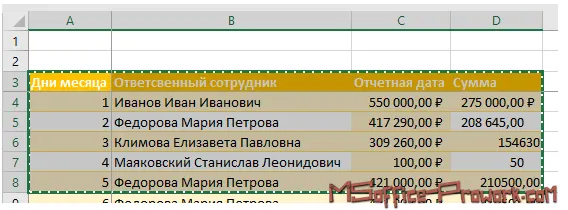
Поки цей обідок мерехтить, ми можемо вставляти дані в потрібні місця один або кілька разів; однак щойно ми почнемо редагувати якусь клітинку або натиснемо Esc, мерехтіння припиниться й вставити діапазон не вдасться — доведеться знову його виділити й скопіювати. Таке поведінка дещо відрізняється від звичної у Word, де поміщений об'єкт можна вставляти, писати частину тексту й потім знову вставити.
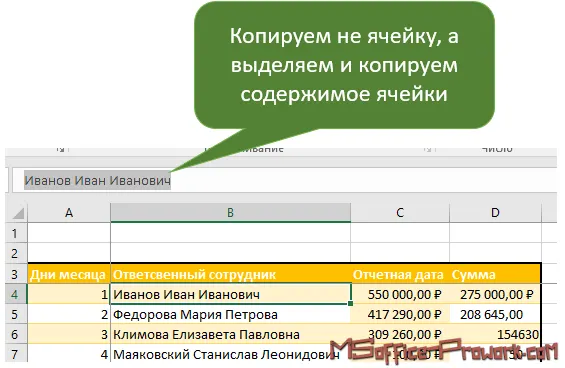
Якщо потрібно кілька разів вставляти скопійований діапазон з інтервалами на редагування, слід скористатися буфером обміну; однак якщо потрібно дані лише однієї клітинки, можна не вдаватися до буфера обміну, а скопіювати не саму клітинку, а дані в ній. Для цього потрібно перейти в режим редагування даних у клітинці, найзручніше — у рядку формул, виділити все або частину вмісту й скопіювати (Ctrl+C). Жодного обідка не буде, а вставлення даних можна виконувати так само, як це робиться у Word або іншому застосунку.
На завершення можна додати, що якщо потрібно вирізати діапазон в Excel, який пізніше знадобиться вставити кілька разів, найкраще для цього використовувати буфер обміну.
5. Налаштування параметрів перегляду для книг і аркуша
Відеоверсія
Текстова версія
При великій кількості даних, для зручності їхнього відображення, в Excel є інструменти зміни масштабу документа (в англійській версії Zoom).
Масштаб аркуша
На замітку
Зміна масштабу документа не впливає на друковану версію документа.
Якщо потрібно охопити аркуш поглядом з висоти, масштаб слід зменшити, а для фокусування на певній ділянці масштаб збільшують, щоб зайвий раз не напружувати зір.
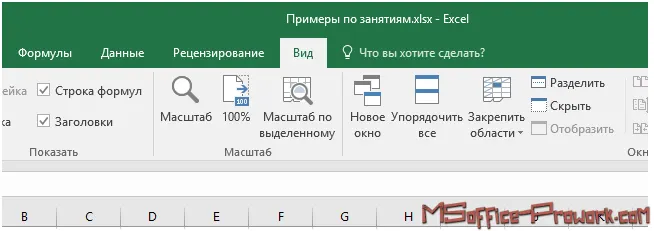
Для зміни масштабу можна скористатися командами стрічки інтерфейсу, вкладка «Подання», група «Масштаб».
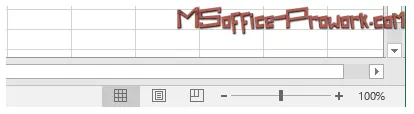
Змінити масштаб можна, використовуючи невеликі кнопки керування на панелі стану внизу книги Excel.
Клацання по кнопці «Масштаб» на стрічці інтерфейсу еквівалентне клацанню по числовому відображенню поточного масштабу внизу книги (зараз 100%) і викликає діалогове вікно «Масштаб» для точного налаштування.
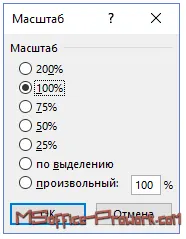
Варіанти дуже прості, зупинимося лише на параметрі «По виділенню» (на стрічці це команда «Масштаб по виділеному») — він використовується, коли потрібно залишити на екрані окремий діапазон або таблицю. Виділивши діапазон і вибравши цей параметр масштабу, Excel підбере такий відсоток масштабу, щоб виділений діапазон повністю помістився на екрані; при цьому масштаб може як збільшитися, якщо діапазон невеликий, так і зменшитися.
Є ще один спосіб швидкої зміни масштабу, правда він не відзначається особливою точністю — це затиснути клавішу Ctrl і прокрутити коліщатко миші.
На замітку
Найшвидше змінювати масштаб можна коліщатком миші з затиснутою клавішею Ctrl
Закріплення перших рядків і стовпців
Наступний інструмент, який спростить роботу з великими обсягами даних на аркуші, — це можливість закріплювати певні рядки або стовпці діапазонів.
Ця можливість стане в пригоді, коли потрібно тримати на виді заголовки таблиць, з якими ведеться робота, а кількість записів перевищує можливості екрана.
Команда закріплення областей знаходиться в групі "Вікно" вкладки "Подання".
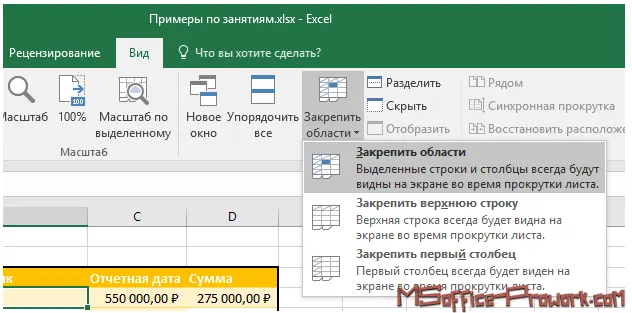
Можна закріпити перший рядок аркуша, закріпити перший стовпець аркуша — ці можливості стануть у пригоді, якщо таблиця не вміщується тільки по вертикалі або тільки по горизонту, і лише за умови, що заголовок розташований в одному рядку/стовпці.
Більш імовірна ситуація, коли потрібно буде закріпити кілька перших рядків і/або стовпців. Для цього передбачена команда "Закріпити області"; щоб правильно скористатися цією командою, слід встановити курсор виділення клітинки на ту позицію, вище якої потрібно закріпити рядки і лівіше якої потрібно закріпити стовпці.
Наприклад, виконання команди "Закріпити області" з встановленим курсором у клітинці B4 закріпить перші 3 рядки і стовпець A. Закріплені області відокремлюються слабо помітною сірою лінією на аркуші.
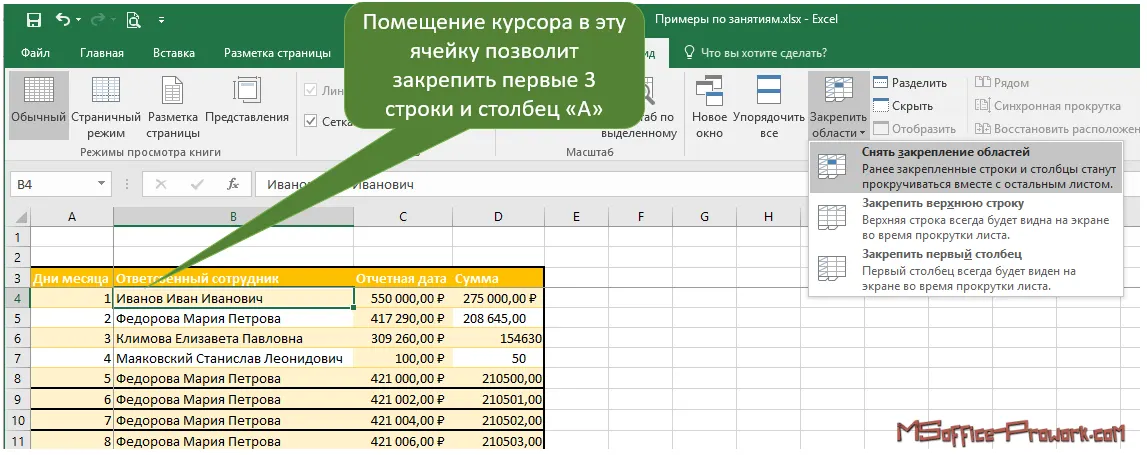
Якщо на аркуші вже є закріплені області, то команда "Закріпити області" змінює свою назву на "Зняти закріплення областей", і для створення нової закріпленої області слід попередньо прибрати попереднє закріплення.
На аркуші одночасно може бути закріплена лише одна область
Режими подання книги
За замовчуванням книга в Excel редагується в режимі "Звичайний", проте в табличному редакторі передбачено ще два режими відображення: "Страничний режим" і "Макет сторінки". Перемикати режими подання можна за допомогою стрічки інтерфейсу: вкладка "Подання" група "Режими подання книги", або праворуч унизу книги Excel поруч з елементами зміни масштабу є три керуючих кнопки.
Страничний режим
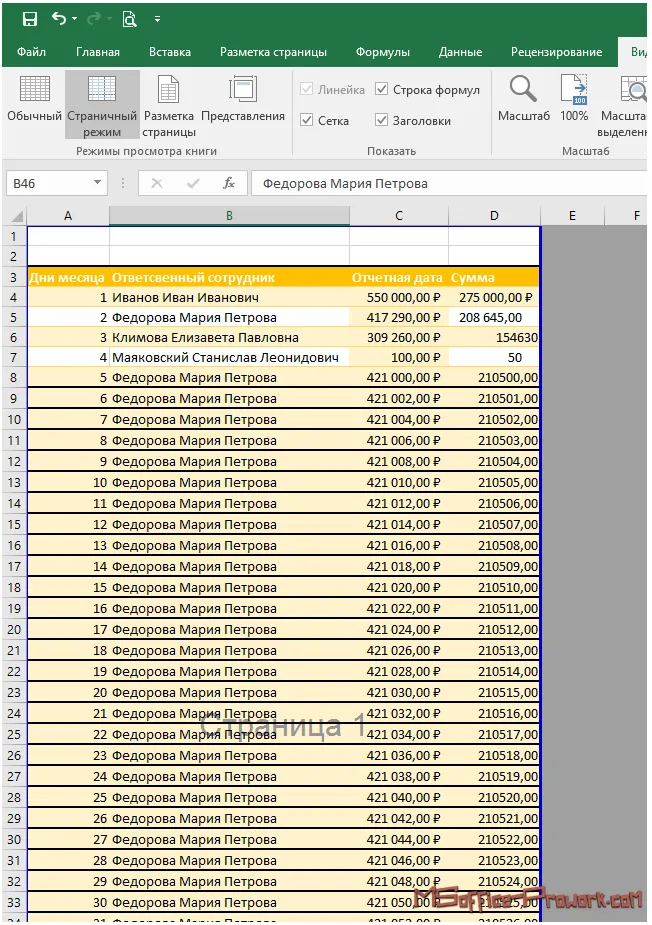
В цьому режимі синіми областями виділяються частини аркуша Excel, які відповідатимуть реальним сторінкам при друці документа (границі можна переміщувати за допомогою миші).
Макет сторінки
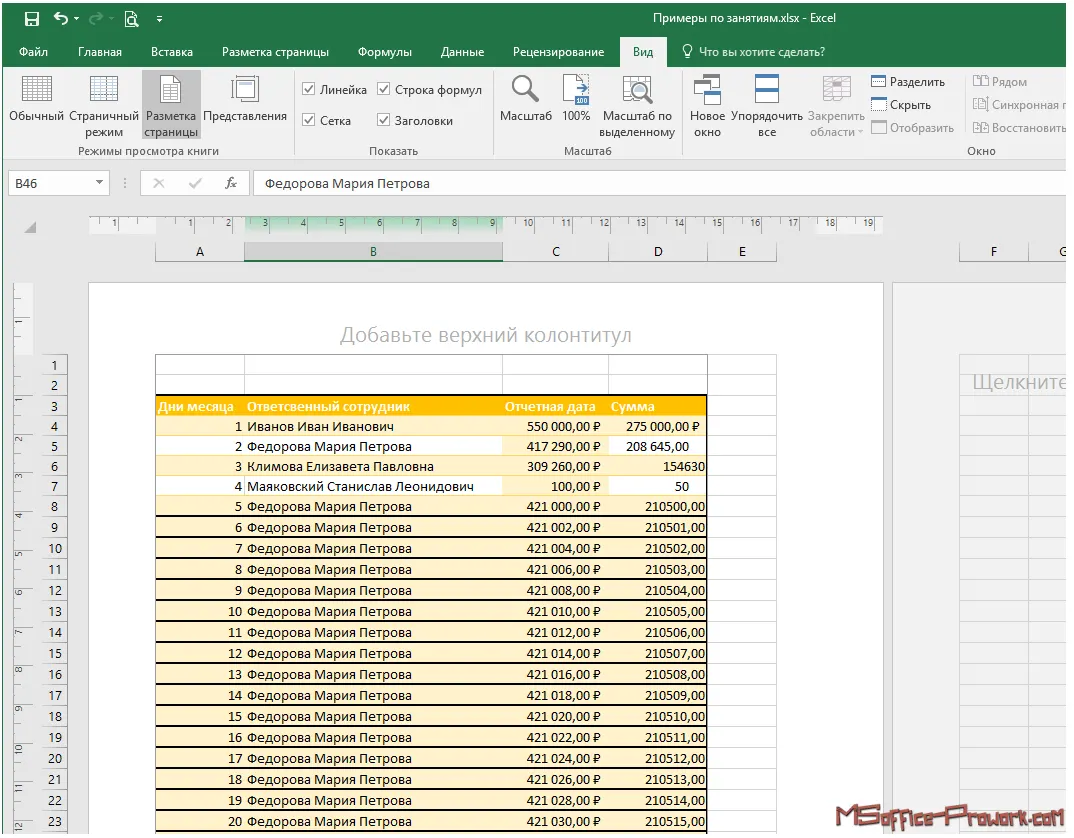
Цей режим показує, як виглядатиме надрукований текст на реальній сторінці після друку; на відміну від попереднього режиму, можна переглянути й відрегулювати межі сторінки. Режим макета дуже схожий на режим макета в текстовому процесорі Microsoft Word.
6. Попередній перегляд і друк
Відеоверсія
Текстова версія
Одним із кінцевих результатів роботи в програмі Excel є виведення документа на друк. В Excel є різні можливості друку: друк вибраних аркушів або всієї книги, зміна орієнтації сторінки, відображення сітки при друці, можливість розмістити всю інформацію на одній друкованій сторінці та інші опції. Розглянемо детальніше ці можливості.
Опції друку знаходяться в представленні Backstage.
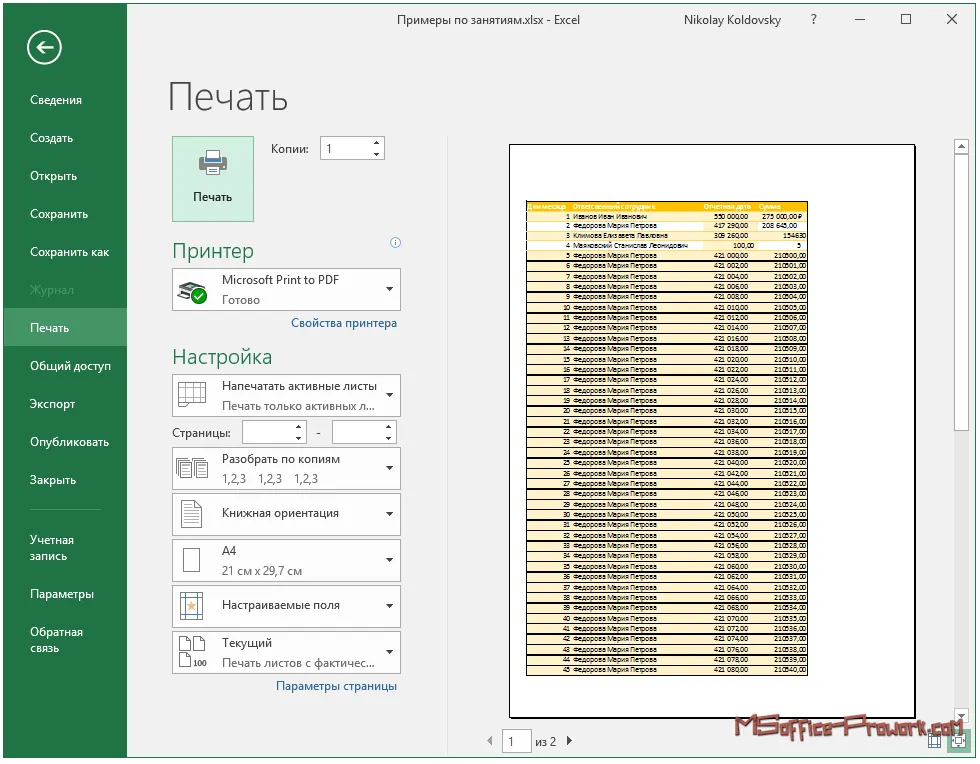
Вікно друку розділене на дві умовні частини. Зліва знаходяться налаштування друку, а праворуч — попередній перегляд, тобто як виглядатиме аркуш з даними на папері.
Гаряче поєднання
Увійти в представлення Backstage на команду "Друк" можна за допомогою гарячого поєднання клавіш Ctrl+P.
Крім того, в Excel, як і в Word, є можливість швидкого друку, тобто друку з налаштуваннями за замовчуванням, минаючи додаткові параметри; як правило, команду швидкого друку виводять на панель швидкого доступу — вона навіть присутня в переліку рекомендованих команд, просто спочатку не виведена на екран.
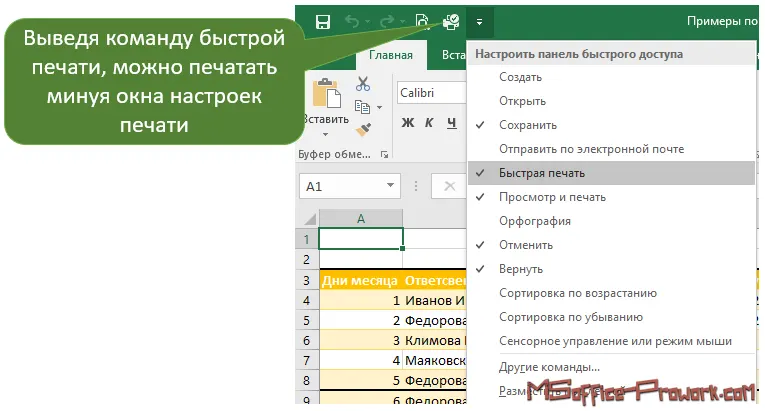
Команду швидкого друку доцільно застосовувати у випадку, коли налаштування аркуша для друку були зроблені раніше, а змінені лише розрахункові дані. Інакше ви можете неприємно здивуватися, наскільки результат друку відрізняється від бажаного, якщо, звісно, не працюєте в Excel у режимі "Макет сторінки" — тоді результат друку мало відрізнятиметься від того, що на екрані.
Налаштування області друку
Однією з можливостей, доступних користувачу при друці, є друк лише виділеного діапазону. В Excel, аналогічно Word, можна виділити діапазон, а в меню "Друк" надіслати на друк лише цей виділений діапазон.
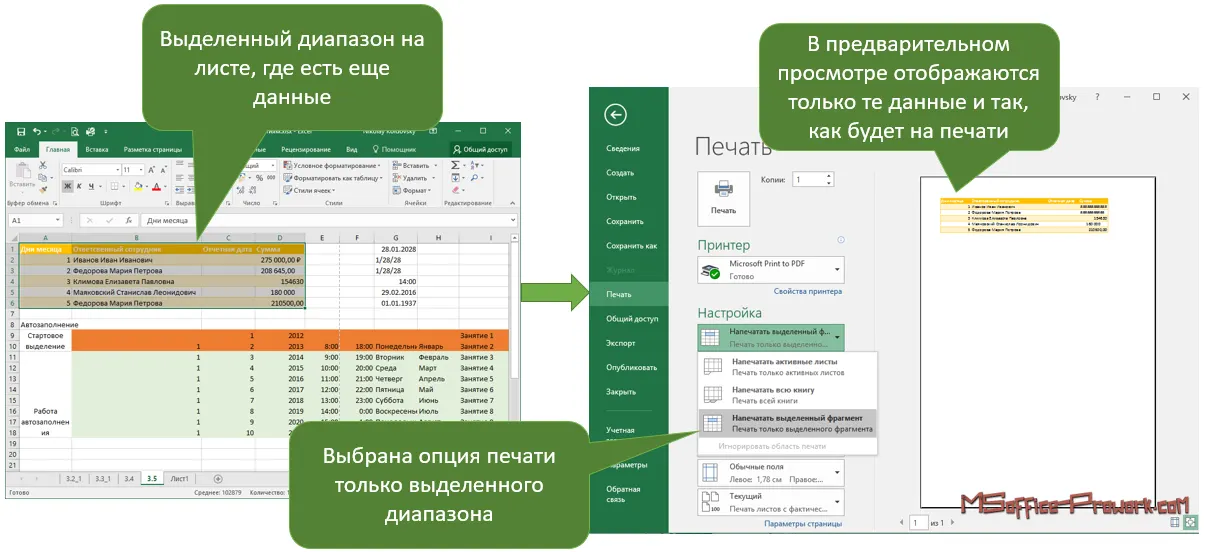
Але в Excel є додаткові можливості налаштування діапазонів для друку. Для налаштування діапазону слід після виділення цільової області перейти на вкладку "Макет сторінки" і вибрати команду: "Область друку / задати". Можна послідовно виділяти додаткові області й додавати їх до області друку.
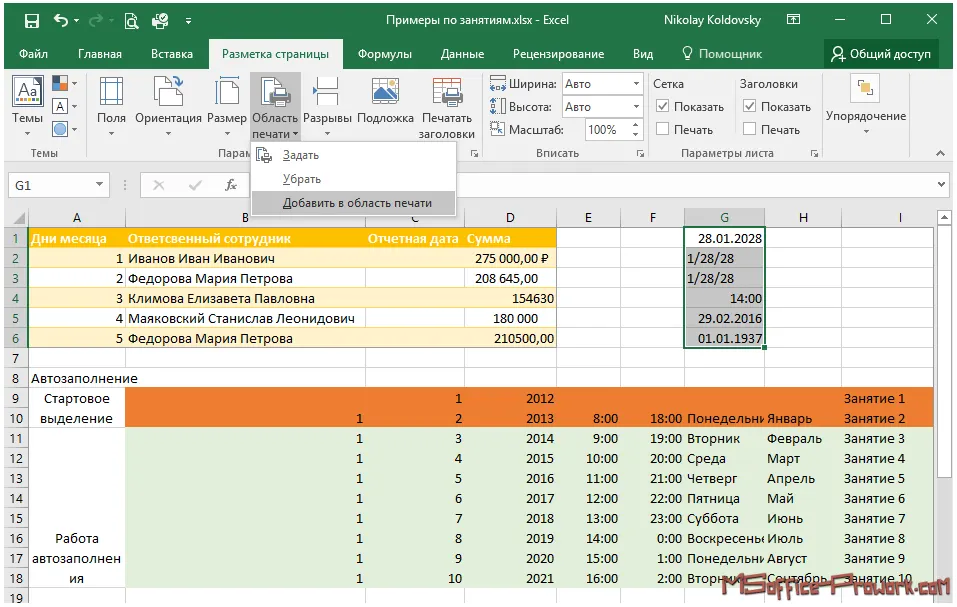
Кожне таке виділення буде надруковане на окремому аркуші, у чому легко переконатися, якщо перейти в страничний режим подання.
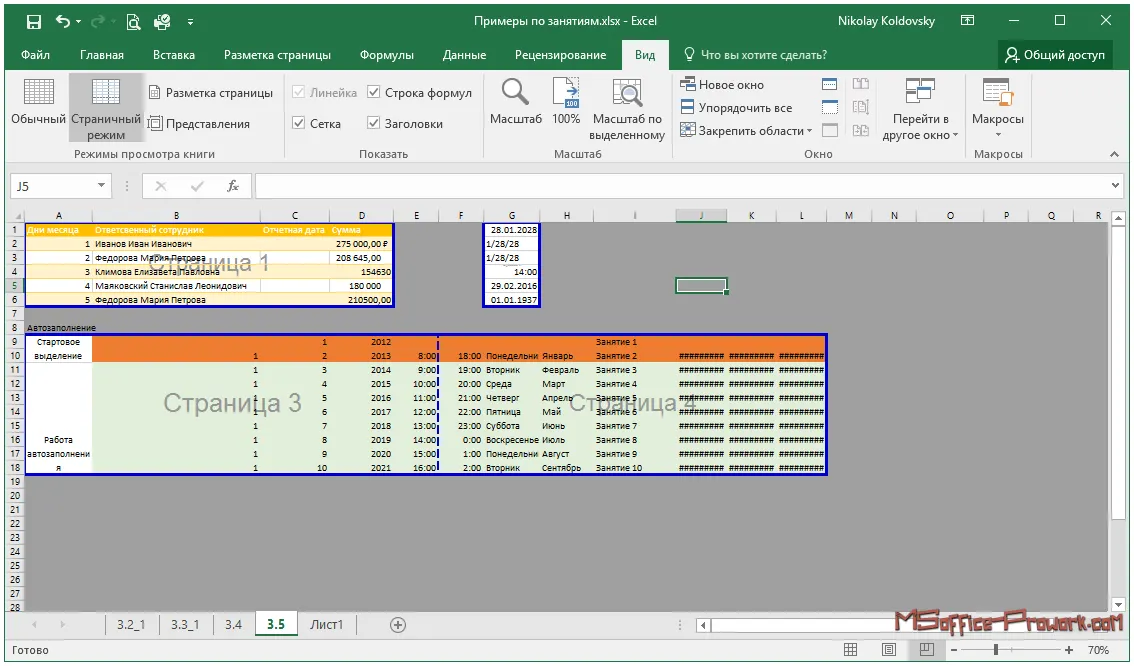
Області друку можна переглянути, якщо в віконці "Ім'я" вибрати діапазон "Области_печати" (він автоматично створюється при заданні першої області друку)
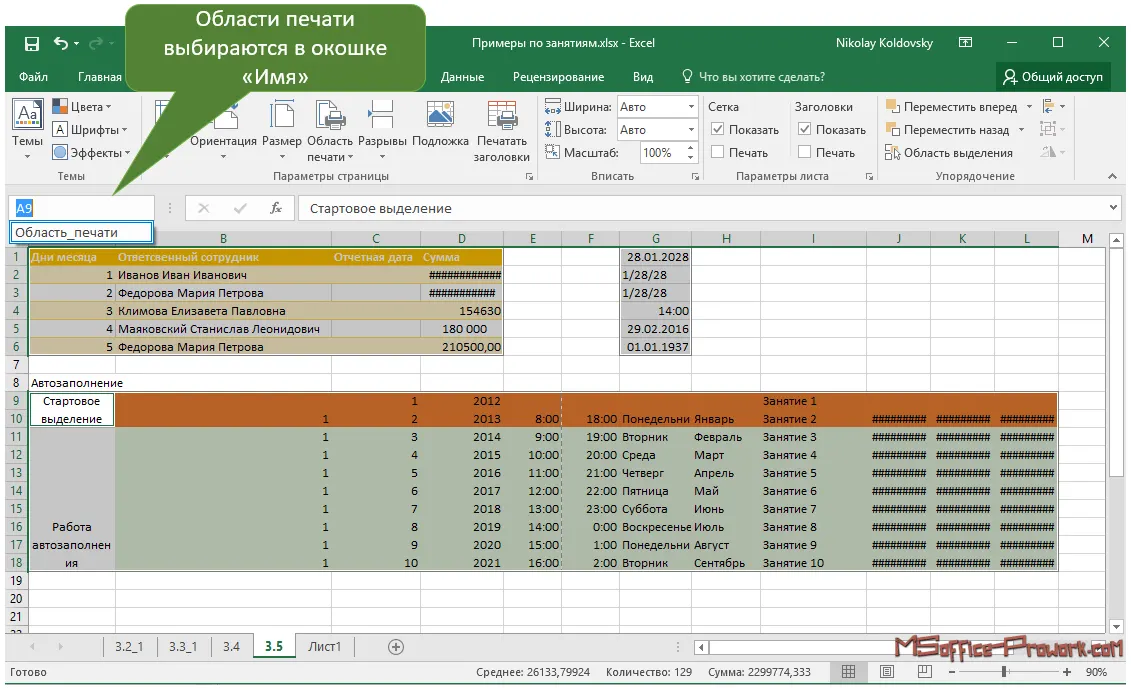
На сторінці підготовки друку, при виборі опції "Друкувати лише активні аркуші", друкуватимуться виділені області, причому кожна на своїй сторінці (у прикладі дані, які вміщаються на дві сторінки, будуть надруковані на 4-х).
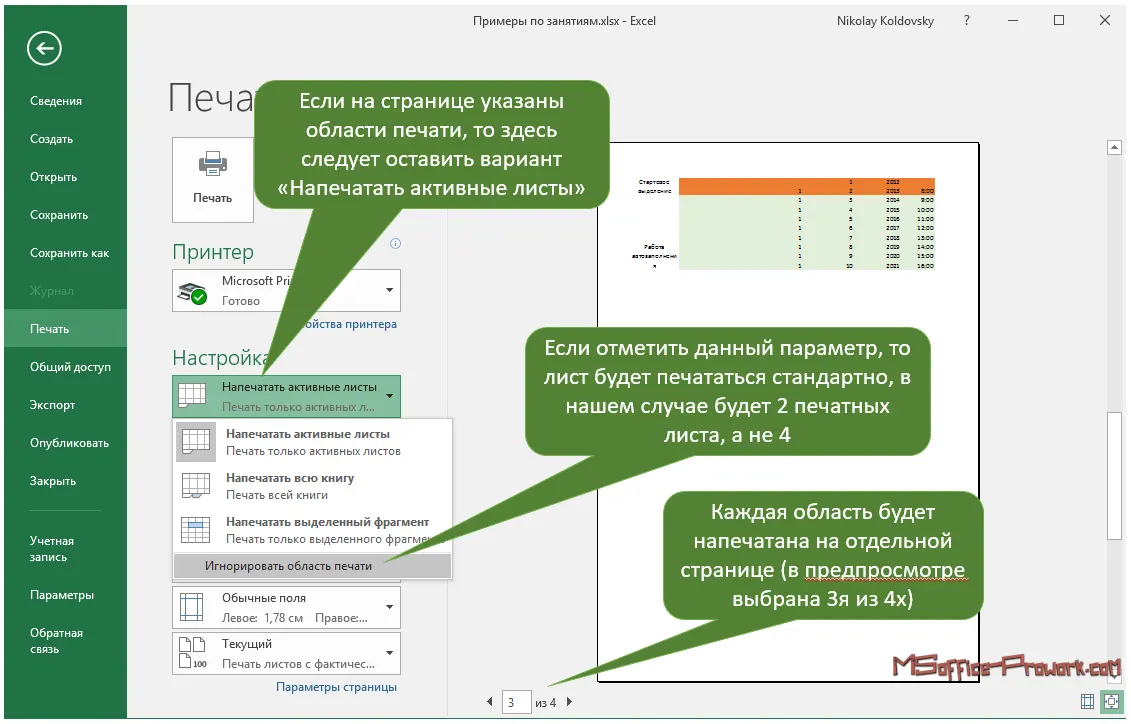
Проте, якщо відмітити опцію "Ігнорувати області друку", то аркуші друкуватимуться стандартно; у нашому випадку буде надруковано 2 аркуші, а не 4.
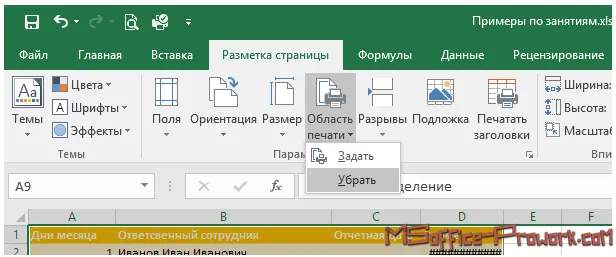
Видалення областей друку виконується командою: Області друку / Видалити на вкладці "Макет сторінки"
Друк вибраних аркушів
Якщо потрібно надіслати на друк кілька аркушів з книги, їх попередньо виділяють кліком лівої клавіші миші по ярлику за зажатою клавішею Ctrl.
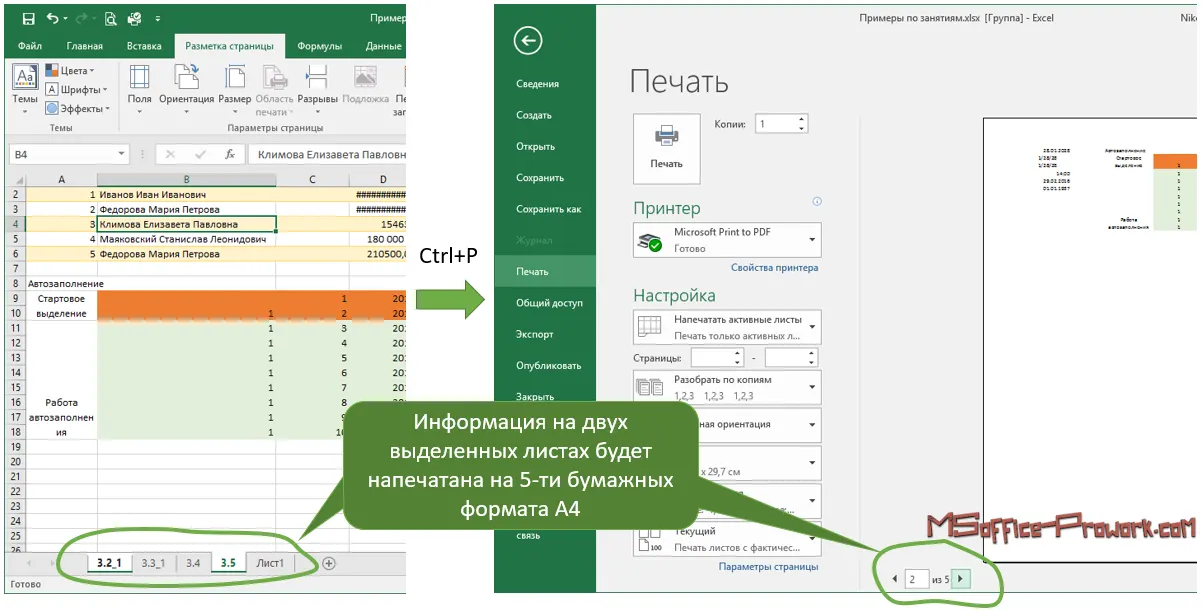
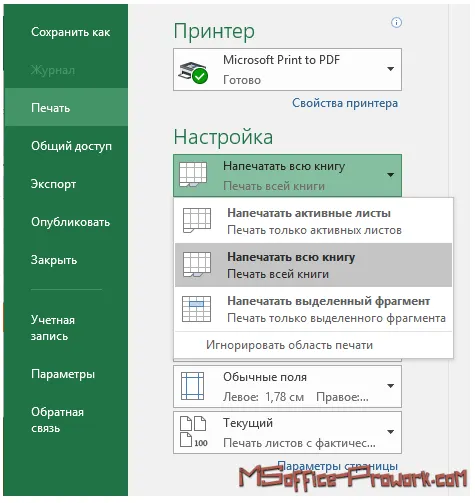
Друк усієї книги
В Excel передбачена можливість одночасного надсилання на друк усіх аркушів робочої книги; для цього є спеціальна опція в представленні Backstage.
Додаткові опції друку в Excel
Серед додаткових опцій виведення інформації з книг Excel на друк є такі:
- режим упорядкування копій, актуально, якщо друкується кілька копій на кількох друкованих сторінках;
- орієнтація сторінки (книжкова або альбомна);
- розмір паперу (A4, A5, A3 тощо);
- налаштування полів (відступи від країв паперу);
- опції масштабування.
Ефект від зміни перших чотирьох параметрів достатньо очевидний, а на налаштуванні масштабування слід зупинитися докладніше.
Масштабування при друці
– дуже корисна опція, яка зможе, при правильному застосуванні, заощадити не лише пристойно часу, але й нервів.
Опції масштабування при друці представлені в таблиці
| Опція | Опис |
|---|---|
| Текущий | Інформація на сторінці буде надрукована так, як вона розміщена на робочому аркуші. Наприклад, якщо один рядок або стовпець не вміщується, то на друк буде відправлена ще одна сторінка. |
| Вписать лист на одну страницу | Уся інформація робочого аркуша буде вміщена на одній друкованій сторінці. Зручно використовувати цей параметр, якщо дані трохи-не трохи не вміщаються на друкованій сторінці. Часто користувачі намагаються зменшити ширину стовпців або висоту рядків. Нічого подібного робити не потрібно — ця опція зменшить масштаб саме настільки, щоб усе вмістилося на одній сторінці. |
| Вписать все столбцы на одной странице | Друк буде повністю вміщатися на аркуші по ширині. |
| Вписать все строки на одной странице | Зменшення друку так, щоб він повністю вміщувався по висоті. |
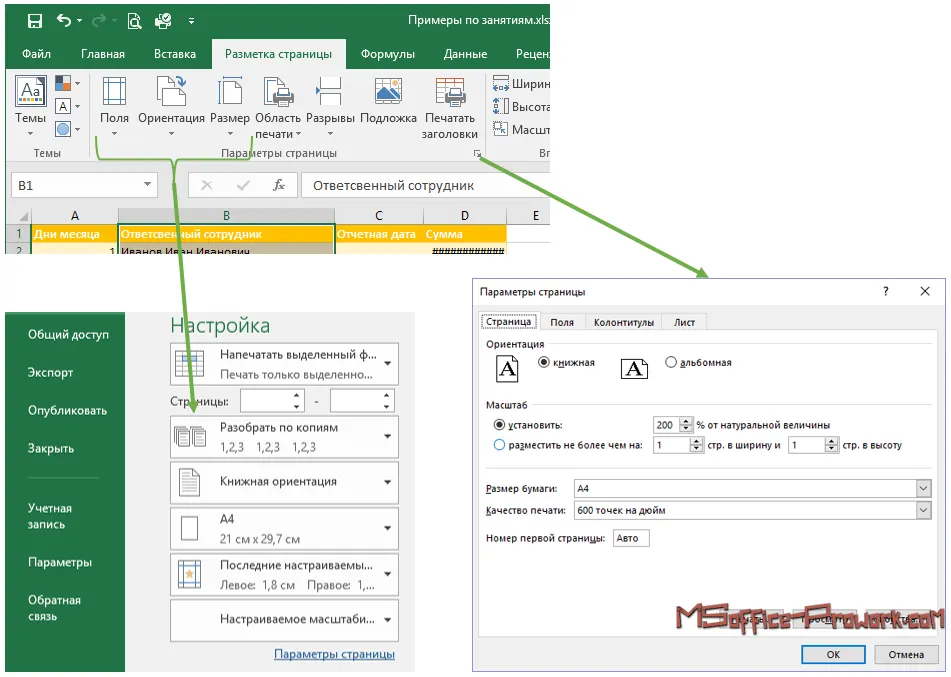
Параметри настроюваного масштабування аналогічні команді "Параметри сторінки" і викликають діалогове вікно "Параметри сторінки", за допомогою якого можна встановити довільний масштаб друку без зміни розміру шрифту на робочому аркуші Excel.
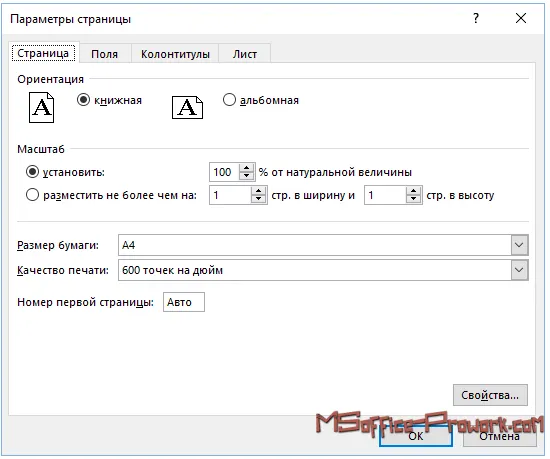
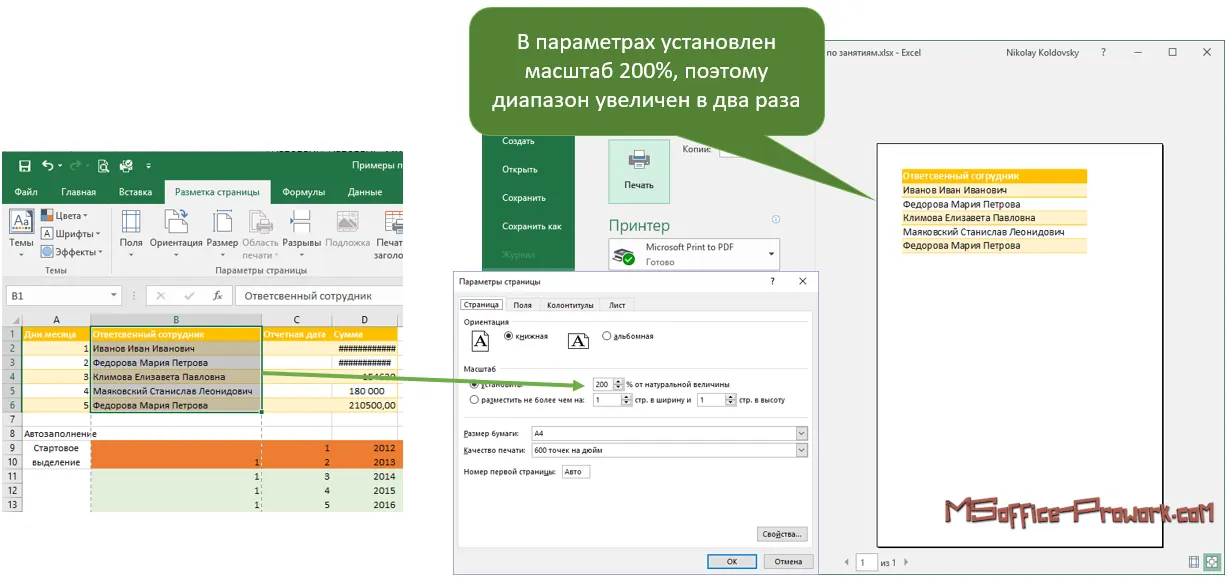
Якщо говорити про практичну складову, то, наприклад, можна виділити частину таблиці і вивести не просто виділений фрагмент, а вивести його в збільшеному масштабі без виконання додаткових маніпуляцій на самому робочому аркуші.
Налаштування параметрів при друці можна зробити не лише в представленні Backstage, але й на вкладці "Макет сторінки", група "Параметри сторінки".
Налаштування принтера
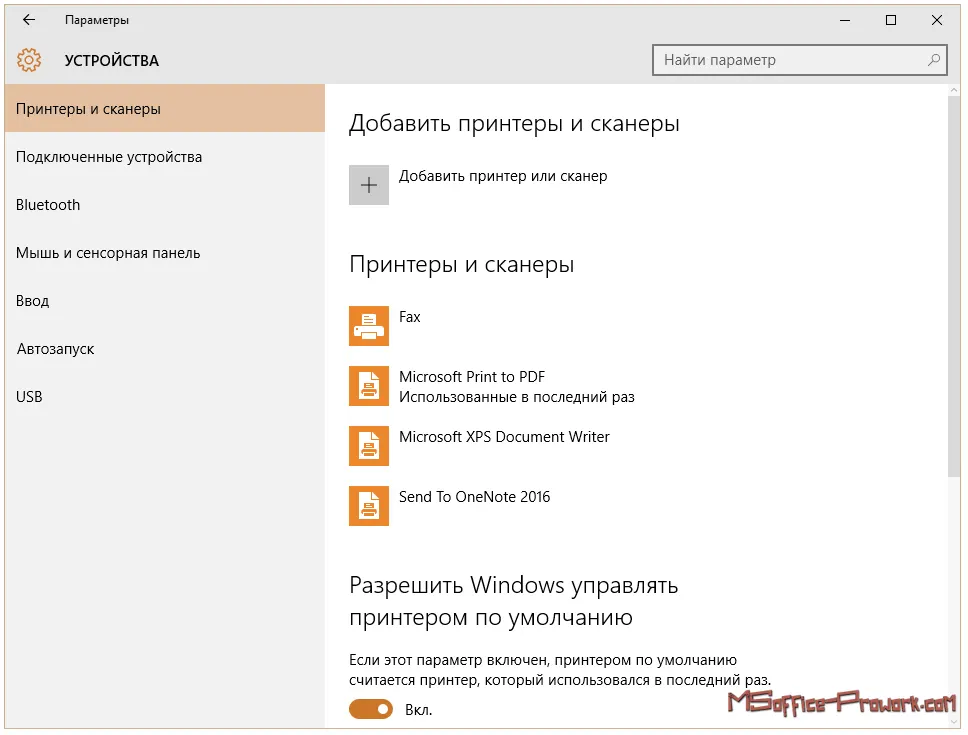
Excel, як і будь-яка інша програма, підтримує роботу з кількома принтерами. Вибір принтера здійснюється в однойменному випадаючому списку в групі "Друк" представлення Backstage. Зеленою галочкою позначено принтер за замовчуванням, тобто той принтер, на який виконуватиметься команда "швидкий друк", якщо в поточному сеансі роботи з Excel його не змінено на інший.
Принтер за замовчуванням змінюється в параметрах системи. Для Windows 10 це: Параметри/ Пристрої/ Розділ принтери й сканери
У цьому питанні заняття розглянуто базові можливості підготовки документа до друку. Тонке налаштування параметрів, розривів, колонтитулів буде розглянуте в 9-му занятті курсу.
Флешкартки
Так звані карти пам’яті: дивитесь на карту і намагаєтесь відповісти, по кліку на карту відобразиться правильна відповідь. Карти пам’яті хороші для запам’ятовування ключових положень заняття. Усі заняття цього курсу забезпечені картами пам’яті.
Практика
У практичній частині ви знайдете завдання за пройденим заняттям. Після їх виконання у вас є можливість порівняти свій варіант з підготовленою лектором відповіддю. Наполегливо рекомендується дивитися розв'язок тільки після того, як ви виконали завдання самостійно. Для деяких завдань є невеликі підказки
Завдання 1. Автозаповнення клітинок
- Відкрити книгу з попереднього заняття "Завдання 2.4 виконано".
- Об’єднати в групу всі аркуші книги за винятком таких: Отчеты по дням, Лекции 1ЮДБ і Лекции 1ЭБД.
Підказка
Краще спочатку об’єднати всі аркуші через контекстне меню, а потім зняти виділення з трьох зайвих.
- Пронумерувати клітинки A38:A51, ввівши в перші дві цифри 1 і 2, а решту заповнити за допомогою автозаповнення.
Підказка
Виділити перші дві клітинки, а потім протягнути на залишок, потягнувши мишкою за маркер автозаповнення.
- Перейти на аркуш "Отчеты по дням", встановити курсор у клітинку A16 і, затиснувши клавішу Ctrl, схопити за маркер заповнення, пронумерувати ще 15 клітинок.
- Зберегти документ під ім’ям "Завдання 3.1 виконано".
Інфо-довідка: затиснута клавіша Ctrl дозволяє продовжити ряд, навіть якщо за основу взято одну клітинку.
Переглянути розв'язок
Завдання 2. Копіювання й переміщення даних на аркуші
- Відкрити документ із попереднього завдання "Завдання 3.1 виконано".
- На аркуші "Отчеты по дням" виділити діапазон таблиці B2:H16 і скопіювати його на місце B17:H31 перетягуванням мишки з утриманням клавіші Ctrl.
Підказка
Для такого перетягування потрібно підвести курсор до межі виділення і потягнути область на нове місце, утримуючи при цьому клавішу Ctrl. Якщо Ctrl не утримувати, то діапазон просто переміститься. Ctrl можна не тримати весь час, а натиснути тільки в момент відпускання лівої кнопки миші. Сигналом копіювання буде плюсик біля вказівника.
- Встановити курсор у клітинку A2 і виділити всю таблицю за допомогою клавіатури, використовуючи поєднання: Ctrl+Shift+End.
- Скопіювати виділений діапазон (Ctrl+C), встановити курсор у клітинку A32 і вставити скопійований діапазон (Ctrl+V).
- Зберегти документ під ім’ям "Завдання 3.2 виконано".
Переглянути розв'язок
Завдання 3. Використання миттєвого заповнення (Flash Fill)
- Відкрити документ із попереднього завдання "Завдання 3.2 виконано".
- На аркуші "Отчеты по дням" очистити від даних діапазон C2:C31.
- У клітинки C2:C4 ввести цифри: 1, 2, 2 (останні цифри позначення груп).
- Встановити курсор у клітинку C4 і виконати команду миттєвого заповнення (Flash Fill).
Підказка
Миттєве заповнення виконується гарячим поєднанням Ctrl+E, або вкладка "Дані", група "Робота з даними", команда "Миттєве заповнення".
- Як можна помітити, клітинки C15, C30, C45, C60 інакше були оброблені миттєвим заповненням, оскільки поруч із ними позначення групи не містило числа в кінці.
- Зберегти документ під ім’ям "Завдання 3.3 виконано".
Переглянути розв'язок
Завдання 4. Закріплення областей при перегляді документа
- Відкрити документ із попереднього завдання "Завдання 3.3 виконано".
- На аркуші "Отчеты по дням" викликати контекстне меню на будь-якій клітинці таблиці, вибрати пункт: Таблица/ Преобразовать в диапазон.
- На вкладці "Подання" в групі "Вікно" обрати команду: "Закріпити області/ Закріпити верхній рядок". Прокрутити аркуш униз і переконатися, що перший рядок завжди перебуває на екрані.
- На вкладці "Подання" в групі "Вікно" обрати команду: "Закріпити області/ Закріпити перший стовпець". Прокрутити аркуш вправо і переконатися, що перший стовпець завжди на екрані. Прокрутити аркуш униз і переконатися, що перший рядок уже не зафіксований.
- На вкладці "Подання" в групі "Вікно" обрати команду: "Закріпити області/ Зняти закріплення областей". Встановити курсор у клітинку C2 і вибрати команду: "Закріпити області/ Закріпити області".
- Переконатися, що при прокручуванні аркуша униз зафіксований залишається перший рядок, а при прокручуванні вправо – перші два стовпці.
- Зберегти документ під ім’ям "Завдання 3.4 виконано".
Пояснення: таблиці та переваги, які вони дають, будуть розглянуті пізніше в рамках цього курсу.