
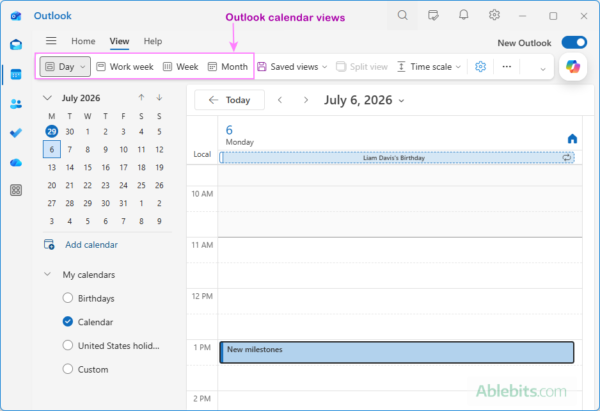
Ця інструкція допоможе підлаштувати календар Outlook під свій робочий ритм: швидко перемикати подання (день, робочий тиждень, тиждень, місяць), змінювати вигляд у новому Outlook і в Outlook у браузері (Outlook on the web), а також зберігати власні налаштування як окремі подання в новому Outlook. Корисно всім, хто планує зустрічі в Microsoft Outlook на комп’ютері та у веб‑версії; окремо згадані опції для класичного Outlook (Microsoft 365–2016).
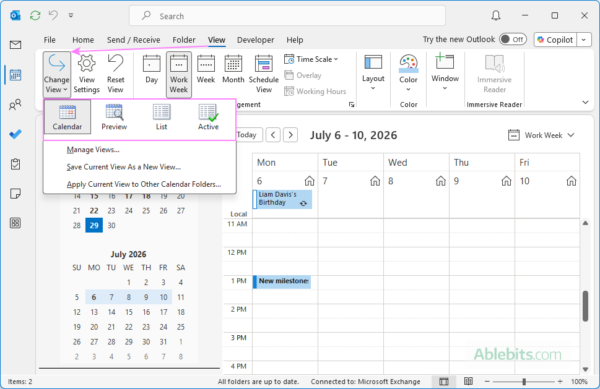
Перемкнути подання календаря (Day, Work Week, Week, Month)
- На панелі навігації натисніть Календар (Calendar).
- Перейдіть на вкладку Основне (Home) або Вигляд (View).
- Виберіть День (Day), Робочий тиждень (Work Week), Тиждень (Week) або Місяць (Month).
Outlook миттєво перемкне відображення і надалі відкриватиме календар у вибраному поданні.
- Скорочення: Ctrl+Alt+1 — Day, Ctrl+Alt+2 — Work Week, Ctrl+Alt+3 — Week, Ctrl+Alt+4 — Month, Ctrl+Alt+5 — Schedule (класичний Outlook).
Налаштувати вигляд у новому Outlook та в Outlook у браузері
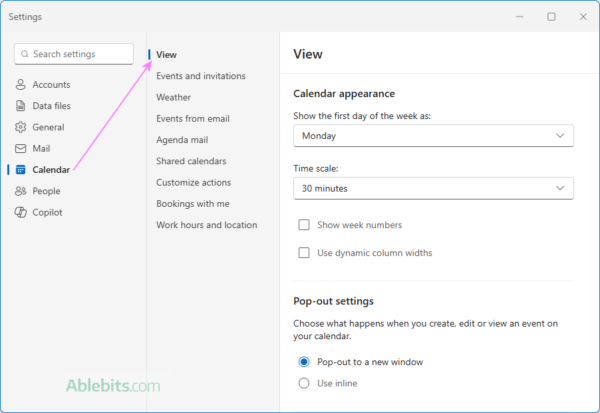
- Відкрийте Календар (Calendar).
- Перейдіть на вкладку Вигляд (View) і натисніть Параметри календаря (Calendar settings).
- У налаштуваннях перейдіть до розділу Календар → Вигляд (Calendar → View).
- Змініть потрібні параметри і натисніть Зберегти (Save).
Що можна налаштувати:
- Перший день тижня — з якого дня починається календар.
- Масштаб часу (Time scale) — інтервал у поданнях День і Тиждень.
- Номери тижнів (Week numbers) — показувати чи приховувати номери тижнів.
- Динамічна ширина стовпців (Dynamic column widths) — автоматичне підлаштування сітки.
- Відкривати події у вікні (Pop-out settings) — у окремому вікні чи прямо в календарі.
- Часові пояси (Time zones) — додайте кілька, показуйте в календарі або змініть основний.
- Глобальний календар (Global calendar) — відображення не григоріанських календарів поруч зі стандартним.
Зберегти і повторно використовувати власне подання (new Outlook)
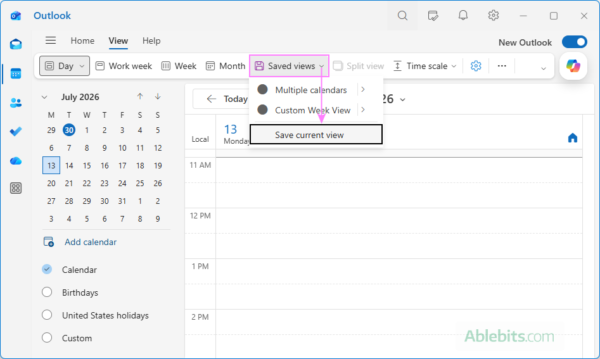
- Налаштуйте календар так, як потрібно (подання, масштаб часу, номери тижнів тощо).
- На вкладці Вигляд (View) натисніть Збережені подання (Saved views) → Зберегти поточне подання (Save current view).
- Введіть назву подання та підтвердьте збереження.
- Щоб застосувати пізніше, відкрийте Збережені подання (Saved views) і виберіть потрібне зі списку.
Показати кілька календарів і перегляди Split/Overlay
Outlook дозволяє одночасно переглядати кілька календарів. Доступні режими Split View (календарі поруч) і Overlay View (накладення подій на одну шкалу часу). У новому Outlook і в Outlook у браузері можна перемикатися між цими режимами; у класичному Outlook (Microsoft 365–2016) також доступне перемикання між Split та Overlay.
Додаткові варіанти подання в класичному Outlook (Microsoft 365–2016)
Класичний Outlook має більше способів подати події календаря, зокрема Schedule (шкала часу для кількох календарів).
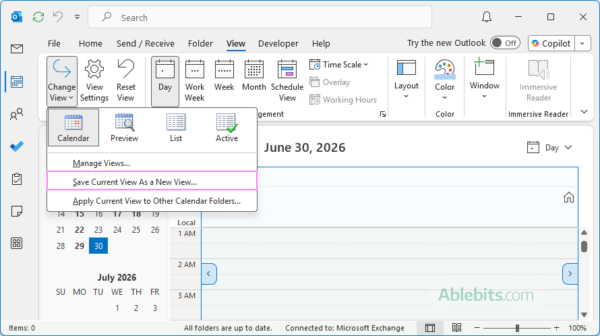
- Перейдіть на вкладку Вигляд (View) → Поточне подання (Current View) → Змінити подання (Change View).
- Виберіть один із варіантів: Calendar (стандартні Day/Work Week/Week/Month), Preview, List (табличний перелік подій з потрібними стовпцями), Active (лише поточні та майбутні події).
Примітка: у поточних версіях Preview виглядає так само, як стандартний Calendar.
Швидкі поради та обмеження
- Outlook запам’ятовує останнє вибране подання й відкриває календар так само наступного разу.
- У новому Outlook налаштувань вигляду менше, ніж у класичному клієнті, але доступні ключові параметри: перший день тижня, масштаб часу, номери тижнів, часові пояси й глобальний календар.
- Клавіатурні скорочення допомагають швидко перемикатися між поданнями: скористайтеся Ctrl+Alt+1…5.
- Збережені подання доступні саме в новому Outlook; у веб‑версії ця можливість у джерелі не згадується.
Фото: Ablebits Blog