

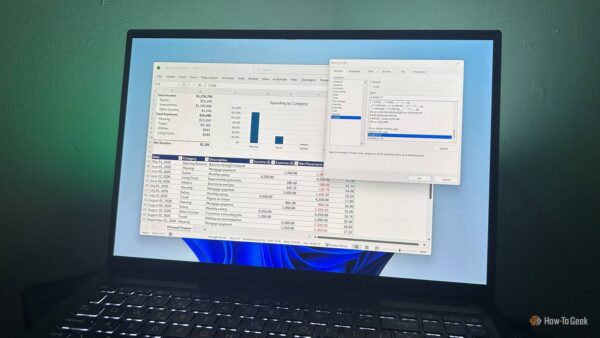
Ctrl+1 (або Cmd+1 на Mac) відкриває «Формат клітинок (Format Cells)» — центральне вікно Excel для керування виглядом даних без зміни їхніх значень. Це корисно всім, хто веде бюджети, звіти й дашборди: можна швидко позначати від’ємні суми червоним, налаштовувати валюту, скорочувати великі числа до K/M, форматувати дати та робити відступи для кращої читабельності.
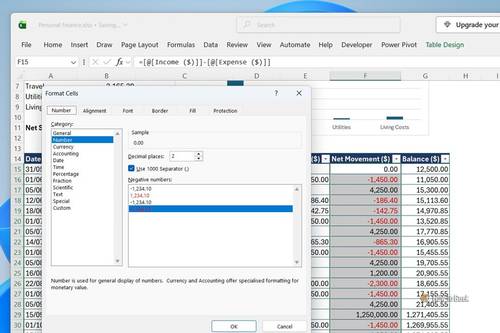
Відкрийте «Формат клітинок (Format Cells)» клавішею Ctrl+1
- Виділіть клітинку або діапазон із даними.
- Натисніть Ctrl+1 (або Cmd+1 на Mac), щоб відкрити «Формат клітинок (Format Cells)».
Позначте від’ємні значення й налаштуйте відображення чисел
- У діалоговому вікні перейдіть на вкладку «Число (Number)».
- Виберіть категорію Number, задайте кількість десяткових знаків і стиль для від’ємних чисел (варіант із червоним кольором).
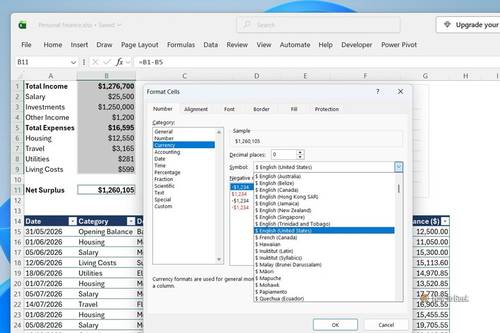
- За потреби перейдіть до категорій Currency або Accounting, виберіть символ валюти та кількість десяткових знаків.
Сховайте значення в клітинці, зберігши його для формул
- На вкладці «Число (Number)» оберіть категорію «Користувацький (Custom)».
- У полі «Тип (Type)» введіть формат ;;; (три крапки з комами без пробілів) — значення зникне з аркуша, але лишиться доступним для формул і графіків.
- Натисніть «OK» для застосування.
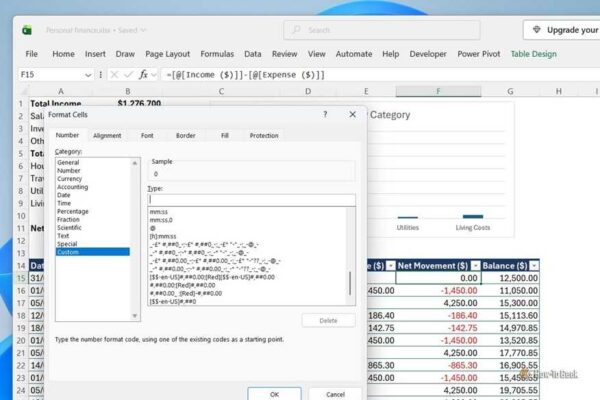
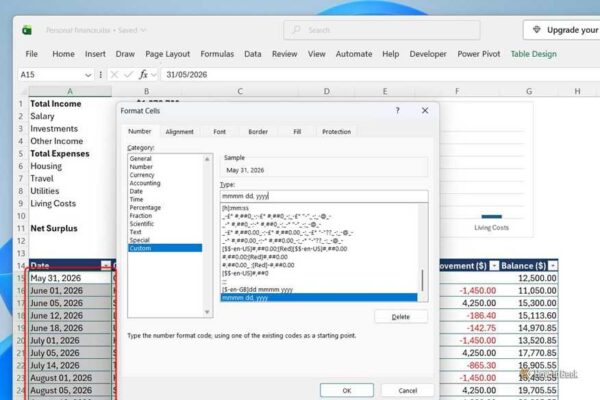
Задайте власний формат дати без пошуку в довгих списках
- Виберіть стовпець або діапазон із датами і натисніть Ctrl+1.
- Перейдіть до «Користувацький (Custom)» і в полі «Тип (Type)» введіть потрібний формат: MMMM DD, YYYY, MM/DD/YY або MMM-YY.
- Підтвердьте «OK». Дата відображатиметься як потрібно, а Excel і далі трактуватиме її як дату для обчислень.
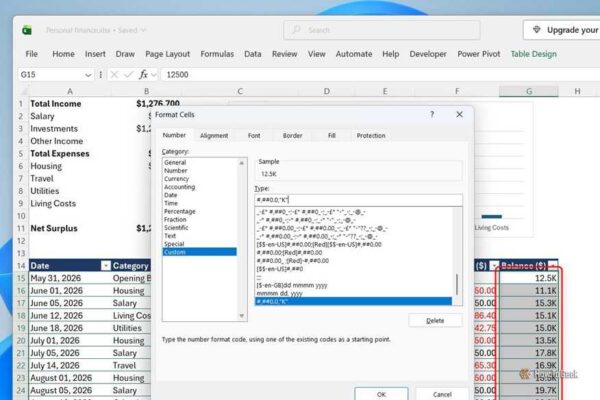
Скорочуйте великі числа до тисяч (K) чи мільйонів (M)
- Виділіть числа для дашборду або зведення й натисніть Ctrl+1.
- Виберіть «Користувацький (Custom)» і введіть у «Тип (Type)» формат для тисяч: #,##0.0,»K» (наприклад, 5,125 стане 5.1K).
- Або використайте формат для мільйонів: #,##0.0,,»M» (наприклад, 57,481,256 стане 57.5M).
- Натисніть «OK», щоб застосувати скорочене відображення.
Створіть візуальну ієрархію сум за допомогою відступів
- Виділіть рядки з підсумками або деталями і натисніть Ctrl+1.
- Перейдіть на вкладку «Вирівнювання (Alignment)».
- У полі «По горизонталі (Horizontal)» виберіть «Зліва (відступ) — Left (Indent)» і задайте рівень відступу для допоміжних рядків.
- Підтвердьте «OK», щоб підкреслити зв’язок між головними сумами та їхніми складниками.
Додайте межі для кращої читабельності таблиць
- Виділіть діапазон і натисніть Ctrl+1.
- Перейдіть на вкладку «Межа (Border)».
- Виберіть стиль лінії та застосуйте «Контур (Outline)» або «Внутрішні (Inside)», щоб відокремити блоки даних.
- Натисніть «OK», аби застосувати межі.
Корисні примітки
- Користувацькі формати змінюють лише вигляд, а не значення. Формули працюють із початковими числами й датами.
- ;;; приховує значення на аркуші, але воно видно у рядку формул під час вибору клітинки й доступне для розрахунків і форматування.
- Позначення від’ємних чисел червоним у «Number» дає швидкий візуальний ефект без створення «Умовного форматування (Conditional Formatting)».
- Скорочення до K і M — це лише відображення; експорт або копіювання значення збереже повне число всередині клітинки.
Фото: How-To Geek: Excel